Erorile legate de gestionarea energiei din cadrul Device Manager (Manager Dispozitive) sunt des întâlnite în Windows 10. Acestea apar, de obicei, ca urmare a unor disfuncționalități la nivelul anumitor componente hardware sau al unității de sistem. Deși aceste erori nu sunt de natură gravă și nu reprezintă un pericol iminent pentru sistemul tău, prezența lor poate deveni iritantă și poate conduce la probleme în timpul utilizării normale a calculatorului. Mesajul „Nu aveți permisiunea de a activa sau dezactiva dispozitivul” poate fi cauzat, de asemenea, de setări incorecte ale BIOS-ului. În general, aceste erori sunt ușor de corectat, necesitând adesea doar reinstalarea hardware-ului problematic. Totuși, în anumite situații, poate fi necesar să se ia măsuri mai elaborate, cum ar fi resetarea dispozitivului.
Rezolvarea problemelor de gestionare a energiei din Device Manager în Windows 10
Problemele legate de gestionarea energiei, semnalate de Device Manager, pot avea multiple cauze. Câteva dintre acestea sunt enumerate mai jos:
- Actualizări Windows depășite
- Configurații incorecte ale BIOS-ului
- Probleme la instalarea hardware-ului
- Disfuncționalități ale unităților de sistem
- Probleme cu registrul sistemului
Acest ghid oferă soluții detaliate pentru a remedia problemele de gestionare a energiei cu care te confrunți pe sistemul tău.
Metoda 1: Actualizarea sistemului Windows
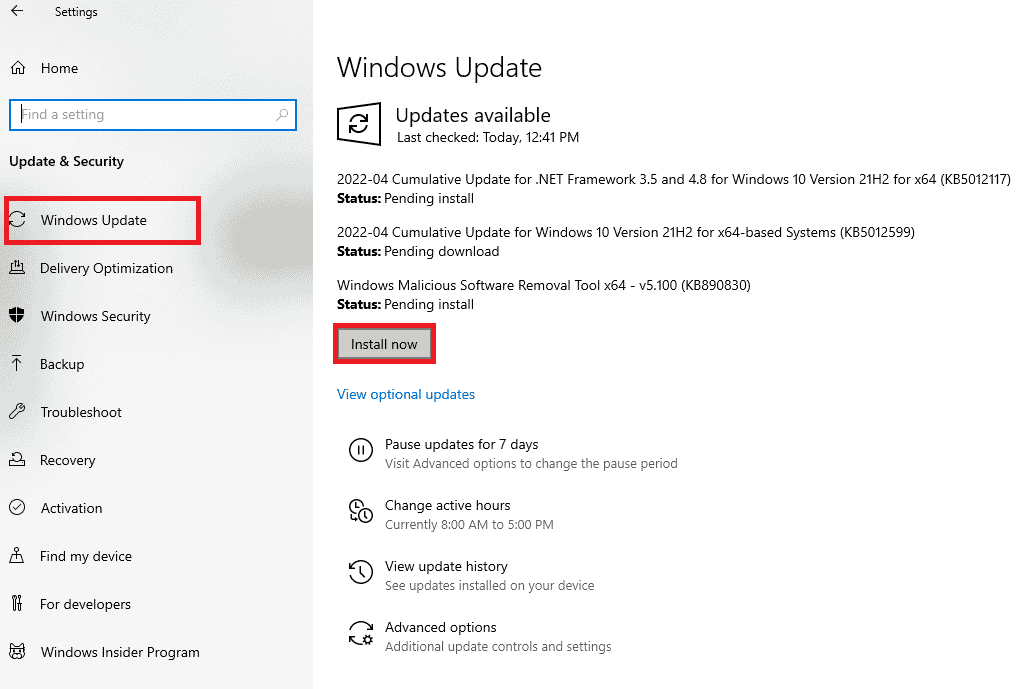
Unul dintre primii pași pe care îi poți încerca pentru a remedia erorile de activare a dispozitivelor în Windows este actualizarea sistemului de operare la cea mai recentă versiune. Consultați ghidul nostru despre cum să descărcați și să instalați ultima actualizare Windows 10.
Metoda 2: Actualizarea driverelor dispozitivelor
Dacă actualizarea Windows nu rezolvă problema, pasul următor este actualizarea driverelor de sistem. Poți realiza acest lucru urmând pașii de mai jos:
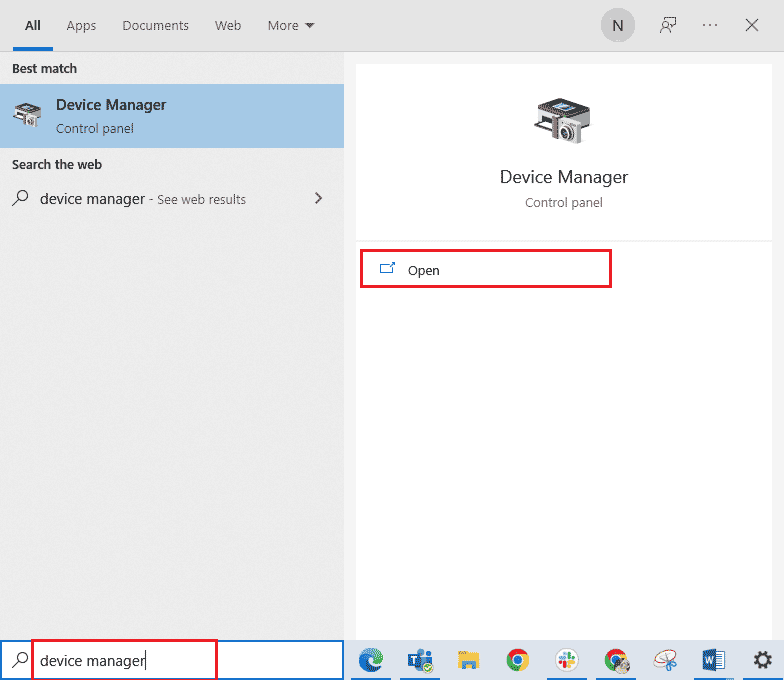
1. Apasă tasta Windows, tastează „manager dispozitive” și dă clic pe „Deschidere”.
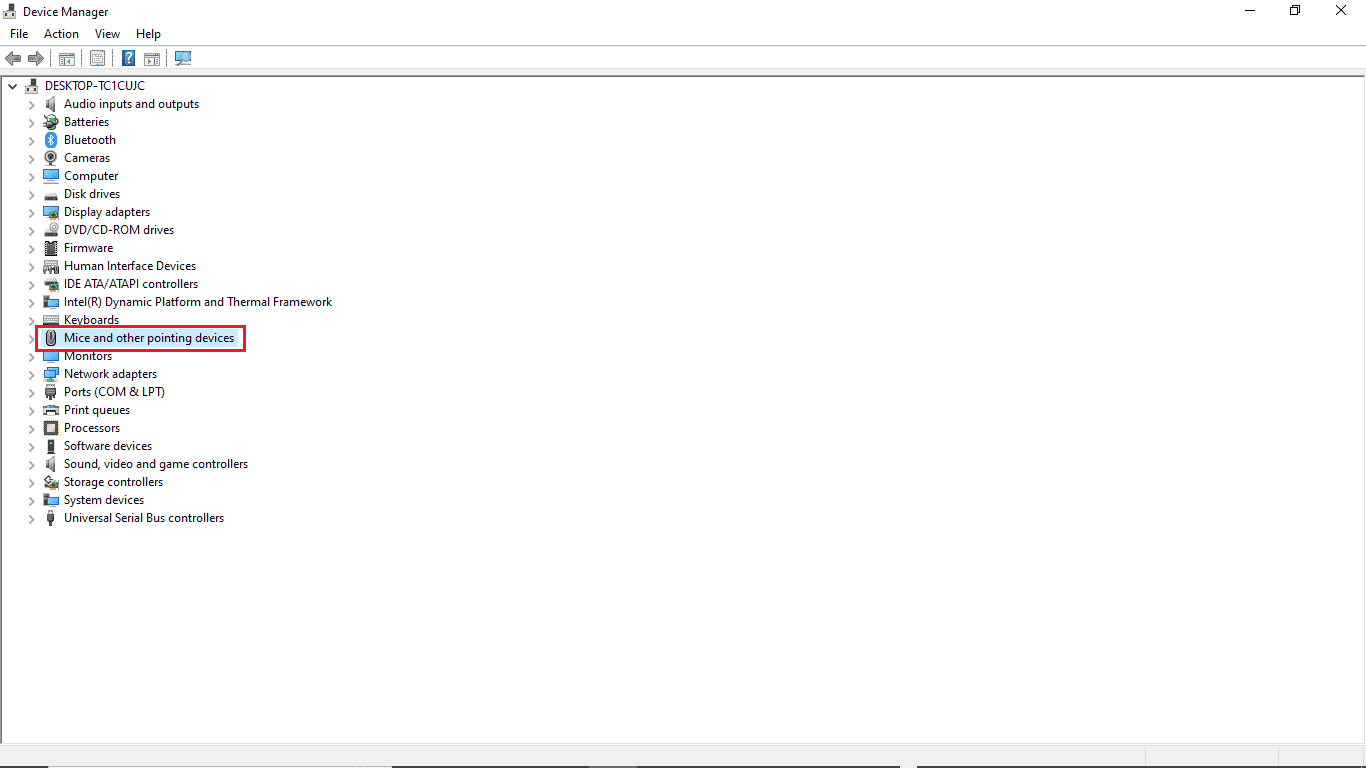
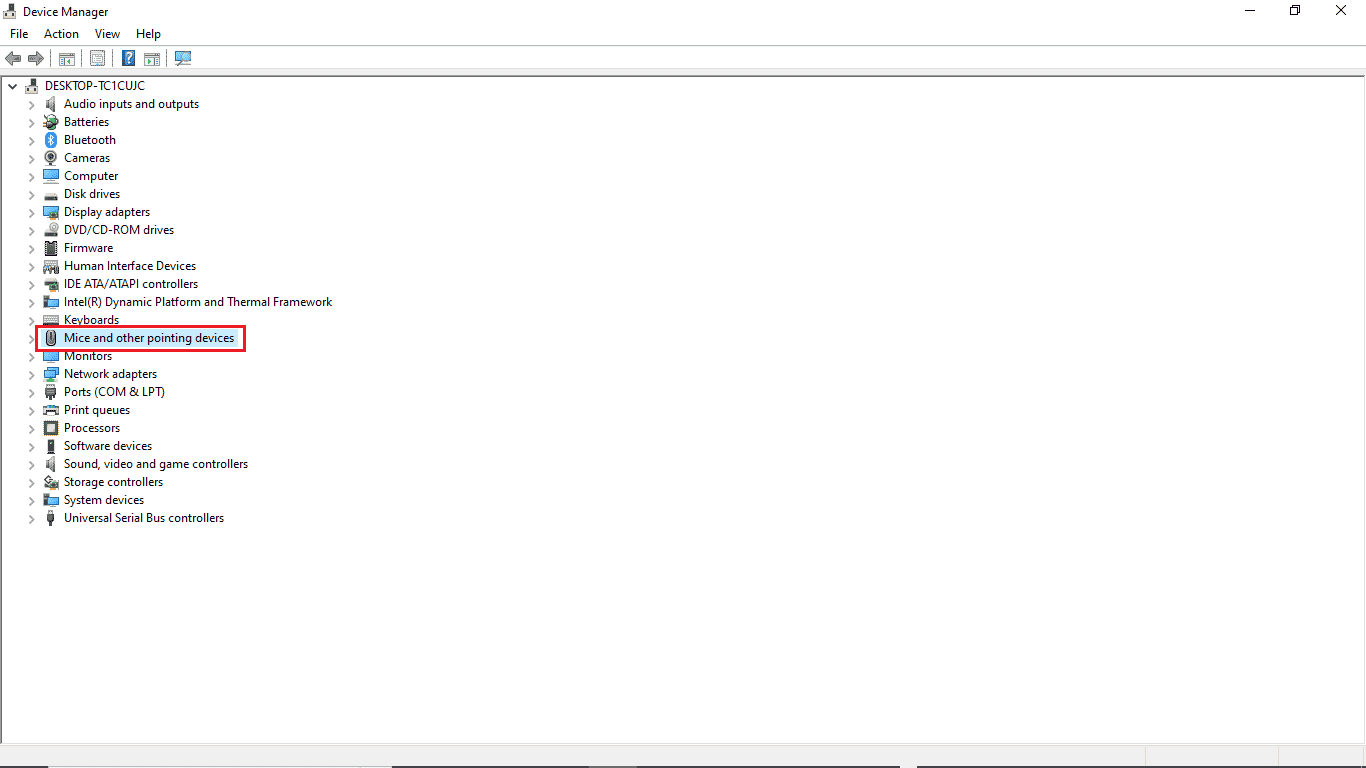
2. Fă dublu clic pe categoria de dispozitive (de exemplu, „Mouse-uri și alte dispozitive de indicare”) pentru a extinde lista de drivere.
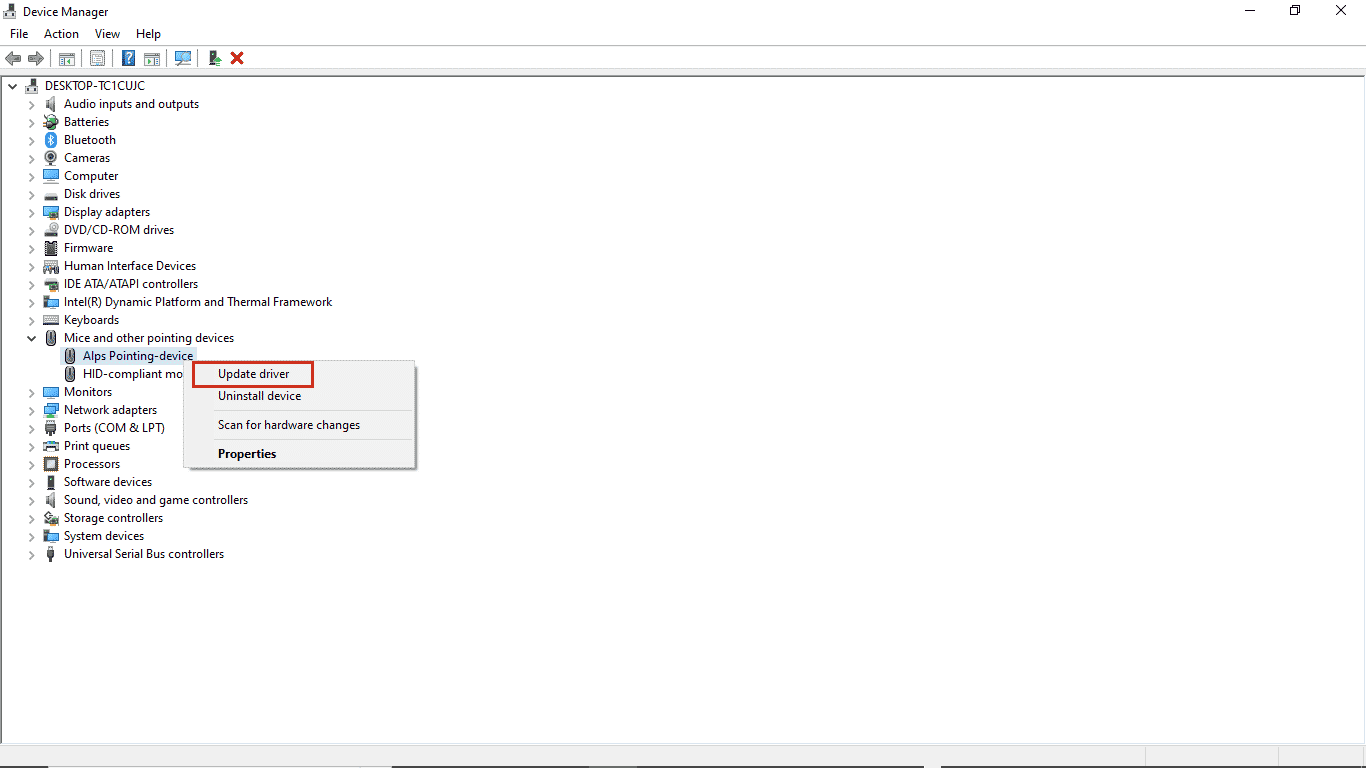
3. Fă clic dreapta pe driverul marcat ca învechit și selectează opțiunea „Actualizare driver”.
4. Alege „Căutare automată drivere”.
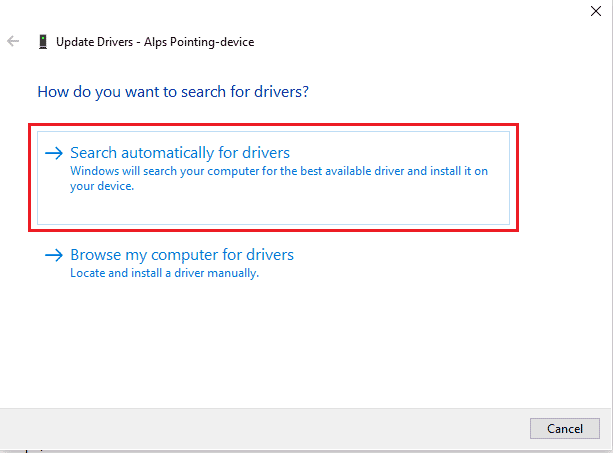
5. Așteaptă finalizarea procesului de actualizare. Repetă pașii pentru toate celelalte drivere învechite de pe computer.
Metoda 3: Reinstalarea driverelor cu probleme
Erorile de gestionare a energiei pot fi cauzate și de hardware defectuos. În cazul în care eroarea persistă, încearcă reinstalarea driverelor sistemului. Pașii necesari sunt:
1. Deschide „Manager Dispozitive” din meniul de căutare Windows.
2. Fă dublu clic pe categoria de dispozitive (de exemplu, „Mouse-uri și alte dispozitive de indicare”) pentru a extinde lista de drivere.
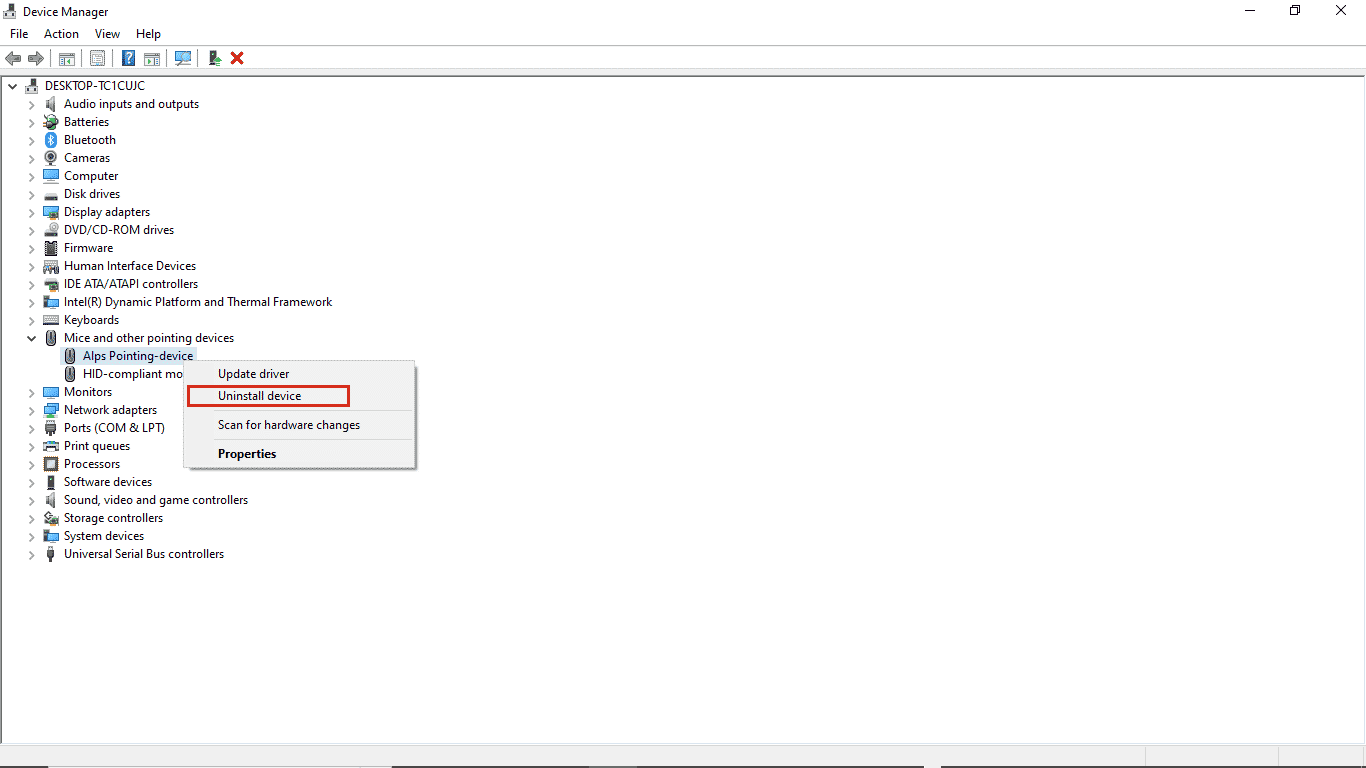
3. Fă clic dreapta pe driver și selectează „Dezinstalare dispozitiv”.
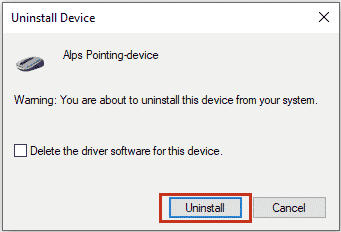
4. Confirmă dezinstalarea apăsând „Dezinstalare”.
Notă: Nu bifa opțiunea „Ștergeți software-ul driverului pentru acest dispozitiv”.
5. Repornește computerul pentru a instala automat driverul.
Metoda 4: Permiterea accesului la opțiunile de gestionare a energiei
Dacă metodele anterioare nu funcționează, poți accesa tab-ul de gestionare a energiei din Panoul de control. Urmează pașii de mai jos:
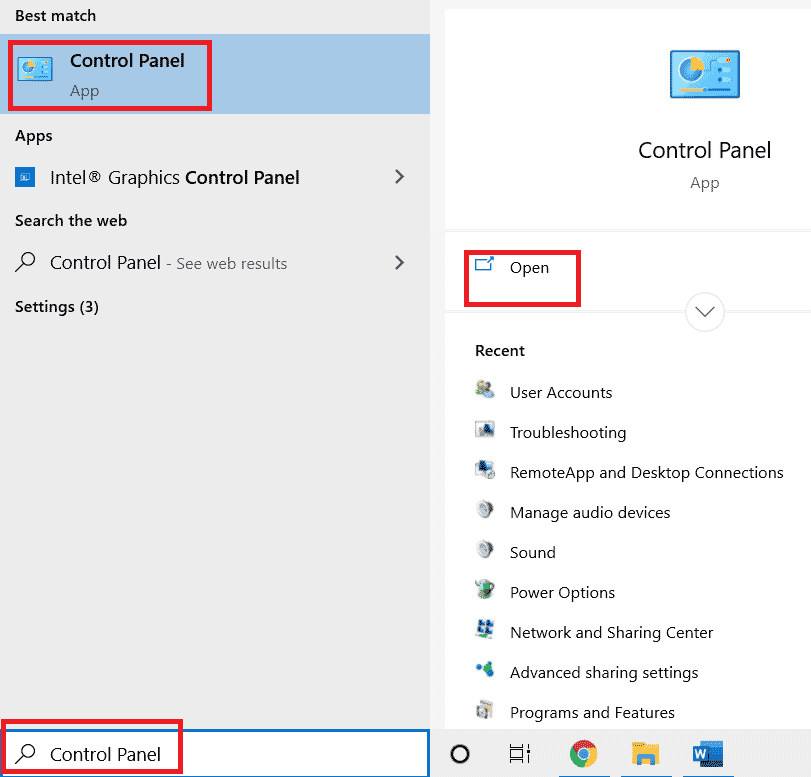
1. Apasă tasta Windows, tastează „Panou de control”, apoi dă clic pe „Deschidere”.
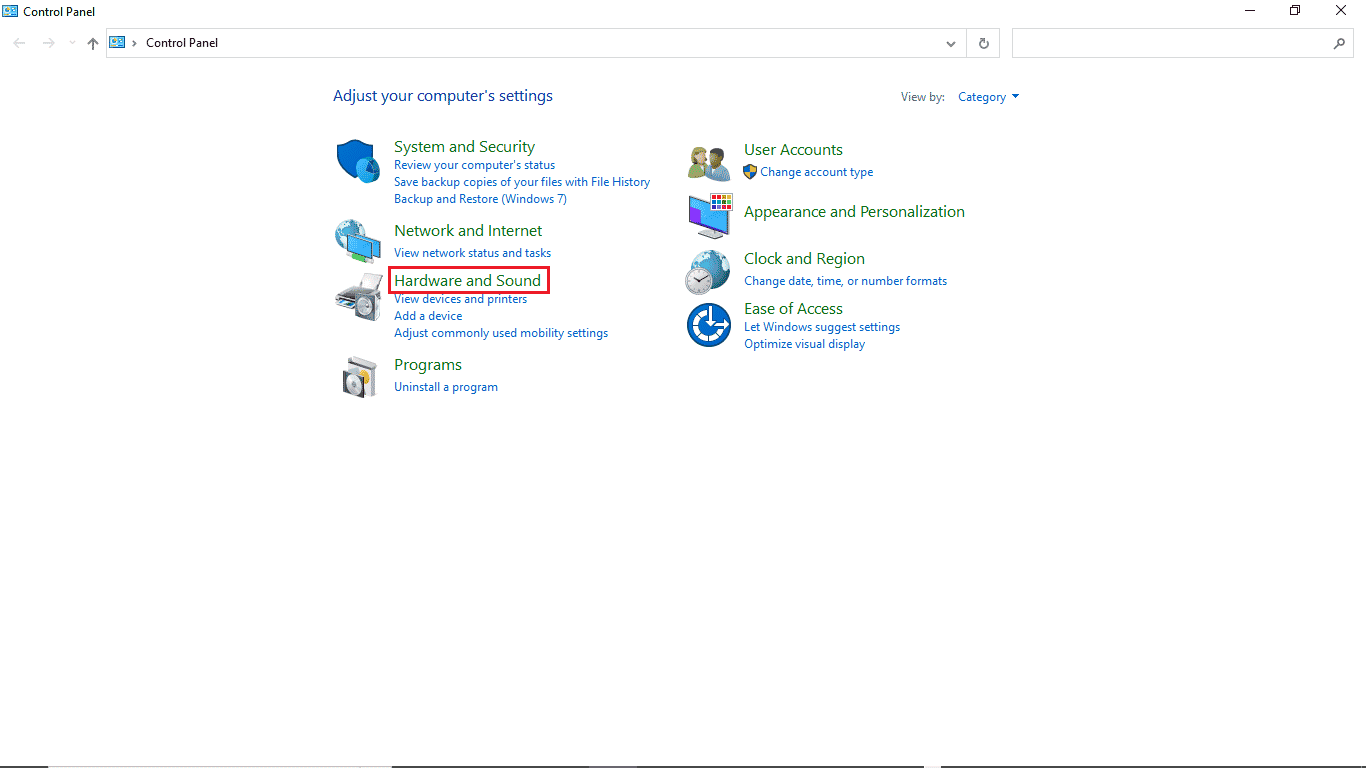
2. Setează „Vizualizare după” la „Categorie”, apoi dă clic pe „Hardware și sunete”.
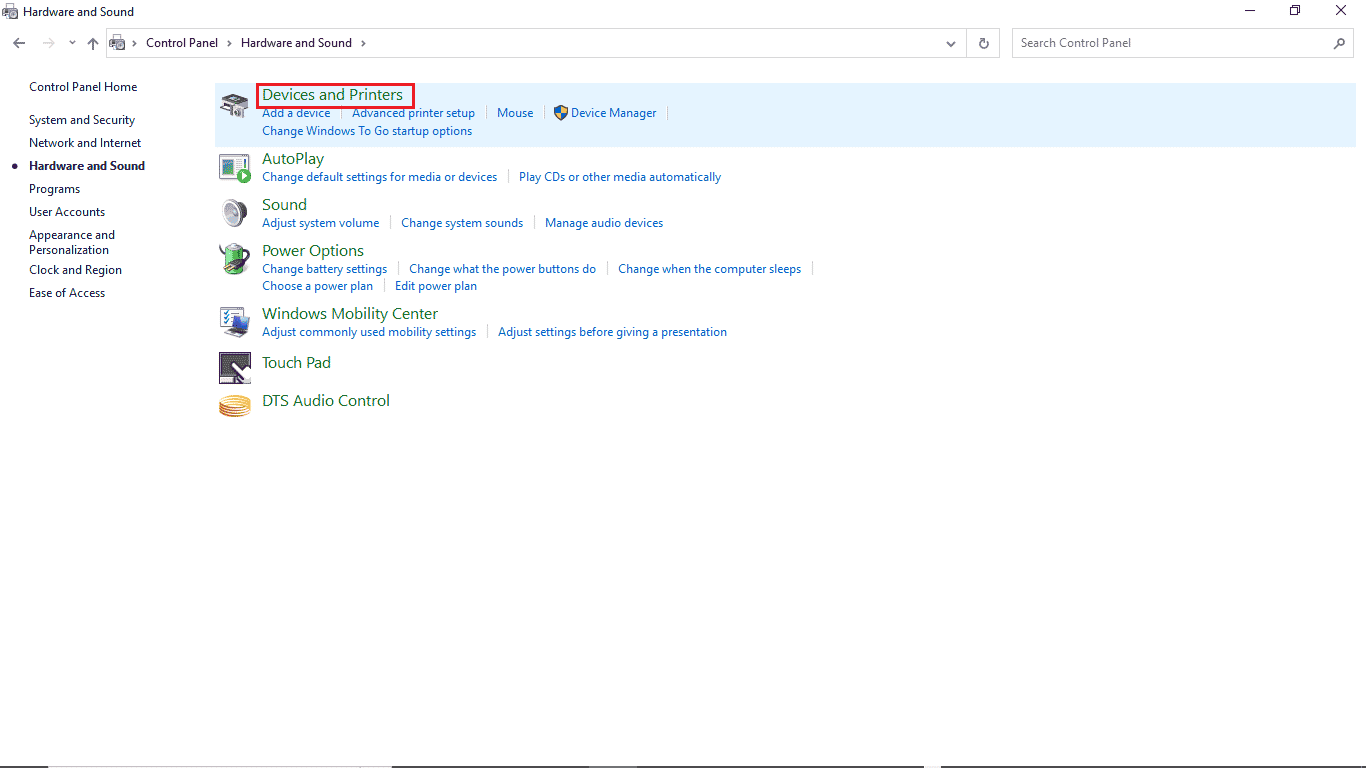
3. Clic pe „Dispozitive și imprimante”.
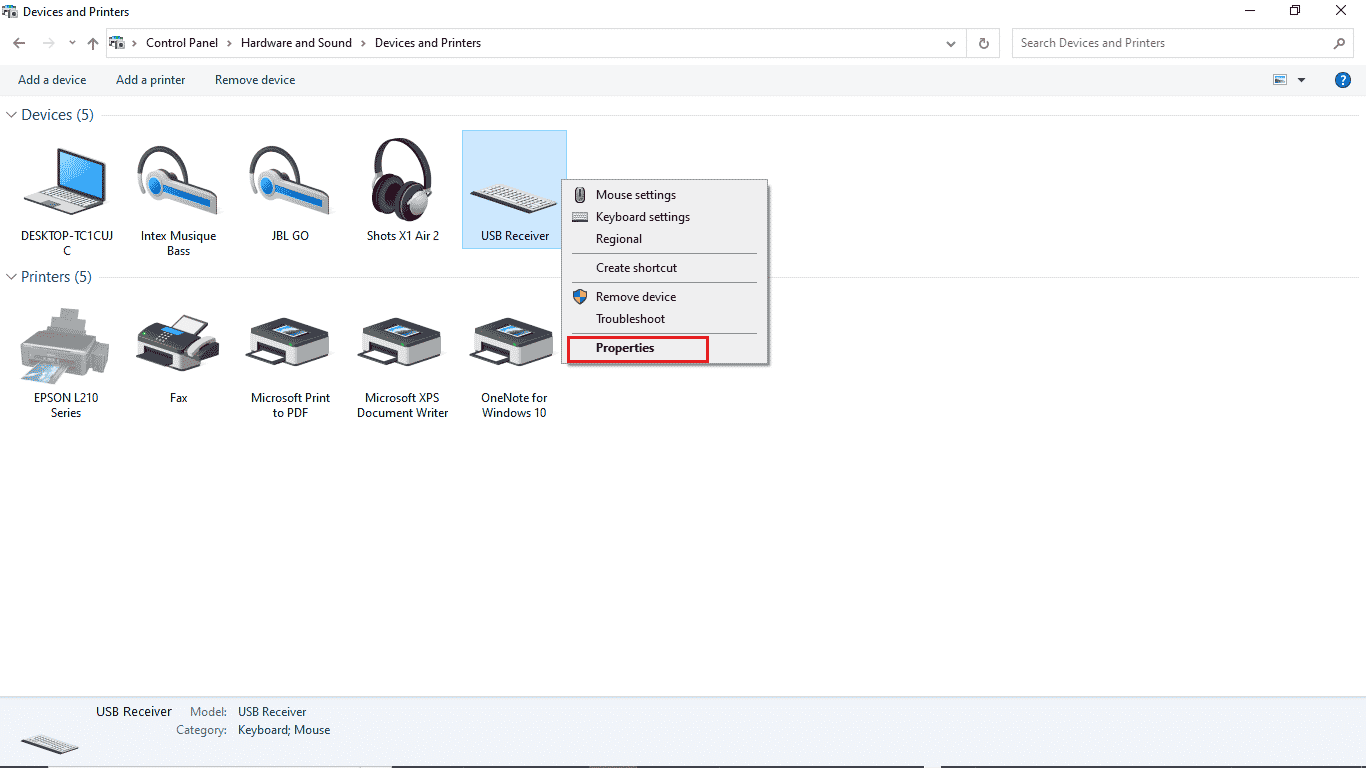
4. Fă clic dreapta pe dispozitivul ale cărui setări dorești să le modifici.
5. Clic pe „Proprietăți”.
6. Clic pe tab-ul „Hardware”.
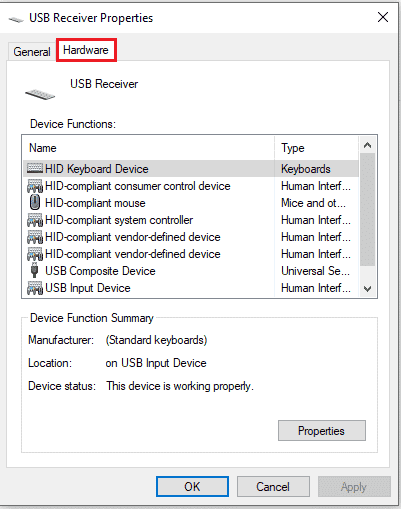
7. Fă dublu clic pe intrările de sub „Funcții dispozitiv” pentru a deschide „Proprietăți”.
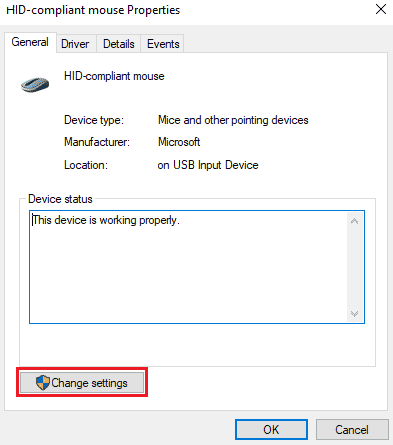
8. Clic pe „Modificare setări”.
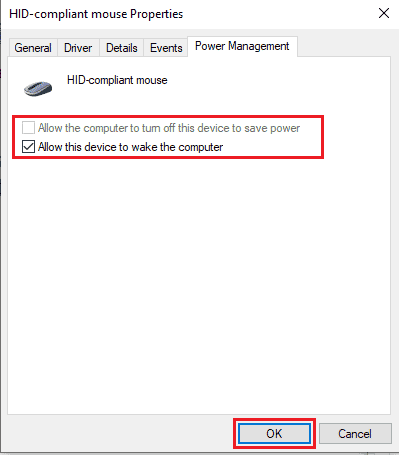
9. Clic pe tab-ul „Gestionare energie”, fă modificările necesare, apoi dă clic pe „OK”.
Metoda 5: Modificarea registrului de sistem
O altă soluție posibilă este modificarea registrului de sistem. Urmează pașii de mai jos:
Notă: Este recomandat să faci o copie de siguranță a cheilor de registru înainte de a efectua modificări, pentru a putea reveni la setările anterioare în caz de erori. Consultați ghidul nostru despre cum să faceți backup și să restaurați registrul pe Windows.
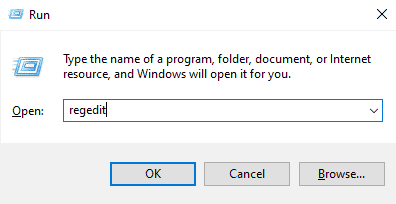
1. Apasă simultan tastele Windows + R pentru a deschide dialogul „Run”.
2. Tastează „regedit” și apasă Enter pentru a lansa Editorul de registru.
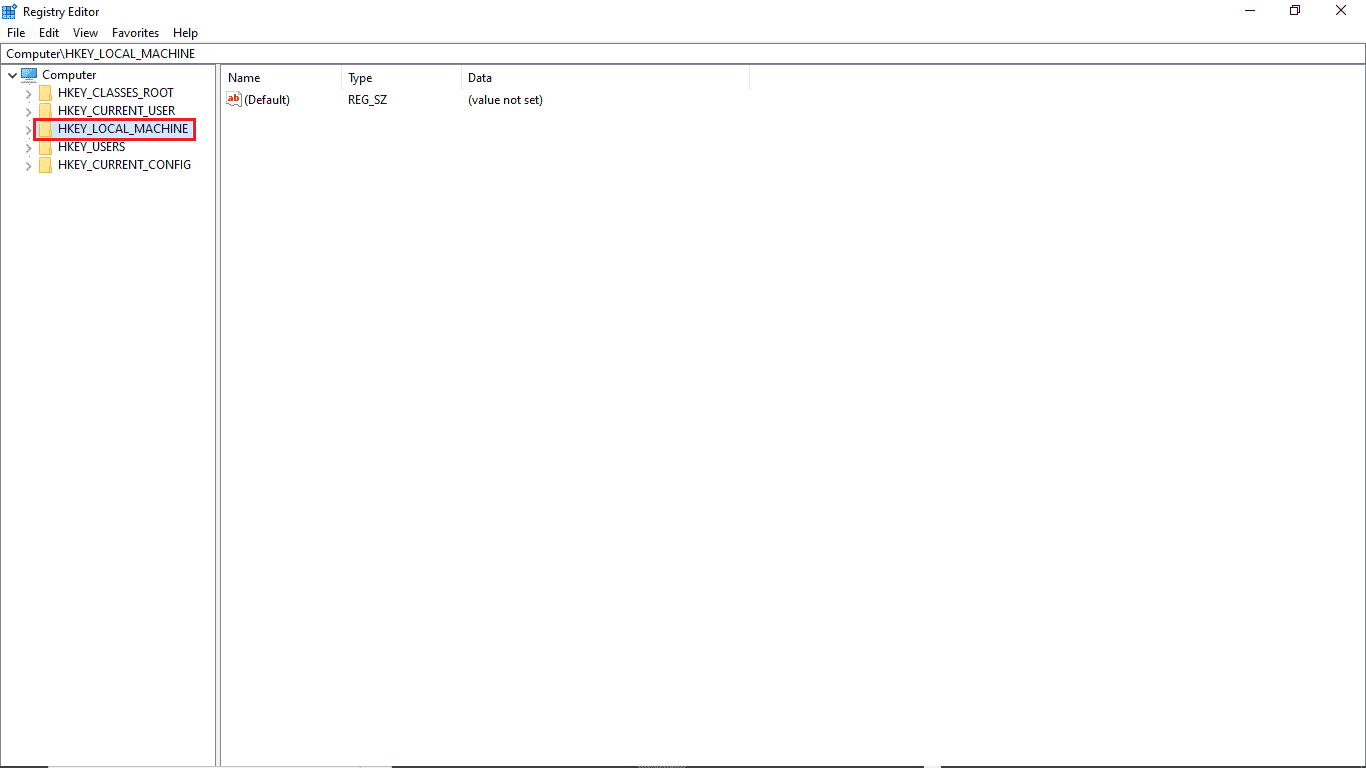
3. Fă dublu clic pe „HKEY_LOCAL_MACHINE”.
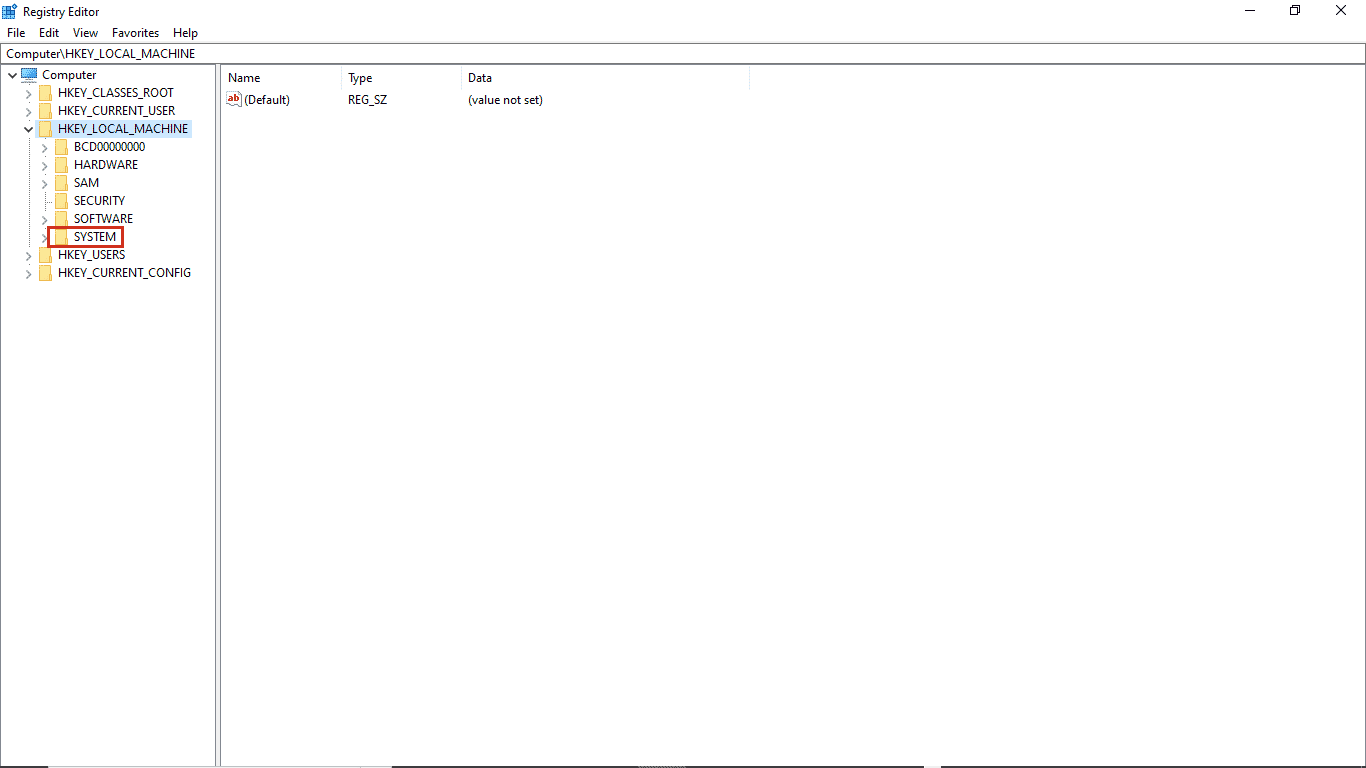
4. Deschide folderul „SYSTEM”.
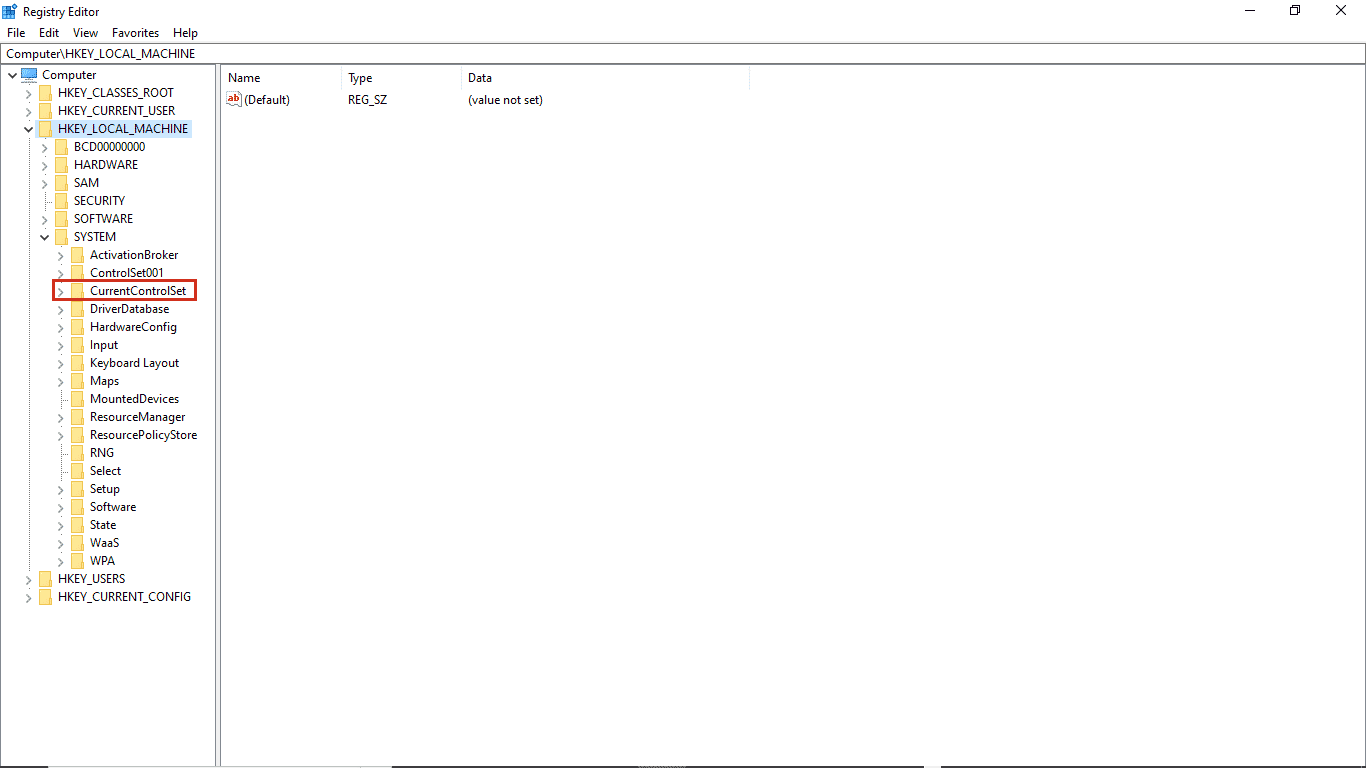
5. Deschide folderul „CurrentControlSet”.
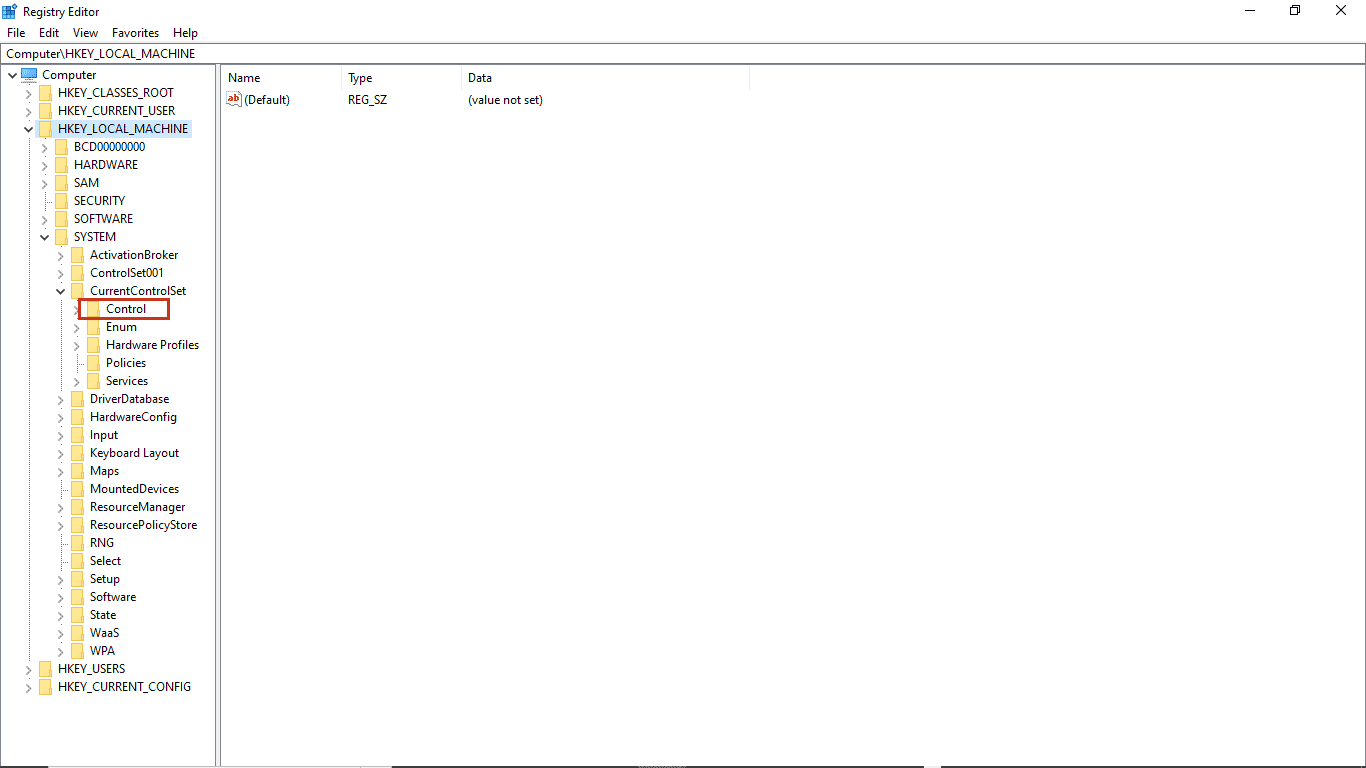
6. Deschide folderul „Control”.
7. Accesează folderul „Power”.
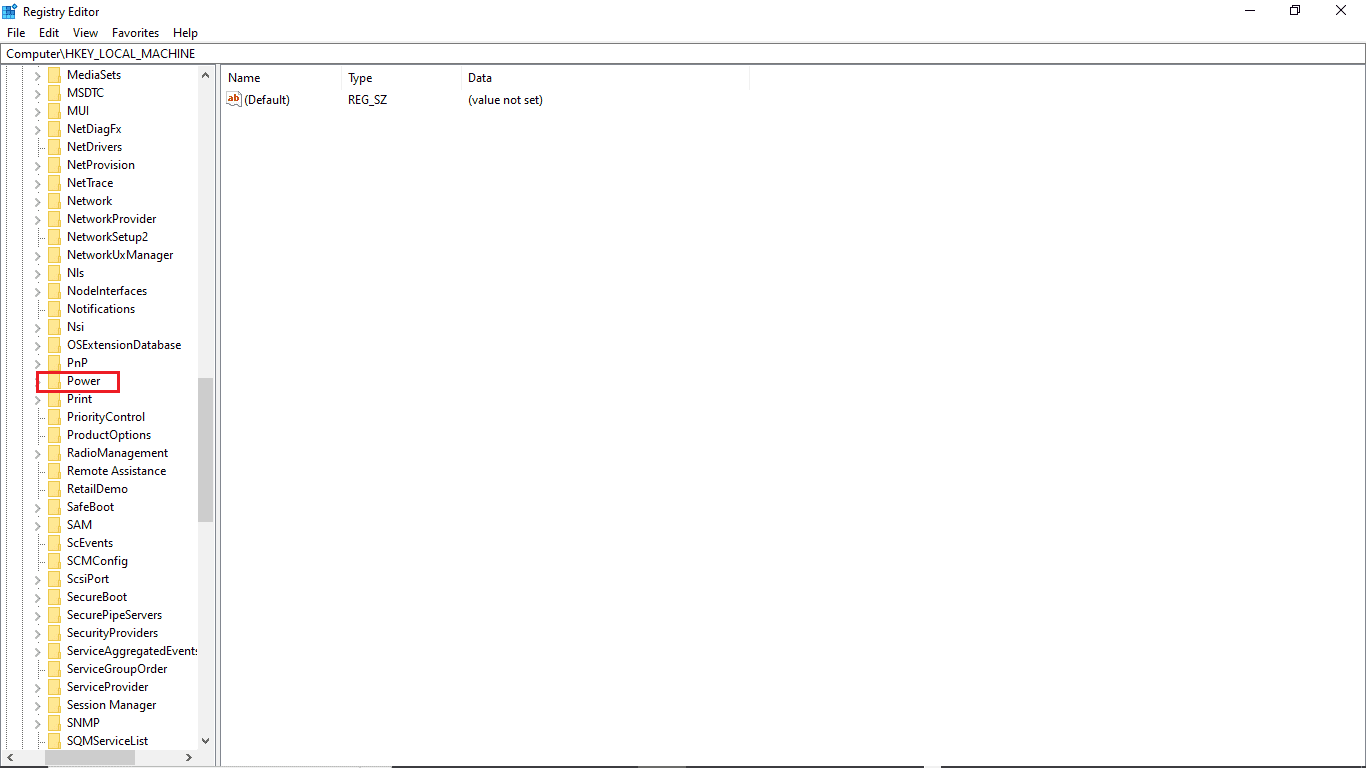
8A. Caută cheia „CsEnabled” în panoul din dreapta.
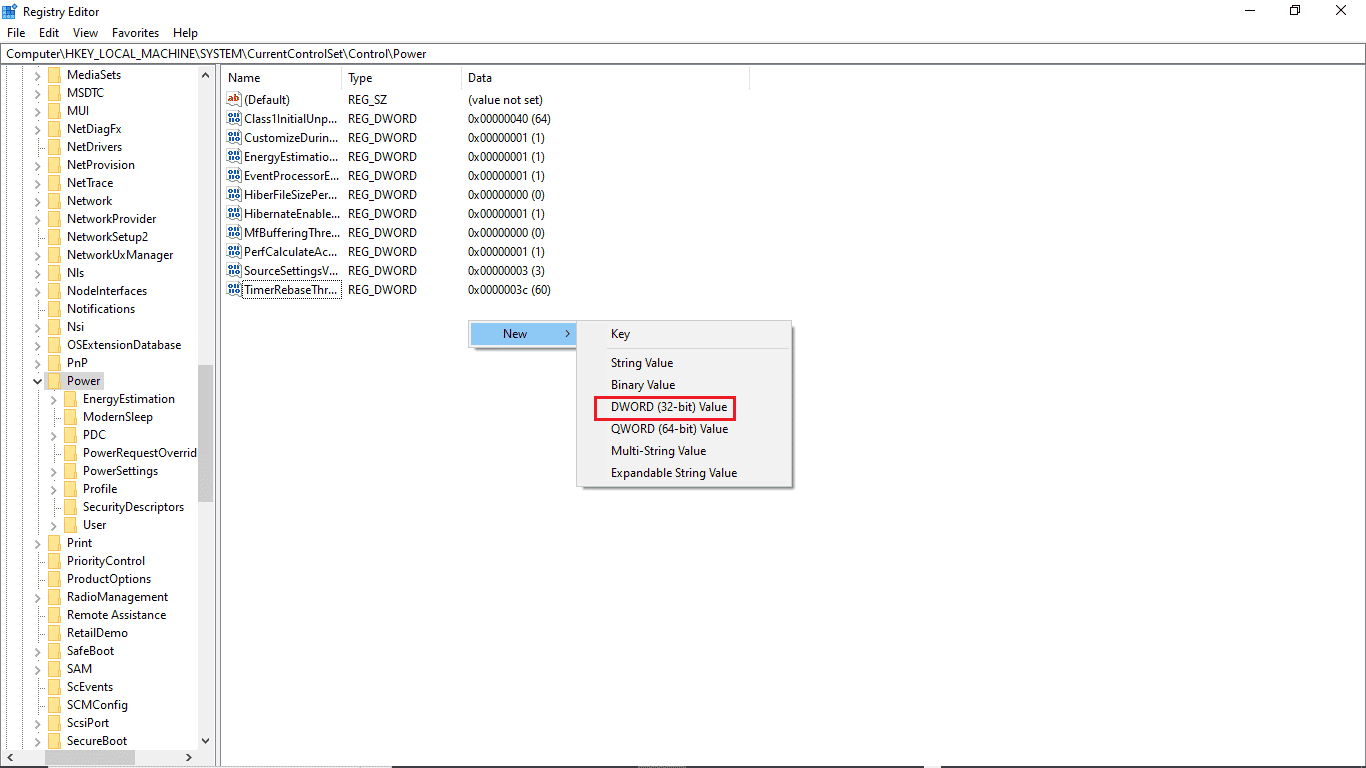
8B. Dacă nu găsești cheia „CsEnabled”, fă clic dreapta pe spațiul gol din panoul din dreapta, alege „Nou” și selectează „Valoare DWORD (32 biți)”, apoi denumește cheia „CsEnabled”.
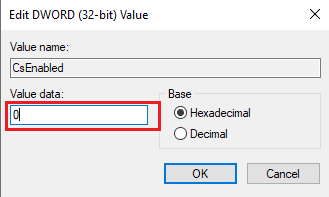
9. Fă dublu clic pe „CsEnabled” și setează valoarea la „0”.
10. Repornește computerul.
Metoda 6: Modificarea setărilor BIOS
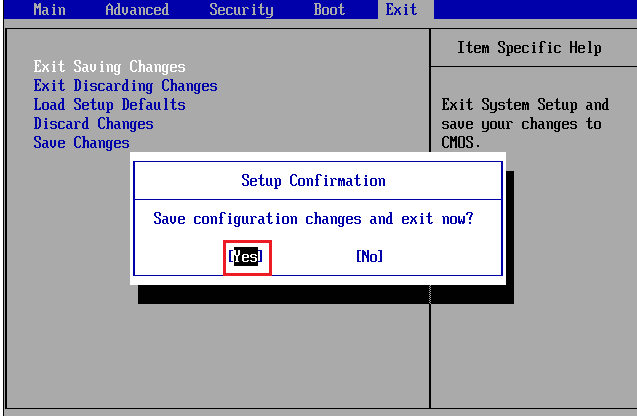
Dacă eroarea „Nu aveți permisiunea de a activa sau dezactiva dispozitivul” persistă, verifică setările BIOS-ului. BIOS-ul este o parte importantă a computerului, responsabil pentru verificarea componentelor hardware. Consultați ghidul nostru despre cum să intri în BIOS pe Windows 10. Apoi, urmează acești pași:
1. Accesează tab-ul „Power Management” (Gestionare energie).
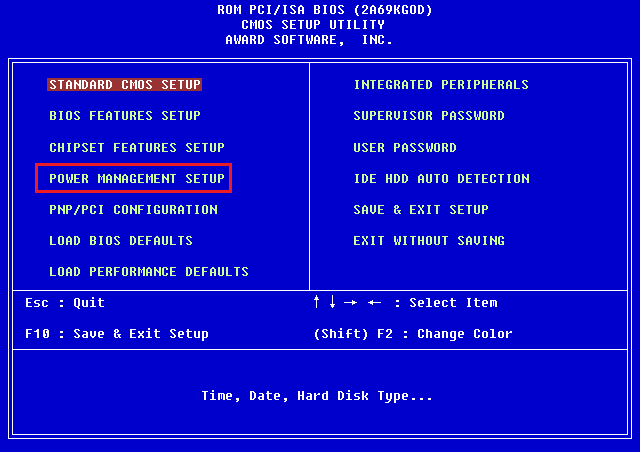
2. Activează suportul de activare USB.
3. Salvează modificările și părăsește BIOS-ul.
Metoda 7: Utilizarea funcției de Restaurare Sistem
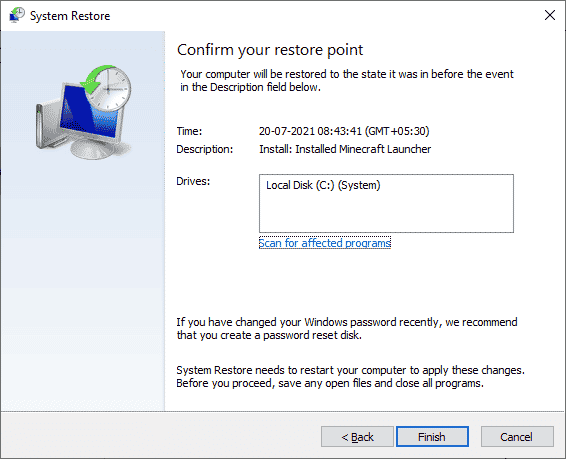
În cazul în care niciuna dintre metodele anterioare nu funcționează, poți încerca să restaurezi sistemul la o stare anterioară. Dacă problema a apărut după o actualizare recentă a Windows 10, este posibil ca anumite componente ale actualizării să intre în conflict cu software-ul existent și să cauzeze probleme. În acest caz, restaurează sistemul la o versiune anterioară în care funcționa corect. Consultă ghidul despre cum să utilizezi funcția Restaurare sistem pe Windows 10 și urmează instrucțiunile.
Întrebări frecvente (FAQs)
Î1. De ce nu funcționează managerul de dispozitive pe computerul meu?
Răspuns. Există mai multe posibile cauze pentru care managerul de dispozitive poate să nu funcționeze corect, printre care: erori de sistem Windows, probleme cu driverele, defecțiuni hardware etc.
Î2. De ce mouse-ul nu-mi poate trezi computerul?
Răspuns. O cauză frecventă este instalarea incorectă a mouse-ului. Încearcă reinstalarea setărilor mouse-ului.
Î3. De ce nu pot să-mi trezesc computerul?
Răspuns. Printre cauzele posibile se numără: setări incorecte ale BIOS-ului, drivere învechite sau probleme hardware.
***
Sperăm că acest ghid a fost util și că ai reușit să rezolvi problemele de gestionare a energiei semnalate de managerul de dispozitive. Lasă un comentariu și spune-ne ce metodă a funcționat pentru tine. De asemenea, dacă ai întrebări, sugestii sau nelămuriri, nu ezita să ni le împărtășești.