Dacă intenționați să distribuiți conținut unui public extins, platforma Twitch se dovedește a fi o alegere potrivită. Cu toate acestea, acest serviciu interactiv de streaming live poate întâmpina anumite probleme pe sistemele Windows. O eroare des întâlnită este cea de „resursă media Twitch neacceptată”. Această eroare semnalează faptul că formatul media pe care îl transmiteți nu este compatibil cu computerul dumneavoastră Windows. O altă denumire comună pentru această eroare este Twitch error 4000. Apariția acestei erori poate fi frustrantă, motiv pentru care este important să identificați cauzele și să aplicați remediile corespunzătoare. Acest articol vă va oferi ajutorul necesar pentru a depăși această problemă.
Cum să corectați eroarea formatului de resursă Twitch neacceptată în Windows 10
În secțiunea următoare sunt prezentate motivele pentru care eroarea 4000 poate apărea pe platforma Twitch:
-
Interferențe din partea aplicațiilor care rulează în fundal: Dacă aveți aplicații precum Media Player sau Digital Audio Workstation deschise în fundal, acestea pot genera această eroare.
-
Interferențe de la aplicații terțe: Anumite aplicații terțe de pe computerul dumneavoastră pot fi cauza erorii.
-
Conflicte cu hardware-ul audio: Dispozitivele audio conectate la computer pot provoca această eroare.
-
Date cache și cookie-uri din browser: Numărul mare de fișiere cache stocate în browserul dumneavoastră poate cauza eroarea.
-
Probleme cu funcția de redare automată: Funcția de redare automată a browserului poate genera erori pe site-ul Twitch.
-
Probleme cu driverele de sistem: Este posibil ca driverele audio sau grafice să fie depășite sau corupte.
Metoda 1: Pași elementari de depanare
Pentru a remedia eroarea Twitch 4000 pe site-ul Twitch, încercați următoarele metode de bază de depanare:
1A: Reîmprospătați fluxul
O primă soluție este reîmprospătarea fluxului în browser. Această acțiune poate elimina eventualele erori temporare. Dați click pe opțiunea de derulare înapoi pentru a reveni câteva secunde, apoi apăsați pe butonul de redare.
1B: Reîncărcați pagina web
O altă abordare este reîncărcarea paginii web Twitch. Căutați și apăsați opțiunea de reîmprospătare din colțul stânga sus al site-ului.
Notă: O alternativă este să apăsați simultan tastele Ctrl + R pentru a reîncărca pagina.
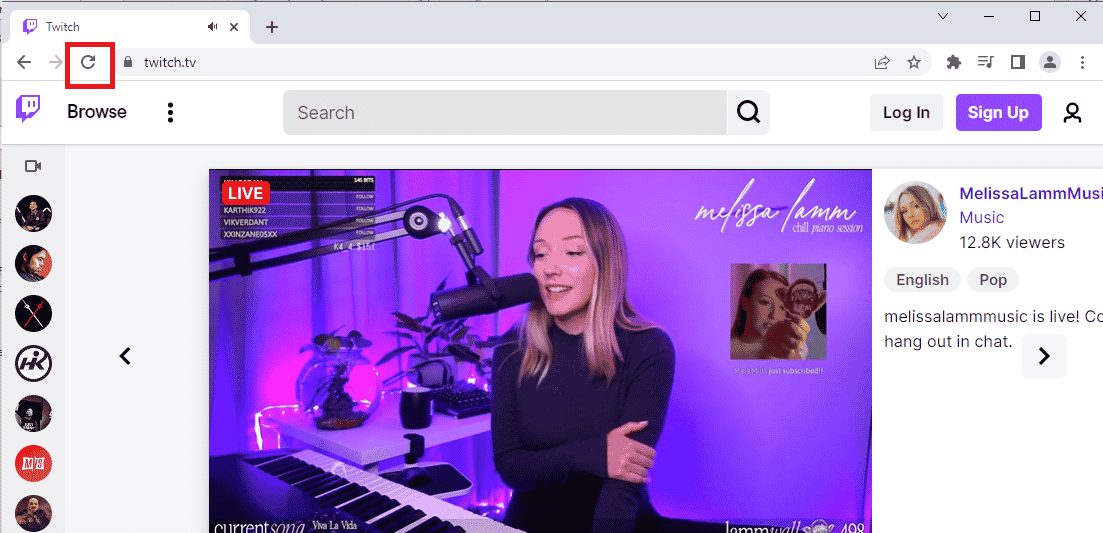
O altă variantă este redarea site-ului Twitch într-o altă filă din browser:
1. Apăsați simultan tastele Ctrl + T pentru a deschide o nouă filă și accesați site-ul Twitch.
2. Închideți fila anterioară a site-ului Twitch.
1C: Reporniți computerul
O altă metodă simplă de a corecta eroarea este repornirea computerului.
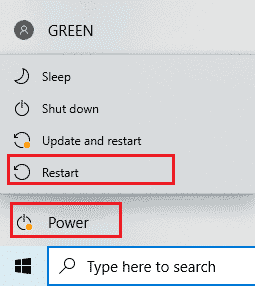
1. Apăsați tasta Windows și faceți click pe pictograma de alimentare din partea de jos.
2. Din meniul pop-up, selectați opțiunea „Repornire”.
1D: Rulați testul de viteză a rețelei
Pentru a vă asigura că serviciul Twitch funcționează corespunzător, verificați dacă conexiunea dumneavoastră la internet este stabilă.
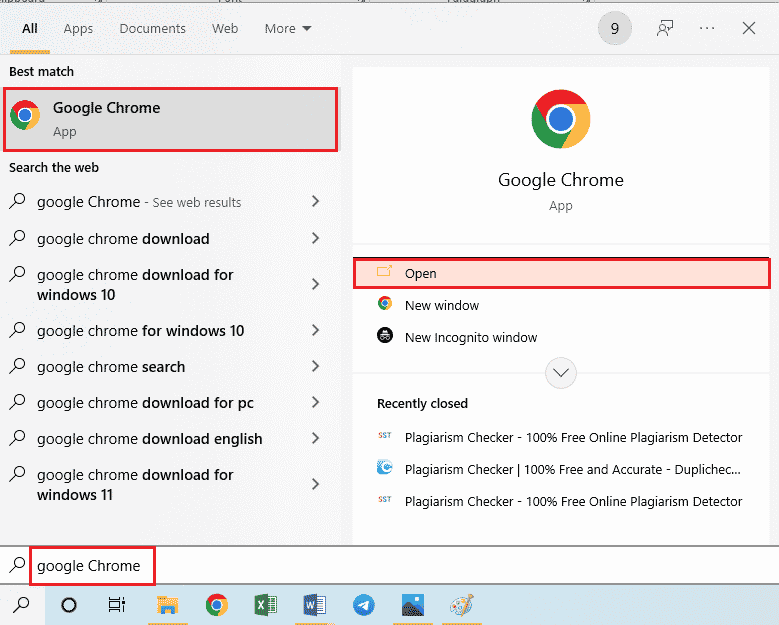
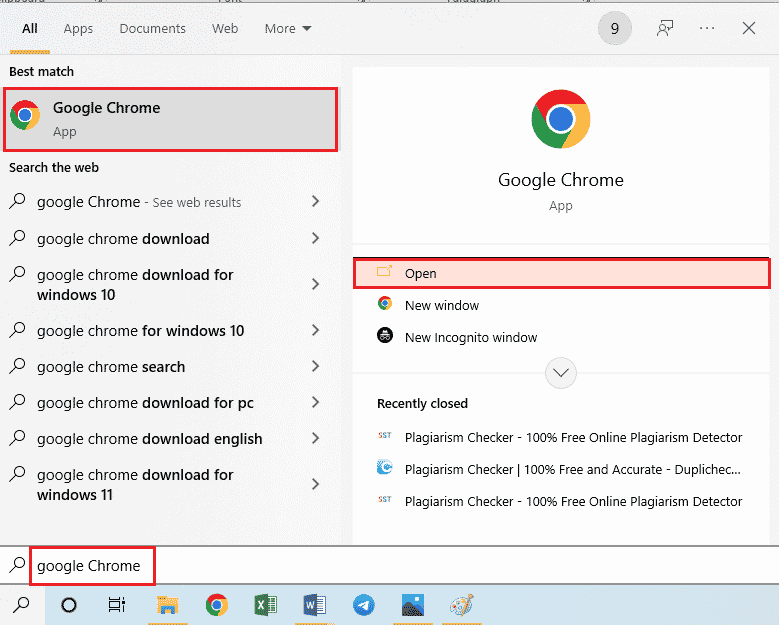
1. Apăsați tasta Windows, tastați Google Chrome și faceți click pe „Deschidere”.
2. Accesați pagina Speedtest și faceți click pe butonul „GO” de pe pagina principală.
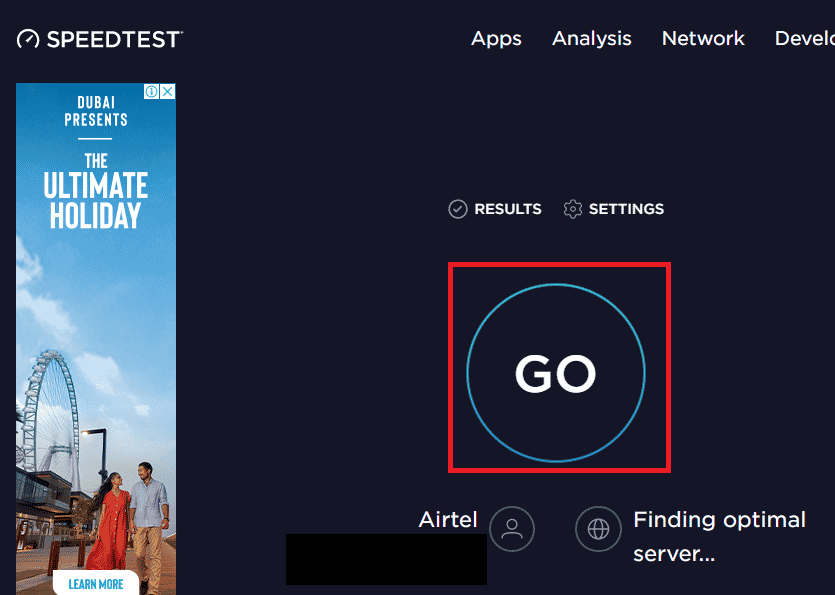
3. În cazul în care viteza internetului este redusă, aveți următoarele opțiuni:
- Conectarea la o altă rețea.
- Modificarea planului de abonament al rețelei existente.
1E. Verificați serverele Twitch
Dacă serverele Twitch nu funcționează corect, este posibil să întâmpinați probleme la redarea fluxurilor media. În acest caz, puteți verifica starea serverelor Twitch.
1. Deschideți aplicația Google Chrome folosind bara de căutare. Dați click pe „Deschidere”.
2. Accesați site-ul oficial al serverelor Twitch și verificați rezultatele.
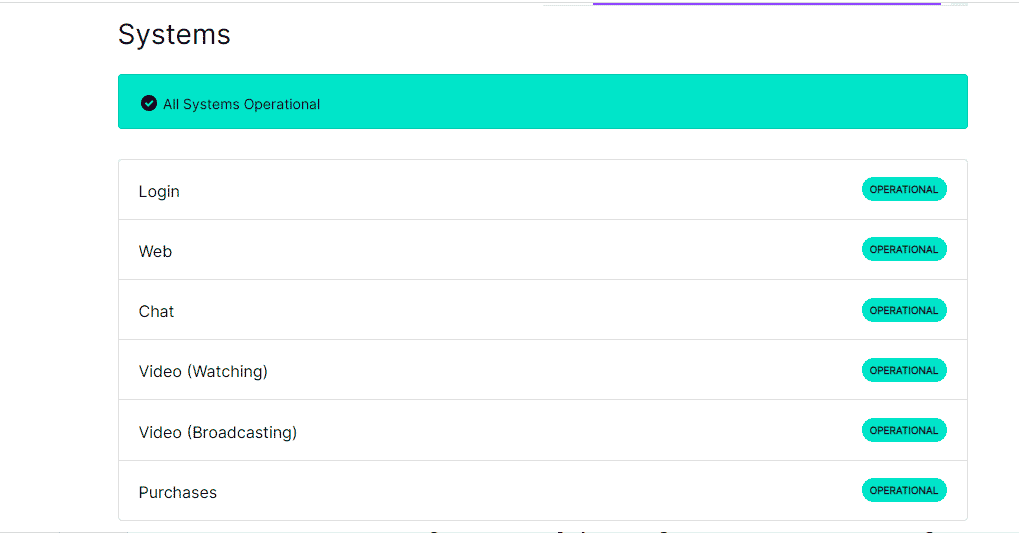
3. Dacă toate sistemele sunt operaționale, înseamnă că nu există probleme cu serverul Twitch.
1F. Reconectați dispozitivele audio
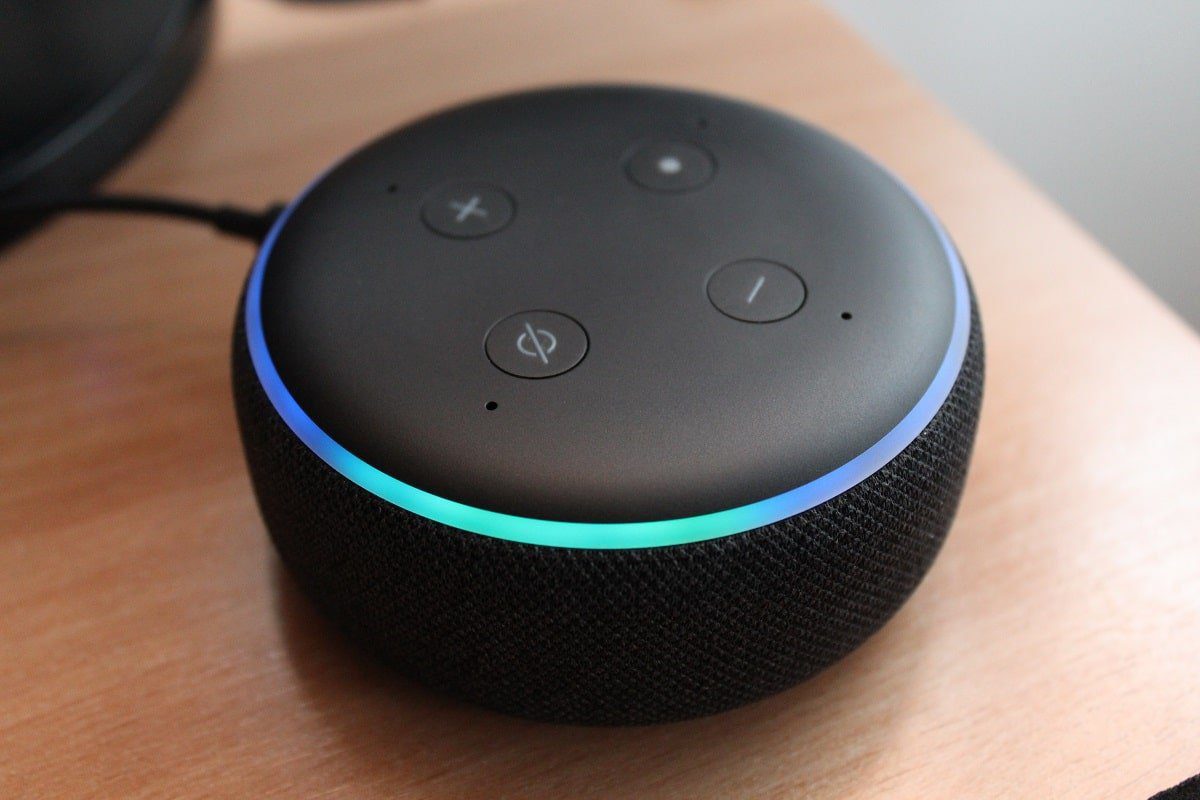
Pentru a remedia eroarea, încercați să reconectați hardware-ul audio la computer. Puteți încerca:
- Deconectarea și reconectarea dispozitivului audio la același port.
- Schimbarea portului în care este conectat hardware-ul audio (dacă aveți mai multe porturi).
- Utilizarea difuzoarelor încorporate ale computerului.
1G. Treceți la un alt browser
Uneori, eroarea poate fi cauzată de browserul implicit. Încercați un alt browser web, precum Mozilla Firefox, pentru a viziona conținutul Twitch.
1. Deschideți aplicația Mozilla Firefox folosind bara de căutare și faceți click pe „Deschidere”.
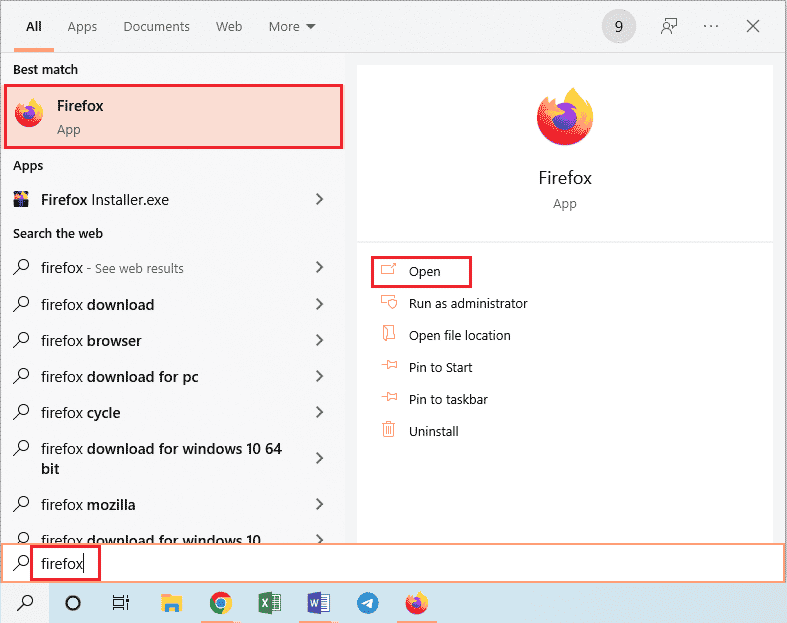
2. Accesați site-ul oficial Twitch TV și autentificați-vă în contul dumneavoastră.
1H. Utilizați un serviciu VPN
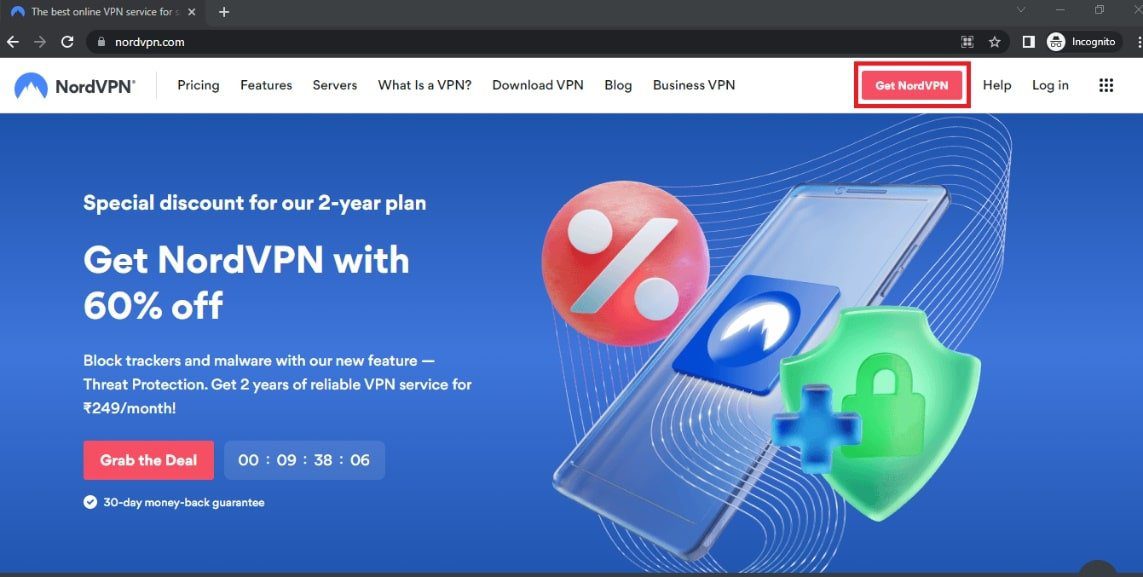
Eroarea poate apărea din cauza restricțiilor geografice. Utilizați un serviciu VPN, cum ar fi NordVPN, pentru a rezolva problema. În articolul menționat găsiți instrucțiuni despre utilizarea NordVPN pe computer.
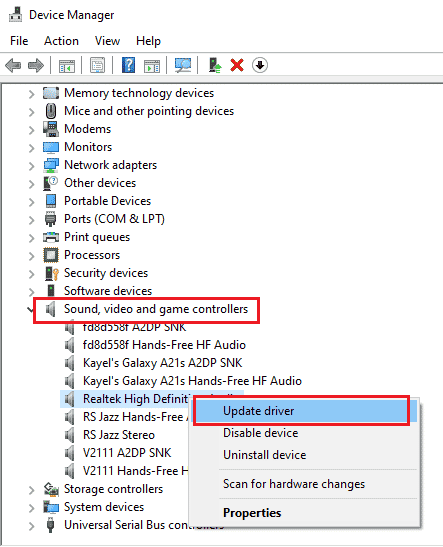
1I. Actualizați driverele audio
Un driver audio învechit poate provoca eroarea pe Twitch. Actualizați driverul audio urmând instrucțiunile din link-ul oferit aici.
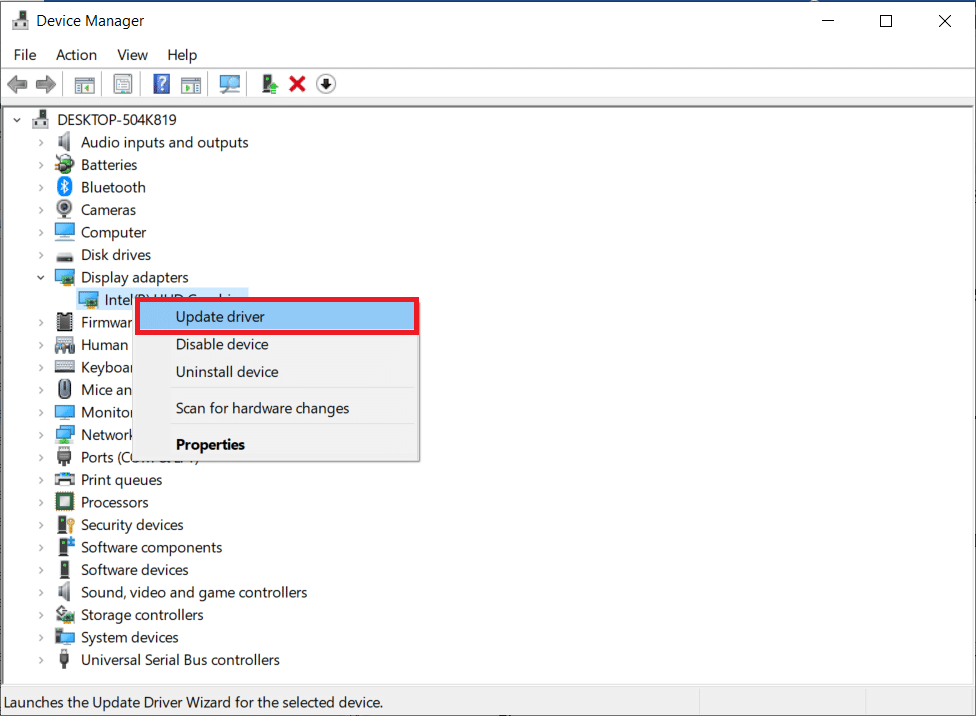
1J. Actualizați driverul grafic
Având în vedere că site-ul Twitch redă conținut video, driverul grafic trebuie să fie actualizat. Utilizați link-ul furnizat pentru a afla cum actualizați driverul grafic.
1K. Reparați fișierele de sistem
Fișierele corupte sau lipsă pot genera această eroare pe Twitch. Puteți repara fișierele de sistem folosind scanările DISM sau SFC, urmând instrucțiunile din link-ul următor.
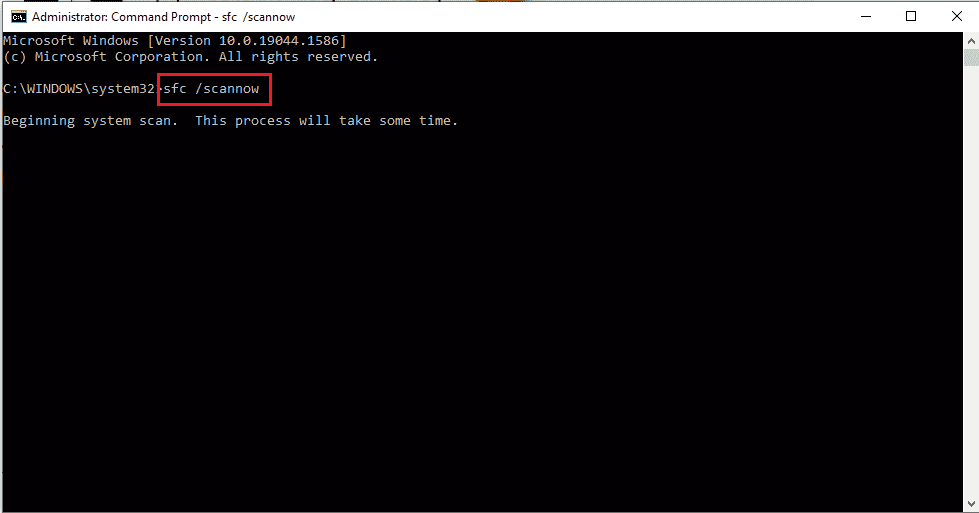
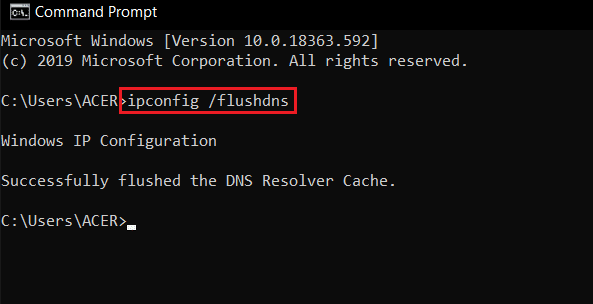
1L. Goliți cache-ul DNS
Un cache DNS neactualizat poate genera probleme pe Twitch. Pentru a rezolva acest lucru, urmați instrucțiunile din link-ul următor pentru a goli cache-ul DNS.
Metoda 2: Metode de depanare în Google Chrome
Dacă folosiți Google Chrome ca browser implicit, puteți încerca următoarele metode de depanare pentru a corecta eroarea Twitch 4000:
2A. Utilizați modul incognito
Dacă întâmpinați eroarea în modul normal, încercați să accesați Twitch în modul incognito.
1. Urmați link-ul pentru a vedea cum se deschide modul incognito în Google Chrome.
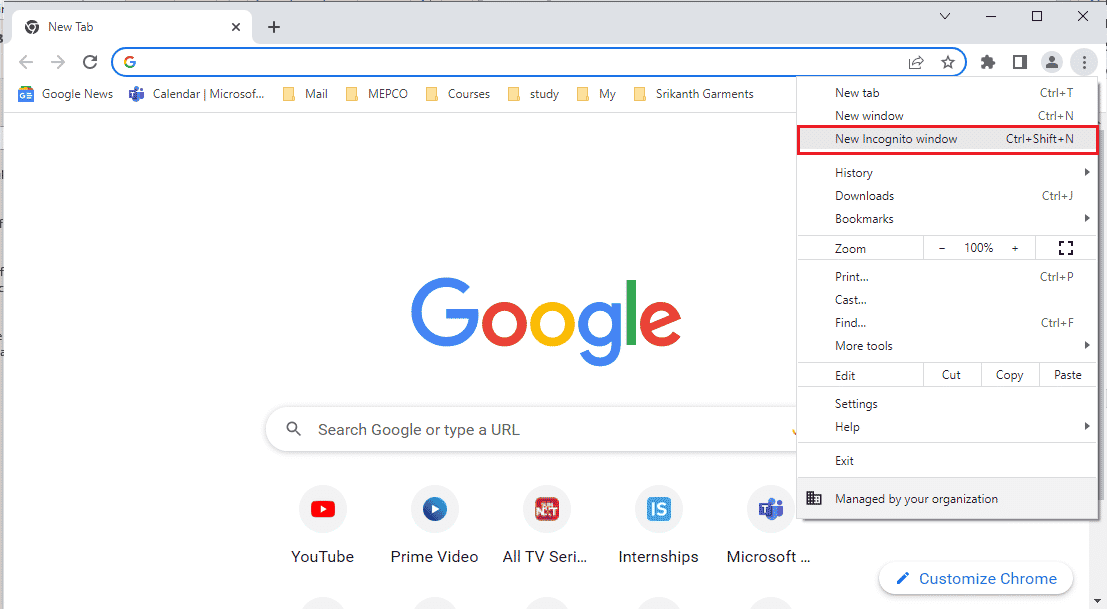
2. Deschideți site-ul Twitch în modul incognito.
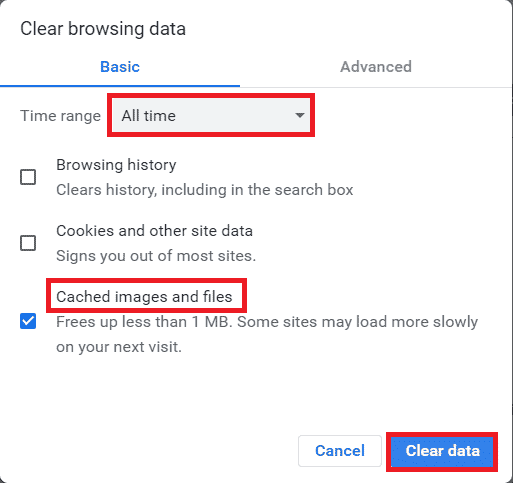
2B. Ștergeți istoricul de navigare
O cantitate mare de fișiere cache în Google Chrome poate cauza erori. Urmați pașii din link pentru a șterge fișierele cache din browser.
2C. Dezactivați extensiile browserului
Mai multe extensii web pot genera eroarea pe Twitch. Dezactivați toate extensiile inutile din Google Chrome. De asemenea, dezactivați extensiile de blocare a reclamelor, precum ublock origin sau Ad-Block.
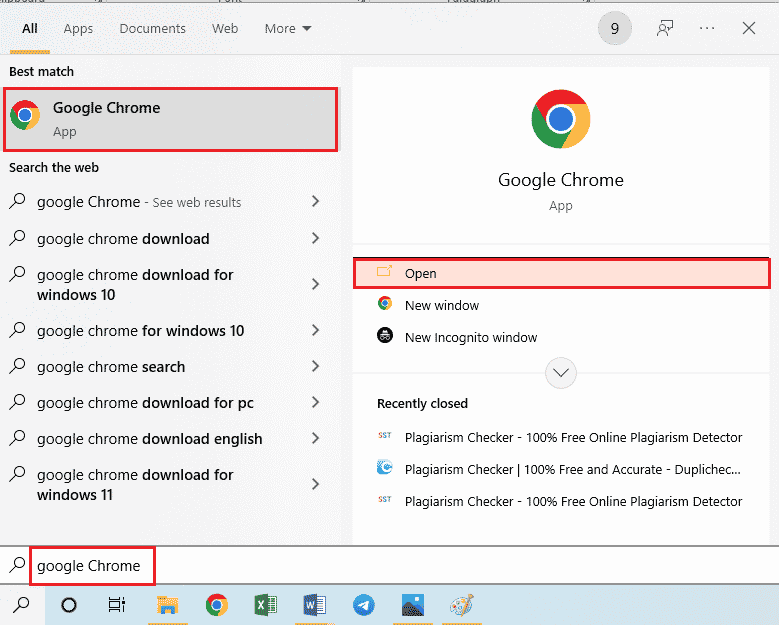
1. Deschideți Google Chrome folosind bara de căutare și faceți click pe „Deschidere”.
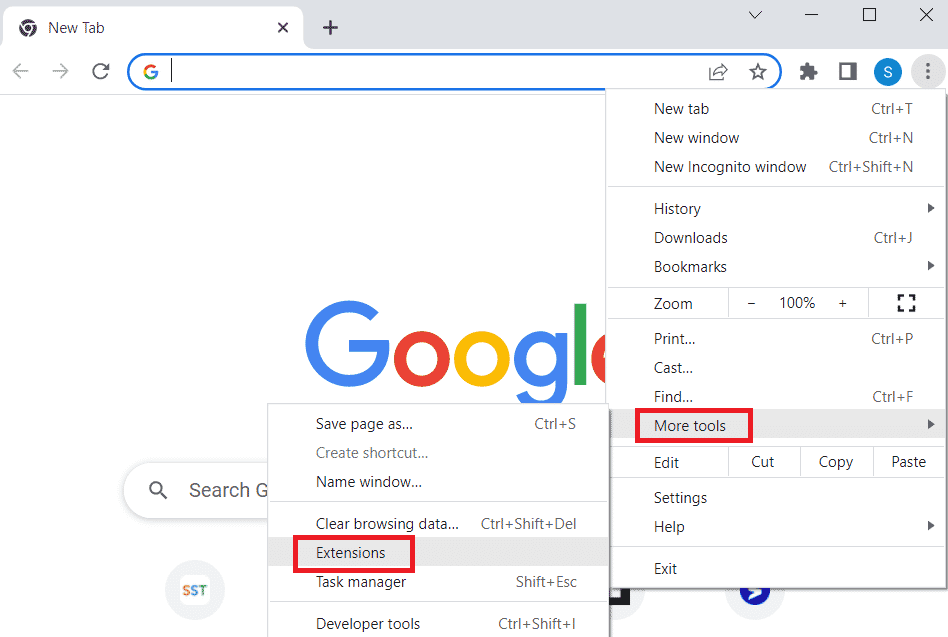
2. Dați click pe cele trei puncte verticale din colțul din dreapta sus, selectați „Mai multe instrumente” și apoi „Extensii”.
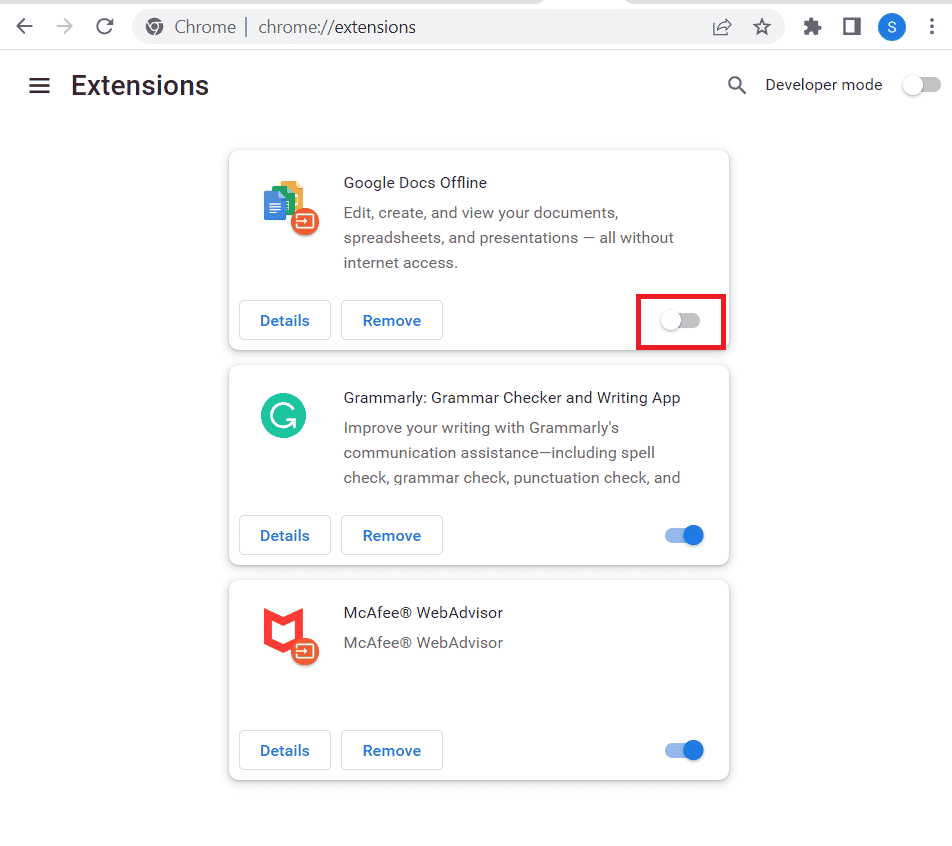
3. Dezactivați toate extensiile inutile, inclusiv cele de blocare a reclamelor.
2D. Activați accelerarea hardware (dacă este cazul)
Activarea accelerării hardware în Google Chrome poate rezolva eroarea Twitch 4000.
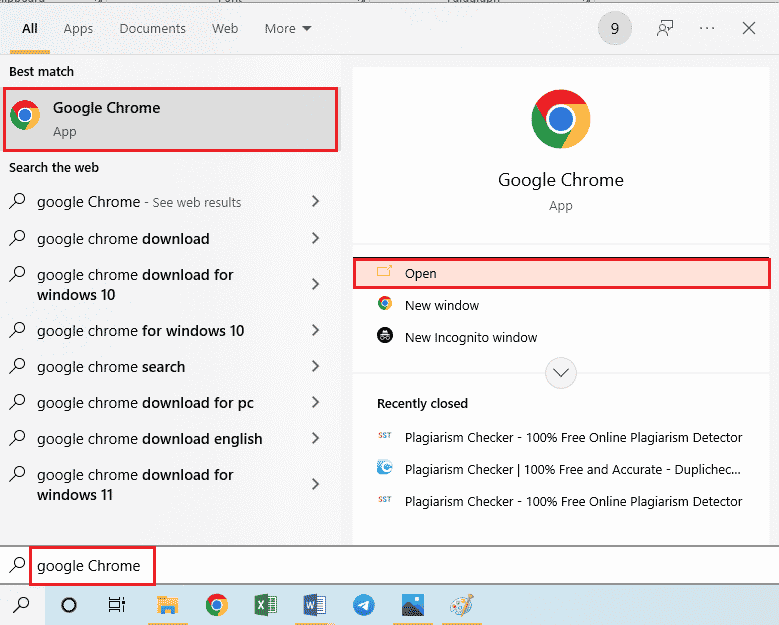
1. Deschideți Google Chrome folosind bara de căutare și dați click pe „Deschidere”.
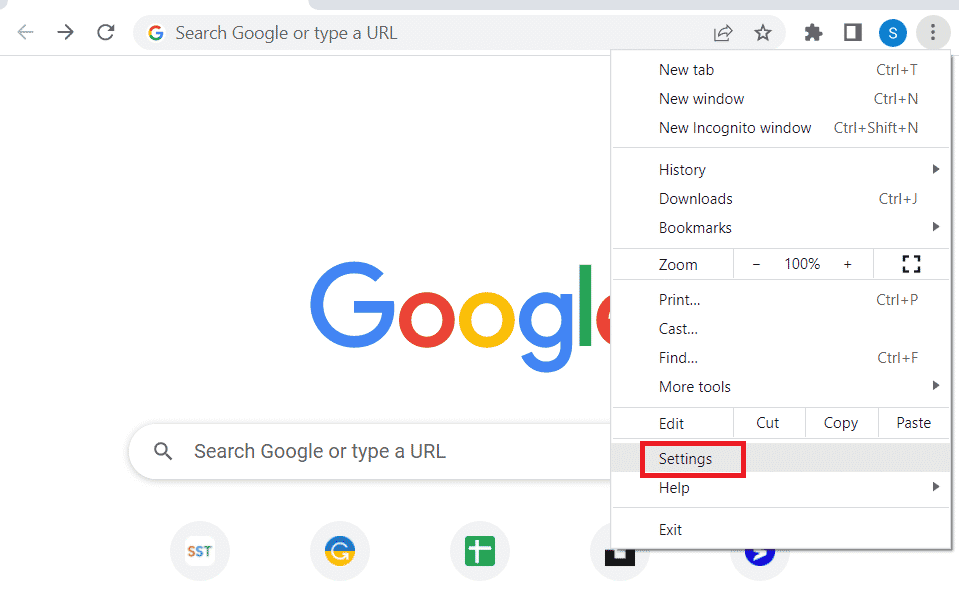
2. Faceți click pe cele trei puncte verticale din colțul din dreapta sus și selectați „Setări”.
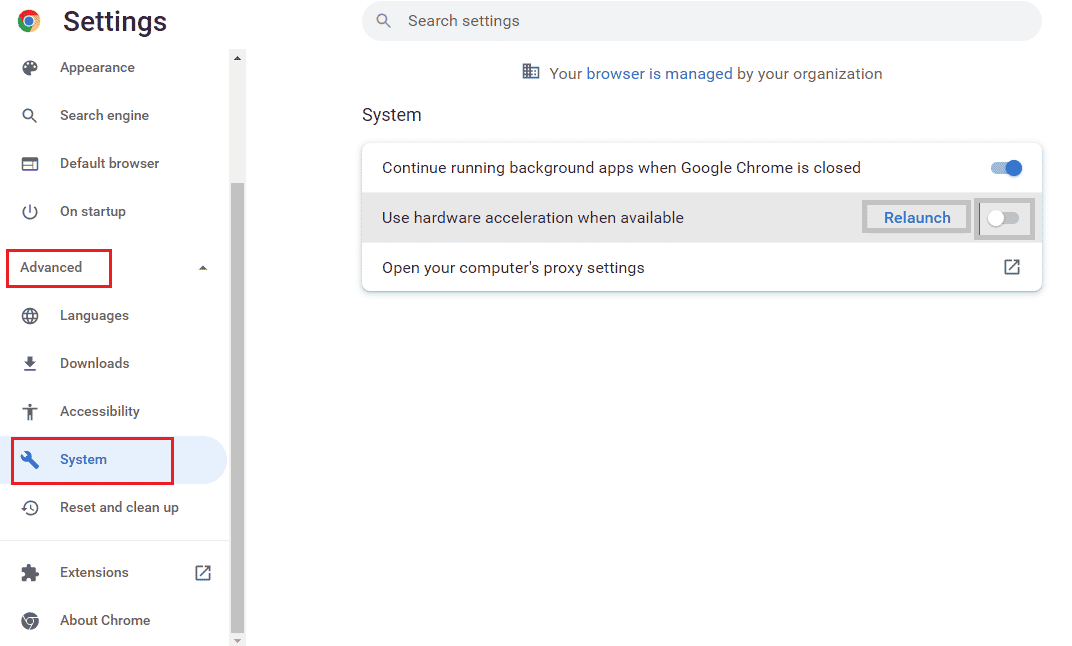
3. Extindeți secțiunea „Avansat” și selectați „Sistem” din meniul din stânga.
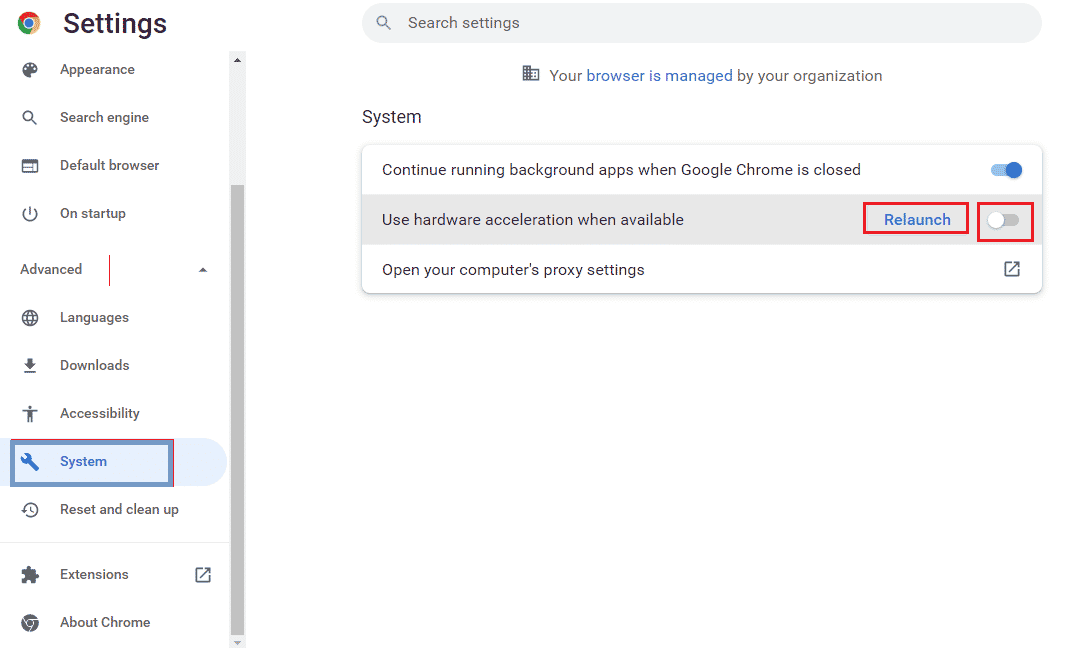
4. Activați opțiunea „Utilizați accelerarea hardware când este disponibilă” și faceți click pe „Relansare”.
2E: Actualizați browserul web
Actualizarea aplicației Google Chrome poate remedia eroarea.
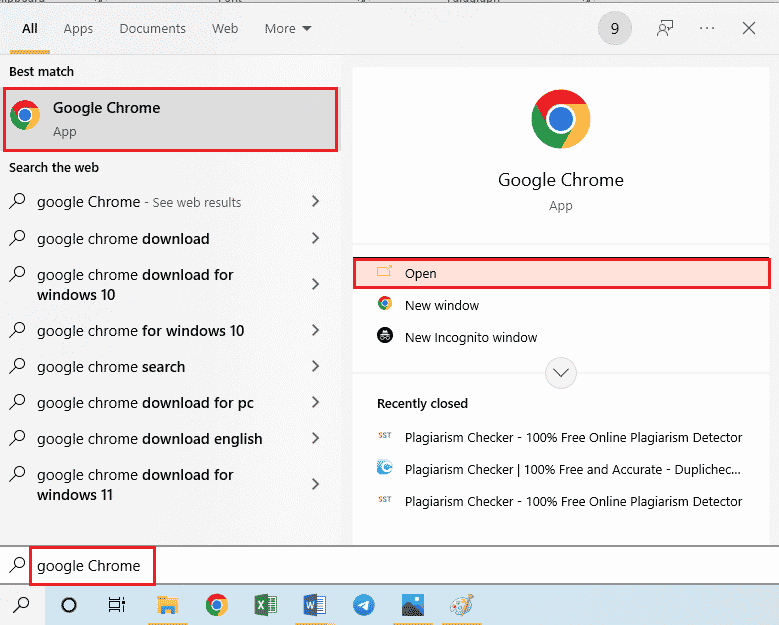
1. Deschideți Google Chrome folosind bara de căutare și dați click pe „Deschidere”.
2. Dați click pe cele trei puncte verticale și selectați „Setări”.
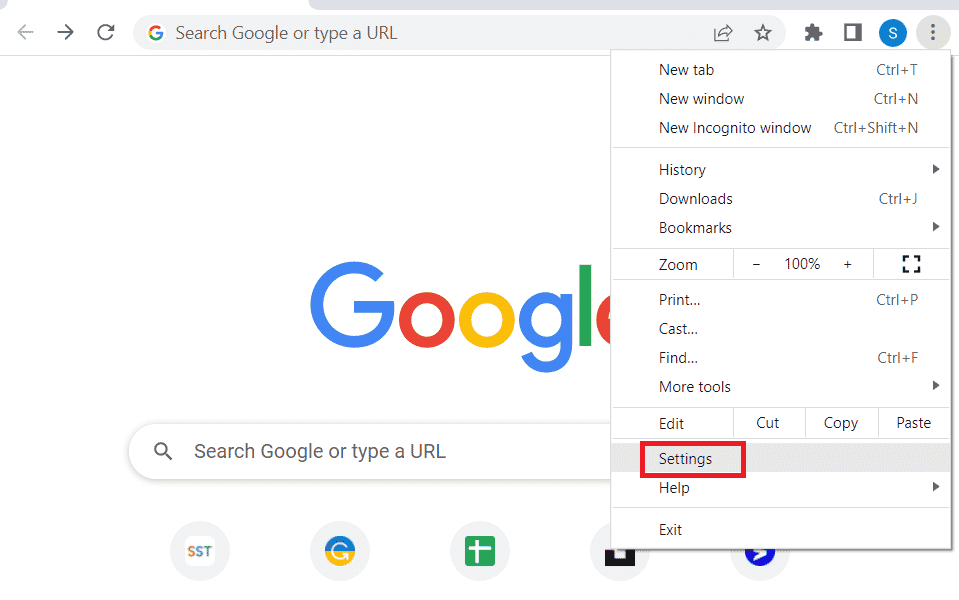
3. În secțiunea „Avansat”, faceți click pe „Despre Chrome”.
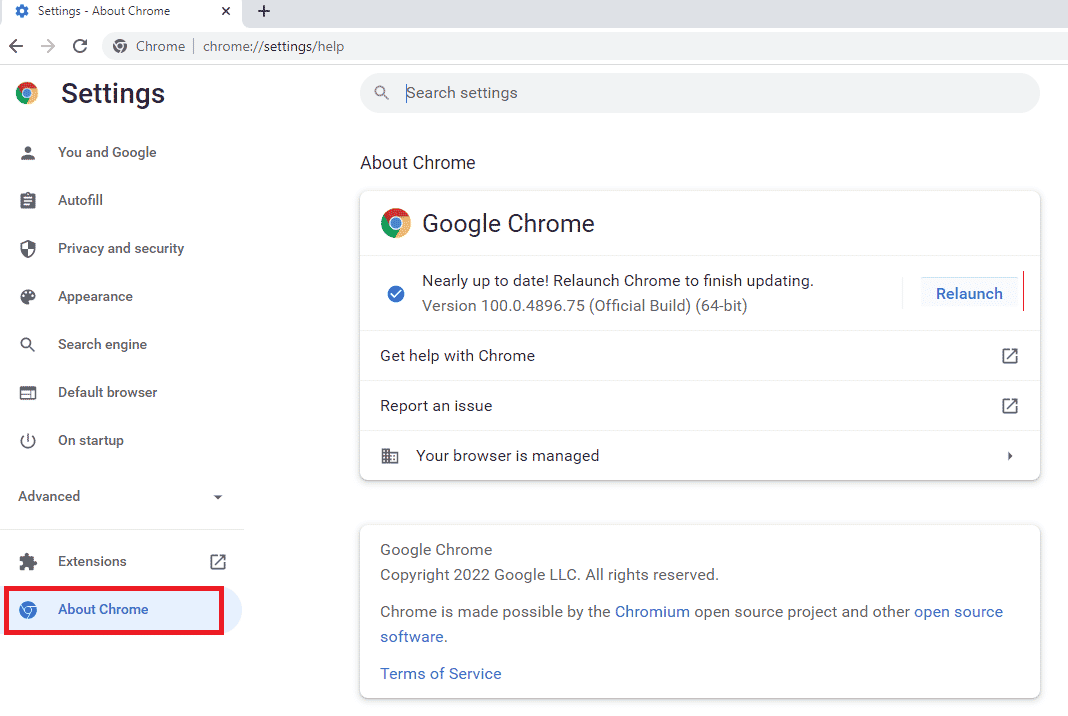
4. Dacă există o actualizare, aceasta va fi descărcată automat.
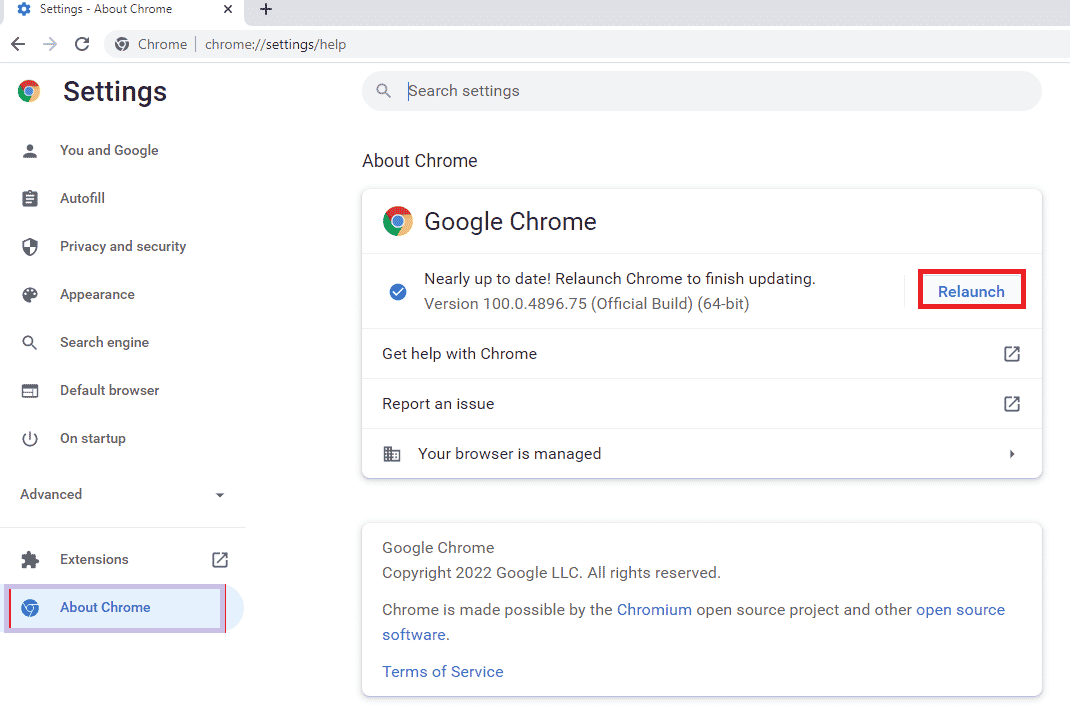
5. Faceți click pe „Relansare” după instalarea actualizării.
2F: Modificați setările de redare automată (pentru versiunile mai vechi)
Setarea de redare automată permite redarea automată a conținutului media pe site-uri web. Puteți modifica setarea de redare automată la „implicit” și veți putea reda manual conținutul. Această metodă este aplicabilă doar pentru versiunile mai vechi de Google Chrome.
1. Deschideți Google Chrome folosind bara de căutare și dați click pe „Deschidere”.
2. Tastați chrome://flags și apăsați Enter pentru a deschide pagina „Experimente”.
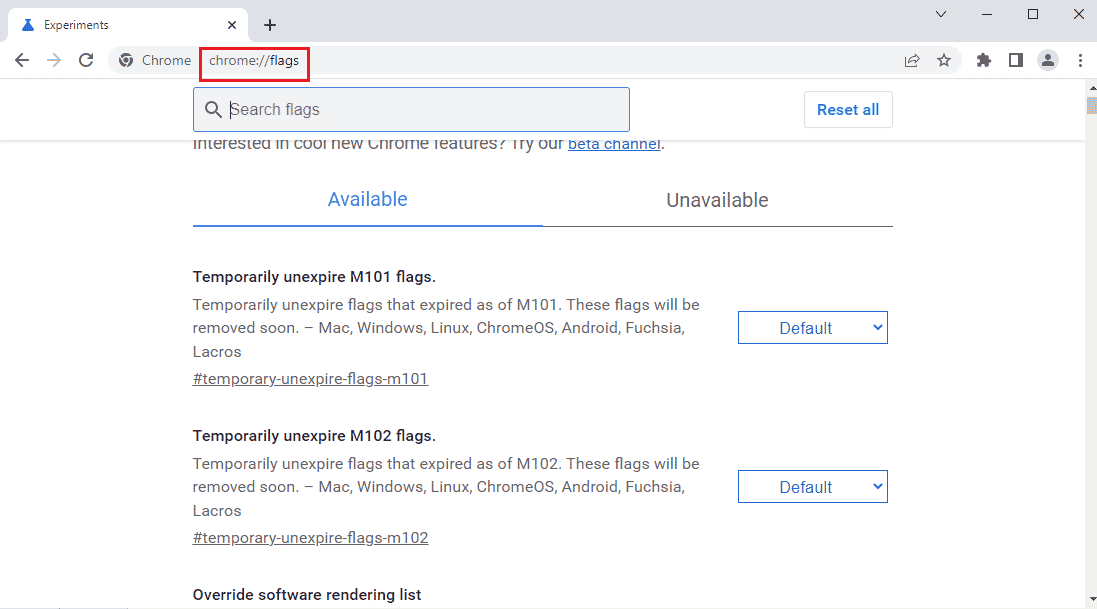
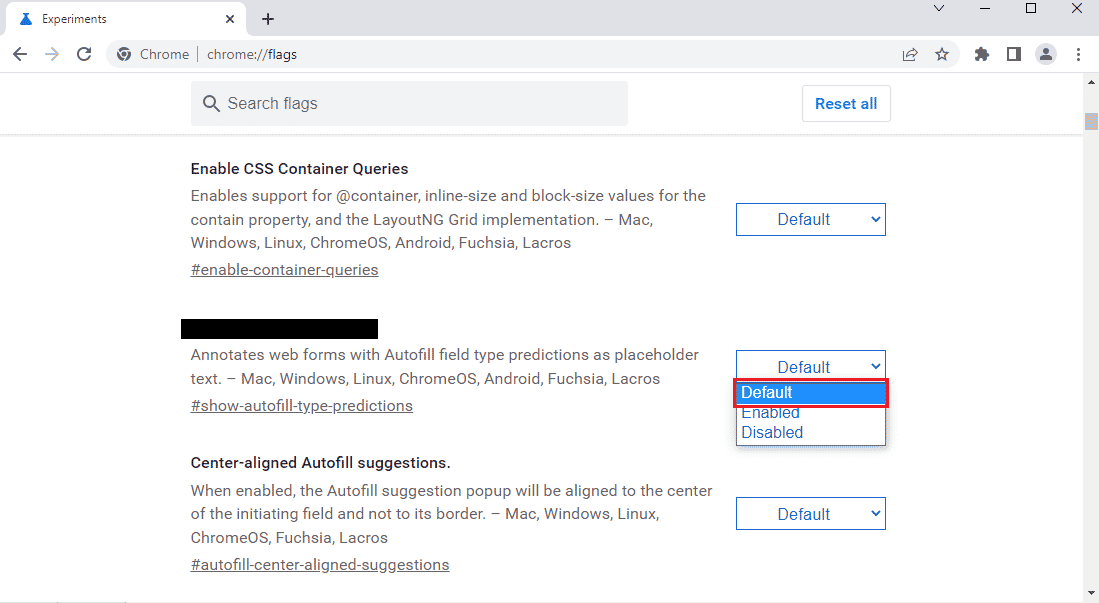
3. Dați click pe meniul derulant din „Politica de redare automată” și selectați „Implicit”.
Notă: Dacă utilizați o versiune mai veche, selectați „Document User Activation is Required”.
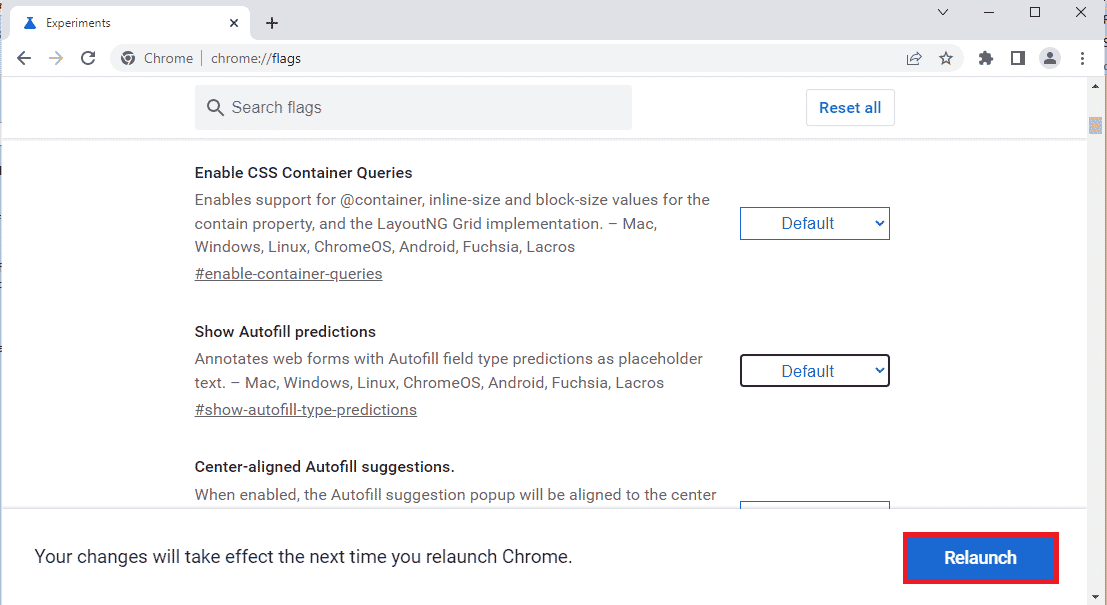
4. Dați click pe „Relansare” pentru a modifica setările Chrome.
Metoda 3: Dezactivați aplicațiile și serviciile de fundal
Diverse aplicații și servicii care rulează în fundal pot provoca eroarea. Închideți toate aplicațiile și serviciile pentru a remedia problema.
Pasul I: Închideți aplicațiile de fundal
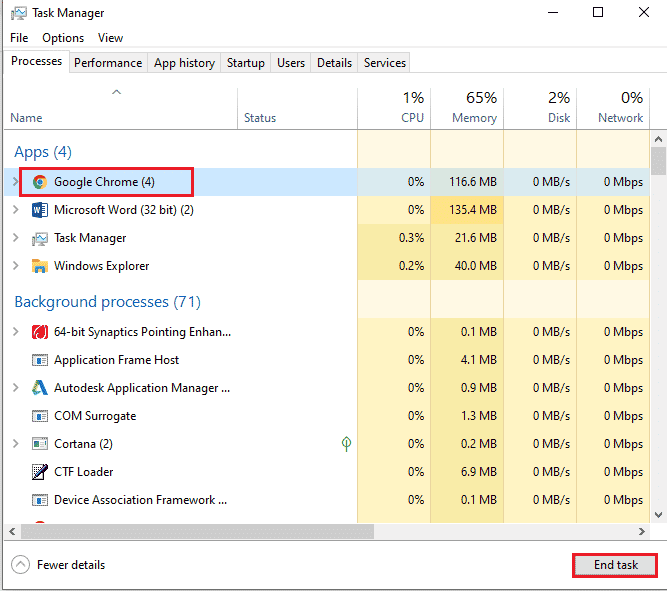
Dezactivați toate aplicațiile care rulează în fundal. Urmați link-ul pentru a vedea cum închideți toate aplicațiile de fundal folosind Task Manager.
Închideți următoarele aplicații pentru a rezolva eroarea:
- Închideți toate programele terțe și alte aplicații nefamiliare instalate pe computer.
- Închideți toate playerele media, precum VLC Media Player.
- Închideți software-ul de editare audio sau video.
Pasul II: Dezactivați aplicațiile la pornire
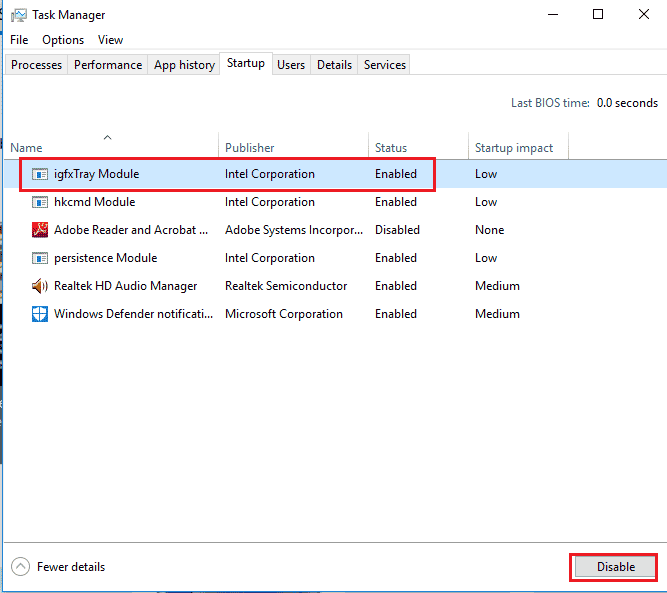
Dezactivați aplicațiile la pornire pentru a evita întârzierile la transmiterea pe Twitch.
1. Deschideți Task Manager (Ctrl+Shift+Esc) și mergeți la fila „Pornire”.
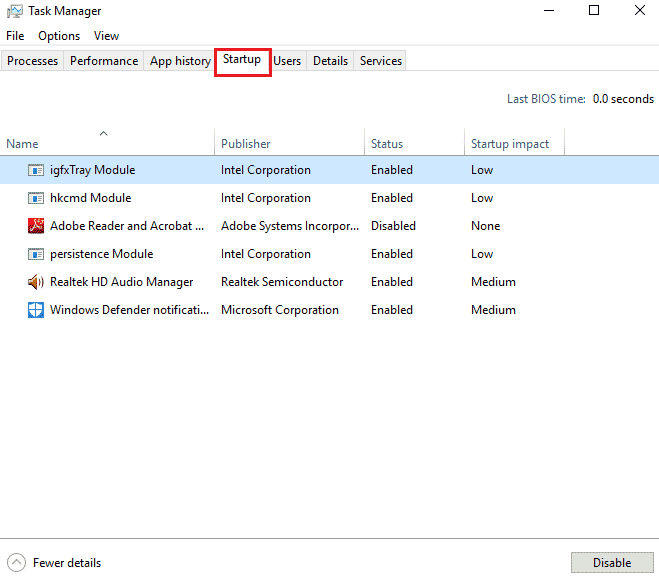
2. Selectați aplicațiile cu starea „Activat” și faceți click pe „Dezactivare”.
Pasul III: Dezactivați toate serviciile
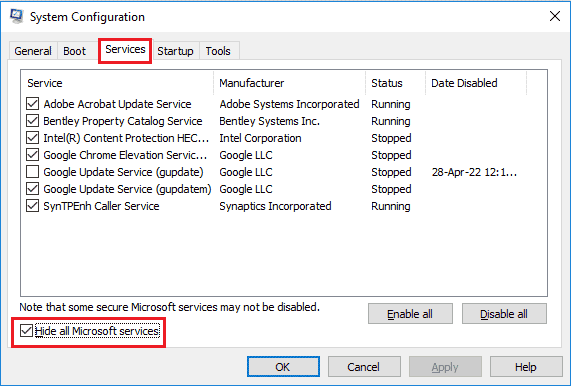
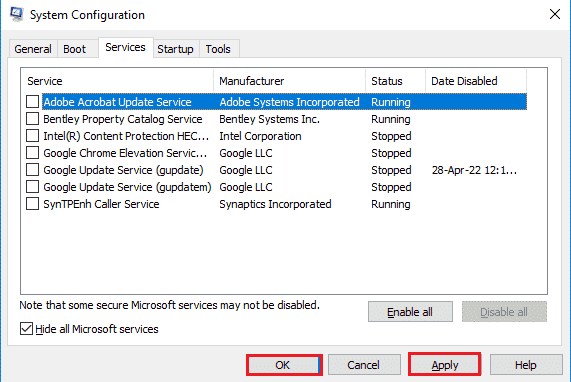
Dezactivați toate serviciile, cu excepția celor Microsoft, folosind „Configurarea sistemului”.
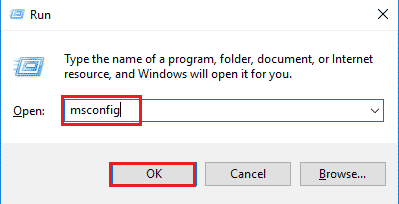
1. Apăsați tastele Windows + R pentru a deschide fereastra „Run”.
2. Tastați msconfig și faceți click pe „OK” pentru a lansa „Configurarea sistemului”.
3. Navigați la fila „Servicii” și bifați „Ascunde toate serviciile Microsoft”.
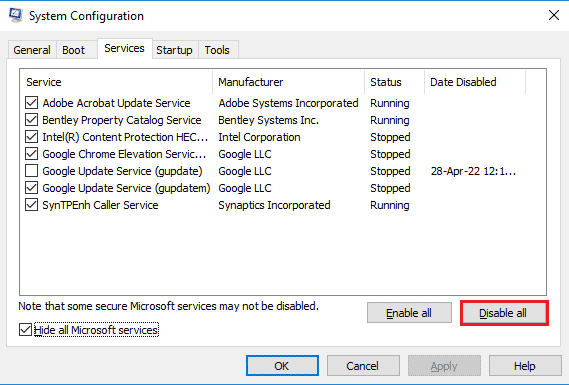
4. Dați click pe „Dezactivați tot”.
5. Faceți click pe „Aplicare” și „OK” din fereastra „Configurarea sistemului”.
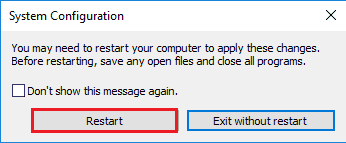
6. Dați click pe „Repornire”.
Metoda 4: Modificați setările audio
Modificarea setărilor audio poate ajuta la corectarea erorii.
4A. Setați ieșirea audio implicită
Setați difuzorul implicit folosind fereastra „Sunet”.
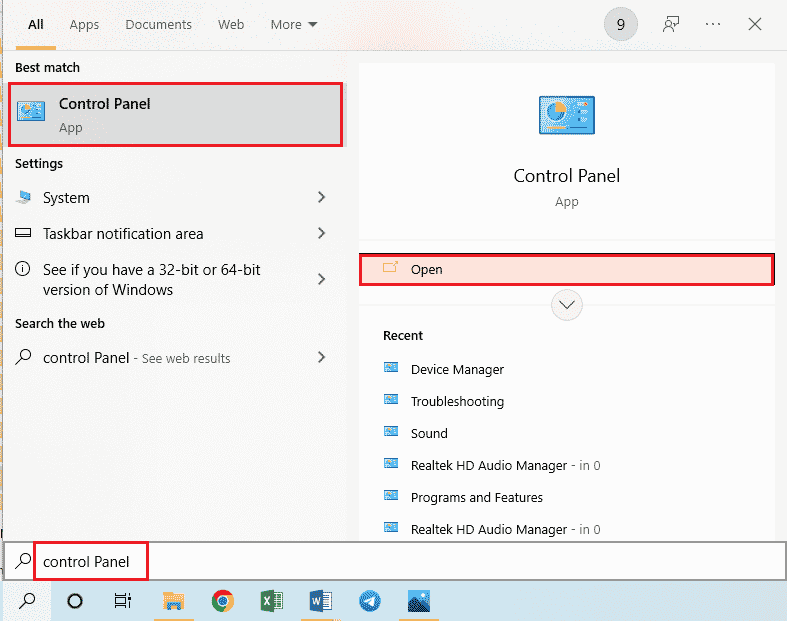
1. Deschideți „Panoul de control” tastând în bara de căutare și dați click pe „Deschidere”.
2. Setați vizualizarea la „Pictograme mici”.
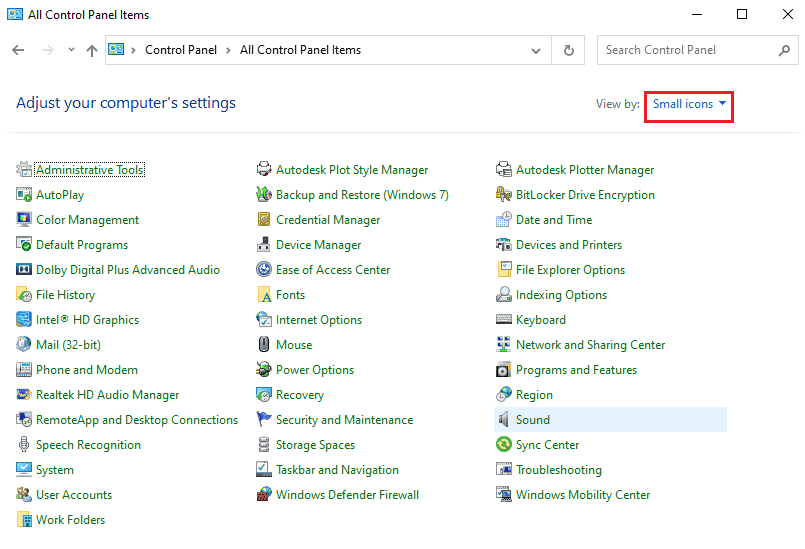
3. Dați click pe „Sunet”.
<img class=”alignnone wp-image-117275″ width=”650″ height=”446″ src=”https://wilku.top/wp-content/uploads/2022/08/165