Actualizarea la Elementary OS Juno: Un Ghid Neoficial
Sistemul de operare Elementary OS Juno a fost lansat recent, aducând cu sine o serie de îmbunătățiri, funcții noi și actualizări de software. Totuși, o modalitate simplă de a trece de la o versiune mai veche la Elementary OS Juno fără a reformata computerul nu a fost inclusă în mod oficial.
Dacă dorești să te bucuri de cea mai recentă versiune a sistemului Elementary, dar nu vrei să te complici cu re-descărcarea și formatarea, acest ghid te poate ajuta. Descoperă cum poți realiza o actualizare directă (în loc) a sistemului tău Elementary OS!
Atenție!
Metoda de actualizare prezentată în acest tutorial nu este oficial susținută de dezvoltatorii Elementary OS. Așadar, parcurge acest ghid pe propria răspundere! Înainte de a încerca actualizarea de la Elementary OS Loki la Juno, este crucial să faci o copie de rezervă completă a sistemului tău!
Pregătirea pentru actualizare
Elementary OS fiind bazat pe Ubuntu, vom urma procesul standard de actualizare a distribuțiilor Ubuntu. Apasă tastele Ctrl + Alt + F1 pentru a deschide interfața terminalului TTY. Apoi, urmează pașii de mai jos pentru a pregăti sistemul pentru actualizarea la cea mai recentă versiune Elementary OS.
Pasul 1: În ecranul shell TTY, vei observa un indicator „conectare”. Introdu numele tău de utilizator și parola. Vei obține imediat o sesiune de terminal pe tot ecranul.
Pasul 2: În cadrul acestui ghid, vom interacționa frecvent cu comenzi root. Din acest motiv, este indicat să comuți shell-ul TTY de la utilizatorul curent la contul root. Poți obține acces root în shell-ul TTY al Elementary OS cu comanda: sudo -s
sudo -s
Pasul 3: Acum că ai acces root, este necesar să dezactivezi sistemul de autentificare LightDM și mediul desktop Pantheon. Dacă nu faci acest lucru, actualizarea poate eșua, afectând funcționarea întregului sistem. Pentru a opri LightDM, folosește comanda systemctl:
systemctl stop lightdm.service
Pasul 4: LightDM a fost oprit. Acum este momentul să instalezi orice actualizări disponibile pentru versiunea curentă a sistemului tău, folosind comenzile apt update și apt upgrade:
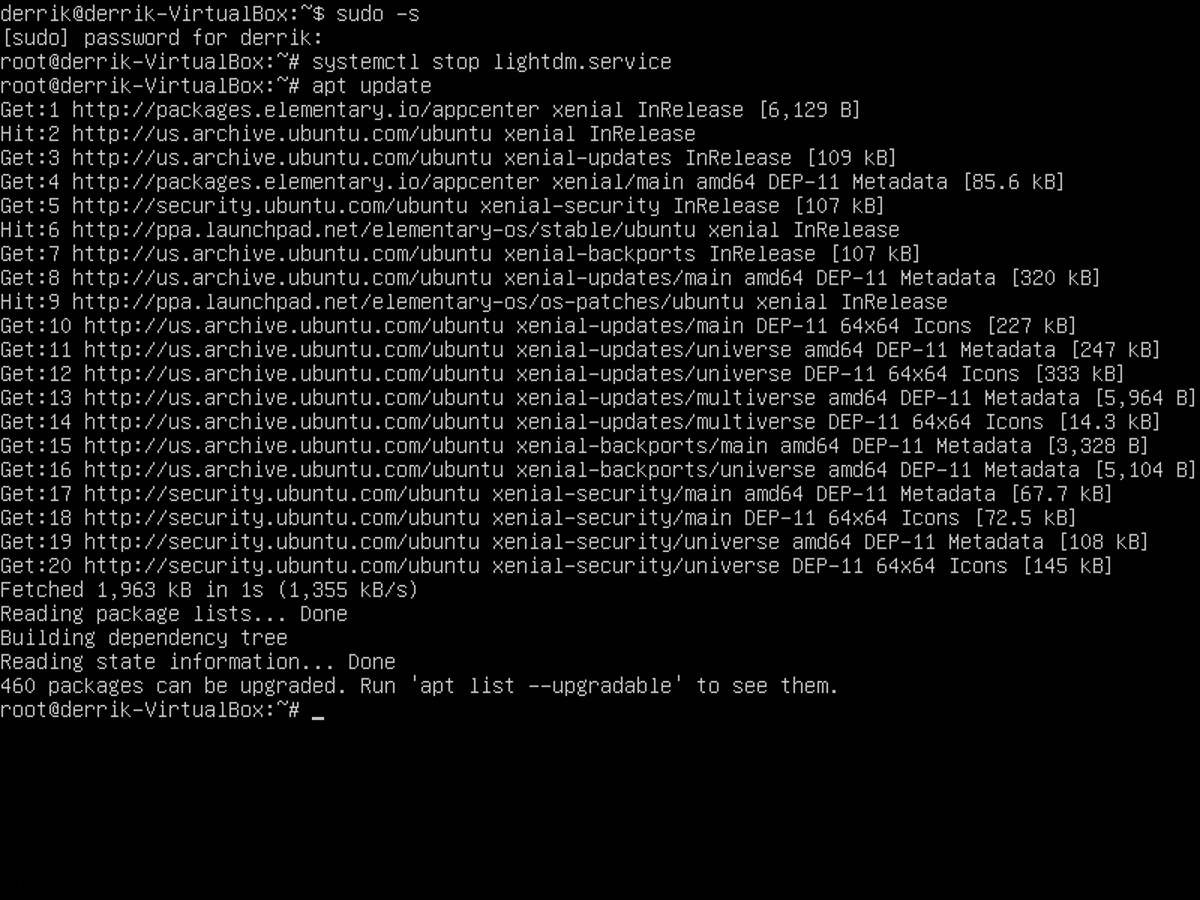
apt update
apt upgrade -y
Pasul 5: După ce ai actualizat software-ul versiunii curente Elementary OS, rulează comanda dist-upgrade. Aceasta va instala actualizări suplimentare, asigurând că sistemul tău de operare este la cea mai recentă versiune posibilă:
apt dist-upgrade
Pasul 6: Am instalat cele mai recente pachete software pe Elementary Loki. Acum, este important să verificăm sistemul pentru eventuale probleme și să ne asigurăm că actualizările au decurs corect. Problemele legate de pachete pot fi identificate cu ușurință folosind comanda dpkg -C:
dpkg -C
Analizează rezultatul comenzii dpkg. În majoritatea cazurilor (99%), sistemul ar trebui să fie în regulă. Dacă apar probleme cu pachetele, analizează informațiile afișate și identifică soluțiile necesare.
Pasul 7: Ultimul pas din procesul de pregătire este să verifici dacă există pachete reținute în sistemul Elementary OS. Acestea pot cauza probleme după finalizarea actualizării. Folosește comanda apt-mark showhold și asigură-te că nu există pachete reținute:
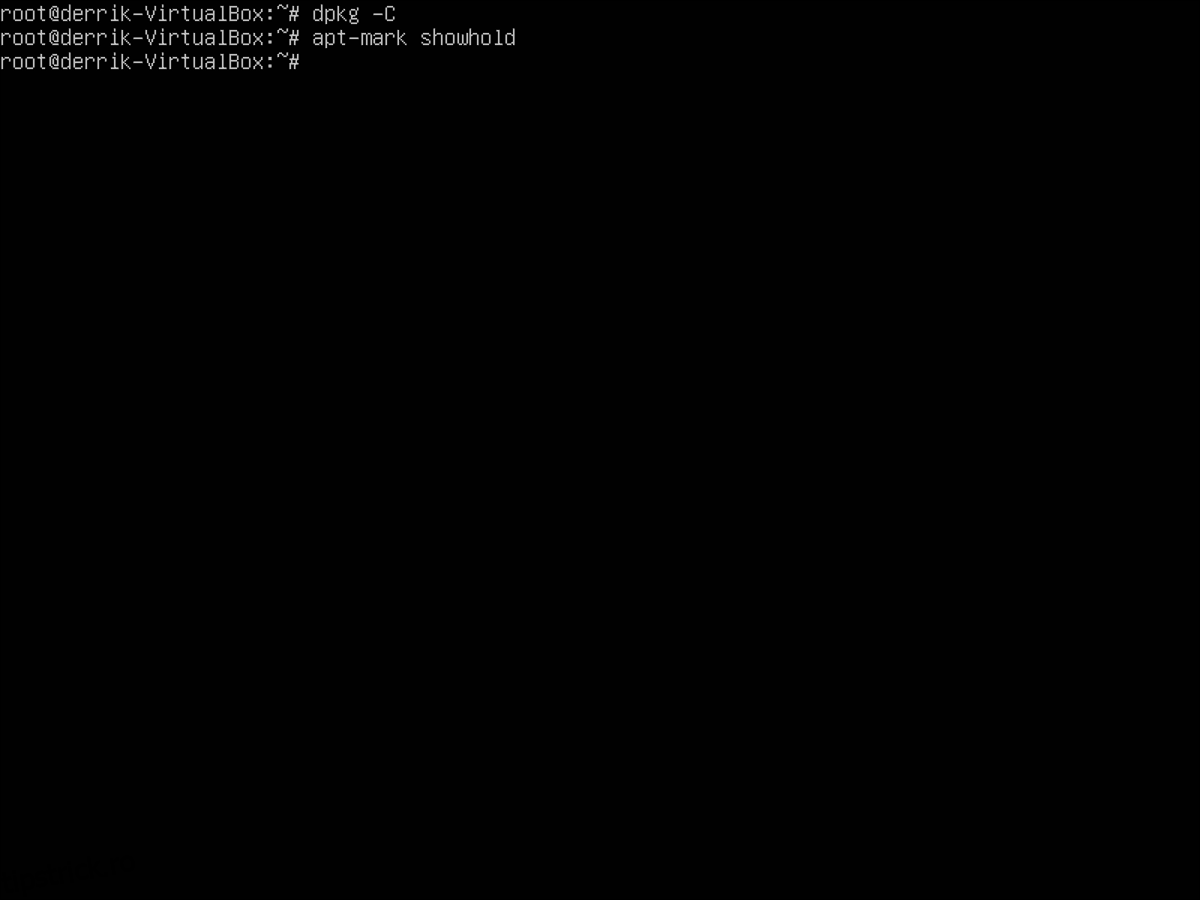
apt-mark showhold
Actualizarea propriu-zisă la Elementary OS Juno
După finalizarea pașilor de mai sus, calculatorul tău Elementary OS (care rulează versiunea 4 – Loki) este pregătit să înceapă procesul de actualizare la cea mai recentă versiune (Juno).
Primul pas în orice actualizare a sistemelor de operare bazate pe Ubuntu este modificarea surselor software, trecându-le de la vechi la nou.
Elementary OS Juno utilizează Ubuntu 18.04 LTS ca bază, deci trebuie să modificăm toate sursele pentru a corespunde cu versiunea 18.04. Folosește comanda sed:
sed -i 's/xenial/bionic/g' /etc/apt/sources.list
Sursele software pentru sistemul de operare Elementary au fost modificate de la Ubuntu 16.04 la Ubuntu 18.04. Acum, trebuie să modificăm și sursele oficiale de software Elementary, efectuând aceeași tranziție:
sed -i 's/xenial/bionic/g' /etc/apt/sources.list.d/appcenter.list
sed -i 's/xenial/bionic/g' /etc/apt/sources.list.d/elementary.list
sed -i 's/xenial/bionic/g' /etc/apt/sources.list.d/patches.list
După modificarea tuturor surselor software, este necesar să actualizezi indexul software al sistemului de operare pentru a reflecta schimbările. În consola TTY, rulează comanda sudo apt update:
sudo apt update
Înainte de a efectua efectiv actualizarea de la Loki la Juno, este recomandat să rulezi o simulare pentru a te asigura că procesul se va desfășura fără probleme. Folosește comanda apt --simulate upgrade:
apt --simulate upgrade
Dacă simularea se desfășoară fără erori, este timpul să efectuezi actualizarea propriu-zisă. În consola TTY, utilizează comanda sudo apt upgrade -y și instalează noile pachete software Juno:
sudo apt upgrade -y
Finalizează procesul de actualizare cu comanda sudo apt dist-upgrade -y:
sudo apt dist-upgrade -y
Când actualizarea la Elementary OS Juno este completă, repornește calculatorul!
Pași post-instalare
Procesul de actualizare de la Loki la Juno este complet. Totuși, mai sunt câteva acțiuni necesare înainte de a putea folosi sistemul în mod normal. Primul pas este să dezinstalezi toate pachetele vechi ale sistemului de operare Elementary din ediția anterioară, folosind comanda sudo apt autoremove:
sudo apt autoremove
Module Perl
Conform experiențelor unor utilizatori care au încercat această metodă de actualizare la Juno, pachetul `perl-modules` poate intra în conflict cu o versiune mai veche. Rezolvă problema folosind comanda:
sudo apt remove perl-modules-5.22
Recuperarea cheilor GPG
Am efectuat o actualizare de la Loki la Juno modificând anumite aspecte ale sistemului. Prin urmare, este necesar să instalăm cheia pentru sursele software. Urmează pașii de mai jos pentru a finaliza procesul:
Pasul 1: Folosind comanda apt-key, descarcă cheia Elementary OS de pe internet:
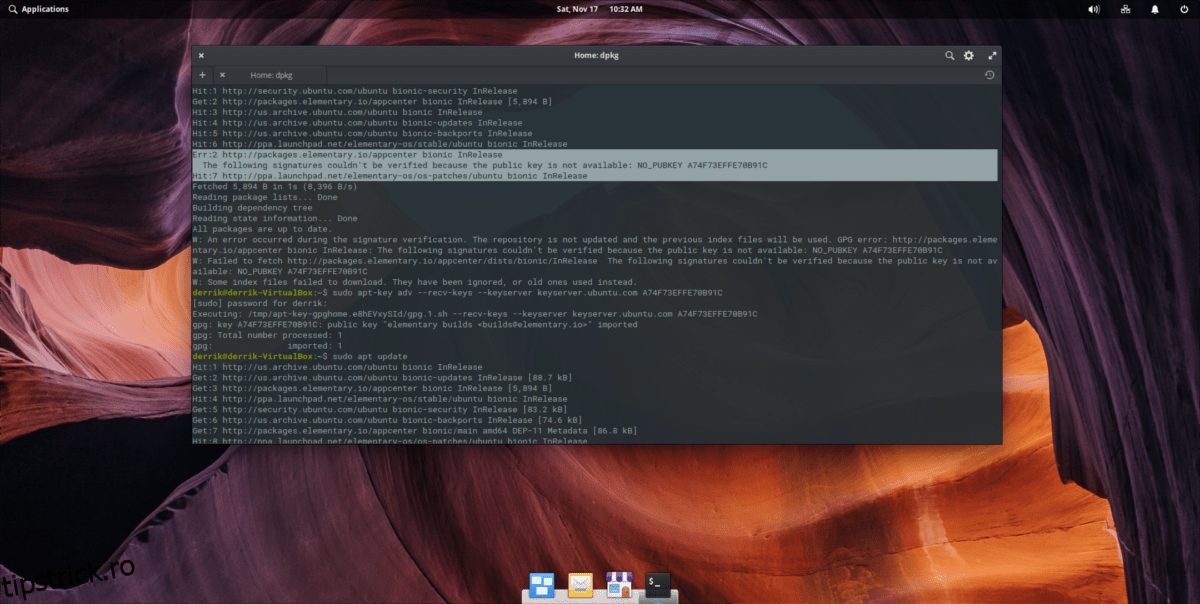
sudo apt-key adv --recv-keys --keyserver keyserver.ubuntu.com A74F73EFFE70B91C
Pasul 2: Acum că cheia a fost instalată, actualizează sursele software Juno pentru a reflecta modificările:
sudo apt update
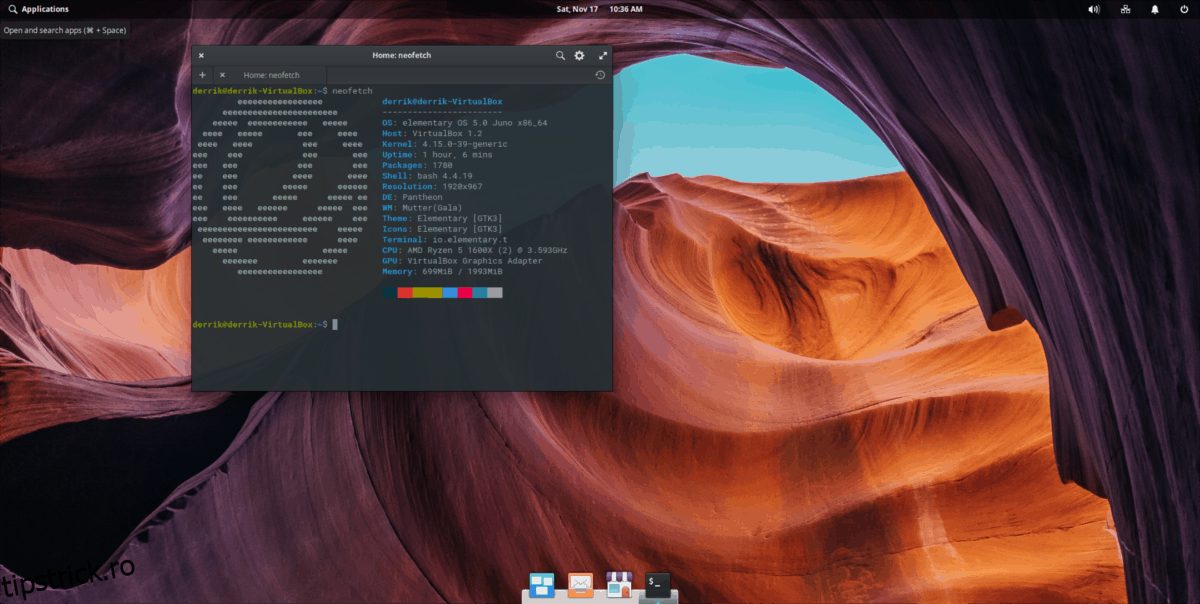
Dacă cheia a fost recuperată corect, comanda de actualizare ar trebui să funcționeze fără erori și te vei putea bucura de noul tău sistem Elementary OS Juno!