Te-ai săturat de complexitatea liniei de comandă când vrei să transformi un fișier MP3 într-un alt format? Ți se pare obositor să urmărești tutoriale complicate pentru a converti un video într-un format mai compact? Atunci, Curlew este soluția ideală: un instrument intuitiv de conversie media care îți permite să transformi fișierele media pe Linux cu o simplitate remarcabilă.
Instalarea Curlew
Înainte de a explora capacitățile Curlew de a transcoda fișiere audio și video pe Linux, este necesară instalarea acestuia. Urmează instrucțiunile de mai jos, adaptate distribuției tale Linux.
Ubuntu
Pentru a obține Curlew pe Ubuntu, trebuie să descarci pachetul Deb de pe site-ul oficial al dezvoltatorului. Din păcate, fiind găzduit pe SourceForge, descărcarea direct din terminal nu este posibilă. Pentru a-l obține, vizitează pagina de descărcare și descarcă-l. Apoi, deschide un terminal și utilizează comanda CD pentru a naviga în directorul ~/Downloads.
cd ~/Downloads
Instalarea Curlew pe Ubuntu se realizează cu ajutorul pachetului dpkg.
sudo dpkg -i curlew_0.2.5-1_all.deb
La instalarea unui pachet DEB din terminal, pot apărea erori datorate unor probleme de dependențe, adică programele necesare pentru funcționarea pachetului nu sunt disponibile. Din fericire, această problemă poate fi rezolvată rapid cu ajutorul comenzii apt install.
sudo apt install -f
Debian
Curlew oferă un pachet DEB, destinat în principal utilizatorilor Ubuntu. Totuși, dat fiind că Debian și Ubuntu au o bază comună, pachetul va funcționa și pe Debian! Începe prin a accesa pagina oficială Curlew de pe SourceForge și descarcă cea mai recentă versiune. După ce ai descărcat pachetul, deschide un terminal și navighează în directorul ~/Downloads folosind comanda CD.
cd ~/Downloads
Rulează instrumentul de instalare dpkg pentru a instala Curlew pe Debian.
sudo dpkg -i curlew_0.2.5-1_all.deb
Curlew este acum instalat pe Debian. Următorul pas este să corectezi eventualele probleme de dependențe rulând comanda apt-get install.
sudo apt-get install -f
Arch Linux
Curlew este disponibil utilizatorilor Arch Linux prin intermediul AUR (Arch User Repository). Pentru a interacționa cu AUR, folosește managerul de pachete Pacman pentru a instala Git și Base-devel.
sudo pacman -S git base-devel
Odată ce pachetele sunt instalate, utilizează comanda git clone pentru a descărca cea mai recentă versiune a instantaneului Curlew AUR.
git clone https://aur.archlinux.org/curlew.git
Schimbă directorul curent în cel nou creat, curlew.
cd curlew
Construiește un pachet Curlew instalabil cu comanda makepkg. Ține cont că, în timpul construirii, pot apărea probleme de dependențe. Dacă se întâmplă acest lucru, consultă pagina oficială AUR a lui Curlew.
makepkg -sri
Fedora
Pentru a instala Curlew pe Fedora Linux, trebuie să adaugi depozitul de software terță parte RPM Sphere. Pentru a face acest lucru, deschide un terminal și creează un nou fișier repo cu comanda touch.
sudo touch /etc/dnf.repos.d/rpm-sphere.repo
Deschide noul fișier repo RPM Sphere cu editorul text Nano, utilizând privilegiile de root (prin sudo).
sudo nano /etc/dnf.repos.d/rpm-sphere.repo
Copiază codul de mai jos în editorul Nano:
[rpm-sphere]
name=RPM Sphere
baseurl=https://ftp.gwdg.de/pub/opensuse/repositories/home:/zhonghuaren/Fedora_28/
gpgkey=https://ftp.gwdg.de/pub/opensuse/repositories/home:/zhonghuaren/Fedora_28/repodata/repomd.xml.key
enabled=1
gpgcheck=1
În cele din urmă, instalează Curlew pe Fedora folosind instrumentul de gestionare a pachetelor DNF.
sudo dnf install curlew -y
OpenSUSE
Utilizatorii OpenSUSE pot instala Curlew prin intermediul depozitului de software Packman. Introdu comanda corespunzătoare versiunii tale OpenSUSE:
LEAP 15.0
sudo zypper addrepo https://packman.inode.at/suse/openSUSE_Leap_15.0/ packman
LEAP 42.3
sudo zypper addrepo https://packman.inode.at/suse/openSUSE_Leap_42.3/ packman
Tumbleweed
sudo zypper addrepo https://packman.inode.at/suse/openSUSE_Tumbleweed/ packman
Instalează programul cu:
sudo zypper install curlew
Linux generic
Dacă nu poți obține Curlew prin metodele anterioare pentru distribuția ta Linux, va trebui să construiești programul din codul sursă. Deschide un terminal și urmează pașii de mai jos pentru a-l instala pe computerul tău.
Pasul 1: Instalează dependențele necesare pentru construirea programului. Vei avea nevoie de python, python3-gi, python3-dbus, gir1.2-gtk-3.0, libav-tools (sau ffmpeg), xdg-utils, mediainfo, librsvg2-bin, intltool și gnome-icon-theme-symbolic.
Pasul 2: Descarcă codul sursă Curlew de pe SourceForge.
Pasul 3: Extrage codul sursă cu tar.
cd ~/Downloads
sudo tar -xvzf curlew-0.2.5.tar.gz

cd curlew-0.2.5
Pasul 4: Construiește și instalează programul pe computerul tău Linux.
python3 setup.py install --prefix=/usr
Curlew – conversia fișierelor audio
Curlew este excelent la conversia fișierelor audio între diverse formate. Pentru a converti un fișier audio, deschide aplicația și selectează butonul „adăugați fișiere”.
Utilizează browserul de fișiere pentru a localiza fișierul audio pe care dorești să-l convertești. Alternativ, deschide managerul de fișiere, navighează la locația fișierului audio, selectează-l cu mouse-ul și trage-l în fereastra Curlew.
Apasă butonul din partea de jos a paginii și alege formatul audio dorit. După ce ai selectat formatul, apasă butonul „Conversie” din partea de sus pentru a începe procesul de conversie.
Fișierul audio rezultat va fi salvat în același director cu fișierul original.
Curlew – conversia fișierelor video
Dorești să convertești un fișier video pe computerul tău Linux? Curlew este aici pentru a te ajuta! Deschide programul, apoi apasă butonul „adăugați fișiere” (sau poți trage fișierul direct din managerul de fișiere, la fel ca în cazul fișierelor audio).
După ce ai adăugat fișierul video în Curlew, selectează formatul în care dorești să îl convertești. Apasă butonul din partea de jos și alege codecul preferat.
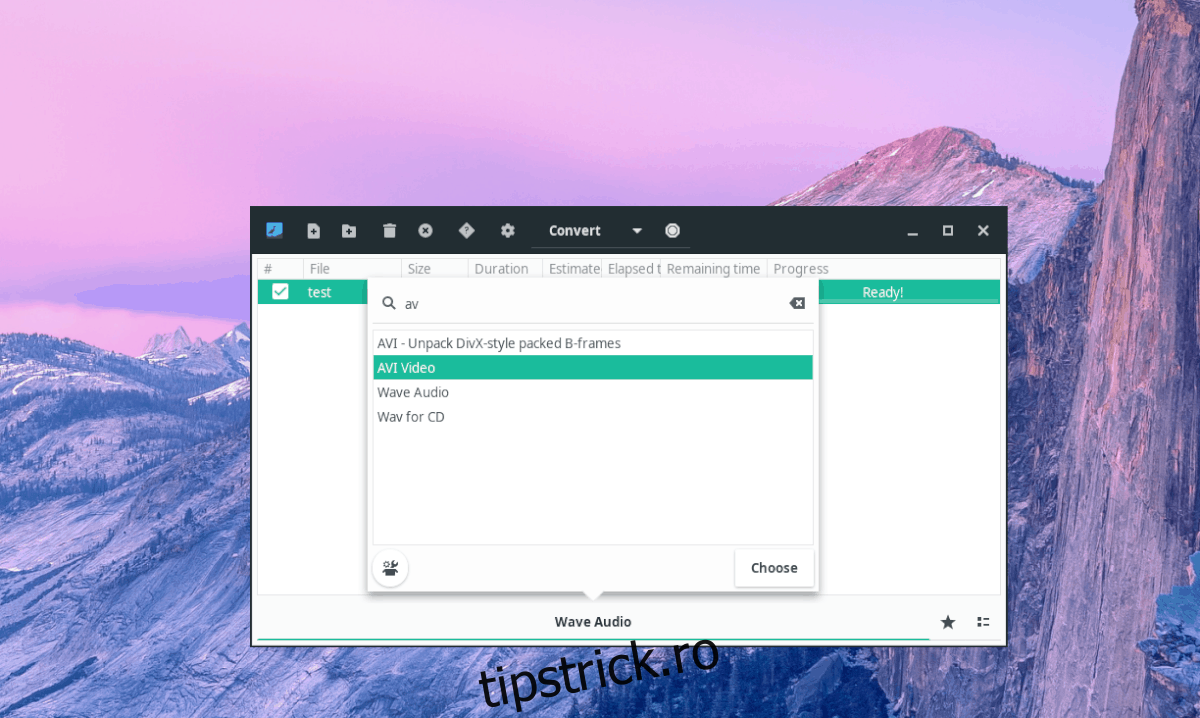
Când totul este configurat corect, poți converti fișierul video în Curlew apăsând butonul „conversie” din partea de sus.