Conectarea dispozitivului Android la calculatorul tău cu Windows
Sincronizarea dintre telefonul tău Android și PC-ul cu Windows a devenit mai accesibilă ca niciodată. Vom analiza în continuare beneficiile și ușurința utilizării acestui sistem în viața de zi cu zi.
O integrare perfectă! Așa aș descrie ecosistemul Apple. Nivelul de interconectivitate este remarcabil, simplificând sarcinile și economisind timp prețios.
În contrast, ecosistemului Windows îi lipsește un dispozitiv mobil propriu. Așadar, o punte de legătură se realizează prin conectarea Android la Windows. Această abordare are un potențial imens, ținând cont de cotele de piață semnificative ale ambelor sisteme de operare.
Legătura cu Windows și aplicația Phone Link
Această conexiune este formată din două elemente esențiale: aplicația „Link către Windows” pe Android și aplicația „Phone Link” din Microsoft Store.
Odată ce configurarea este finalizată, vei utiliza mai rar aplicația „Link către Windows”, axându-te în principal pe „Phone Link”.
Să explorăm pașii de configurare.
Notă: Este necesar ca atât calculatorul, cât și telefonul Android să fie conectate la aceeași rețea WiFi. De asemenea, activați Bluetooth pe ambele dispozitive.
1. Instalați aplicațiile necesare pe fiecare platformă, folosind link-urile menționate. S-ar putea să ai deja „Phone Link” preinstalată dacă laptopul tău cu Windows 11 este recent achiziționat.
2. Lansează ambele aplicații pentru a iniția conexiunea. Aplicația „Phone Link” va afișa un ecran de pornire specific.
În timpul testelor, opțiunea „Conectați telefonul și computerul” din aplicația „Link către Windows” nu a funcționat inițial, indiferent de câte ori am reluat procesul.
Soluția a fost să utilizăm „Nu funcționează? Încercați o altă metodă” din aplicația „Phone Link”.
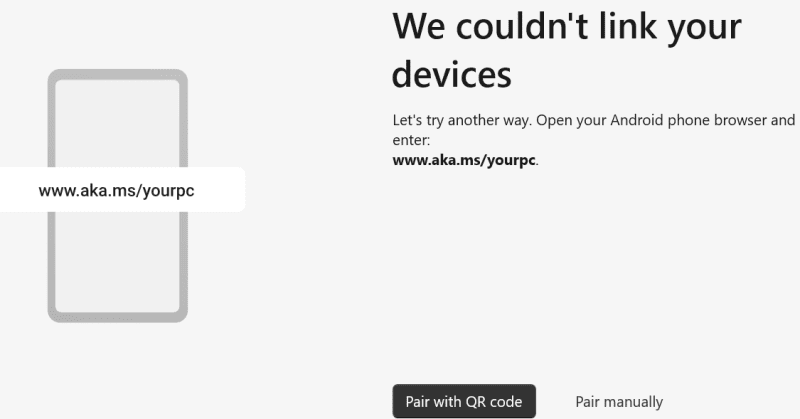
Am optat ulterior pentru „Asociere cu cod QR”, generând un nou cod. Scanarea acestuia a conectat imediat cele două aplicații.
Notă: Repornește aplicația „Phone Link” dacă se blochează în timpul conexiunii inițiale.
Ulterior, vei primi solicitări de permisiune pe Android pentru accesul la apeluri, mesaje și alte funcții. Acordă permisiunile necesare pentru funcționalitatea completă.
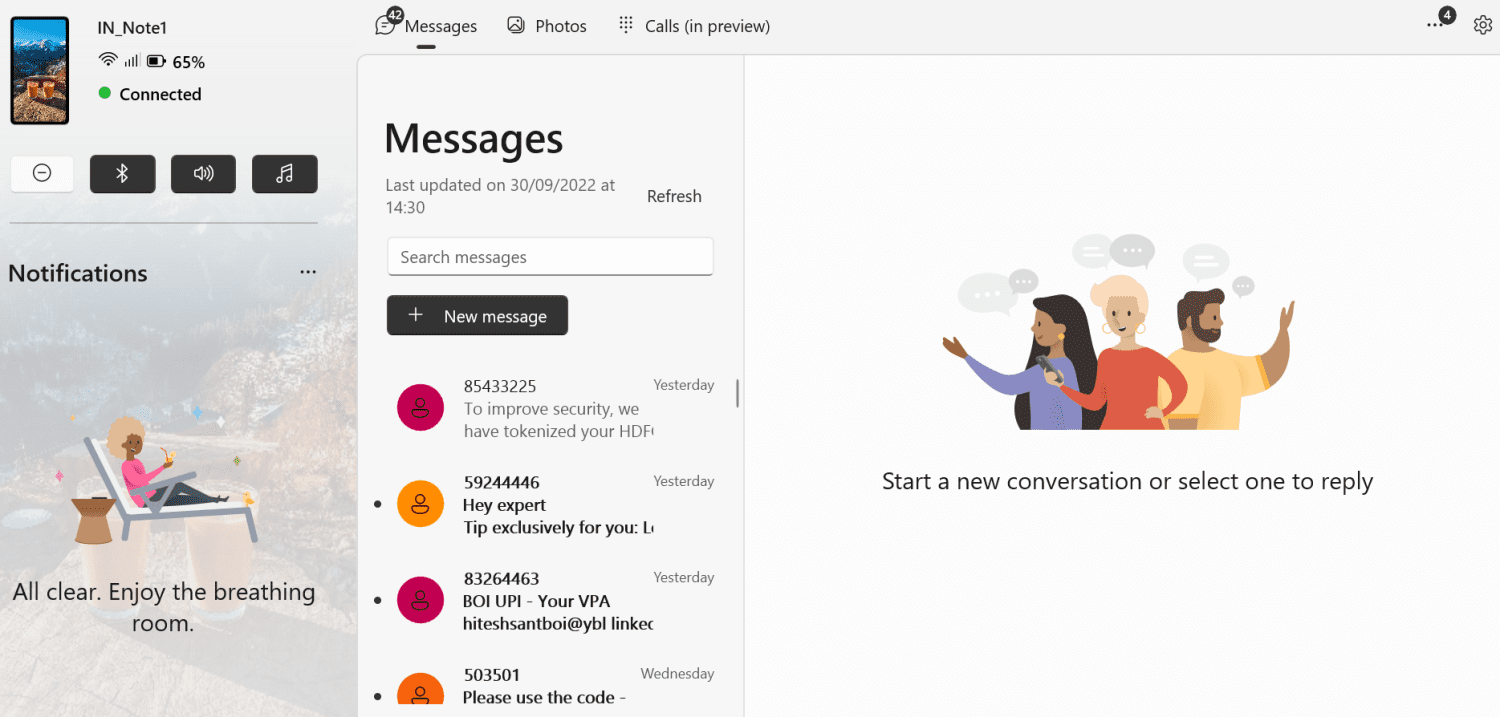
După acordarea accesului, vei fi întâmpinat de următorul panou de control:
În același timp, „Link către Windows” va afișa o notificare indicând conexiunea reușită.
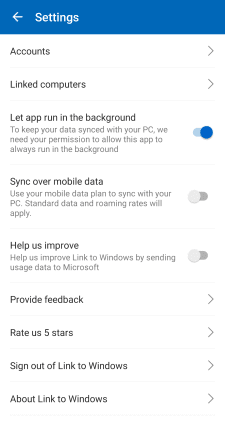
Funcționalitatea aplicației Android este limitată la atât. Pictograma roată din colțul dreapta sus îți permite să verifici contul Microsoft, calculatoarele conectate și alte setări.
Să vedem ce facilități oferă această conexiune.
Notificări
Panoul de notificări din partea stângă va fi cel mai des utilizat. Acesta reduce nevoia de a verifica constant telefonul și te ține la curent cu evenimentele importante.
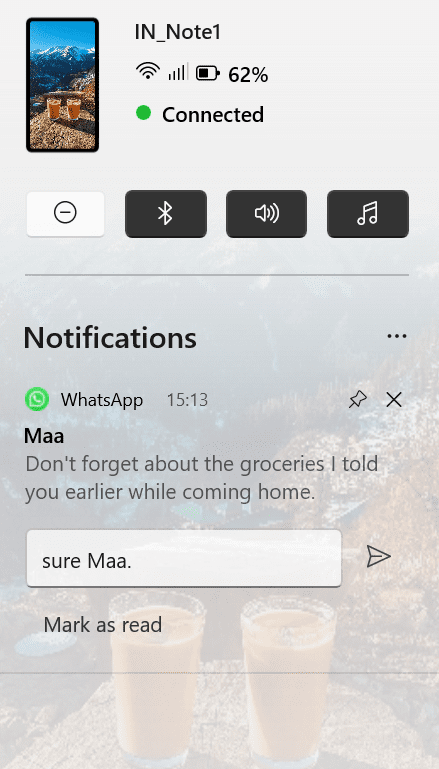
Poți verifica starea conexiunii, nivelul bateriei, activa/dezactiva „Nu deranja”, controla Bluetooth, volumul și player-ul audio.
Un mare plus este posibilitatea de a răspunde direct la mesaje și email-uri din acest panou.
Cu toate acestea, nu totul funcționează impecabil. De exemplu, comanda muzică (🎵) nu pare să aibă efect pe smartphone, chiar și cu un player audio activ.
În plus, comanda sunet (🔊) a activat „Nu deranja” în loc de modul silențios.
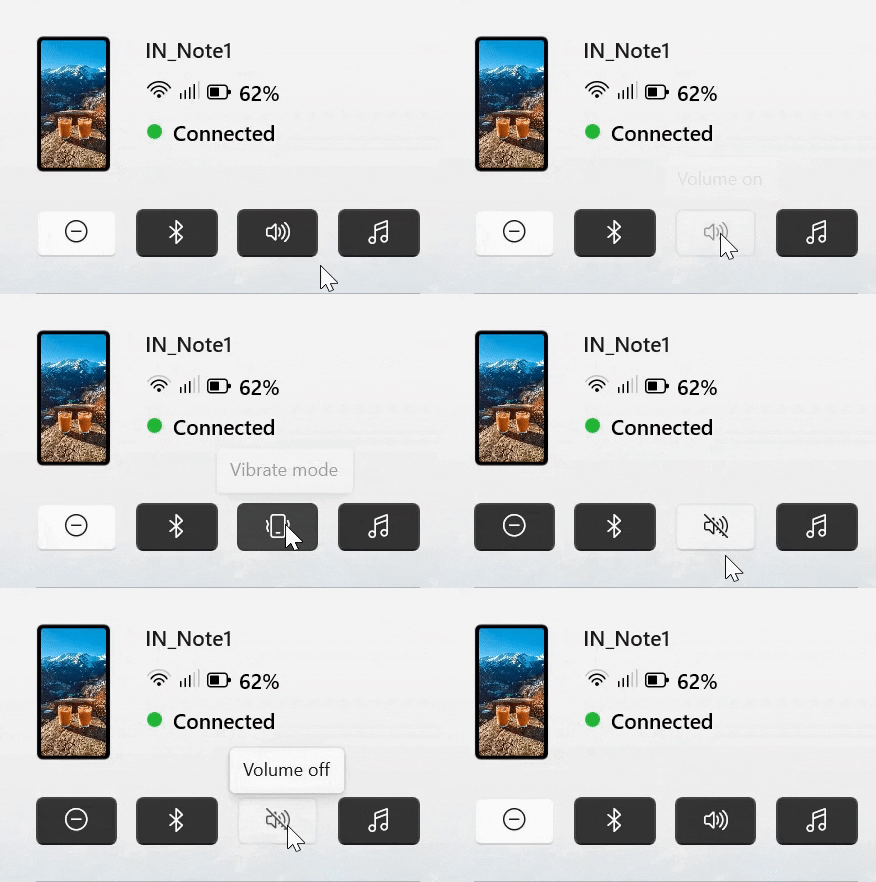
Aceste mici probleme indică faptul că aplicația este încă în dezvoltare activă și necesită îmbunătățiri.
Mesaje
Mesajele funcționează excelent, eliminând nevoia de a accesa telefonul pentru a răspunde sau a citi conversațiile.
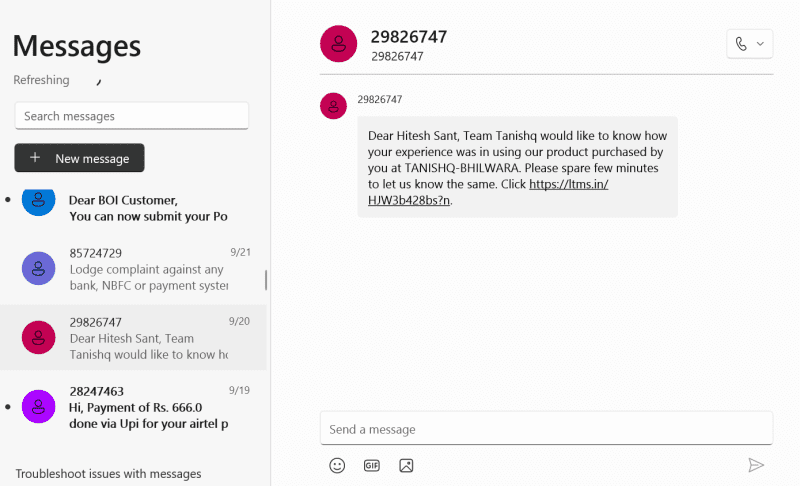
Personal, această funcție mi-a plăcut mult mai mult decât utilizarea directă a telefonului.
Tastarea pe un ecran mai mare este mai productivă, fiind o facilitate excelentă pentru cei care utilizează frecvent SMS-urile.
Apeluri
Deși încă în stadiu de previzualizare, secțiunea Apeluri s-a descurcat remarcabil în timpul testelor. Calitatea audio a fost excelentă, fără probleme notabile.
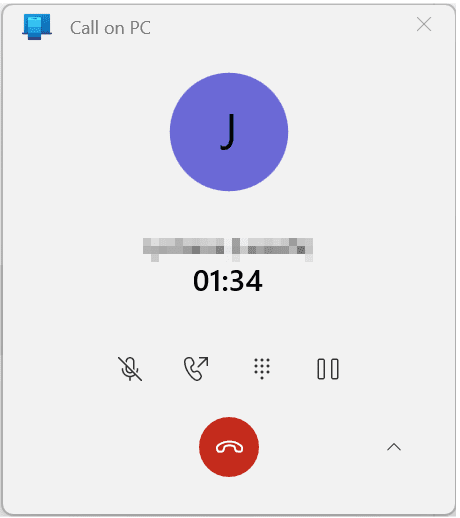
Meniul de apeluri (de la stânga la dreapta) include controlul volumului, posibilitatea de a continua apelul pe telefon, accesul la tastatură și opțiunile de a întrerupe/menține apelul. Lipsește o opțiune pentru inițierea unei conferințe audio.
Interfața a prezentat și câteva erori.
De exemplu, tastatura numerică nu funcționa cu tastatura fizică. Și, deși poți efectua ușor un apel sau trimite un mesaj din lista de apeluri recente, este mai complicat să o faci din secțiunea de căutare a contactelor.
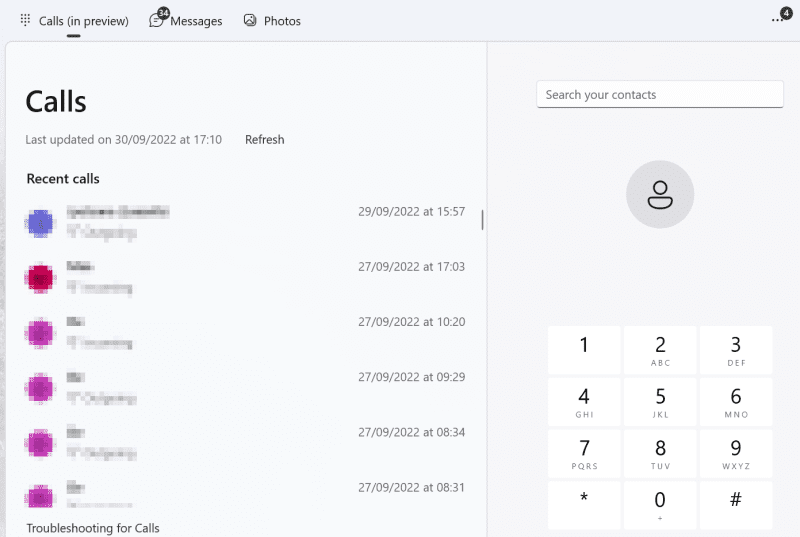
Nu vei găsi un buton de apelare sau „backspace” până nu derulezi în jos. În plus, rotița de derulare nu funcționează nicăieri în „Phone Link”, fiind necesară utilizarea barei de derulare, ceea ce nu este tocmai o experiență plăcută.
Fotografii
În secțiunea „Fotografii” funcționalitatea este limitată. În primul rând, videoclipurile nu sunt afișate, ceea ce este dezamăgitor.
Apoi, se pare că sunt omise imaginile descărcate. Observați:
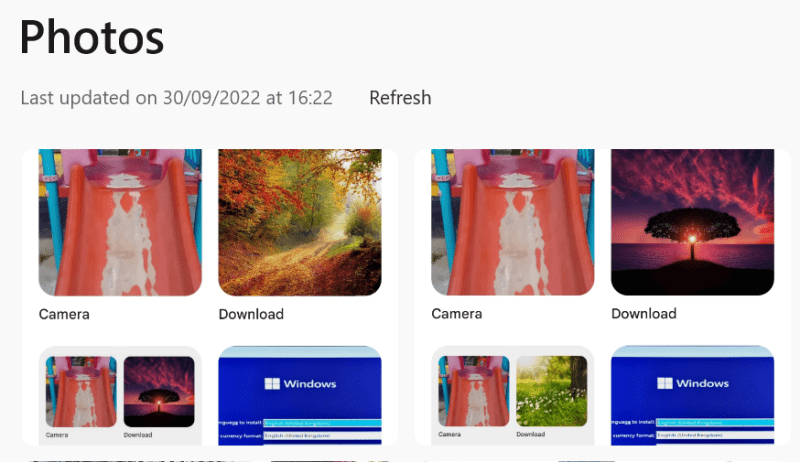
Acestea sunt cele mai recente imagini din secțiunea „Fotografii”, capturi de ecran din biblioteca Google Photos. După cum se poate vedea, ambele capturi sunt acolo, însă imaginile descărcate nu sunt afișate în „Phone Link”.
Practic, „Fotografii” arată dosarul cu imagini realizate cu camera, mai puțin videoclipurile. Ideal ar fi ca aplicația să separe tipurile de media, așa cum fac majoritatea aplicațiilor de galerie de pe Android. Și, din nou, nici aici rotița de derulare nu este suportată.
Aspectul pozitiv sunt opțiunile oferite cu imaginile sincronizate:
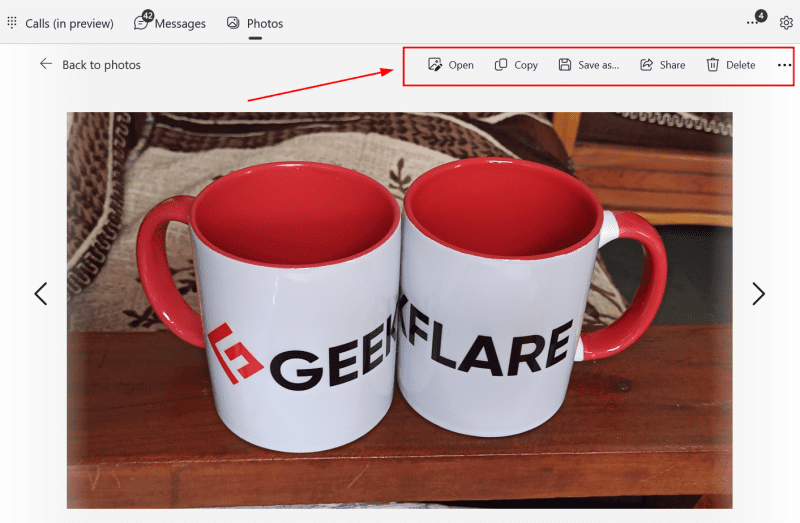
Mai mult, opțiunea „…” din dreapta sus permite deschiderea imaginilor în orice altă aplicație, cum ar fi un editor foto.
Setări
Această secțiune este dedicată setărilor aplicației „Phone Link”. Există o serie de mici ajustări pentru îmbunătățirea experienței utilizatorului.
Cea mai utilă este posibilitatea de a primi notificări doar de la aplicațiile selectate.
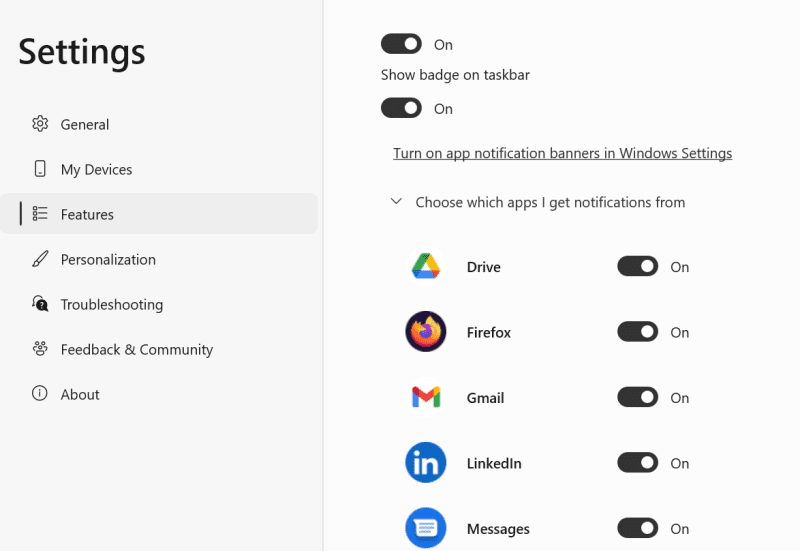
Astfel, vei primi doar notificările importante, evitând aglomerația din bara de notificări de pe Android.
O altă opțiune utilă, orientată spre confidențialitate, este posibilitatea de a nu afișa fotografiile pe ecran, utilă în special într-un mediu de lucru.
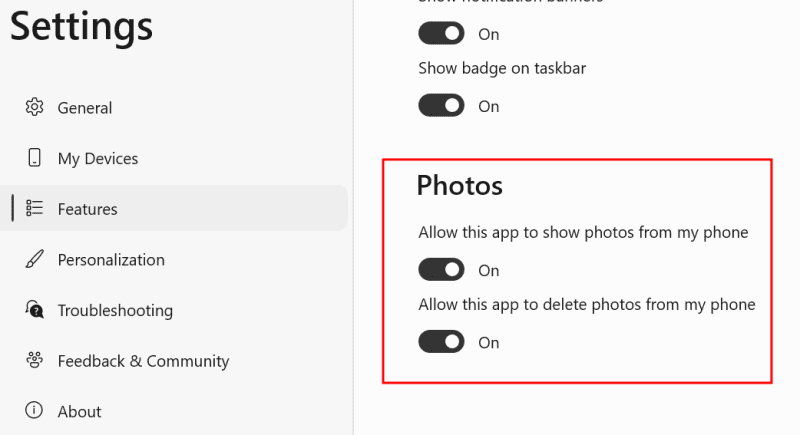
În locul imaginilor va fi afișat un buton „Vezi fotografiile”. Poți configura, similar, ascunderea textelor. Mai mult, poți dezactiva gestionarea apelurilor direct din „Phone Link”.
Per ansamblu, dezvoltatorii merită felicitări pentru aceste funcții detaliate, care oferă flexibilitate și adaptabilitate la diverse situații.
Concluzie
Aplicația „Phone Link” este un pas semnificativ înainte. Deși mai există mici erori, acestea sunt aspecte minore pe care Microsoft ar trebui să le rezolve rapid.
În concluzie, am fost mulțumit de ceea ce am văzut și vă recomand să o încercați.
PS: Îți plac cărțile, dar nu ai timp liber? Aruncă o privire la aceste aplicații excelente de cărți audio pentru Android și iPhone.