Este recomandabil să menții software-ul iPhone-ului tău (iOS) la zi. Aceste actualizări, oferite gratuit de Apple, includ cele mai recente corecții de securitate, remedieri de erori și aduc îmbunătățiri funcționalităților dispozitivului tău. Mai jos vei găsi ghidul actualizării iPhone-ului la cea mai recentă versiune iOS.
Efectuează o copie de siguranță înainte de a actualiza
Deși incidentele în timpul procesului de instalare sunt rare, există posibilitatea ca ceva să meargă greșit, ducând la pierderea datelor tale. De aceea, este esențial să faci o copie de siguranță a datelor de pe iPhone înainte de a instala orice actualizare iOS, mai ales dacă ai informații importante stocate pe el.
Actualizează iOS prin aplicația Configurări
În prezent, majoritatea utilizatorilor aleg să își actualizeze iPhone-urile direct de pe dispozitiv, fără a le conecta la un computer. Această metodă, numită instalare over-the-air, se realizează urmând pașii de mai jos:
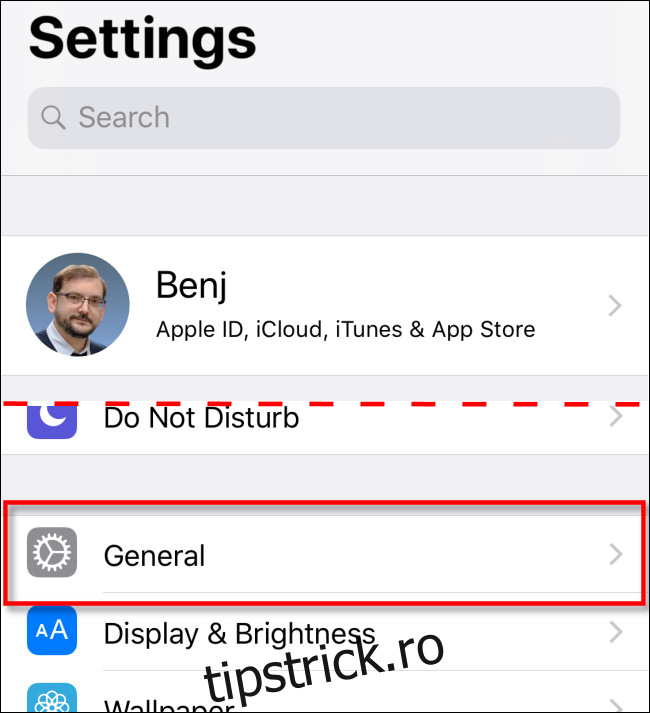
În primul rând, deschide aplicația „Configurări”, simbolizată de pictograma unei roți dințate, care se găsește de obicei pe prima pagină a ecranului principal. Dacă nu o găsești, utilizează funcția Căutare Spotlight pentru a o localiza.
În meniul Configurări, selectează opțiunea „General”.
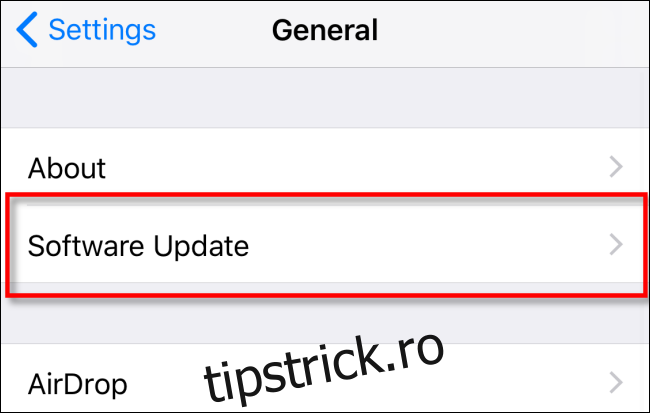
Apoi, apasă pe „Actualizare software”.
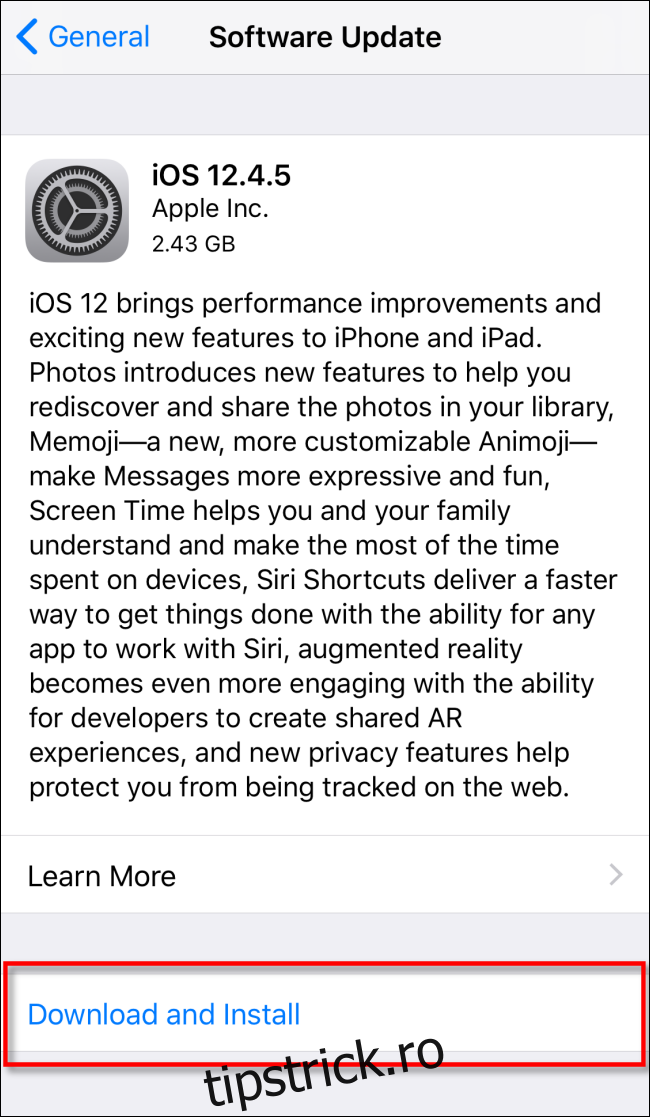
Vei vedea informații despre cea mai recentă actualizare disponibilă, inclusiv numărul versiunii și detalii despre îmbunătățirile pe care le aduce.
Dacă iPhone-ul tău nu a descărcat deja actualizarea, apasă pe „Descarcă și instalează”, iar dacă este cazul, introdu parola ta.
Când descărcarea este completă, s-ar putea să primești o notificare care te întreabă dacă vrei să instalezi actualizarea imediat sau mai târziu. Alege „Instalează acum”.
Odată ce instalarea începe, vei vedea un mesaj care indică „Se verifică actualizarea”, așteaptă finalizarea acestui proces. După verificare, ecranul iPhone-ului se va înnegri și apoi dispozitivul se va reporni.
Vei vedea apoi logo-ul Apple și o mică bară de progres în centrul ecranului.

După ce instalarea se finalizează, poți debloca și utiliza iPhone-ul normal.
Actualizează iOS folosind Finder sau iTunes
O altă metodă de actualizare a iPhone-ului este prin intermediul unei conexiuni prin cablu la computer, fie Mac, fie Windows. Pe un Mac cu macOS 10.15 sau mai recent, deschide aplicația Finder. Dacă ai un PC cu Windows sau un Mac cu macOS 10.14 sau o versiune anterioară, deschide iTunes.
Conectează iPhone-ul la computer cu un cablu Lightning-to-USB. Dacă este prima dată când conectezi iPhone-ul la computer, apasă „Încredere” când ți se cere, pentru a permite computerului să aibă acces la dispozitivul tău.
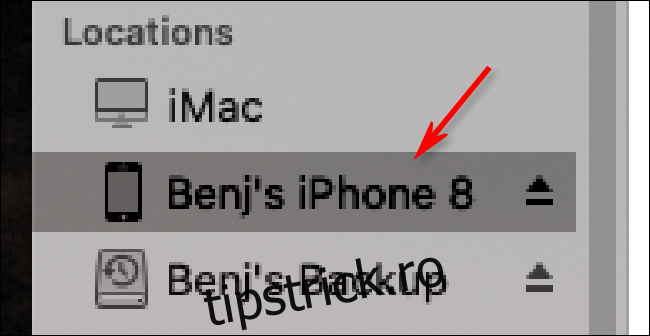
Localizează iPhone-ul în computer. În Finder, îl vei găsi în partea stângă, sub „Locații”, făcând clic pe el.
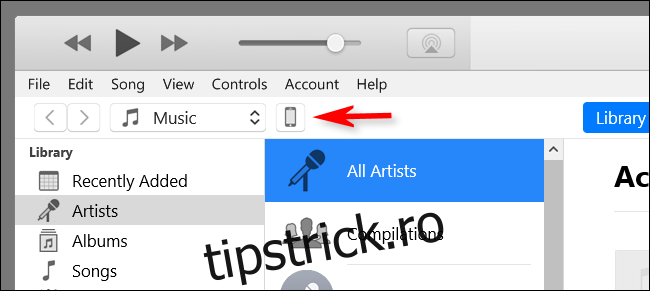
În iTunes, caută pictograma mică a unui iPhone în bara de instrumente din partea de sus și selecteaz-o.
În fereastra cu informații despre iPhone, accesează secțiunea General (în Finder) sau Setări > Rezumat (în iTunes). Apoi, apasă pe „Caută actualizare”.
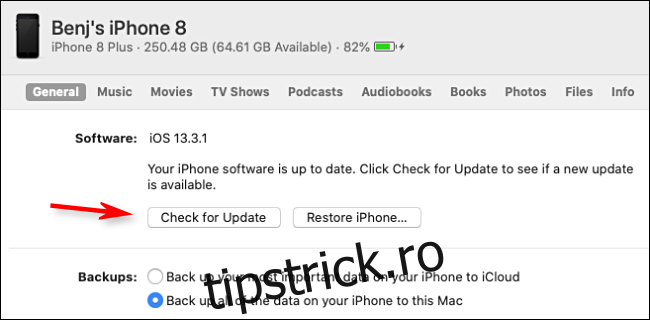
Dacă o actualizare este disponibilă, selectează „Descarcă”, și apoi „Actualizează”. Introdu parola dacă ți se solicită. Actualizarea se va instala, iar dispozitivul tău va fi pregătit.
Verifică de două ori dacă iPhone-ul tău este actualizat
După finalizarea actualizării, poți verifica dacă ai instalat toate actualizările disponibile.
Pe iPhone, mergi la Configurări > General > Actualizare software. Dacă dispozitivul tău este complet actualizat, vei vedea un mesaj similar cu cel de mai jos, care confirmă acest lucru.

iPhone-ul tău este acum actualizat și gata de utilizare! Nu uita să verifici și actualizarea iPad-ului tău.