
Colaborarea la distanță cu echipa poate prezenta provocări. Trecerea de la interacțiunea directă la lucrul de acasă, utilizând instrumente online, nu este întotdeauna ușoară. Din fericire, platforme precum Microsoft Teams vin în ajutor. Deși conectarea virtuală poate fi uneori dificilă, Microsoft Teams își propune să faciliteze colaborarea în echipă prin intermediul întâlnirilor online. Aceste întâlniri pot fi audio sau video, oferind o modalitate de interacțiune față în față cu membrii echipei. Participanții pot partaja fluxul camerei și ecranul în timpul întâlnirilor, permițând celorlalți să urmărească procesul de lucru. În acest articol, vom explica cum se solicită controlul și partajarea ecranului în Microsoft Teams.
Cum să solicitați permisiunea de a controla ecranul în Microsoft Teams
În timpul ședințelor online, Microsoft Teams oferă utilizatorilor posibilitatea de a partaja ecranele. De obicei, o singură persoană partajează ecranul, în timp ce ceilalți participanți îl vizualizează. Dacă persoana care partajează ecranul acordă permisiunea, un alt participant poate prelua controlul. Orice participant poate solicita controlul ecranului partajat pentru a colabora la acesta. Iată câteva aspecte importante despre partajarea ecranului și solicitările de control:
- Un utilizator nu poate prelua controlul ecranului altuia decât dacă i se acordă permisiunea.
- Utilizatorul care a oferit controlul poate retrage oricând permisiunea.
- Niciun participant nu poate obliga alt utilizator să ofere controlul ecranului. Cu toate acestea, un participant poate solicita controlul dacă este necesar.
- Controlul ecranului partajat poate fi acordat oricui, chiar dacă acesta nu l-a solicitat.
- Toți participanții la întâlnirea Teams vor fi notificați cu privire la cine deține controlul ecranului.
Aceste informații oferă o imagine de ansamblu asupra mecanismului de partajare și solicitare a controlului în Teams. Opțiunea de solicitare a controlului este folosită pentru a cere permisiunea de a prelua controlul asupra desktopului participantului care partajează ecranul. Astfel, poți interacționa și efectua sarcini pe computerul partajat. Iată cum se solicită controlul în Microsoft Teams:
1. Deschideți aplicația Microsoft Teams. Conectați-vă la contul dvs. și participați la o întâlnire.
2. Așteptați ca un alt participant să partajeze ecranul.
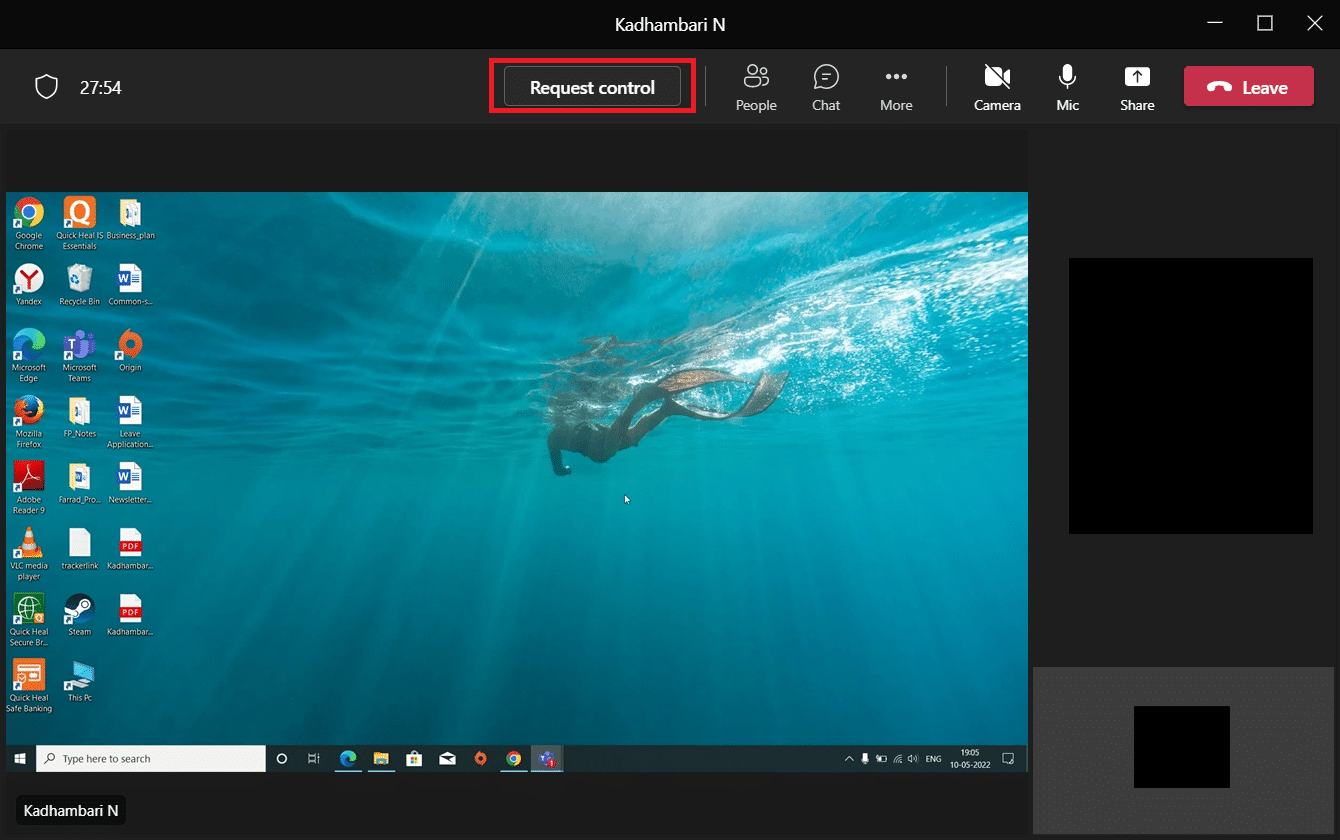
3. Când participantul a partajat ecranul, faceți clic pe butonul „Solicitare control” pentru a cere permisiunea de a controla ecranul.
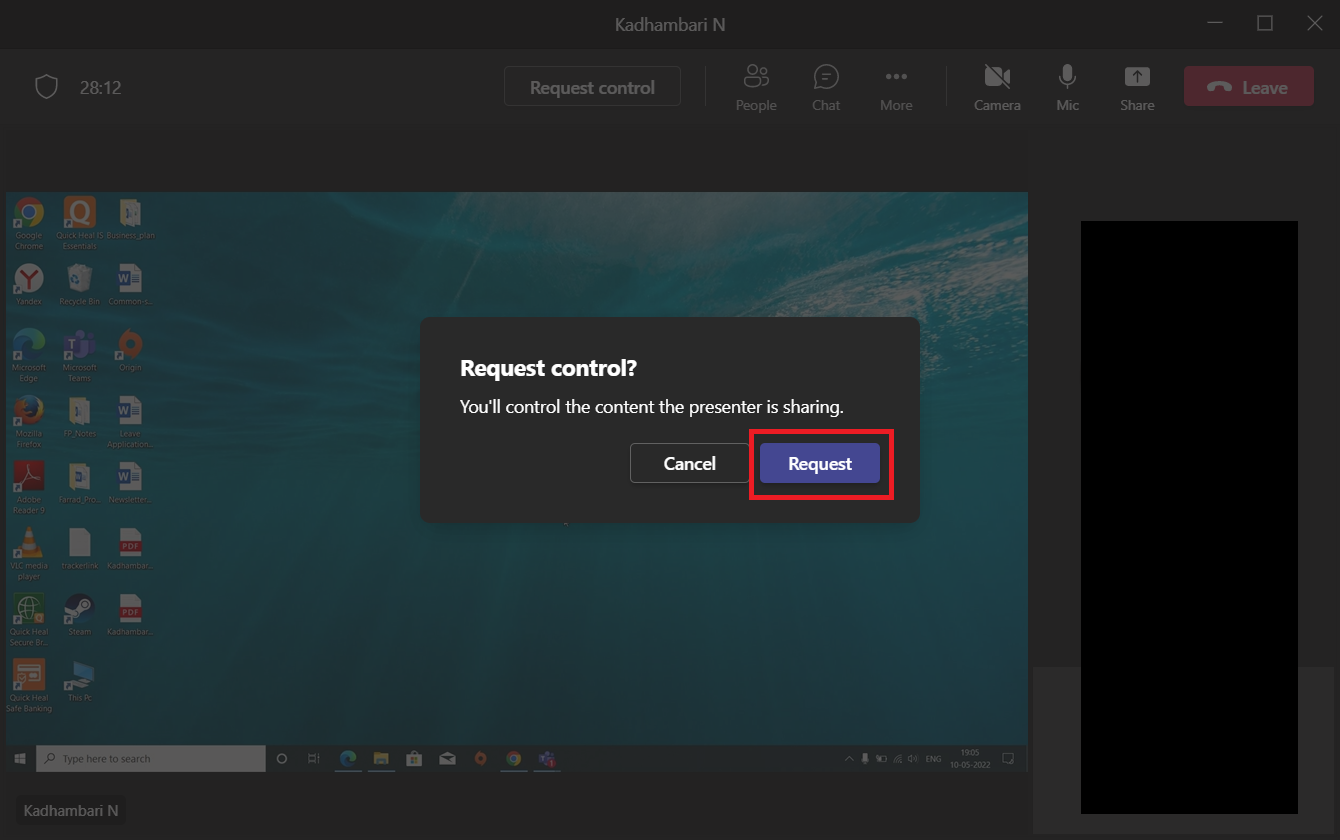
4. În fereastra pop-up, faceți clic pe „Solicitare” pentru a finaliza solicitarea de control.
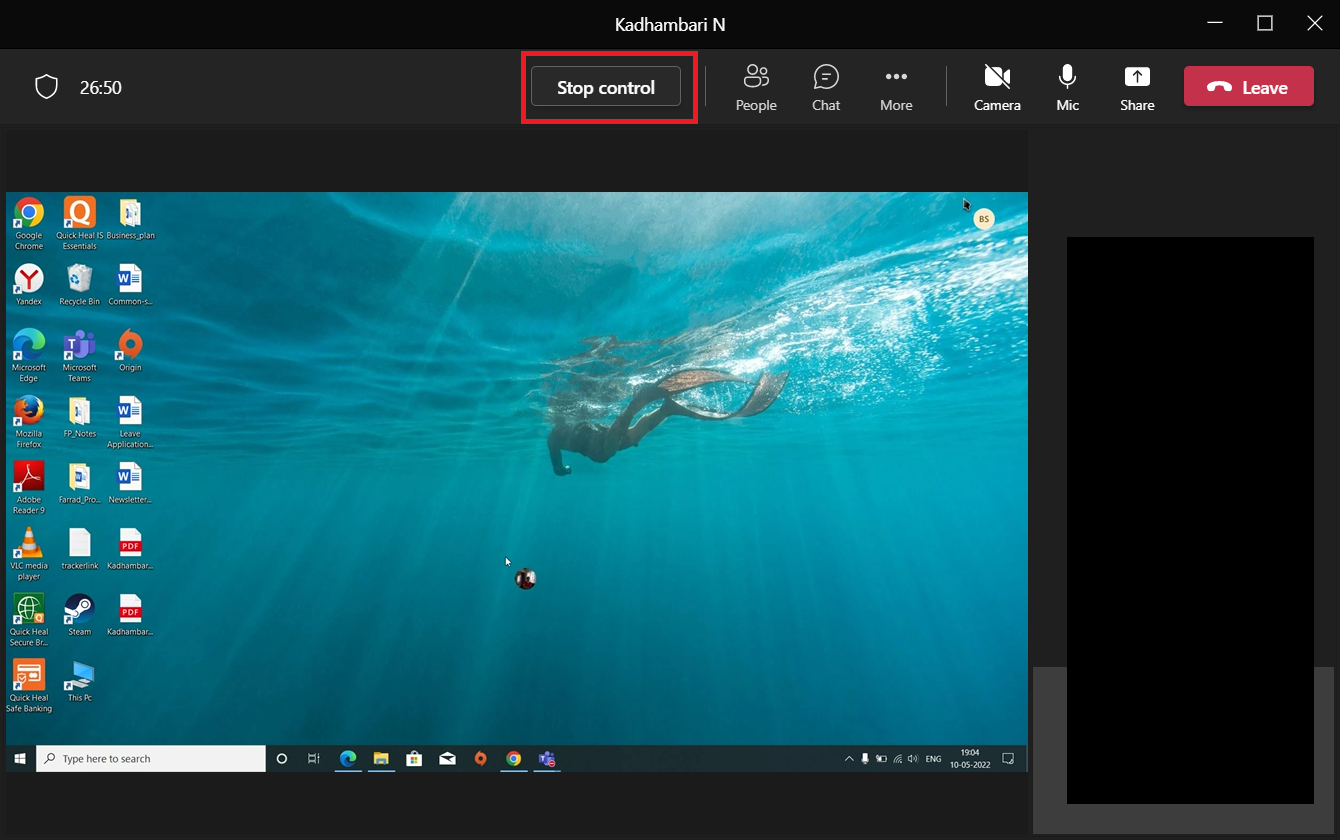
5. După ce ați terminat interacțiunea, faceți clic pe butonul „Oprește controlul” pentru a renunța la controlul ecranului partajat.
Acesta este modul în care poți solicita controlul în Microsoft Teams.
Opțiuni de partajare a conținutului în timpul prezentării ecranului
Meniul de partajare a conținutului oferă mai multe opțiuni. Aceste opțiuni sunt prezentate mai jos. După ce înțelegeți funcțiile lor, veți putea partaja eficient conținutul și veți beneficia la maxim de Teams:
-
Ecran: Această opțiune partajează întregul desktop, afișând orice este vizibil pe monitorul tău.
-
Fereastră: Această opțiune permite partajarea unei anumite ferestre, nu a întregului desktop.
-
Tablă albă: Tablă albă este o versiune digitală a tablei obișnuite, care permite colaborarea între participanți.
-
PowerPoint Live: Această opțiune partajează o prezentare PowerPoint și este adaptată special pentru acest tip de fișier, oferind funcții suplimentare.
Cum funcționează partajarea ecranului și acordarea controlului în Microsoft Teams
Partajarea ecranului permite prezentarea live a desktopului și a activității curente către ceilalți participanți. Dacă acorzi controlul, un alt participant poate interacționa cu computerul tău, folosind tastatura și mouse-ul. Această funcție a devenit populară mai ales în contextul muncii la distanță, în timpul pandemiei. Dacă nu știți cum să partajați ecranul și să acordați controlul în Microsoft Teams, urmați pașii de mai jos:
1. Deschideți aplicația Microsoft Teams. Conectați-vă la contul dvs. și participați la o întâlnire.
2. În pagina întâlnirii, faceți clic pe butonul „Partajați conținutul”, situat lângă butonul „Părăsiți”, în colțul din dreapta sus.
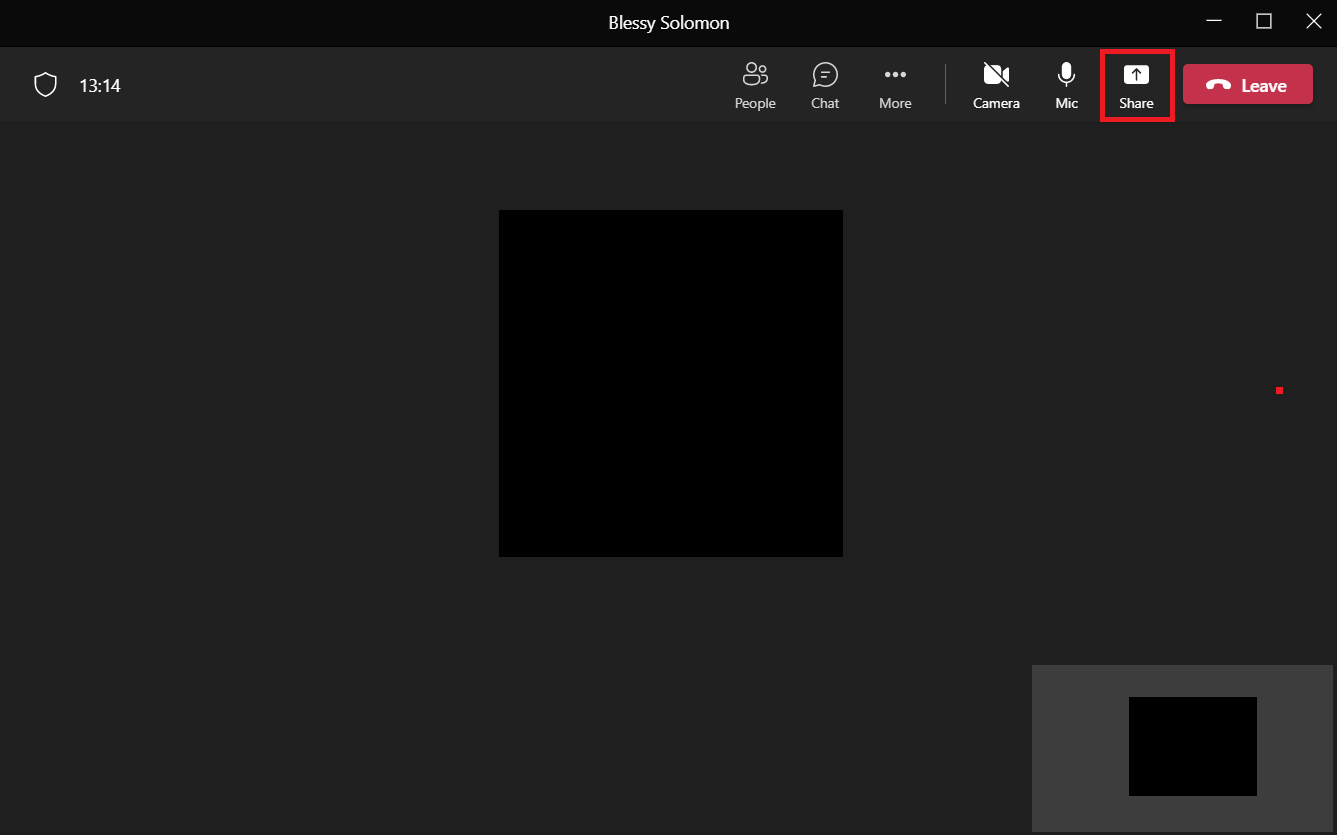
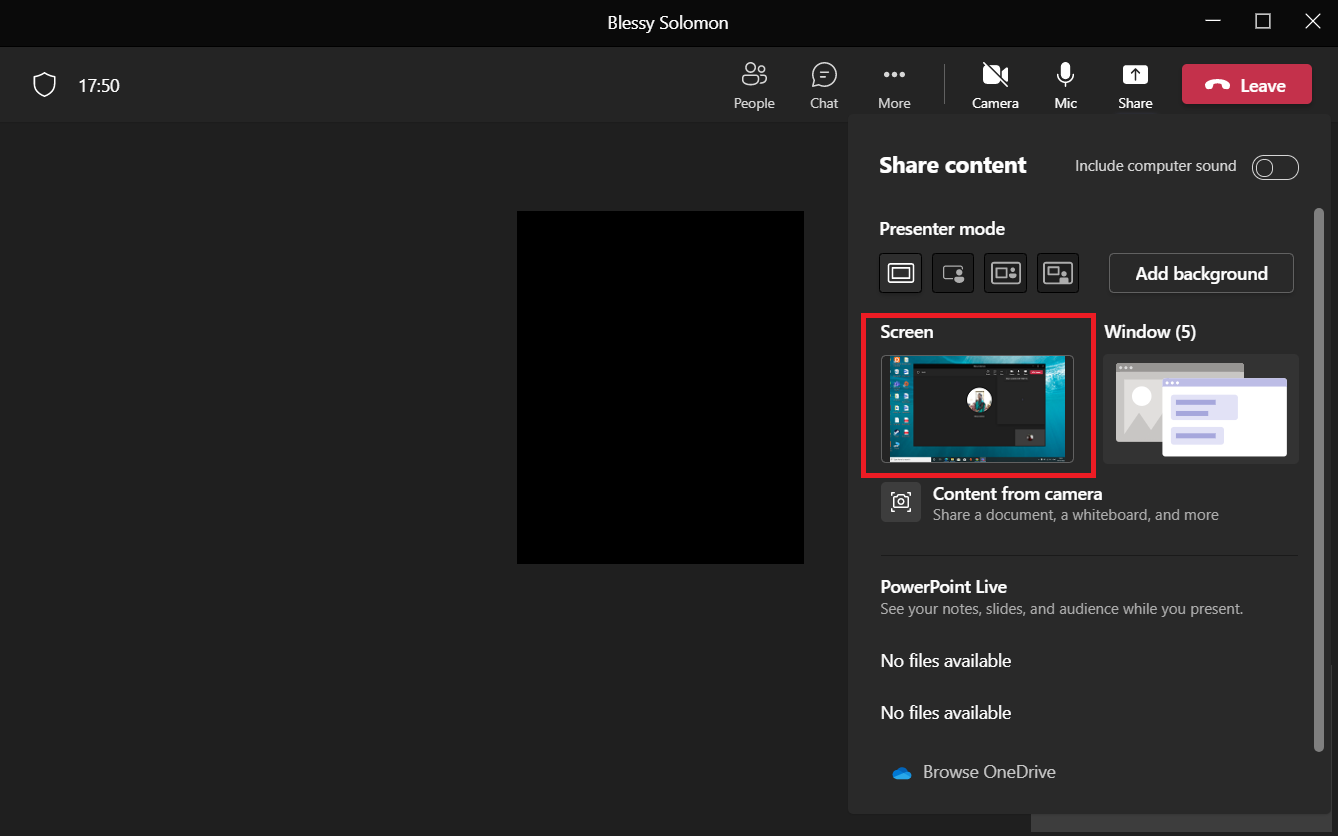
4. Va apărea un meniu cu diverse opțiuni. Alegeți tipul de conținut pe care doriți să îl partajați, de exemplu, opțiunea „Ecran”.
Notă: „Desktop” reprezintă întregul desktop; „Ferestre” reprezintă o anumită fereastră deschisă; „PowerPoint” reprezintă o prezentare; opțiunea de navigare permite afișarea unui fișier salvat pe computer. Versiunea recentă a Teams oferă și alte funcții, precum modul prezentator, unde puteți seta un fundal, o opțiune de sunet etc.
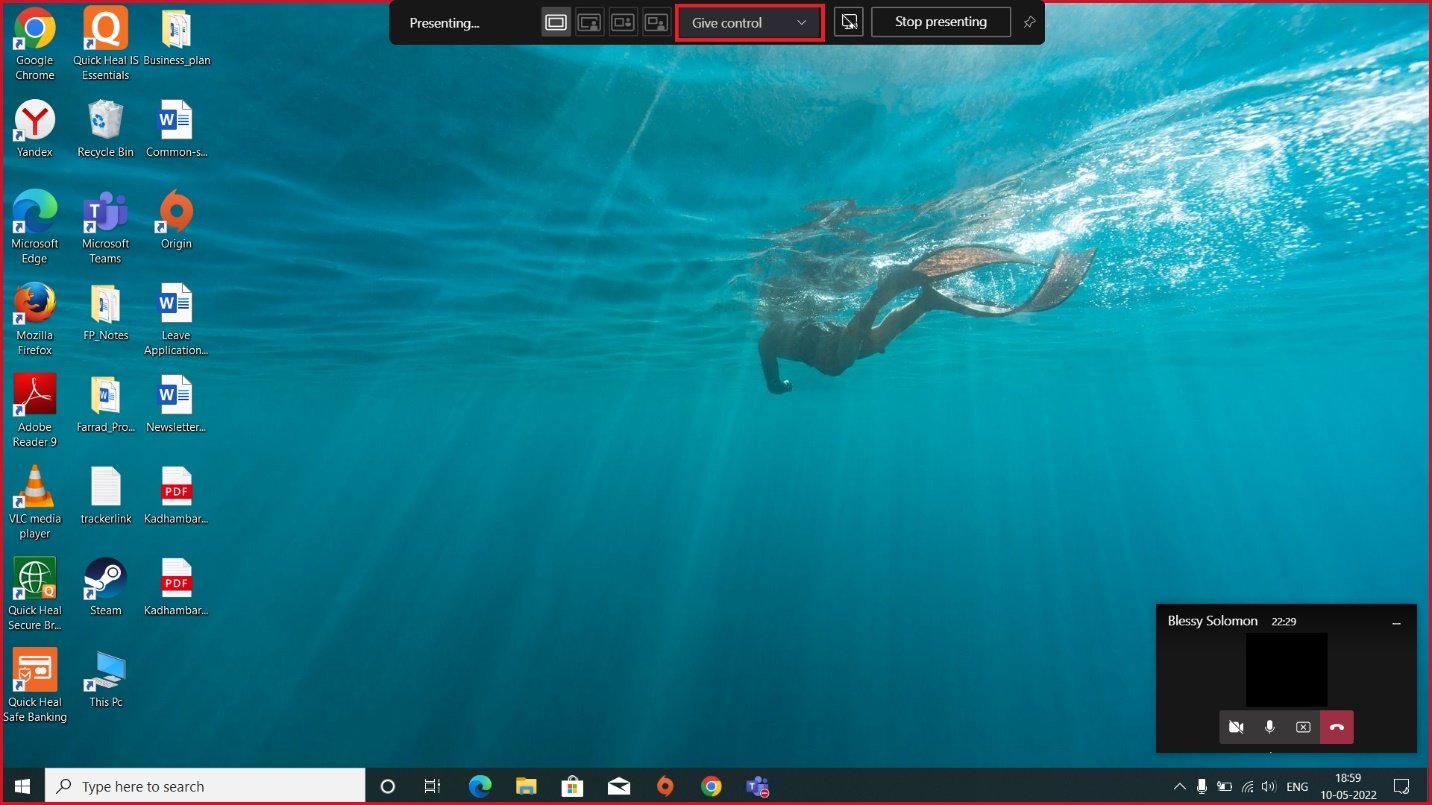
5. După ce ați partajat ecranul, faceți clic pe opțiunea „Dă controlul”, situată în partea de sus a ecranului.
Notă: Când acordați controlul, celălalt participant poate interacționa direct cu sistemul dumneavoastră.
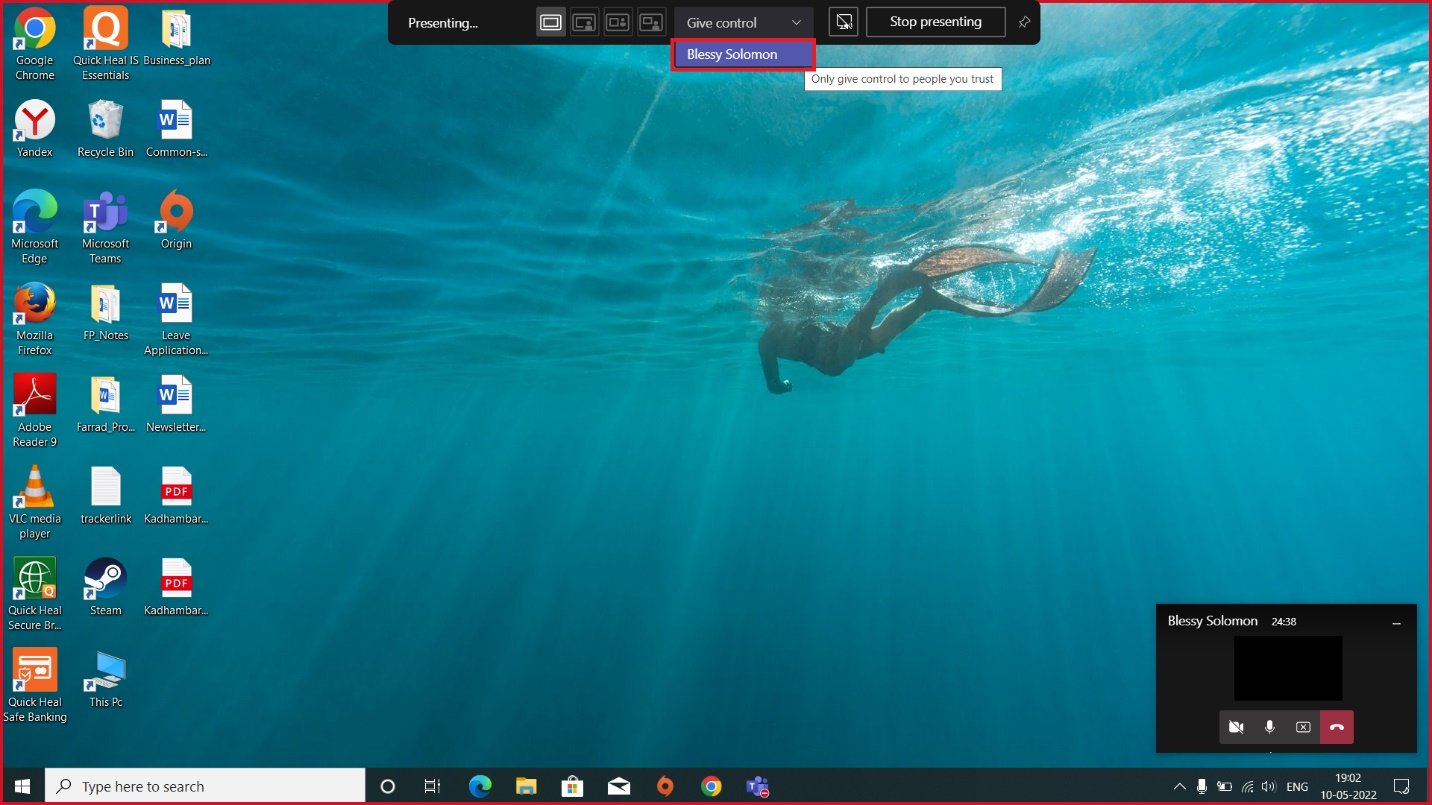
6. În meniul derulant „Acordă controlul”, alegeți participantul căruia doriți să îi oferiți controlul desktopului virtual.
Întrebări frecvente (FAQs)
Î1. Ce browsere web sunt compatibile cu Microsoft Teams?
Răspuns. Browserele care suportă Teams sunt Internet Explorer 11, Microsoft Edge, versiunile recente de Chrome și Mozilla Firefox. Din păcate, Teams nu funcționează în Safari.
Î2. Realizează Teams o copie de rezervă a fișierelor utilizate?
Răspuns. Microsoft Teams nu stochează datele pe cont propriu. Datele sunt stocate în SharePoint, chat-urile echipei în OneDrive și istoricul conversațiilor; trebuie să efectuați copii de rezervă în aceste aplicații de stocare.
Î3. Care sunt diferențele dintre Teams și Zoom?
Răspuns. Ambele aplicații au avantaje specifice. Microsoft Teams oferă servicii de apel video, 2 GB de stocare gratuită în cloud și chat nelimitat, în timp ce Zoom este folosit mai ales pentru conferințe video.
***
Sperăm că acest articol v-a fost de folos și ați învățat cum să solicitați controlul și partajarea ecranului în Microsoft Teams. Spuneți-ne ce altceva v-ar interesa să explorați. Nu ezitați să ne contactați în secțiunea de comentarii pentru întrebări sau sugestii.