De multe ori ne prindem urmărind un episod sau un film pe Netflix, chiar dacă simțim că pierdem prea mult timp. Uneori, soluția este simplă: accelerarea. Cu instrumentul de ajustare a vitezei de redare de pe Netflix, poți modifica ritmul conținutului video. Iată cum poți folosi această funcție.
Accesează pagina web Netflix de pe calculatorul tău, autentifică-te în cont și pornește serialul sau filmul dorit.
Odată ce videoclipul s-a încărcat și a început redarea, deplasează cursorul pentru a activa comenzile playerului, situate în partea inferioară a ecranului.
Poziționează cursorul peste pictograma ce seamănă cu un vitezometru, situată în colțul din dreapta jos.
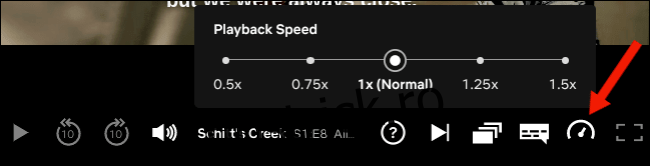
Va apărea un nou meniu, intitulat „Viteza de redare”. Alege una dintre cele cinci opțiuni de viteză prestabilite pentru a accelera sau încetini redarea conținutului video de pe Netflix.
Nu este necesar să modifici setările contului tău Netflix pentru a utiliza această funcție. Ar trebui să fie disponibilă implicit. Dacă nu este, este posibil ca funcția să nu fie încă oferită în țara ta. Alternativ, încearcă să te deconectezi și să te autentifici din nou.
Această setare nu este asociată profilului tău Netflix și este valabilă doar pentru sesiunea de vizionare curentă. Astfel, dacă dorești să menții o anumită viteză de redare, va trebui să o ajustezi de fiecare dată când pornești un videoclip.
Subtitrările se vor adapta automat la noua viteză de redare. Prin urmare, nu trebuie să îți faci griji că vei pierde dialogul dacă te bazezi pe textul afișat pe ecran.
Instrumentul Netflix pentru ajustarea vitezei de redare este accesibil și pe dispozitivele mobile. Asigură-te că ai instalată ultima versiune a aplicației Netflix pe Android, iPhone, sau iPad.
Apoi, lansează aplicația Netflix și redă un episod sau un film. Apasă butonul „Viteză” din colțul din stânga jos pentru a afișa comenzile de ajustare a vitezei.
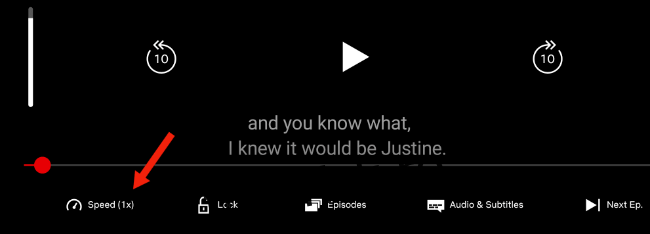
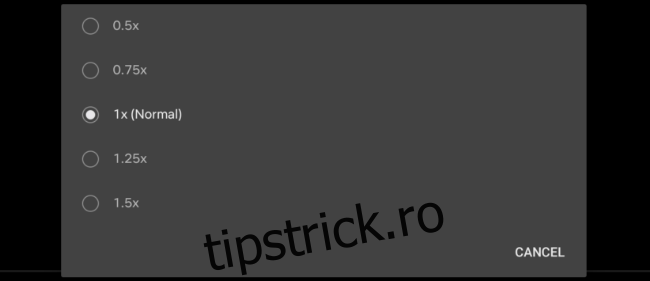
Acum poți ajusta viteza de redare a conținutului Netflix, fie pentru a o crește, fie pentru a o reduce.
De asemenea, poți personaliza aspectul subtitrărilor pe Netflix și poți controla redarea doar cu ajutorul tastaturii.