Algoritmii YouTube sunt faimoși pentru capacitatea lor de a sugera ocazional videoclipuri neobișnuite chiar pe pagina principală. Totuși, utilizatorii primesc, de asemenea, conținut personalizat, adaptat preferințelor lor, într-un mod structurat. Deși unii nu sunt încântați de această funcție, alții apreciază recomandările ca sursă suplimentară de divertisment.
YouTube oferă opțiunea de a reseta recomandările, care pot fi afectate dacă altcineva vizionează conținut diferit de interesele tale. Odată ce faci o resetare, poți vedea doar videoclipurile care te atrag.
Cum să resetezi recomandările YouTube pe un iPhone
YouTube utilizează o metodă principală pentru a sugera videoclipuri când te afli pe ecranul principal. Algoritmul analizează istoricul căutărilor tale pe YouTube și îl utilizează pentru a-ți prezenta videoclipuri care ar putea să-ți placă.
De asemenea, YouTube îți identifică preferințele pe baza timpului petrecut vizionând anumite videoclipuri, a clicurilor și a distribuțiilor. Dacă termini un videoclip, algoritmul înțelege că ți-a plăcut. Similar, clicurile pe anumite tipuri de conținut determină apariția de videoclipuri asemănătoare, cum ar fi cele cu animale de companie, de exemplu.
Cu toate acestea, baza principală rămâne istoricul YouTube, care cuprinde cuvintele pe care le introduci în bara de căutare și videoclipurile pe care le-ai vizionat. Pentru a-ți reseta recomandările, trebuie să elimini toate aceste date, astfel încât algoritmul să poată porni de la zero. Astfel, vei observa că videoclipurile sugerate corespund mai bine gusturilor tale.
Iată cum poți șterge istoricul YouTube:
- Pe iPhone, deschide aplicația YouTube.

- Selectează profilul tău din colțul din dreapta sus.

- Apasă pe „Setări”.
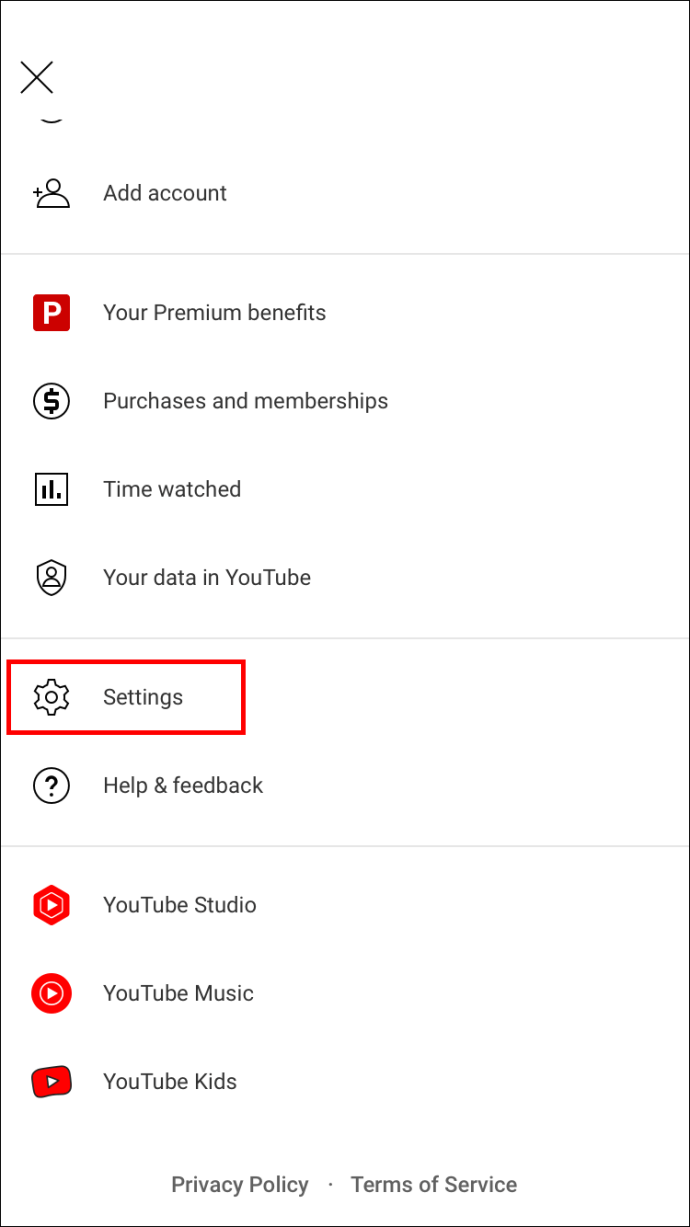
- Caută „Istoric și confidențialitate”.
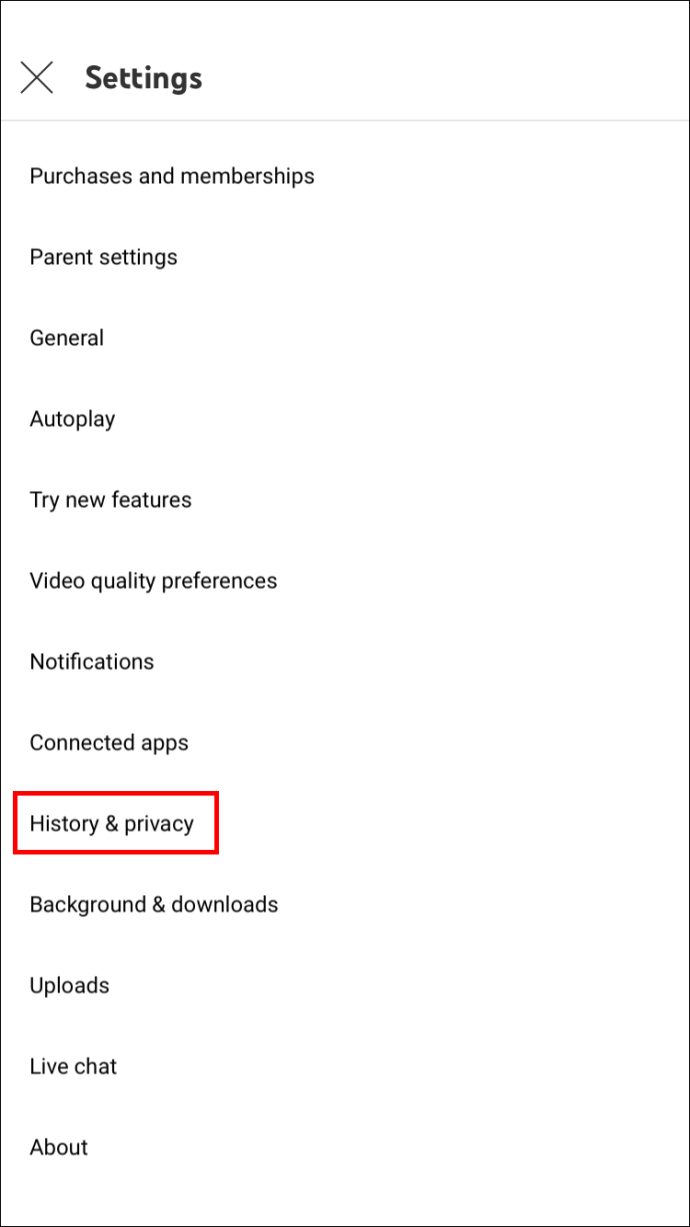
- Alege „Ștergeți istoricul căutărilor”.
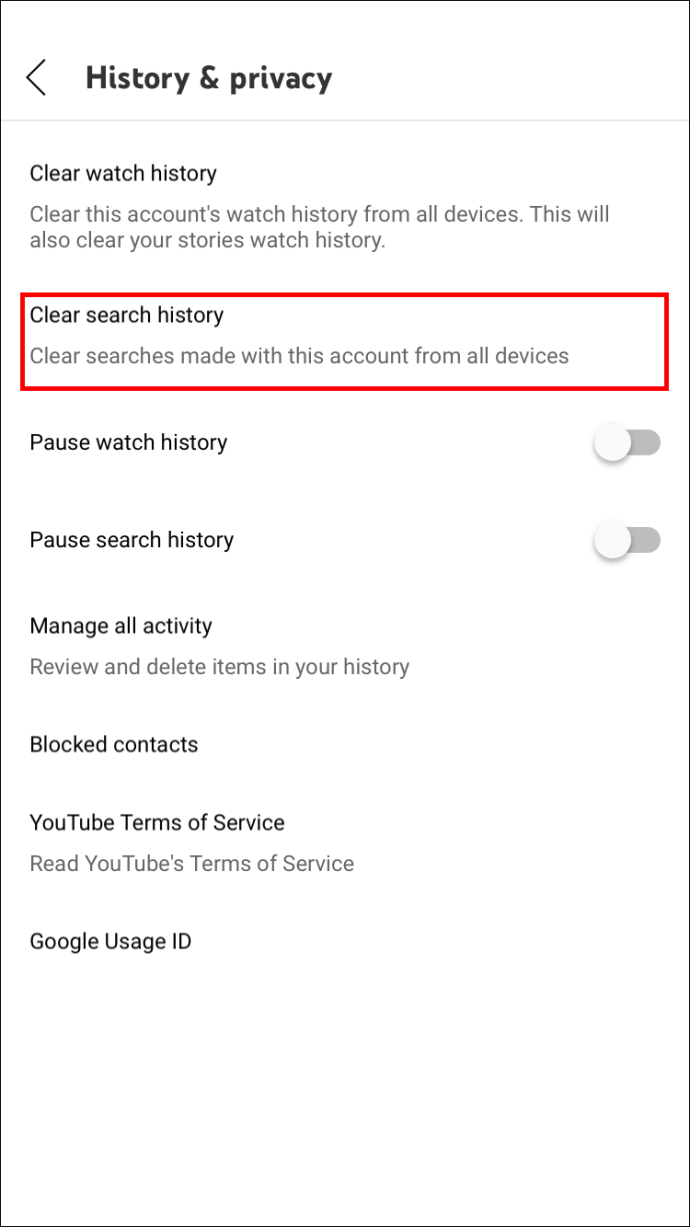
Uneori, modificările nu sunt înregistrate imediat, deși se întâmplă rar. Poți, de asemenea, să configurezi ștergerea automată a istoricului YouTube, eliminând datele mai vechi. Astfel, recomandările tale vor fi actualizate și mai apropiate de preferințele tale actuale.
Există și o altă modalitate de a șterge istoricul cu precizie.
- Deschide aplicația YouTube pe iPhone.
- Apasă pe fotografia de profil din colțul dreapta sus.
- Apasă pe „Datele tale în YouTube” în meniul afișat.
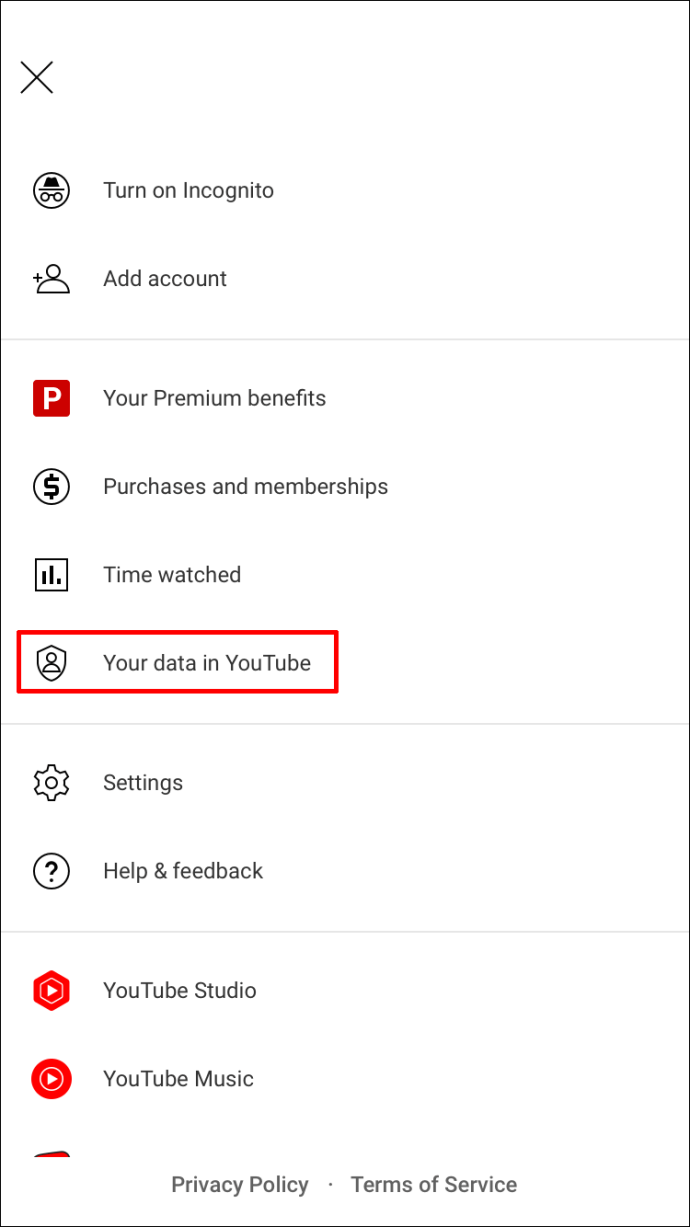
- Derulează și caută „Istoricul căutărilor YouTube”.
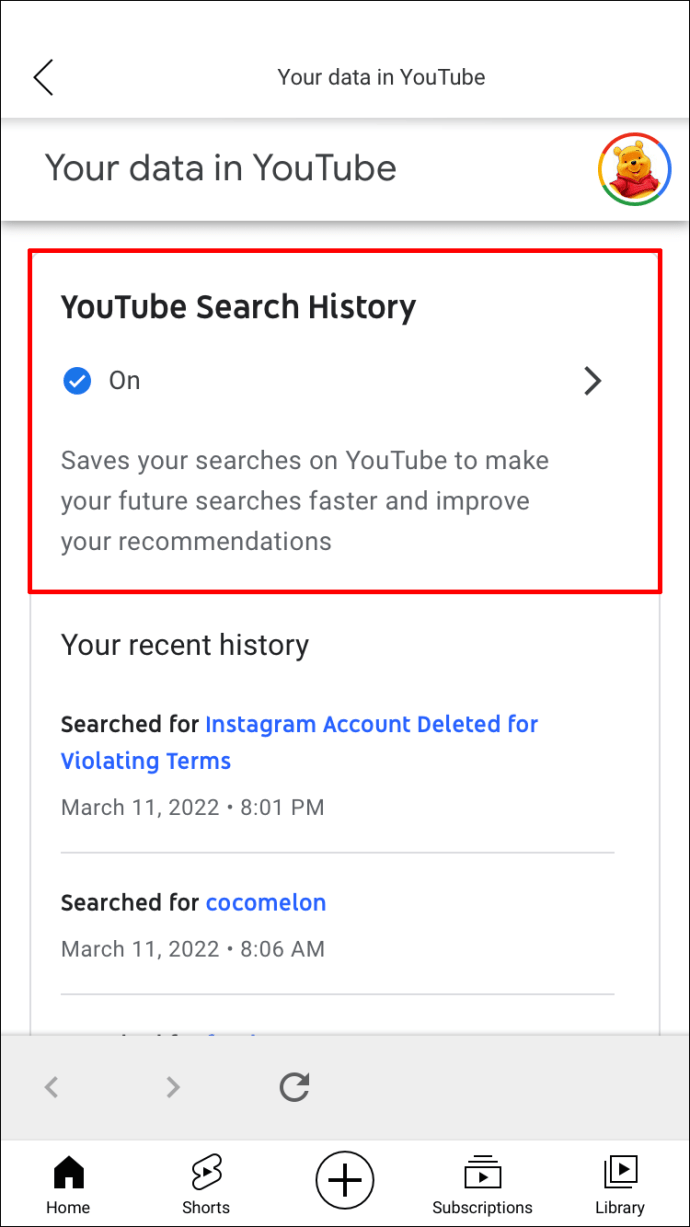
- Alege „Gestionează-ți istoricul căutărilor YouTube”.
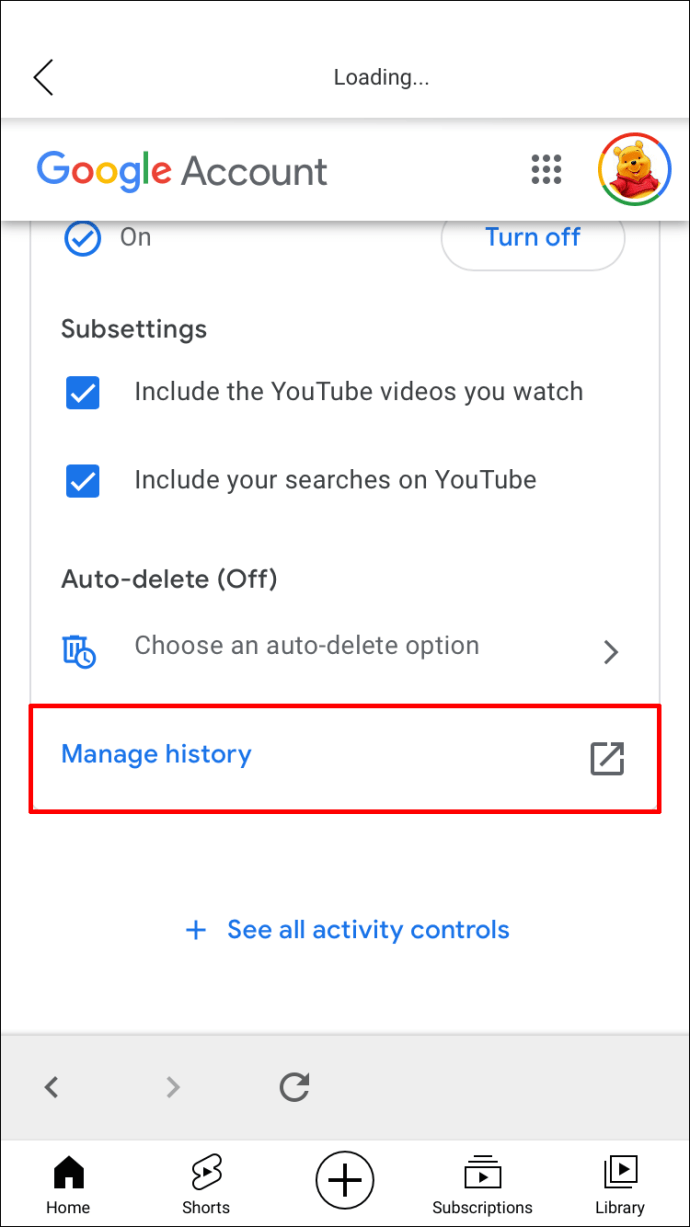
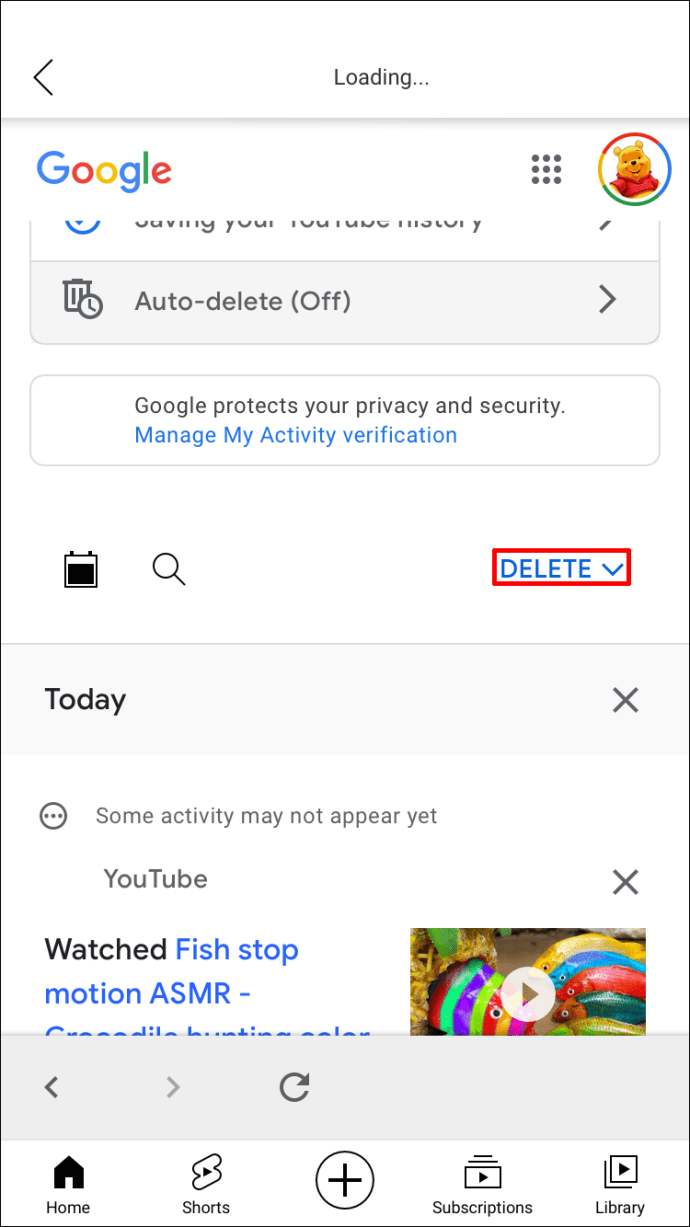
- Apasă pe „Șterge” sub „Caută în activitatea ta”.
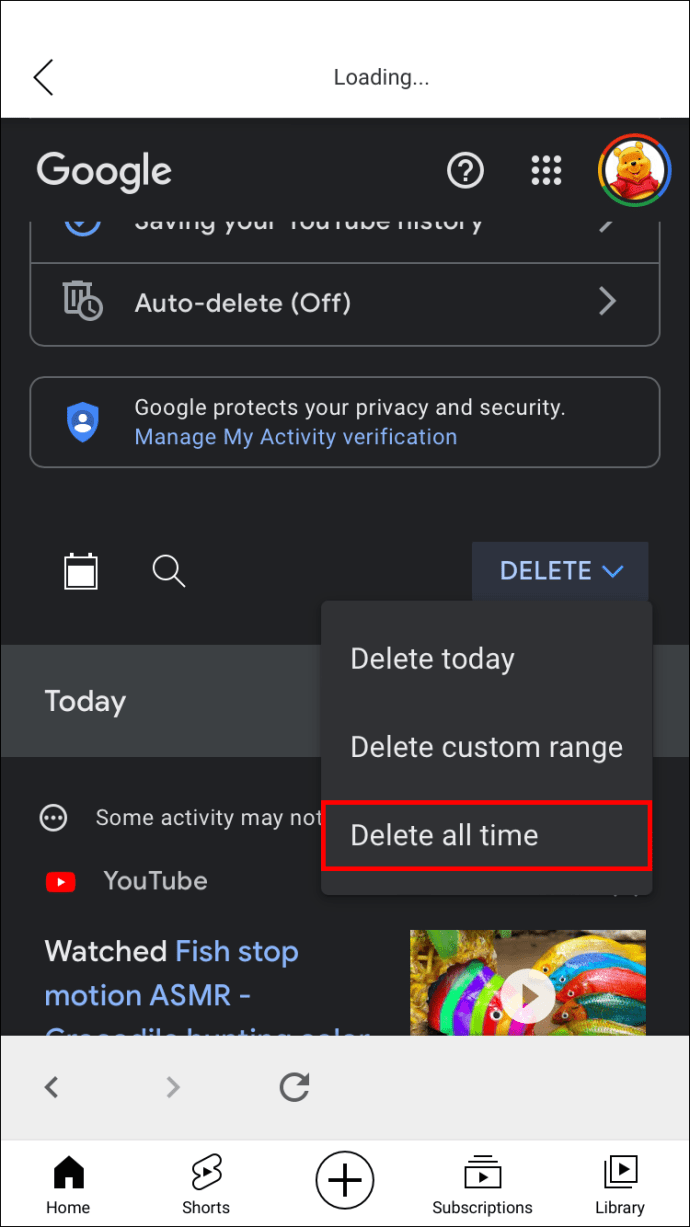
- Din lista de opțiuni, selectează „Tot timpul”.
- Așteaptă finalizarea procesului.
- Este posibil să dureze ceva timp pentru ca YouTube să reseteze recomandările.
Când alegi un interval de timp, ai mai multe opțiuni:
- Ultima oră
- Ultima zi
- Interval personalizat
Acestea îți permit să ștergi o parte din istoricul YouTube, ceea ce este util dacă nu vrei să vezi videoclipuri care nu corespund intereselor tale. Dacă altcineva caută și urmărește conținut diferit, recomandările vor fi influențate automat.
Aceiași pași pot fi folosiți și pentru istoricul vizionărilor, care se află deasupra opțiunii pentru istoricul căutărilor.
După ce efectuezi pașii de mai sus, poți face un pas suplimentar, mai ales dacă ai șters doar o parte din date. Poți întrerupe istoricul YouTube, ceea ce va împiedica alte persoane care vizionează videoclipuri din contul tău să influențeze videoclipurile recomandate.
- Deschide YouTube pe iPhone.
- Apasă pe fotografia ta de profil.
- Selectează „Setări”.
- Derulează în jos și caută „Istoric și confidențialitate”.
- Activează „Întrerupeți istoricul vizionărilor”.
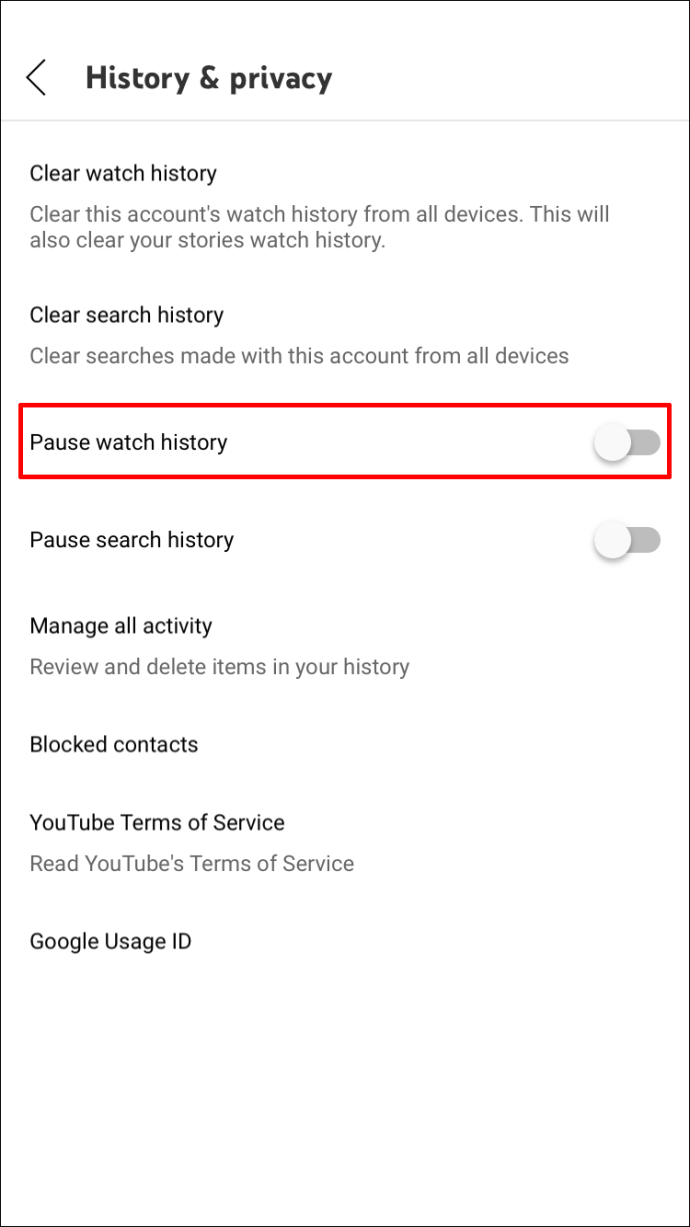
- De acum înainte, YouTube se bazează mai mult pe căutările mai vechi și videoclipurile vizionate pentru recomandări.
Poți modifica aceste setări oricând dorești, deoarece ar putea fi util să faci acest lucru mai târziu.
YouTube bazează, de asemenea, recomandările pe videoclipurile care îți plac și pe cele din playlisturile pe care le creezi. Așadar, o resetare completă este imposibilă, chiar dacă efectuezi toți acești pași. Totuși, reușește să elimine recomandările mai vechi care nu te mai interesează.
Cum să resetezi recomandările YouTube pe un Android
Ambele versiuni mobile ale YouTube funcționează la fel, ceea ce înseamnă că poți urma pași similari cu cei de mai sus. Poți, de asemenea, să-ți întrerupi istoricul pe un telefon Android, la fel ca pe un iPhone.
Urmează acești pași pe telefonul Android pentru a reseta recomandările YouTube:
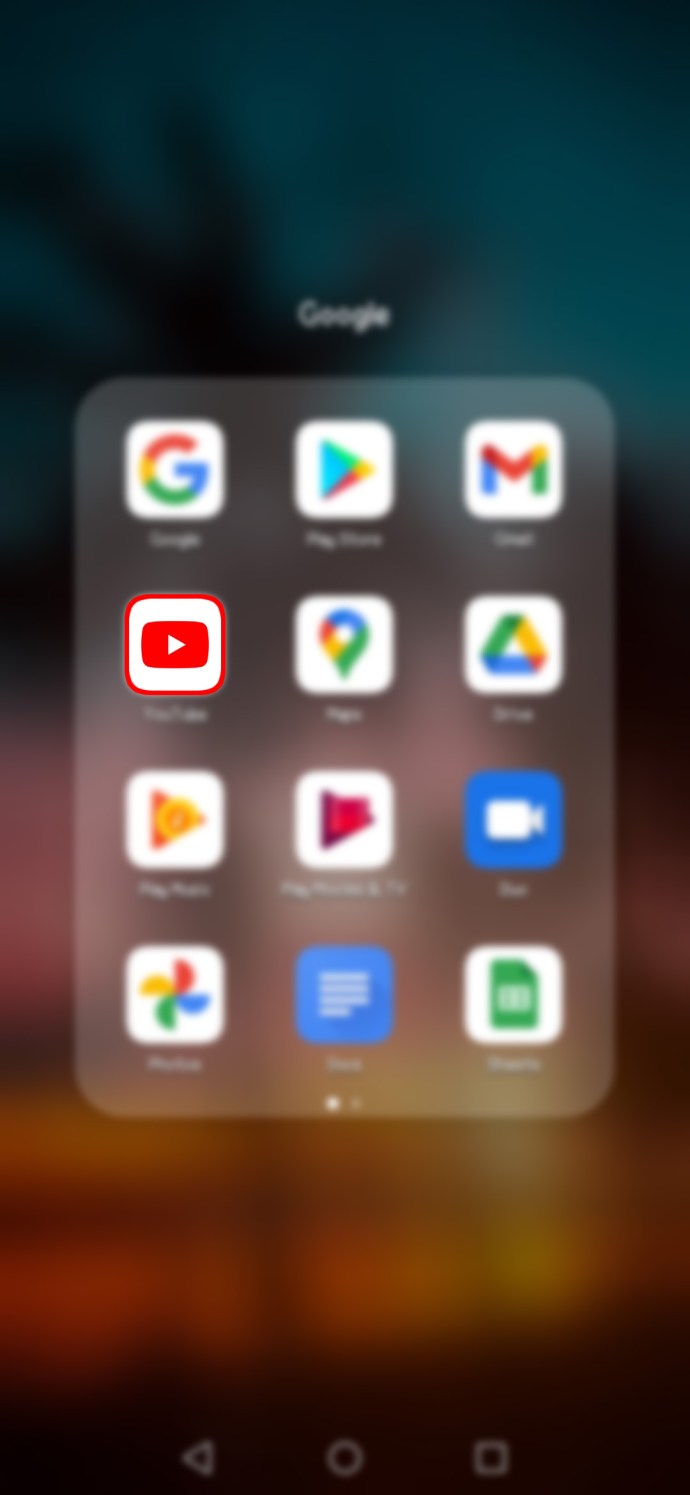
- Deschide aplicația YouTube.
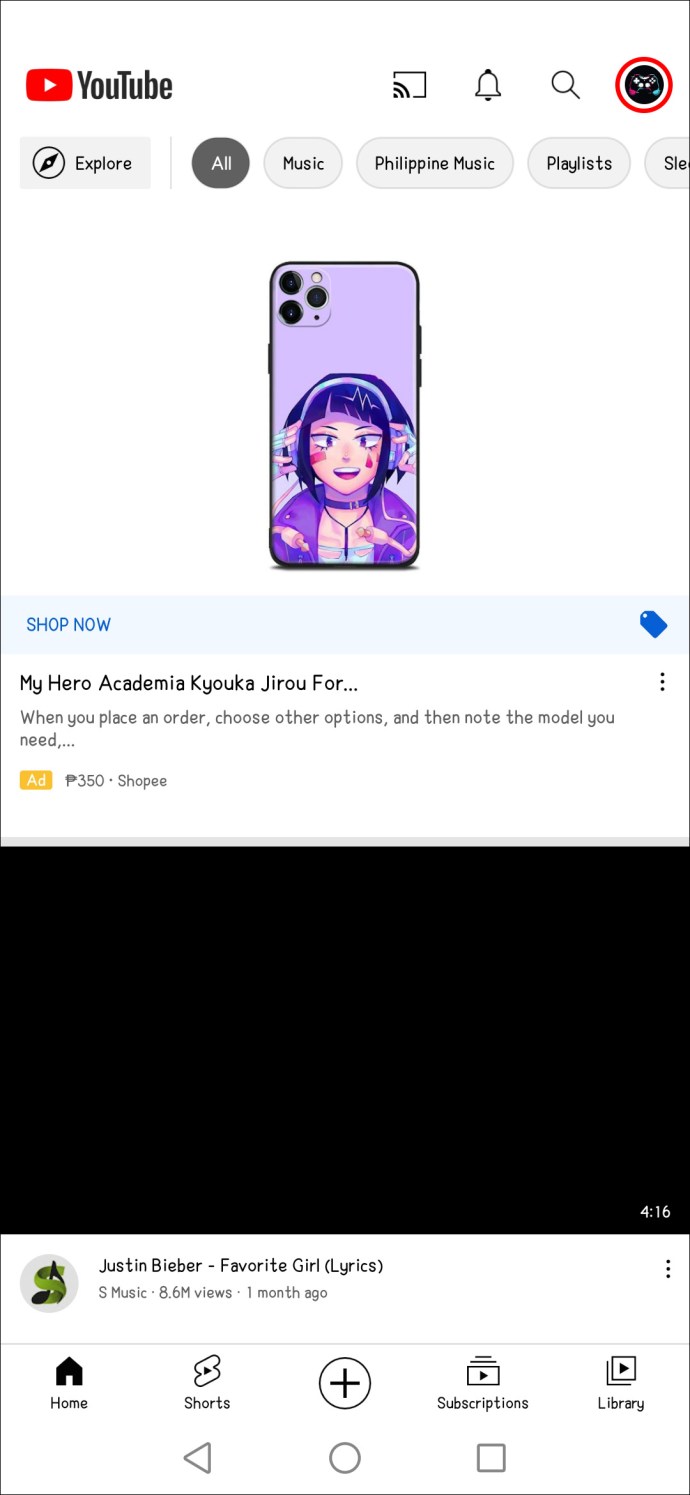
- Apasă pe imaginea de profil din colțul dreapta sus.
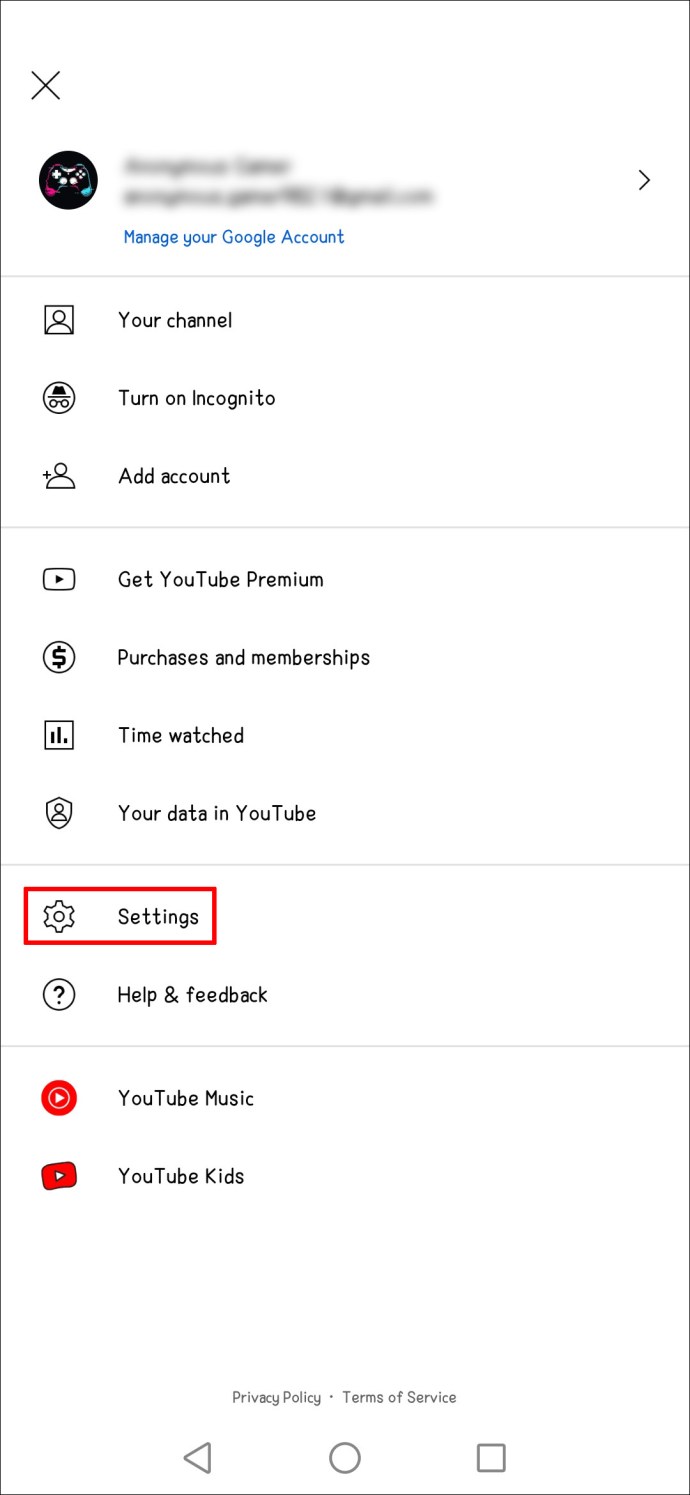
- Alege „Setări”.
- Caută „Istoric și confidențialitate”.
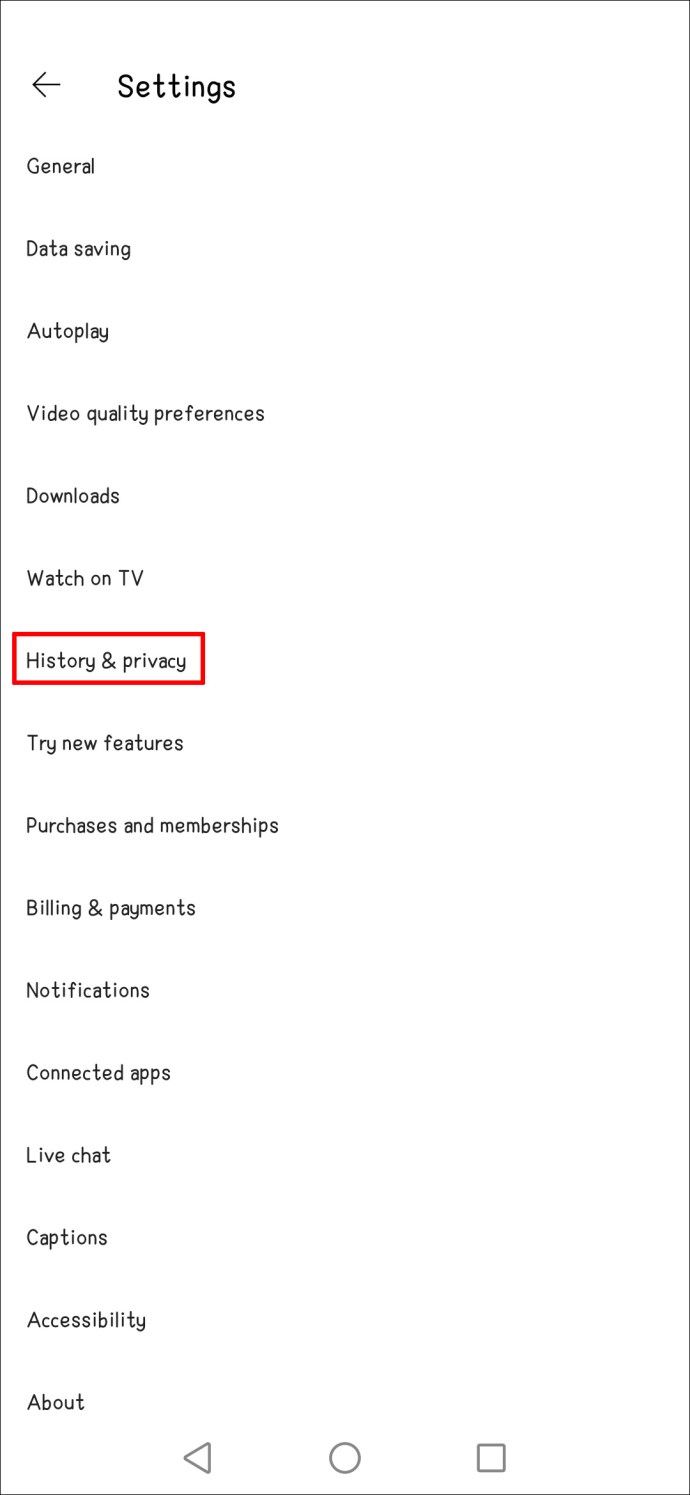
- Selectează „Ștergeți istoricul căutărilor”.
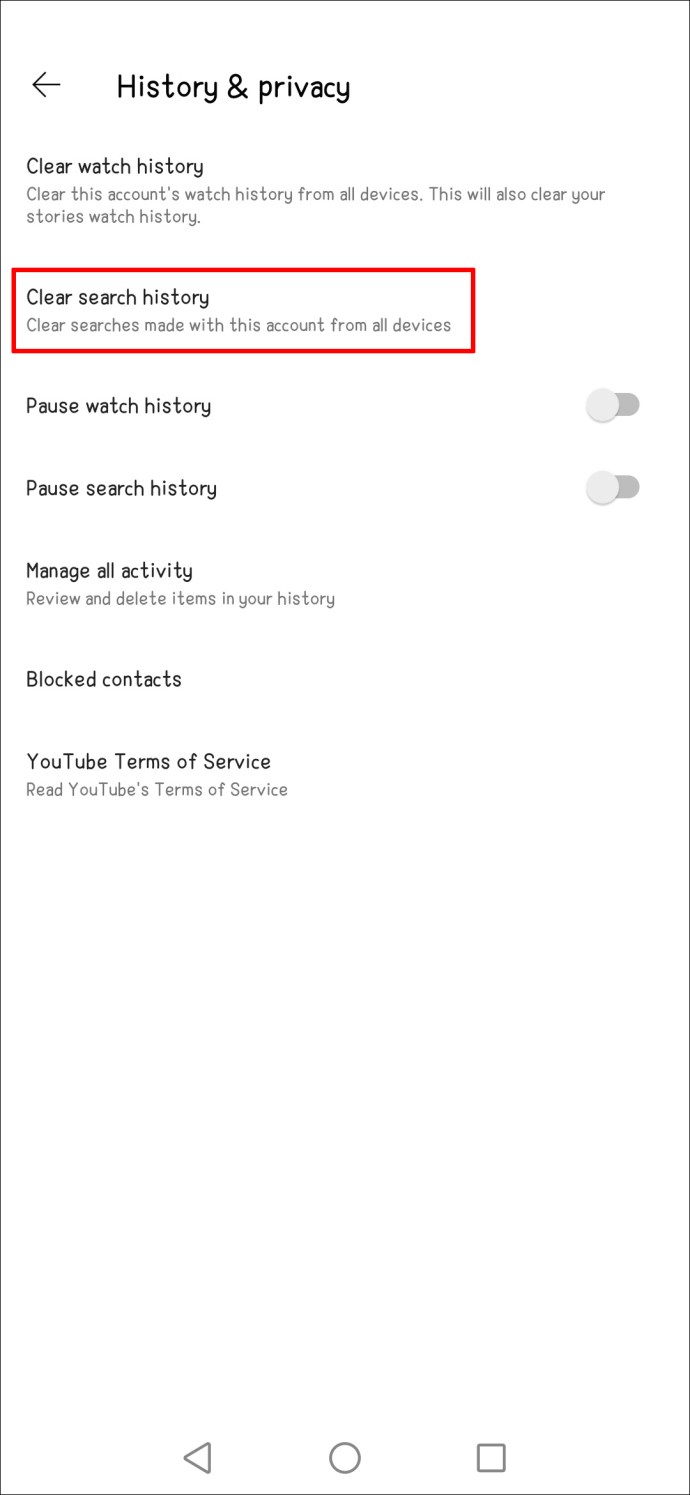
A doua metodă funcționează și pe Android:
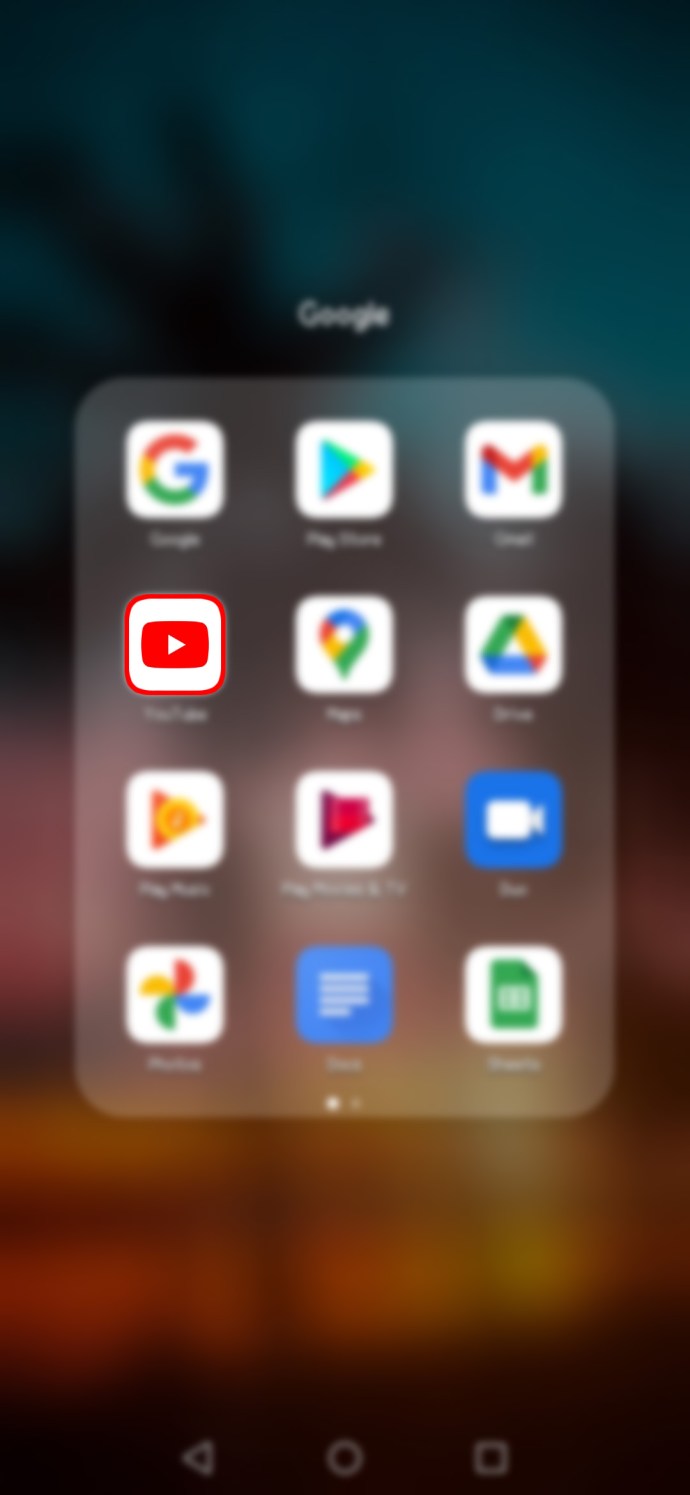
- Deschide YouTube pe Android.
- Apasă pe fotografia ta de profil.
- Selectează „Datele tale în YouTube” în meniul afișat.
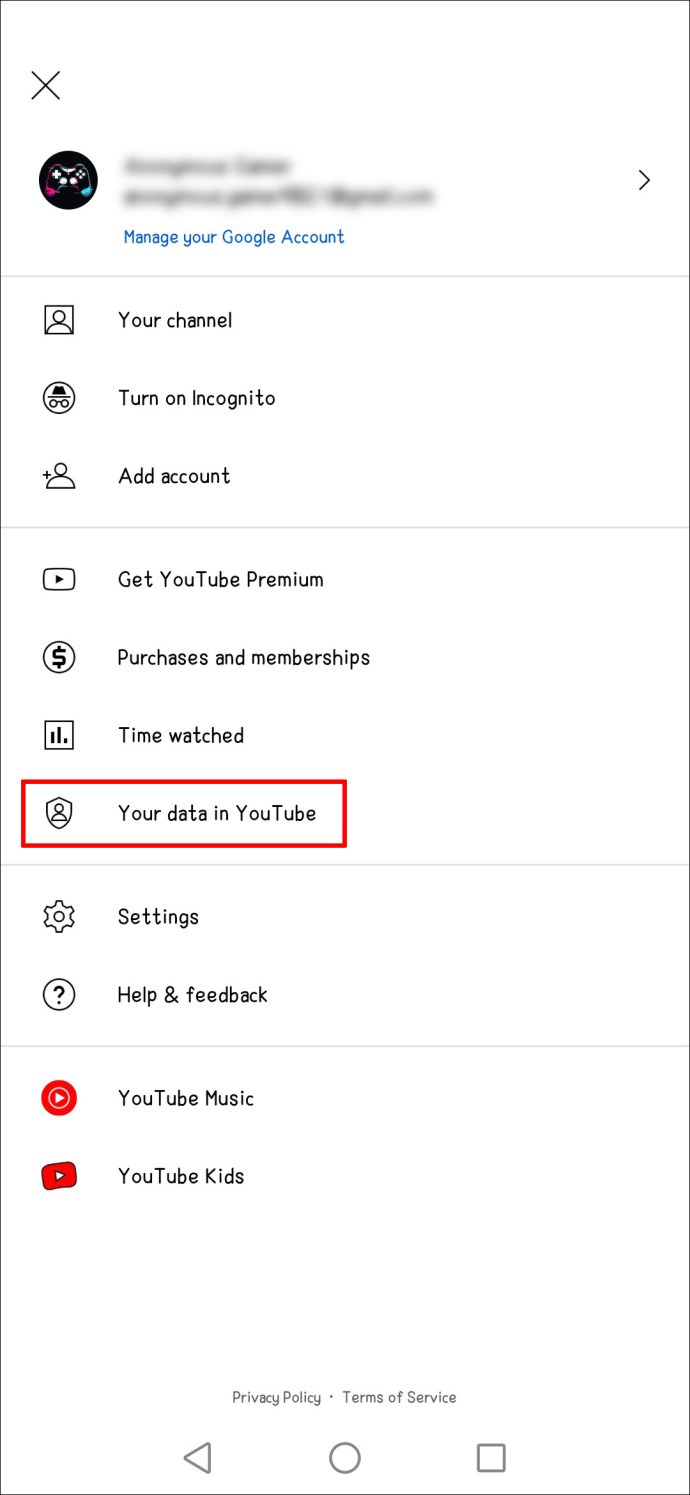
- Derulează și caută „Istoricul căutărilor YouTube”.
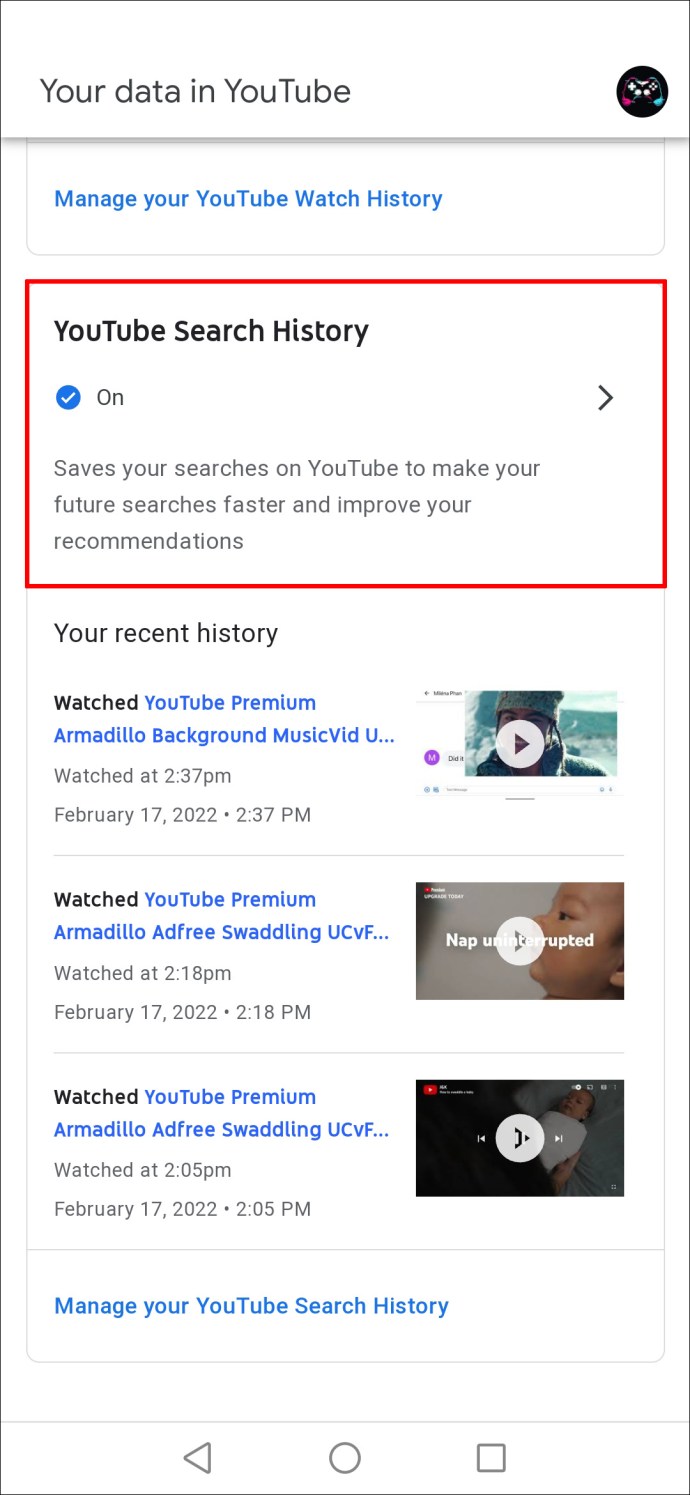
- Alege „Gestionează-ți istoricul căutărilor YouTube”.
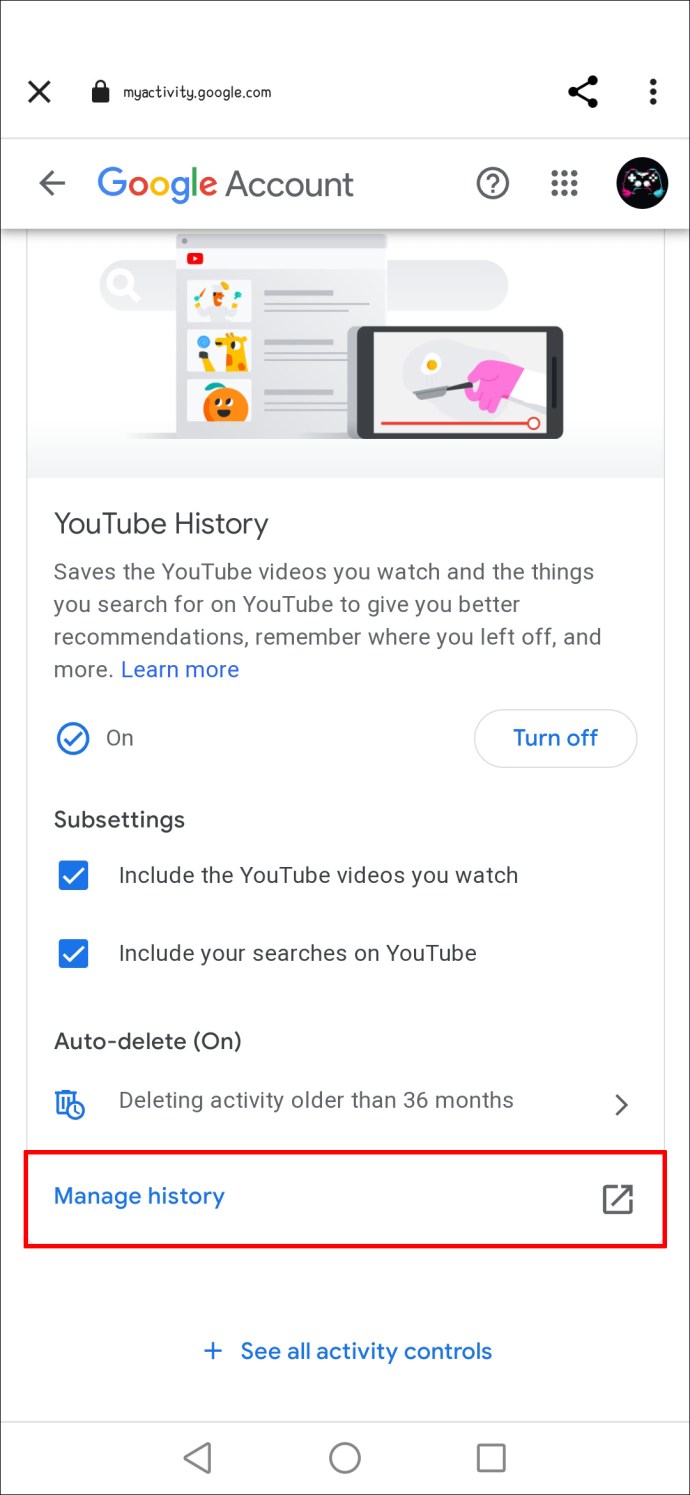
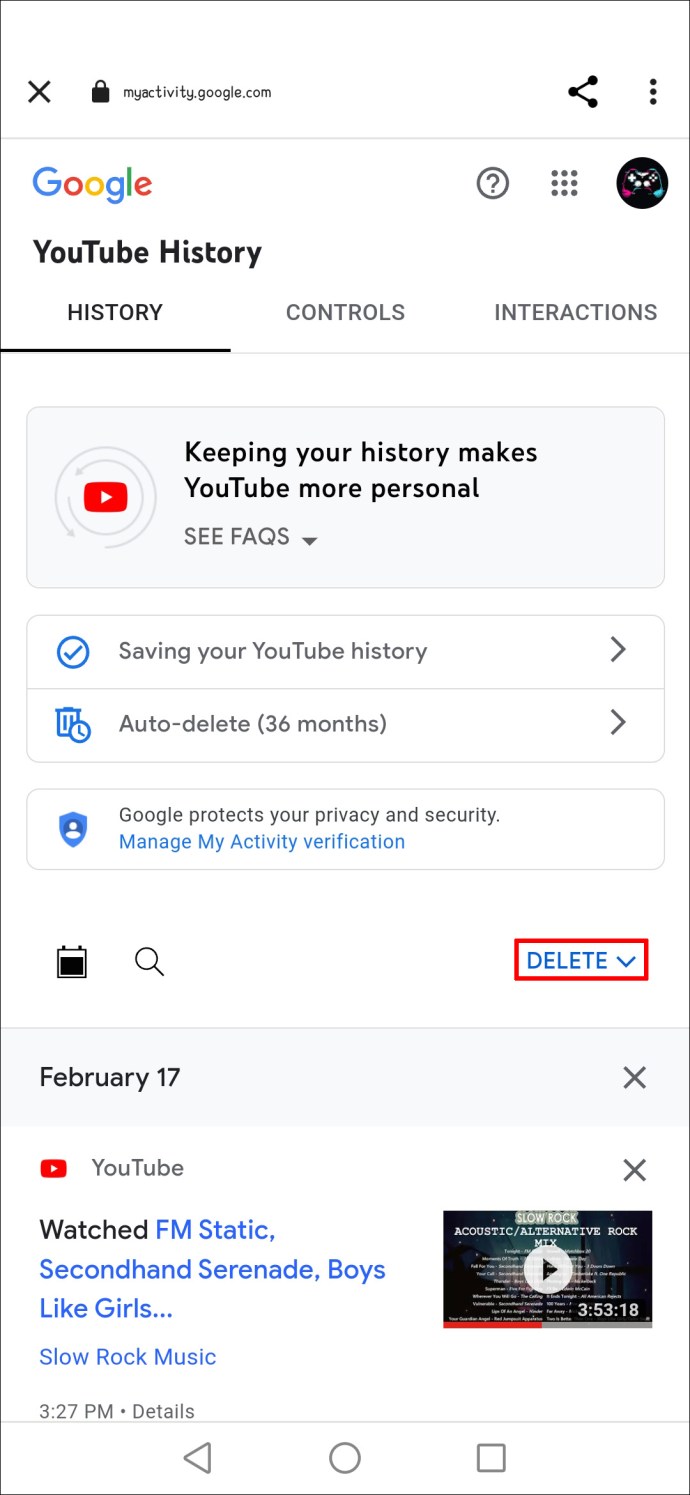
- Apasă pe „Șterge” sub „Caută în activitatea ta”.
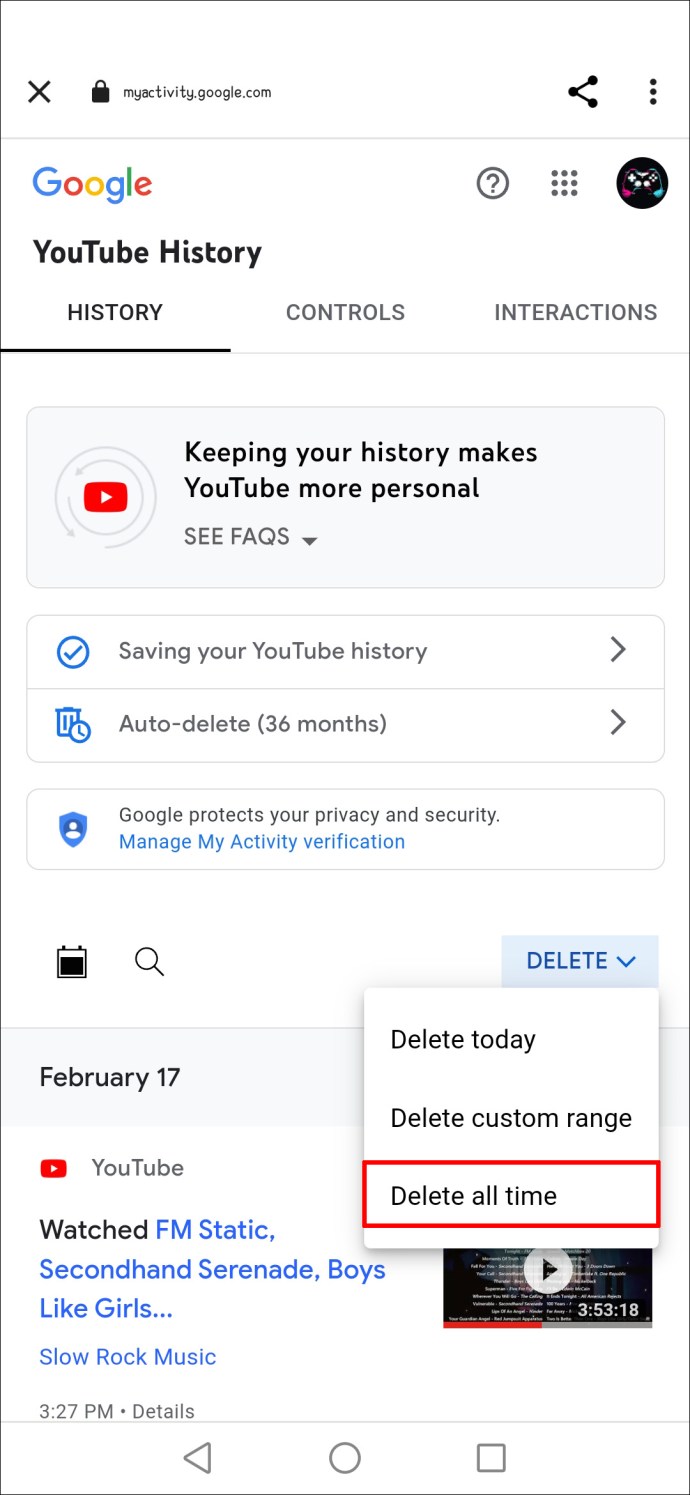
- Din lista de opțiuni, selectează „Tot timpul”.
- Repetă pașii de la 5 la 7 pentru istoricul vizionărilor.
- Așteaptă finalizarea procesului.
- Este posibil să dureze ceva timp pentru ca YouTube să reseteze recomandările.
Pentru a întrerupe istoricul vizionărilor pe Android, urmează aceste instrucțiuni:
- Deschide YouTube pe dispozitivul tău Android.
- Apasă pe fotografia ta de profil.
- Alege „Setări”.
- Navighează la „Istoric și confidențialitate”.
- Activează „Întrerupeți istoricul vizionărilor”.
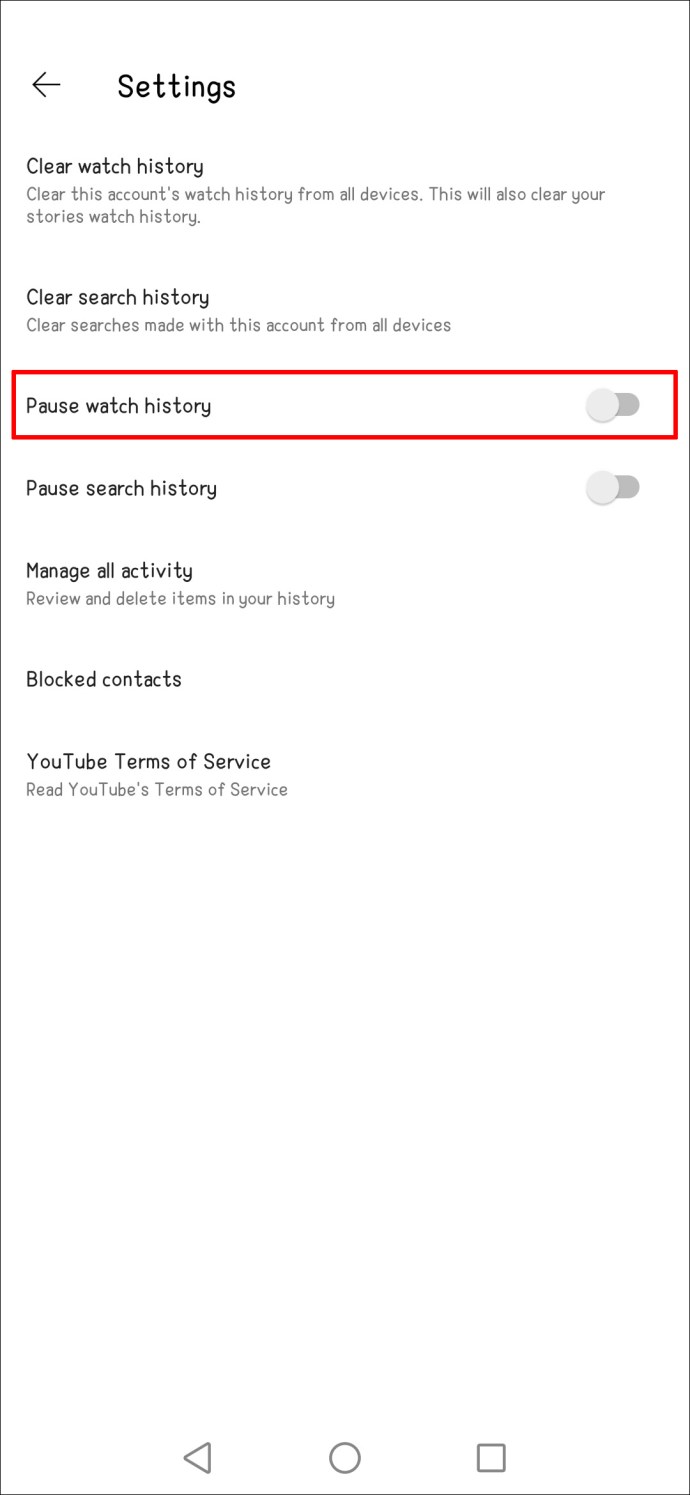
După acești pași, recomandările tale se vor reseta după un timp. Este nevoie de puțină răbdare, deoarece schimbările nu apar imediat. Poți închide aplicația în timp ce aștepți.
Cum să resetezi recomandările YouTube pe un computer
Navigarea prin meniuri este mult mai ușoară pe un computer, iar resetarea recomandărilor poate fi efectuată cu ușurință. Pașii sunt asemănători cu cei de pe dispozitivele mobile. Această decizie arată că Google dorește să ofere o experiență similară pe toate dispozitivele obișnuite.
Iată cum să ștergi istoricul căutărilor și vizionărilor:
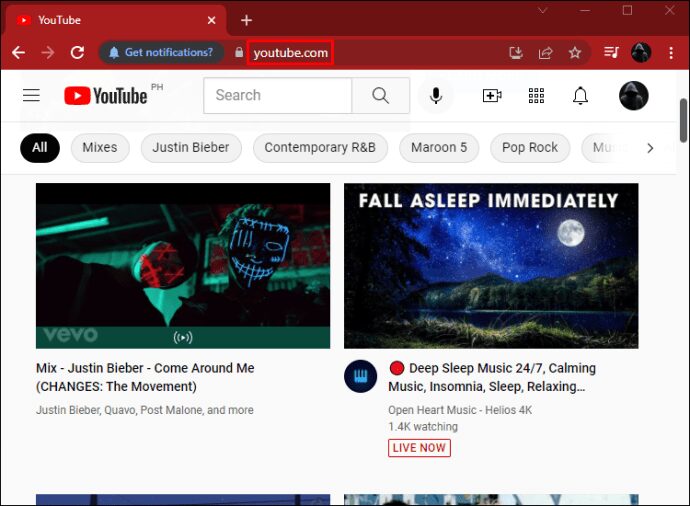
- Deschide YouTube într-o filă nouă a browserului tău.
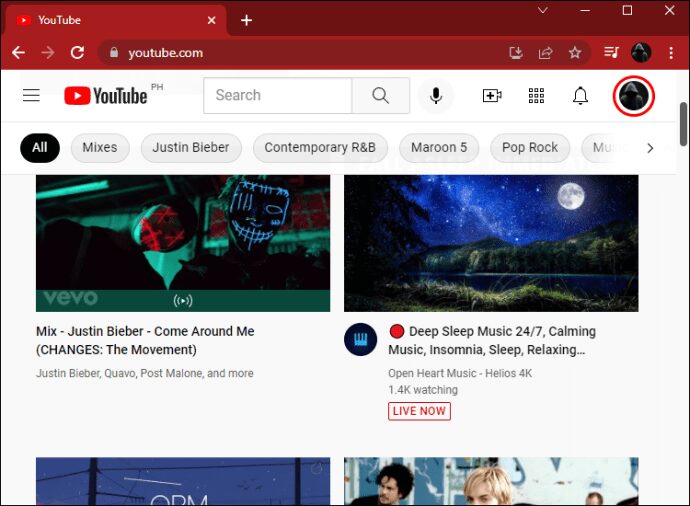
- Dă clic pe fotografia de profil din colțul din dreapta sus.
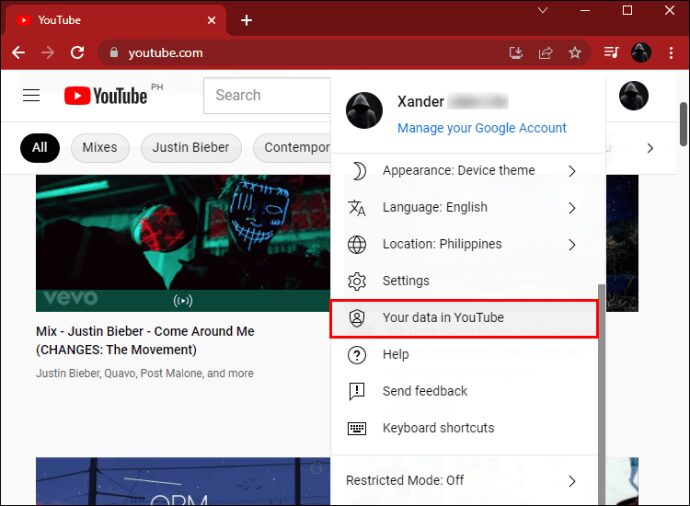
- Selectează „Datele tale pe YouTube”.
- Derulează în jos și găsește „Istoricul căutărilor YouTube”.
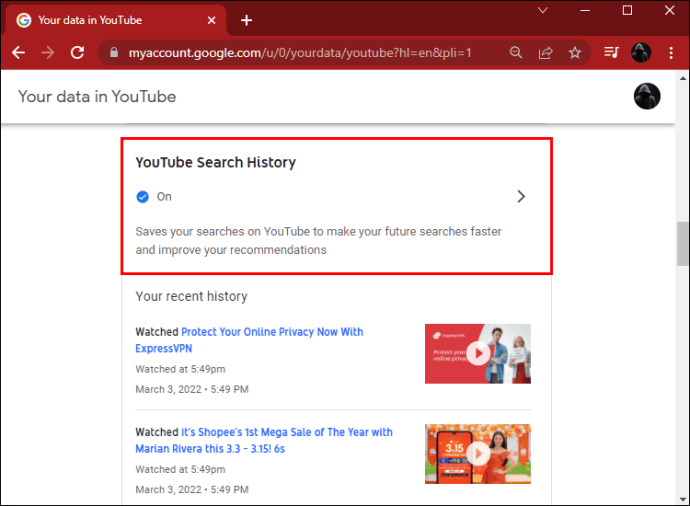
- Dă clic pe „Gestionează-ți istoricul căutărilor YouTube”.
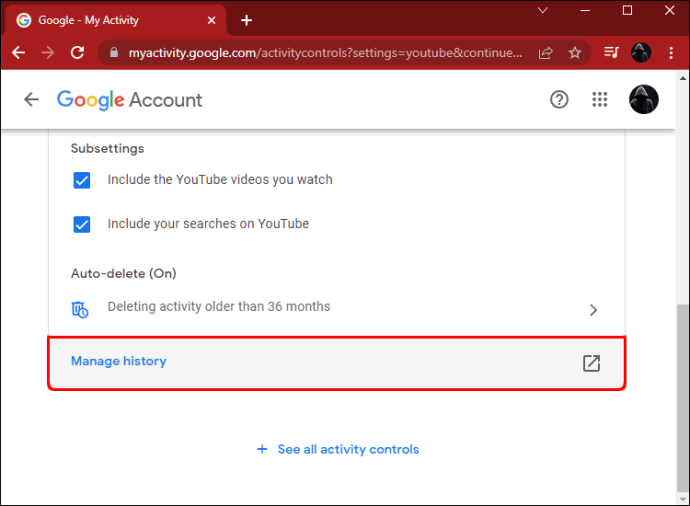
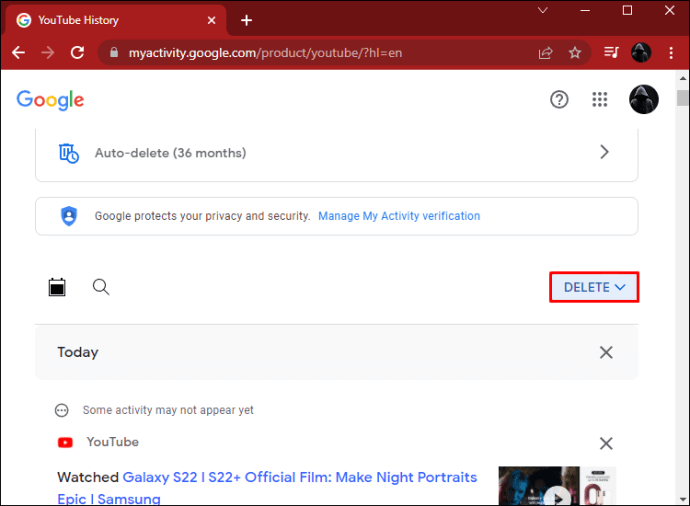
- Alege „Șterge” sub „Caută în activitatea ta”.
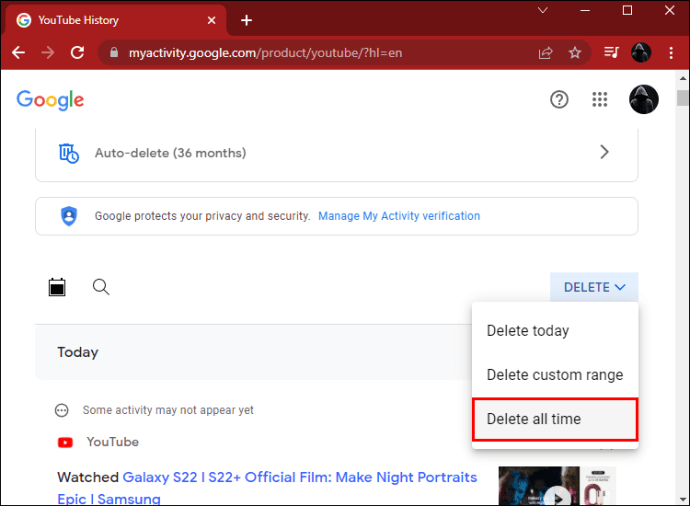
- Alege „Tot timpul” sau altă setare.
- Repetă pașii de la 5 la 7 pentru istoricul vizionărilor.
- Așteaptă finalizarea procesului.
După aceea, poți, de asemenea, să întrerupi istoricul căutărilor și vizionărilor.
- Efectuează toți pașii de mai sus până ajungi la Pasul 4.
- Dă clic pe butonul pentru a dezactiva istoricul căutărilor YouTube.
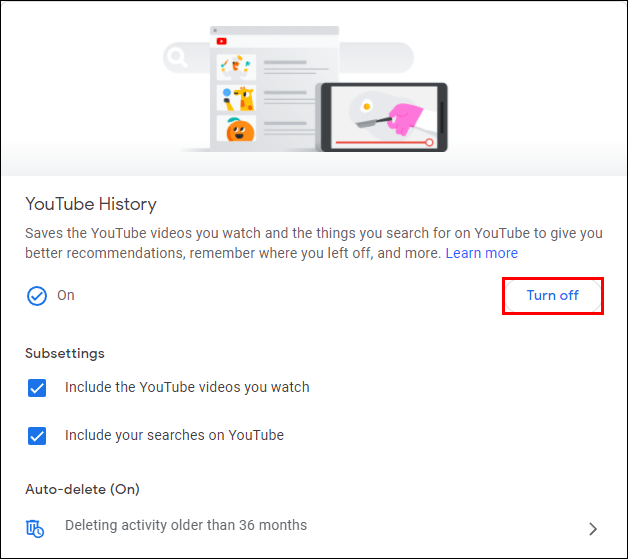
- Revino și selectează opțiunea pentru a șterge istoricul vizionărilor YouTube.
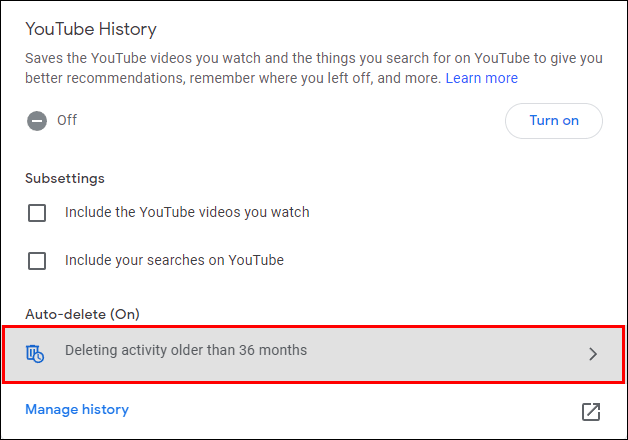
- Repetă Pasul 2.
- De acum înainte, istoricul YouTube este întrerupt.
Cum să resetezi recomandările YouTube pe un televizor inteligent
Instrucțiunile de mai jos vor funcționa și pentru televizoare, deoarece folosesc o versiune similară a YouTube. Chiar și utilizatorii de console de jocuri pot utiliza acești pași.
- Deschide software-ul YouTube pe televizorul tău inteligent.

- Utilizează telecomanda sau controlerul de joc pentru a naviga la fotografia de profil.
- Selectează „Ștergeți istoricul căutărilor”.
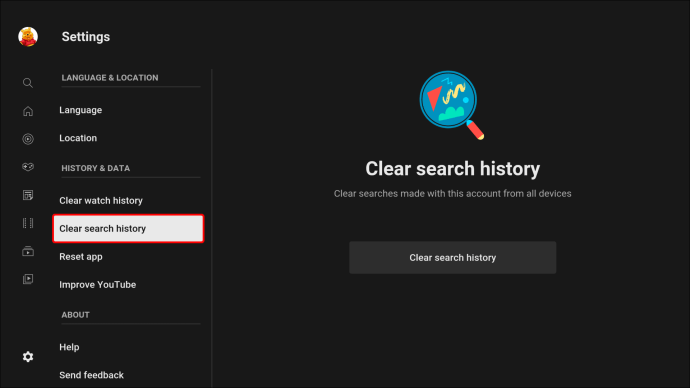
- Repetă pentru istoricul vizionărilor YouTube.
Un nou început
YouTube adună constant date despre obiceiurile tale de vizionare, aprecieri și abonamente. Poți împiedica pe alții să influențeze recomandările tale, dar va trebui să folosești pașii de mai sus pentru cele mai bune rezultate. Totuși, algoritmul recomandă și videoclipuri aleatorii din când în când, propulsându-le la statutul viral.
Consideri că recomandările sunt utile atunci când te plictisești? Ce părere ai despre algoritmii YouTube? Spune-ne în secțiunea de comentarii de mai jos.