Eroarea 0x803f8001 în Minecraft Launcher apare frecvent atunci când utilizatorii încearcă să lanseze sau să descarce și să instaleze launcher-ul din Magazinul Microsoft. Această situație poate fi generată de o serie de factori.
Printre cauze se numără o posibilă problemă cu contul tău Microsoft Store, absența conectării cu contul care deține licența Minecraft, erori în memoria cache a Microsoft Store, o instalare defectuoasă a launcher-ului sau coruperea Magazinului Microsoft în sine. De asemenea, o perioadă prelungită fără actualizări ale sistemului de operare poate contribui la apariția acestei erori.
În cazul în care această eroare te împiedică să te bucuri de joc, îți prezentăm câteva soluții pe care le poți încerca.
1. Verifică dacă ești conectat la contul Microsoft corect
Asigură-te că te-ai autentificat în Microsoft Store cu același cont care a achiziționat licența Minecraft. Iată cum poți verifica acest lucru:
- Caută „Microsoft Store” în bara de căutare Windows și deschide aplicația.
- Apasă pe pictograma profilului din colțul dreapta sus al ecranului.
- Verifică detaliile contului care este conectat în acel moment.
- Dacă ești conectat cu un alt cont, apasă pe „Deconectare” pentru a ieși din contul Microsoft. Apoi, conectează-te cu contul corespunzător.
Chiar și dacă ești deja autentificat în Microsoft Store cu contul corect, deconectează-te și conectează-te din nou. Această acțiune poate rezolva potențiale probleme de sincronizare sau erori ale contului.
2. Rulează instrumentul de depanare pentru aplicațiile Windows Store
Atât Microsoft Launcher, cât și Microsoft Store sunt aplicații UWP (Platformă Universală Windows). De aceea, instrumentul de depanare al aplicațiilor Windows Store ar putea oferi o soluție. Acesta poate rezolva o varietate de probleme ale aplicațiilor, inclusiv eroarea 0x803f8001.
Pentru a lansa instrumentul de depanare, urmează acești pași:
- Accesează Setările și selectează secțiunea Sistem.
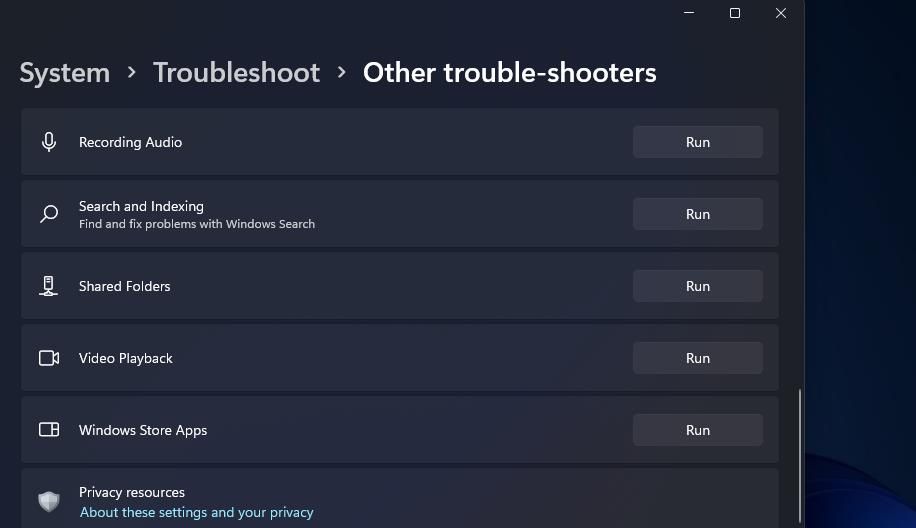
- În Setări, navighează la Depanare și apoi la Alți depanatori.
- Derulează până la Aplicații Windows Store și apasă pe butonul „Rulează” corespunzător.
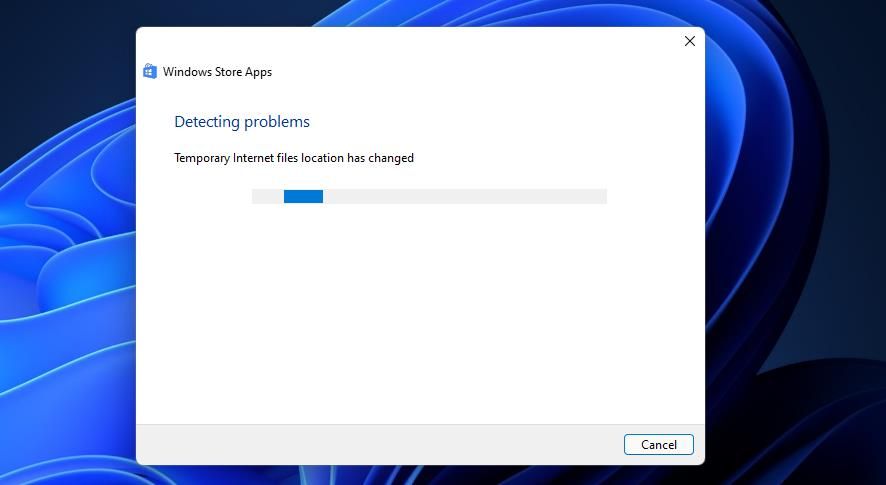
- Instrumentul de depanare va analiza aplicațiile și va căuta probleme. Aplică orice soluții pe care le sugerează.
3. Verifică dacă ora și data Windows sunt setate corect
Setările incorecte de oră și dată reprezintă o cauză frecventă a erorilor în Microsoft Store. Când lansezi un joc, acesta se conectează la serverele de joc. Dacă ora și data nu sunt corecte, poate apărea o comunicare defectuoasă între server și dispozitiv, ceea ce poate genera această eroare.
Un consilier independent de pe Forumul comunității Microsoft recomandă și utilizarea formatului corect de oră și dată pentru a evita astfel de probleme. Ei sugerează utilizarea formatului de oră și dată ISO 8601, care începe cu anul, urmat de lună, zi, oră, minute, secunde și milisecunde.
Verifică ora și data din colțul dreapta jos al ecranului. Dacă data și ora sunt corecte, dar nu în formatul menționat, consultă ghidul nostru despre cum să schimbi formatul de dată și oră în Windows și selectează-l pe cel potrivit.
4. Resetează Microsoft Store și Minecraft Launcher prin Setări
Aplicația Setări oferă o opțiune de Resetare pentru aplicații, care șterge datele acestora. Deoarece această opțiune poate remedia aplicațiile care nu funcționează corect, se recomandă resetarea datelor atât pentru Microsoft Store, cât și pentru Minecraft Launcher.
Iată cum poți reseta aplicațiile în Windows 11:
- Deschide Setările folosind tasta rapidă sau din meniul Start.
- Selectează secțiunea Aplicații din Setări.
- Apasă pe Aplicații și caracteristici pentru a vedea lista de aplicații de pe computerul tău.
- Apoi, apasă pe butonul cu trei puncte pentru aplicația Microsoft Store.
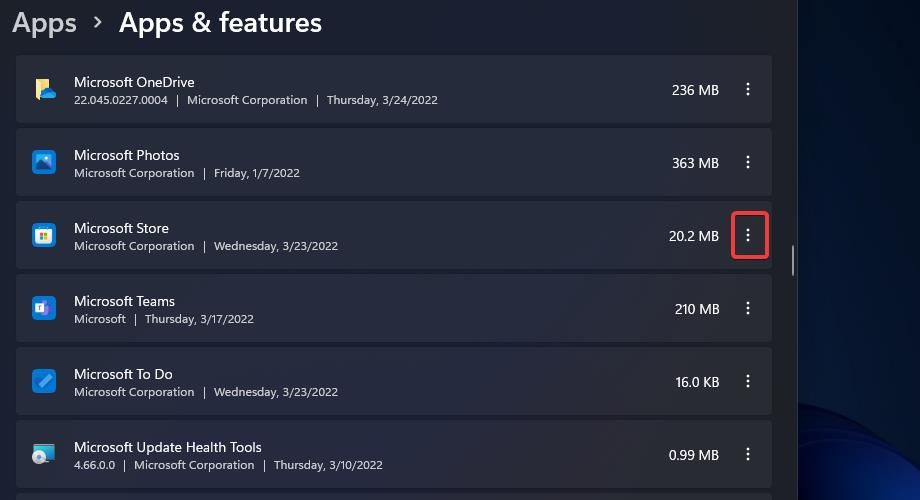
- Selectează Opțiuni avansate pentru a afișa butonul Resetare.
- Apasă pe opțiunea Resetare. Confirmă acțiunea apăsând din nou pe Resetare.
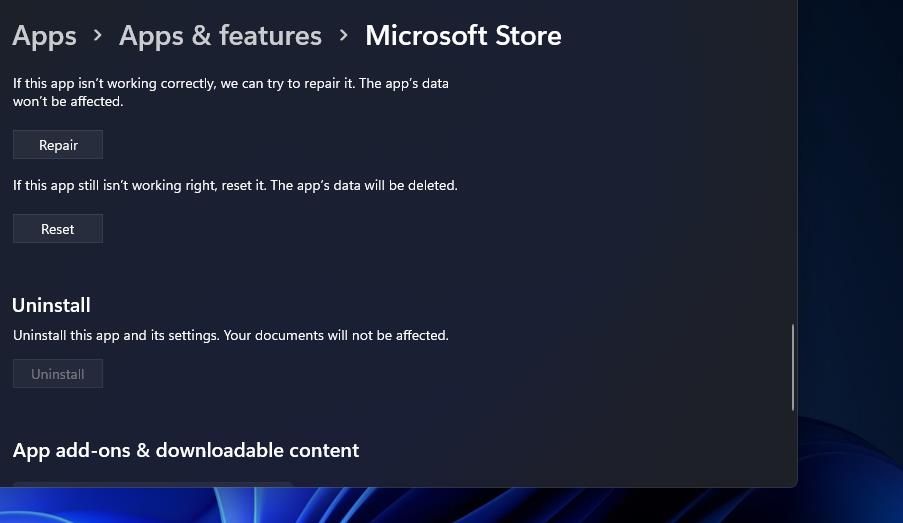
- Reține că poți selecta și opțiunea Reparare, care se află deasupra butonului Resetare. Dacă resetarea nu funcționează, încearcă opțiunea Reparare pentru Microsoft Store.
- Repetă pașii de mai sus și pentru aplicația Minecraft Launcher.
5. Resetează memoria cache a magazinului Microsoft
Eroarea 0x803f8001 în Minecraft Launcher poate fi generată de o memorie cache coruptă a Microsoft Store. Resetarea acesteia ar putea fi soluția. Poți reseta memoria cache a Microsoft Store folosind wsreset.exe, astfel:
- Deschide meniul Power User cu comanda rapidă de la tastatură Win + X.
- Deschide fereastra Run selectând-o din meniul respectiv.
- Tastează wsreset.exe în caseta de dialog Deschidere.
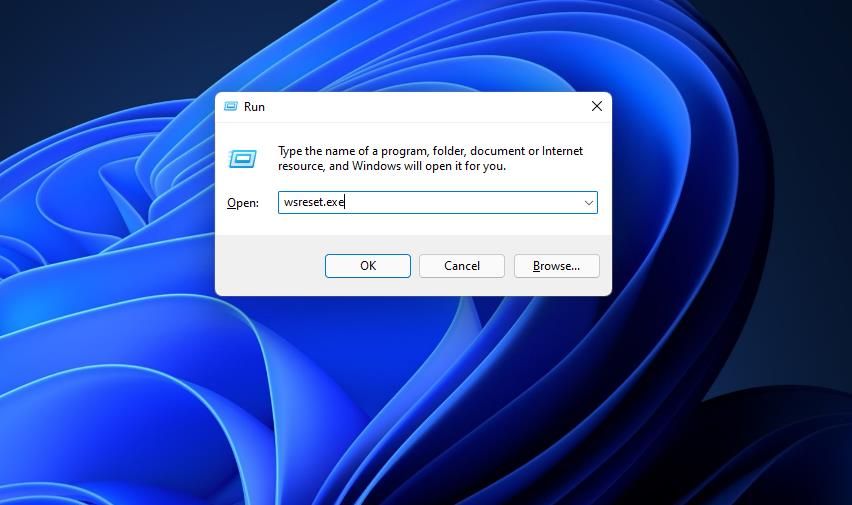
- Apasă pe OK pentru a reseta memoria cache a Microsoft Store.
6. Reînregistrează Microsoft Store printr-un PowerShell elevat
Uneori, reînregistrarea Magazinului Microsoft prin utilizarea unui Powershell cu drepturi de administrator poate rezolva problema. Iată cum poți face acest lucru:
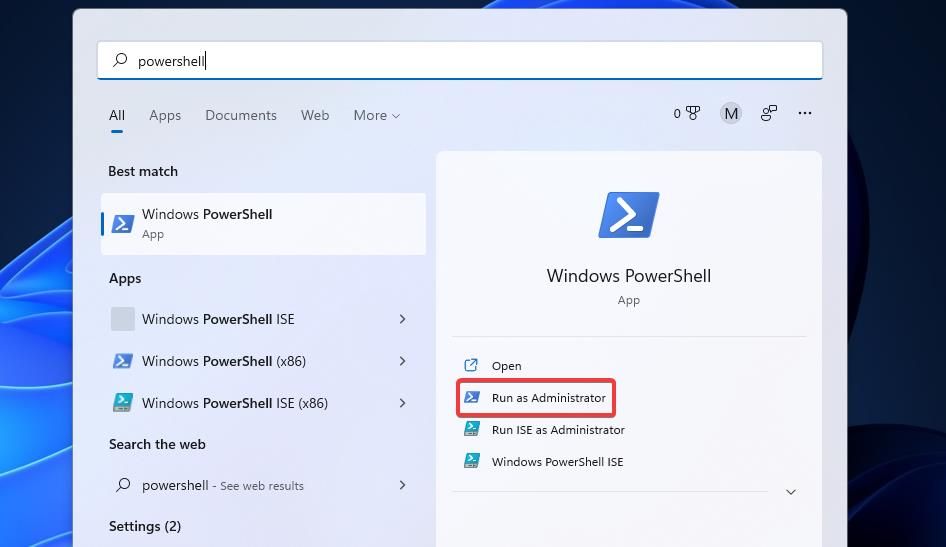
- În bara de căutare Windows, scrie PowerShell.
- Selectează „Executare ca administrator” pentru rezultatul căutării PowerShell pentru a lansa aplicația.
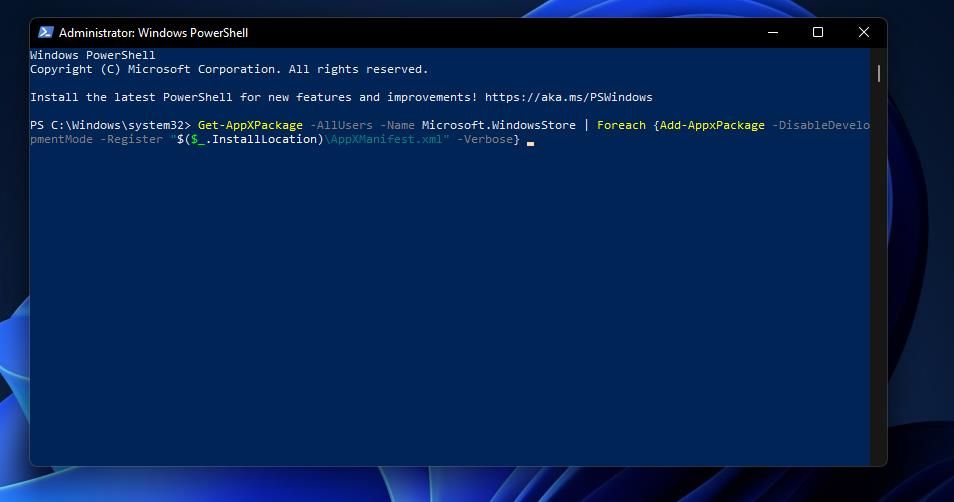
- Copiază și lipește această comandă în PowerShell și apasă Enter pentru a o executa:
Get-AppXPackage *WindowsStore* -AllUsers | Foreach {Add-AppxPackage -DisableDevelopmentMode -Register "$($_.InstallLocation)\AppXManifest.xml"} Get-AppXPackage -AllUsers -Name Microsoft.WindowsStore | Foreach {Add-AppxPackage -DisableDevelopmentMode -Register "$($_.InstallLocation)\AppXManifest.xml" -Verbose} - Introdu apoi următoarea comandă în fereastra PowerShell:
Get-AppXPackage -AllUsers -Name Microsoft.WindowsStore | Foreach {Add-AppxPackage -DisableDevelopmentMode -Register "$($_.InstallLocation)\AppXManifest.xml" -Verbose} - Apasă tasta Enter pentru a rula comanda.
7. Reinstalează Microsoft Store
Este posibil să fie necesară repararea unei instalări corupte a Microsoft Store pentru a remedia eroarea 0x803f8001. Reinstalarea Microsoft Store ar trebui să rezolve această problemă. Însă, nu poți dezinstala aplicația din Setări. Pentru a o reinstala, va trebui să introduci câteva comenzi PowerShell:
- Deschide PowerShell așa cum este descris în pașii unu și doi din rezoluția șase.
- Pentru a dezinstala Microsoft Store, introdu această comandă și apasă Enter:
Get-AppxPackage -allusers *WindowsStore* | Remove-AppxPackage
- Repornește Windows înainte de a reinstala MS Store.
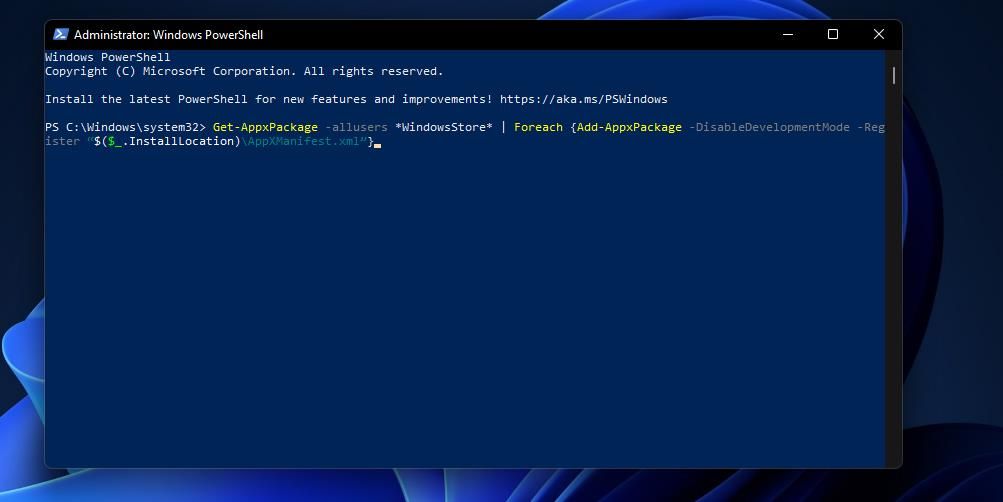
- Deschide PowerShell și introdu această comandă:
Get-AppxPackage -allusers *WindowsStore* | Foreach {Add-AppxPackage -DisableDevelopmentMode -Register “$($_.InstallLocation)\AppXManifest.xml”} - Apasă tasta Enter pentru a reinstala Microsoft Store.
8. Reinstalează aplicația Minecraft Launcher
Mulți utilizatori au confirmat că reinstalarea aplicației Minecraft Launcher rezolvă eroarea 0x803f8001. Iată cum poți reinstala Minecraft Launcher:
- Deschide fereastra Setări.
- Selectează Aplicații > Aplicații și caracteristici pentru a deschide lista de programe software.
- Derulează până la Microsoft Launcher și apasă pe butonul cu trei puncte din dreapta aplicației.
- Selectează opțiunea Dezinstalare pentru a elimina Microsoft Launcher.
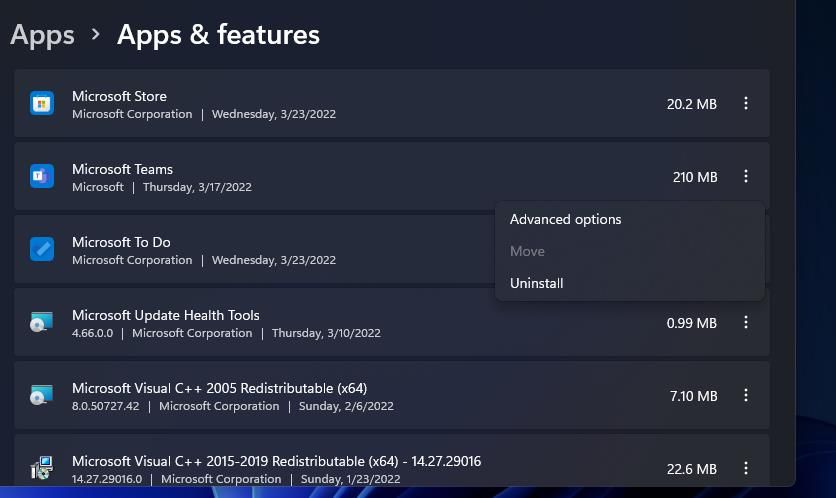
- Apasă pe opțiunea „Repornire” înainte de a reinstala aplicația.
- Accesează pagina Minecraft pentru Windows din Magazin.
- Apasă butonul „Obțineți” pentru aplicație.
- Apasă apoi pe opțiunea „Joacă” din Minecraft Launcher din Microsoft Store.
9. Instalează Minecraft Launcher din Microsoft Store
Folosești Minecraft Launcher descărcat de pe site-ul Minecraft? Dacă da, dezinstalează launcher-ul folosind una dintre metodele de dezinstalare a aplicațiilor în Windows. Apoi, instalează-l din Microsoft Store.
Mai mulți utilizatori au raportat într-un fir de discuții de pe Forumul comunității Microsoft că au reușit să rezolve problema în acest mod. Prin urmare, încearcă și vezi dacă rezolvă problema.
10. Repară eventualele fișiere de sistem corupte
Este posibil ca dependențele corupte ale fișierelor de sistem pentru Microsoft Store să cauzeze eroarea 0x803f8001. Prin urmare, rularea unei scanări System File Checker (SFC) prin linia de comandă pentru a repara fișierele ar putea fi o soluție. Înainte de a rula scanarea SFC, rulează o scanare DISM. Scanarea DISM va remedia erorile legate de instrumentul SFC. Astfel, te asiguri că instrumentul SFC funcționează corect înainte de a efectua o scanare.
Pentru instrucțiuni detaliate, consultă ghidul despre cum să repari fișierele Windows corupte cu instrumentele încorporate ale Windows.
11. Actualizează Windows
O altă soluție ar putea fi actualizarea sistemului Windows. Consultă ghidul despre cum să actualizezi manual Windows pentru mai multe informații.
Rezolvă eroarea 0x803f8001 din Minecraft Launcher
Acestea sunt câteva dintre soluțiile potențiale prin care jucătorii au remediat eroarea 0x803f8001 din Minecraft Launcher în Windows 11/10. Sperăm că una dintre aceste remedieri a rezolvat problema și pe computerul tău.