Deții o colecție vastă de materiale media pe computerul tău Linux sau pe un server Linux? Ai nevoie să gestionezi un număr considerabil de filme și seriale TV, dar nu ești sigur cum să faci acest lucru eficient? Dacă răspunsul este da, atunci Filebot este soluția potrivită pentru tine! Aceasta este o unealtă simplă cu interfață grafică (dar disponibilă și pe alte platforme) care poate scana și redenumi automat fișiere media pe Linux. Filebot funcționează prin analizarea fișierelor video, extrăgând cuvinte cheie și consultând diverse baze de date pentru a stabili denumirile corecte ale colecției tale media.
Atenție: Filebot este disponibil gratuit, dar versiunea gratuită vine cu limitări. Pentru a beneficia de toate avantajele oferite de Filebot pe Linux, este necesară o plată. Costul este de aproximativ 6 USD pentru a accesa toate funcționalitățile timp de un an sau 48 USD pentru o licență perpetuă.
Instalarea Filebot
Înainte de a utiliza Filebot, este important să vedem cum se instalează pe Linux. Pentru început, vizitează pagina oficială și achiziționează o licență. Achiziția nu este obligatorie pentru a urma acest ghid. Totuși, recomandăm să faci acest lucru, deoarece redenumirea fișierelor media pe Linux devine mult mai facilă cu versiunea deblocată.
După ce ai cumpărat o copie a Filebot, descarcă fișierul de instalare pe computer. Apoi, urmează instrucțiunile pentru a instala programul pe sistemul tău.
Ubuntu/Debian
Dezvoltatorii Filebot oferă un pachet DEB care poate fi descărcat de pe site și folosit pentru a instala programul pe Ubuntu sau Debian. Pentru a face acest lucru, deschide un terminal și urmează pașii de mai jos.
Pasul 1: Folosind utilitarul wget, descarcă pachetul DEB Filebot pe computerul tău Ubuntu sau Debian.
wget https://get.filebot.net/filebot/FileBot_4.8.2/FileBot_4.8.2_amd64.deb
Pasul 2: Rulează comanda dpkg și instalează pachetul pe computer.
sudo dpkg -i FileBot_4.8.2_amd64.deb
Pasul 3: După instalarea pachetului DEB FileBot pe computerul tău Debian/Ubuntu, este posibil să fie necesară corectarea unor probleme de dependențe.
sudo apt install -f
sau
sudo apt-get install -f
Arch Linux
Dezvoltatorii FileBot nu oferă suport direct pentru Arch Linux, dar nu este o problemă; există un pachet AUR disponibil pentru descărcare. Pentru a obține pachetul AUR, deschide un terminal și urmează pașii detaliați.
Notă: Dacă ai dificultăți în instalarea versiunii AUR a FileBot pe Arch Linux, poți lua în considerare instalarea versiunii Snap.
Pasul 1: Instalează atât Git, cât și Base-devel pe sistemul tău Arch Linux, pentru a putea interacționa manual cu AUR.
sudo pacman -S git base-devel
Pasul 2: Folosind git, descarcă cel mai recent snapshot FileBot AUR.
git clone https://aur.archlinux.org/filebot.git
Pasul 3: Navighează din directorul principal (~/) în folderul nou creat „filebot”.
cd filebot
Pasul 4: Generează și instalează FileBot pe Arch Linux folosind comanda makepkg.
makepkg -sri
Ai probleme la construirea FileBot din AUR? Consultă secțiunea de comentarii de pe pagina AUR. Alți utilizatori te pot ajuta cu posibile soluții.
Fedora/OpenSUSE
Dacă folosești Fedora sau OpenSUSE și dorești să utilizezi FileBot, nu este recomandat să descarci arhiva TarGZ. Mai degrabă, treci direct la instrucțiunile de instalare a pachetului Snap, deoarece aceasta este cea mai rapidă metodă de a face programul funcțional pe distribuțiile Linux bazate pe RedHat.
Instrucțiuni Snap
FileBot este disponibil în magazinul snap. Cu toate acestea, înainte de a-l instala, trebuie să ai componenta runtime Snap configurată pe sistemul tău Linux. Dacă nu știi cum să configurezi Snap pe computerul tău Linux, consultă ghidul nostru dedicat. După ce runtime-ul este instalat și funcțional, deschide un terminal și introdu comanda de mai jos pentru a instala FileBot.
sudo snap install filebot
Redenumirea fișierelor de filme pe Linux
Pentru a redenumi un fișier de film în FileBot, începe prin a lansa programul. După ce aplicația este deschisă, observă panoul „Fișiere originale” din stânga.
În partea de jos a panoului „Fișiere originale”, găsește butonul „Încărcare” și dă clic pe el pentru a afișa o fereastră de selectare a fișierelor.
În fereastra de selectare, caută fișierele de film pe care dorești să le utilizezi cu FileBot.
Odată ce FileBot a terminat de analizat fișierele, acestea vor apărea în panoul „Fișiere originale”. De aici, dă clic pe pictograma verde „Potrivire” din mijloc.
În meniul „Potrivire”, caută „Mod film” și selectează opțiunea „TheMovieDB”.
Permite FileBot să caute fișierele tale de film în baza de date. Când se găsește o potrivire, aceasta va apărea în panoul „Nume noi”.
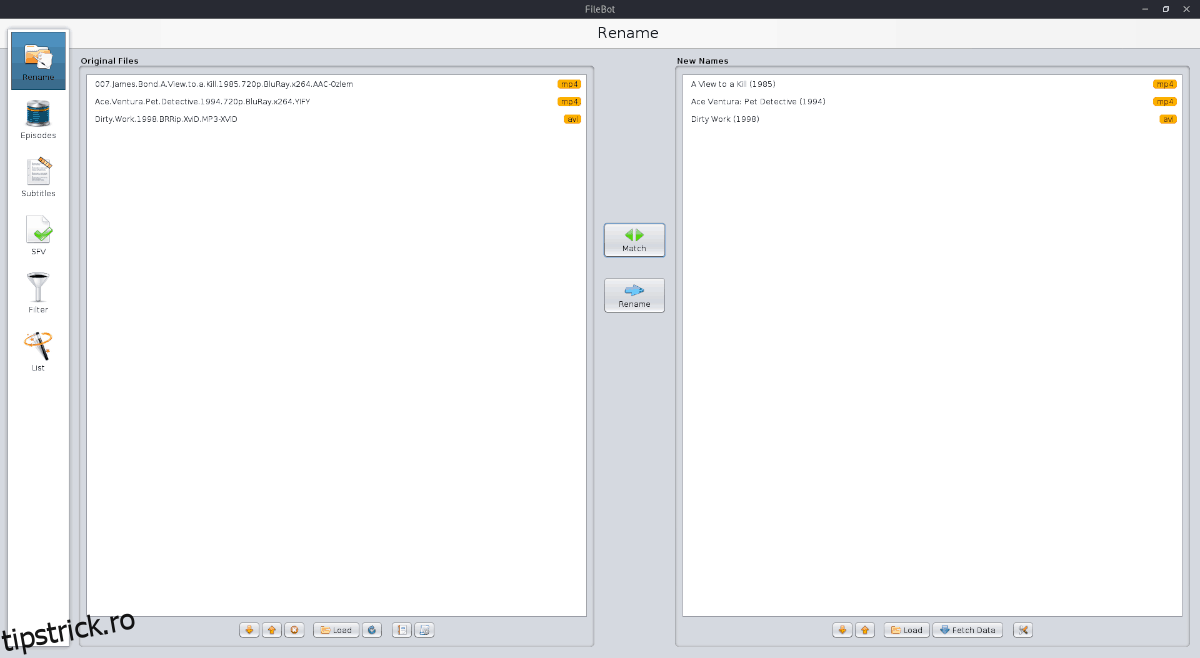
Pentru a redenumi efectiv fișierele de film, dă clic pe butonul „Redenumire”.
Redenumirea fișierelor de seriale TV pe Linux
Pe lângă redenumirea fișierelor de filme, FileBot poate redenumi și fișierele de seriale TV. Mai mult, poți redenumi un întreg sezon sau chiar un serial complet, în loc să redenumesti un singur fișier o dată.
Pentru a face acest lucru, dă clic pe „Încărcare” sub panoul „Fișiere originale” din stânga. Caută directorul rădăcină al serialului TV pe care dorești să îl redenumești (directorul principal care conține toate folderele de sezon).
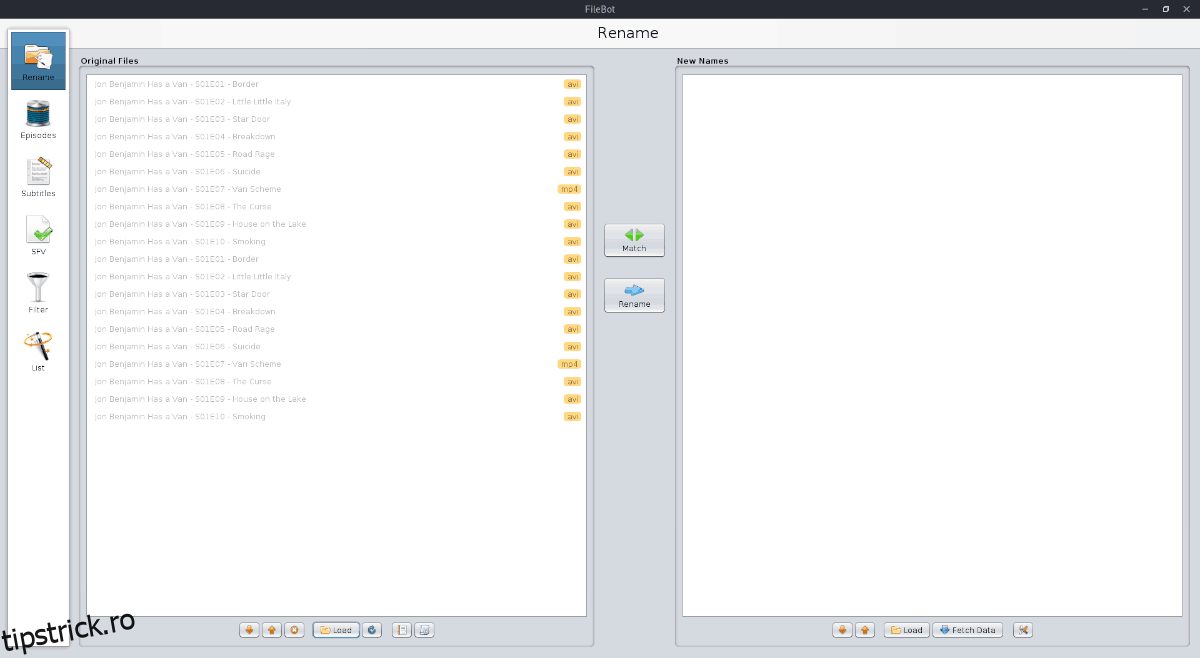
Când serialul TV este încărcat în panoul „Fișiere originale” din FileBot, dă clic pe butonul verde „Potriviți”.
În meniul „Potrivire”, caută modul „Episode”, apoi selectează opțiunea „TheTVDB” și lasă FileBot să redenumească toate episoadele TV.
Când FileBot termină procesul de potrivire a episoadelor TV, acestea vor apărea în panoul „Nume noi” din dreapta.
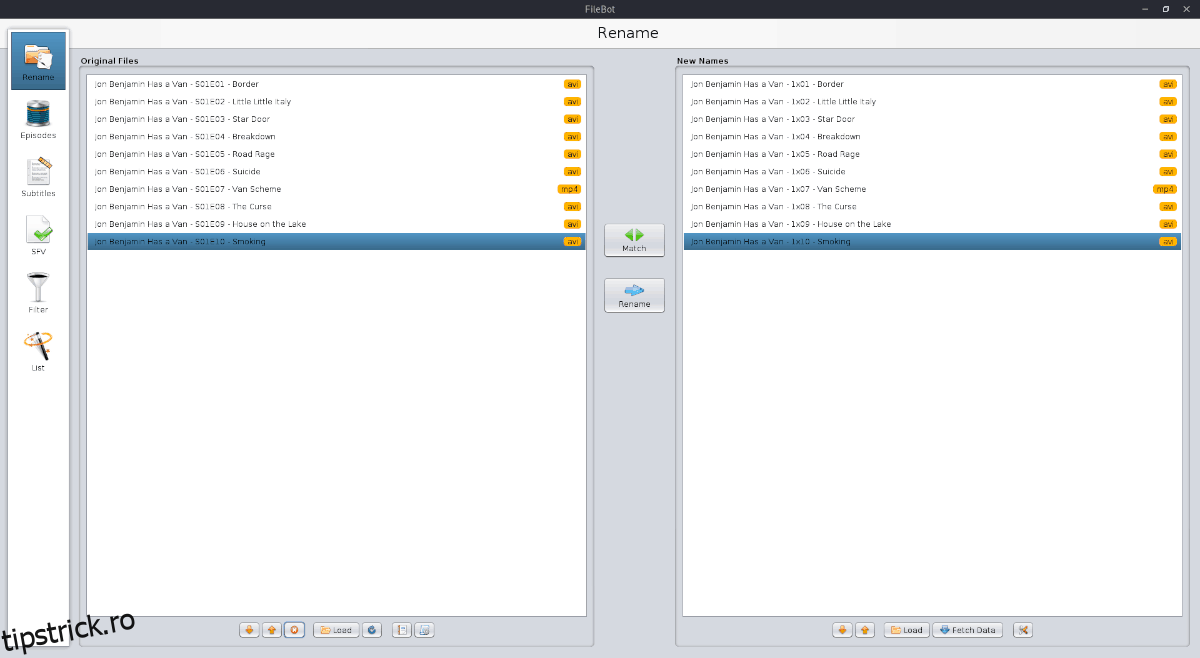
Pentru a aplica noile nume de fișiere serialului TV, dă clic pe butonul albastru „Redenumire”.