Crearea cărților de vizită: Un ghid simplu în Word
Dacă ai nevoie de cărți de vizită personalizate, dar nu ai cunoștințe avansate în programe de design grafic, cum ar fi InDesign sau Photoshop, poți opta cu încredere pentru șabloanele oferite de Microsoft Word. În cazul în care niciun șablon predefinit nu îți satisface preferințele, ai posibilitatea de a crea propriile cărți de vizită de la zero.
Cum să proiectezi cărți de vizită în Word
Înainte de a trece la partea practică de design, este esențial să înțelegi ce informații trebuie să incluzi pe cartea ta de vizită. Deși conținutul poate varia ușor în funcție de specificul domeniului tău de activitate, iată elementele de bază pe care ar trebui să le ai în vedere:
- Nume și prenume
- Funcția ocupată
- Adresa
- Număr de telefon
- Adresa site-ului web
- Adresa de email
- Logo-ul companiei
Acum, că ai o idee clară despre conținut, este momentul să alegi designul cărții de vizită. Deschide Microsoft Word, accesează meniul „Fișier”, apoi selectează „Nou” din bara laterală stângă.
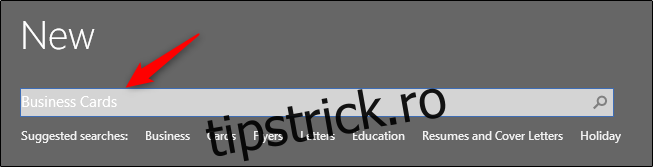
În bara de căutare situată în partea superioară a ferestrei, introdu termenul „Cărți de vizită”.
Vei vedea o gamă variată de șabloane disponibile.
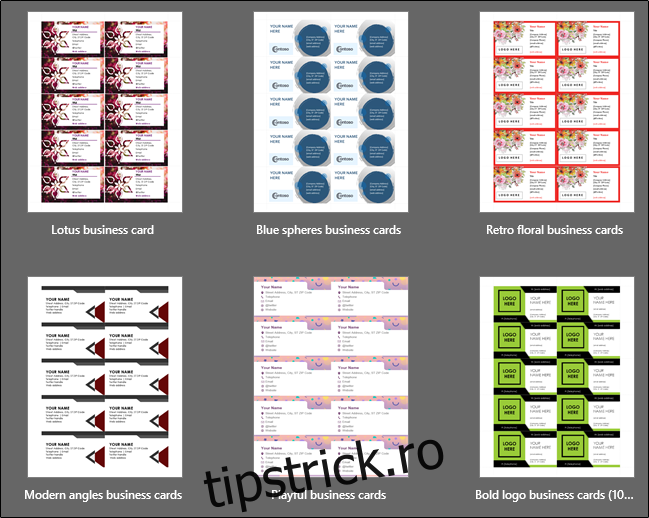
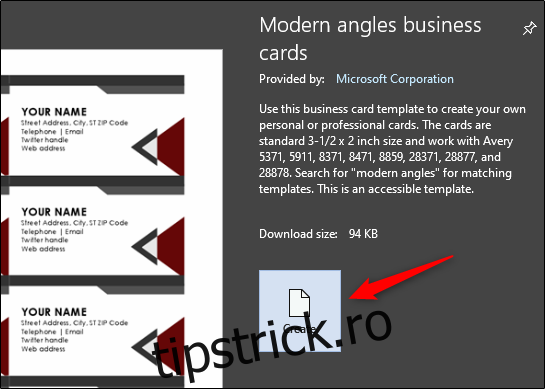
Parcurge cu atenție galeria de șabloane și alege-l pe cel care îți atrage cel mai mult atenția. După ce ai selectat un șablon, va apărea o fereastră ce include o previzualizare și o descriere. Apasă butonul „Crează”.
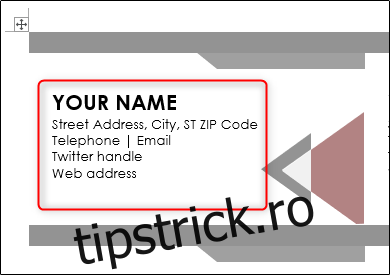
Acum cărțile de vizită vor fi afișate în documentul tău Word. Nu mai rămâne decât să completezi cu datele tale personale.
Crearea cărților de vizită de la zero
Dacă niciunul dintre șabloanele existente nu corespunde cerințelor tale, ai posibilitatea de a crea un design personalizat utilizând un tabel, adăugând imagini și formatând textul.
Deschide un document Word nou, mergi la fila „Inserare” și apasă butonul „Tabel”.
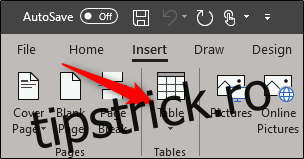
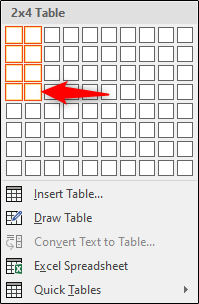
Va apărea un meniu derulant. Pentru a obține un tabel de 2×4, plasează cursorul peste secțiunea corespunzătoare și apasă click. Ai posibilitatea de a adăuga mai multe rânduri dacă este necesar, dar un tabel de 2×4 se va încadra perfect pe o singură pagină.
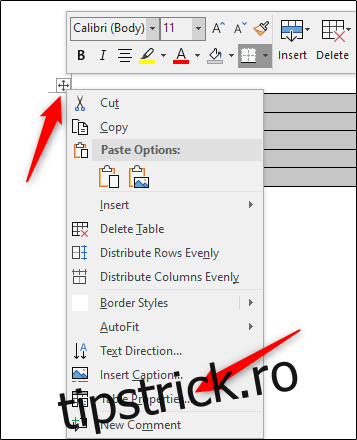
Tabelul va apărea în documentul Word. Pentru a ajusta setările, fă click dreapta pe simbolul de selecție a tabelului și apoi apasă „Proprietăți tabel” din meniu.
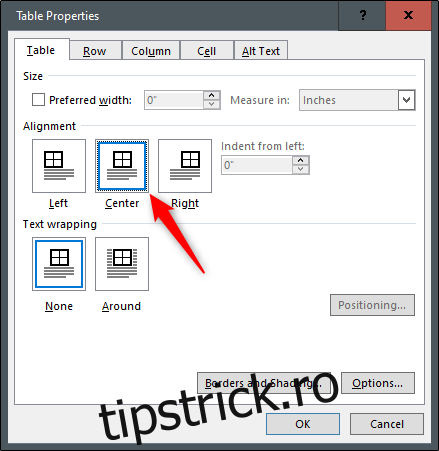
Se va deschide fereastra „Proprietăți tabel”. În fila „Tabel”, selectează „Centru” în secțiunea „Aliniere”. Acest pas va asigura alinierea uniformă a cărților de vizită pe pagină.
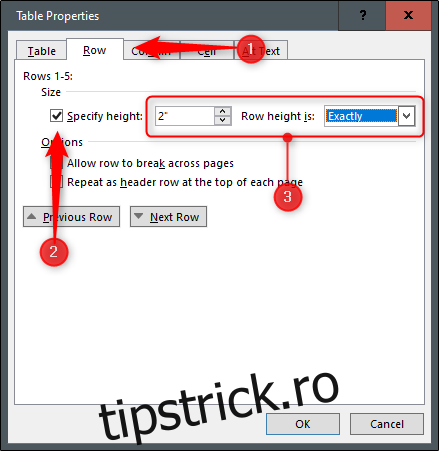
Apoi, mergi la fila „Rând”. Aici, bifează opțiunea „Specifică înălțimea”, setează înălțimea la 5.08 cm (doi inci) și selectează „Exact” pentru înălțimea rândului.
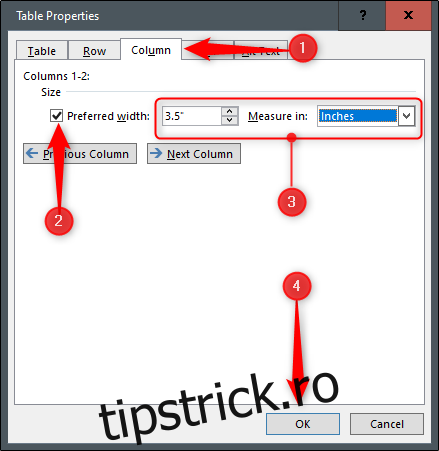
Treci la fila „Coloană”. Bifează opțiunea „Lățime preferată”, setează lățimea la 7.62 cm (trei inci) și apasă „OK”.
Tabelul va fi redimensionat la dimensiunile standard ale unei cărți de vizită. S-ar putea să observi că tabelul este ușor mai lat decât marjele paginii.

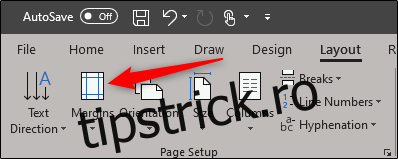
Pentru a rezolva această problemă, accesează fila „Aspect”, iar apoi apasă pe butonul „Marje”.
Selectează „Îngust” din meniul derulant.
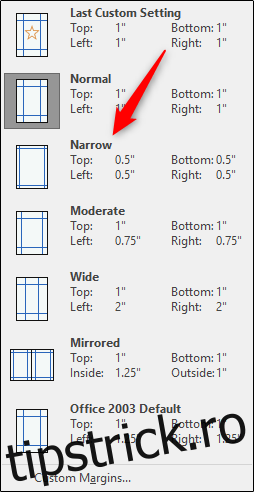
Acum, cărțile de vizită se vor încadra perfect în interiorul marginilor paginii.

În acest moment, tot ce îți rămâne de făcut este să completezi tabelul cu informațiile tale personale, să folosești opțiunile de formatare pentru a personaliza textul, să adaugi o imagine relevantă și cărțile de vizită sunt gata!