Te afli în căutarea unui lansator de aplicații cu un aspect plăcut și o utilizare intuitivă pentru sistemul tău Linux? Dorești ca aplicațiile, marcajele și setările să fie accesibile printr-o simplă atingere? Atunci ar trebui să iei în considerare Gnome-Pie pentru Linux. Acest instrument poate gestiona aproape orice, de la scurtături la aplicații, marcaje din browser, controale multimedia și chiar opțiuni legate de sesiune (conectare, deconectare etc.).
Să fim sinceri: aplicația Gnome-Pie nu este primul lansator de aplicații autonom care promite o navigare mai ușoară pe desktopul tău Linux. Totuși, designul său excelent și simplitatea în utilizare îl fac unul dintre cele mai bune. Pentru a-l instala, urmează instrucțiunile prezentate mai jos.
Instalarea Gnome-Pie
Gnome-Pie oferă mai multe metode de instalare: PPA pentru Ubuntu, pachetul AUR pentru Arch Linux și instalarea din codul sursă. În acest ghid, ne vom concentra pe toate cele trei opțiuni.
Notă: Deși Debian și Ubuntu sunt sisteme similare, PPA-ul Gnome-Pie nu va funcționa pe Debian. În schimb, utilizatorii care doresc să instaleze Gnome-Pie pe Debian ar trebui să urmeze „instrucțiunile generale”.
Ubuntu
Gnome-Pie beneficiază de un PPA dedicat pentru utilizatorii Ubuntu. Această metodă de instalare este ideală, deoarece PPA oferă actualizări rapide prin intermediul instrumentului de actualizare. Pentru a adăuga PPA-ul Gnome-Pie, deschide un terminal și folosește comanda `add-apt-repository`:
Notă: PPA-ul Gnome-Pie nu funcționează pentru tine? Încearcă instrucțiunile pentru Debian ca alternativă.
sudo add-apt-repository ppa:simonschneegans/testing
După ce ai adăugat PPA-ul Gnome-Pie, trebuie să rulezi comanda de actualizare. Aceasta va reîmprospăta toate sursele software pentru Ubuntu. Dacă omiți acest pas, Gnome-Pie nu se va instala corect.
sudo apt update
Sursele software pentru Ubuntu sunt actualizate. Următorul pas este să rulezi comanda de upgrade. Aceasta va instala orice actualizări de sistem găsite de comanda `update`.
sudo apt upgrade -y
Acum că sistemul tău este la zi, poți instala în siguranță lansatorul de aplicații Gnome-Pie pe Ubuntu.
sudo apt install gnome-pie
Arch Linux
Utilizatorii Arch Linux sunt avantajați când vine vorba de Gnome-Pie. Nu este nevoie să descarci codul sursă și să instalezi manual. Întregul proces este simplificat datorită AUR.
Pentru a obține fișierele Gnome-Pie AUR, se folosește Git. Din păcate, majoritatea instalărilor Arch Linux nu includ implicit pachetul Git. Așadar, va trebui să îl instalezi tu. Deschide un terminal și introdu următoarea comandă:
sudo pacman -S git
Utilizează Git pentru a obține cea mai recentă versiune AUR a lui Gnome-Pie.
git clone https://aur.archlinux.org/gnome-pie-git.git
Intră în directorul clonat.
cd gnome-pie-git
Generează un nou pachet Gnome-Pie pentru Arch Linux și instalează-l în sistem cu `makepkg`.
Notă: Construirea manuală a pachetelor AUR este utilă, deoarece permite utilizatorilor să verifice codul și să înțeleagă ce se întâmplă. Cu toate acestea, instalarea manuală implică faptul că unele dependențe nu se instalează automat. Dacă se întâmplă acest lucru, va trebui să le instalezi manual de aici.
makepkg -si
Instrucțiuni generale pentru Linux
Gnome-Pie funcționează pe aproape orice distribuție Linux, deși dezvoltatorul nu oferă pachete specifice pentru alte sisteme Linux în afara de Ubuntu/Debian. Astfel, majoritatea celor care doresc să îl instaleze, vor trebui să îl compileze din sursă.
Pentru a începe compilarea, deschide un terminal și instalează dependențele necesare.
Debian
sudo apt-get install git build-essential libgtk-3-dev libcairo2-dev libappindicator3-dev libgee-0.8-dev libxml2-dev libxtst-dev libgnome-menu-3-dev valac cmake libwnck-3-dev libarchive-dev libbamf3-dev bamfdaemon
Fedora
sudo dnf install cmake make automake gcc gcc-c++ vala gtk3-devel libwnck3-devel libgee-devel libxml2-devel libXtst-devel gnome-menus-devel libarchive-devel bamf-devel git
OpenSUSE
sudo zypper install cmake make automake gcc gcc-c++ vala gtk3-devel libwnck3-devel git libgee-devel libxml2-devel libXtst-devel gnome-menus-devel libarchive-devel bamf-devel
Alte distribuții Linux
Gnome-Pie nu are comenzi de instalare a dependențelor pregătite pentru fiecare distribuție Linux. Prin urmare, cei care doresc să utilizeze aplicația pe distribuții Linux mai puțin cunoscute vor trebui să facă propria cercetare. Consultă această pagină, analizează dependențele Debian/Fedora și identifică pachetele de care ai nevoie pentru distribuția ta.
După ce ai rezolvat dependențele, obține codul sursă și folosește comenzile de mai jos pentru a-l compila și instala.
git clone git://github.com/Simmesimme/Gnome-Pie.git
cd Gnome-Pie
./make.sh
cd build
sudo make install
Utilizarea Gnome-Pie
Acum că ai instalat Gnome-Pie pe Linux, este gata de utilizare. Există mai multe modalități de a-l lansa, dar cea mai rapidă (și mai simplă) este folosirea unei comenzi.
Apasă Alt + F2, introdu „gnome-pie” și apasă Enter pentru a porni aplicația. Lansarea Gnome-Pie în acest fel o va menține activă în fundal. De aici, vei putea accesa „felii” (alias lansatoare de comenzi rapide).
Pentru a accesa meniul de sesiune, apasă următoarea combinație de taste:
Ctrl + Alt + Q
Accesează secțiunea Alt-Tab cu:
Ctrl + Alt + T
Ai nevoie să accesezi secțiunea multimedia cu Gnome-Pie? Apasă:
Ctrl + Alt + M
Aplicații? Folosește:
Ctrl + Alt + A
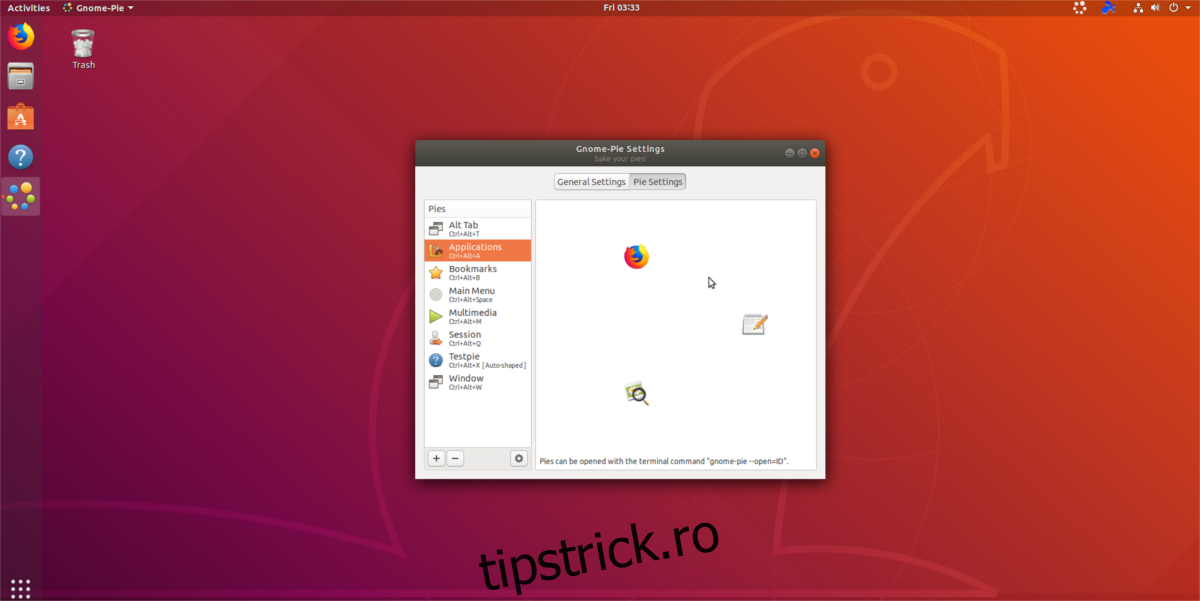
În cele din urmă, apasă Ctrl + Alt + Spațiu pentru secțiunea „meniu principal” și Ctrl + Alt + B pentru marcajele browserului.
Crearea de meniuri personalizate
Deși meniurile predefinite din Gnome-Pie sunt utile, ele nu acoperă totul. Din fericire, aplicația permite utilizatorilor să creeze propriile lansatoare personalizate.
Pentru a crea un lansator nou, dă clic dreapta pe bara de sistem și selectează „preferințe”. În fereastra de preferințe, apasă pe semnul +. Astfel vei crea un nou lansator de meniu personalizat.
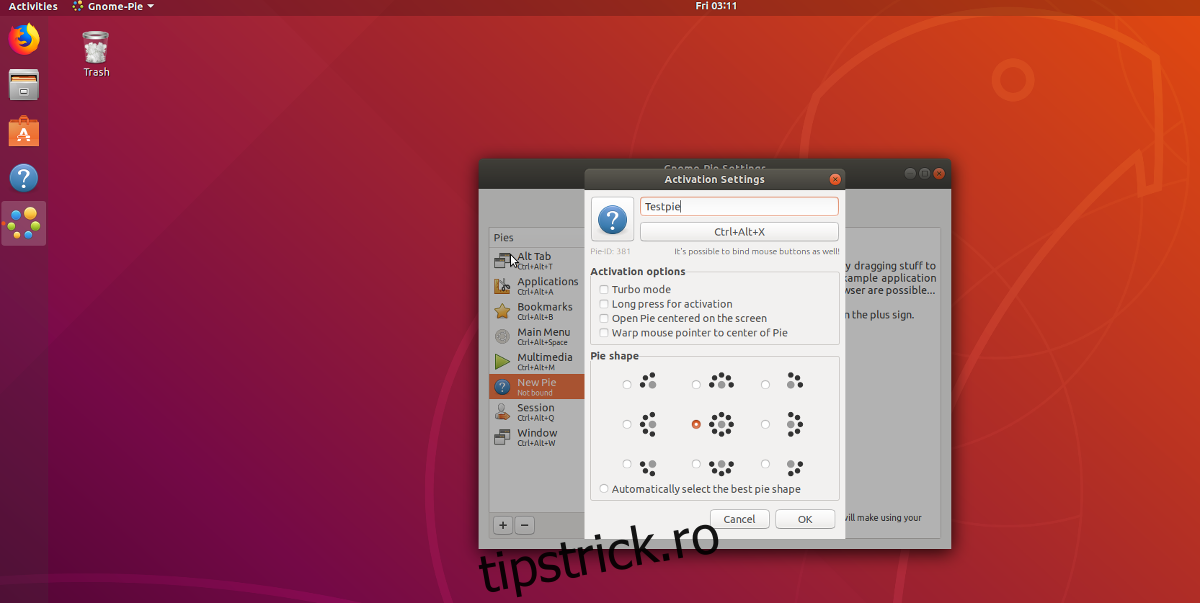
Parcurge procesul de creare a meniului, introdu numele la „meniu nou”, selectează o formă și alege „nelegat” pentru a aplica o nouă comandă rapidă de la tastatură. Când totul este gata, apasă pe „OK”.
Acum că noul meniu a fost creat, este timpul să adaugi elemente în el. În zona de preferințe, caută noul meniu și selectează-l.
Apasă pe semnul verde plus pentru a adăuga elemente în meniul personalizat. Când ești mulțumit de noile felii ale meniului, închide meniul aplicației.