Cozy este un serviciu de stocare și sincronizare în cloud, similar cu platforme precum Dropbox sau Google Drive. La înregistrare, utilizatorii primesc un spațiu de stocare gratuit de 5 GB. Contul Cozy poate fi accesat de pe o varietate de dispozitive. Serviciul oferă suport oficial pentru sisteme de operare precum Mac, Windows și Linux, precum și pentru platforme mobile cum ar fi iOS și Android.
În acest tutorial, ne vom concentra pe aplicația de sincronizare Cozy cloud pentru Linux. Vom explica procesul de descărcare și instalare a aplicației pe sistemele Linux moderne, și vom discuta despre configurarea acesteia.
Notă: Pentru a utiliza Cozy pe Linux, este necesar să creați un cont gratuit. Accesați site-ul oficial, căutați opțiunea „creați un Cozy gratuit” și selectați-o pentru a începe.
Instalarea Cozy Cloud
Aplicația desktop Cozy cloud este compatibilă cu Linux, dar nu sunt disponibile pachete DEB sau RPM pentru descărcare. În schimb, pentru a sincroniza fișierele pe un computer Linux cu acest serviciu, trebuie să descărcați un fișier AppImage autonom. Acest fișier trebuie să aibă permisiunile modificate pentru a putea fi executat, similar cu un fișier EXE pe Windows.
Obținerea aplicației Cozy cloud pe Linux este un proces simplu, iar site-ul web oficial oferă instrucțiuni de descărcare. Cu toate acestea, modul de funcționare al fișierelor AppImage nu este explicat detaliat. Astfel, utilizatorii Linux începători ar putea întâmpina dificultăți în obținerea accesului la fișierele lor Cozy.
În această secțiune, vom detalia instalarea Cozy utilizând un fișier AppImage. Începeți prin a accesa site-ul, dați clic pe butonul „Descărcare” și căutați opțiunea „Cozy Drive pentru GNU/Linux”. Odată ajunși acolo, căutați pe pagină. Dați clic pe „Cozy Drive pentru GNU/Linux 64 de biți”, dacă aveți nevoie de versiunea pe 64 de biți, sau pe „Cozy Drive pentru GNU/Linux 32 de biți” pentru versiunea pe 32 de biți.
Permiteți descărcarea fișierului Cozy AppImage. După finalizarea descărcării, deschideți o fereastră de terminal și utilizați comanda CD pentru a vă deplasa în directorul ~/Downloads.
cd ~/Downloads
Apoi, creați un nou folder (utilizând comanda mkdir) cu numele „AppImages” în directorul dvs. home (~/).
mkdir -p ~/AppImages
Mutați fișierul desktop Cozy în noul folder AppImage. Păstrând fișierul aici, vă asigurați că este într-un loc sigur, ferit de ștergeri accidentale.
mv CozyDrive*.AppImage ~/AppImages
Odată ce fișierul a fost mutat, utilizați CD pentru a intra în folderul ~/AppImages.
cd ~/AppImages
Acum, actualizați permisiunile fișierului Cozy AppImage pentru a permite rularea pe Linux. Dacă nu actualizați aceste permisiuni, este posibil ca setările de securitate ale sistemului Linux să împiedice funcționarea sa.
Pentru a actualiza permisiunile, rulați comanda chmod.
chmod +x CozyDrive*.AppImage
Configurarea Cozy Drive
Acum că Cozy Drive este instalat și funcționează pe sistemul dvs. Linux, este timpul să-l configurați. Pentru a lansa aplicația, trebuie să deschideți managerul de fișiere.
Odată deschis managerul de fișiere, accesați folderul „AppImages”. Apoi, dați dublu clic pe fișierul Cozy Drive AppImage pentru a lansa aplicația pentru prima dată.
Notă: Nu va trebui să lansați Cozy în acest fel în viitor. După prima rulare, ar trebui să se creeze automat o comandă rapidă pe desktop.
Când Cozy Drive se deschide pentru prima dată, veți vedea o pagină de autentificare. Dați clic pe „Conectați-vă la my cozy” pentru a vă autentifica.
După autentificare, veți vedea o pagină de autorizare. Citiți cu atenție mesajul afișat și apoi dați clic pe butonul „autorizați accesul” pentru a continua.
Fișierele ar trebui să înceapă imediat sincronizarea cu computerul Linux.
Adăugarea de fișiere noi în Cozy
Toate datele Cozy Drive de pe Linux se află în folderul ~/Cozy Drive. Dacă aveți nevoie să adăugați fișiere și foldere noi, dar nu sunteți sigur cum, iată ce trebuie să faceți.
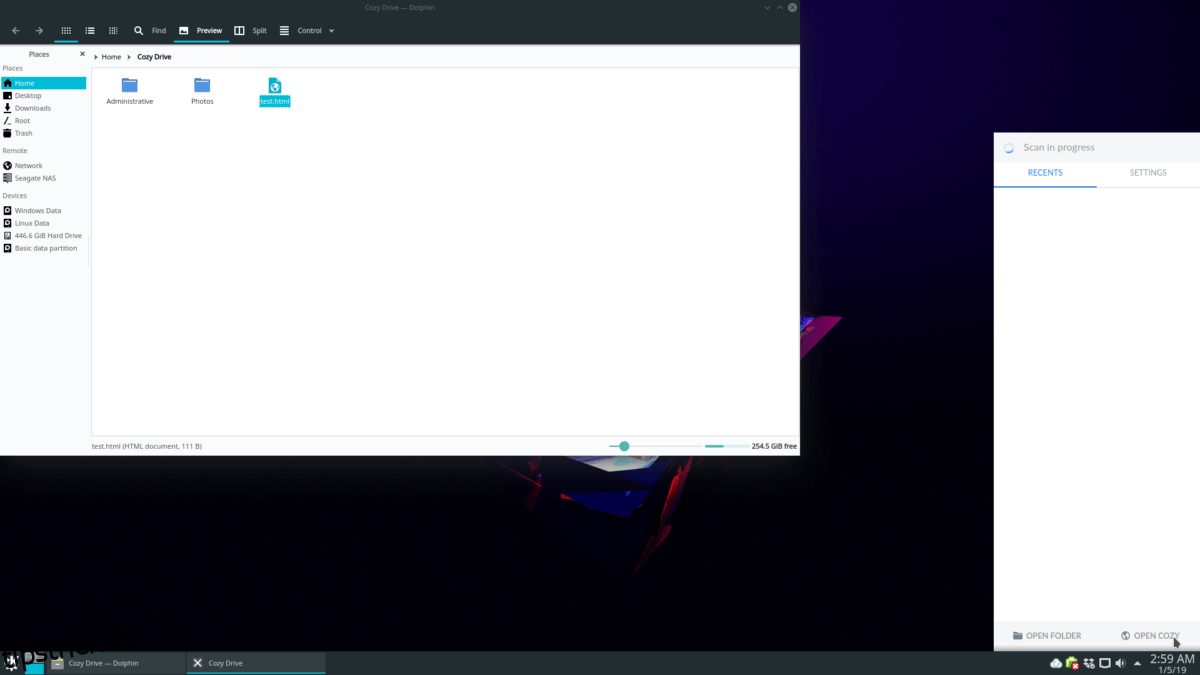
Mai întâi, deschideți managerul de fișiere, localizați folderul „Cozy Drive” și dați clic pe el. Odată intrat în folder, trageți elementele dorite și acestea ar trebui să se sincronizeze automat cu cloud-ul.
Adăugarea de fișiere noi prin terminal
Deoarece Cozy Drive folosește o structură tradițională de foldere, este simplu să adăugați fișiere și foldere în contul dvs. prin linia de comandă. Pentru a face acest lucru, deschideți un terminal și urmați exemplele de comandă de mai jos.
Un singur fișier
Utilizând comanda CD, navigați în locația fișierului pe care doriți să-l sincronizați.
cd /locația/fișierului
Odată ajuns în folder, executați comanda cp pentru a face o copie a fișierului în directorul ~/Cozy Drive.
cp fișier ~/'Cozy Drive'
Un director întreg
Trebuie să copiați un director întreg? Folosiți parametrul -r al comenzii cp. De exemplu:
cp -r /locația/folderului ~/'Cozy Drive'