Recomandări Esențiale
- În Windows 11, adăugarea diverselor configurații de tastatură este simplă, efectuându-se din aplicația Setări. Ulterior, se poate comuta între ele direct din bara de sistem.
- O gamă extinsă de opțiuni pentru tastatură poate fi obținută prin instalarea unor limbi noi în sistemul dumneavoastră.
- Eliminarea unei configurații de tastatură sau a unei limbi este la fel de ușoară, realizându-se cu doar câteva clicuri în aplicația Setări.
Sistemul de operare Windows oferă o varietate de aranjamente de tastatură dincolo de cel standard QWERTY. Cu câteva manevre, puteți introduce noi configurații, precum DVORAK sau AZERTY, și le puteți activa la nevoie. Iată detaliile esențiale:
Cum se integrează o configurație de tastatură în Windows 11
Sistemul include deja multiple aranjamente de tastatură pentru limba aleasă. Pentru a le activa, parcurgeți pașii următori:
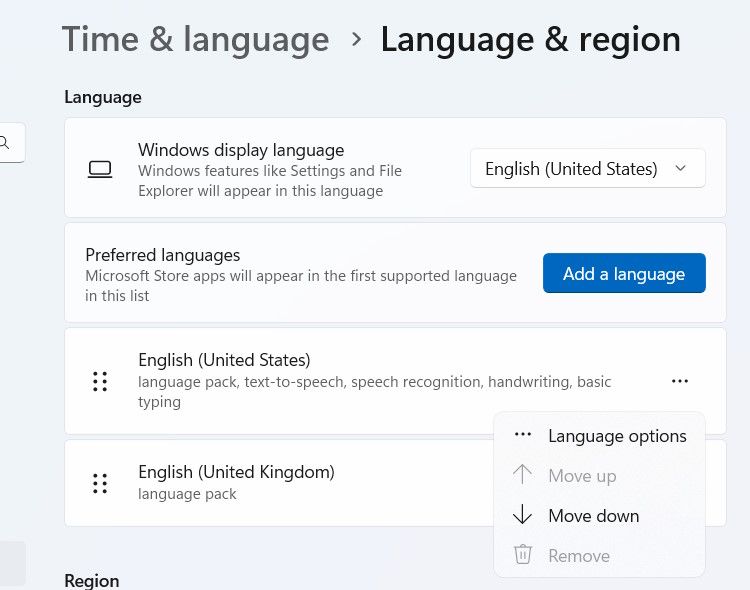
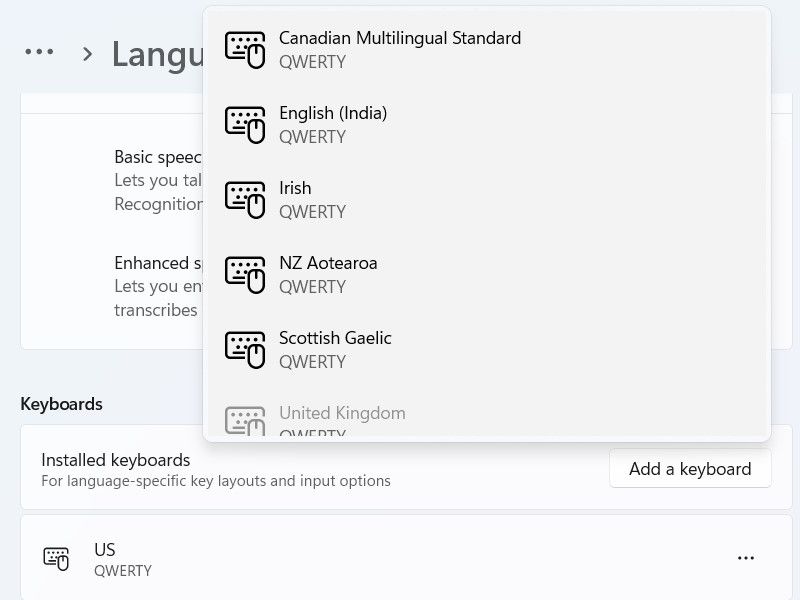
Pentru a avea acces la un număr și mai mare de configurații de tastatură, adăugați o limbă nouă. Pentru acest proces, este necesară o conexiune la internet. Prin urmare, asigurați-vă că sunteți conectat și urmați pașii indicați mai jos:
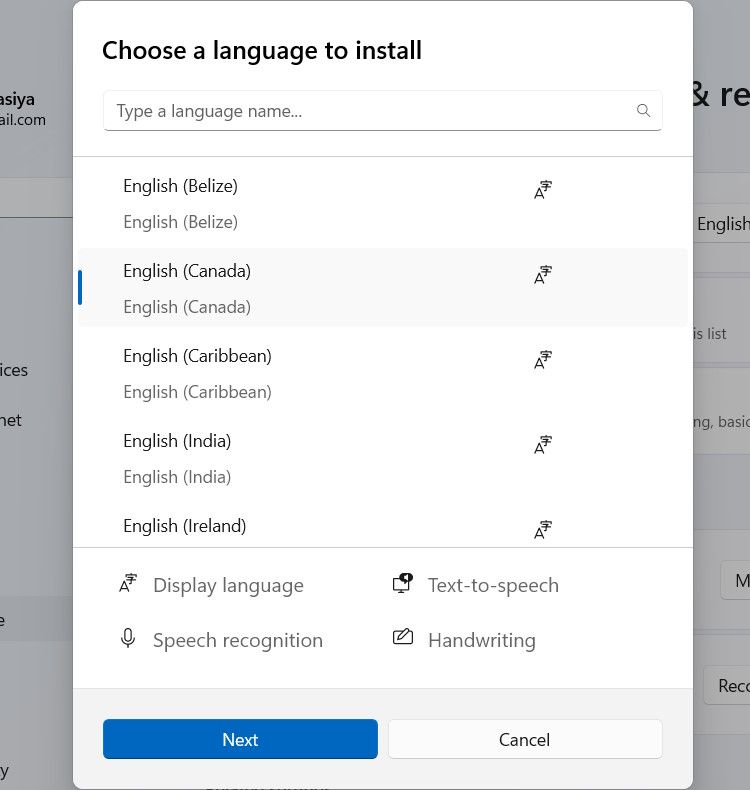
Dacă nu găsiți o configurație care să vă satisfacă, luați în considerare posibilitatea creării unei configurații personalizate.
Cum se schimbă configurația tastaturii în Windows 11
Pentru a schimba configurația tastaturii, dați clic pe indicatorul de limbă din bara de sistem și selectați configurația dorită.
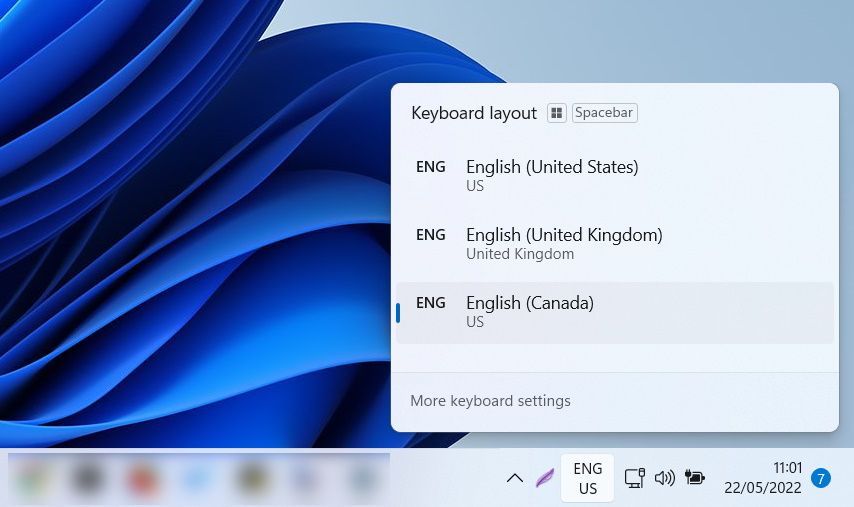
Alternativ, puteți ține apăsată tasta Win și apăsa în mod repetat bara de spațiu pentru a trece de la o configurație la alta. De asemenea, funcționează și combinația Shift + Alt.
Cum se elimină o configurație de tastatură în Windows 11
O configurație de tastatură inutilă poate fi eliminată cu ușurință. Pentru a face acest lucru, parcurgeți etapele următoare:
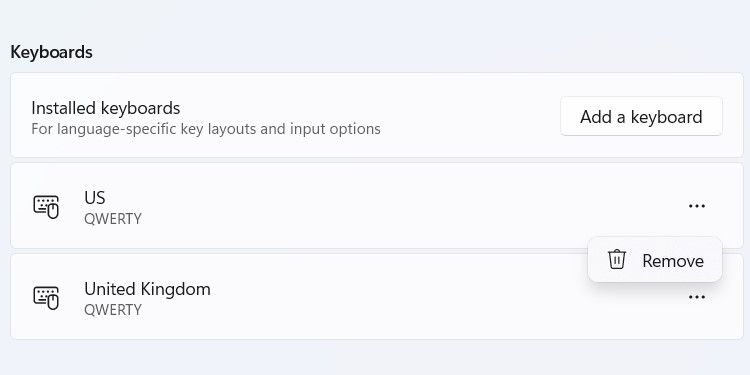
De asemenea, puteți elimina o limbă întreagă dacă nu mai este necesară. Pentru a realiza acest lucru, urmați acești pași:
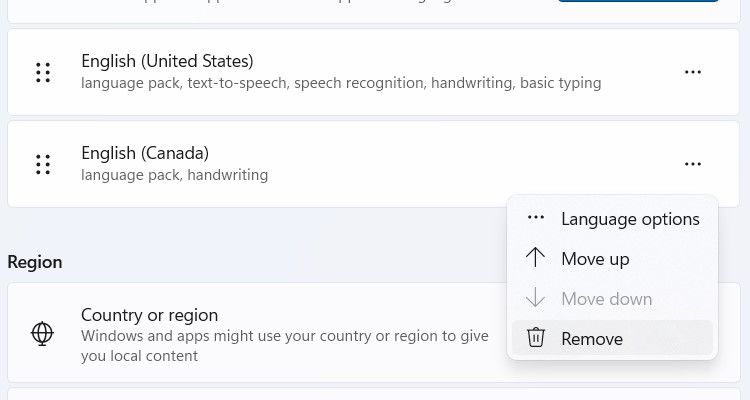
Acum, limba și configurația de tastatură asociată vor fi șterse de pe dispozitivul dumneavoastră.
Dacă aveți nevoie de o metodă rapidă de a remapa tastatura în Windows, ajustați configurația sa. Nu este obligatoriu să folosiți configurația implicită dacă aceasta nu corespunde cerințelor dumneavoastră. În plus, configurațiile sunt flexibile și se pot aplica atât tastaturilor fizice, cât și tastaturilor tactile afișate pe ecran.