Actualizarea sistemului de operare Ubuntu Server la o nouă ediție
Ubuntu Server este recunoscut ca o distribuție Linux de top, ideală pentru proiecte importante, datorită simplității configurării, instalării de software și întreținerii sale.
Pe lângă calitățile remarcabile pe care le oferă, Ubuntu Server dispune de un mecanism de actualizare eficient și ușor de utilizat, ceea ce îl face o alegere excelentă, în special pentru cei noi în administrarea sistemelor de operare Linux pentru servere.
Acest ghid detaliază procesul de actualizare a unei instalări Ubuntu Server la o versiune mai recentă. Asigurați-vă că realizați o copie de rezervă a datelor înainte de a începe!
Pregătirea actualizării
Înainte de a trece la o nouă ediție de Ubuntu Server, este crucial să rulați instrumentele de actualizare pentru a vă asigura că toate pachetele instalate sunt la zi.
Pentru a efectua o actualizare standard, deschideți o fereastră terminal (sau accesați serverul prin SSH dacă este la distanță). Conectați-vă și utilizați comanda sudo -s pentru a obține drepturi de administrator (root).
sudo -s
Odată obținute permisiunile root, folosiți comanda apt update pentru a permite Ubuntu Server să caute actualizări disponibile online.
apt update
După ce managerul de pachete își finalizează sarcina de verificare a actualizărilor, va afișa numărul de actualizări disponibile pentru instalare.
Pentru a vizualiza actualizările care așteaptă instalarea, utilizați comanda apt list cu opțiunea „–upgradable”.
apt list --upgradable
Analizați actualizările propuse și decideți dacă este sigur să le instalați pe sistemul dvs. Apoi, folosiți comanda apt upgrade pentru a finaliza procesul de actualizare.
apt upgrade -y
Cu toate actualizările instalate, puteți trece la următoarea etapă a acestui ghid. În cazul în care actualizarea necesită o repornire, efectuați-o înainte de a continua.
Actualizarea distribuției (dist-upgrade)
După actualizările standard, este esențial să executați comanda dist-upgrade. Aceasta instalează actualizările specifice distribuției pentru versiunea Ubuntu Server pe care o utilizați.
Este important de reținut că dist-upgrade diferă de comanda upgrade, deși sunt similare. Ele gestionează aspecte diferite ale sistemului de operare.
apt dist-upgrade -y
După dist-upgrade, reporniți serverul Ubuntu. Odată repornit, treceți la secțiunea următoare.
Instalarea instrumentului Update Manager
Acest ghid se concentrează pe actualizarea Ubuntu Server folosind instrumentul Update Manager. În unele cazuri, acest instrument nu este preinstalat. Prin urmare, înainte de a trece la utilizarea sa, instalați-l cu ajutorul managerului de pachete Apt.
sudo apt install update-manager-core
După instalare, Update Manager ar trebui să fie pregătit pentru utilizare. Pentru mai multe informații, folosiți comanda man update-manager într-un terminal.
Configurarea preferințelor de lansare
Majoritatea utilizatorilor Ubuntu Server preferă versiunile LTS (Long Term Support). Deși aceasta este, de obicei, o alegere bună, merită să luați în considerare și versiunile non-LTS. Implicit, Ubuntu nu permite actualizarea la versiuni non-LTS.
Pentru a modifica această setare, deschideți fișierul „release-upgrades” cu editorul de text Nano.
nano -w /etc/update-manager/release-upgrades
Căutați linia Prompt=lts și înlocuiți-o cu următoarea linie:
Notă: Dacă nu utilizați o versiune LTS, puteți sări peste acest pas.
Prompt=normal
Salvați modificările (Ctrl+O) și închideți editorul Nano (Ctrl+X).
Verificarea disponibilității unei noi versiuni
Următorul pas este să utilizați Update Manager pentru a verifica dacă există o nouă versiune Ubuntu Server disponibilă pentru actualizare.
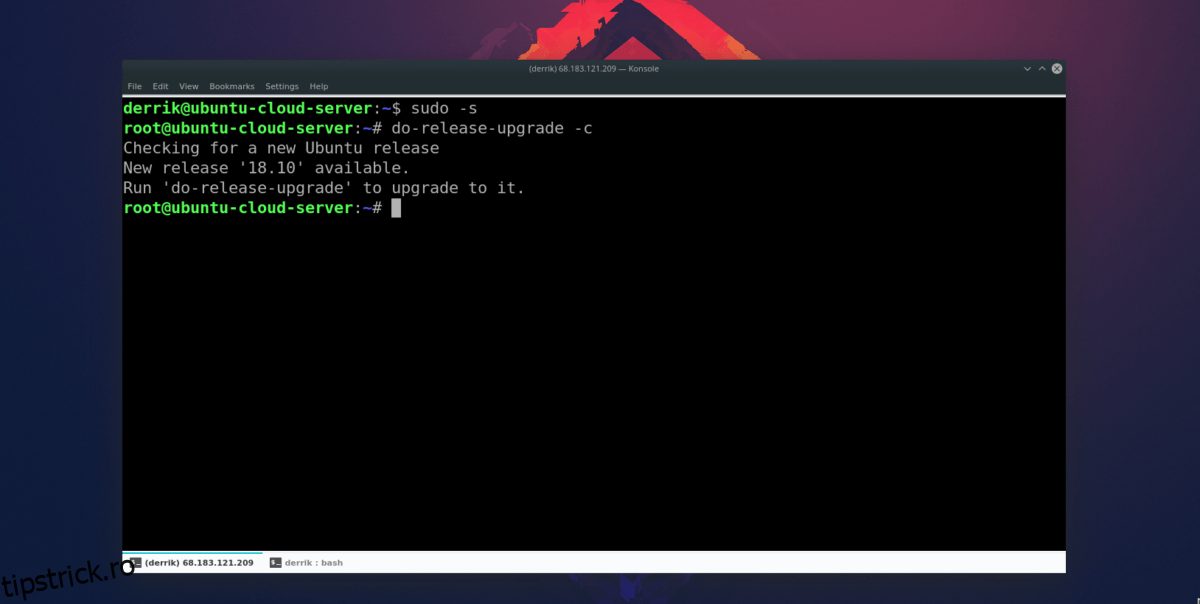
Pentru a efectua verificarea, rulați comanda do-release-upgrade cu opțiunea „-c”.
Important: Rulați do-release-upgrade ca administrator (root). În caz contrar, s-ar putea să nu funcționeze corect.
sudo -s
do-release-upgrade -c
Așteptați ca programul să efectueze verificarea și să determine dacă există o actualizare disponibilă. Dacă programul indică disponibilitatea unei actualizări, executați comanda do-release-upgrade cu opțiunea „-d”.
do-release-upgrade -d
Rețineți că actualizarea poate dura mult timp. Monitorizați sistemul în timpul procesului pentru a vă asigura că totul decurge fără probleme.
Considerații importante
Instrumentul Update Manager face ca actualizarea Ubuntu Server să fie un proces simplu. Cu toate acestea, pot apărea probleme, deși nu sunt frecvente.
Pentru a minimiza riscurile, consultați wiki-ul oficial Ubuntu și citiți informațiile despre actualizarea între versiuni. Veți găsi acolo sfaturi și recomandări utile pentru a vă ghida pe parcurs.