Twitch este o platformă de streaming live foarte populară, concepută în principal pentru conținutul video din universul jocurilor. Specificul esențial al acestei platforme constă în faptul că oferă utilizatorilor de jocuri posibilitatea de a interacționa și de a partaja conținut cu alții. Pe lângă faptul că este o resursă valoroasă pentru cultura gamingului, găzduind recenzii, sesiuni de jocuri și transmisiuni live ale competițiilor, permite creatorilor să difuzeze muzică, spectacole și să se implice în activități creative diverse. Mai mult, această platformă online prezintă emisiuni muzicale, talk-show-uri și diverse seriale TV, atrăgând zilnic aproximativ 15 milioane de utilizatori. Un aspect favorabil al Twitch este compatibilitatea sa extinsă cu multe dispozitive și platforme diferite. Cu toate acestea, este necesară activarea manuală a contului Twitch. În esență, este o opțiune foarte atractivă pentru pasionații de jocuri.
Modalități de activare a contului Twitch pe diverse dispozitive
Înainte de a analiza modul de activare a contului Twitch pe multiple dispozitive, să trecem în revistă câteva dintre caracteristicile esențiale ale platformei Twitch:
- Oferă transmisiuni live pentru diverse competiții de e-sport.
- Natura interactivă a platformei creează legături între oameni din întreaga lume, constituind astfel un mediu în care jucătorii se pot cunoaște și învăța unii de la alții.
- Funcția sa de streaming live o diferențiază în mod pozitiv față de alte platforme OTT (Over-The-Top).
- Compatibilitatea sa extinsă permite utilizatorilor să acceseze conținutul de pe o varietate de dispozitive.
- Alte funcții, precum chatul live, transmisiunile personale de jocuri și multe altele, fac aplicația și mai captivantă.
Crearea unui cont Twitch este gratuită. Totuși, pentru anumite activități exclusive, este necesar un abonament. Pentru a începe să utilizați platforma, primul pas este crearea unui cont pe Twitch TV, iar apoi utilizarea acestor date de autentificare pentru a activa contul Twitch pe diverse dispozitive.
Dacă nu aveți deja un cont Twitch, trebuie să vă înregistrați ca utilizator nou. Există mai multe modalități de a face acest lucru. Puteți crea un cont nou prin intermediul telefonului mobil sau al laptopului. Mai jos sunt prezentate modalitățile disponibile, alegând-o pe cea mai potrivită pentru dumneavoastră.
Opțiunea I: Prin intermediul telefonului mobil
Dacă optați pentru crearea contului prin intermediul dispozitivului mobil, urmați pașii detaliați de mai jos. Rețineți că acești pași sunt identici atât pentru utilizatorii iOS, cât și pentru cei Android.
Notă: Deoarece meniurile de setări ale smartphone-urilor nu sunt identice, variind de la un producător la altul, vă rugăm să verificați setările corespunzătoare înainte de a face orice modificare. Acești pași au fost testați pe un model de telefon Samsung M12.
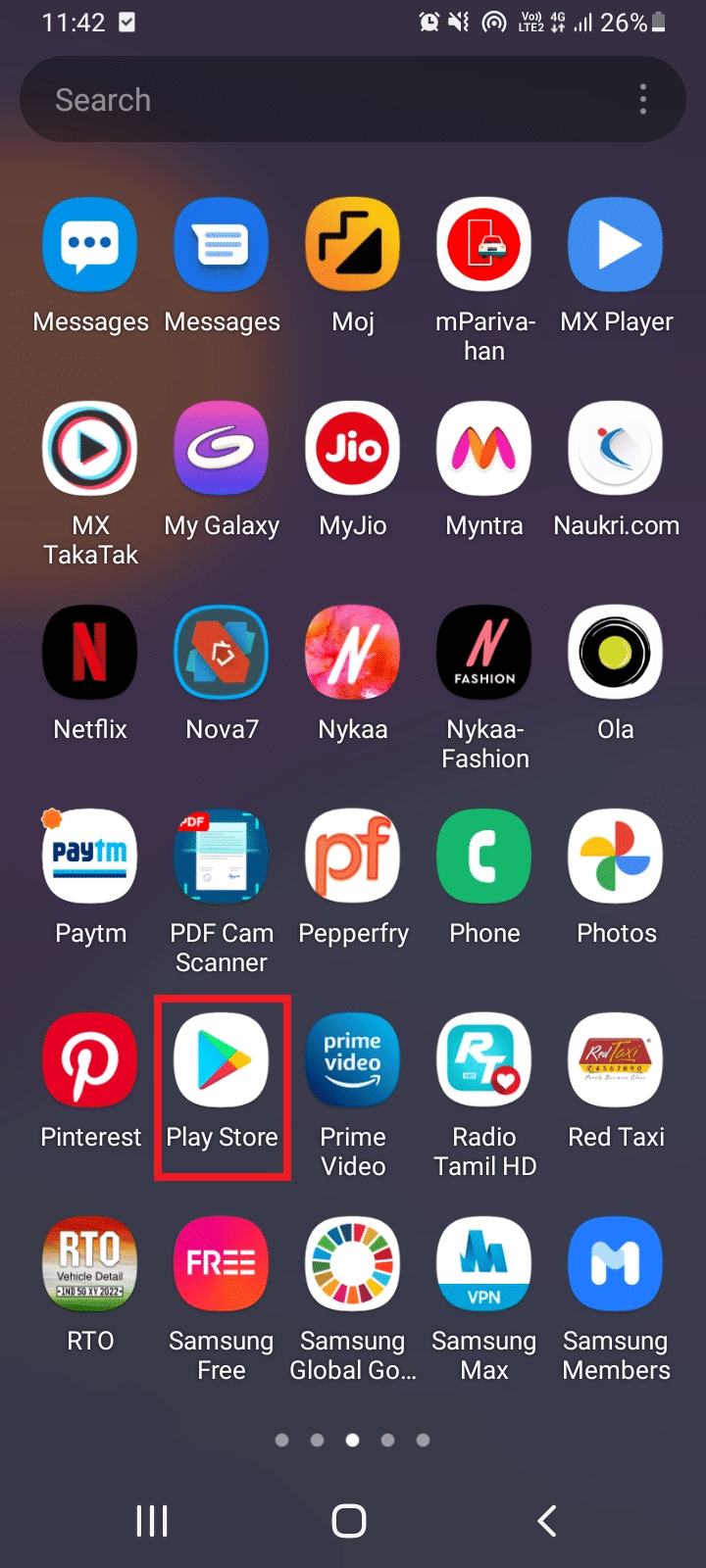
1. Deschideți aplicația Magazin Play de pe telefonul dvs. Android.
Notă: Folosiți App Store dacă aveți un dispozitiv iOS.
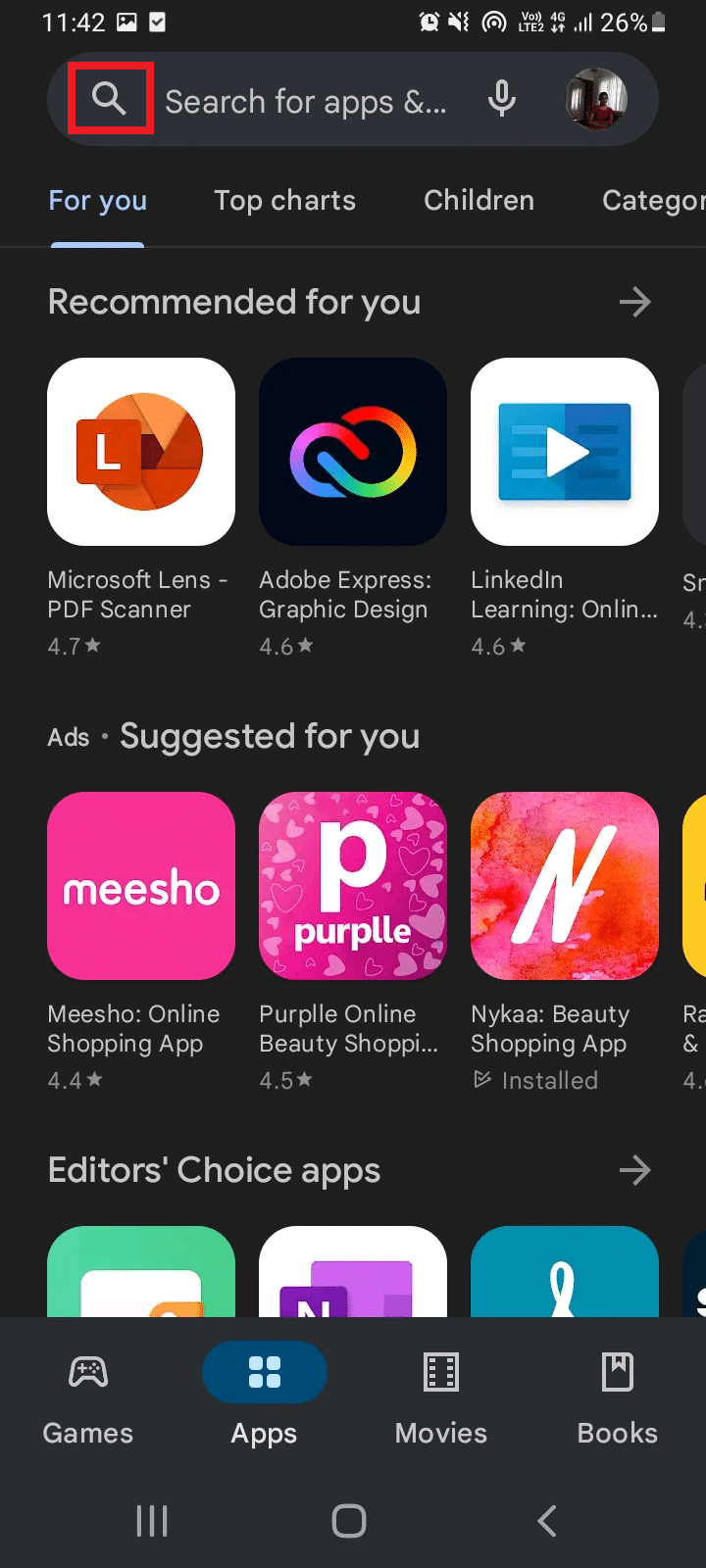
2. În cadrul Magazinului Play, introduceți „Twitch” în bara de căutare.
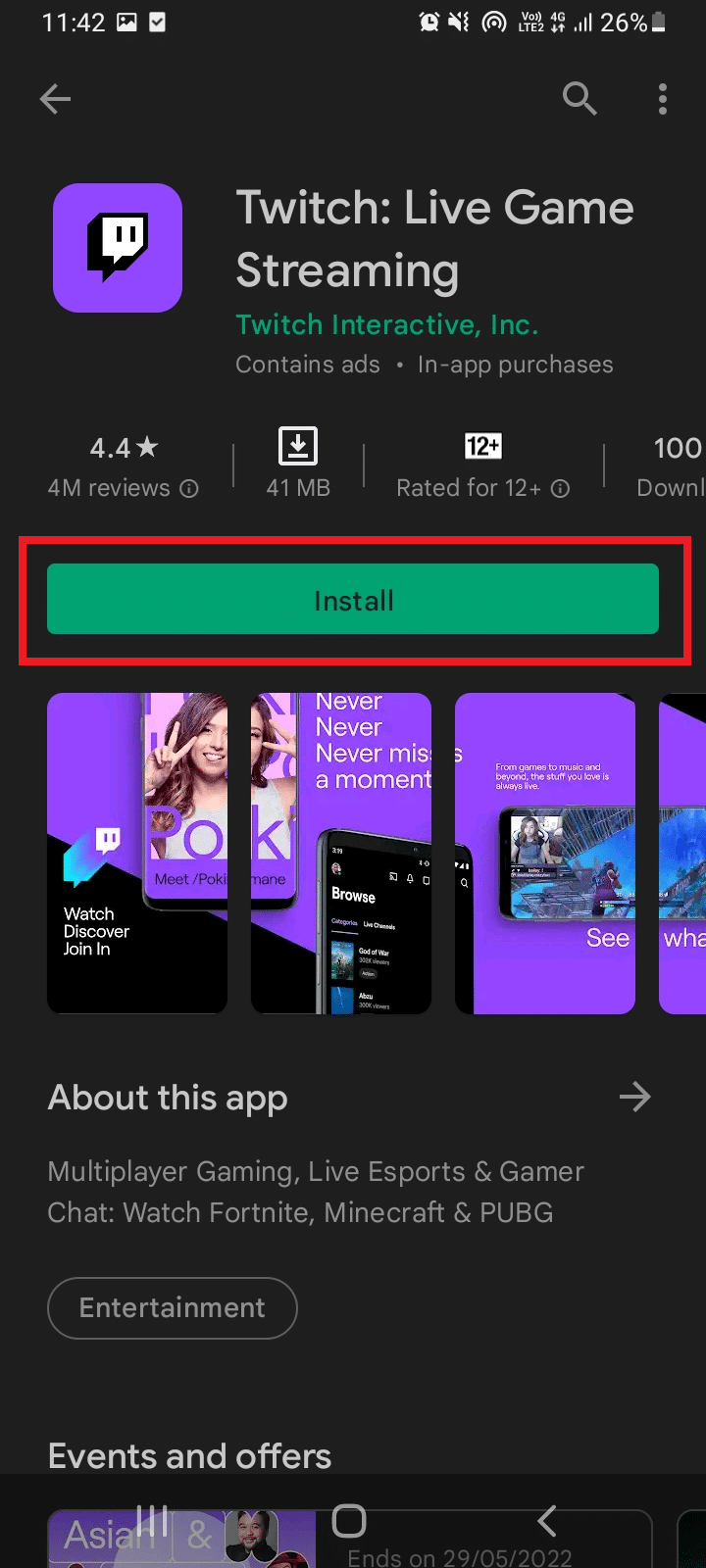
3. Apăsați butonul „Instalare” pentru a descărca și instala aplicația.
4. După instalare, deschideți aplicația Twitch și apăsați pe butonul „Înregistrare” de pe pagina principală a aplicației.
5. Completați toate detaliile cerute, cum ar fi numărul de telefon sau adresa de email, apoi creați un nume de utilizator, setați parola contului și introduceți informațiile despre data nașterii. După ce ați completat toate câmpurile, apăsați butonul „Înregistrare”.
6. Introduceți codul de activare pe care l-ați primit în aplicație. Dacă codul este corect, contul dvs. va fi deschis cu succes.
Felicitări! Contul dvs. Twitch este creat și gata de utilizare.
Notă: Dacă nu primiți codul, așteptați câteva minute și apăsați opțiunea de retrimitere a codului pentru a-l primi din nou.
Opțiunea II: De pe computer
Dacă alegeți să creați contul de pe computer, urmați pașii de mai jos pentru a activa contul Twitch.
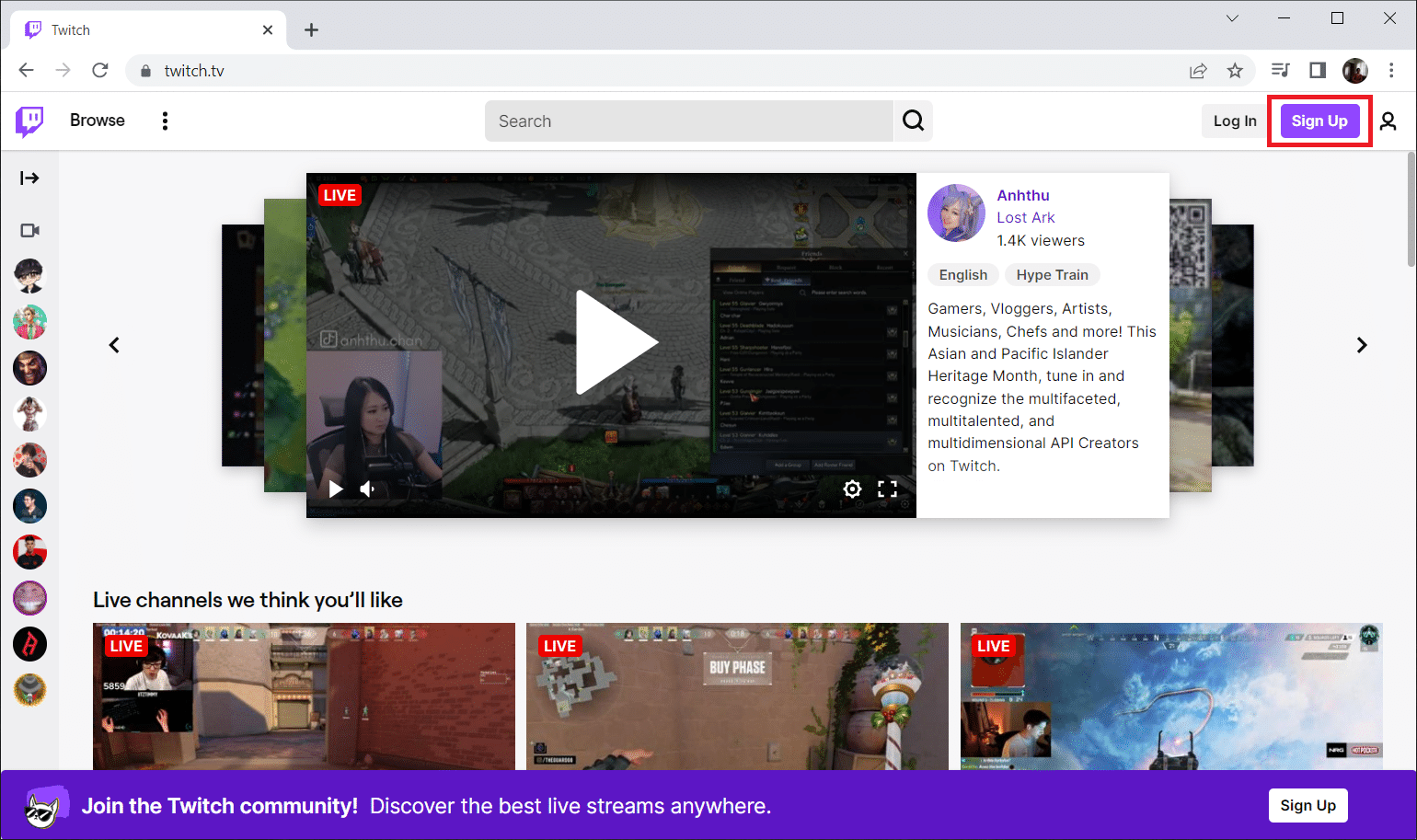
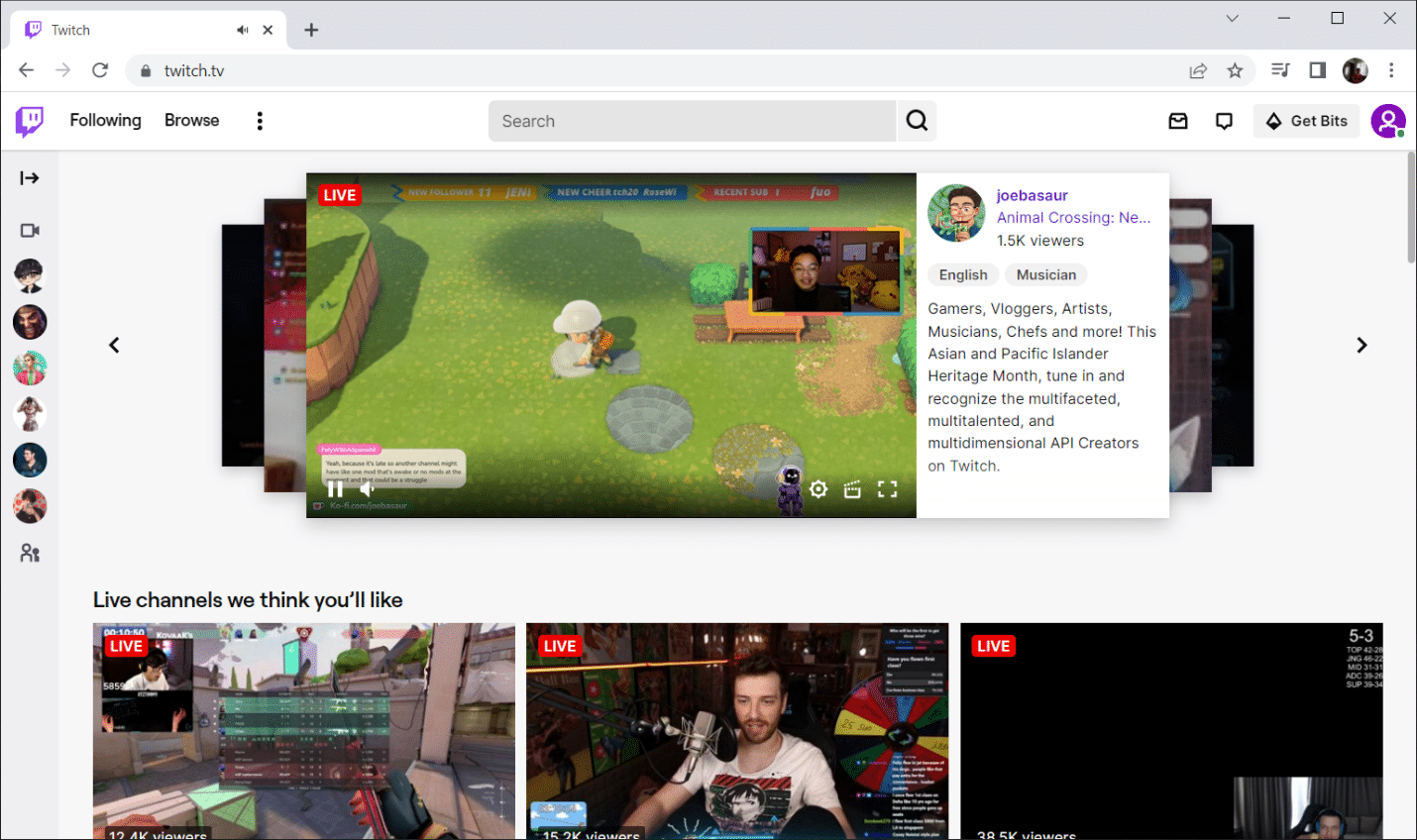
1. Deschideți pagina web Twitch TV în browserul dumneavoastră implicit și selectați opțiunea „Înregistrare”, care se găsește în colțul din dreapta sus al paginii, așa cum este indicat.
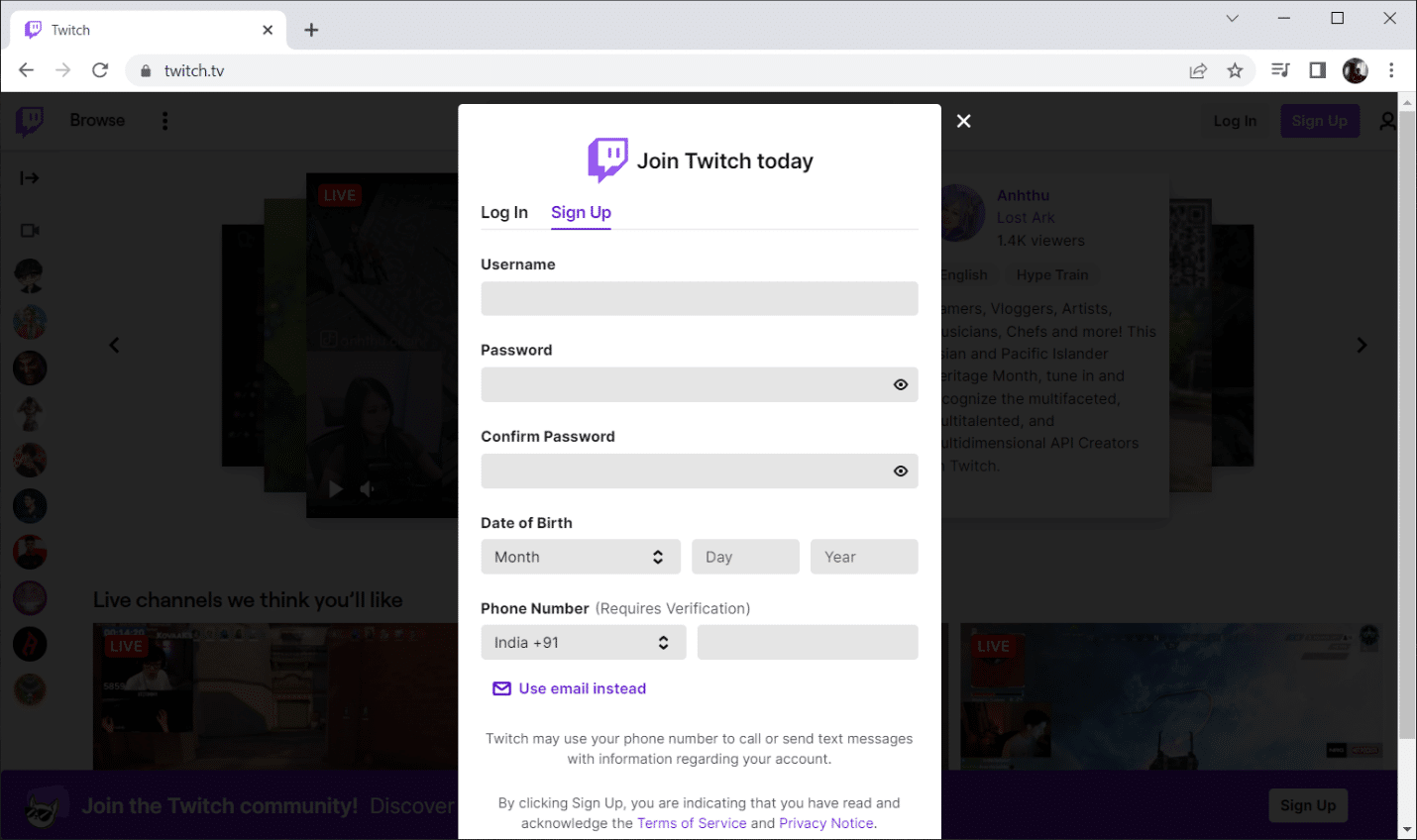
2. Completați toate informațiile solicitate pentru a vă crea contul Twitch.
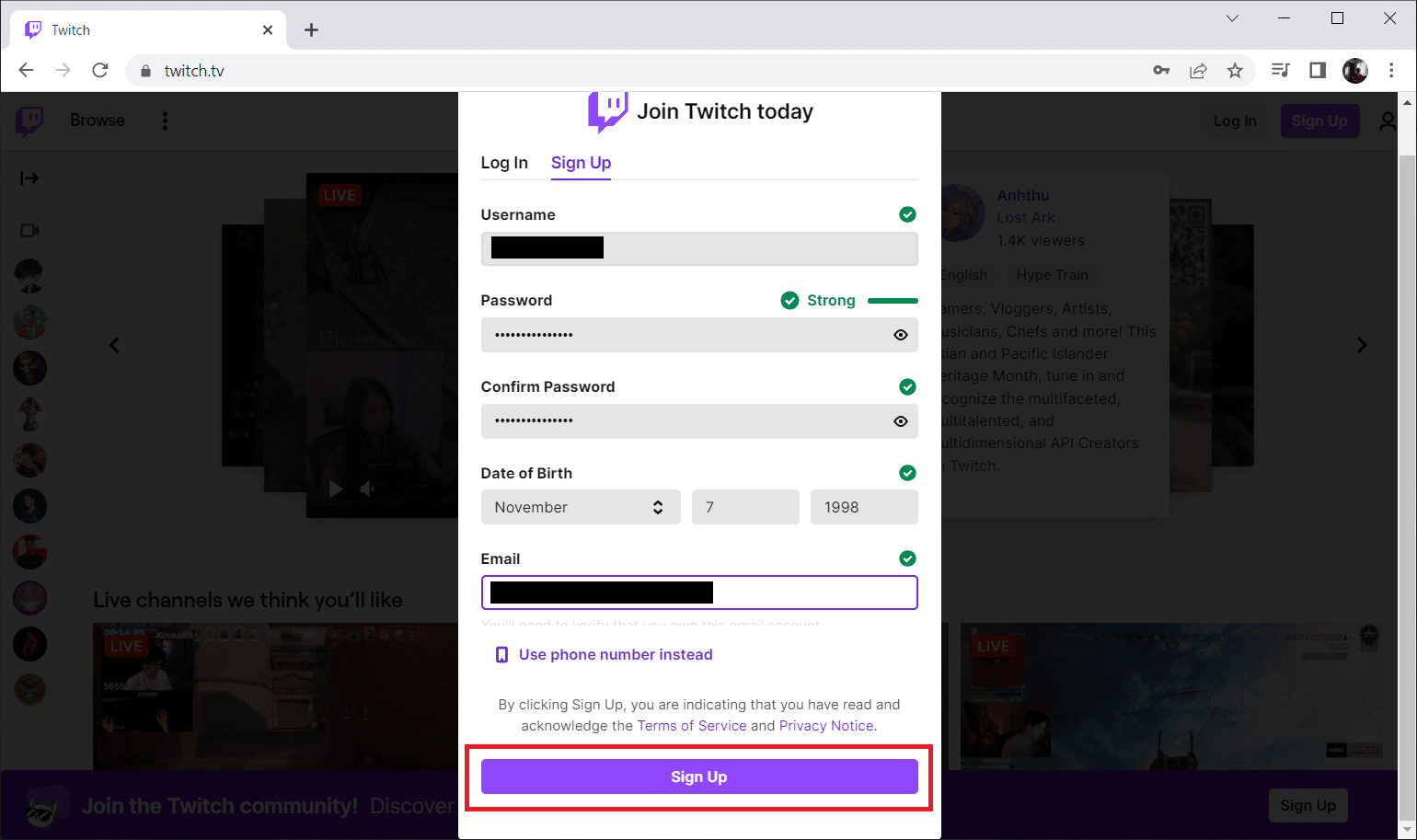
3. După ce ați completat toate câmpurile necesare, apăsați butonul „Înregistrare”.
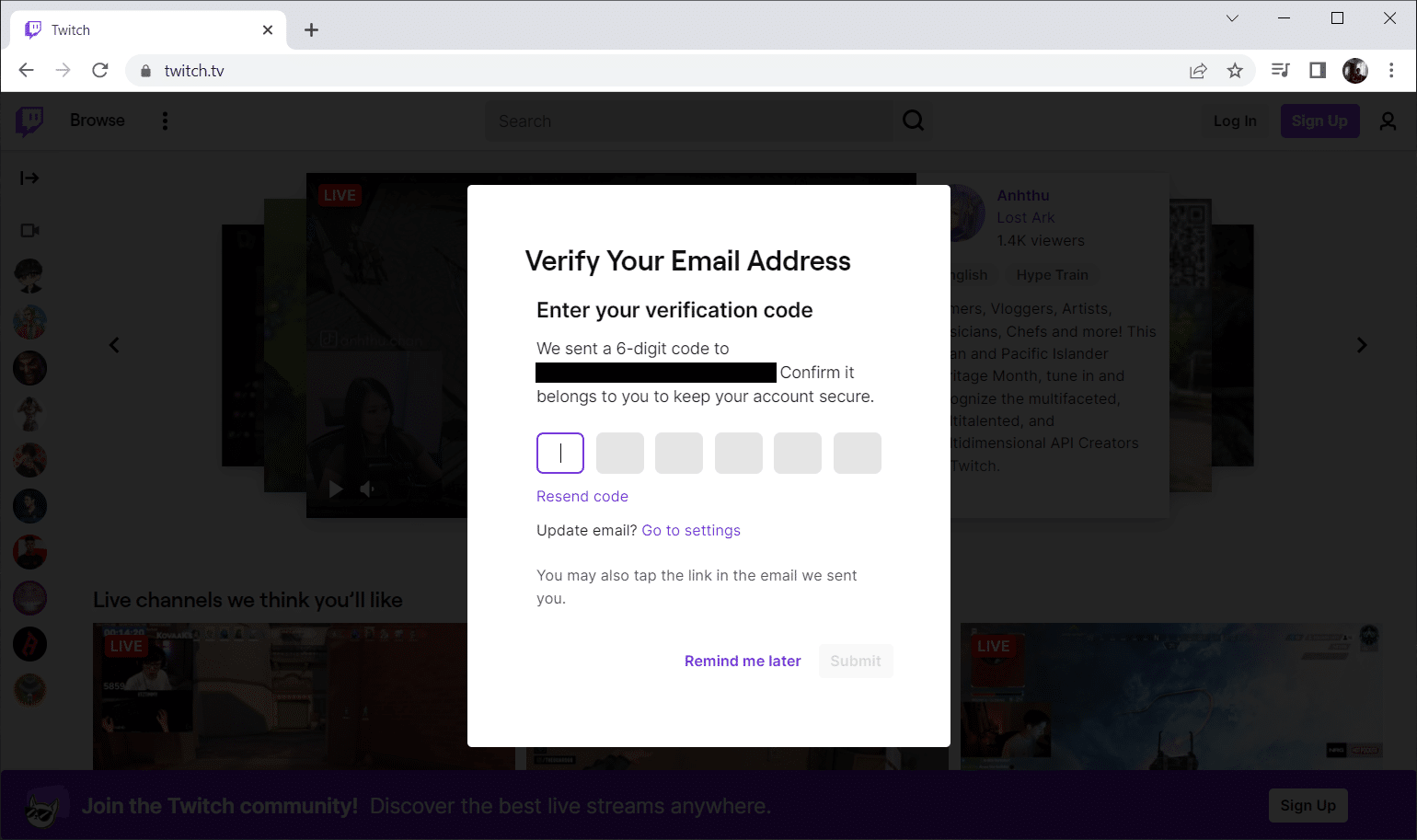
4. După înregistrare, veți primi un cod de activare Twitch din șase cifre prin SMS sau email, pentru a vă verifica identitatea. Introduceți codul primit.
5. Dacă codul introdus este corect, contul dumneavoastră va fi autentificat cu succes.
Opțiunea III: Pe multiple dispozitive
Presupunând că ați reușit să creați contul Twitch cu succes, conform pașilor menționați mai sus, acum puteți continua cu procesul de activare pe diferite dispozitive. Metoda poate varia ușor în funcție de compatibilitatea dispozitivului. În continuare, vom detalia cum să activați contul Twitch pe dispozitivele Roku, Xbox, PlayStation, Amazon Fire Stick, Apple TV, Google Chromecast și pe smartphone-uri.
1. Roku
Pentru a activa Twitch TV pe Roku, urmați instrucțiunile de mai jos:
1. Porniți dispozitivul Roku și apăsați butonul de meniu Acasă (Home) de pe telecomandă.
2. Căutați aplicația Twitch și descărcați-o. Apoi, apăsați opțiunea „Adăugați canal”.
3. Deschideți aplicația Twitch. Autentificați-vă cu datele dvs. de conectare, unde va apărea o pagină cu informații despre codul de activare. Copiați acest cod.
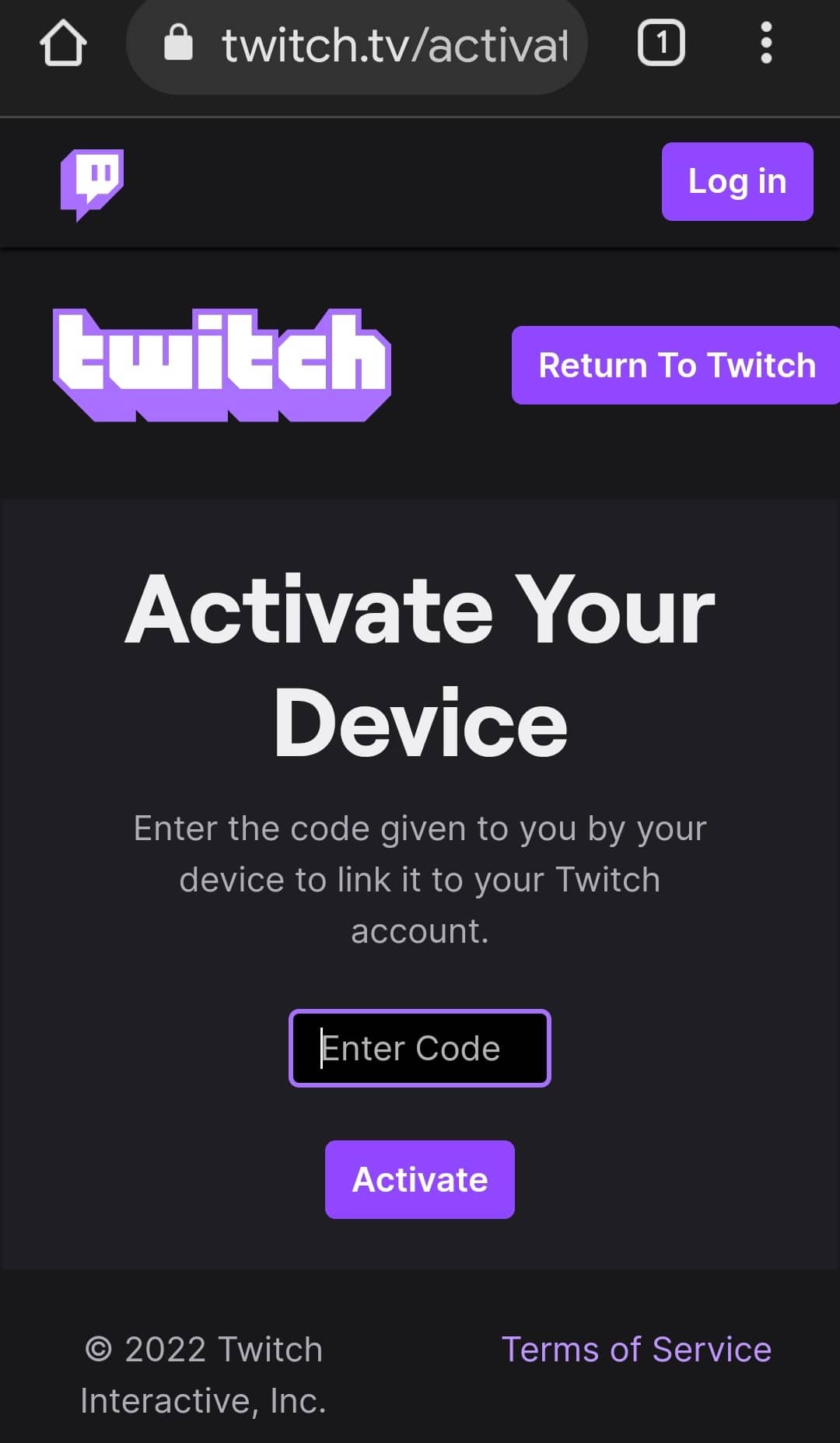
4. Mergeți la pagina de activare Twitch pe site-ul web, folosind un telefon sau computer și conectați-vă. Apoi, introduceți codul copiat și apăsați butonul „Activare”.
2. Xbox
Pentru a activa Twitch TV pe Xbox, urmați pașii cu atenție:
1. Deschideți consola Xbox și accesați Magazinul Microsoft.
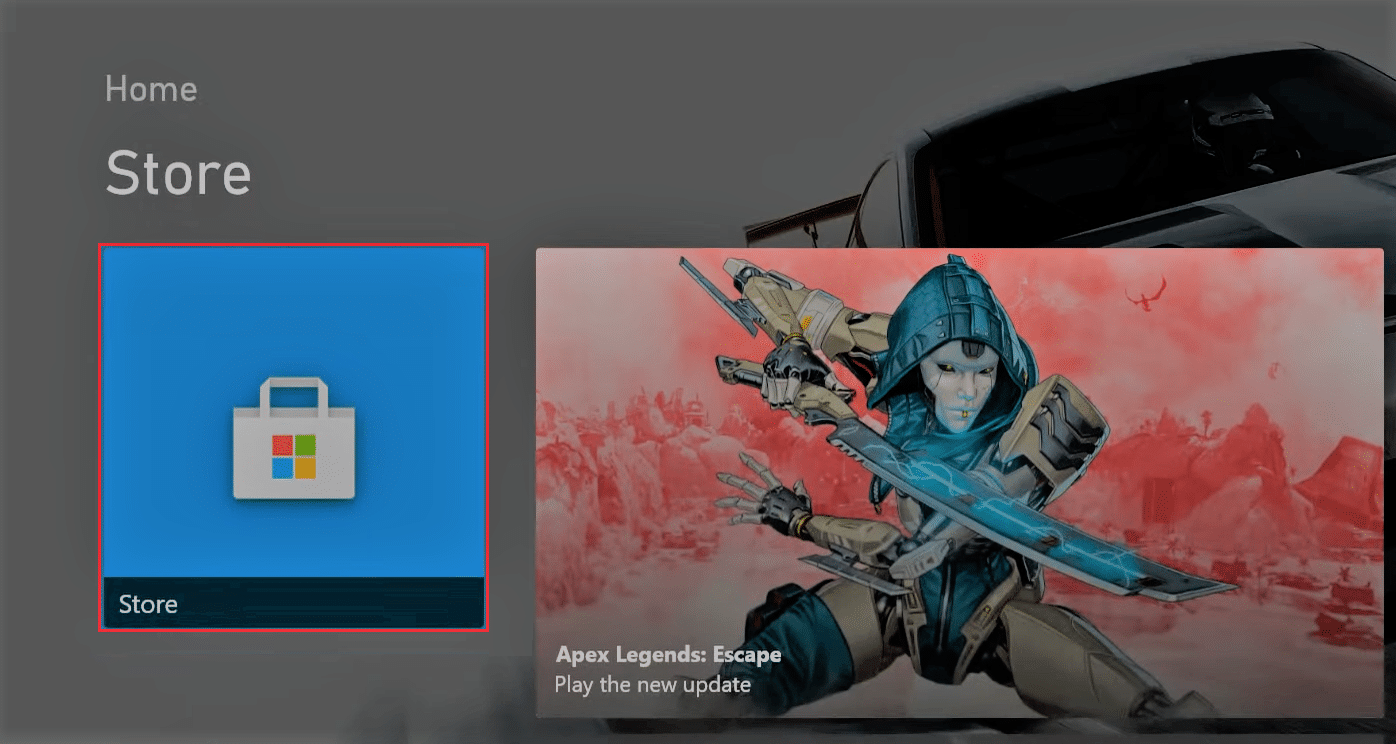
2. Căutați și descărcați aplicația Twitch pe consolă.
3. După ce a fost descărcată, deschideți aplicația Twitch și autentificați-vă cu datele de conectare.
4. Pe pagina de activare Twitch TV, va apărea un cod unic de activare pentru Xbox. Copiați acest cod.
5. Navigați la pagina de activare Twitch, folosind un browser la alegere.
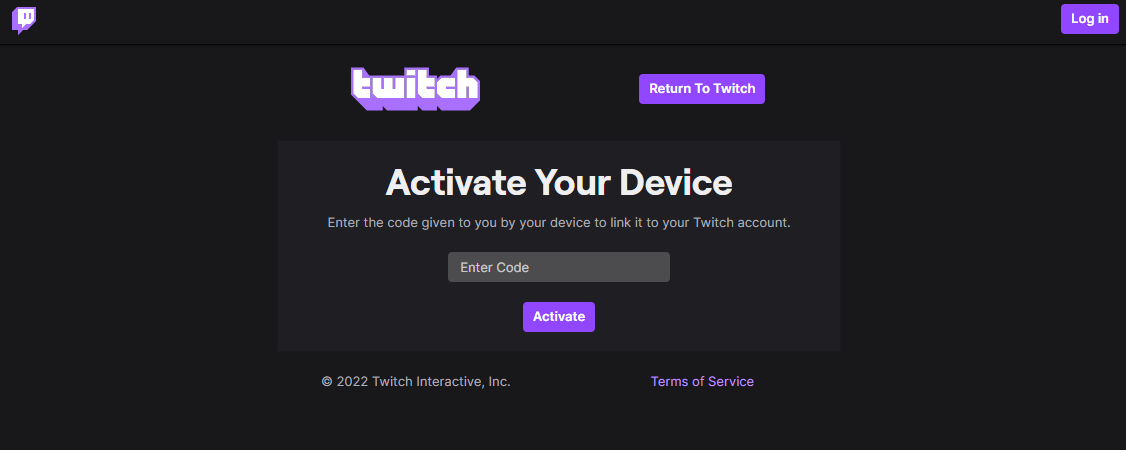
6. Conectați-vă cu informațiile contului dvs. și introduceți codul copiat. Apoi, apăsați butonul „Activare”.
3. Playstation
Pentru a activa Twitch TV pe PlayStation, urmați instrucțiunile de mai jos, care sunt similare cu cele de pe Xbox:
Notă: Twitch TV este compatibil cu cele mai recente versiuni de PlayStation, cum ar fi 3, 4 și 5, cu pași similari.
1. Deschideți consola PlayStation și descărcați aplicația Twitch.
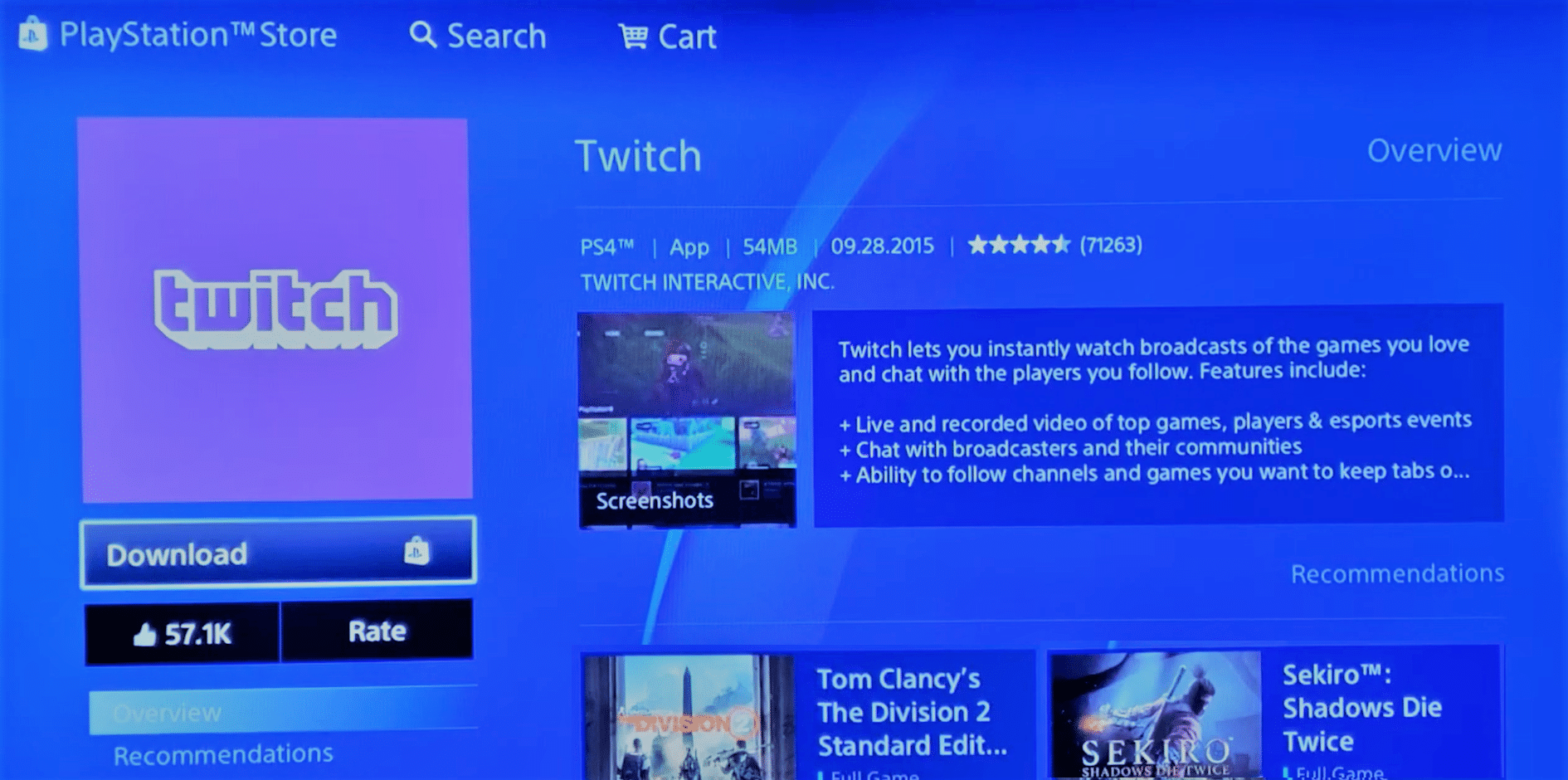
2. După ce a fost descărcată, deschideți aplicația Twitch și autentificați-vă cu datele de conectare.
4. Pe pagina de activare Twitch TV, va apărea un cod unic de activare pentru Xbox. Copiați acest cod.
5. Accesați pagina de activare Twitch, folosind un browser web.
6. Conectați-vă cu informațiile contului dvs. și introduceți codul copiat. Apoi, apăsați butonul „Activare”.
Sperăm că ați reușit să activați contul Twitch pe PlayStation cu succes.
4. Amazon Firestick
Firestick de la Amazon este un dispozitiv excelent care oferă o experiență remarcabilă de vizionare a conținutului Twitch. Pentru a beneficia de acesta, trebuie să activați Twitch TV pe Amazon Firestick. Pentru a face acest lucru, urmați pașii de mai jos:
1. Conectați dispozitivul Firestick la televizor și deschideți-l.
2. Căutați aplicația Twitch și selectați-o.
2. Apoi, apăsați „Descărcare” pentru a instala aplicația Twitch pe dispozitiv.
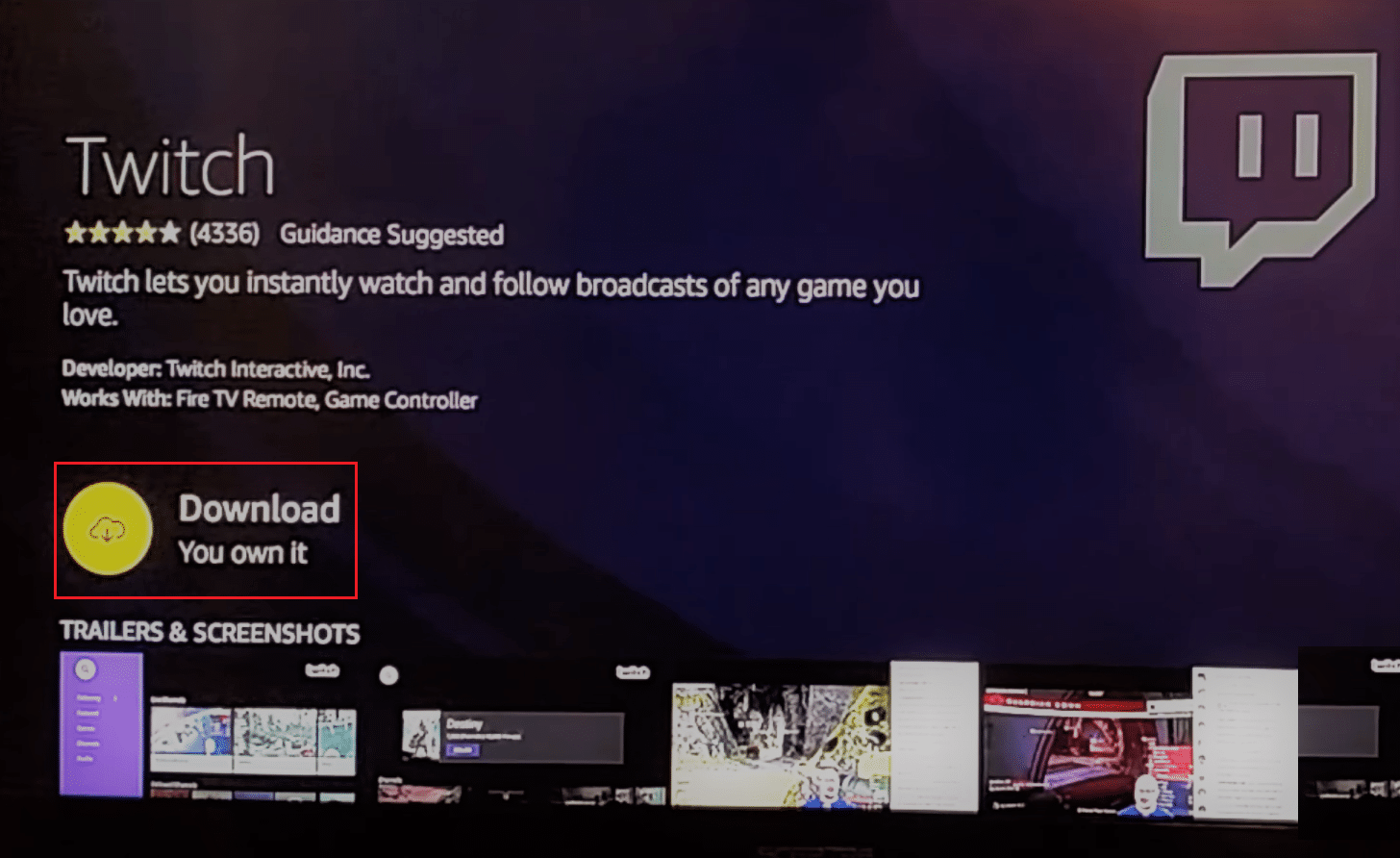
3. După instalare, apăsați „Deschide” pentru a porni aplicația Twitch. Apoi, conectați-vă cu datele de autentificare.
4. Copiați codul unic de activare pe care l-ați primit pe pagina de activare Twitch TV.
5. Accesați pagina de activare Twitch, folosind un browser.
6. Conectați-vă din nou cu informațiile contului dvs. și introduceți codul. Odată ce ați terminat, veți putea accesa Twitch TV prin Amazon Firestick.
5. Apple TV
Pentru a activa Twitch TV pe Apple TV, urmați pașii de mai jos:
1. Deschideți Apple TV și accesați App Store din ecranul principal.
2. Tastați „Twitch” în bara de căutare. Navigați prin opțiuni și selectați Twitch din meniu.
3. Descărcați aplicația Twitch.
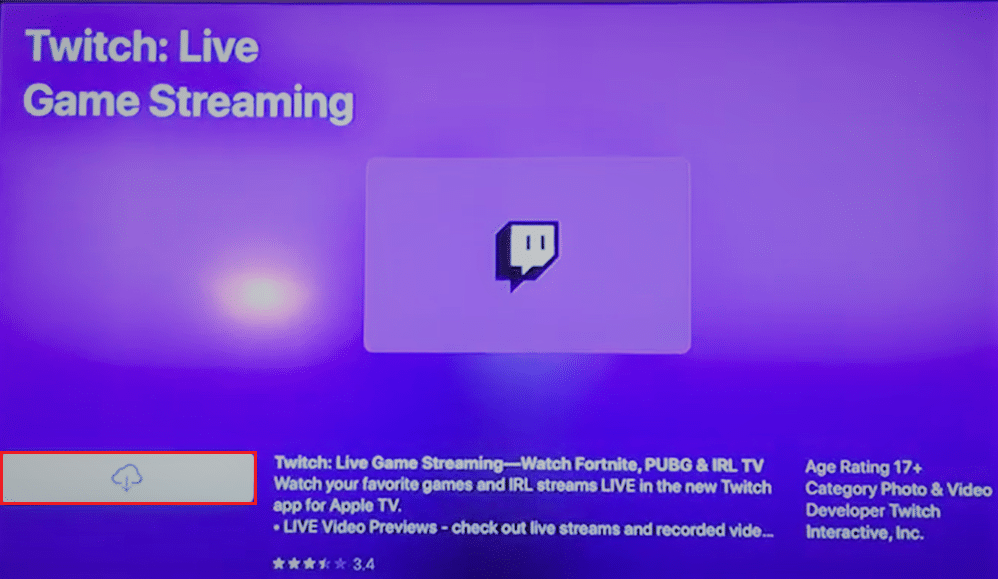
4. După finalizarea procesului de instalare, conectați-vă la contul dvs. Twitch și așteptați până la autentificarea reușită.
Acum puteți accesa Twitch TV pe Apple TV fără probleme.
6. Chromecast
Pentru a activa Twitch TV pe Google Chromecast, urmați instrucțiunile de mai jos:
1. Conectați dispozitivul Google Chromecast la Smart TV. Apoi, asigurați-vă că ambele dispozitive sunt conectate la aceeași rețea Wi-Fi.
2. Accesați meniul de canale Chromecast și navigați la aplicația Twitch.
3. După ce ați găsit aplicația, deschideți-o. Apoi, instalați-o pe televizor.
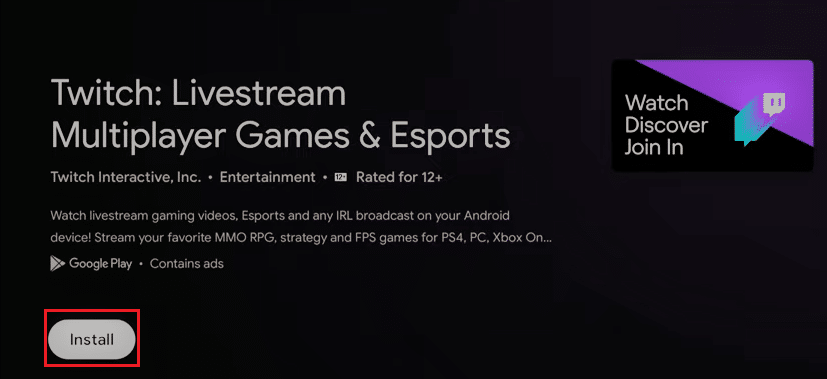
4. După ce ați instalat-o, deschideți aplicația Twitch TV. Va apărea un ecran cu un cod unic de activare twitch.tv. Copiați codul.
5. Apoi, deschideți un browser pe dispozitivul dvs. și accesați site-ul twitch.tv.
6. Conectați-vă folosind datele de autentificare.
7. În final, deschideți o filă nouă, accesați pagina de activare Twitch și introduceți codul copiat, apoi apăsați pe „Activare”.
***
Sperăm că acest ghid v-a fost util și că ați reușit să activați contul Twitch cu succes. Spuneți-ne ce ați dori să explorați în continuare. Vă rugăm să nu ezitați să ne contactați pentru orice întrebări sau sugestii prin secțiunea de comentarii de mai jos.