Funcția de Descoperire a Rețelei permite computerului tău să identifice alte dispozitive și computere conectate la aceeași rețea, și invers. Această caracteristică este activată automat în rețelele private, însă este dezactivată în rețelele publice, pentru a spori securitatea. De asemenea, se dezactivează când lucrezi offline sau nu ești conectat la Wi-Fi. Totuși, unii utilizatori au întâmpinat situații în care Descoperirea Rețelei se oprește singură. Dacă te confrunți cu această problemă, ai ajuns unde trebuie. Acest ghid detaliat te va ajuta să remediezi eroarea de dezactivare automată a Descoperirii Rețelei în Windows 10 și îți va arăta cum să activezi din nou această funcție.
Modalități de Activare a Descoperirii Rețelei în Windows 10
Există mai multe cauze comune pentru care Descoperirea Rețelei se dezactivează în Windows 10:
- Unele servicii fundamentale Windows sunt inactive.
- Firewall-ul Windows sau alte programe similare blochează Descoperirea Rețelei.
- Suportul pentru partajarea fișierelor SMB 1.0/CIFS este dezactivat.
- Drivere vechi sau incompatibile pentru adaptorul wireless.
- Conflicte cu programe antivirus sau alte aplicații de securitate.
- Setări de rețea configurate incorect.
Este important să menții Descoperirea Rețelei activată, deoarece, în caz contrar, poți pierde accesul la fișiere și foldere partajate în cadrul rețelei. Iată o serie de metode prin care poți activa această funcție în Windows 10. Urmează pașii în ordinea prezentată pentru cele mai bune rezultate.
Metoda 1: Repornirea Computerului
Primul pas recomandat este repornirea computerului, pentru a elimina eventualele erori temporare. Iată cum poți face acest lucru:
1. Apasă tasta Windows pentru a deschide meniul Start.
2. Du mouse-ul peste pictograma de alimentare din colțul stânga-jos și apasă pe ea.
3. Selectează opțiunea Restart.
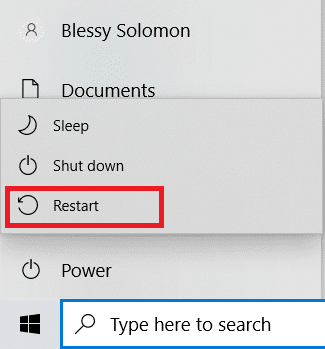
Notă: Poți, de asemenea, să oprești computerul și să îl pornești din nou.
După repornirea computerului, verifică dacă problema Descoperirii Rețelei a fost rezolvată.
Metoda 2: Utilizarea Instrumentului de Depanare pentru Adaptorul de Rețea
Windows include un instrument de depanare integrat, care poate remedia multe probleme comune de rețea. Acest instrument poate fi de ajutor și în cazul Descoperirii Rețelei. Accesează instrumentul de depanare urmând instrucțiunile din ghidul nostru pentru depanarea problemelor de conectivitate la rețea în Windows 10.
Metoda 3: Modificarea Setărilor Avansate de Partajare
Pentru a activa Descoperirea Rețelei, trebuie să activezi setările avansate de partajare, care controlează opțiunile de partajare în rețea. Urmează pașii de mai jos:
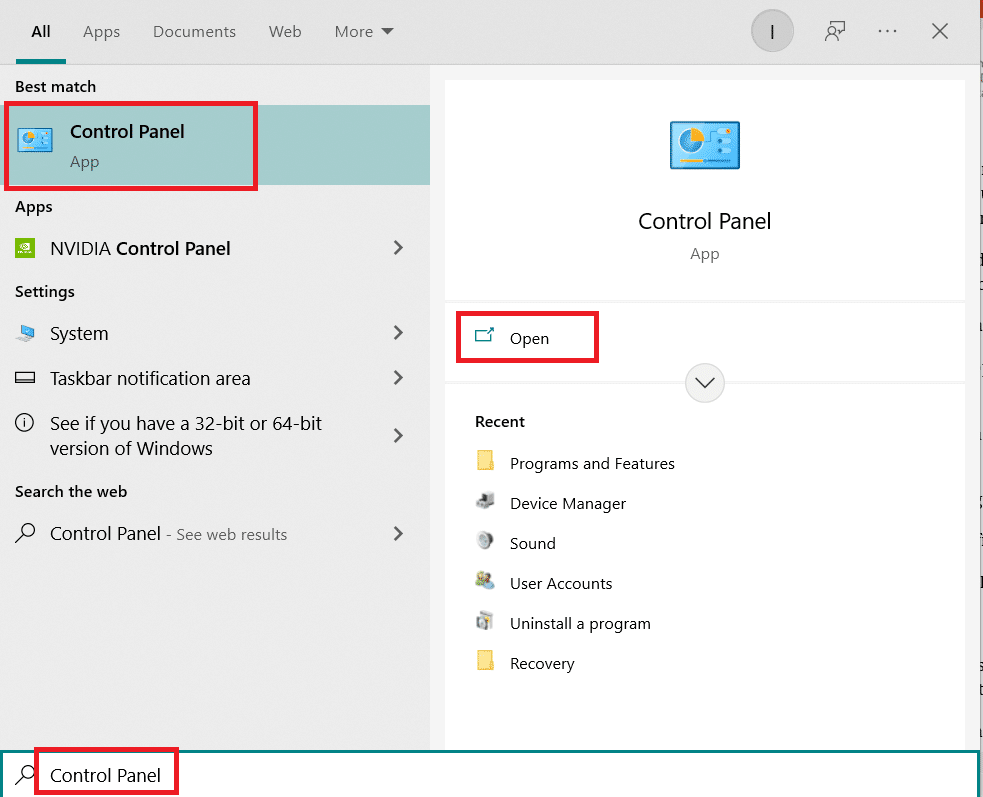
1. Apasă tasta Windows, scrie „Control Panel” și apasă „Open” pentru a lansa Panoul de Control.
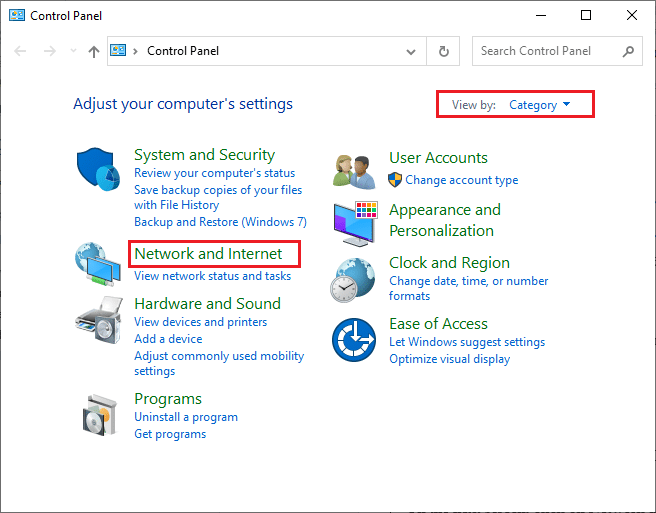
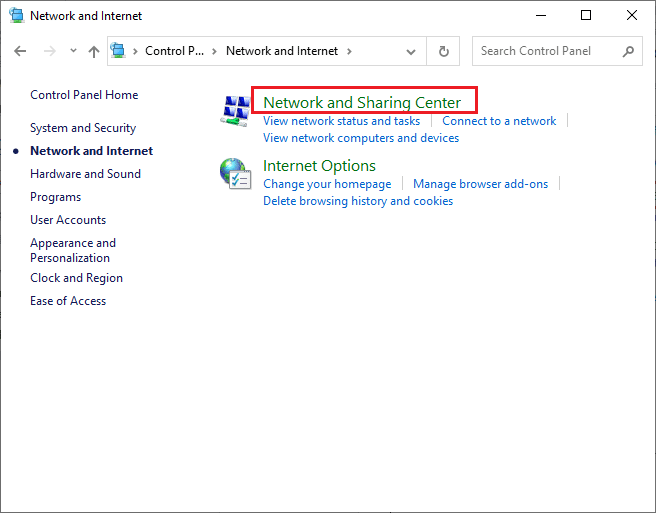
2. Setează „Vizualizare după” la „Categorie”, apoi localizează și apasă „Rețea și Internet”.
3. Apasă pe „Centru rețea și partajare”, așa cum se vede în imagine.
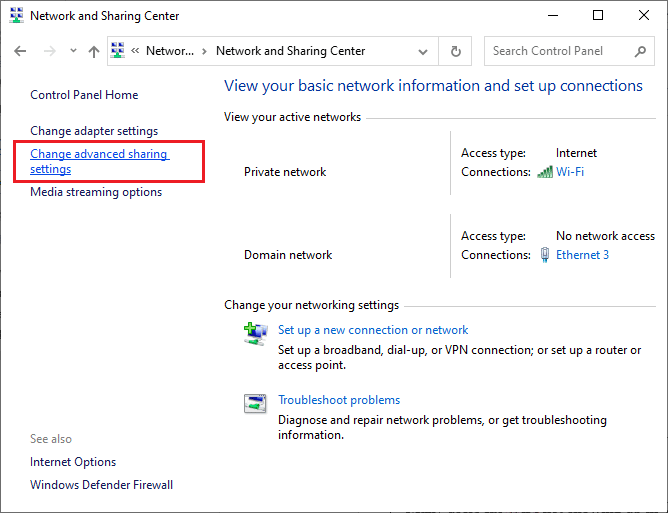
4. Apasă opțiunea „Modificare setări avansate de partajare”, după cum se indică.
5. În secțiunea „Privat”, selectează „Activare descoperire rețea”, apoi bifează căsuța „Activare configurare automată a dispozitivelor conectate la rețea”, așa cum este evidențiat.
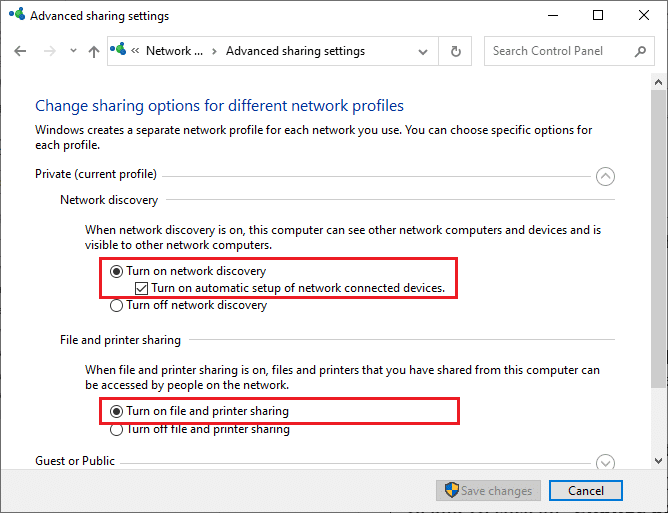
6. Acum, în secțiunea „Partajare fișiere și imprimante”, selectează „Activare partajare fișiere și imprimante”, conform imaginii de mai sus.
7. Extinde secțiunea „Invitat sau Public” și selectează „Activare descoperire rețea” din cadrul acestei secțiuni, precum și bifează „Activare partajare fișiere și imprimante” din secțiunea corespunzătoare.
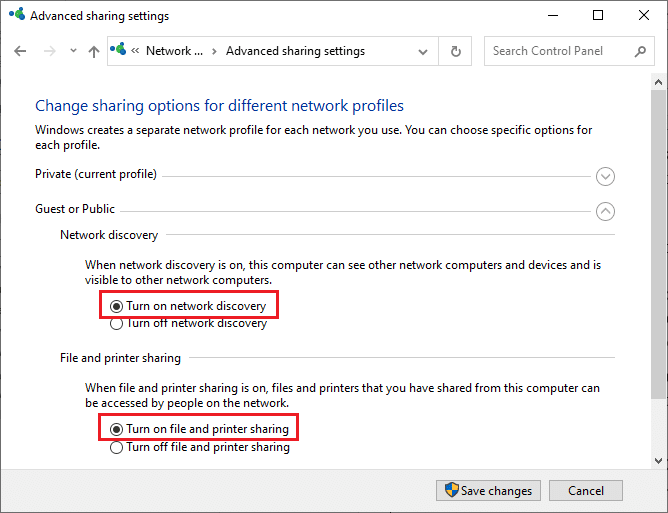
8. Apasă „Salvare modificări” pentru a confirma modificările efectuate.
Notă: Aceste setări ar trebui să fie ajustate în funcție de profilul de rețea (privat sau public). De exemplu, activează descoperirea rețelei pentru profilul privat atunci când folosești rețeaua de acasă și dezactivează-o pentru profilul public, și invers.
Metoda 4: Permite Descoperirea Rețelei în Firewall-ul Windows
Dacă folosești Firewall-ul Windows Defender, trebuie să permiți Descoperirea Rețelei în setările acestuia pentru a evita blocarea funcției. Dacă ai început recent să folosești firewall-ul sau ai resetat setările după o actualizare, este posibil să întâmpini probleme cu Descoperirea Rețelei. Pentru a permite funcția în Firewall, urmează acești pași:
1. Apasă simultan tastele Windows + R pentru a deschide dialogul „Run”.
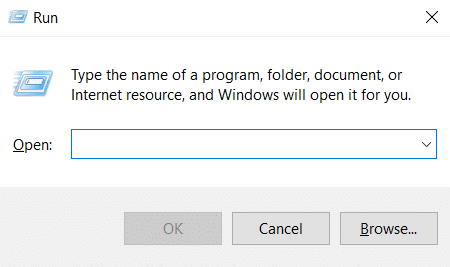
2. Introdu „control firewall.cpl” în dialogul „Run” și apasă „OK”.
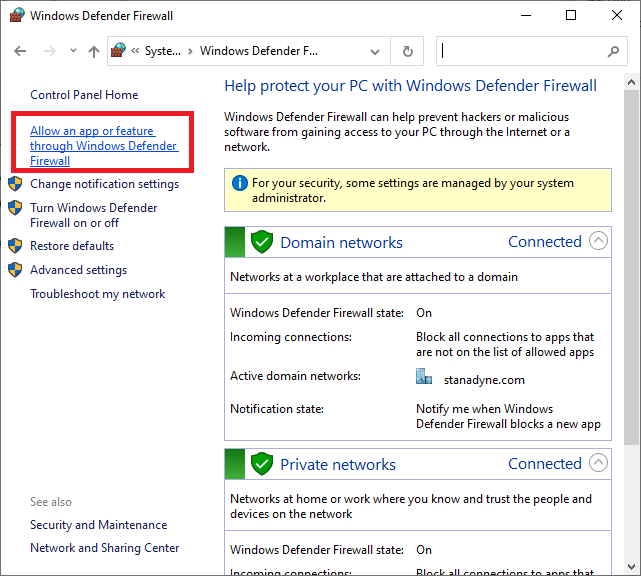
3. Apasă opțiunea „Permite o aplicație sau o funcție prin Firewall-ul Windows Defender”.
4. Apasă butonul „Modificare setări” și bifează căsuța „Descoperire Rețea”, asigurându-te că bifezi căsuțele „Privat” și „Public” de lângă ea.
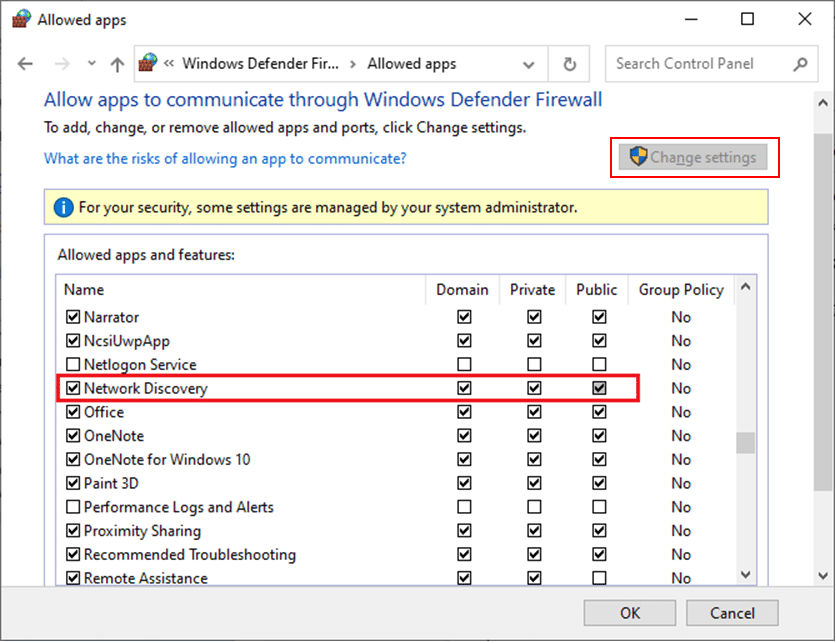
5. Apasă butonul „OK” pentru a salva modificările.
Notă: Dacă utilizezi alte programe firewall pe computer, permite funcția Descoperire Rețea și în cadrul acestora.
Metoda 5: Utilizarea Liniei de Comandă
O altă modalitate de a activa Descoperirea Rețelei este prin intermediul liniei de comandă. Executarea câtorva comenzi simple poate remedia problema dezactivării Descoperirii Rețelei. Iată pașii:
1. Apasă tasta Windows, scrie „Command Prompt” și apasă „Run as administrator” pentru a deschide linia de comandă.
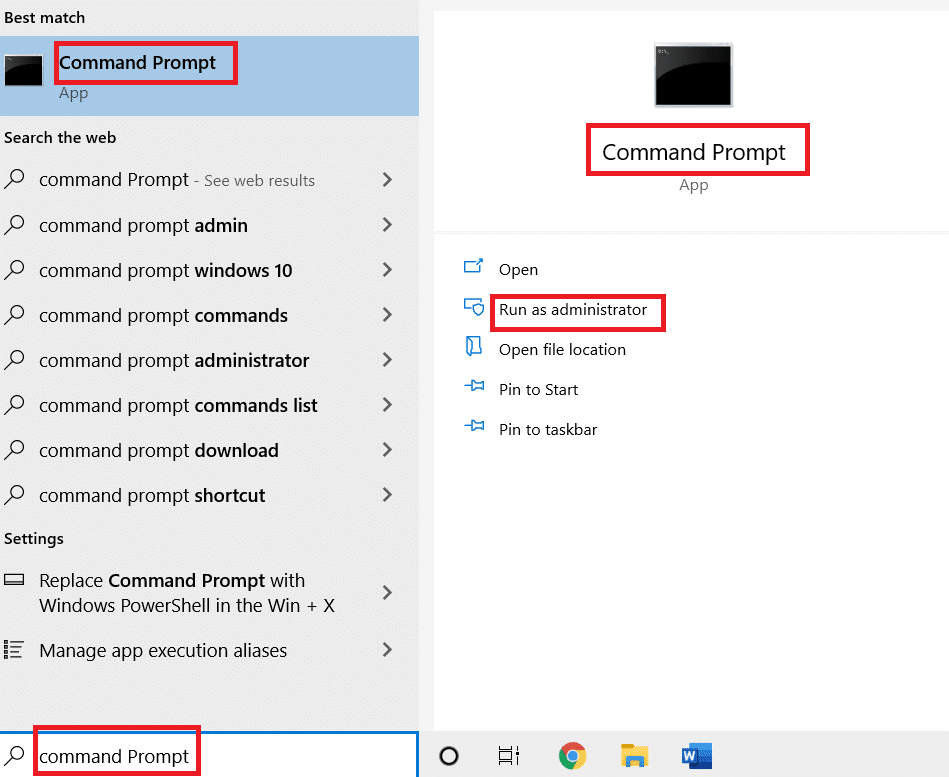
2. Scrie următoarea comandă și apasă tasta Enter:
netsh advfirewall firewall set rule group="Network Discovery" new enable=Yes
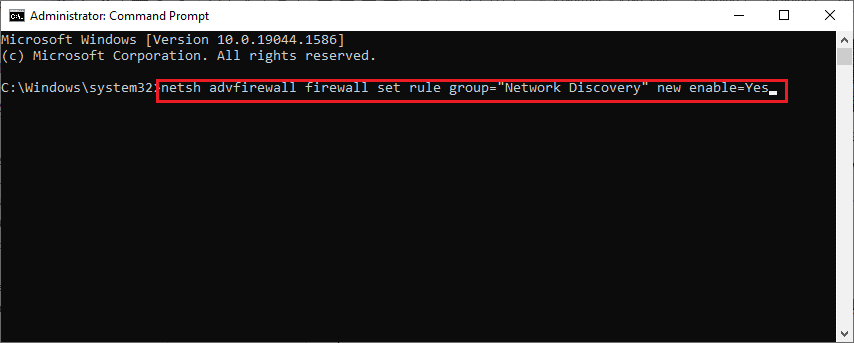
3. Așteaptă ca executarea comenzii să se finalizeze. După aceea, Descoperirea Rețelei ar trebui să fie activă.
4. În cazul în care dorești să dezactivezi Descoperirea Rețelei, execută următoarea comandă:
netsh advfirewall firewall set rule group="Network Discovery" new enable=No

Metoda 6: Activarea Serviciilor de Dependență
Anumite servicii din Windows 10 trebuie să fie active pentru a evita problemele de rețea. Printre acestea se numără serviciile de dependență, care influențează serviciile care depind de unul sau mai multe alte servicii. Iată cum le poți activa:
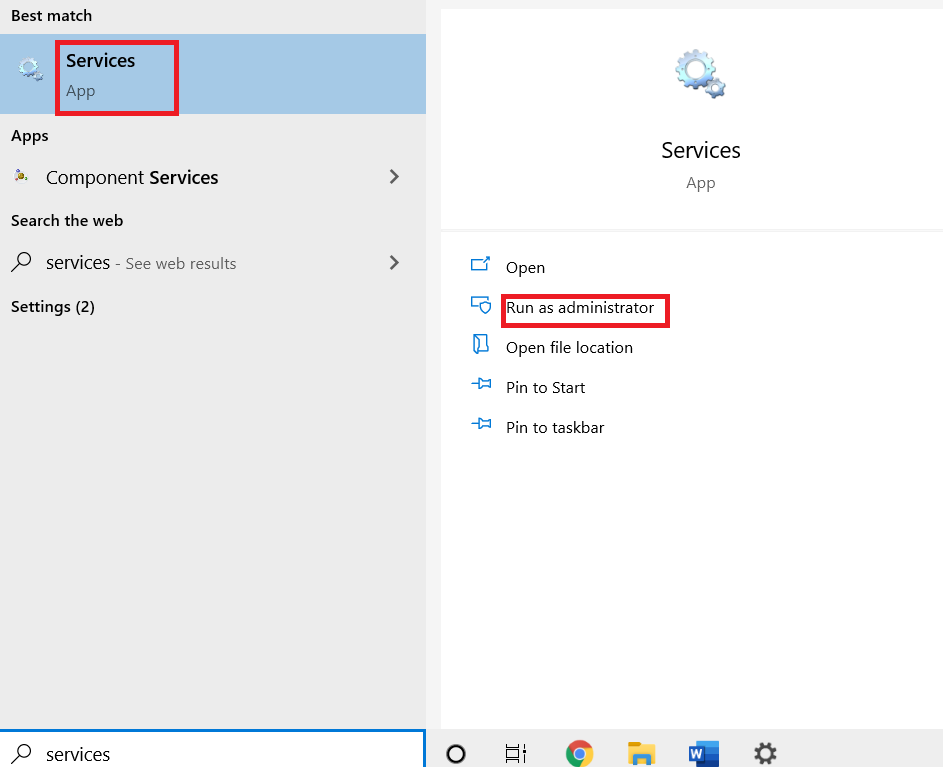
1. Apasă tasta Windows, scrie „Servicii” și apasă „Run as administrator” pentru a deschide fereastra „Servicii”.
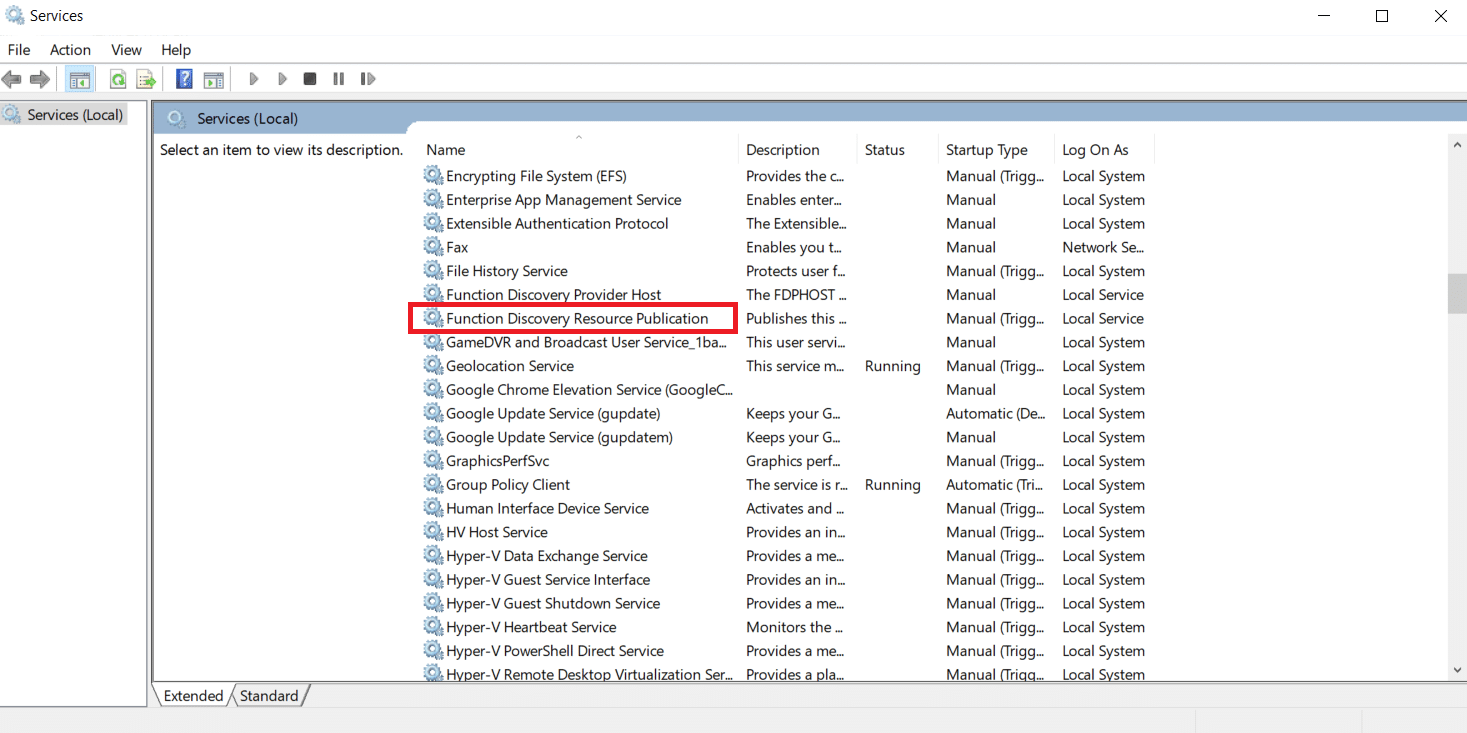
2. Caută serviciul „Publicare resurse de descoperire funcții”, dă dublu click pe el. Se va deschide fereastra de proprietăți.
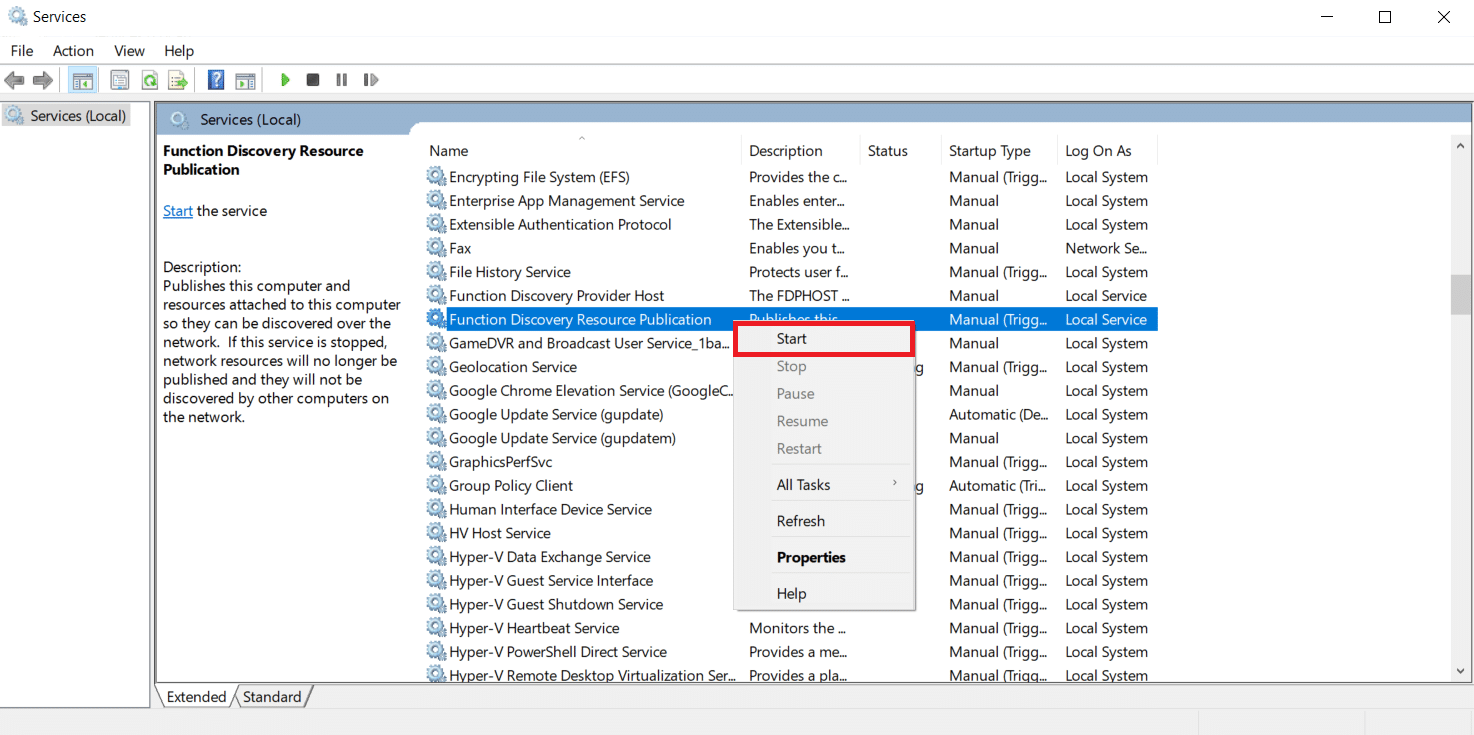
Notă: Dacă „Starea Serviciului” nu este „Running”, apasă click dreapta și selectează „Start”.
3. În fila „General”, apasă meniul dropdown de lângă „Tip de pornire” și selectează „Automat”.
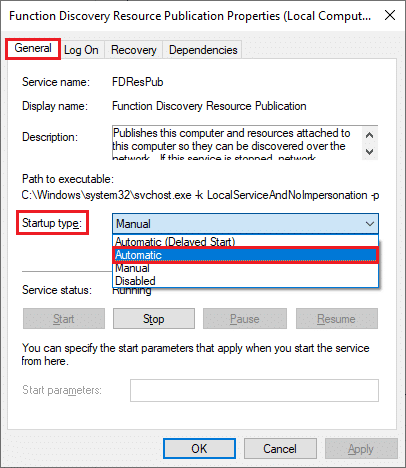
4. Apasă „Aplicare” și apoi „OK” pentru a salva modificările.
5. Repetă pașii 1-4 și setează tipul de pornire la „Automat” pentru serviciile „Client DNS” și „Descoperire SSDP”.
Metoda 7: Activarea Suportului pentru Partajarea Fișierelor SMB 1.0 sau CIFS
Server Message Block (SMB) este un protocol de rețea pentru partajarea fișierelor, care permite altor aplicații de pe computer să citească și să scrie în fișiere, facilitând accesul la datele partajate prin internet. Activarea acestuia ar putea remedia eroarea de dezactivare a Descoperirii Rețelei. Iată cum:
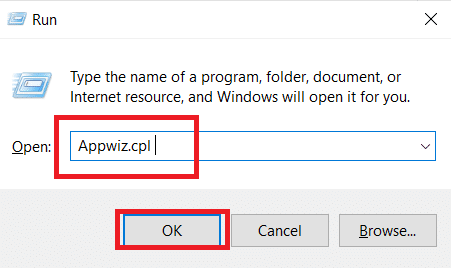
1. Apasă simultan tastele Windows + R pentru a deschide dialogul „Run”.
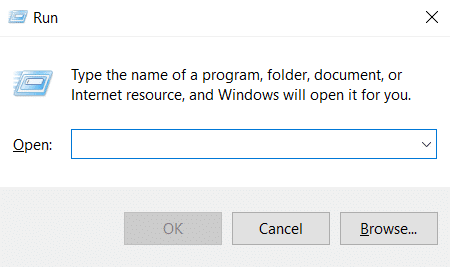
2. Scrie „Appwiz.cpl” și apasă „OK” pentru a deschide „Programe și caracteristici”.
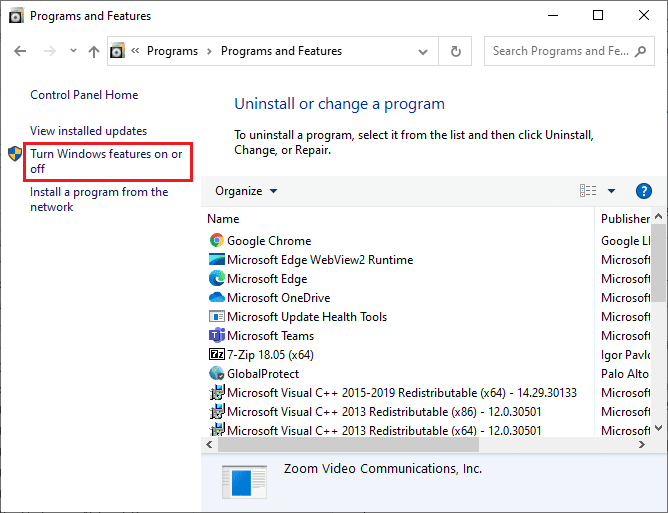
3. Apasă opțiunea „Activare sau dezactivare caracteristici Windows” prezentă în panoul din stânga.
4. Bifează căsuța „SMB 1.0/CIFS File Sharing Support”, așa cum se indică.
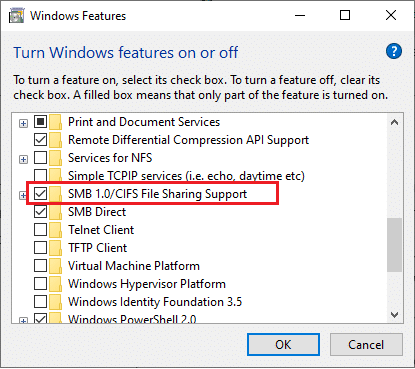
5. Apasă „OK” pentru a salva modificările și repornește computerul.
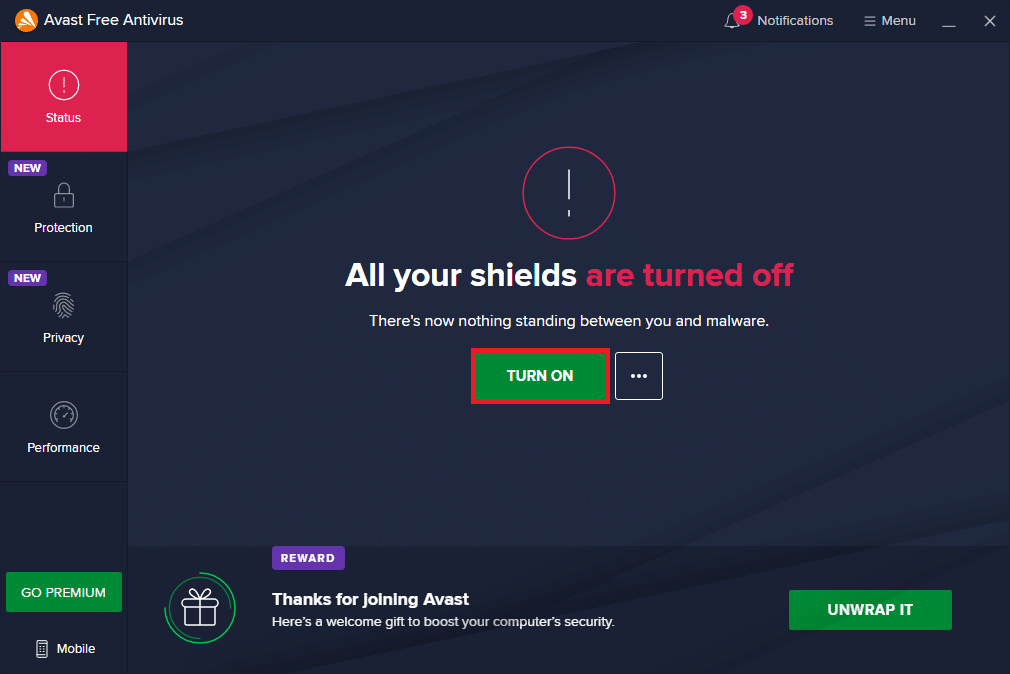
Metoda 8: Dezactivarea Temporară a Antivirusului (dacă este cazul)
Uneori, programele antivirus pot interfera cu Descoperirea Rețelei, cauzând problema. Poți dezactiva temporar antivirusul pentru a rezolva problema, urmând ghidul nostru pentru dezactivarea temporară a antivirusului în Windows 10.
Notă: Activează întotdeauna antivirusul după ce ai rezolvat problema, pentru protecția sistemului.
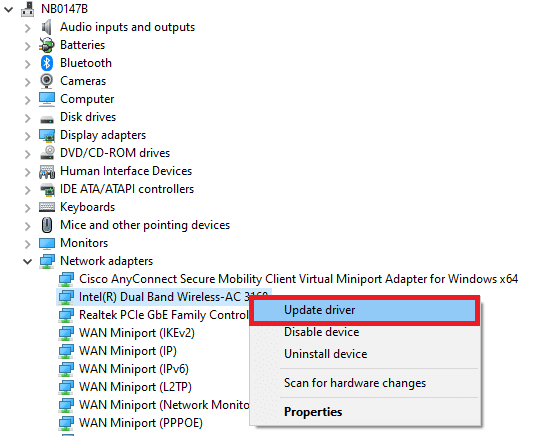
Metoda 9: Actualizarea Driverelor Adaptorului de Rețea
Driverele adaptorului de rețea ar trebui să fie mereu actualizate pentru a evita erorile de rețea. Un driver vechi sau incompatibil poate cauza dezactivarea Descoperirii Rețelei. Pentru a remedia problema, actualizează driverele adaptorului de rețea, folosind ghidul nostru despre actualizarea driverelor adaptoarelor de rețea în Windows 10.
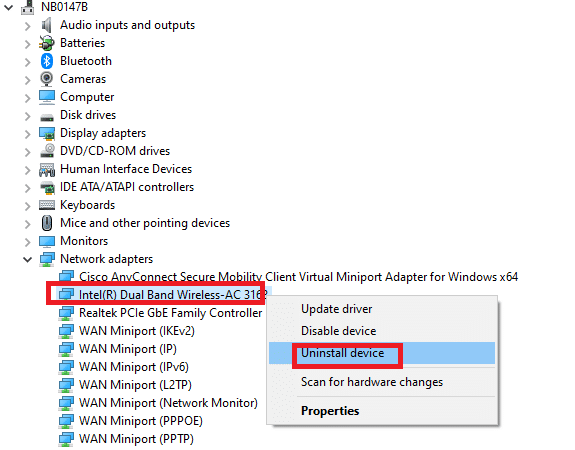
Metoda 10: Reinstalarea Adaptoarelor de Rețea
Dacă după actualizarea driverelor problemele persistă, poți încerca reinstalarea acestora. Urmează ghidul nostru pentru dezinstalarea și reinstalarea driverelor în Windows 10.
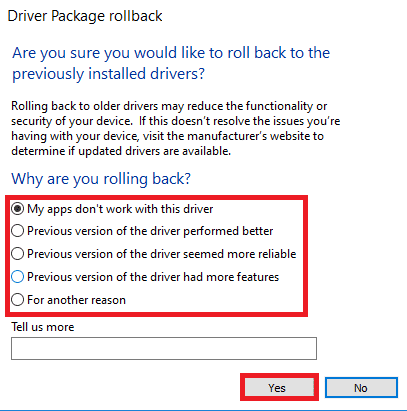
Metoda 11: Revenirea la Versiunile Anterioare ale Driverelor de Rețea
Dacă reinstalarea și actualizarea driverelor nu au funcționat, revino la o versiune anterioară pentru a remedia problema Descoperirii Rețelei. Dacă eroarea a apărut după o actualizare recentă, această metodă ar putea rezolva problema. Urmează pașii din ghidul nostru pentru revenirea la driverele anterioare în Windows 10.
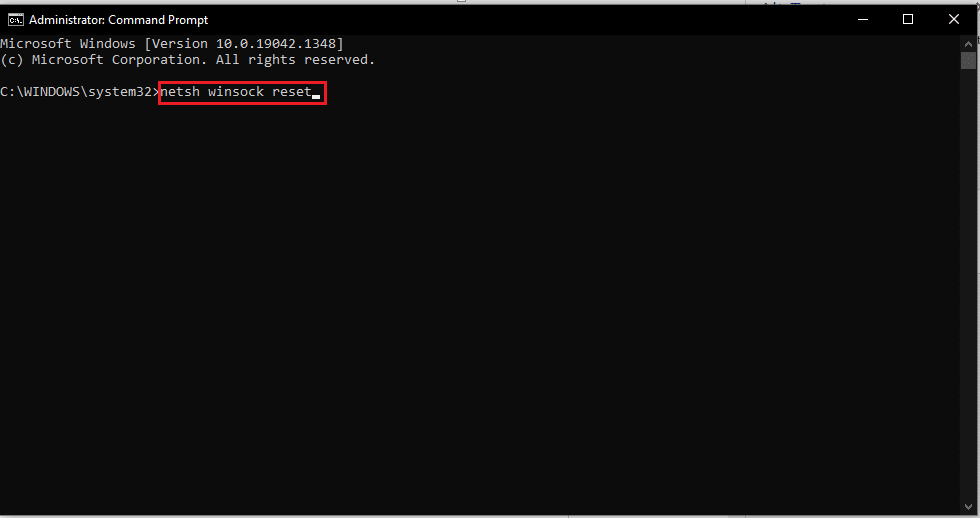
Metoda 12: Resetarea Setărilor de Rețea
Dacă niciuna dintre metodele anterioare nu a funcționat, resetează setările de rețea la valorile implicite. Această metodă nu va șterge date de pe computer, ci va restabili setările de rețea la valorile inițiale. Urmează ghidul nostru pentru resetarea setărilor de rețea în Windows 10.
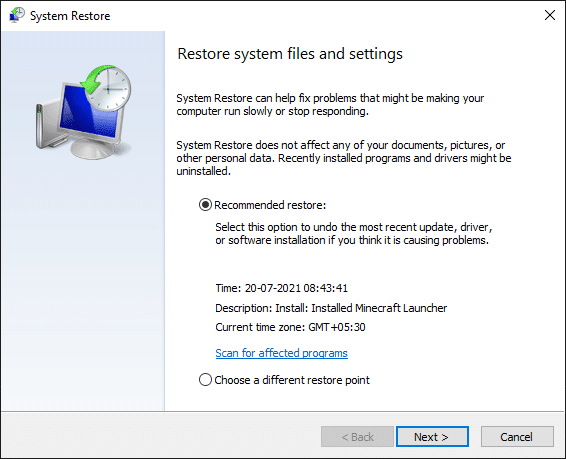
Metoda 13: Efectuarea unei Restaurări a Sistemului
Uneori, anumite componente din cea mai recentă actualizare Windows pot interfera cu funcții ca Descoperirea Rețelei. Poți restaura sistemul la o stare anterioară, când funcția opera normal. Pentru a face acest lucru, urmează ghidul nostru despre utilizarea restaurării sistemului în Windows 10. Verifică după restaurare dacă problema a fost rezolvată.
***
Sperăm că acest ghid ți-a fost de ajutor și că ai reușit să activezi Descoperirea Rețelei în Windows 10. Spune-ne care metodă a funcționat cel mai bine pentru tine. Dacă ai întrebări sau sugestii, nu ezita să le lași în secțiunea de comentarii.