Dacă ai conectat o tastatură de Windows la un calculator Apple, s-ar putea să te întrebi de ce nu găsești tasta de opțiune. Tastaturile Mac și cele de Windows sunt proiectate diferit, însă ele pot îndeplini aceleași sarcini. Deși butoanele au denumiri și poziții diferite, ele vor funcționa în mod similar.
Acest ghid va discuta despre cum funcționează tasta de opțiune pe tastaturile de Windows și cum poți să execuți comenzi pe un Mac. Vom analiza, de asemenea, cum să ajustezi dispunerea tastelor pentru a se potrivi cu cea implicită a Mac-ului.
Ce rol are tasta de opțiuni pe o tastatură Windows
Pe computerele Apple, apăsarea tastei opțiuni permite utilizatorilor să introducă caractere speciale. Aceasta este, de asemenea, folosită împreună cu alte taste pentru a realiza diverse comenzi și pentru a activa numeroase funcții software.
Tastatura ta ar putea să nu aibă o tastă de opțiune din două motive:
- Tastaturile Mac noi sunt concepute fără o tastă de opțiune separată. În schimb, acestea dispun de o tastă „Alt” care funcționează în același mod, permițând utilizatorilor să navigheze eficient pe dispozitivele lor.
- S-ar putea să nu identifici tasta de opțiuni deoarece ai conectat o tastatură de Windows la un Mac. Deși acest hardware nu are o tastă de opțiune dedicată, funcționează bine cu produsele Mac, astfel încât nu vei întâmpina dificultăți în utilizarea dispozitivului.
De obicei, produsele de la diferiți producători nu funcționează perfect împreună. Însă, tastaturile Windows sunt ușor de utilizat și sunt compatibile cu computerele Mac. De asemenea, sunt produse în cantități mari. Atunci când cauți o tastatură Mac într-un magazin, este posibil ca majoritatea modelelor să fie epuizate. Cu modelele de Windows, aceasta nu este o problemă, de obicei.
Tastaturile Windows au o dispunere familiară, astfel încât nu trebuie să înveți din nou unde se află diferitele taste și funcții. Dacă ai folosit aceeași tastatură timp de un an, probabil că poți să tastezi fără să te uiți la taste. Utilizarea vechiului model îți va oferi acest sentiment de familiaritate cu noul tău dispozitiv și te va scuti de cheltuielile pentru o nouă tastatură Mac.
Acesta este motivul pentru care utilizatorii care au trecut la un dispozitiv Mac de pe vechiul lor PC Windows preferă, de obicei, să conecteze tastatura de Windows la Mac. Deoarece majoritatea tastaturilor de Windows sunt compatibile cu produsele Mac, le poți conecta printr-un cablu USB sau prin Bluetooth.
Utilizarea unei tastaturi de Windows nu va limita experiența ta cu Mac-ul. Poți să folosești în continuare dispozitivul și să execuți comenzile care necesită tasta de opțiune. Tasta „Alt” funcționează ca o tastă de opțiune pe tastaturile de Windows și apăsarea ei va activa acțiunile software efectuate, în mod normal, cu tasta de opțiune. Tasta „Alt” este, de obicei, situată lângă bara de spațiu.
Cum se utilizează tasta Opțiuni pe o tastatură Windows
Odată ce înțelegi cum să activezi comanda opțiunii cu tasta „Alt” din Windows, poți executa atât clicuri de opțiune, cât și diverse scurtături de la tastatură.
Efectuarea unui clic cu opțiunea
Când vrei să faci un clic de opțiune, apasă tasta „Alt”. Calculatorul Apple va înregistra acest lucru dacă ții apăsată tasta „Alt” și apeși simultan cu mouse-ul.
Efectuarea unei scurtături de la tastatură
Dacă vrei să execuți o scurtătură de la tastatură care solicită o tastă de opțiune, apasă pe butonul „Alt”. Mac-ul tău îl va interpreta ca un clic de opțiune și va acționa în consecință.
Executarea unei scurtături de la tastatură cu tasta Apple
Unele scurtături de la tastatură Mac necesită atât tasta „Apple”, cât și tasta de opțiune. În acest caz, ține apăsate tastele „Windows” și „Alt”. Dispozitivele Mac cu tastaturi de Windows interpretează tasta „Windows” ca pe o tastă „Apple”.
Elementele din meniul aplicației și tasta Opțiuni
Diferitele programe Mac folosesc în mod unic tasta opțiuni. Folosirea acesteia îți va permite să descoperi elemente de meniu ascunse. Iată cum funcționează în câteva aplicații populare:
Când apeși tasta „Alt” în browserul Safari, opțiunea „Închide ferestre” se transformă în „Închide toate ferestrele”. Similar, dacă ții apăsată tasta „Alt” când apeși pictograma „x” a unei ferestre, toate ferestrele deschise se vor închide. Această acțiune este o funcție integrată pentru toate calculatoarele Apple și se aplică majorității programelor Mac.
Dând clic pe tasta „Alt” când folosești Dock, opțiunile de meniu „Ieșire” și „Ascunde” se transformă în „Forțare Renunțare” și „Ascunde altele”.
Tasta „Alt” modifică elementul de meniu „Creează playlist” în „Creează playlist inteligent”. În plus, apăsând tasta de opțiune și pictograma „+” din partea de sus a ecranului va mări fereastra iTunes.
Tasta de opțiune va inversa setarea preferată de comutare în aplicația iPhoto. Dacă direcția implicită de rotire este setată la „dreapta”, tasta de opțiune o va inversa la „stânga”. Orice comandă de preferință pe care o poți schimba pe un Mac va fi inversată în acest mod când ții apăsată tasta „Alt”.
Acțiuni cu mouse-ul și tasta Opțiuni
Dacă apeși butonul „Alt” și dai clic cu butonul stâng al mouse-ului, vei genera un anumit comportament Mac. De exemplu, dacă dai clic cu opțiunea pe o aplicație pe care nu o folosești în prezent, calculatorul va ascunde programul în care te afli. În schimb, te va duce la aplicația pe care ai dat clic cu opțiunea.
De asemenea, dacă tragi un fișier, apăsarea tastei de opțiune va crea o copie a fișierului în loc să-l mute într-o locație nouă.
Descărcarea cu ajutorul tastei Opțiuni
Dacă browserul tău preferat este SeaMonkey sau Safari, tasta de acțiune îți permite să descarci fișiere pe Mac. Când apeși tasta „Return” în câmpul pentru adresă web, apăsând tasta se va descărca fișierul legat de acea adresă URL.
Dacă ții apăsată tasta „Alt” și dai clic pe un hyperlink, vei descărca linkul țintă.
Descărcarea fișierelor necesită, de obicei, alegerea mai multor opțiuni cu mouse-ul, astfel încât metoda clic-cu-opțiunea te ajută să economisești timp atunci când vrei să salvezi un fișier online.
Cum se remapă o tastatură Windows pe un Mac
Utilizatorii de tastaturi Mac s-ar putea confrunta cu dificultăți în utilizarea modelelor de Windows. Deși acestea dispun de toate tastele necesare, ordinea lor este diferită. Chiar dacă îți amintești denumirile lor, memoria musculară te va păcăli și vei continua să apeși pe butoanele greșite. Cu toate acestea, Apple permite utilizatorilor să personalizeze tastaturile de Windows pentru a se potrivi cu dispunerea butoanelor de Mac. Dispozitivele Mac includ o funcție de remapare integrată care modifică ordinea tastelor.
Iată cum funcționează:
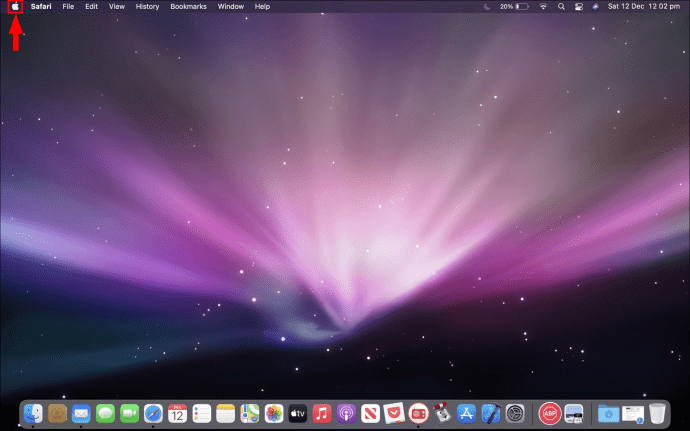
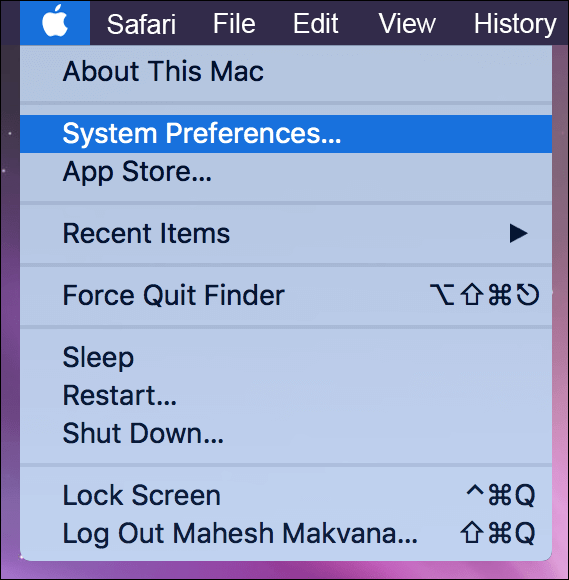
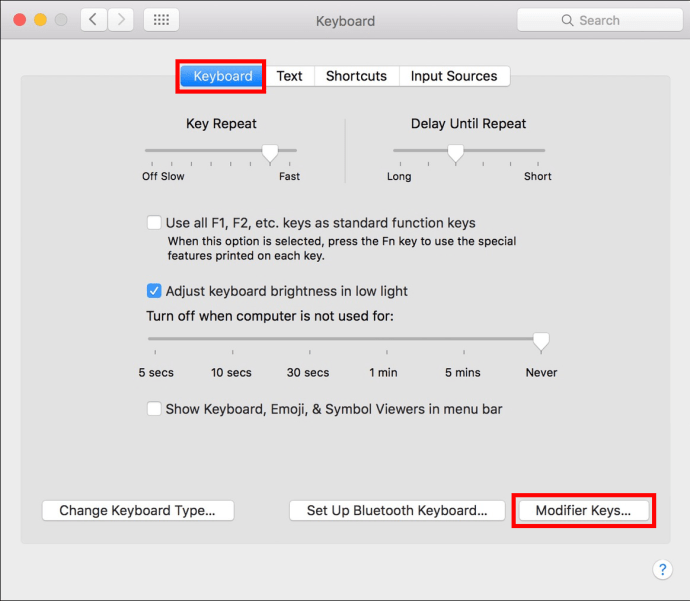
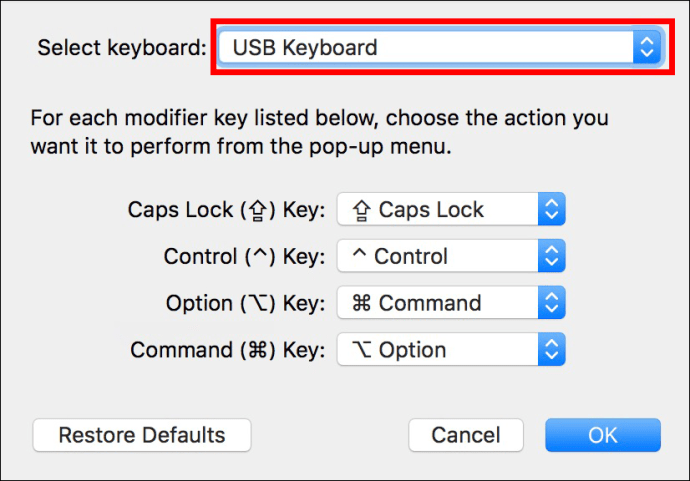
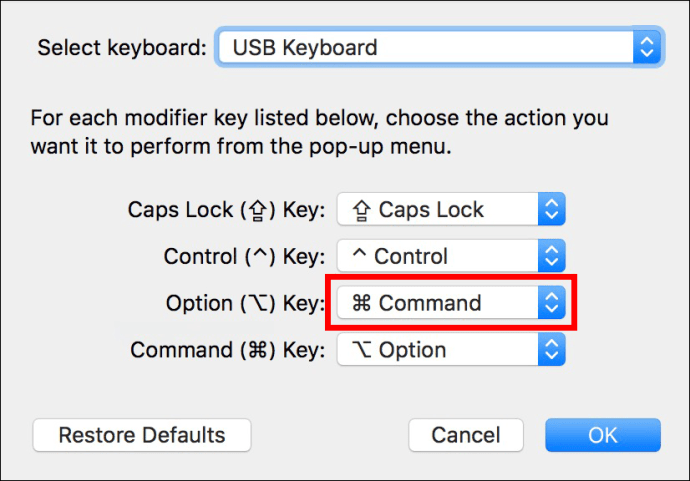
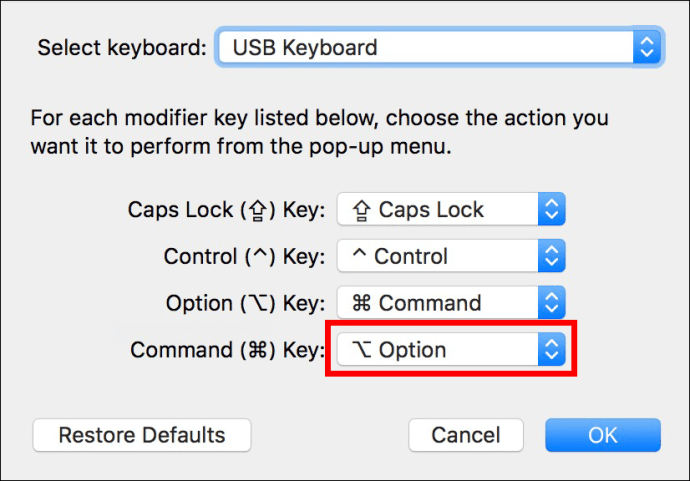
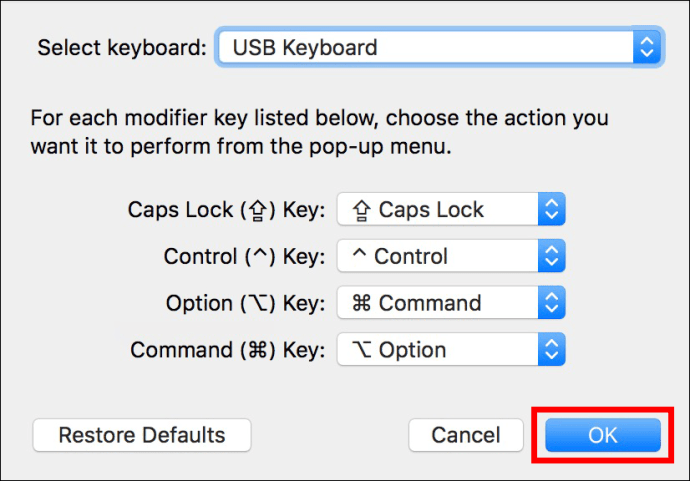
Acum tastele de Windows vor funcționa ca cele de Mac. Dacă apeși tasta „Alt”, aceasta va acționa ca o tastă de comandă pentru Mac. Acest lucru este foarte util, mai ales dacă ești familiarizat cu aspectul unei tastaturi Mac.
Remaparea tastaturii de Windows cu software terță parte
Funcția integrată a Mac-ului îți permite să remapi doar până la cinci taste. Însă, aplicații terță parte, precum Karabiner-Elements îți permit să modifici ordinea fiecărui buton de pe tastatură și să creezi o experiență de utilizare care să răspundă nevoilor tale. Aceasta este o opțiune excelentă atunci când unui model mai mic îi lipsesc mai multe taste. Modificarea ordinii lor îți permite să accesezi mai ușor comenzile cele mai utilizate.
Nu limita niciodată opțiunile pentru Mac
Când utilizezi tastaturi de Windows pe computere Apple, totul depinde de denumire și de poziționare. Butoanele îndeplinesc același scop, așadar nu vei avea dificultăți în finalizarea acțiunilor pe dispozitiv odată ce memorezi dispunerea lor. Folosește tasta „Alt” ori de câte ori efectuezi o acțiune care necesită echivalentul său opțional. Dacă observi că nu îți place ordinea tastelor pe modelul tău de Windows, poți să o remapi prin intermediul calculatorului Apple.
Folosești o tastatură de Windows pentru Mac-ul tău? Cât de des apeși tasta „Alt”? Spune-ne în secțiunea de comentarii de mai jos.