Recomandări esențiale
- Spotify include o serie de funcții mai puțin cunoscute sau nu la fel de folosite, care merită să fie descoperite.
- Printre acestea se numără Smart Shuffle, care îmbogățește listele tale de redare cu melodii adiționale, și DJ-ul AI, ce simplifică experiența de streaming.
- De asemenea, platforma oferă facilități practice precum posibilitatea de a distribui podcasturi cu marcaje de timp și de a programa un temporizator de oprire când asculți muzică în pat.
De-a lungul timpului, Spotify a adăugat și eliminat diverse opțiuni. Chiar dacă unele dintre funcțiile retrase îți lipsesc, există numeroase altele, mai puțin evidențiate, pe care poate nu le-ai explorat încă. Iată câteva dintre cele mai utile caracteristici Spotify pe care ar trebui să le iei în considerare.
1. Activează Smart Shuffle pentru listele de redare Spotify
Toți utilizatorii știu că pot amesteca melodiile într-o listă de redare, dar ai încercat vreodată Smart Shuffle? Această funcție permite Spotify să adauge melodii complementare, considerate potrivite, oferindu-ți astfel șansa de a descoperi noi piese muzicale.
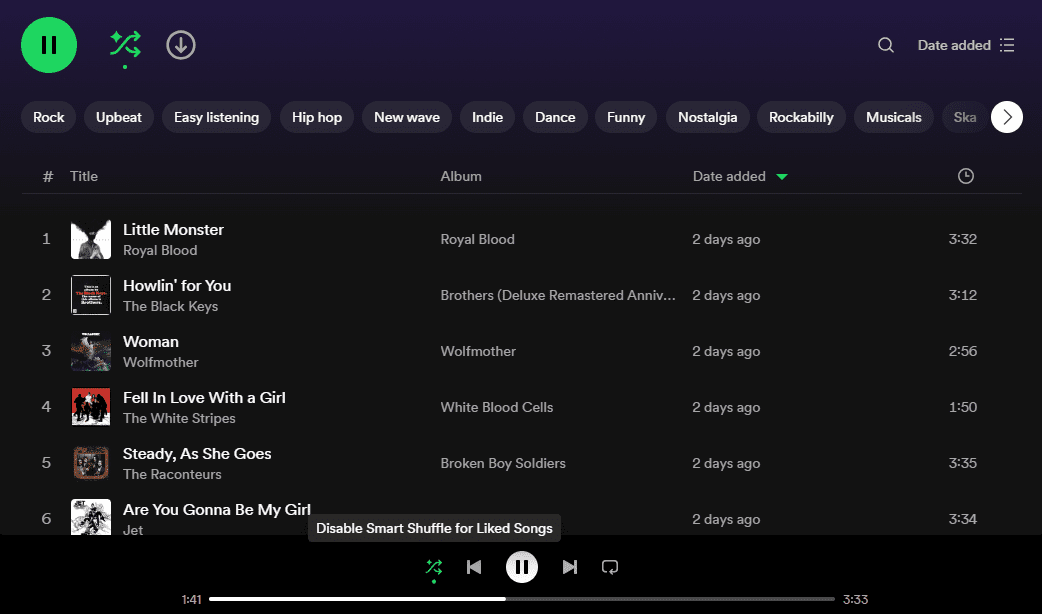
În versiunea desktop, activează funcția Shuffle, apoi selectează opțiunea Smart Shuffle. Spotify va adăuga sugestii muzicale la lista ta de așteptare.
Pe mobil, activează butonul Amestecare de două ori. Prima activare inițiază amestecarea standard, iar a doua Smart Shuffle. Vei fi notificat când funcția este activă, iar pictograma se va schimba.
2. Utilizează temporizatorul de somn pentru a adormi ascultând Spotify
Dacă obișnuiești să adormi ascultând muzică sau podcasturi, poți programa Spotify să se oprească automat după o anumită perioadă. Temporizatorul de somn este disponibil pe Android și iOS și poate fi setat pentru o durată cuprinsă între cinci minute și o oră.
Pentru a configura un temporizator de somn pe Spotify:
Dacă asculți un podcast, vei avea opțiunea de a opri redarea la sfârșitul episodului.
3. Personalizează imaginea de copertă a listei tale de redare
În mod implicit, Spotify utilizează copertele albumelor melodiilor din listele tale de redare. Totuși, poți schimba imaginea de copertă cu una personalizată. Pentru cele mai bune rezultate, utilizează o imagine de 300×300 pixeli.
Personalizarea copertelor listelor tale de redare este posibilă atât pe desktop, cât și pe mobil.
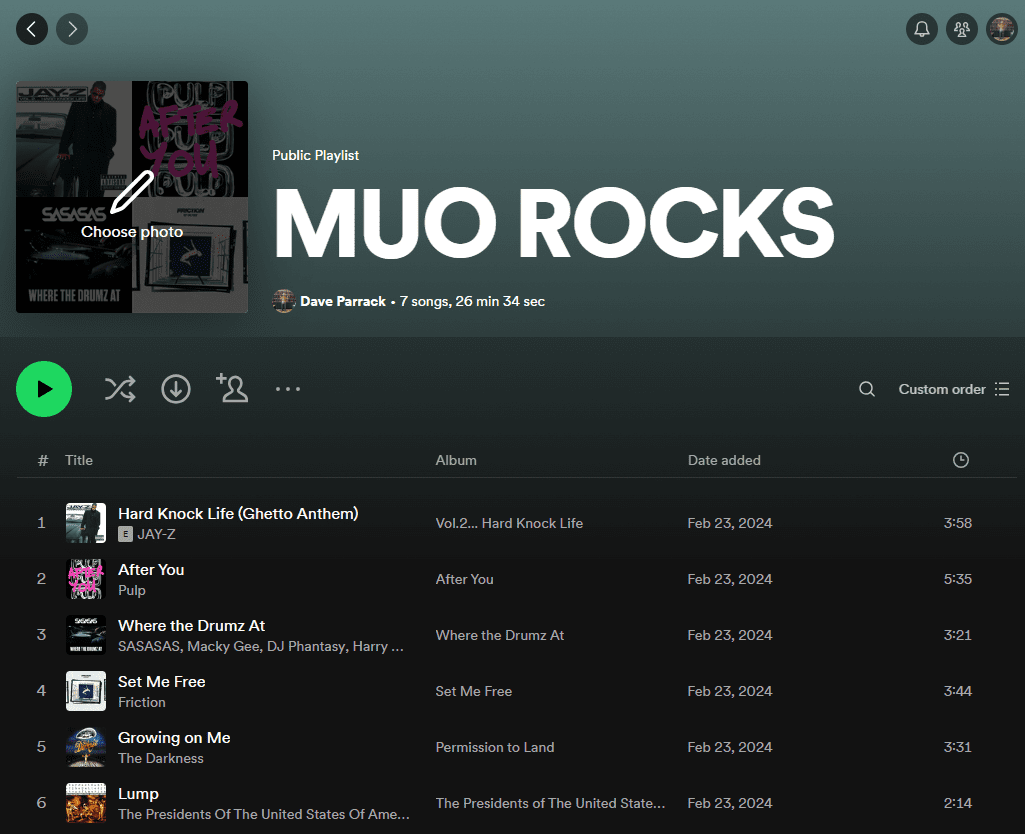
Pe desktop, selectează lista de redare dorită, apoi plasează cursorul deasupra copertei. Alege opțiunea de a încărca o nouă imagine.
Pe mobil, selectează lista de redare și apasă cele trei puncte verticale pentru a deschide meniul. Alege Editați lista de redare, apoi Schimbați imaginea. Poți face o fotografie sau poți selecta una din galerie.
Reține că poți schimba coperta doar pentru listele pe care le-ai creat tu, nu și cele generate de alți utilizatori sau de Spotify.
4. Activează Crossfade pentru tranziții mai fluide între melodii
Îți amintești efectul de diminuare treptată a sunetului la finalul pieselor vechi? Dacă vrei să retrăiești acea senzație nostalgică sau pur și simplu vrei tranziții mai line între melodii, activează funcția Crossfade.
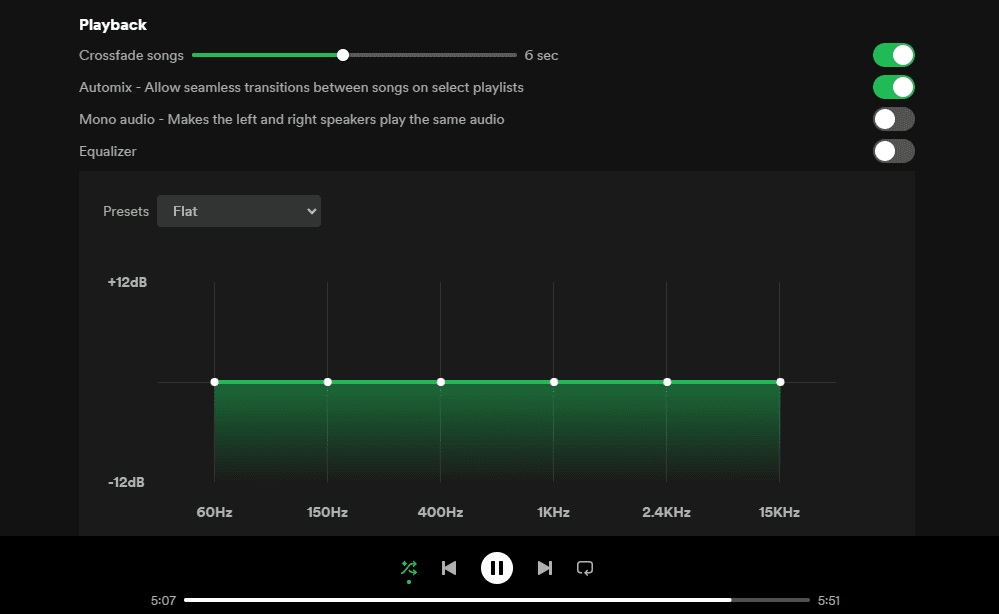
În versiunea desktop, accesează Setări din meniul profilului. Apoi, la secțiunea Redare, activează Crossfade. Poți seta durata efectului de estompare între 1 și 12 secunde. Experimentează pentru a găsi durata ideală.
Pe mobil, accesează Setări, apoi selectează Redare și ajustează Crossfade conform preferințelor tale.
5. Descoperă noua experiență oferită de DJ-ul AI
DJ-ul AI de la Spotify aduce inteligența artificială în experiența ta muzicală. Din păcate, nu este disponibil în toate regiunile, dar merită explorat dacă ai acces la el.
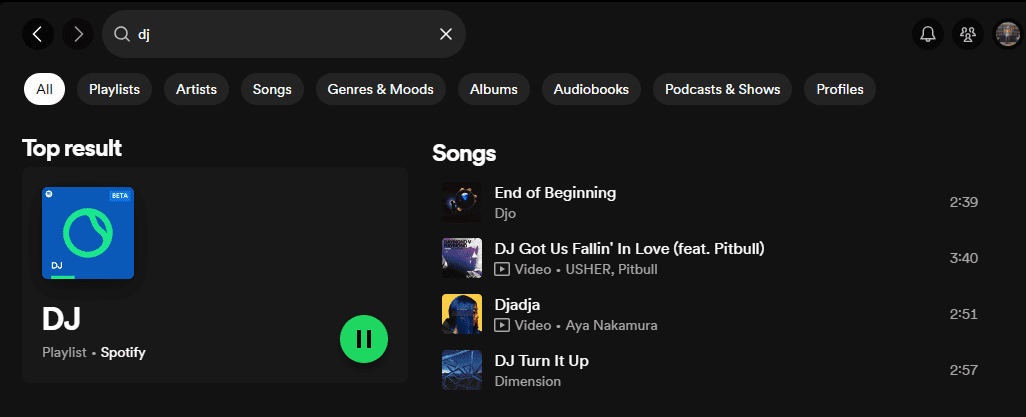
Indiferent dacă folosești desktopul sau aplicația mobilă, caută lista de redare DJ și accesează-o. DJ-ul AI se va prezenta și va începe să redea muzică care consideră că îți va plăcea. Dacă nu vezi DJ-ul pe ecranul de pornire, caută „DJ” sau „AI DJ” pentru a-l găsi.
6. Creează o listă de redare într-o sticlă pentru anul viitor
Acum poți crea o listă de redare într-o sticlă care funcționează ca o capsulă a timpului. Dacă o creezi acum, o vei putea deschide peste un an.
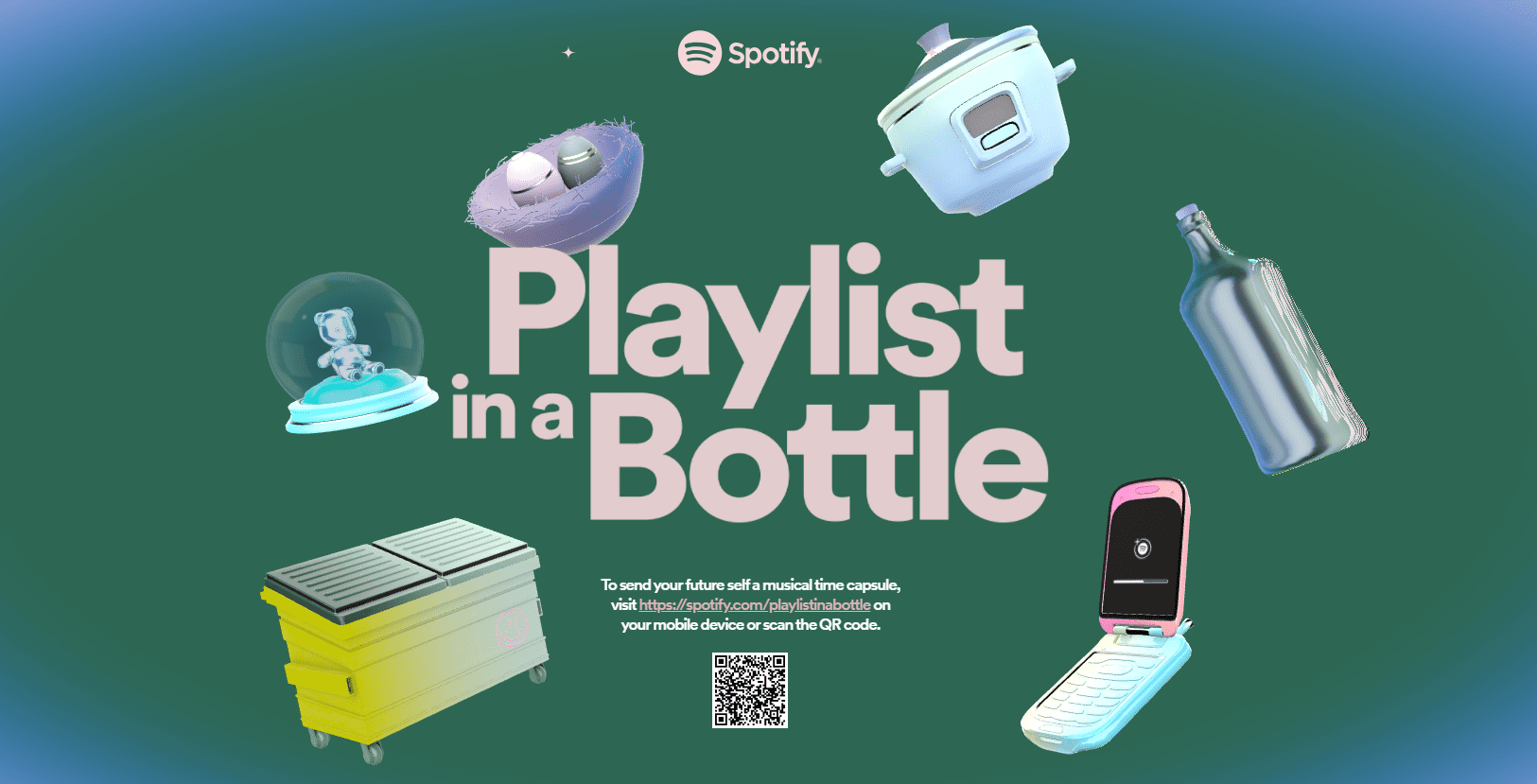
Pentru a începe, accesează pagina Playlist în sticlă de la Spotify și urmează instrucțiunile. Alege un recipient pentru lista ta, apoi răspunde la câteva întrebări pentru a selecta melodiile. Apoi, tot ce trebuie să faci este să aștepți 12 luni înainte să o deschizi.
7. Inițiază o sesiune privată pe Spotify
Uneori, vrei să asculți muzică fără ca prietenii tăi să vadă ce asculți. În astfel de cazuri, funcția de sesiune privată este extrem de utilă.
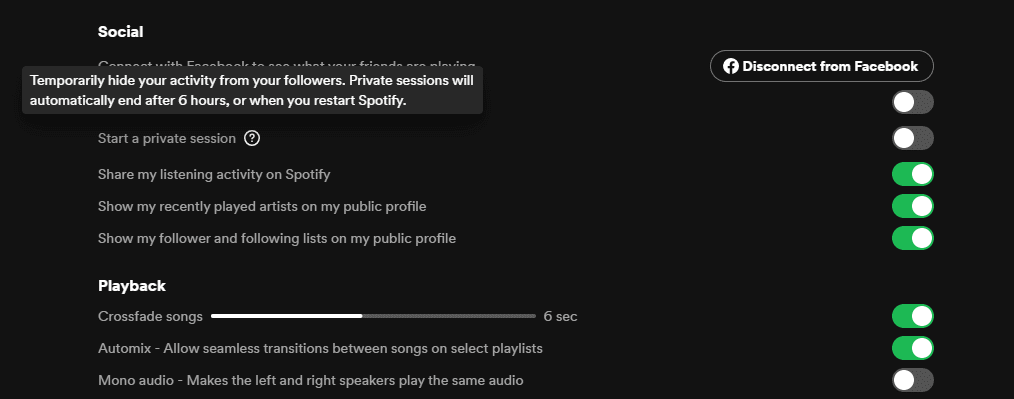
Pe desktop, accesează Profil > Setări > Social. Acolo, activează opțiunea Sesiune privată pentru a asculta anonim.
Pe mobil, accesează Imaginea de profil > Setări și confidențialitate, apoi Confidențialitate și rețele sociale. Activează Sesiune privată.
8. Distribuie podcasturi cu marcaje temporale
În loc să distribui un podcast de două ore și să specifici porțiunea interesantă, folosește marcajele temporale de la Spotify. Pauzează podcastul și apasă butonul Partajare. Apoi, activează funcția Partajare din zona opțiunilor de partajare și trimite link-ul. Această funcție este disponibilă în aplicația mobilă pentru Android și iOS.
9. Creează liste de redare colaborative cu prietenii
Te-ai plictisit să creezi singur liste de redare? Din fericire, nu trebuie să o faci singur. Poți invita colaboratori la o listă de redare și poți crea o listă împreună cu prietenii. Este o funcție distractivă, indiferent dacă împărtășiți aceleași gusturi muzicale sau preferați genuri diferite.
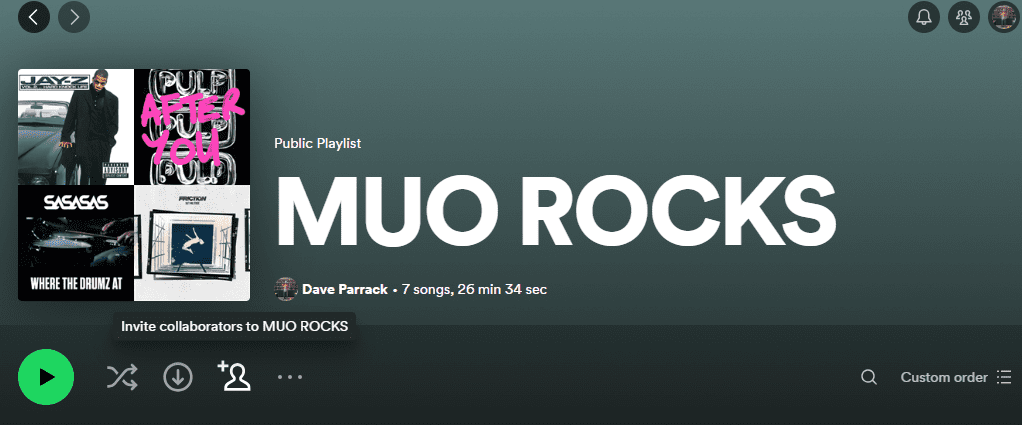
Pe desktop sau mobil, deschide o listă de redare (nouă sau existentă) și apasă pictograma ce reprezintă o persoană cu un plus. Aceasta va genera un link pe care îl poți distribui. Dacă prietenii acceptă invitația, vor putea adăuga și ei melodii.
10. Utilizează sesiunile Jam pentru audiții în grup
Dacă te afli la o petrecere sau la o adunare socială unde mai multe persoane vor să aleagă muzica, funcția Jam Session de la Spotify este perfectă. Aceasta permite mai multor persoane să controleze muzica redată. Poți iniția un Jam prin distribuirea unui link, atingerea dispozitivelor cu Bluetooth sau scanarea unui cod QR.
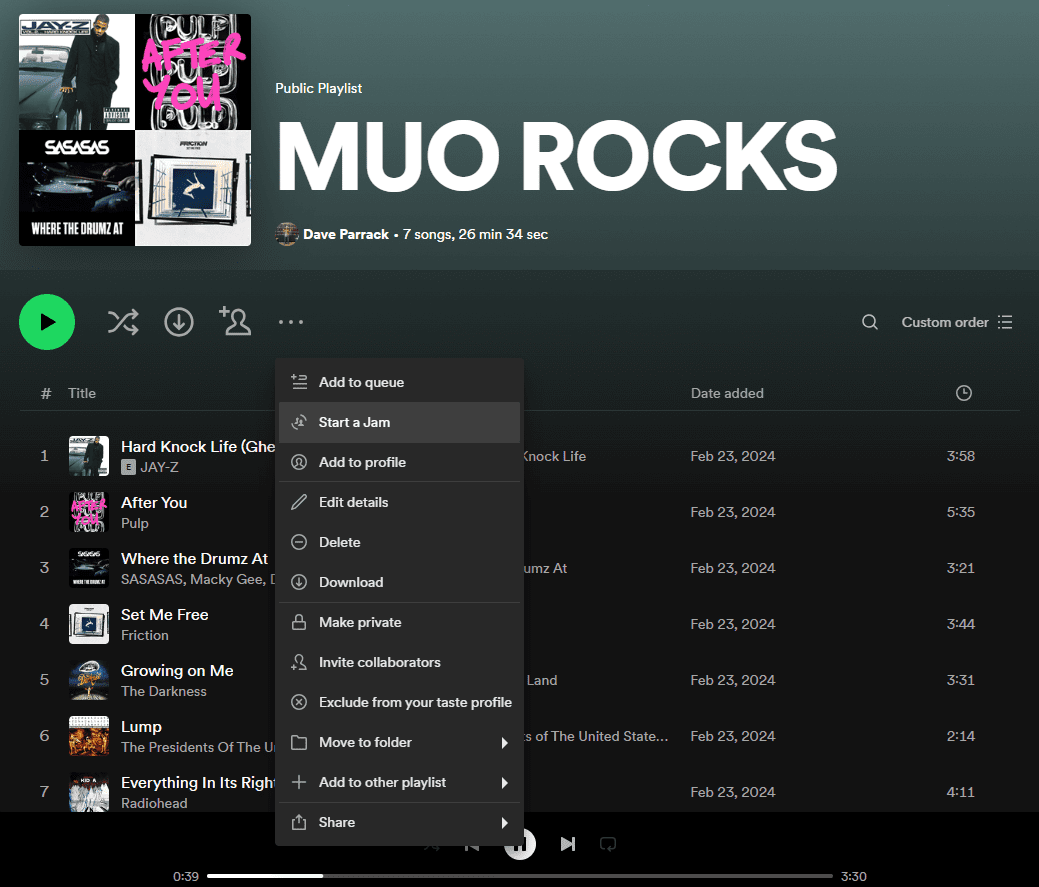
Pe desktop, redă o melodie sau deschide o listă de redare și apasă cele trei puncte orizontale. Vei vedea opțiunea de a începe un Jam și vei putea invita prietenii.
Pe mobil, redă o melodie sau deschide o listă de redare, apoi apasă pictograma Dispozitive din colțul din dreapta jos. Vei găsi opțiunea de a începe un Jam și vei putea invita prietenii.
Acum, că știi mai multe despre funcțiile mai puțin cunoscute ale Spotify, explorează-le pentru a vedea cum îți pot îmbunătăți experiența de ascultare. Reține că unele dintre aceste funcții sunt disponibile doar în aplicația mobilă, nu și în versiunea desktop sau browser.