Mac-urile reprezintă un punct culminant al evoluției tehnologice.
Totuși, având în vedere că nimic nu e perfect, mai devreme sau mai târziu, pot apărea probleme frustrante. Acest lucru este cu atât mai valabil dacă nu ești un expert în tehnologie sau nu ai timp să depanezi manual diverse erori. În general, Mac-urile pot fi dificil de reparat.
Din fericire, există o alternativă la a duce Mac-ul la service de fiecare dată și a cheltui sume mari de bani. Se numește 4DDiG Mac Boot Genius de la Tenorshare.
Un instrument precum 4DDiG Mac Boot Genius de la Tenorshare este esențial pentru cei care se bazează pe laptop pentru activitățile zilnice. Nu-mi permit perioade lungi de nefuncționare din cauza problemelor cu Mac-ul meu. De aceea, aveam nevoie de o soluție de depanare eficientă pentru Mac, care să repună lucrurile în funcțiune rapid.
În acest articol, vom analiza în detaliu acest software și vom acoperi toate aspectele importante.
Probleme pe care 4DDiG Mac Boot Genius le poate remedia
După o perioadă de lucru în domeniul IT, am observat o serie de probleme frecvente întâmpinate de utilizatorii de Mac. Deși metoda clasică „ai încercat să-l închizi și să-l redeschizi?” funcționează uneori, nu este întotdeauna suficientă. Aici intervine 4DDiG Mac Boot Genius.
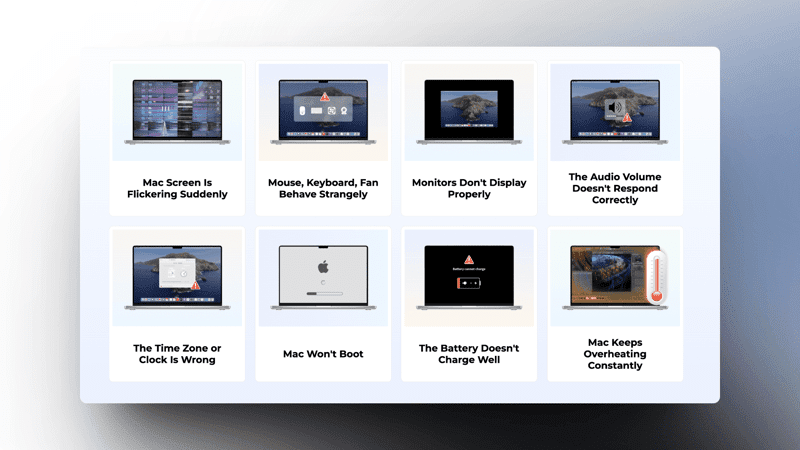
Iată câteva probleme comune pentru care oferă o soluție eficientă atunci când repornirea simplă nu dă rezultate:
#1. Probleme audio 🔊
Deși ajustați volumul, sistemul nu răspunde la modificările dvs.
#2. Ecran care pâlpâie 💻
Un ecran care pâlpâie nu indică întotdeauna o problemă fizică. Există mai multe cauze posibile.
#3. Supraîncălzirea sistemului ♨️
Dacă ventilatoarele Mac-ului nu funcționează corect, sistemul se va supraîncălzi. Sistemul de ventilație este controlat de SMC (System Management Controller), iar o funcționare defectuoasă poate duce la deteriorarea componentelor interne.
Citește și: Cum să dezinstalezi aplicațiile pe Mac în mod corect
#4. Eroare de pornire ❗️
Un Mac care refuză să pornească necesită resetarea SMC și NVRAM pentru a reveni la funcționare.
#5. Probleme de afișare 🖥️
Culori incorecte, imagini distorsionate sau probleme cu luminozitatea sunt câteva dintre manifestările comune.
#6. Bateria nu se încarcă 🪫
Mac-ul nu se încarcă, deși încărcătorul este funcțional. Cauza poate fi starea bateriei, setările de performanță sau software-ul depășit.
#7. Probleme cu mouse-ul sau tastatura 🖱️
Uneori, cursorul se mișcă necontrolat sau nu răspunde corect, iar tastatura poate funcționa ciudat.
#8. Modificări ale orei sau fusului orar 🕘
În ciuda ajustărilor manuale, pot apărea probleme de sincronizare, ducând la afișarea unei ore incorecte pe Mac.
Toate aceste probleme, și multe altele, pot fi rezolvate de 4DDiG Mac Boot Genius. Cele menționate mai sus sunt doar cele mai frecvente.
Cum funcționează Tenorshare 4DDiG Mac Boot Genius?
Acest instrument de depanare analizează profund problemele Mac-ului și resetează setările implicite pentru a-l readuce la funcționarea optimă. Poate reseta SMC și NVRAM pentru a corecta problemele de integritate.
SMC (System Management Controller) gestionează numeroase funcții cheie și de nivel scăzut ale Mac-ului. Printre responsabilitățile sale se numără:
- Gestionarea bateriei și a temperaturii (încărcare și ventilație)
- Iluminarea ambientală
- Senzorul de mișcare bruscă (SMS)
- Gestionarea afișajului (intern sau extern)
- Iluminarea indicatoarelor luminoase (porturi și încărcare)
- Mișcarea necontrolată a cursorului
- Intrările de la tastatură
- Porturile
- Performanța
Resetarea SMC este necesară pentru a remedia aceste probleme.
NVRAM (Non-Volatile Random Access Memory) este o formă de memorie RAM care poate stoca informații chiar și atunci când nu este alimentată cu energie. Este utilizată pentru a accelera pornirea, stocând informații esențiale despre setările Mac-ului.
Resetarea NVRAM este necesară în cazuri precum:
- Descărcarea anormală a bateriei
- Mac-ul nu pornește sau afișează un ecran gol
- Pâlpâirea ecranului sau liniile verzi/verticale
- Blocat într-o buclă de actualizare
- Imposibilitatea ajustării volumului
- Foldere cu semnul întrebării
Tenorshare 4DDiG Mac Boot Genius oferă soluții la aceste probleme prin analiza profundă a sistemului.
Cerințe de sistem ale Tenorshare 4DDiG Mac Boot Genius
Mai jos este un tabel cu specificațiile minime necesare pentru funcționarea aplicației:
| Sistem de operare | macOS Sonoma, macOS Ventura, macOS Monterey, macOS Big Sur, macOS 10.15 (Catalina), macOS 10.14 (Mojave), macOS 10.13 (High Sierra), macOS 10.11 (Sierra), Mac OS X 10.11 (El Capitan) HFS+, FAT32, exFAT, NTFS |
| Limbi | Engleză, germană, franceză, italiană, spaniolă, portugheză, rusă, japoneză, arabă, olandeză, chineză tradițională, chineză simplificată |
| Hardware | CPU: 1GHz (32-bit sau 64-bit) sau mai mare Spațiu pe disc: 200 MB sau mai mult spațiu liber RAM: 512 MB sau mai mult |
Dacă Mac-ul tău îndeplinește aceste cerințe, ești gata de utilizare.
Prețuri
Tenorshare 4DDiG Mac Boot Genius este disponibil gratuit. Nu trebuie să plătești pentru a utiliza acest instrument.
Relații Clienți
Tenorshare are o echipă de asistență excelentă. Aceasta este formată din profesioniști care răspund la solicitări în 24 de ore. Poți conta pe ei pentru a rezolva orice problemă ai avea.
Cum se instalează și se utilizează Tenorshare 4DDiG Mac Boot Genius
Procesul de instalare este simplu, iar utilizarea instrumentului este intuitivă. Iată pașii necesari:
Pasul 1: Descarcă și instalează Tenorshare 4DDiG Mac Boot Genius pe Mac.
Pasul 2: Găsește și deschide aplicația.
Pasul 3: Vei fi întâmpinat de o serie de opțiuni. Poți reseta NVRAM, SMC sau rezolva problemele de repornire.
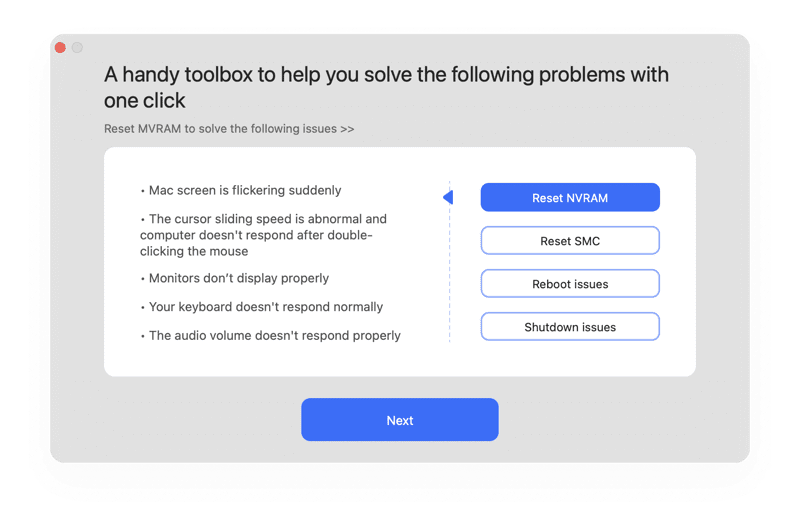
Pasul 4: După închiderea ferestrei pop-up, vei vedea un ecran similar cu acesta:
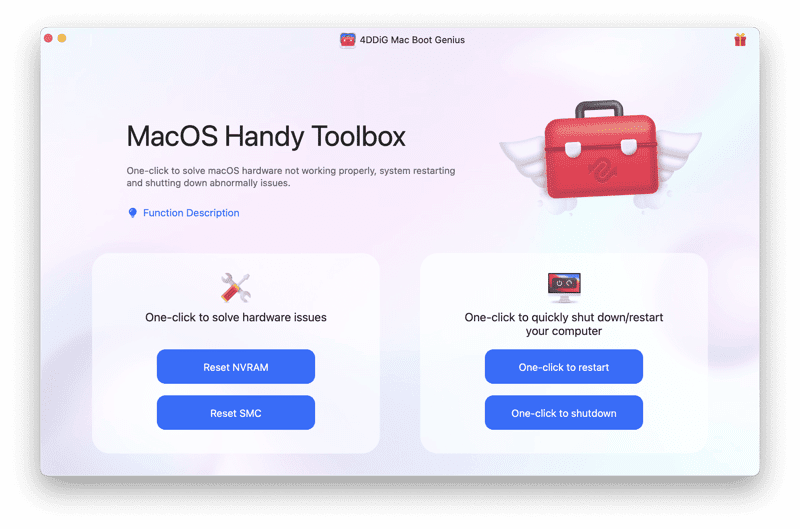
De aici, poți continua cu depanarea diferitelor probleme ale Mac-ului tău.
Gânduri de încheiere
Mai devreme sau mai târziu, vei întâmpina probleme cu Mac-ul tău, iar un dispozitiv care nu funcționează corect poate fi destul de frustrant. Un instrument de depanare precum 4DDiG Mac Boot Genius de la Tenorshare poate fi extrem de util, rezolvând majoritatea problemelor frecvente și readucând sistemul la normal.
Pe lângă faptul că este gratuit și simplu de utilizat, nu trebuie să fii expert pentru a-ți repara Mac-ul. Pur și simplu instalează aplicația și urmează pașii de pe ecran pentru a recăpăta controlul asupra Mac-ului tău.
De asemenea, aruncă o privire la cel mai bun software de optimizare pentru Mac, care oferă performanțe și securitate îmbunătățite.