Utilizatorii au semnalat frecvent apariția unei erori care indică „Driverul video a cedat și a fost resetat” în timpul jocurilor sau la încercarea de a le lansa în Windows. Această eroare întrerupe jocurile ori de câte ori apare. Jucătorii au observat problema în special în titluri precum Fortnite, ARK: Survival, Final Fantasy 7 și Sea of Thieves, printre altele.
Deși această problemă este predominantă în contextul jocurilor, poate afecta și redarea videoclipurilor la rezoluții înalte. Este o eroare recurentă care poate face ca jocurile să devină inoperabile și videoclipurile, imposibil de vizionat. Iată cum puteți aborda eroarea „Driverul video a cedat” pe un sistem Windows 11/10.
1. Utilizarea Depanatorului de Redare Video
Depanatorul de redare video poate fi un instrument util pentru a corecta eroarea „Driverul video a cedat” când aceasta afectează redarea materialelor video. Acesta este conceput special pentru a rezolva problemele legate de redarea video, care uneori includ și eroarea menționată. Ghidul nostru despre cum să executați orice depanator Windows oferă indicații detaliate despre cum să accesați acest instrument și altele.
Odată ce porniți acest depanator, vi se vor prezenta trei opțiuni. Selectați „Doresc să continui cu acest depanator” pentru a iniția automat depanarea problemelor video. Instrumentul poate aplica automat modificări sistemului sau vă poate sugera acțiuni specifice, precum instalarea unui codec.
2. Actualizarea Driverului Grafic al Computerului
Actualizarea driverelor grafice este una dintre cele mai eficiente metode de a rezolva eroarea „Driverul video a cedat”. Chiar și mesajul de eroare sugerează utilizatorilor să își actualizeze driverele plăcilor grafice. Așadar, este foarte probabil ca această soluție potențială să abordeze problema dacă driverul plăcii grafice necesită o actualizare.
Articolul nostru despre cum să actualizați driverele grafice prezintă diverse metode de aplicare a acestei soluții pe un sistem Windows. Puteți utiliza un software specializat pentru actualizarea driverelor, însă acesta nu va instala neapărat cea mai recentă versiune disponibilă pentru placa dvs. grafică.
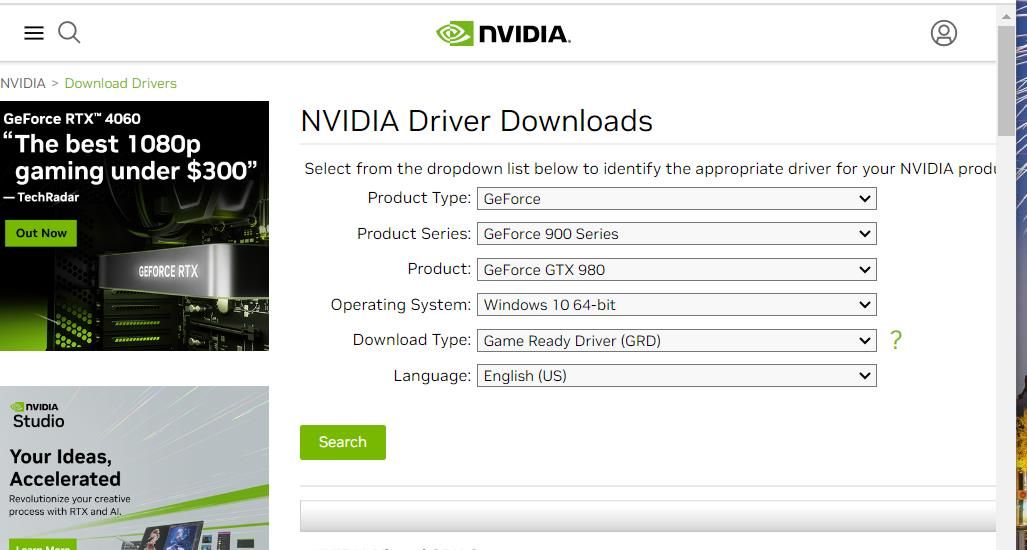
Actualizarea manuală a driverelor grafice prin descărcarea directă de pe site-urile NVIDIA, AMD sau Intel este puțin mai laborioasă, dar vă asigură că obțineți cel mai nou pachet de drivere.
3. Reinstalarea Driverului Grafic al Computerului
Dacă driverul grafic actual al computerului dvs. este deja cea mai recentă versiune, acesta nu este învechit, dar este posibil să existe o problemă. În această situație, ar putea fi necesară reinstalarea driverului pentru a remedia eroarea.
Iată pașii pentru a reinstala un driver grafic:
- Deschideți Managerul de dispozitive, accesibil din meniul Power User (apăsați tasta Windows + X).
- Faceți clic pe săgeata de lângă categoria „Adaptoare de afișare”.
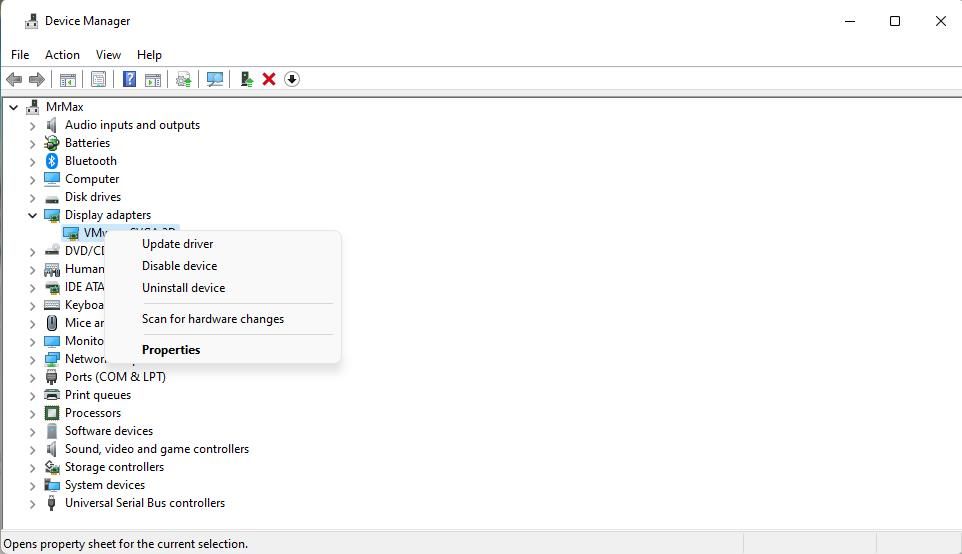
- Faceți clic dreapta pe GPU-ul computerului și selectați „Dezinstalare dispozitiv”.
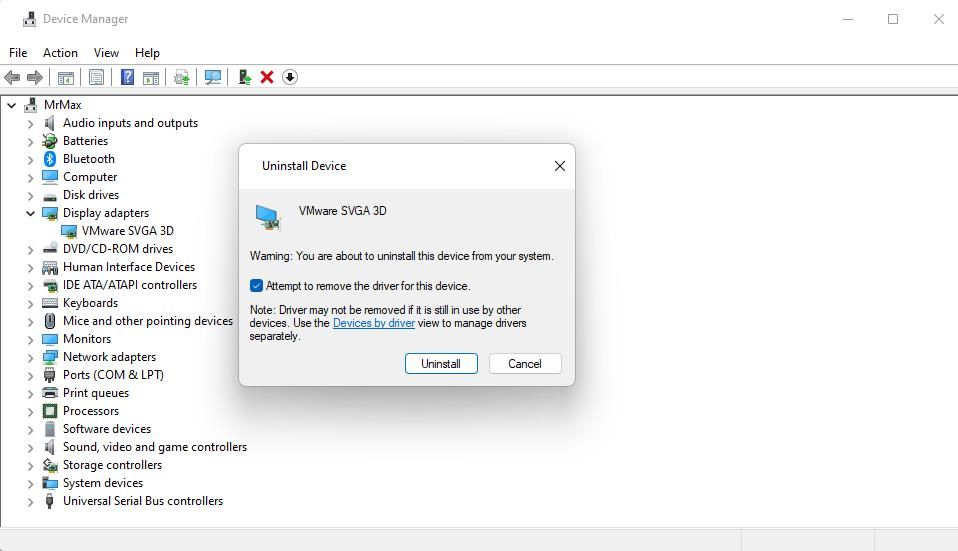
- Bifați caseta pentru ștergerea driverului și faceți clic pe „Dezinstalare”.
- Faceți clic pe „Acțiune” > „Scanare modificări hardware” pentru a reinstala driverul grafic.
Dacă opțiunea „Scanare modificări hardware” nu reinstalează driverul GPU-ului, descărcați cel mai nou pachet de drivere pentru placa dvs. grafică de pe site-urile Intel, AMD sau NVIDIA. Executați fișierul pachetului descărcat pentru a deschide fereastra de configurare și selectați opțiunea de instalare.
4. Reducerea Ratei de Reîmprospătare a Monitorului
Unii utilizatori au relatat că reducerea ratei cadrelor poate rezolva eroarea „Driverul video a cedat”. Dacă monitorul dvs. are o rată de reîmprospătare maximă mare, merită să încercați această soluție. Puteți reduce rata de cadre modificând rata de reîmprospătare a monitorului după cum urmează:
- Deschideți instrumentul de căutare (prin combinația de taste Windows + S).
- Introduceți „setări avansate de afișare”.
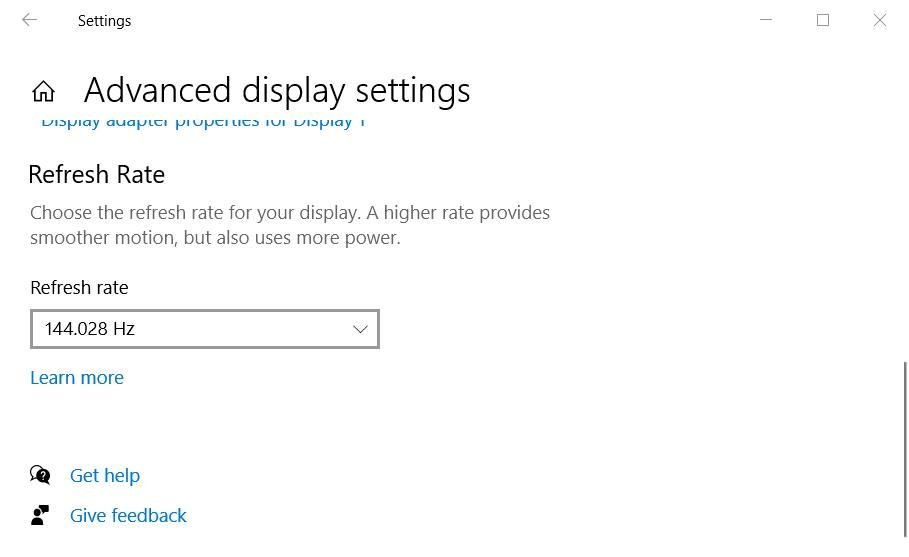
- Selectați „Vizualizare informații avansate de afișare” pentru a accesa această secțiune a setărilor.
- Alegeți o valoare mai mică din meniul drop-down „Rată de reîmprospătare”.
Dacă aveți acces la setările din joc, puteți selecta o rată a cadrelor mai scăzută de acolo. Căutați în meniul de setări grafice al jocului afectat dacă există o opțiune FPS pentru a ajusta ratele cadrelor.
5. Reducerea Setărilor de Calitate Grafică ale unui Joc Afectat
Eroarea „Driverul video a cedat” poate apărea uneori când setările grafice ale unui joc sunt prea mari. Acest lucru este mai frecvent pe calculatoarele cu specificații mai slabe, echipate cu GPU-uri mai puțin performante, care nu pot face față setărilor grafice ridicate.
Mai mulți jucători au raportat că au rezolvat eroarea „Driverul video a cedat” prin reducerea opțiunilor grafice din joc. Merită să încercați această soluție dacă aveți acces la setările din joc.
Veți găsi diverse opțiuni grafice pe care le puteți ajusta în joc. Reduceți setările pentru rezoluția ecranului, texturi și umbre, prezente în multe jocuri. Aplicați noile setări grafice și reporniți jocul.
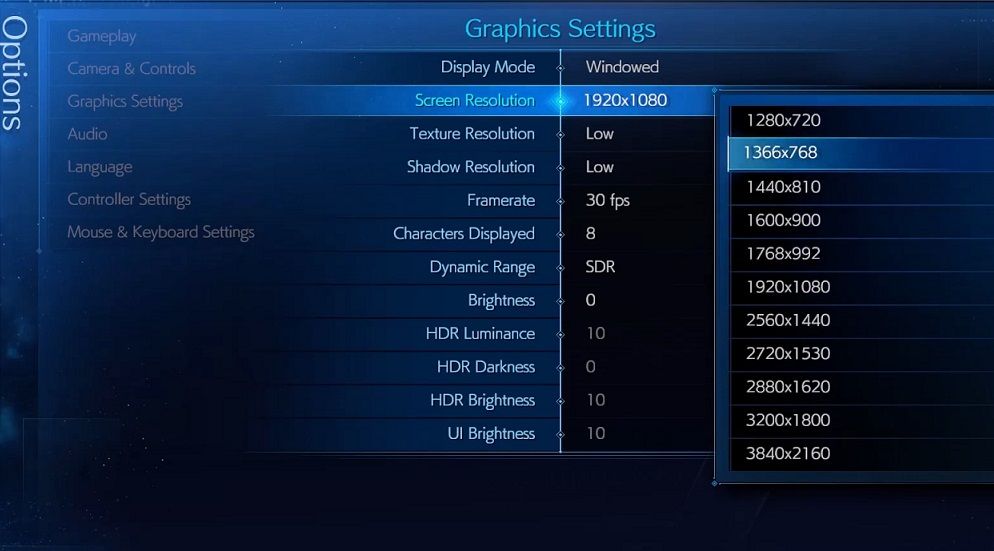
Alternativ, puteți încerca să selectați o opțiune grafică prestabilită mai scăzută. Majoritatea jocurilor oferă mai multe presetări grafice care modifică setările grafice în mod general. Selectând o presetare de calitate inferioară, veți reduce automat diversele opțiuni grafice.
Unii jucători au raportat, de asemenea, că eroarea a apărut după activarea DirectX 12. Dacă găsiți o setare DirectX în meniul grafic, asigurați-vă că este setată pe DirectX 11.
6. Setarea unei Valori mai Mari a Întârzierii TDR
Întârzierea TDR reprezintă timpul de așteptare pentru detectare și recuperare. Setarea unei valori mai mari a întârzierii TDR va oferi plăcii grafice mai mult timp de răspuns, ceea ce poate rezolva erori GPU precum „Driverul video a cedat”.
Puteți seta o valoare mai mare a întârzierii TDR modificând registrul după cum urmează:
- Accesați instrumentul de căutare și introduceți „Editorul de registru” în caseta de căutare.
- Selectați „Editorul de registru” pentru a deschide aplicația.
- Navigați la cheia „GraphicsDrivers” introducând următoarea cale în bara de adrese a registrului:
HKEY_LOCAL_MACHINE\System\CurrentControlSet\Control\GraphicsDrivers
- Dacă există deja o intrare DWORD „TDRDelay”, puteți trece la pasul șase. Dacă nu, faceți clic dreapta pe „GraphicsDrivers” în bara laterală din stânga a Editorului de registru și selectați „Nou” > „Valoare DWORD (32-bit)” din meniul contextual.
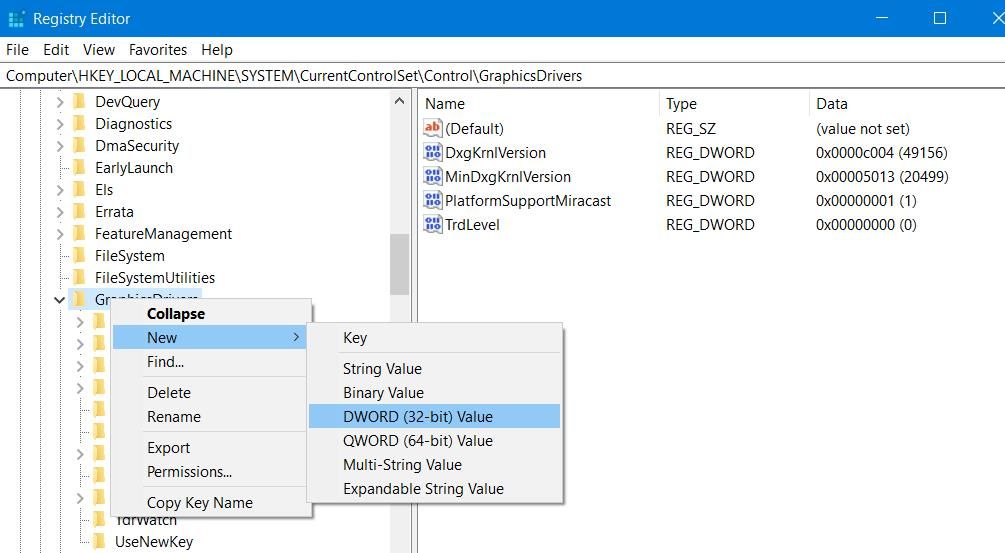
- Introduceți „TDRDelay” pentru titlul cheii.
- Faceți dublu clic pe intrarea „TDRDelay” din registru.
- Ștergeți valoarea curentă și introduceți „8” în caseta „Date value”.
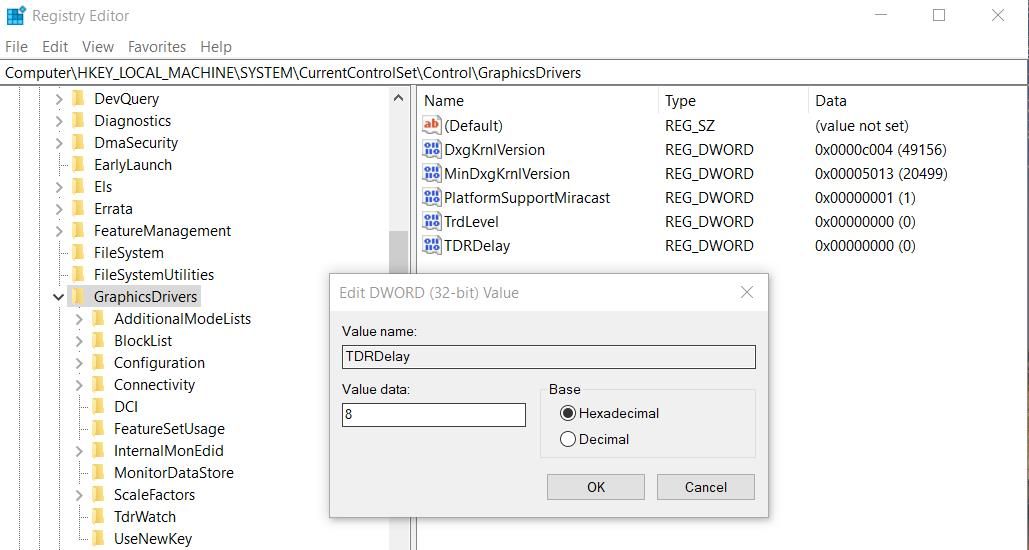
- Selectați „OK” pentru a finaliza.
Reporniți computerul după aplicarea acestei modificări a registrului. Încercați apoi să jucați jocuri sau să vizionați videoclipuri pentru a vedea dacă problema persistă.
Bucurați-vă Din Nou de Jocurile și Videoclipurile Windows
Aceste soluții sunt printre cele mai eficiente metode de depanare pentru eroarea „Driverul video a cedat”. Mulți utilizatori au discutat pe forumuri despre cum să remedieze problema și au confirmat că aceste metode funcționează.
Este posibil ca una dintre aceste soluții să rezolve problema și pe computerul dvs., permițându-vă să vă bucurați din nou de jocurile sau videoclipurile Windows fără întreruperi.