Adaptorul de tunelare Microsoft Teredo: Ghid complet pentru instalare și depanare
Adaptorul Microsoft Teredo Tunneling este un dispozitiv virtual esențial, funcționând ca un fel de interpret de rețea între protocoalele IPv4 și IPv6. În prezent, majoritatea computerelor utilizează conexiuni IPv4 pentru accesul la internet, deoarece nu au acces direct la rețelele IPv6. Adaptorul Teredo rezolvă această problemă, permițând unei rețele IPv4 să comunice eficient cu o rețea IPv6 și viceversa.
Înțelegerea rolului adaptorului Teredo
Pentru a înțelege funcția unui adaptor Teredo, este important să diferențiem protocoalele IPv4 și IPv6. IPv4 este un protocol de internet care alocă fiecărui computer o adresă unică, utilizată pentru comunicarea globală. Cu toate acestea, odată cu apariția IPv6, avem două „limbi” diferite de rețea. Astfel, comunicarea directă între ele devine problematică, similar cu situația în care două persoane vorbesc limbi diferite. De aici necesitatea unui traducător, rol îndeplinit de Teredo Tunneling, care convertește datele între IPv4 și IPv6, asigurând interconectivitatea rețelelor.
Instalarea adaptorului Microsoft Teredo Tunneling
Vă vom prezenta în continuare diverse metode pentru instalarea adaptorului Teredo pe sistemul dumneavoastră Windows 10:
Metoda 1: Prin intermediul Managerului de Dispozitive
Această secțiune vă ghidează pas cu pas pentru instalarea adaptorului utilizând Managerul de Dispozitive. Asigurați-vă că aveți o conexiune la internet funcțională.
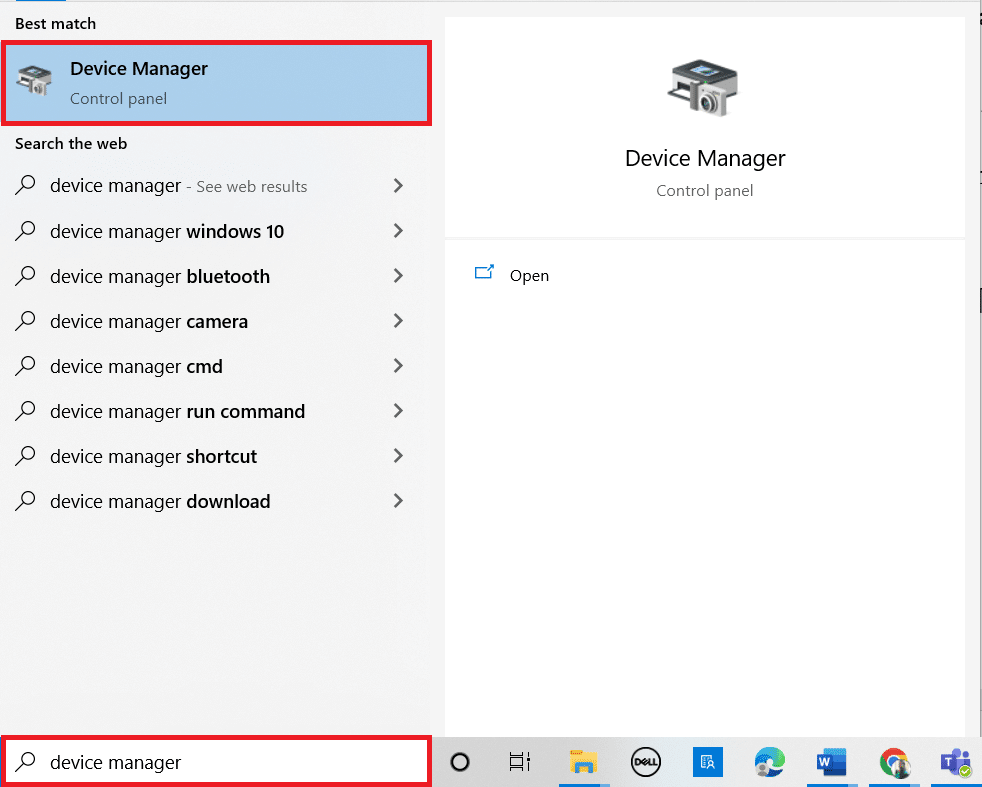
- Apăsați tasta Windows, introduceți „Manager dispozitive” și apăsați Enter.
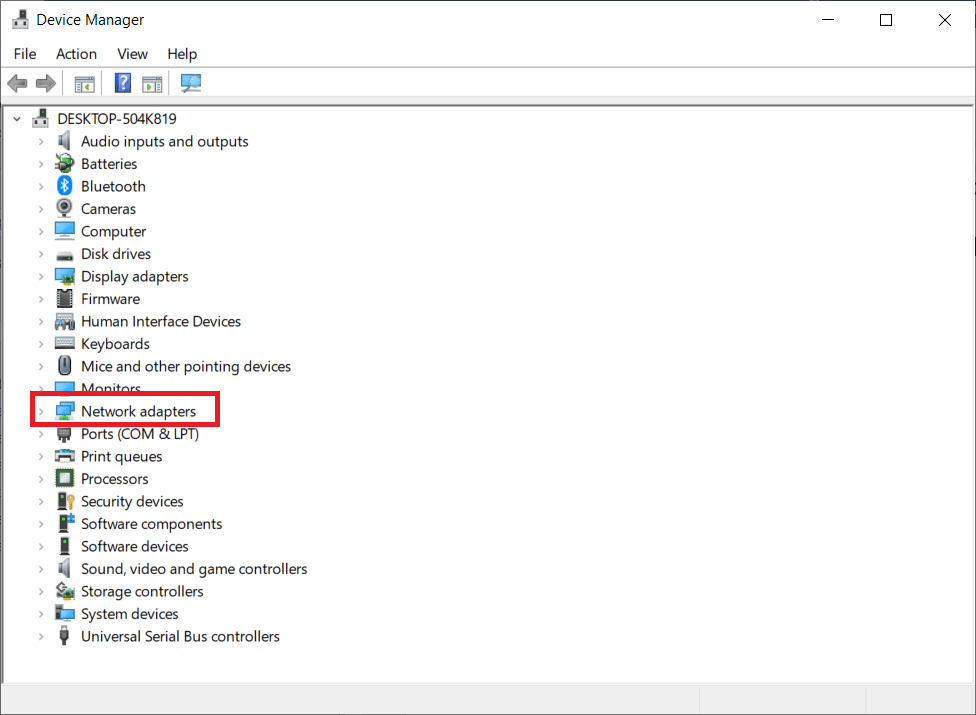
- Dublu clic pe „Adaptoare de rețea” pentru a extinde lista.
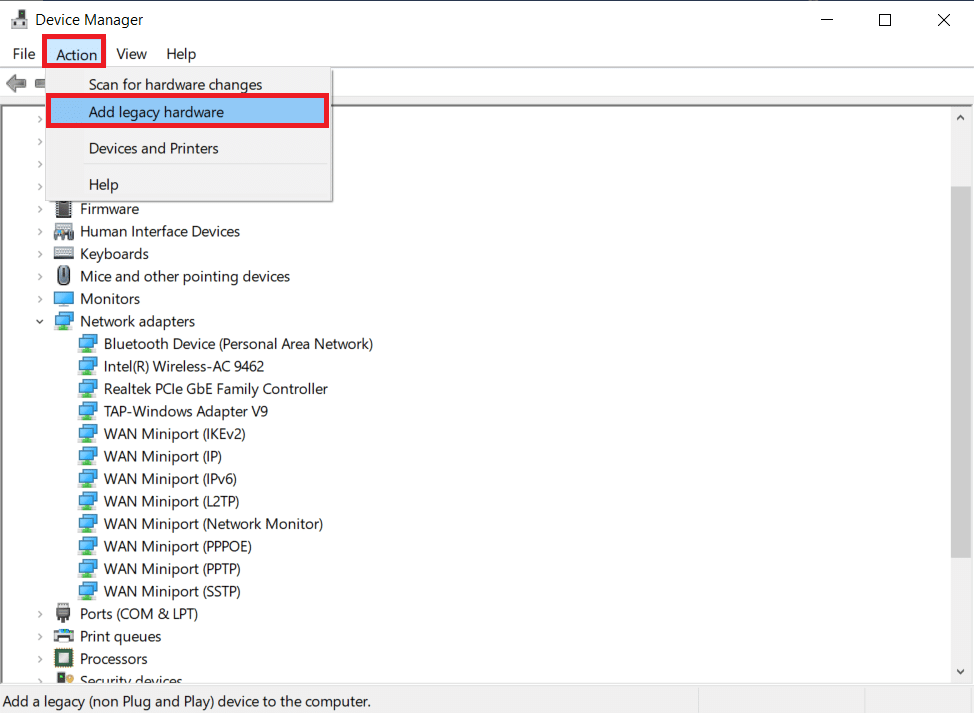
- Dați clic pe „Adăugare hardware vechi” din meniul „Acțiune” aflat în partea de sus a ferestrei.
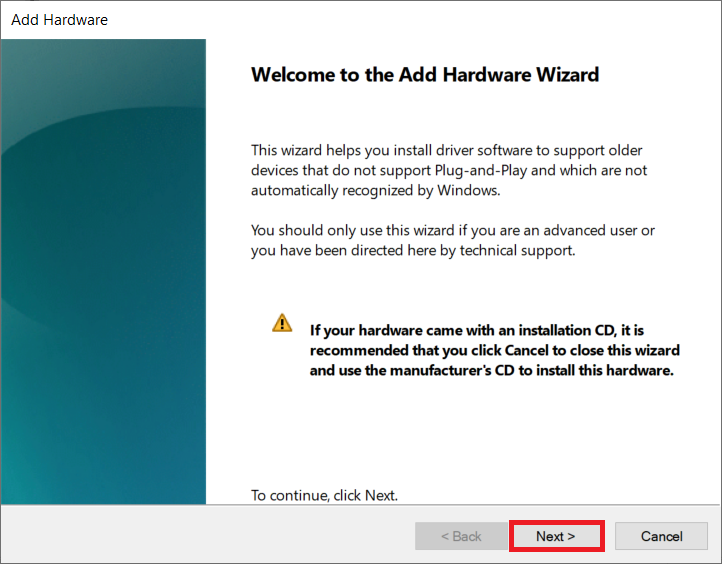
- Faceți clic pe „Următorul”.
- Din nou, faceți clic pe „Următorul”.
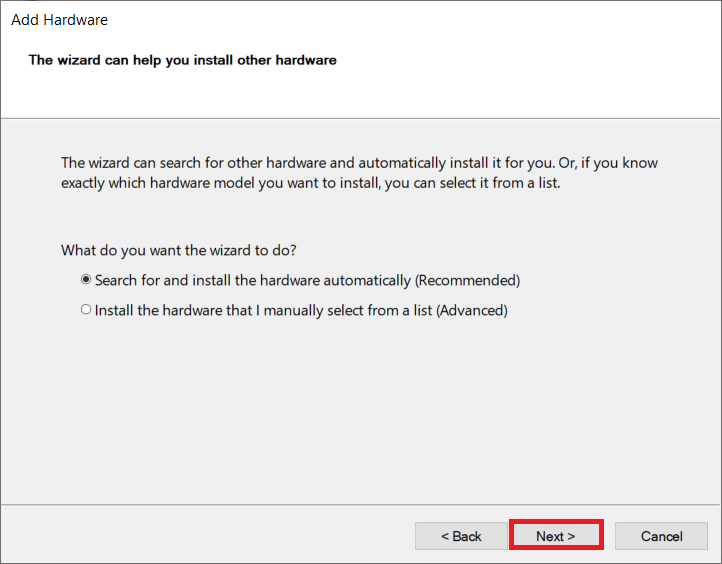
- Faceți clic pe „Următorul” în fereastra următoare.
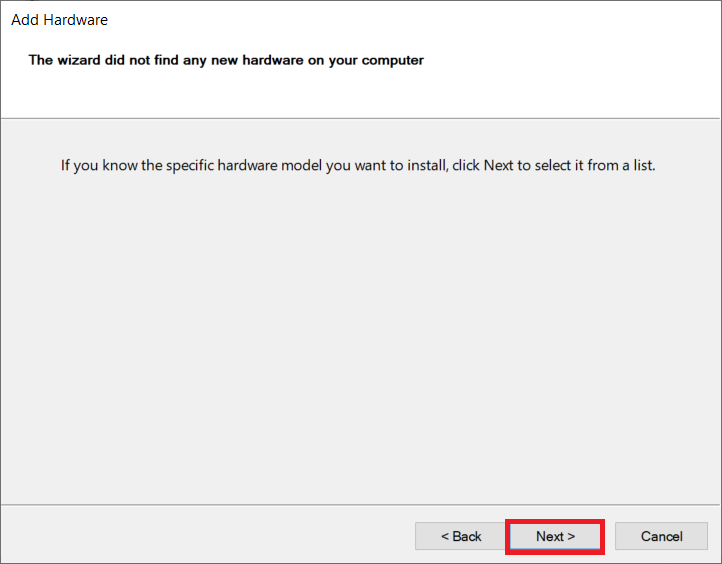
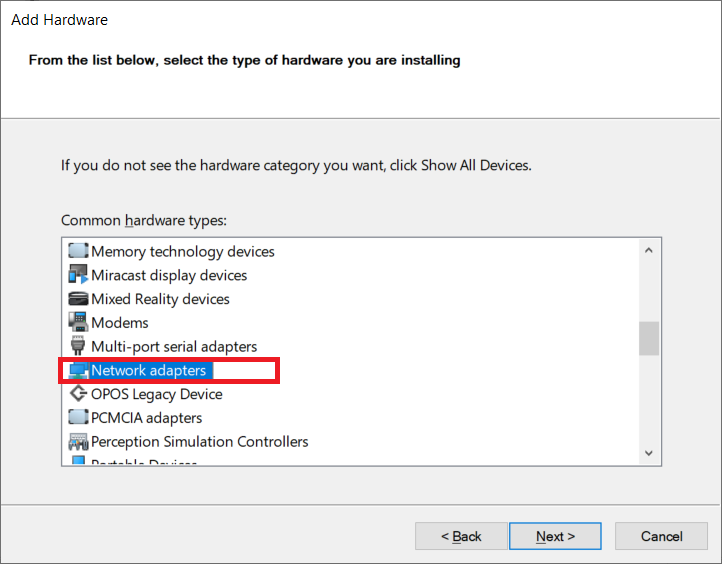
- Derulați în jos și dați dublu clic pe „Adaptoare de rețea” din lista „Tipuri hardware comune”.
- Selectați „Microsoft” din lista Producători, apoi „Microsoft Teredo Tunneling Adapter” din lista Adaptoare de rețea și faceți clic pe „Următorul”.
- Faceți clic pe „Următorul” din nou și apoi pe „Terminare”.
Metoda 2: Utilizarea Liniei de Comandă
În cazul în care adaptorul nu este prezent în lista de adaptoare sau drivere vechi, puteți încerca următoarea metodă:
- Apăsați tasta Windows, tastați „cmd” și selectați „Executare ca administrator”.
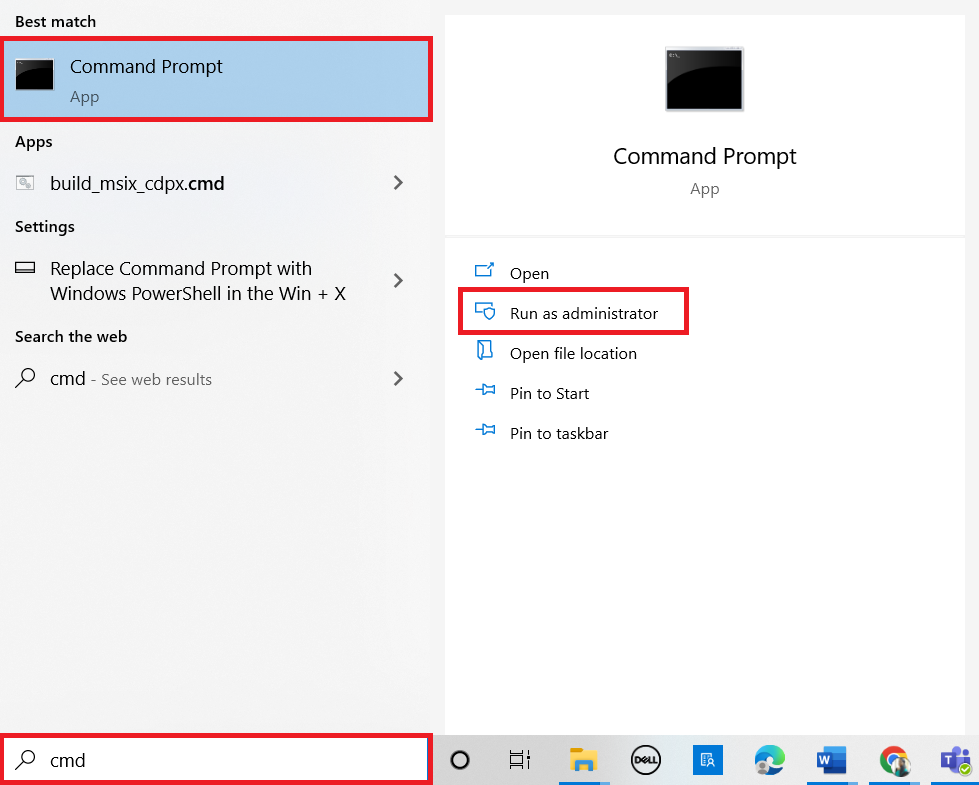
- Confirmați acțiunea în fereastra „Control Cont Utilizator” prin „Da”.
- Pentru a dezactiva interfața Teredo, tastați comanda
netsh interface Teredo set state disableși apăsați Enter. 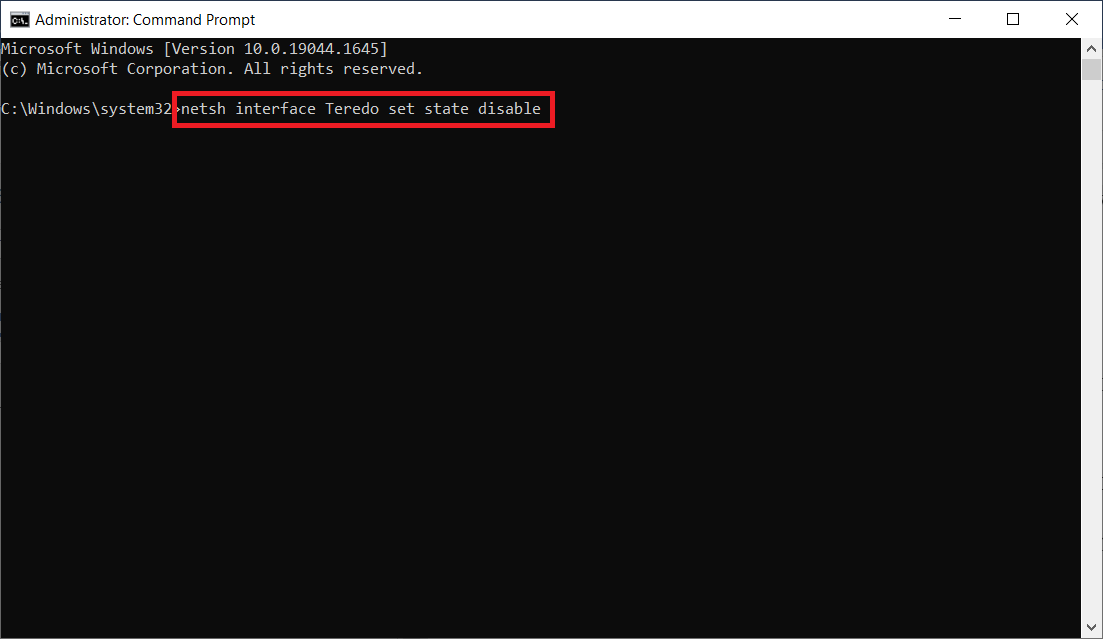
- Închideți fereastra liniei de comandă și reporniți computerul.
- După repornire, deschideți din nou linia de comandă ca administrator (conform pasului 1).
- Introduceți comanda
netsh interface Teredo set state type=defaultși apăsați Enter. 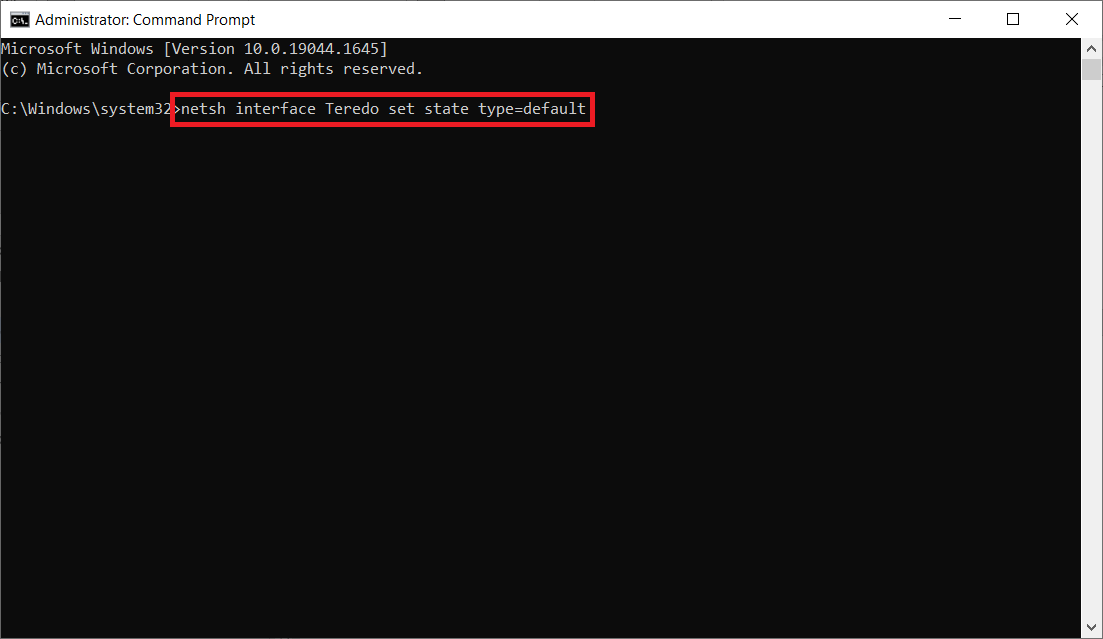
Metoda 3: Verificarea Stării Teredo
Dacă metodele anterioare nu funcționează, încercați să verificați starea Teredo și să îl activați, dacă este necesar:
- Lansați linia de comandă ca administrator.
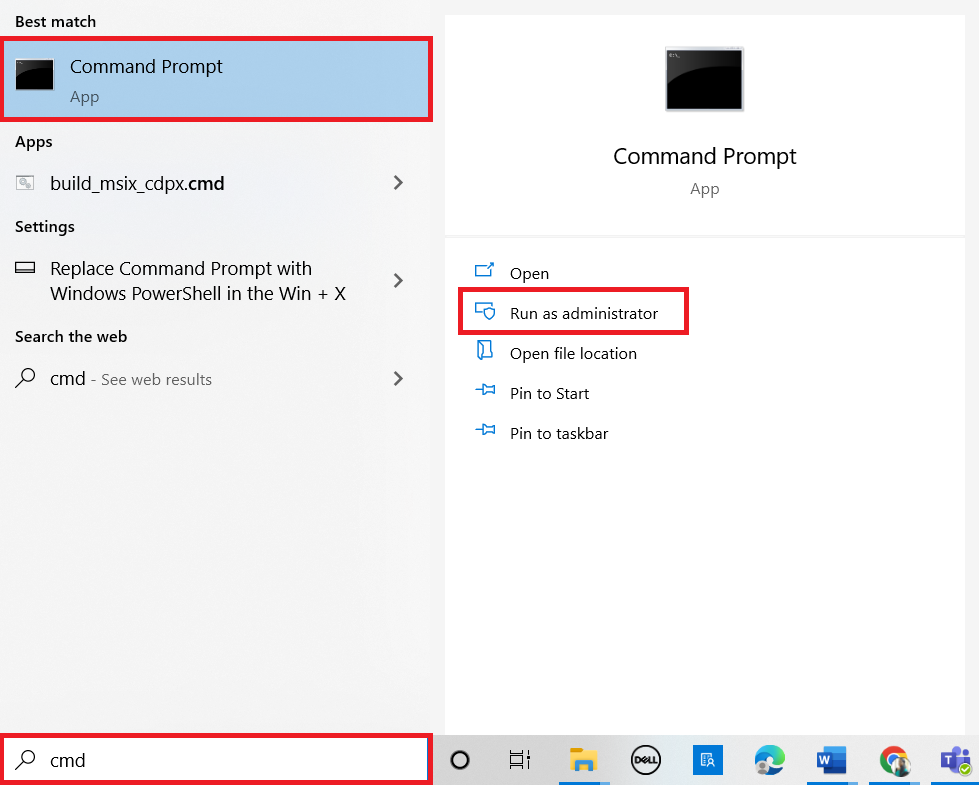
- Pentru a verifica starea Teredo, introduceți comanda
netsh interface teredo show stateși apăsați Enter. 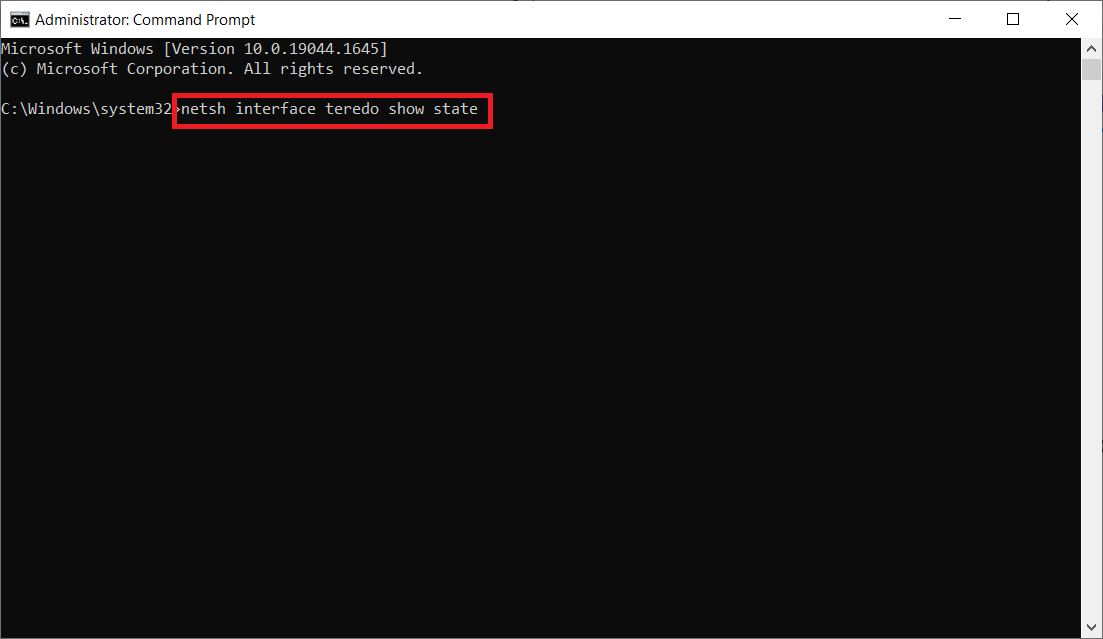
- Dacă starea afișată este „Client” sau „Inactiv”, Teredo funcționează normal.
- Dacă starea este „Offline”, tastați comanda
netsh interface teredo set state type=enterpriseclientși apăsați Enter pentru a reactiva Teredo. 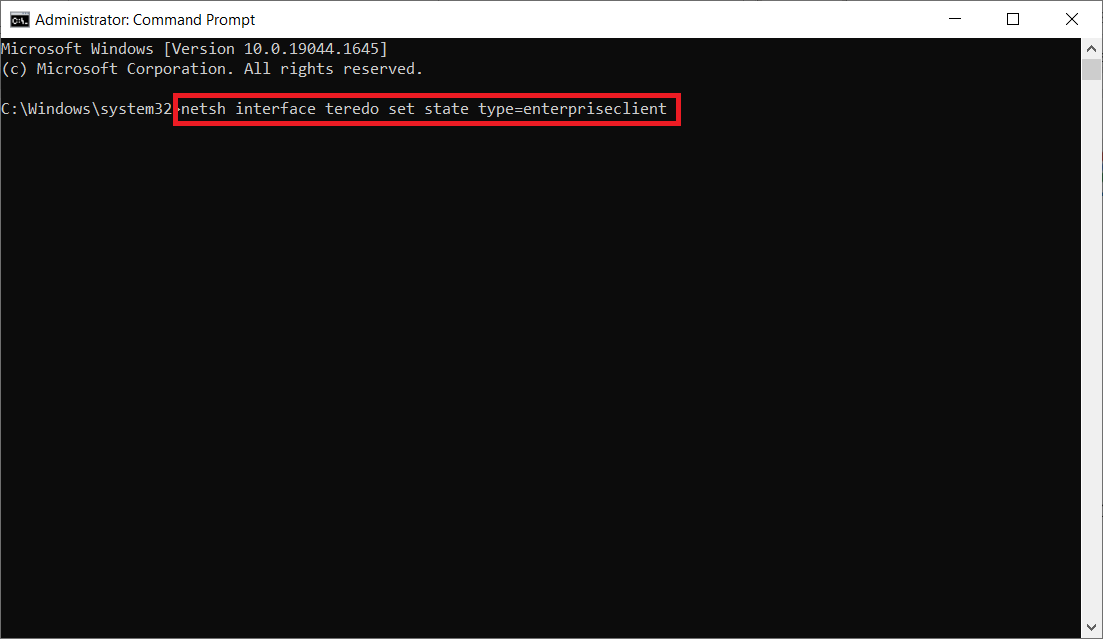
Depanarea problemelor adaptorului Teredo
După instalarea adaptorului, pot apărea anumite probleme. Iată câteva metode pentru a le rezolva:
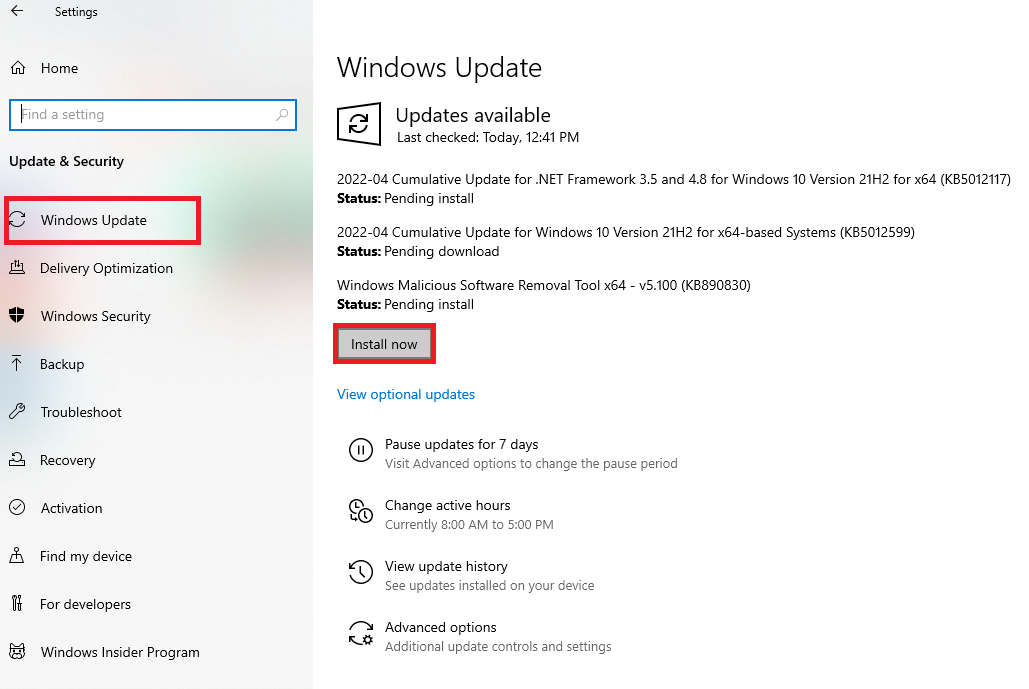
Opțiunea 1: Actualizarea Windows
Asigurați-vă că aveți instalată cea mai recentă versiune de Windows 10. Verificați și instalați toate actualizările disponibile. Pentru detalii, consultați ghidul despre cum să descărcați și să instalați cea mai recentă actualizare Windows 10.
Opțiunea 2: Modificarea Editorului de Registru
Dacă adaptorul prezintă un semn de exclamare galben, urmați acești pași:
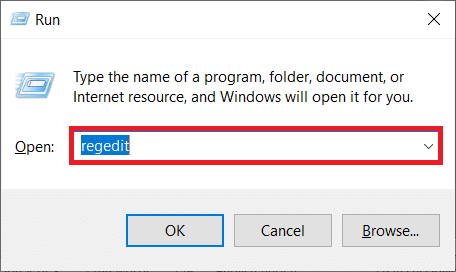
- Apăsați simultan tastele Windows + R pentru a deschide fereastra Run.
- Tastați „regedit” și apăsați Enter pentru a deschide „Editorul Registrului”.
- Confirmați acțiunea în fereastra „Control Cont Utilizator” prin „Da”.
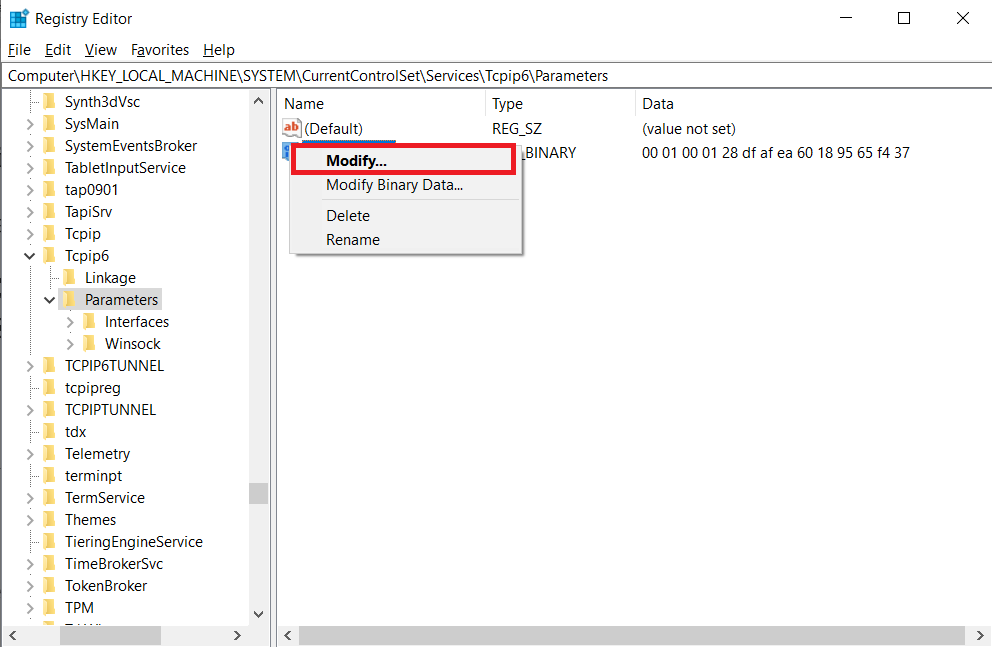
- Navigați la următoarea cale:
HKEY_LOCAL_MACHINE\SYSTEM\CurrentControlSet\Services\Tcpip6\Parameters. 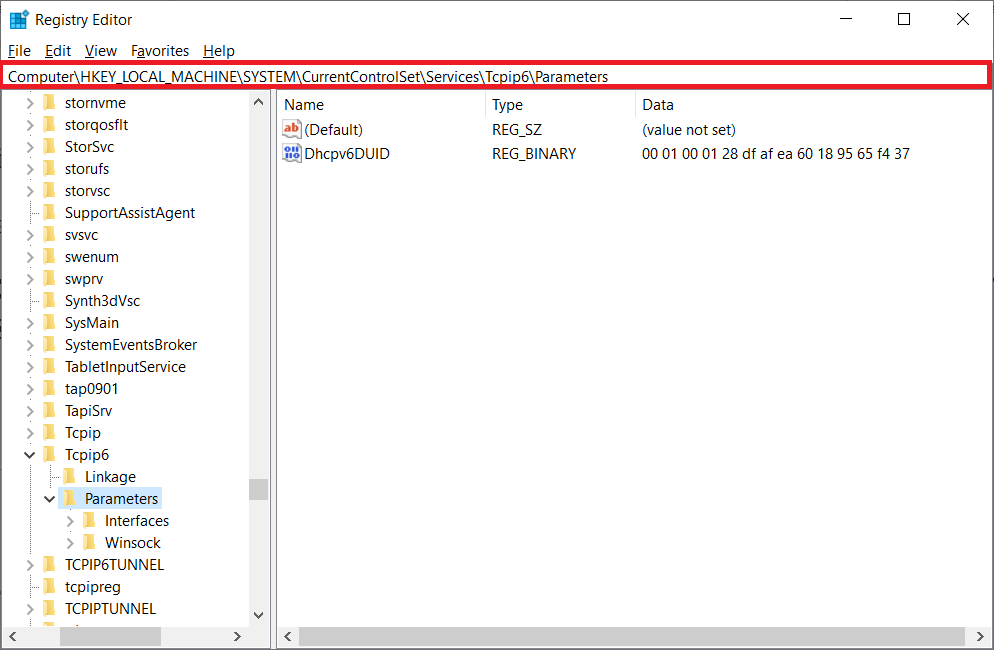
- Dați clic dreapta pe „DisabledComponents” în panoul din dreapta și selectați „Modificare…”.
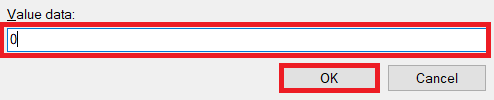
- Setați „Value data” la 0 și dați clic pe „OK”.
Opțiunea 3: Depanarea Rețelei Xbox
Începând cu Windows 10 versiunea 1803, adaptorul Teredo este considerat o componentă moștenită. Dacă întâmpinați o eroare care vă solicită să activați adaptorul, dar aveți o versiune mai nouă, urmați acești pași:
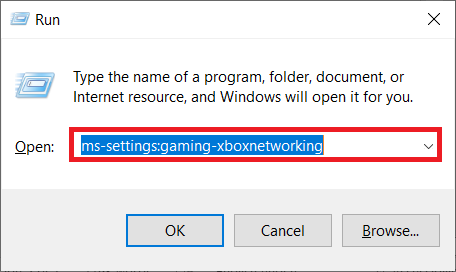
- Apăsați tastele Windows + R pentru a deschide fereastra Run.
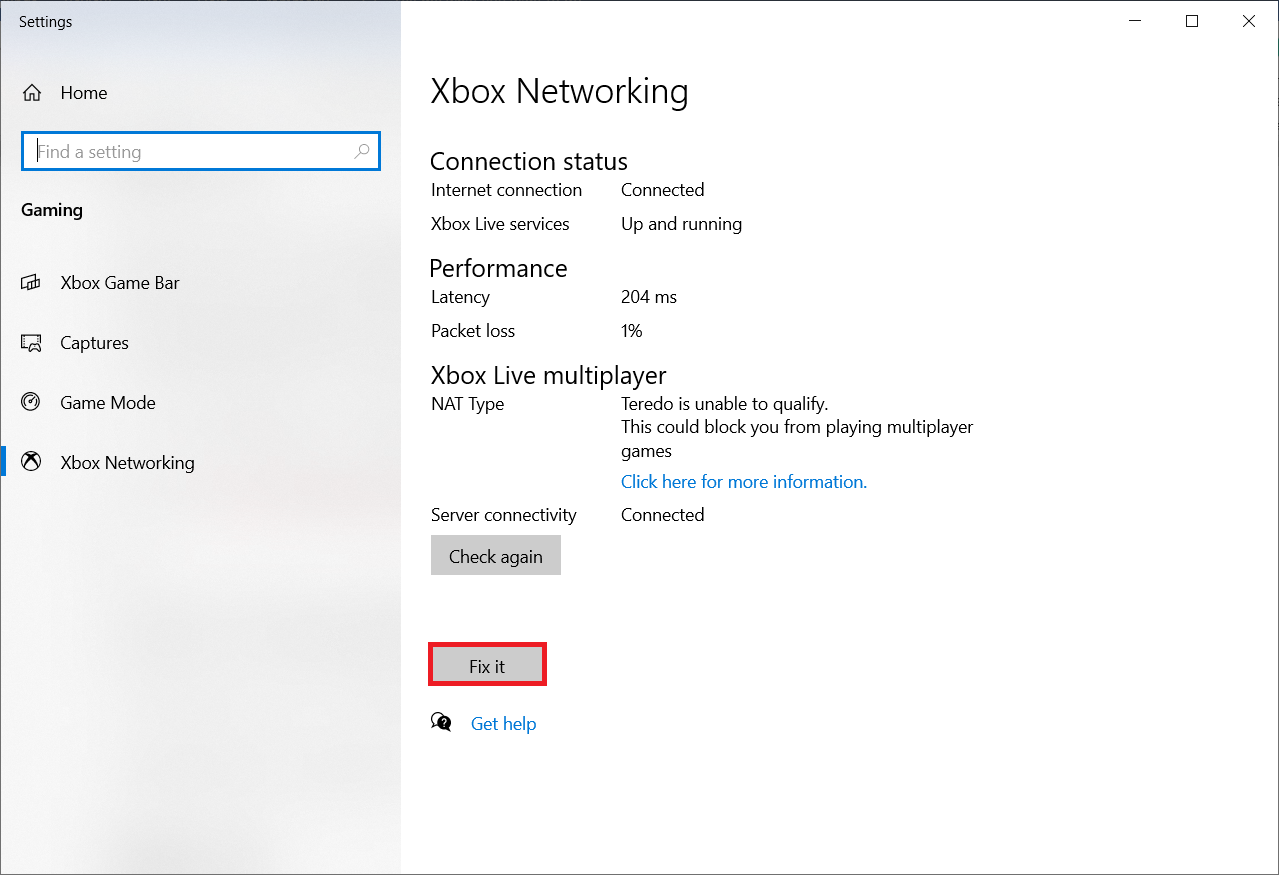
- Tastați „ms-settings:gaming-xboxnetworking” și apăsați Enter pentru a deschide „Rețeaua Xbox”.
- Permiteți programului să efectueze testele de conectivitate. Dacă scanarea nu începe automat, dați clic pe „Verificați din nou”.
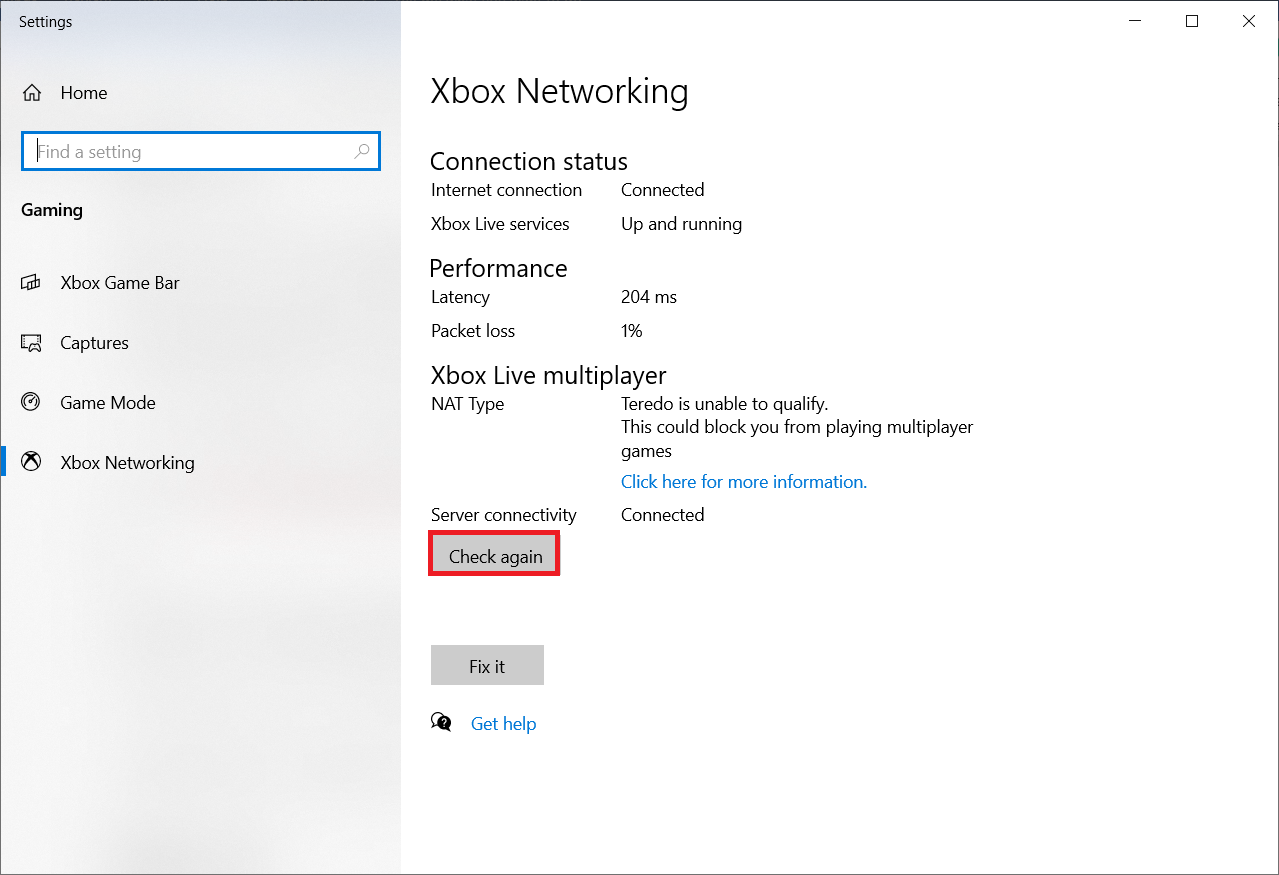
- Dați clic pe butonul „Remediați” dacă serverul este blocat.
Opțiunea 4: Utilizarea Windows PowerShell
Dacă metodele anterioare nu ajută, încercați acești pași:
Asigurați-vă că Windows Firewall este activat, altfel conexiunea la server ar putea fi blocată.
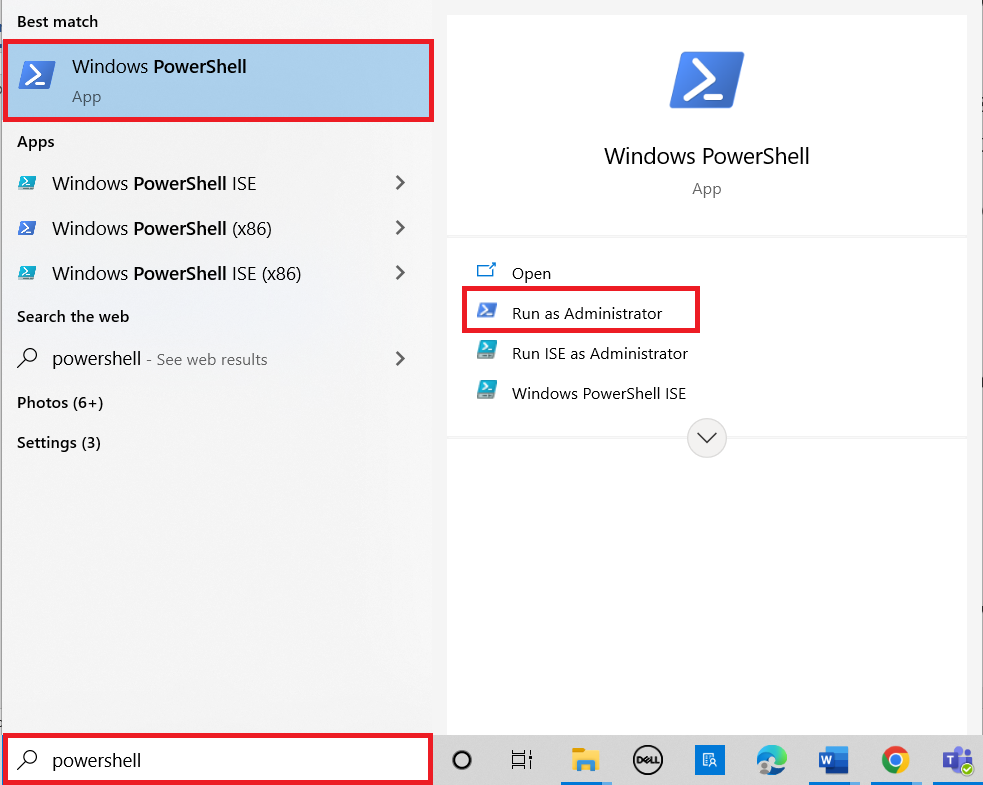
- Apăsați tasta Windows, tastați „PowerShell” și selectați „Executare ca administrator”.
- Introduceți comenzile următoare în fereastra PowerShell, apăsând Enter după fiecare comandă:
netsh
int teredo
set state servername=win1711.ipv6.microsoft.com 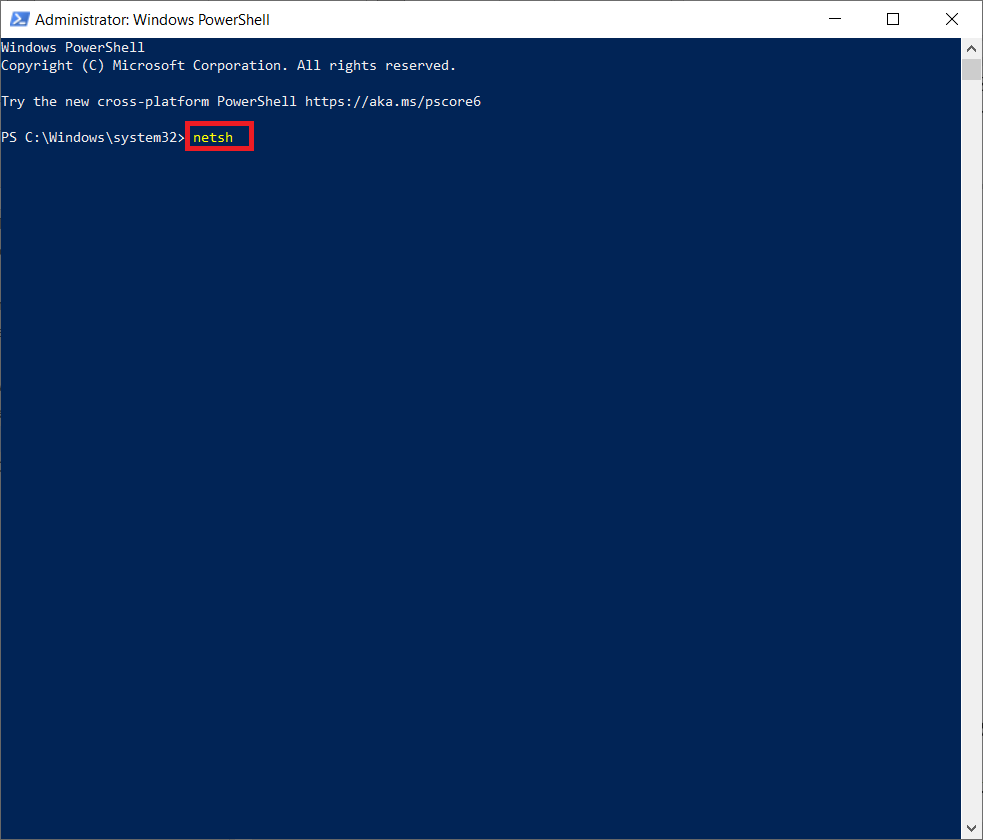
Opțiunea 5: Modificarea Editorului de Politici de Grup
În cazul în care pașii anteriori nu dau rezultate, puteți modifica portul prin „Editorul de Politici de Grup”.
Notă: Editorul de Politici de Grup local este disponibil doar în anumite versiuni de Windows 10 (Pro, Enterprise și Education).
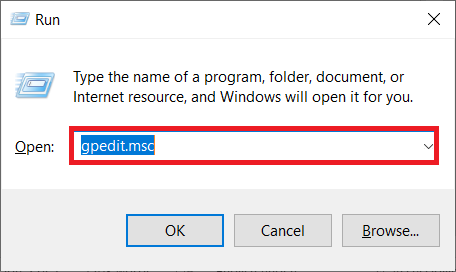
- Apăsați tastele Windows + R pentru a deschide fereastra Run.
- Tastați „gpedit.msc” și apăsați Enter pentru a deschide „Editorul de Politici de Grup Local”.
- Navigați la „Configurare Computer”.
- Accesați „Șabloane Administrative”, apoi „Rețea”.
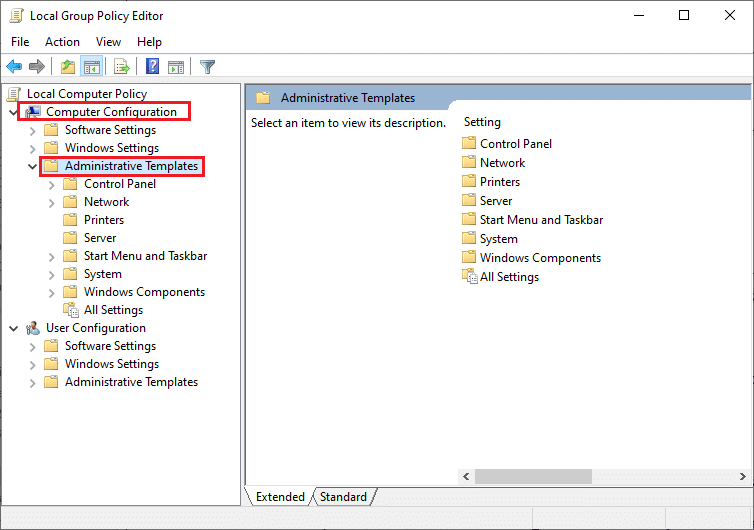
- Dați clic pe „Setări TCPIP” și apoi pe „Tehnologii de tranziție IPv6” în panoul din stânga.
- Dați dublu clic pe „Set Teredo Client Port” din partea dreaptă pentru a edita politica.
- Activați politica și modificați numărul portului la 3544.
Notă 1: Portul 3544 trebuie să fie deschis și direcționat prin router pentru ca această soluție să funcționeze. Consultați manualul routerului pentru instrucțiuni detaliate.
Notă 2: Este posibil să întâmpinați codul de eroare 10 după instalarea adaptorului de tunel Microsoft.
***
Sperăm că acest ghid v-a fost de ajutor în instalarea și depanarea adaptorului Microsoft Teredo Tunneling. Nu ezitați să ne spuneți ce tehnică a funcționat cel mai bine pentru dumneavoastră sau dacă aveți întrebări suplimentare. Așteptăm sugestiile dumneavoastră pentru viitoarele articole.