Unul dintre cele mai renumite servicii de stocare cloud, activ încă din 2008, este Dropbox. Un cont individual gratuit oferă inițial 2 GB de spațiu securizat și permite conectarea a maximum trei dispozitive. Un aspect distinctiv al Dropbox, comparativ cu unii concurenți, este posibilitatea de a obține spațiu suplimentar gratuit prin completarea listei de verificare „Noțiuni introductive”.
Indiferent de capacitatea de stocare inițială, orice utilizator se poate confrunta cu lipsa spațiului, în special dacă efectuează frecvent copii de rezervă în cloud. Din fericire, Dropbox oferă o modalitate simplă de a verifica spațiul rămas disponibil.
Cum verifici spațiul disponibil în Dropbox
Dropbox este accesibil atât pe computere, cât și pe dispozitive mobile, oferind acces permanent la fișierele salvate, indiferent de locația utilizatorului. Prin urmare, verificarea spațiului disponibil este posibilă pe ambele tipuri de platforme.
Verificarea spațiului pe Android
Utilizatorii de Android pot verifica spațiul de stocare utilizat printr-o serie simplă de pași. Iată cum:
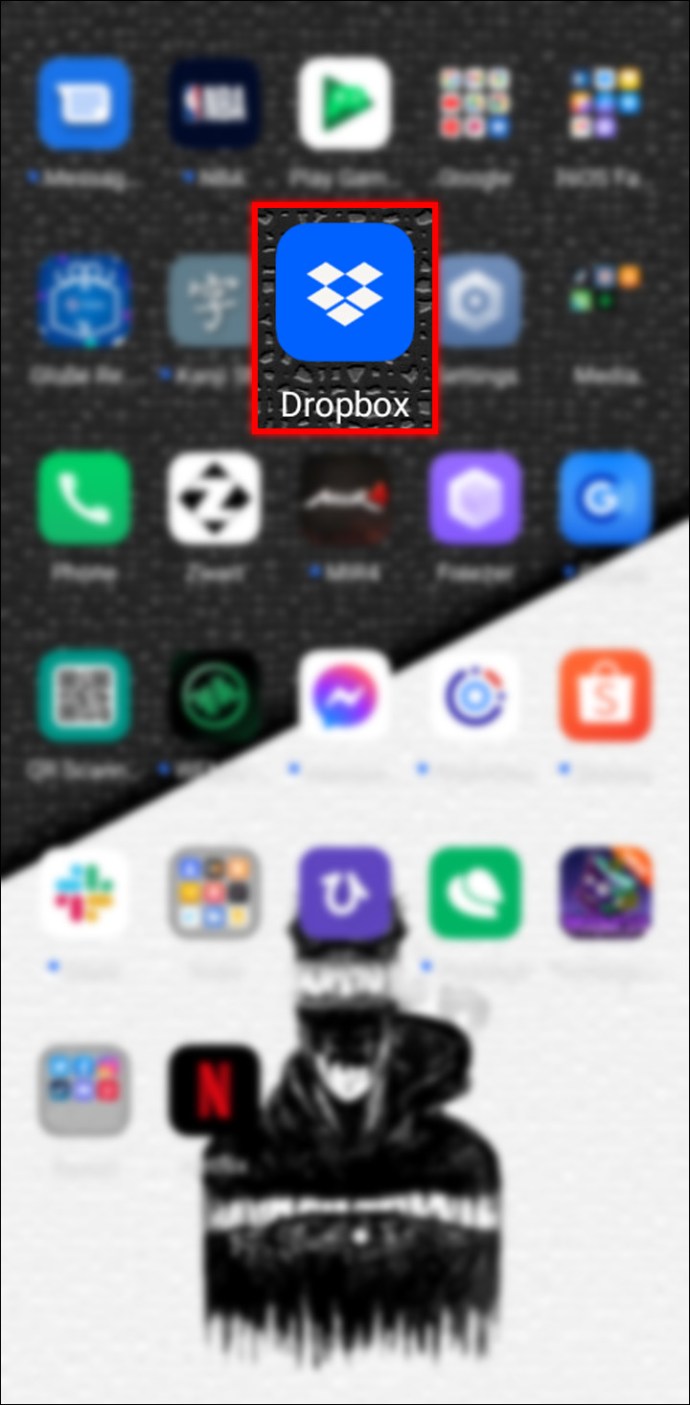
- Lansați aplicația Dropbox pe dispozitivul Android.
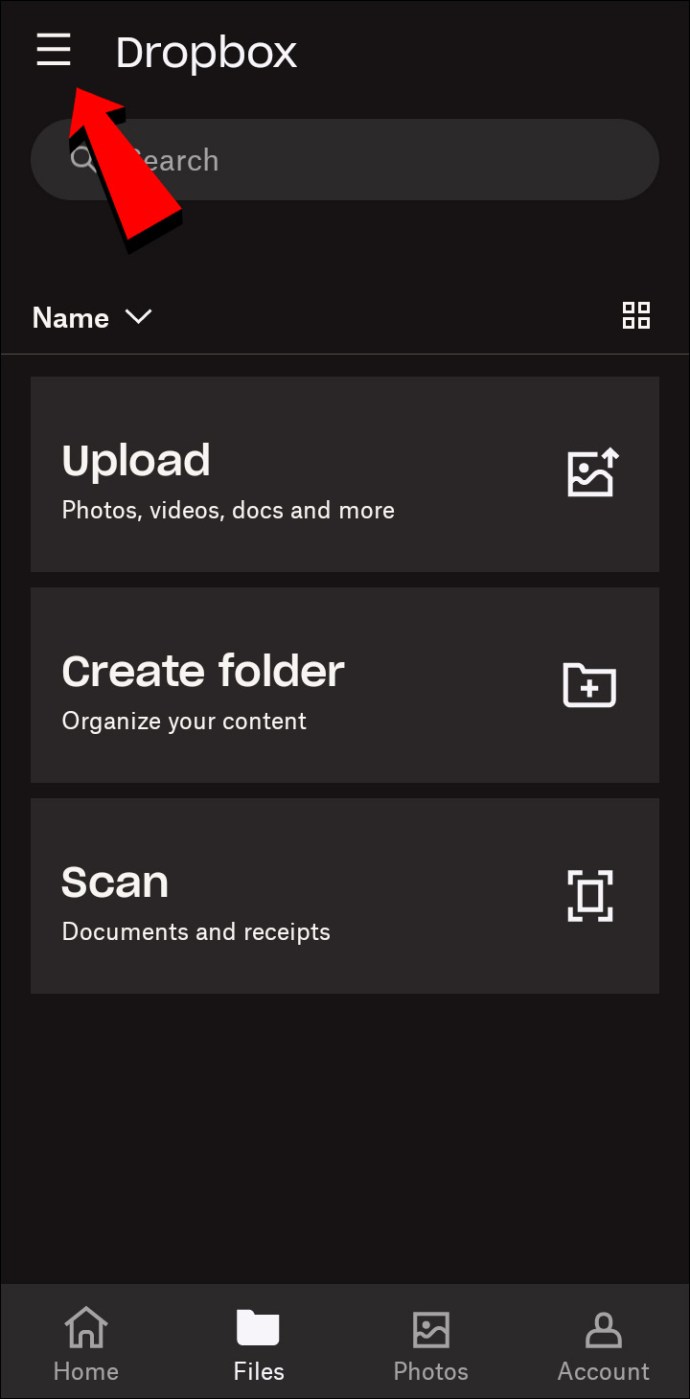
- Atingeți pictograma cu trei linii orizontale din colțul stânga sus.
- În meniul lateral care se deschide, veți vedea spațiul de stocare utilizat afișat.
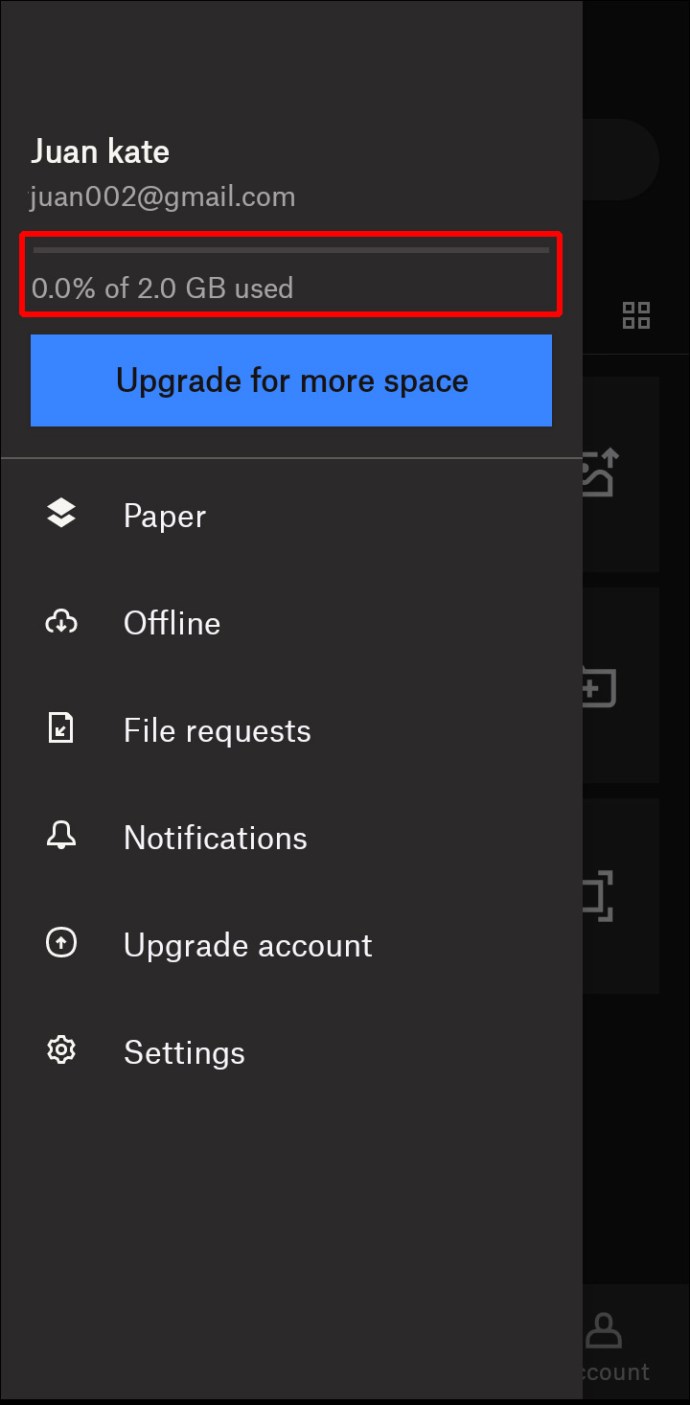
Informațiile sunt prezentate sub formă de procent, de exemplu „50% din 2 GB utilizați”. Astfel, veți ști cu ușurință cât spațiu a mai rămas. Totuși, nu există o opțiune directă de afișare a spațiului rămas în GB sau MB.
Verificarea spațiului pe iOS
Aplicațiile dezvoltate de aceeași companie pentru Android și iOS funcționează, în general, similar. Dropbox pentru iOS seamănă foarte mult cu versiunea pentru Android, dar există câteva diferențe minore.
- Deschideți aplicația Dropbox pe dispozitivul iOS.
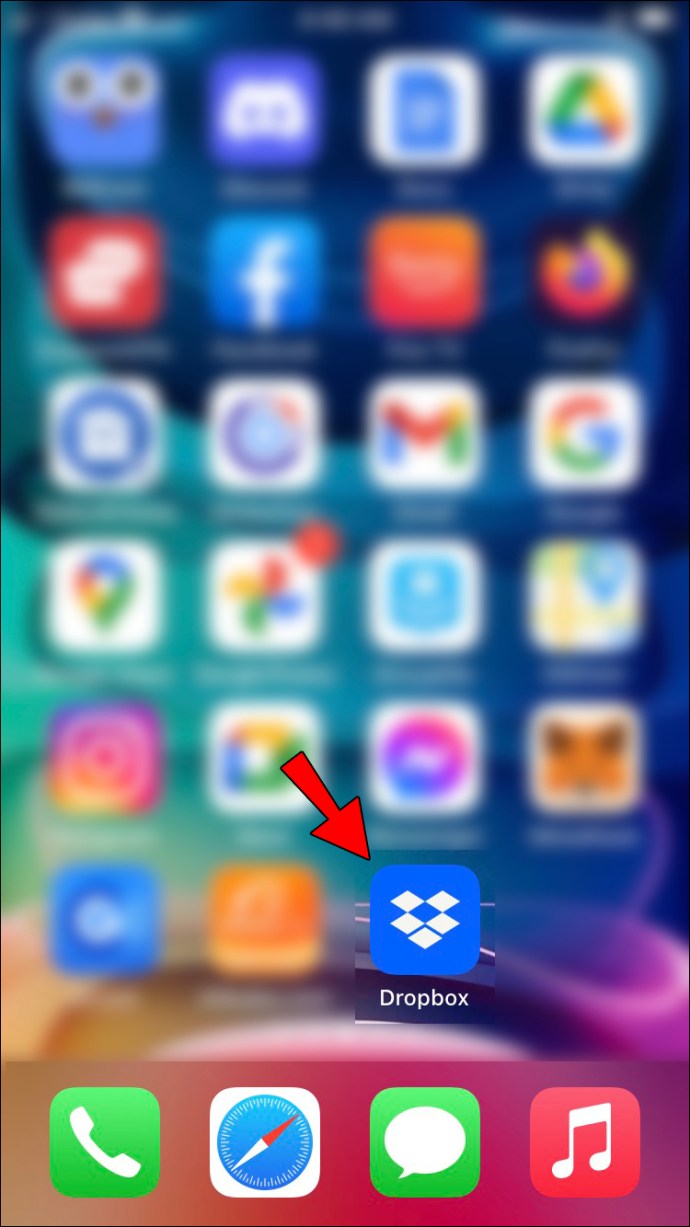
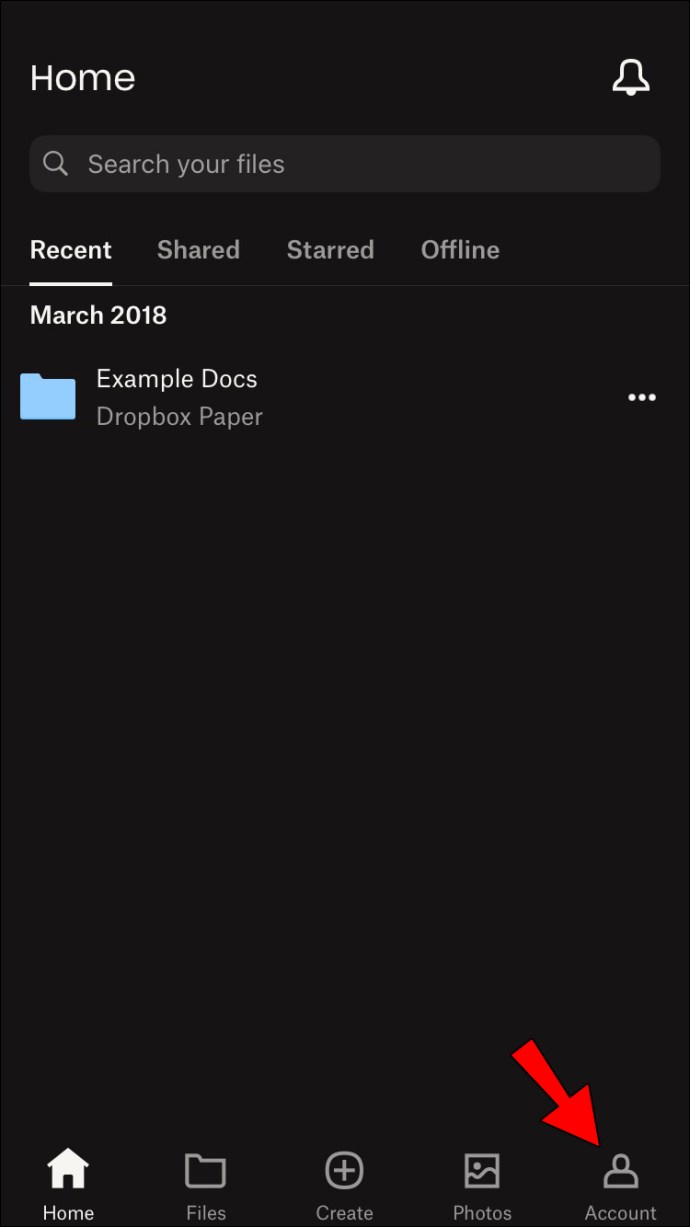
- Accesați secțiunea „Recente”, apoi apăsați pe „Conturi” în colțul dreapta jos.
- Lângă „Spațiu utilizat” veți găsi spațiul de stocare disponibil.
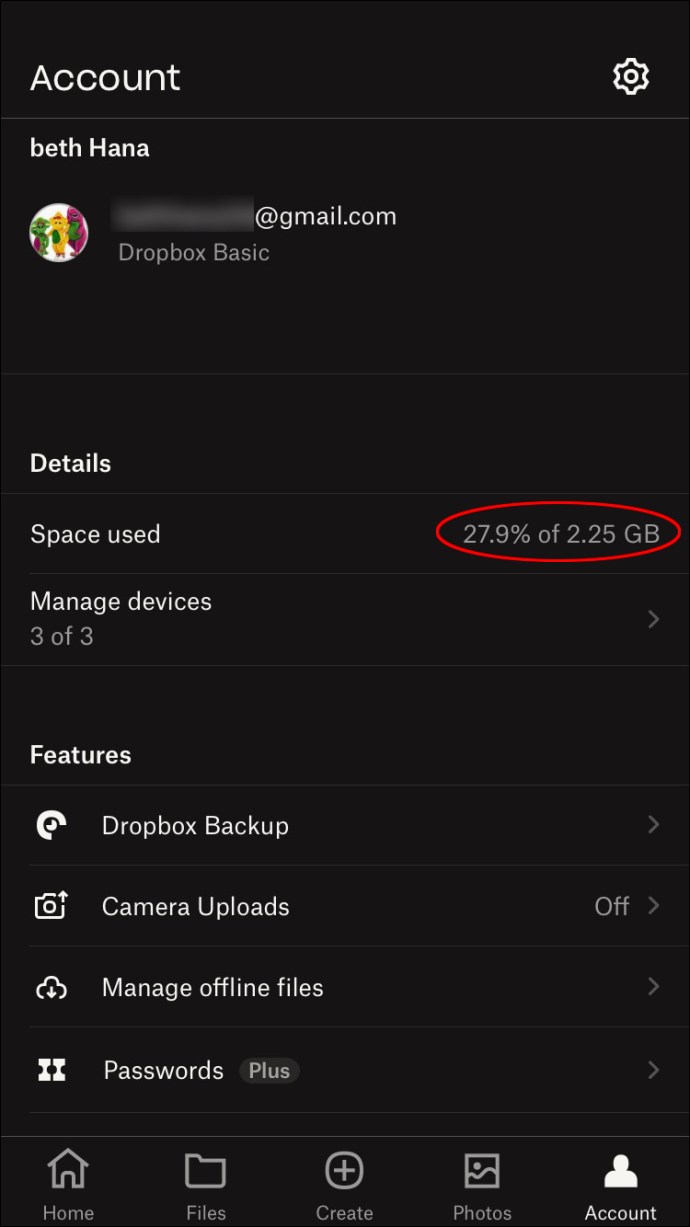
Spre deosebire de Android, în iOS puteți da clic pe statistici pentru a modifica modul de afișare. În loc de procent, va fi afișat „XX GB din XX GB”. Această funcționalitate ajută la evaluarea facilă a spațiului disponibil.
Verificarea spațiului pe Windows
După instalarea aplicației Dropbox pe un computer Windows, aceasta va apărea în bara de sistem sau, dacă ați configurat o comandă rapidă, pe desktop. În mod obișnuit, o puteți vedea direct în zona de notificări, dar poate fi și ascunsă. În acest caz, trebuie să faceți clic pe săgeata de lângă pictograme pentru a o afișa.
După ce faceți clic pe pictogramă, se va deschide o mică fereastră Dropbox. Pentru a verifica spațiul rămas, urmați acești pași:
- În fereastra pop-up Dropbox, faceți clic pe pictograma de profil.
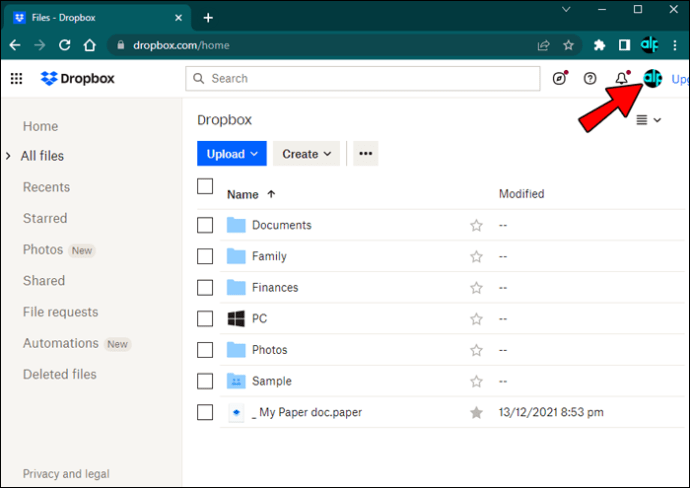
- Informația referitoare la spațiul de stocare rămas este afișată ca text care nu permite clic.
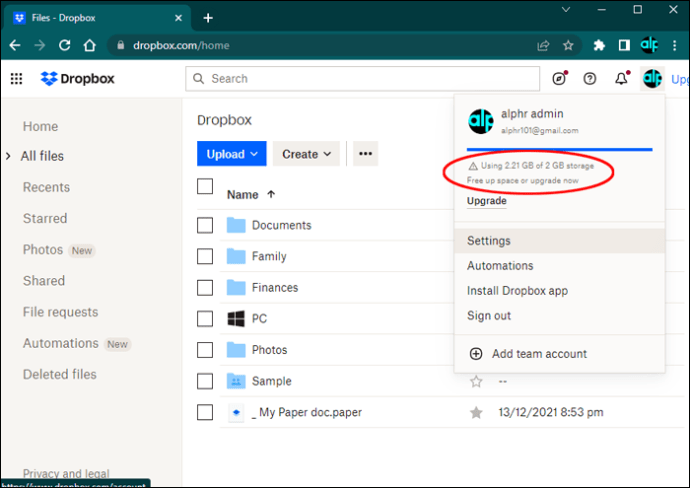
- Faceți clic în altă parte pentru a închide fereastra.
Verificarea spațiului pe macOS
Clientul Dropbox este disponibil și pentru sistemul de operare macOS. Acesta este situat în bara de meniu, sub forma unei pictograme.
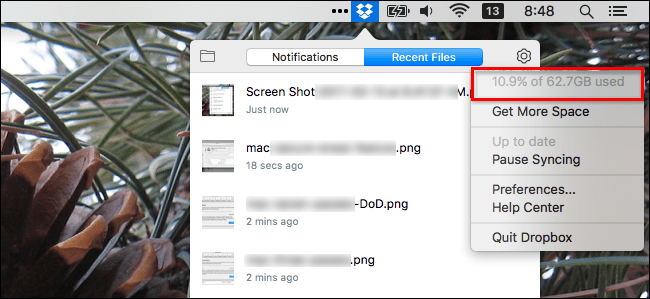
- Faceți clic pe pictograma Dropbox din bara de meniu macOS.
- Faceți clic pe pictograma în formă de roată din partea dreaptă.
- Spațiul de stocare rămas va fi afișat ca primă opțiune, sub formă de procent.
Utilizarea versiunii web
Versiunea web Dropbox este o alegere excelentă pentru utilizatorii de Chromebook sau pentru cei care nu pot instala clientul. Deși informația este disponibilă, Dropbox nu o afișează într-un mod intuitiv pentru începători. Iată ce trebuie să faceți:
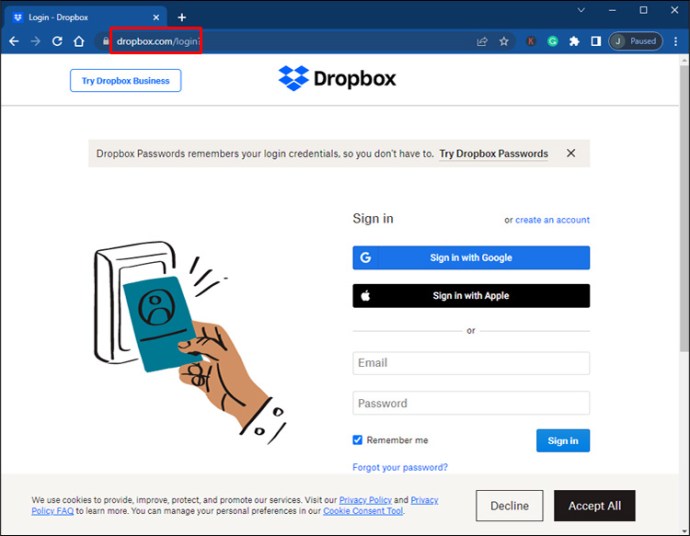
- Accesați site-ul web oficial Dropbox și conectați-vă la contul dvs.
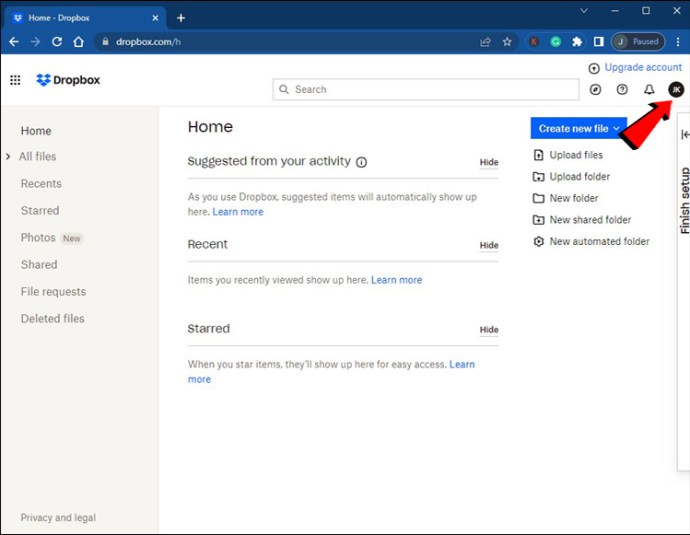
- Faceți clic pe fotografia de profil din colțul dreapta sus.
- Selectați „Setări” din meniu.
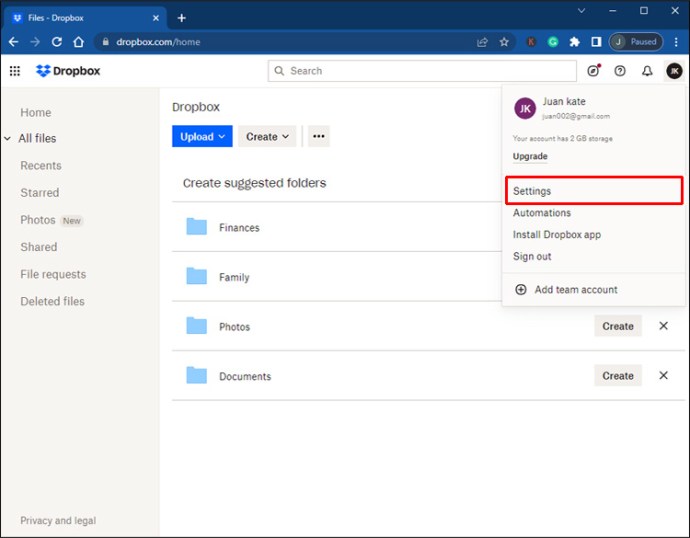
- În meniul Setări, faceți clic pe fila „Plan”.
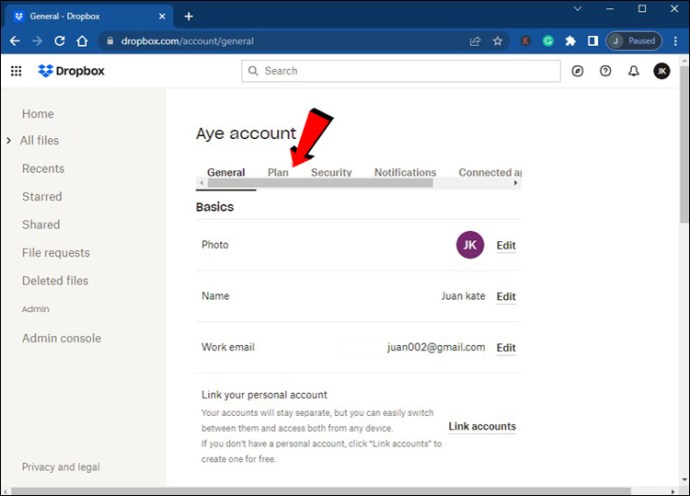
- Aici veți găsi informațiile despre spațiul de stocare rămas.
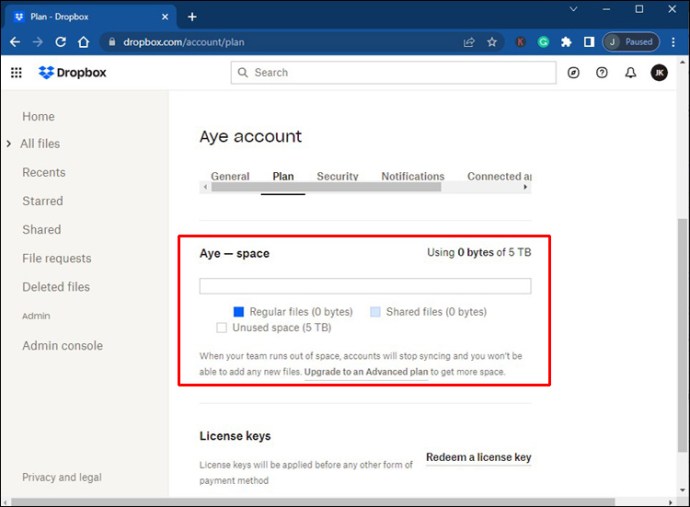
Această pagină oferă și alte informații, precum fișierele care ocupă spațiul de stocare. Acestea sunt împărțite în fișiere obișnuite și fișiere partajate. Spațiul nefolosit este reprezentat de culoare albă.
Cum obții mai mult spațiu de stocare
Pe lângă eliminarea fișierelor nedorite, există și o modalitate de a obține spațiu gratuit suplimentar. Dropbox oferă utilizatorilor posibilitatea de a câștiga 250 MB în cont prin completarea a cinci din cei șapte pași de pe pagina „Noțiuni introductive”. Acest spațiu suplimentar nu va expira niciodată.
- Faceți turul Dropbox și învățați cum funcționează.
- Instalați aplicația Dropbox desktop.
- Adăugați fișiere în folderul Dropbox.
- Instalați aplicația pe un alt computer.
- Partajați un dosar cu prietenii sau colegii.
- Invitați alți prieteni să se alăture Dropbox.
- Instalați versiunea mobilă Dropbox pe un dispozitiv Android sau iOS.
În plus, puteți obține până la 16 GB invitând persoane în Dropbox. Această acțiune este inclusă în sarcinile de pe pagina „Noțiuni introductive”, putând astfel să atingeți două obiective simultan.
Iată cum funcționează:
- Conectați-vă la site-ul Dropbox.
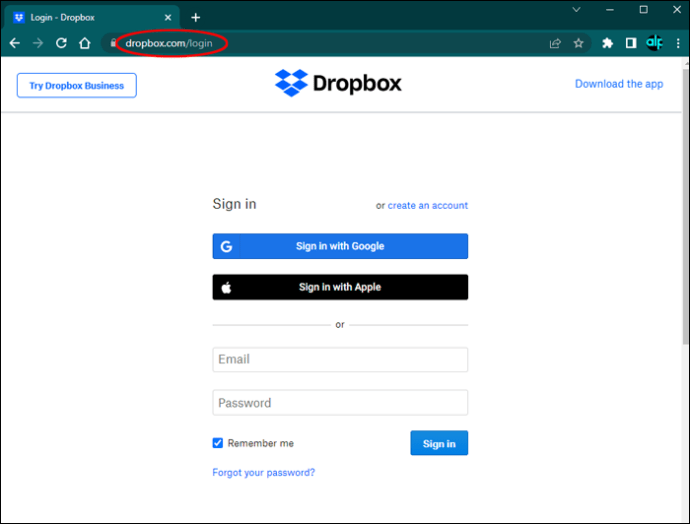
- Faceți clic pe poza dvs. de profil.
- Accesați meniul „Setări”.
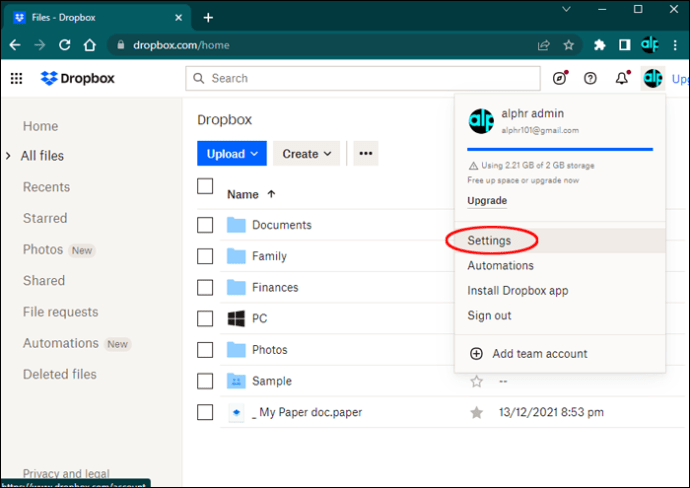
- Selectați „Plan”.
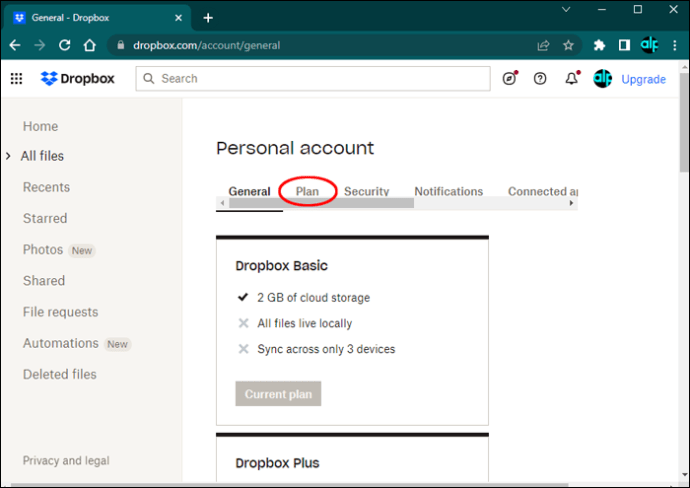
- Faceți clic pe „Invitați un prieten”.
- Introduceți numele sau adresa de e-mail a prietenului în caseta de text.
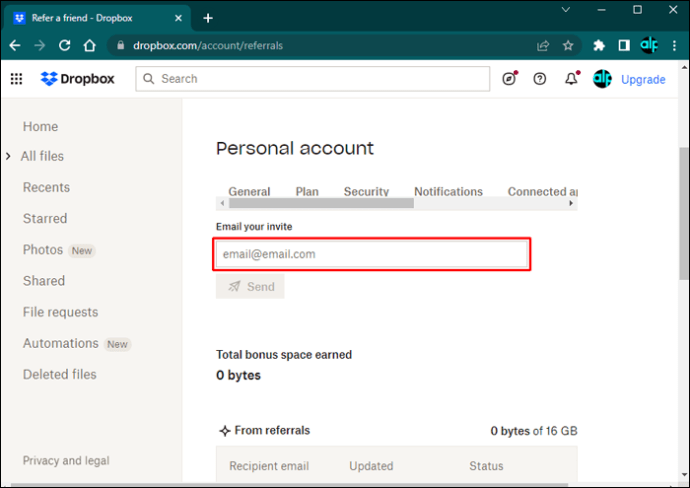
- Alegeți „Trimite” pentru a distribui invitațiile.
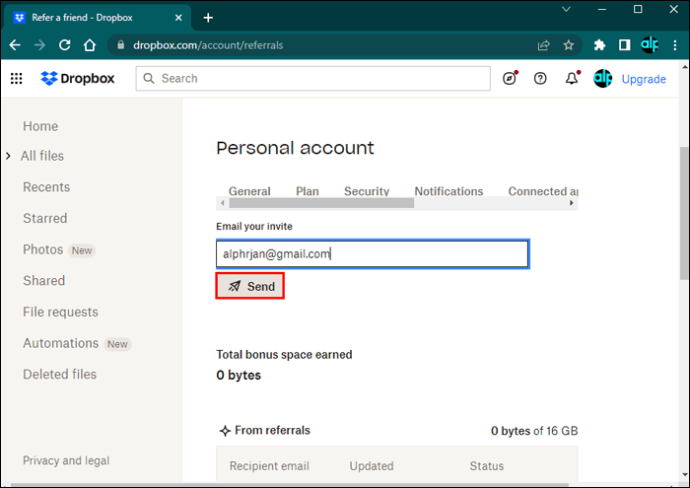
Alternativ, puteți folosi una dintre celelalte trei metode:
- Invitați contactele din Gmail.
- Trimiteți un link de invitație prin diverse canale de comunicare.
- Partajați pe Facebook.
Aceste trei opțiuni sunt disponibile sub forma de butoane pe pagina de invitații. Pentru fiecare prieten care se înscrie în Dropbox prin invitația dvs., veți primi 500MB de spațiu suplimentar, la fel ca și el.
Dacă aveți un cont Dropbox Pro, cantitatea maximă de spațiu obținut prin invitații crește de la 16 GB la 32 GB. În plus, fiecare prieten invitat va primi 1 GB suplimentar.
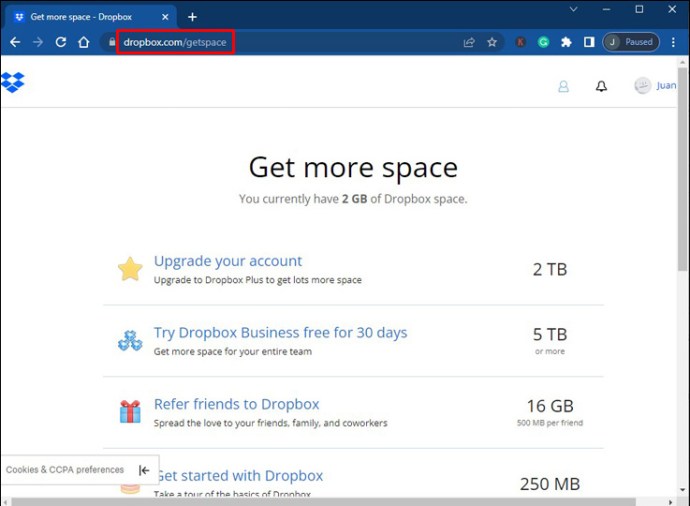
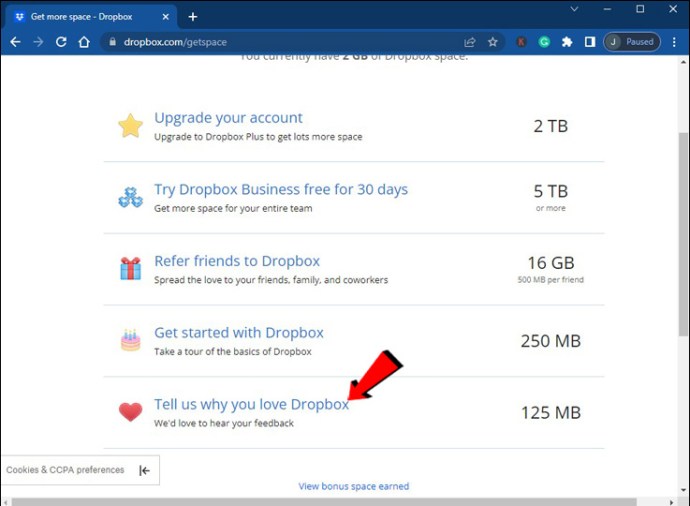
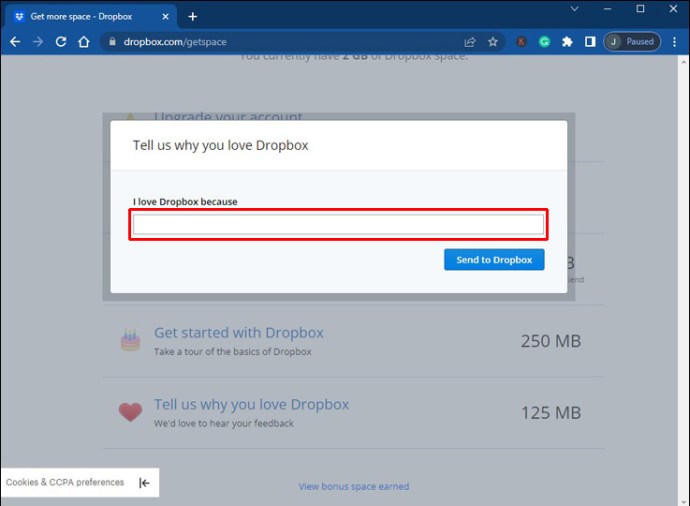
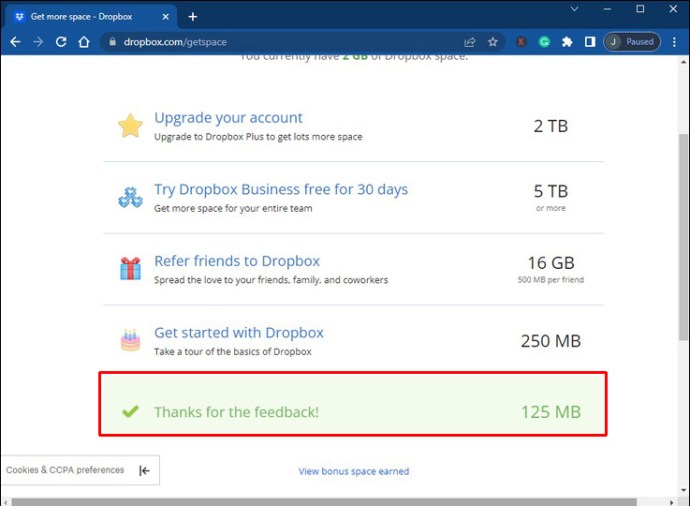
O altă metodă de a obține spațiu gratuit este să oferiți feedback. Acest truc vă va aduce 125 MB suplimentari.
- Accesați această pagină.
- Faceți clic pe „Spuneți-ne de ce vă place Dropbox”.
- Introduceți motivul pentru care vă place să utilizați Dropbox.
- Trimiteți feedback-ul și obțineți instantaneu 125 MB.
Obțineți Dropbox Business gratuit
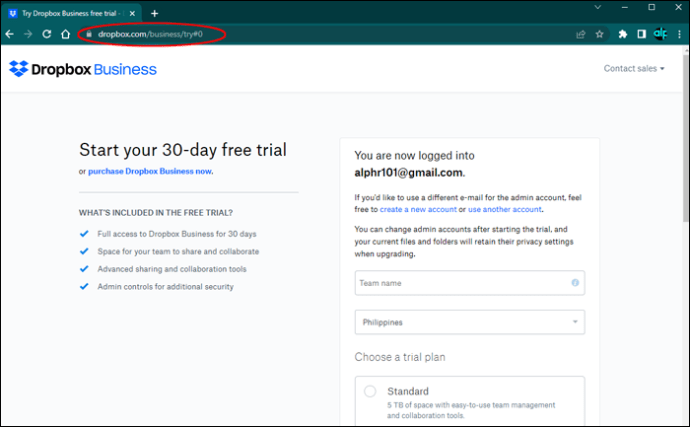
Deși nu este o soluție pe termen lung, vă puteți înscrie pentru o perioadă de încercare gratuită de 30 de zile a Dropbox Business. Aceasta vă oferă o cantitate considerabilă de spațiu, fără costuri suplimentare. Dacă anulați perioada de probă înainte de expirare, nu veți pierde nimic.
- Conectați-vă la contul dvs. Dropbox.
- Accesați această pagină.
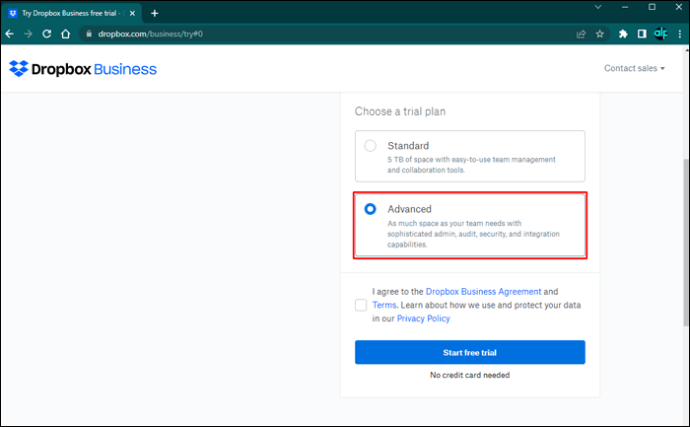
- Faceți clic pe opțiunea pentru perioada de încercare avansată.
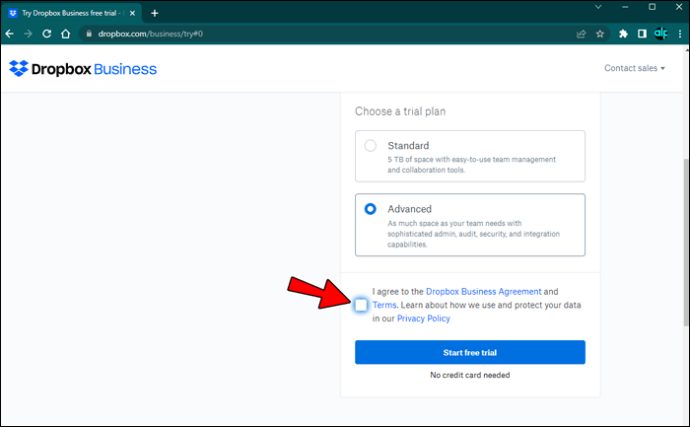
- Sunteți de acord cu termenii și condițiile.
- Începeți perioada de probă gratuită.
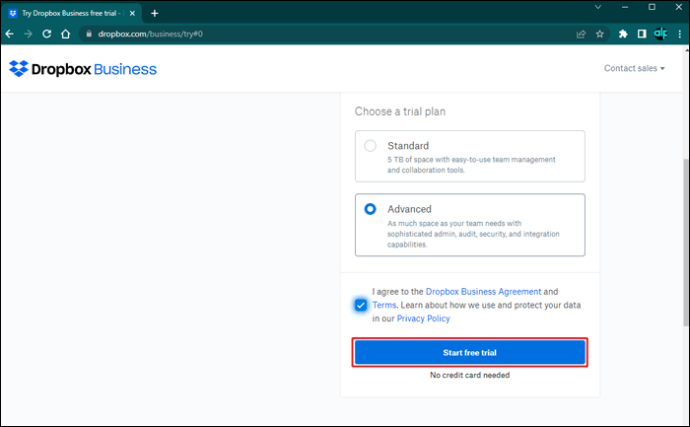
Acum puteți încărca câte fișiere doriți în contul dvs. Dropbox. Asigurați-vă că terminați totul înainte ca perioada de probă să se termine.
Dacă ați terminat cu utilizarea Dropbox Business, urmați acești pași pentru a reveni la un plan inferior:
- Conectați-vă la contul Dropbox.
- Faceți clic pe poza de profil.
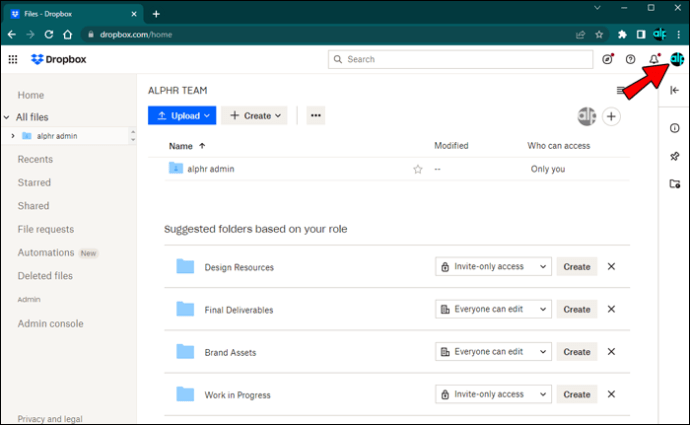
- Accesați meniul „Setări” făcând clic pe opțiunea corespunzătoare.
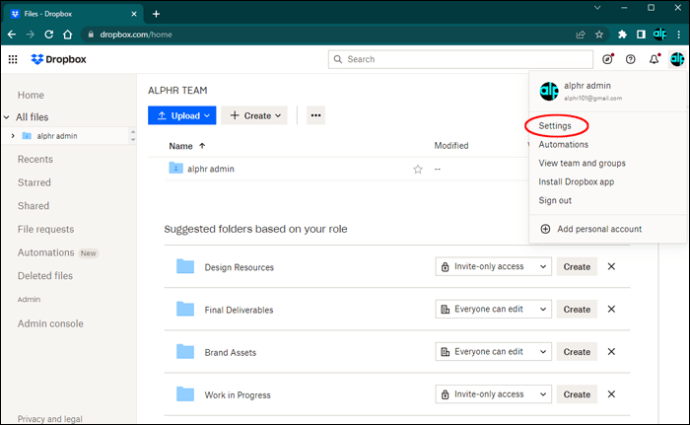
- Mergeți la „Plan”.
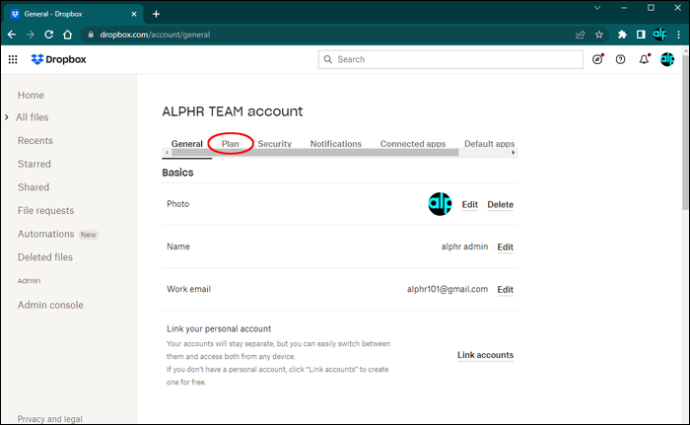
- Selectați „Gestionați planul”.
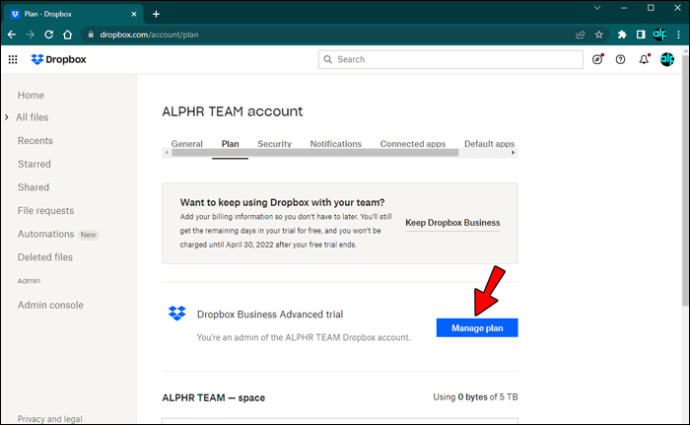
- Anulați perioada de încercare.
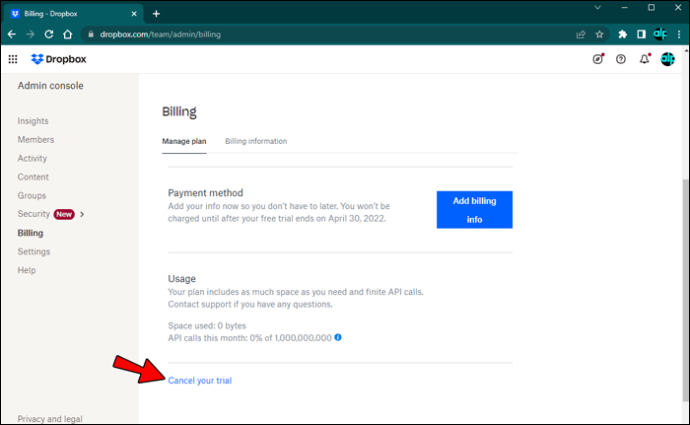
- Selectați „Încă vreau să trec la o versiune inferioară”.
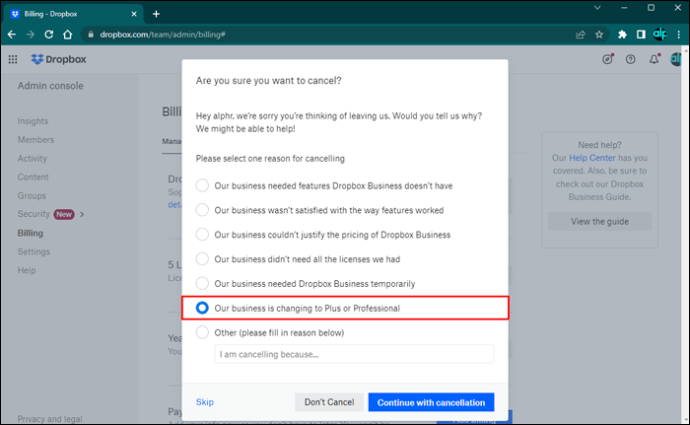
- Oferiți un motiv pentru această decizie.
- Acum v-ați întors la un cont personal Dropbox.
Cardul dvs. nu va fi debitat dacă anulați perioada de probă gratuită, însă nu veți mai putea beneficia de spațiul nelimitat oferit de planul Business.
Întrebări frecvente suplimentare
Puteți vedea dimensiunile fișierelor Dropbox?
Da, este posibil. Atunci când accesați un fișier, dimensiunea acestuia va fi afișată în coloana „Dimensiune”. Dacă această coloană nu este vizibilă, plasați cursorul peste anteturile coloanelor și dați clic pe săgeată. Dimensiunile fișierelor vor fi afișate.
Este posibil să câștigați spațiu Dropbox?
Sigur, puteți obține spațiu gratuit și permanent în contul dvs. Dropbox. Metodele prezentate mai sus vă vor ajuta să obțineți cel puțin 16 GB de spațiu. Ocazional, Dropbox oferă și coduri promoționale care oferă spațiu suplimentar.
Cu toate acestea, codurile promoționale sunt valabile doar 12 luni de la activare.
Pot obține spațiu gratuit Dropbox fără recomandări?
Da, dar veți primi doar 250 MB dacă îndepliniți cerințele de la pagina „Noțiuni introductive”. Singura altă modalitate este prin intermediul promoțiilor.
Pe ce platforme este disponibil Dropbox?
Dropbox are clienți dedicați pentru dispozitive Windows, macOS, Android și iOS. Alternativ, versiunea web poate fi utilizată pe dispozitivele neacceptate.
Este momentul să invitați câțiva prieteni
Verificarea spațiului rămas în contul Dropbox vă ajută să preveniți supraîncărcarea spațiului de stocare cloud. Serviciul simplifică acest proces pentru utilizatori, cu excepția versiunii web care necesită câțiva pași în plus. Apoi, puteți elimina fișiere pentru a elibera spațiu sau puteți invita prieteni pentru a obține spațiu suplimentar permanent.
Considerați că Dropbox oferă suficient spațiu gratuit? Ce plan Dropbox preferați? Împărtășiți-vă opiniile în secțiunea de comentarii de mai jos.