Alocarea unui computer personal sau a unui server Linux dedicat exclusiv rulării unui joc Minecraft este o irosire de resurse. Dacă intenționați să lansați rapid un server Minecraft, este mult mai eficient să-l găzduiți pe o mașină virtuală.
Există numeroase opțiuni pentru virtualizare facilă pe computerele moderne. Cu toate acestea, Oracle VM VirtualBox se distinge ca fiind cea mai bună soluție, fiind multiplatformă, ușor de utilizat și oferită gratuit. În acest articol, vom detalia cum puteți utiliza VirtualBox-ul Oracle pentru a găzdui un joc Minecraft pe o mașină virtuală Linux.
Instalarea VirtualBox
În această secțiune a ghidului, vom analiza procesul de instalare a Oracle VirtualBox. Pentru a asigura funcționarea aplicației pe sistemul dvs. Linux, derulați în jos și urmați instrucțiunile corespunzătoare sistemului de operare pe care îl utilizați.
Mac/Windows
Vă interesează să găzduiți serverul dumneavoastră virtual Minecraft, bazat pe Linux, pe un computer Mac sau Windows? În acest caz, instalarea VirtualBox este primul pas obligatoriu.
Instalarea VirtualBox pe un computer Windows sau Mac este un proces destul de simplu, deoarece ambele sisteme de operare nu necesită interacțiunea utilizatorului cu un terminal sau altceva similar. În schimb, accesați site-ul oficial VirtualBox, identificați opțiunea de descărcare corespunzătoare computerului dumneavoastră Mac sau Windows și descărcați fișierul de instalare.
După finalizarea descărcării programului de instalare VirtualBox, parcurgeți pașii de instalare a programului pe computer și apoi continuați cu următorul pas din acest tutorial!
Ubuntu
În Ubuntu, VirtualBox este disponibil în depozitul „Multiverse”. Prin urmare, pentru a-l instala, trebuie mai întâi să activați acest depozit folosind comanda:
sudo apt-add-repository multiverse
Odată ce depozitul a fost adăugat la sistemul dumneavoastră Ubuntu, rulați comanda de actualizare pentru Ubuntu.
sudo apt update
În cele din urmă, instalați VirtualBox pe Ubuntu cu ajutorul comenzii apt.
sudo apt install virtualbox
Debian
VirtualBox pentru Debian este disponibil în depozitul Contributor. Cu toate acestea, acest depozit nu este activat implicit, așa că este necesar să îl activați în prealabil. Iată cum se procedează:
Pasul 1: Deschideți fișierul sursă în Nano.
sudo nano /etc/apt/sources.list
Pasul 2: Identificați toate liniile care încep cu „deb”. La sfârșitul fiecărei linii, adăugați „contrib”. În cazul în care aveți nevoie de librării și programe proprietare, puteți adăuga și linia „non-free”.
Pasul 3: Executați comanda de actualizare pentru a finaliza adăugarea noilor linii „contrib” și „non-free”.
sudo apt-get update
Acum că depozitul „Contrib” este activat și funcțional pe computerul dumneavoastră Debian, veți putea instala cu ușurință aplicația VirtualBox utilizând următoarea comandă Apt-get:
sudo apt-get install virtualbox
Arch Linux
Pe Arch Linux, puteți instala și utiliza VirtualBox cu condiția să aveți „Community” activat în fișierul de configurare Pacman. Nu sunteți sigur cum să faceți acest lucru? Urmați instrucțiunile de mai jos.
Pasul 1: Deschideți fișierul Pacman.conf în Nano și navigați până la secțiunea „Comunitate”.
sudo nano /etc/pacman.conf
Pasul 2: Ștergeți simbolul # din fața „Community” și a liniilor de sub ea.
Pasul 3: Salvați modificările în Nano cu Ctrl + O, apoi ieșiți cu Ctrl + X pentru a reveni la terminal. Odată ce ați revenit la terminal, resincronizați Pacman.
sudo pacman -Syyu
Pasul 4: Acum că depozitul „Comunitate” este activ, puteți instala VirtualBox pe Arch folosind comanda:
sudo pacman -S virtualbox
Fedora
Arhivele software ale Fedora sunt open source, iar dezvoltatorii se străduiesc să le mențină astfel. Din acest motiv, nu veți găsi aplicația VirtualBox în mod direct. Totuși, dacă activați sursa software RPM Fusion, o veți putea instala.
Pentru a activa RPM Fusion, executați aceste două comenzi DNF.
Notă: înlocuiți X-ul cu numărul versiunii Fedora pe care o utilizați în prezent.
sudo dnf install https://download1.rpmfusion.org/free/fedora/rpmfusion-free-release-X.noarch.rpm -y
sudo dnf install https://download1.rpmfusion.org/nonfree/fedora/rpmfusion-nonfree-release-X.noarch.rpm -y
Odată ce RPM Fusion este activ și funcțional, instalați VirtualBox pe Fedora cu:
sudo dnf install VirtualBox -y
OpenSUSE
Dacă sunteți utilizator SUSE, instalarea VirtualBox este foarte simplă. Deschideți un terminal și rulați următoarea comandă Zypper:
sudo zypper install virtualbox
Linux generic
VirtualBox oferă un binar independent, descărcabil pentru sistemele Linux care nu au VirtualBox în depozitele lor software. Pentru a-l instala, accesați pagina de descărcare, obțineți cea mai recentă versiune și rulați-o pentru a începe procesul de instalare.
Configurarea unui server Ubuntu în VirtualBox
Odată ce instalarea VirtualBox este finalizată, este momentul să configurați serverul Ubuntu. Cea mai rapidă modalitate de a instala și configura serverul Ubuntu în VirtualBox este să utilizați o imagine preconfigurată.
Instrucțiuni de descărcare pentru Mac/PC
Accesați pagina oficială de descărcare, faceți clic pe fila „VirtualBox”. De acolo, găsiți secțiunea „Descărcare” și obțineți cea mai recentă versiune a Ubuntu Server 18.04.1 LTS.
Vă rugăm să nu descărcați Ubuntu Server 18.10 în loc de 18.04.1. Rețeaua din versiunea 18.10 nu funcționează optim cu cea mai recentă versiune OSimages pentru VirtualBox.
Notă: Veți avea nevoie de 7z (sau de un instrument de decompresie care poate gestiona formatul de arhivă 7z).
Instrucțiuni de descărcare pentru Linux
Descărcați imaginea serverului Ubuntu folosind următoarea comandă:
wget https://sourceforge.net/projects/osboxes/files/v/vb/59-U-u-svr/18.04.1/1804164.7z/download -O 1804164.7z
Instalați instrumentul P7zip pentru a permite sistemului dumneavoastră Linux să extragă fișierele 7zip. Apoi, extrageți arhiva cu managerul de fișiere făcând clic dreapta pe 181064.7z și selectând opțiunea „extract”.
După ce ați extras fișierele, deschideți VirtualBox, faceți clic pe butonul „Nou”, introduceți „Ubuntu Server” ca nume și setați memoria RAM la 2048 MB.
După configurarea memoriei RAM, accesați secțiunea „Hard disk” și selectați „Utilizați un fișier de hard disk virtual existent”. De acolo, căutați „Ubuntu 18.04.1 Server (64bit).vdi” și faceți clic pe „Deschide” pentru a-l aloca mașinii virtuale.
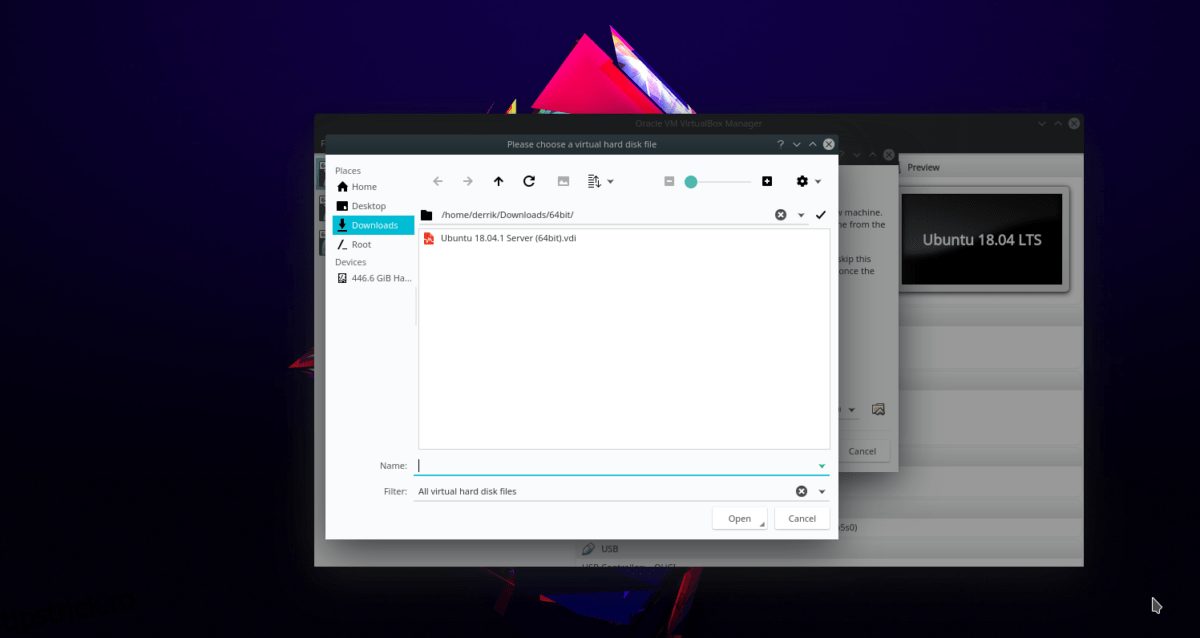
Finalizați crearea mașinii virtuale făcând clic pe butonul „Creează”.
Modificarea setărilor de rețea
Faceți clic dreapta pe mașina virtuală „Ubuntu Server” din VirtualBox. Apoi, faceți clic pe „Setări” pentru a accesa zona de setări pentru mașina virtuală.
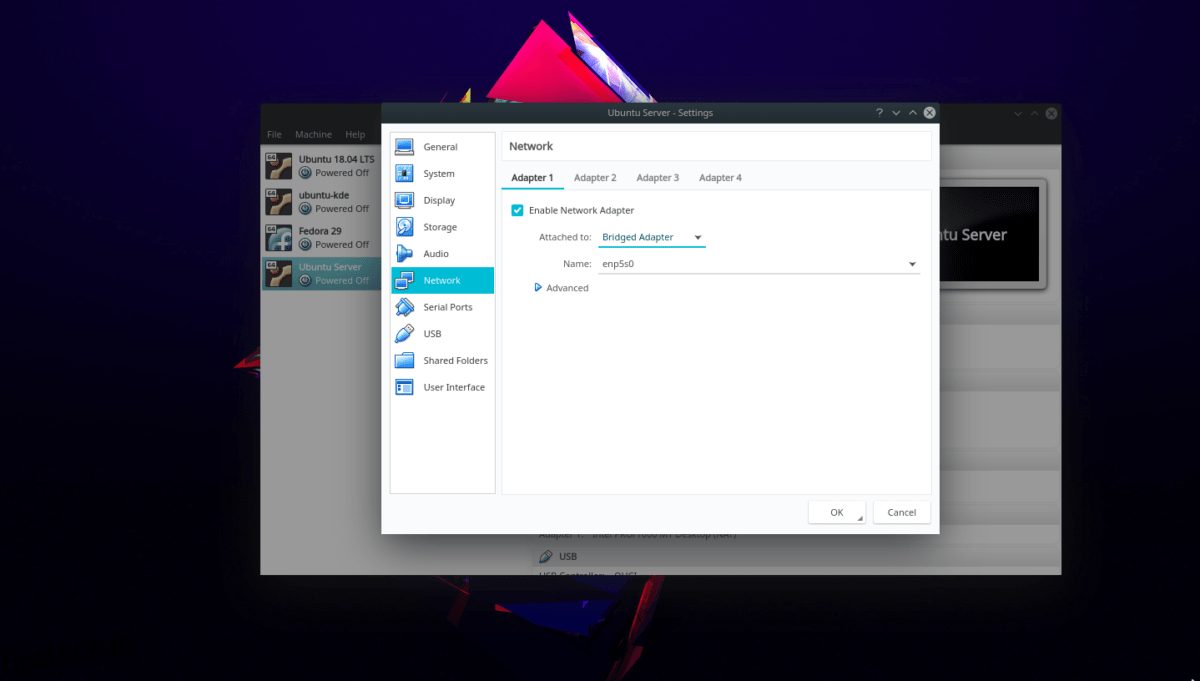
Odată ajuns în zona de setări, faceți clic pe „Rețea”. Apoi, sub secțiunea „Adaptor 1”, schimbați opțiunea în „Adaptor cu punte”.
Instalarea serverului Minecraft
Mașina virtuală este acum funcțională. Următorul pas este lansarea serverului. Porniți mașina virtuală Ubuntu Server (faceți clic dreapta și selectați „Start”) și urmați instrucțiunile pas cu pas de mai jos.
Pasul 1: Conectați-vă la mașina virtuală folosind datele de autentificare de mai jos.
Nume de utilizator: osboxes
Parola: osboxes.org
Pasul 2: Instalați mediul de rulare Java pe serverul Ubuntu.
sudo apt install openjdk-11-jre openjdk-11-jdk
Pasul 3: Descărcați cea mai recentă versiune a serverului Minecraft (ediția Java) cu Wget.
wget https://launcher.mojang.com/v1/objects/3737db93722a9e39eeada7c27e7aca28b144ffa7/server.jar -O server.jar
touch eula.txt

echo 'eula=true' > eula.txt
Pasul 4: Rulați serverul Minecraft folosind comanda:
sudo ufw disable
java -Xmx1024M -Xms1024M -jar server.jar nogui
Lansarea facilă a serverului Minecraft
Pentru a simplifica lansarea serverului Minecraft, configurați un script în terminalul mașinii virtuale folosind comenzile de mai jos.
touch ~/mc-server-start.sh

sudo chmod +x mc-server-start.sh
echo '#!/bin/bash/' >>  mc-server-start.sh

echo ' ' >> mc-server-start.sh
echo 'java -Xmx1024M -Xms1024M -jar server.jar nogui' >> mc-server-start.sh
Apoi, rulați serverul oricând doriți folosind comanda:
./mc-server-start.sh
Conectarea la serverul dumneavoastră Minecraft
Pentru a vă conecta la serverul Minecraft găzduit pe mașina virtuală, trebuie să cunoașteți adresa IP a acesteia. Pentru a afla IP-ul, accesați acest tutorial despre adrese IP și consultați secțiunea cu instrucțiuni pentru terminal din articol.
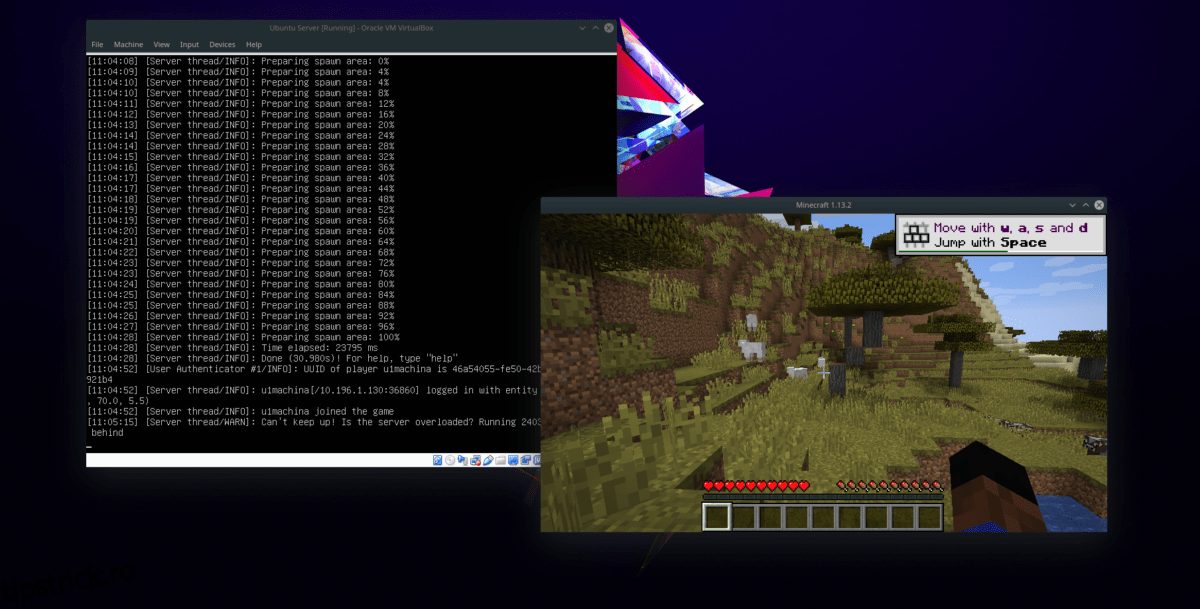
Odată ce ați obținut adresa IP IPv4, porniți Minecraft, asigurați-vă că dispozitivul dumneavoastră este conectat la aceeași rețea ca mașina virtuală și faceți clic pe „Adăugați server” din meniul Multiplayer.