Te-ai plictisit de utilizarea Slack pe Linux? Dorești să îți gestionezi propriul sistem de mesagerie pentru echipă pe un server privat? Poți implementa Mattermost pe Linux ca alternativă. Această soluție open-source oferă funcționalități similare cu Slack!
Pregătiri
În acest ghid, ne vom concentra pe configurarea software-ului de server Mattermost pe Ubuntu 18.04 LTS (versiune cu suport pe termen lung). Așadar, dacă deții un server Linux (sau un computer desktop care poate fi menținut pornit continuu), este esențial să accesezi site-ul oficial, să descarci Ubuntu Server și să îl instalezi înainte de a continua.
De ce Ubuntu Server? Alegerea Ubuntu se datorează simplității sale în configurarea sistemelor de operare server Linux. Mai mult, versiunile LTS asigură suport pentru instalarea Mattermost pentru cel puțin cinci ani.
Observație: Dacă dorești să instalezi serverul Mattermost pe o altă distribuție Linux decât Ubuntu Server, poți găsi informații utile pe site-ul oficial.
Configurarea bazei de date
Pentru funcționarea corectă, Mattermost necesită o bază de date MySQL configurată pe serverul Ubuntu. Pentru instalare, deschide un terminal și conectează-te la server folosind SSH.
După ce ai acces la terminal, utilizează managerul de pachete Apt pentru a instala MySQL (dacă nu este deja instalat).
sudo apt install mysql-server
Procesul de instalare a MySQL pe Ubuntu va dura puțin. După finalizare, rulează comanda de securizare a instalării.
sudo mysql_secure_installation
Instalarea MySQL este completă. Următorul pas este să te conectezi la linia de comandă MySQL ca utilizator root.
Notă: Folosește parola de root pe care ai setat-o în timpul instalării securizate.
sudo mysql
Creează un nou utilizator pentru baza de date SQL, denumit mmuser.
create user 'mmuser'@'%' identified by 'mmuser-password';
Creează baza de date mattermost în MySQL.
create database mattermost;
Acordă utilizatorului mmuser acces complet la baza de date mattermost.
grant all privileges on mattermost.* to 'mmuser'@'%';
Închide interfața de linie de comandă MySQL pentru a reveni la Bash.
exit
Instalarea software-ului server Mattermost
Software-ul serverului Mattermost poate fi descărcat de pe site-ul oficial direct pe server folosind wget. Pentru a obține ultima versiune, deschide un terminal și rulează comanda de mai jos.
Notă: Există mai multe versiuni de Mattermost disponibile. Dacă dorești o versiune diferită de cea din acest ghid, accesează pagina oficială de descărcări și înlocuiește linkul folosit mai jos cu versiunea dorită.
wget https://releases.mattermost.com/5.5.0/mattermost-5.5.0-linux-amd64.tar.gz
Descărcarea s-a încheiat. Acum este timpul să extragi fișierele din arhiva TarGZ.
tar -xvzf mattermost*.gz
sudo mv mattermost /opt
sudo mkdir /opt/mattermost/data
Configurarea serverului Mattermost
Software-ul serverului este instalat pe Ubuntu, dar nu va funcționa corect până nu este configurat. Începem configurarea prin crearea unui utilizator esențial.
sudo useradd --system --user-group mattermost
Acordă noului utilizator Mattermost acces complet la fișierele serverului.
sudo chown -R mattermost:mattermost /opt/mattermost
sudo chmod -R g+w /opt/mattermost
Utilizatorul este configurat. Următorul pas este să specifici bazei de date pe care serverul Mattermost o va utiliza. În terminal, deschide fișierul de configurare cu Nano.
sudo nano /opt/mattermost/config/config.json
Caută în fișier următorul cod:
„muser:[email protected](dockerhost:3306)/mattermost_test?charset=utf8mb4,utf8&readTimeout=30s&writeTimeout=30s”
Șterge acest cod și înlocuiește-l cu următorul.
Observație: Trebuie să înlocuiești `mmuser-parola` cu parola utilizatorului mmuser creat anterior și `
„mmuser:
După ce ai realizat modificările, este momentul să pornești serverul Mattermost pentru a verifica funcționarea sa.
cd /opt/mattermost
sudo -u mattermost ./bin/mattermost
Dacă serverul rulează corect, oprește-l apăsând Ctrl + C.
Crearea serviciului Systemd pentru Mattermost
Pentru ca Mattermost să funcționeze automat, este necesar un fișier de serviciu systemd. În terminal, utilizează comanda `touch` pentru a crea un nou fișier de serviciu.
sudo touch /lib/systemd/system/mattermost.service
Deschide noul fișier de serviciu cu Nano.
sudo nano /lib/systemd/system/mattermost.service
Introdu următorul cod în Nano.
[Unit]
Description=Mattermost
After=network.target
After=mysql.service
Requires=mysql.service
[Service]
Type=notify
ExecStart=/opt/mattermost/bin/mattermost
TimeoutStartSec=3600
Restart=always
RestartSec=10
WorkingDirectory=/opt/mattermost
User=mattermost
Group=mattermost
LimitNOFILE=49152
[Install]
WantedBy=mysql.service
Salvează modificările cu Ctrl + O și închide editorul cu Ctrl + X. Apoi, reîncarcă noul serviciu Mattermost systemd.
sudo systemctl daemon-reload
sudo systemctl start mattermost.service
sudo systemctl enable mattermost.service
Accesarea Mattermost
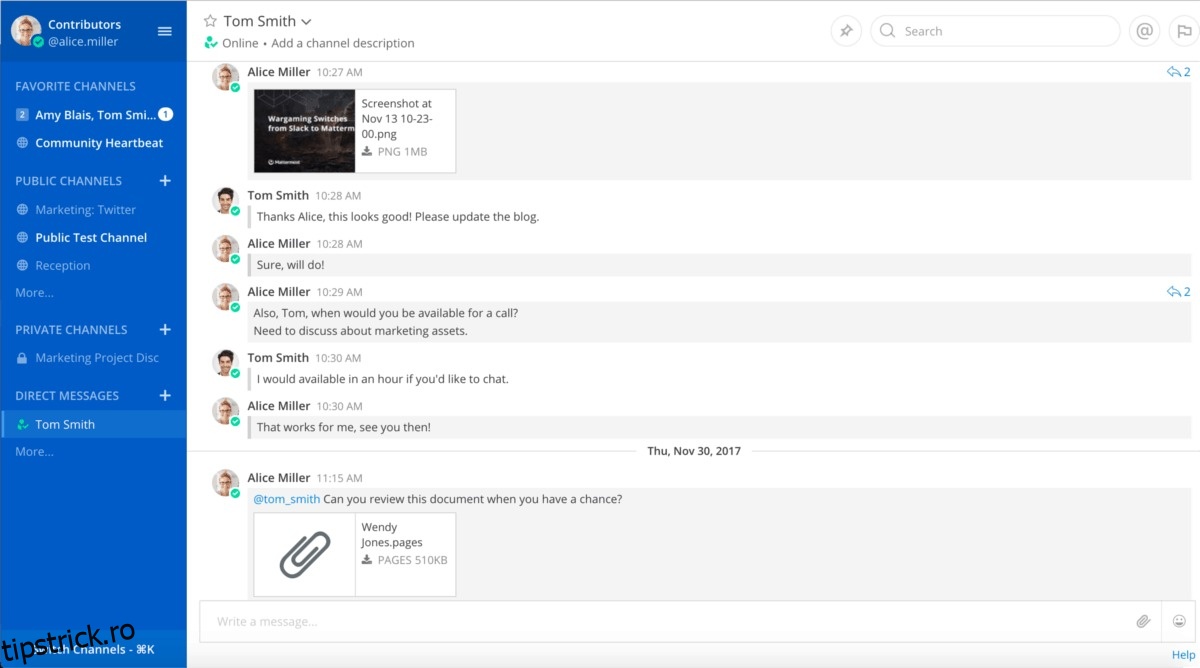
Serverul Mattermost este operațional. Accesează-l pentru a începe să folosești serviciul la adresa URL de mai jos.
https://localhost:8065
Alternativ, poți folosi pachetele Snap. Instalează aplicația desktop Mattermost cu următoarea comandă.
sudo snap install mattermost-desktop