Netdata reprezintă o unealtă sofisticată de monitorizare a sistemului, accesibilă printr-un browser web și fiind cu cod sursă deschisă. Aceasta oferă o monitorizare în timp real a rețelei pentru platforma Linux. Prin intermediul unui panou de control avansat, pune la dispoziție informații detaliate despre numeroase aspecte ale serverelor și desktopurilor Linux.
Instalarea Netdata
Netdata se bucură de o popularitate considerabilă în sfera serverelor Linux, datorită ușurinței cu care permite urmărirea unei game largi de parametri. Deși colectează date specifice sistemului, nu se limitează la servere, fiind utilă și utilizatorilor de desktop care doresc să înțeleagă mai bine funcționarea propriului computer.
Ubuntu
Pentru utilizatorii Ubuntu, Netdata este accesibilă atât pe desktop, cât și pe server, prin intermediul surselor software oficiale. Pentru a iniția instalarea, deschideți terminalul și utilizați managerul de pachete Apt.
sudo apt install netdata
Debian
Debian include Netdata în depozitele sale oficiale de software. Fiind o aplicație open source, nu este necesară modificarea setărilor. Cu toate acestea, dacă preferați o versiune mai recentă a software-ului, puteți opta pentru Debian Backports, care oferă versiuni mai noi ale aplicațiilor. Pentru a instala Netdata pe Debian, folosiți comanda Apt-get în terminal.
sudo apt-get install netdata
Arch Linux
Arch Linux pune la dispoziție o versiune actualizată a Netdata în sursele sale de software. Pentru a o instala, deschideți terminalul și sincronizați-l cu Pacman.
sudo pacman -S netdata
Fedora
Din păcate, dezvoltatorii Netdata nu oferă o versiune RPM instalabilă pentru Fedora. Utilizatorii Fedora care doresc să folosească acest software sunt sfătuiți să urmeze instrucțiunile generale.
OpenSUSE
OpenSUSE oferă un suport excelent pentru Netdata, disponibil în principalele surse de software, eliminând necesitatea utilizării depozitelor terțe. Pentru a instala Netdata sub OpenSUSE, folosiți managerul de pachete Zypper într-un terminal.
sudo zypper in netdata
Instrucțiuni Generale
Pe lângă distribuțiile majore de Linux, Netdata beneficiază de un suport extins prin intermediul unui script Bash executabil. Acest script, odată descărcat, instalează o versiune binară statică a aplicației pe orice sistem Linux, asigurând funcționarea Netdata indiferent de sistemul de operare utilizat.
Pentru instalarea cu scriptul, se recomandă utilizarea instrumentului Curl, care este de obicei inclus în majoritatea distribuțiilor Linux. Dacă Curl nu este disponibil, trebuie să-l instalați înainte de a continua. Odată instalat, executați scriptul corespunzător versiunii sistemului.
Versiune pe 32 de biți
bash <(curl -Ss https://my-netdata.io/kickstart.sh)
Versiune pe 64 de biți
bash <(curl -Ss https://my-netdata.io/kickstart-static64.sh)
Instrucțiuni Sursă
În cazul în care scriptul de instalare eșuează, există opțiunea de a compila Netdata din sursă. Accesați pagina oficială Github pentru a afla dependențele necesare și urmați pașii de compilare.
După ce ați instalat dependențele, utilizați următoarele comenzi:
git clone https://github.com/firehol/netdata.git --depth=1
cd netdata
./netdata-installer.sh
Utilizarea Netdata
Netdata este accesibilă local sau de la distanță, pe orice calculator care are acces direct la mașina pe care rulează. Instalând Netdata pe un desktop Linux, aceasta devine disponibilă la adresa IP „localhost”.
https://127.0.0.1:19999
Pentru accesul de la distanță, este necesar să determinați adresa IP a sistemului. Deschideți un terminal și folosiți următoarea comandă:
ip addr show | grep 192.168
Comanda va afișa adresa IPv4 locală. Copiați adresa și inserați-o într-o filă nouă a browserului pentru a accesa Netdata din rețea:
https://192.168.X.XXX:19999
În aplicația Netdata, consultați bara laterală și explorați diferiții parametri. Alternativ, puteți vizualiza sute de grafice prin derulare.
Netdata este un instrument pasiv, care doar colectează informații, fără a modifica sistemul. Se recomandă să lăsați aplicația să ruleze în fundal pentru a colecta valori pe termen lung.
Utilizarea CPU
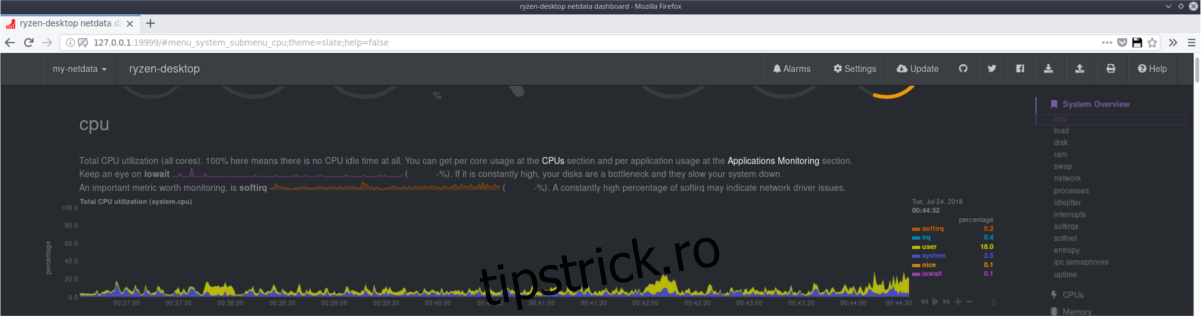
Pentru a vizualiza utilizarea procesorului, accesați secțiunea „CPU-uri” din bara laterală Netdata. Aici, datele sunt structurate în categorii precum „utilizare”, „întreruperi”, softirqs, „softnet”, „cpufreq” și „cpuidle”, care ilustrează diverse aspecte ale funcționării procesorului.
Pentru utilizatorul obișnuit, secțiunea „Utilizare” oferă o perspectivă generală asupra modului în care sistemul folosește CPU-ul, detaliată pe fiecare nucleu.
Utilizarea RAM
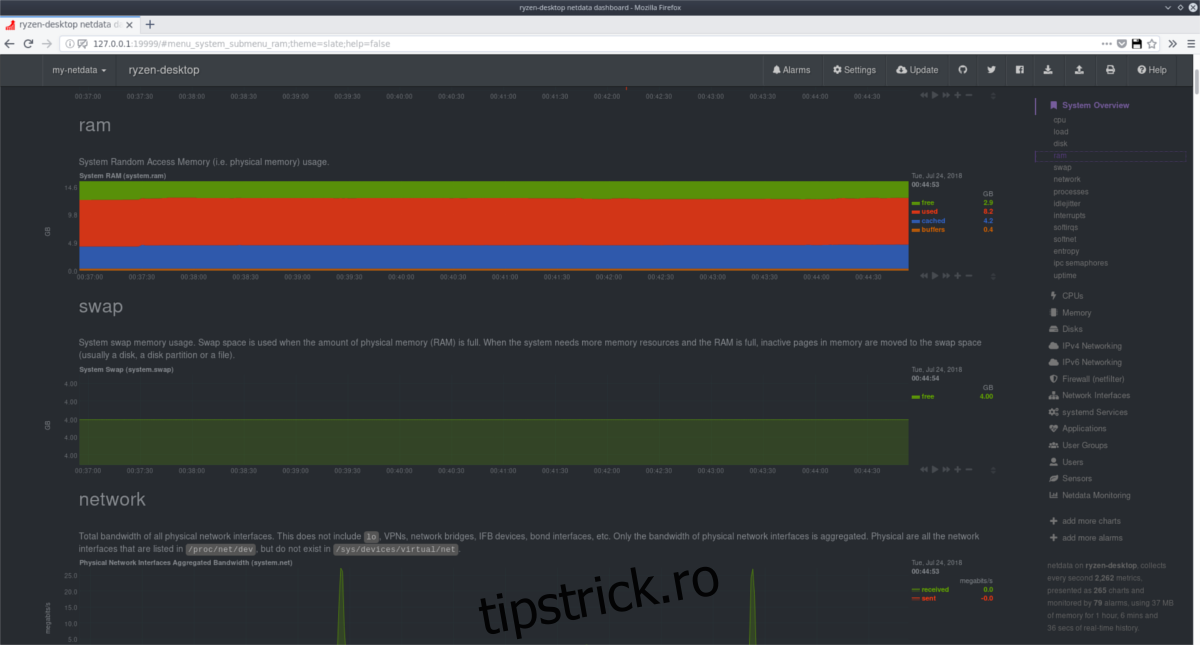
Pe lângă utilizarea CPU-ului, mulți utilizatori sunt interesați de gestionarea memoriei RAM. Secțiunea „Memorie” din Netdata oferă o imagine în timp real a memoriei utilizate, a cantității de RAM liberă și a modului în care kernel-ul Linux gestionează memoria.
Export de Date
Netdata colectează o cantitate semnificativă de date utile, care pot fi exportate cu ușurință (în format PDF) pentru arhivare sau utilizare în rapoarte. Pentru a exporta date, accesați interfața web și folosiți pictograma de imprimare pentru a deschide meniul de printare al browserului. Selectați opțiunea „salvare ca PDF” pentru a genera un fișier PDF cu date.