Îți dorești o experiență Steam mai fluidă, care să nu consume 400 MB de memorie RAM doar pentru a afișa colecția ta de jocuri? Îți vom explica cum să reduci utilizarea memoriei RAM la aproximativ 60 MB, optând pentru un client Steam mai minimalist.
Ce este Steam Client WebHelper?
Steam, la fel ca multe alte aplicații moderne, dispune de un browser web integrat. Acest browser web încorporat este denumit „Steam Client WebHelper” (steamwebhelper.exe).
De obicei, când pornești Steam, acesta lansează în fundal mai multe procese WebHelper – noi am numărat șapte. Acestea sunt utilizate pentru a afișa Magazinul Steam, Comunitatea și chiar și Biblioteca ta de jocuri.
Dar ce-ar fi dacă ai putea să scapi de aceste procese WebHelper ale Steam? Ei bine, este posibil, folosind o opțiune ascunsă, disponibilă prin linia de comandă.
Lansarea Steam fără Steam WebHelper
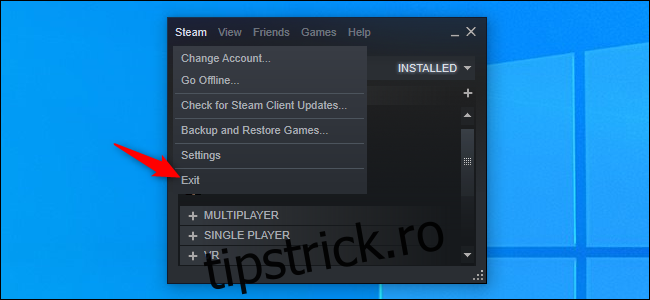
În primul rând, dacă ai Steam deschis, va trebui să-l închizi dând clic pe Steam > Ieșire.
Pentru a porni Steam în acest mod, va trebui să cunoști locația fișierului steam.exe de pe computerul tău. Pe un sistem Windows pe 64 de biți, acesta este instalat, în mod normal, în C:\Program Files (x86)\Steam\steam.exe. Dacă ai instalat Steam într-o altă locație, folosește acea locație în comanda de mai jos.
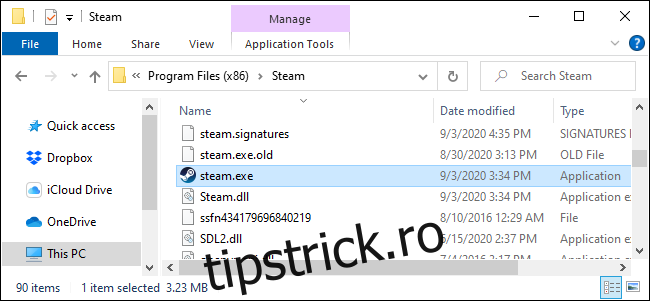
Pentru a porni Steam fără componentele browserului web, va trebui să lansezi Steam cu opțiunea de linie de comandă -no-browser. De asemenea, este util să lansezi Steam în modul mic, pe care îl poți accesa, în mod normal, dând clic pe Vizualizare > Modul mic în Steam.
Pentru a lansa Steam cu aceste opțiuni, apasă Windows+R pentru a deschide caseta de dialog Run. Copiază și lipește următorul text în dialogul Run (presupunând că ai Steam instalat în locația implicită) și apasă „Enter” sau dă clic pe „OK”:
"C:\Program Files (x86)\Steam\steam.exe" -no-browser +open steam://open/minigameslist
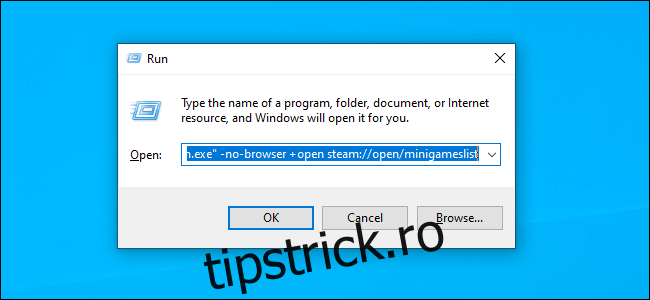
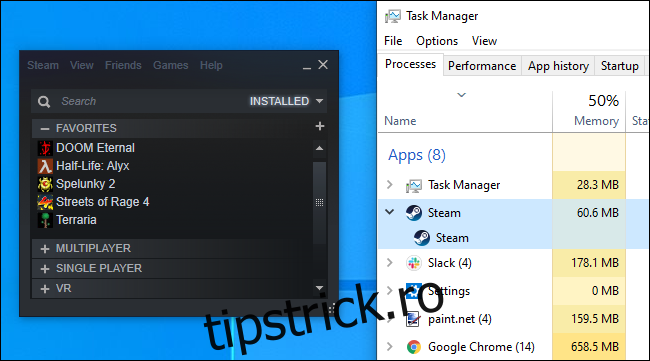
Steam se va deschide în modul mic, fără componentele browserului web. Dacă te uiți în Managerul de activități, vei observa că utilizează 60 MB de memorie RAM sau chiar mai puțin.
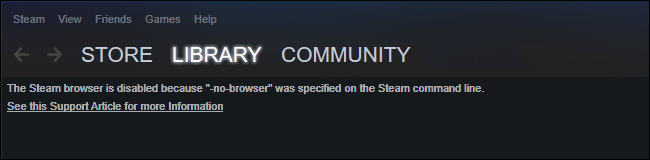
Poți da clic pe Vizualizare > Modul mare pentru a vedea interfața Steam normală, dar vei vedea doar un mesaj care te informează că browserul Steam este dezactivat.
(Poți da clic pe Vizualizare > Modul mic pentru a utiliza Steam într-o vizualizare mai minimalistă, chiar și atunci când browserul este activat – totuși, procesele WebHelper ale Steam vor rula în fundal și nu vei vedea aceste economii de memorie RAM.)
Ce funcționează fără browser și ce nu
Începând cu octombrie 2020, modul mic al Steam funcționează foarte bine cu browserul dezactivat, în mare parte. Poți vizualiza colecția ta de jocuri, poți instala jocuri și le poți lansa. Poți accesa toate setările normale ale Steam. Poți folosi chiar și Steam în modul offline.
Lipesește o funcție importantă: nu poți dezinstala un joc cu browserul dezactivat. (Însă, poți instala jocuri.)
De asemenea, nu îți poți vizualiza realizările, nu poți accesa alte funcții ale comunității sau nu poți naviga prin magazin și achiziționa jocuri cu browserul dezactivat. Totuși, poți accesa magazinul Steam și paginile comunității conectându-te la site-ul web Steam dintr-un browser web normal.
Cum reactivezi browserul Steam
Pentru a recupera browserul, închide Steam dând clic pe Steam > Ieșire și apoi lansează Steam dintr-o comandă rapidă normală de pe desktop. Steam se va deschide cu browserul, atâta timp cât nu îl lansezi cu -no-browser.
Crearea unei comenzi rapide care lansează Steam fără browser
Dacă preferi acest mod, poți crea o comandă rapidă care lansează Steam fără browser.
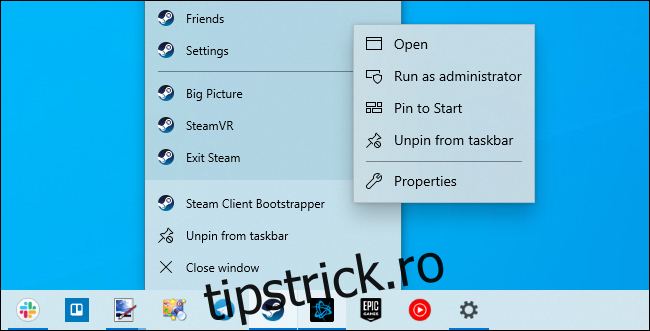
De exemplu, dacă ai Steam fixat pe bara de activități, dă clic dreapta pe pictograma Steam din bara de activități, dă clic dreapta pe „Steam Client Bootstrapper” și selectează „Proprietăți”.
În câmpul țintă, adaugă un spațiu, urmat de următorul text:
-no-browser +open steam://open/minigameslist
Presupunând că ai Steam instalat în directorul implicit al sistemului tău, comanda ar trebui să arate ca cea pe care ai folosit-o în caseta Run:
"C:\Program Files (x86)\Steam\steam.exe" -no-browser +open steam://open/minigameslist
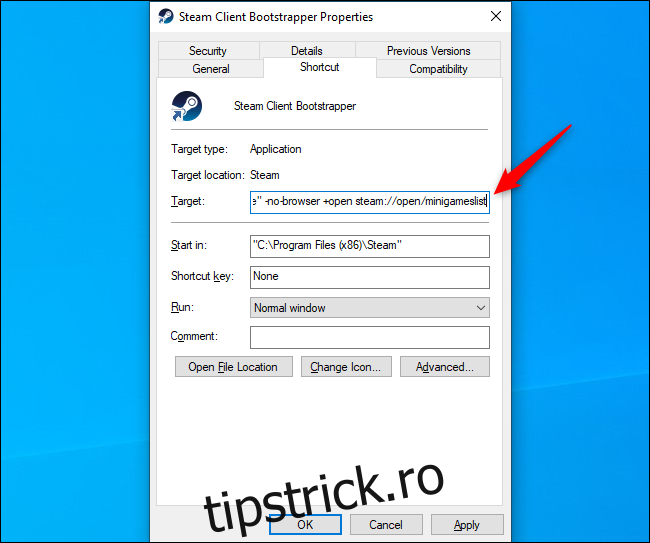
Acum, când lansezi Steam din bara de activități, vei obține o experiență mai fluidă și mai minimalistă. Dacă trebuie să dezinstalezi un joc sau să folosești alte funcții ale browserului Steam, poți închide Steam (Steam > Ieșire) și apoi să lansezi Steam cu o altă comandă rapidă, cum ar fi comanda rapidă Steam din meniul Start.
Pentru a anula modificarea, deschide fereastra de proprietăți ale comenzii rapide Steam și șterge textul adăugat în câmpul țintă. Acesta ar trebui să arate astfel:
"C:\Program Files (x86)\Steam\steam.exe"
Desigur, câteva sute de megaocteți de memorie RAM nu reprezintă o problemă majoră pe un computer modern de gaming. Însă, dacă dorești să eliberezi memorie RAM în timpul jocurilor, aceasta este o metodă ușoară.