Deși dispozitivele Roku nu pot fi modificate prin metode neautorizate, așa cum se întâmplă cu alte gadgeturi inteligente de ultimă generație, ele sunt recunoscute pentru flexibilitatea și diversitatea de funcții și soluții care permit accesul la o varietate largă de conținut, inclusiv canale gratuite. Roku oferă suport pentru numeroase canale, oferind utilizatorilor posibilitatea de a urmări videoclipuri de pe Amazon Prime, Netflix, Disney, HBO, și de a asculta muzică de pe platforme precum Spotify, Wynk, YouTube și Amazon Music. Pentru cei care doresc un control mai extins asupra dispozitivului, există opțiunea de a instala Roku Kodi, facilitând accesul la canale gratuite. Vă invităm să parcurgeți acest ghid detaliat pentru a afla mai multe!
19 Moduri Incredibile de a Accesa Canale Gratuite pe Roku
Deși Roku, spre deosebire de platforme precum Kodi, implementează măsuri de protecție împotriva conținutului neautorizat, există câteva metode prin care utilizatorii pot obține acces la canale gratuite.
1. Filme și Emisiuni TV Gratuite
Utilizatorii pot accesa filme și emisiuni TV gratuite prin intermediul următoarelor metode:
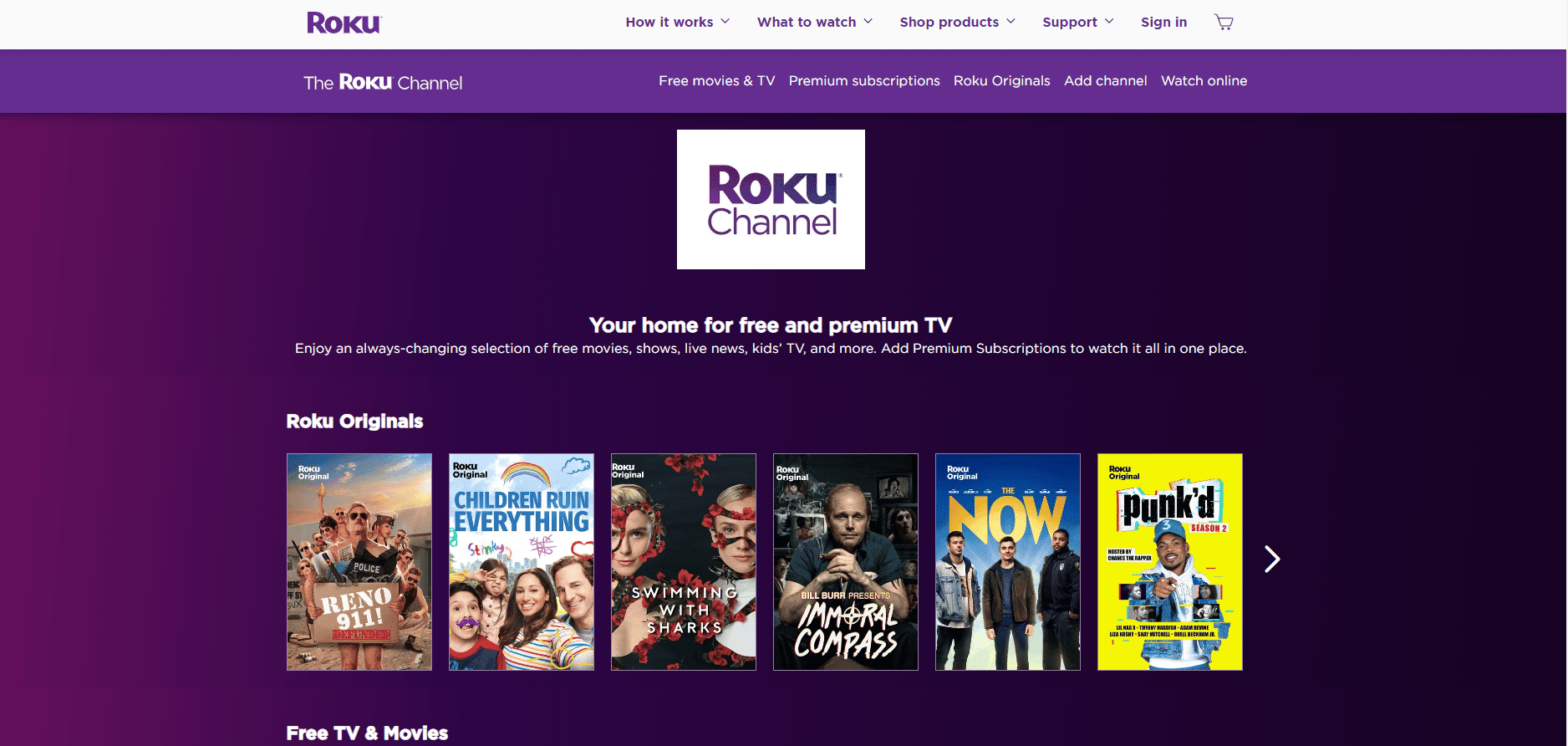
1. Canalul oficial Roku oferă o secțiune dedicată de filme și emisiuni TV gratuite.
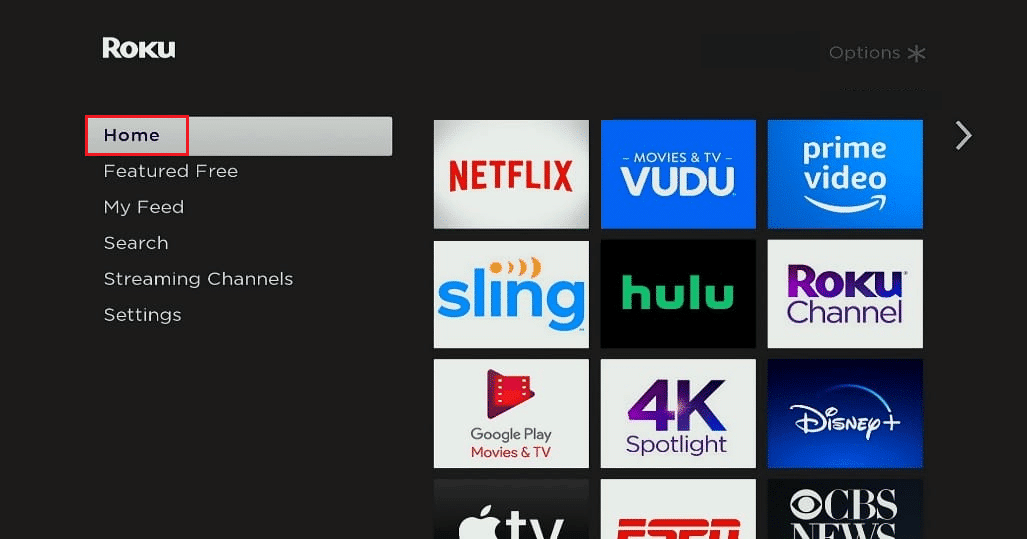
2. Lista de selecție de pe Roku este actualizată frecvent, permițând utilizatorilor să aleagă filmele sau emisiunile TV preferate. Pentru a accesa această listă, apăsați butonul Acasă, mergeți la Canale de Streaming și selectați Top Gratuit. Aici, puteți adăuga canale la lista de redare.
3. Dacă cunoașteți numele canalului gratuit dorit, îl puteți adăuga accesând Canale de Streaming, introducând numele în opțiunea de căutare și verificând disponibilitatea pe Roku.
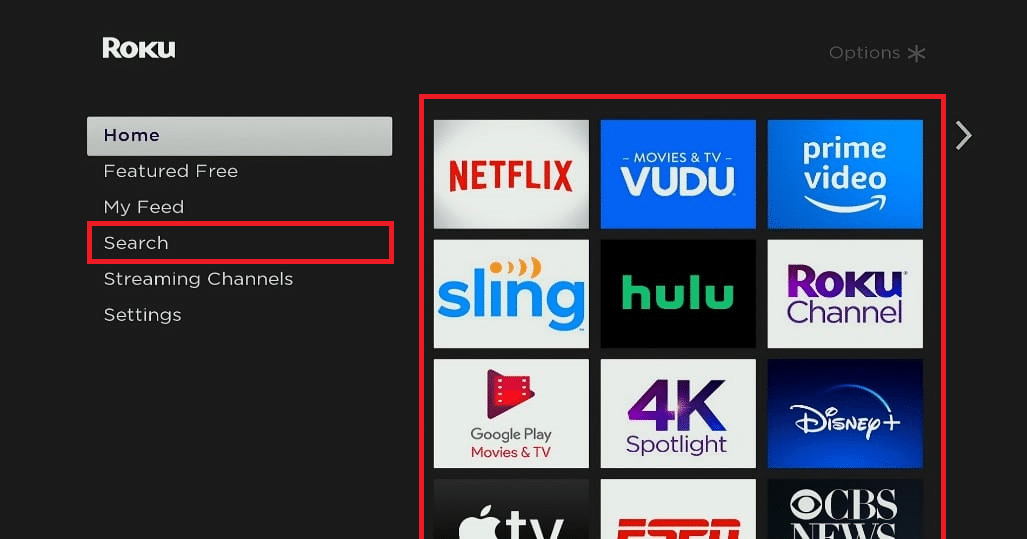
4. Pentru a căuta filme și emisiuni TV gratuite, utilizați funcția de căutare de pe pagina principală și introduceți titlul. Sistemul va indica dacă este oferit gratuit sau contra cost.
2. Conținut 4K Disponibil
Dacă dețineți un dispozitiv compatibil cu conținutul 4K, puteți descoperi cu ușurință canale care oferă astfel de conținut accesând Canale de Streaming și selectând Conținut UHD disponibil. Deși nu tot conținutul de pe aceste canale este oferit în 4K, puteți verifica ce este disponibil. Aceasta este o modalitate excelentă de a îmbunătăți experiența de vizionare.
Notă: Conținutul UHD este disponibil doar pe anumite dispozitive Roku, precum Roku 4, Ultra, Streaming Stick+, Premiere, Premiere+ și Premiere.
3. Vizionarea TV Live prin Antenă
Pentru televizoarele non-Roku, puteți utiliza un Roku Stick sau un dispozitiv similar în combinație cu un DVR Over the Air (OTA) sau tunere externe. Aceste dispozitive primesc semnale TV prin antenă și le transmit wireless către dispozitivul dvs. Roku.
4. Adăugarea de Canale Secrete sau Necertificate
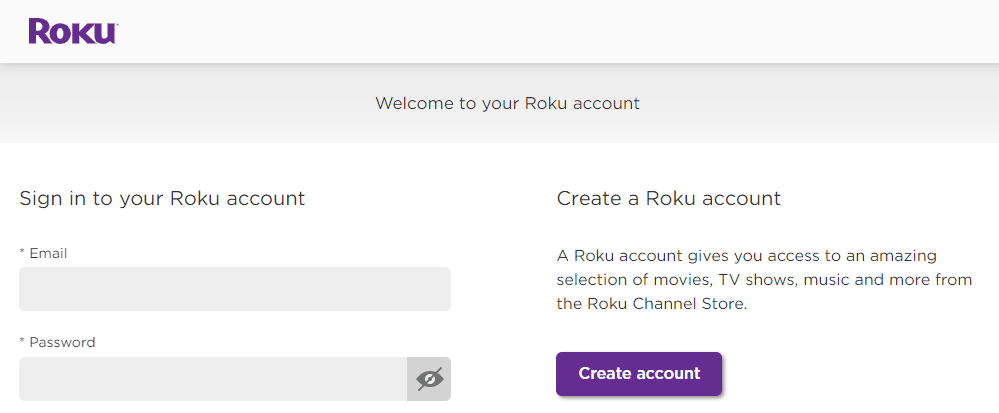
O metodă cunoscută pentru a obține canale gratuite este adăugarea canalelor necertificate sau private, care nu apar în mod normal în lista de canale de streaming Roku. Acestea pot fi adăugate conectându-vă la contul dvs. Roku de pe un computer sau smartphone și introducând un cod special.
5. Eliminarea Înghețării sau a Buffer-ului Video
Unele servicii de streaming ajustează calitatea video și audio în funcție de viteza internetului. Dacă conexiunea dvs. nu este suficient de rapidă, pot apărea probleme precum blocarea sau buffer-ul. Iată cum puteți remedia această problemă:
- Uneori, abonamentul dvs. de internet poate avea o limită de date lunară, ceea ce poate duce la costuri suplimentare.
- Pentru a remedia problema, puteți accesa un meniu secret și modifica rata de biți la care dispozitivul Roku primește semnalul. Aceasta poate reduce calitatea streaming-ului, dar poate elimina blocările.
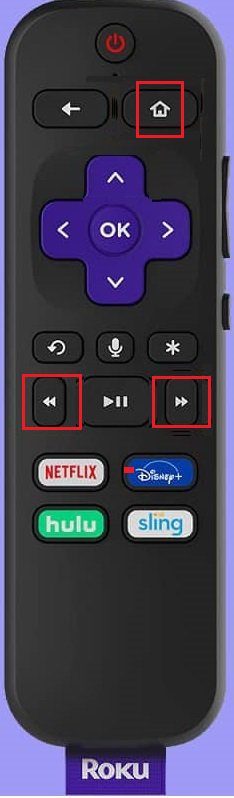
- Pentru a schimba rata de biți, apăsați de cinci ori butonul Home, de trei ori RW și de două ori FF. Puteți lăsa setarea pe Auto sau o puteți seta la o anumită valoare.
6. Verificarea Puterii Semnalului Wi-Fi
Pe lângă viteza internetului, un semnal Wi-Fi slab poate cauza probleme de streaming. Pentru a verifica puterea semnalului:
1. Apăsați butonul Acasă de cinci ori.
2. Selectați Sus, Jos, Sus, Jos, Sus.
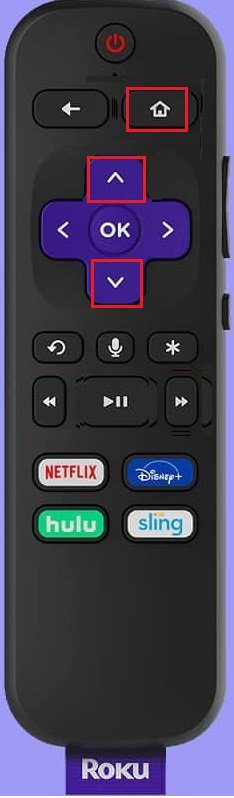
Acest meniu vă va oferi informații despre puterea semnalului Wi-Fi, asigurându-vă un streaming de calitate.
7. Controlul Roku cu Aplicația Mobilă
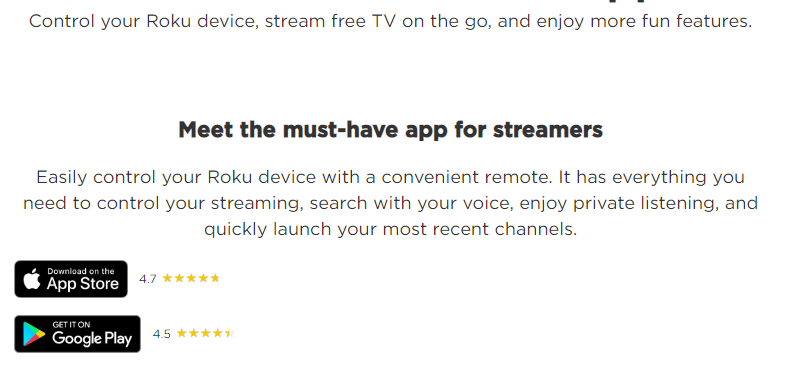
Aplicația mobilă Roku, disponibilă pentru Android și iOS, oferă o modalitate alternativă de a controla dispozitivul, înlocuind telecomanda fizică.
1. Aplicația oferă funcție de căutare vocală, disponibilă în engleză și spaniolă. Puteți folosi comenzi vocale, precum:
- Lansați canalul Roku
- Caută comedii
- Urmărește Povestea servitoarei pe Hulu
- Acordați ABC
- Comutați la HDMI 1
- Setați un cronometru de somn pentru 60 de minute
2. Aplicația controlează funcțiile de streaming, dar și funcțiile TV, cum ar fi scanarea canalelor OTA și selectarea intrărilor.
3. Aplicația oferă posibilitatea de a asculta canalele Roku în mod privat, folosind căștile smartphone-ului.
8. Oglindirea Smartphone-ului pe Roku
Cu o versiune compatibilă a telefonului (Android sau iOS), puteți oglindi ecranul smartphone-ului pe televizorul Roku. Aceasta include servicii de streaming, fotografii, videoclipuri și pagini web.
Această funcție nu necesită conexiune la internet, semnalul fiind transmis direct de la telefon la televizor. Totuși, în timpul oglindirii, nu veți putea folosi alte aplicații pe telefon fără a întrerupe afișarea conținutului pe televizor.
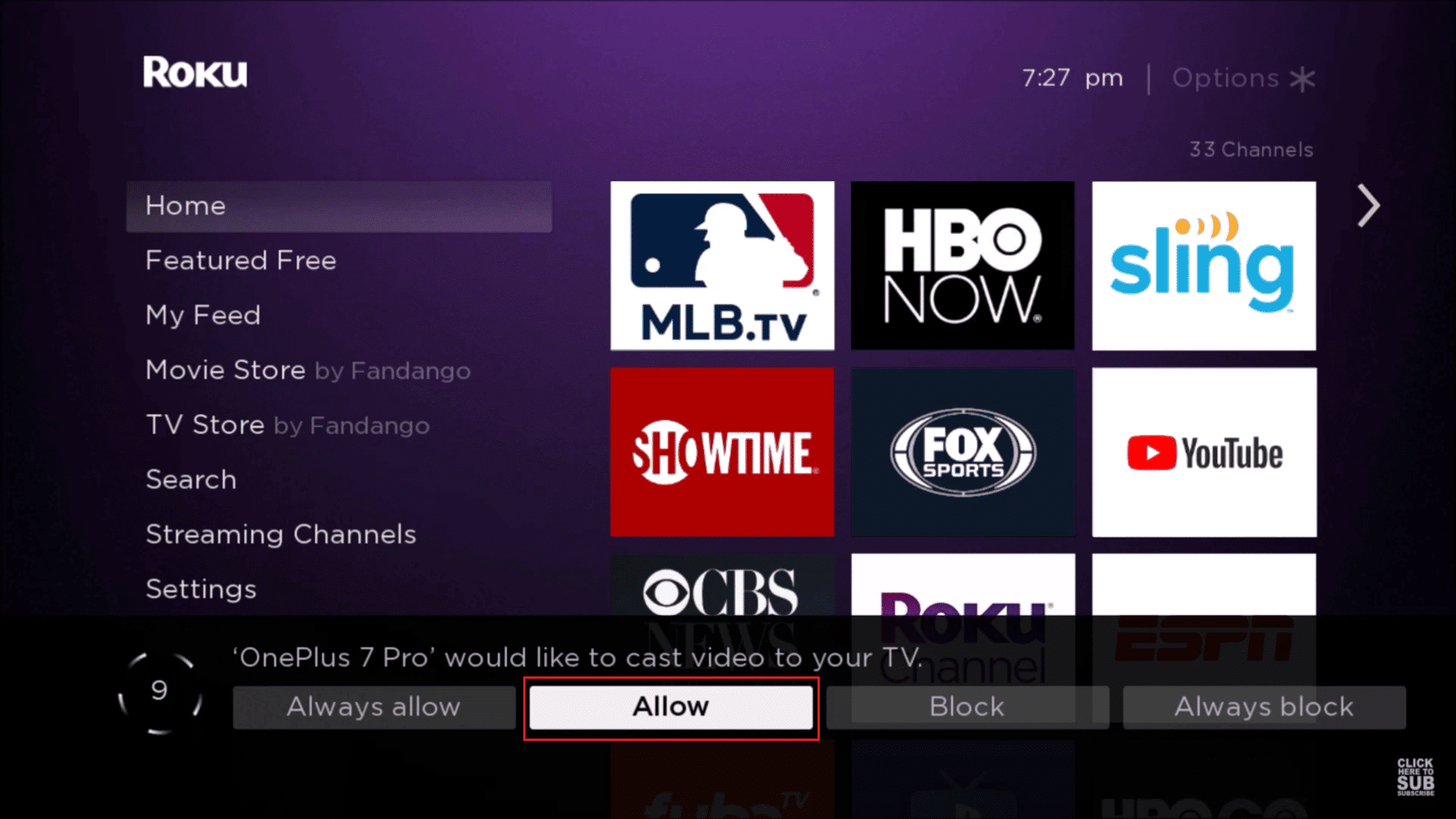
Pentru a activa oglindirea ecranului, accesați setările telefonului și apoi, pe telecomanda Roku, selectați Setări > Sistem > Oglindire ecran. Aici, alegeți una dintre opțiunile:
1. Solicitare – Dispozitivul Roku va solicita confirmarea oglindirii.
2. Permite întotdeauna – Oglindirea va fi activată automat.
3. Nu permiteți niciodată – Oglindirea va fi dezactivată.
Pentru a transmite conținut de pe un telefon Android, urmați acești pași:
- Asigurați-vă că dispozitivul Roku și telefonul Android sunt conectate la aceeași rețea Wi-Fi.
- Instalați o aplicație de oglindire a ecranului pentru Android pe telefon.
- Deschideți aplicația și urmați instrucțiunile pentru a conecta dispozitivul Android la Roku TV.
- Adăugați aplicația instalată pe ecranul de start al Roku TV.
- Începeți oglindirea ecranului, iar conținutul va fi afișat pe televizorul Roku.
9. Utilizarea Funcției de Screen Casting
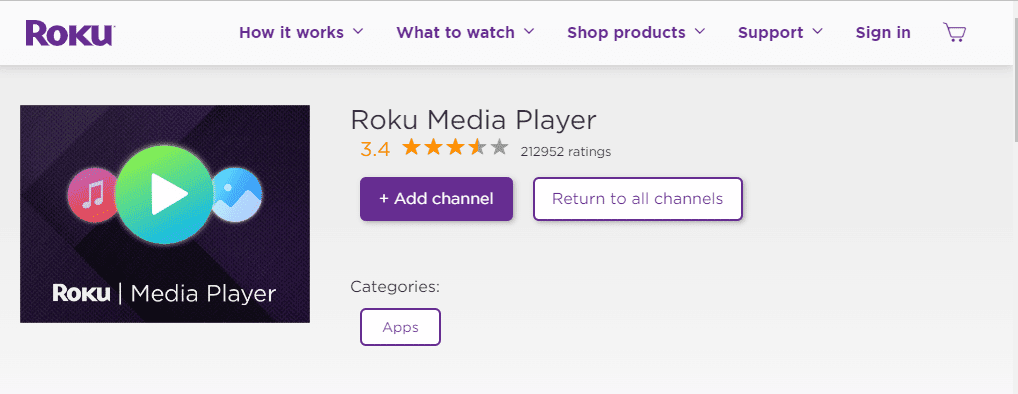
Screen casting permite vizualizarea conținutului de pe telefon pe televizor, cu posibilitatea de a utiliza simultan alte aplicații pe telefon. Această funcție este disponibilă atât pe Android, cât și pe iOS. Pentru a utiliza screen casting, atât dispozitivul Roku, cât și mobilul trebuie să fie conectate la aceeași rețea Wi-Fi. Aplicația Roku Media Player permite vizionarea de muzică, videoclipuri și fotografii de pe computere sau servere media. Dacă dispozitivul Roku are un port USB, puteți viziona conținut și de pe unități flash USB.
10. Jocuri pe Roku
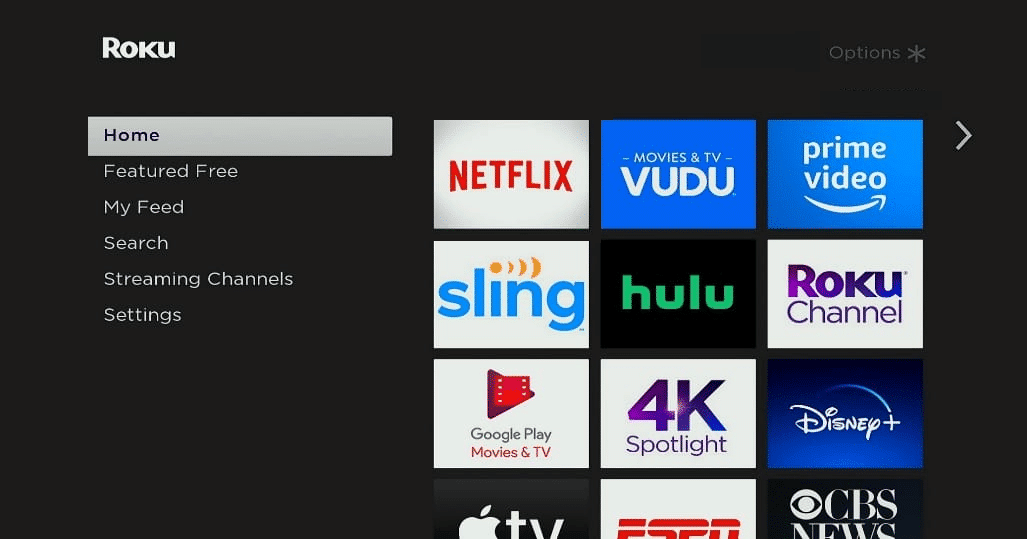
În plus față de filme și emisiuni TV, Roku oferă și o selecție de jocuri. Deși nu se compară cu platforme dedicate gaming-ului, cum ar fi Xbox sau PlayStation, puteți găsi câteva titluri distractive.
11. Controlul Roku prin Google Home sau Alexa
Pe lângă sistemul de control vocal al Roku, puteți utiliza Alexa sau Google Home pentru a controla dispozitivul. Avantajul major este controlul hands-free, folosind comenzile vocale.
12. Activarea Reluării Instantanee cu Subtitrări
Televizoarele Roku oferă subtitrări și o caracteristică suplimentară care le activează doar pentru reluări instantanee. Astfel, dacă ați ratat o parte dintr-un film, puteți folosi butonul de reluare și subtitrările vor fi afișate. Pentru a activa această opțiune:
1. Accesați meniul de pe ecran.
2. Faceți clic pe Setări.
3. Selectați opțiunile pentru reluări instantanee.
13. Aplicarea unui Screensaver
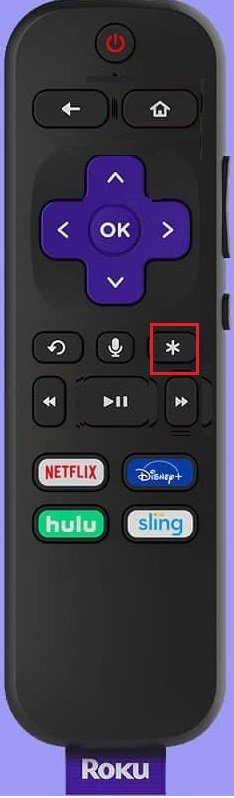
Roku va activa automat un screensaver după o perioadă de inactivitate. Aveți posibilitatea de a schimba sau personaliza screensaver-ul, accesând Opțiuni prin butonul * de pe telecomandă.
14. Ascultarea prin Căști
Unele modele Roku oferă telecomenzi cu căști și o mufă pentru căști. Această caracteristică este excelentă pentru discuții private sau ascultarea muzicii. Puteți seta dispozitivul să trimită sunet atât la căști, cât și la sistemul audio al televizorului. Pentru aceasta, apăsați următoarele butoane:
1. Butonul de creștere a volumului de două ori.
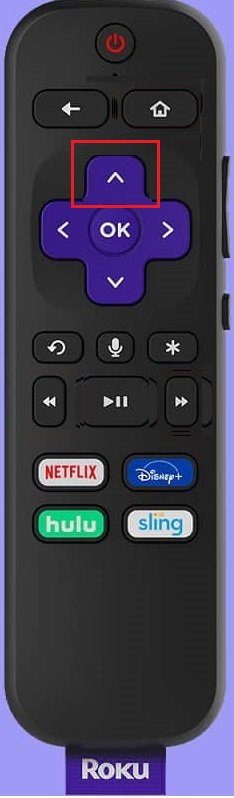
2. Butonul de reducere a volumului de două ori.
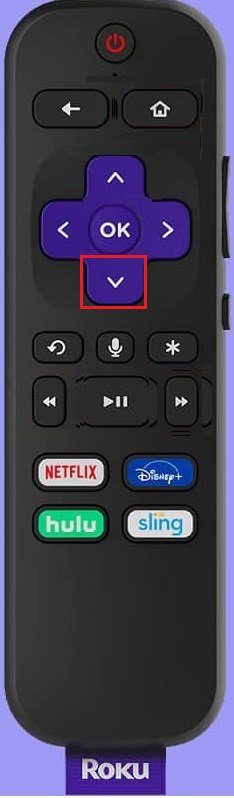
3. Butonul de creștere a volumului de trei ori.
4. Butonul de reducere a volumului de trei ori, activând astfel Audience Audio.
15. Conectarea Roku la Receptorul Home Theatre
Conectând dispozitivul Roku la receptorul home theater, în loc de televizor, veți avea acces la formate audio de înaltă calitate, cum ar fi Dolby Atmos, Dolby Digital, Dolby 5.1 și Dolby 7.1, oferite pe anumite platforme și veți obține un sunet superior pentru fluxurile muzicale.
16. Personalizarea Ecranului Roku
Puteți personaliza ecranul Roku modificând tema, culorile, stilurile meniului și fundalul. Pentru a selecta sau schimba o temă:
1. Apăsați butonul Acasă.
2. Accesați Setări.
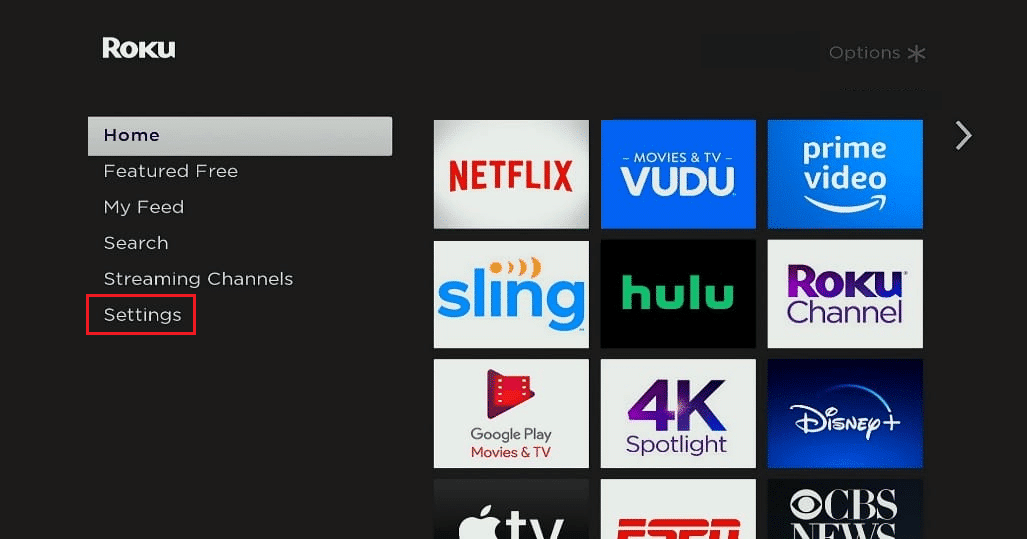
3. Selectați Temele mele.
Aici puteți alege dintre temele preinstalate sau puteți adăuga altele noi.
17. Personalizarea Ordinii Canalelor
Noile canale adăugate sunt plasate automat în partea de jos a ecranului de pornire. Pentru a personaliza ordinea canalelor:
1. Apăsați butonul Acasă.
2. Apăsați butonul din dreapta de pe panoul de direcție.
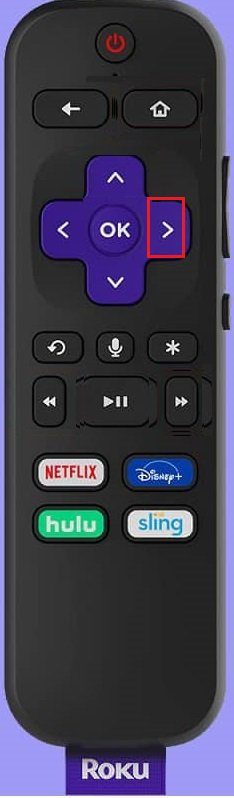
3. Selectați lista de canale.
4. Evidențiați canalul dorit.
5. Apăsați butonul Start.
6. Selectați Mută canalul.
7. Mutați canalul în noua locație și apăsați OK.
18. Navigarea pe Web cu Roku
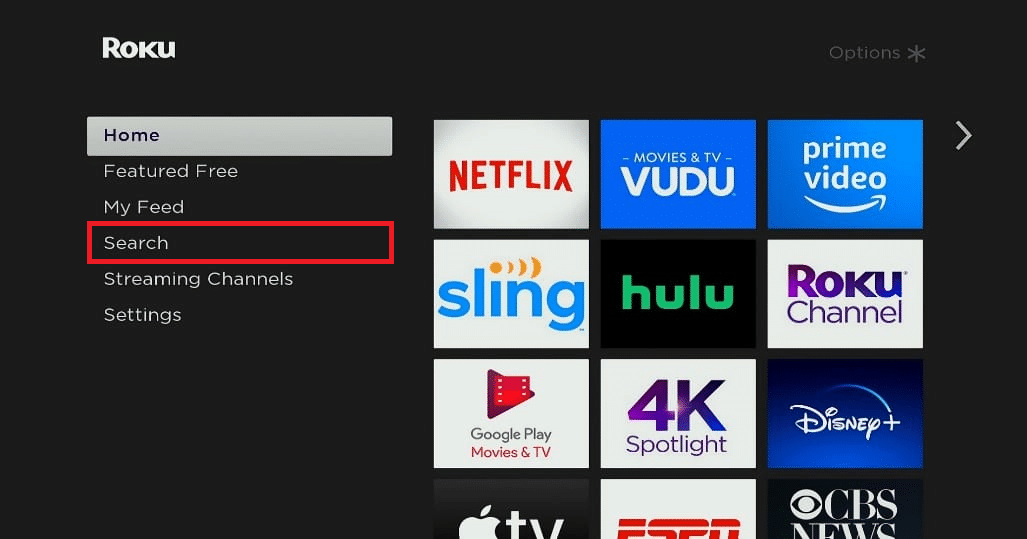
Deși Roku nu are un browser încorporat, puteți naviga pe web prin oglindirea ecranului smartphone-ului.
19. Călătoria cu Roku
Funcția Hotel and Dorm Connect este utilă atunci când călătoriți sau locuiți într-un cămin. Pentru a utiliza această funcție, asigurați-vă că aveți cea mai recentă actualizare Roku, cablu HDMI, adaptor de alimentare, telecomandă și smartphone. După conectarea dispozitivului Roku:
1. Apăsați butonul Acasă.
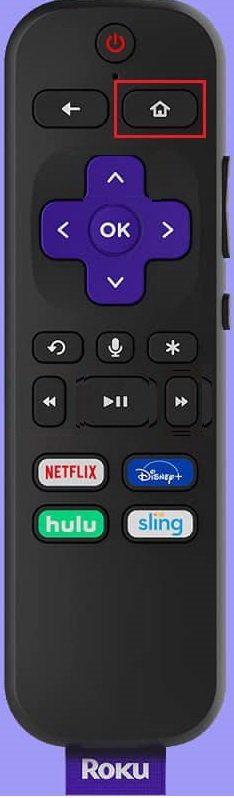
2. Accesați Setări > Rețea.
3. Selectați Configurare conexiune.
4. Selectați Wireless.
După stabilirea rețelei, selectați Sunt la un hotel sau la un cămin și urmați instrucțiunile de pe ecran pentru autentificare.
De Ce Să Folosim Jailbreak Roku Kodi?
Iată câteva motive pentru a utiliza jailbreak Roku Kodi:
- Roku impune restricții pentru a proteja sistemul, dar și pentru a controla conținutul.
- Deși Roku oferă varietate, multe opțiuni sunt limitate pentru utilizatori.
- Roku nu oferă acces la cele mai recente filme sau seriale și are o ofertă limitată de canale sportive live.
- Jailbreaking oferă acces la o gamă mai largă de videoclipuri și platforme de divertisment.
- Kodi oferă suport pentru o multitudine de platforme hardware și funcționează pe orice sistem de operare cu un cip GPU.
- Kodi acționează ca un hub home theater, oferind acces la o varietate largă de servicii online.
- Spre deosebire de alte platforme, Kodi este open-source și nu impune limite.
- Cu jailbreak Roku Kodi, puteți accesa conținut fără restricții geografice sau de confidențialitate.
Notă: Pentru a preveni intruziunile, utilizați o rețea VPN cu o politică strictă de interzicere a înregistrării, pentru a vă proteja datele.
***
Sperăm că acest ghid v-a fost util și că acum înțelegeți cum să accesați canale gratuite pe dispozitivul Roku. Vă invităm să vizitați pagina noastră pentru mai multe sfaturi și trucuri și să ne lăsați comentariile mai jos.