Mulți pasionați de PlayStation se bucură de experiența jocurilor diverse pe PS4, trăind emoții intense în timpul sesiunilor de joc. Cu toate acestea, unii utilizatori se confruntă cu situația neplăcută în care consola PlayStation 4 se închide brusc, fie la scurt timp după pornire, fie după o perioadă de inactivitate. În aceste cazuri, lumina consolei poate clipi roșu sau albastru, semnalând o oprire neașteptată. Alți gameri au raportat că PS4 se oprește chiar în timpul jocurilor. Acest articol își propune să vă ghideze prin pașii de depanare a acestei probleme. Continuați lectura pentru a descoperi soluții eficiente!
10 Metode Eficiente pentru a Remedia Oprirea Neașteptată a PS4
De ce se închide PS4 singur și refuză să repornească?
Este important să identificăm cauzele care determină oprirea neașteptată a consolei PS4. Mai jos sunt prezentate principalele motive:
-
Probleme de alimentare: O cauză frecventă a opririlor bruște ale PS4 este legată de alimentarea cu energie. Problemele cu cablul de alimentare sau cu sursa de energie pot duce la această situație.
-
Defecțiunea hard disk-ului: Hard disk-ul stochează elemente esențiale, precum sistemul PlayStation 4 și fișierele jocurilor. Deteriorarea hard disk-ului poate afecta fișiere critice și poate provoca opriri aleatorii ale consolei.
-
Supraîncălzirea consolei: Când PlayStation 4 se supraîncălzește, un sistem de protecție termică se activează, ducând la oprirea automată a sistemului. Dacă PS4 se oprește brusc, verificați dacă există defecțiuni care ar putea cauza supraîncălzirea.
-
Probleme cu APU, CPU și GPU: Dacă anumite componente APU nu sunt conectate corespunzător, pot apărea probleme legate de oprirea PS4.
-
Software infectat cu viruși: Software-ul de sistem învechit sau defectuos poate fi cauza problemelor cu PS4, inclusiv ecranul albastru al morții (BSOD) și coduri de eroare precum SU-41350-3 și CE-34788-0.
Urmați cu atenție metodele de mai jos pentru a rezolva problema opririi neașteptate a consolei PS4.
Metoda 1: Depanarea Problemelor de Conectare la Alimentare
Înainte de a explora soluții mai complexe, să începem prin a verifica posibilele probleme de conectare la sursa de alimentare a consolei PlayStation 4.
Pasul 1: Schimbați cablul de alimentare
Verificați dacă există probleme cu conexiunea la sursa de alimentare a sistemului PS4.
1. Apăsați butonul de pornire și mențineți-l apăsat timp de cel puțin 7 secunde pentru a opri complet PS4.
Notă: Veți auzi două semnale sonore care indică faptul că a fost oprită.
2. Deconectați cablul de alimentare al consolei de la priza electrică.
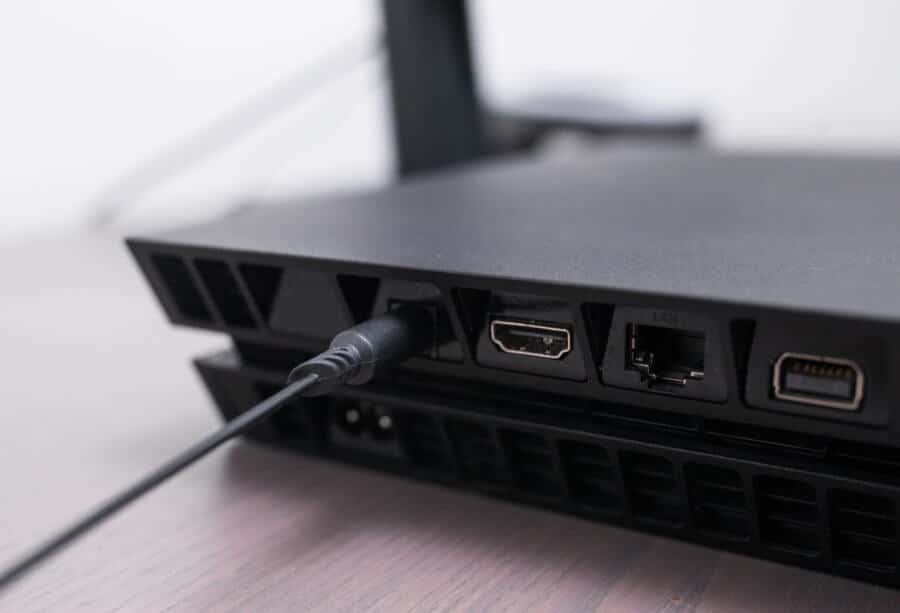
3. Inspectați cablurile de alimentare pentru eventuale deteriorări. Dacă aveți cabluri suplimentare, le puteți utiliza pentru a testa dacă problema este cauzată de o conexiune defectuoasă la sursa de alimentare.
Pasul 2: Asigurați o conexiune stabilă la alimentare
Variațiile de tensiune pot perturba procesul de pornire al PlayStation 4, cauzând oprirea acesteia. De asemenea, consola PS4 se poate opri din cauza lipsei de energie dacă prea multe dispozitive sunt conectate la aceeași priză.
1. Conectați consola PS4 la o singură priză, fără alte aparate, înainte de a o porni. Dacă problema se rezolvă, luați în considerare separarea alimentării consolei de cea a altor echipamente.
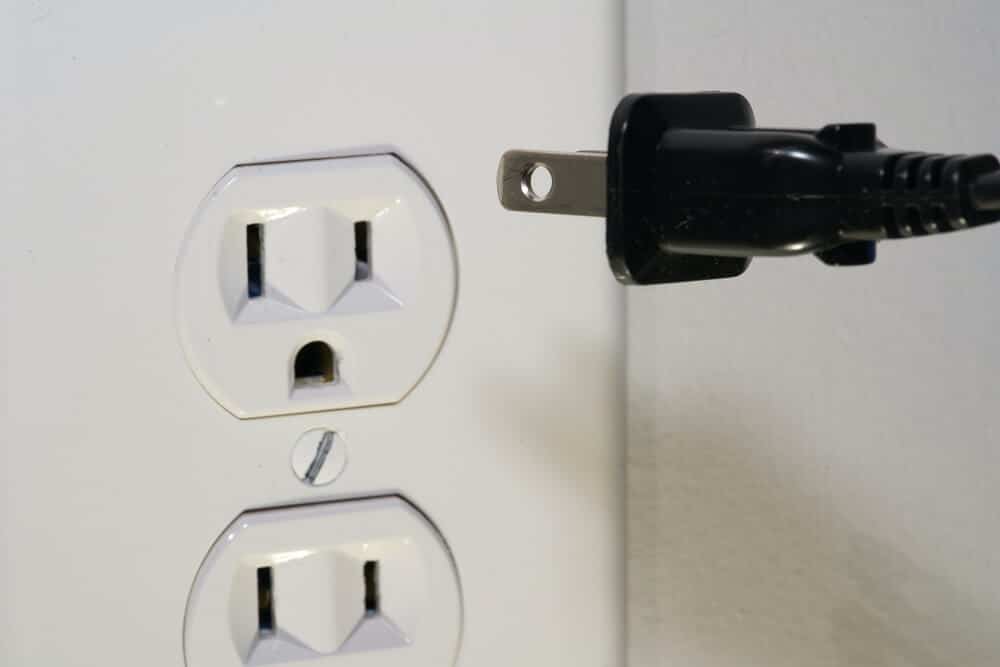
2. Conectați consola la o altă priză și observați dacă problema persistă. Dacă nu, este posibil să fie o problemă cu sistemul electric al locuinței.
Pasul 3: Eliminați multi-conectorii
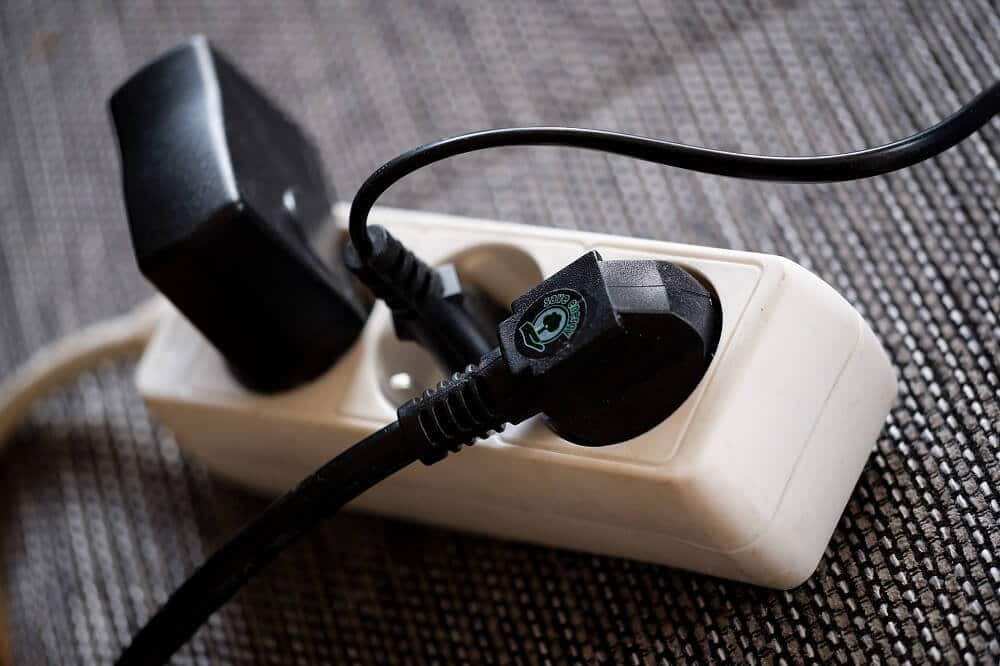
În prezent, multi-conectorii sunt din ce în ce mai răspândiți. Aceștia permit consolei PS4 să fie conectată la alte dispozitive care necesită cablu HDMI. Acțiunile unui alt modul pot provoca închiderea consolei PlayStation 4 în timpul funcționării.
1. În astfel de situații, conectați consola PS4 direct la priză, evitând utilizarea conectorilor multipli.
2. Izolați PS4 de monitor sau televizor.
3. Deconectați cablurile USB care sunt conectate la portul frontal.
Metoda 2: Depanarea Problemelor de Supraîncălzire a APU/GPU
Problema opririi neașteptate a PS4 poate fi cauzată de supraîncălzirea APU, GPU și CPU, în special în timpul jocurilor. Trebuie să identificați cauza pentru care căldura nu este evacuată corect din PS4. Pentru a evita această problemă, ventilatorul PS4 trebuie să funcționeze perfect.
De asemenea, este posibil ca această problemă să apară dacă unitățile de procesare accelerată (APU) ale unor console PS4 nu sunt fixate corect pe placa de bază. În acest caz, reparația nu este posibilă, iar singura opțiune este să solicitați înlocuirea dispozitivului de la Sony. Totuși, APU-ul ar cădea de pe placa de bază doar dacă s-ar supraîncălzi.
1. Un ventilator murdar sau deteriorat este cea mai frecventă cauză.
Notă: Dacă ventilatorul scoate zgomote ciudate, acordați atenție sunetului și încercați să îl reparați.
2. Asigurați-vă că PS4 se află într-un mediu bine ventilat pentru a preveni supraîncălzirea.

3. Evitați utilizarea consolei pentru perioade lungi de timp. După mai multe ore de utilizare intensă, opriți-o sau adormiți-o.
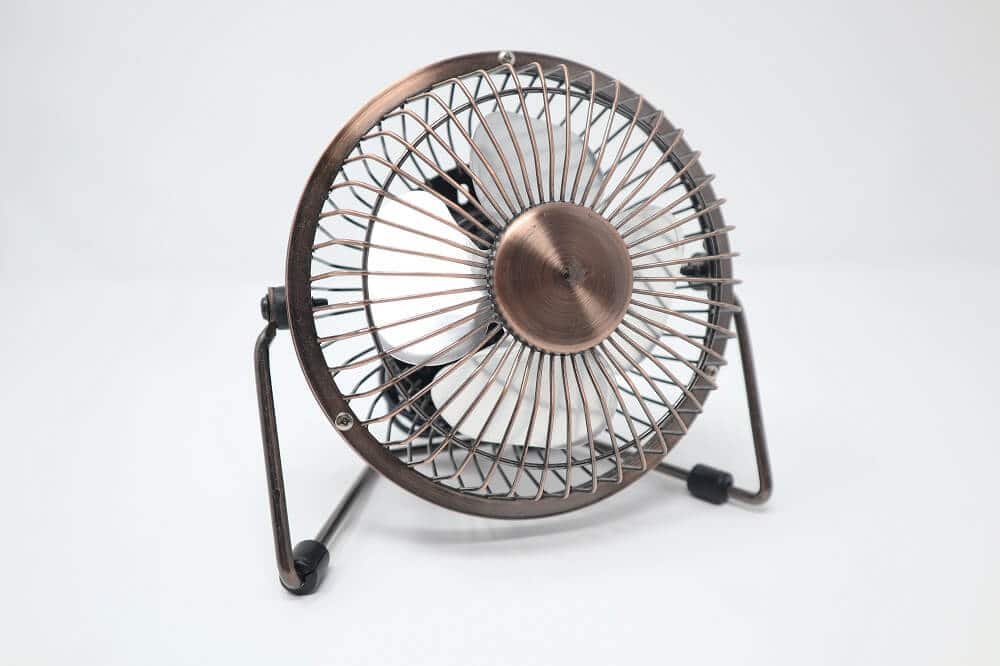
4. Utilizați un ventilator suplimentar pentru a răci consola.
Metoda 3: Înlocuirea Hard Disk-ului
Un hard disk instalat incorect poate cauza probleme de performanță, iar unul defect poate opri complet consola. Verificați dacă este așezat corect și/sau dacă are sectoare defecte.
Notă: Deoarece această procedură presupune dezasamblarea dispozitivului, trebuie să procedați cu precauție.
1. Pentru a opri complet consola PS4, apăsați butonul de pornire timp de cel puțin 7 secunde. Veți auzi două semnale sonore care indică oprirea.
2. Deconectați cablul de alimentare de la priză și cablurile suplimentare de la consolă.
3. Glisați capacul compartimentului pentru hard disk și scoateți-l.
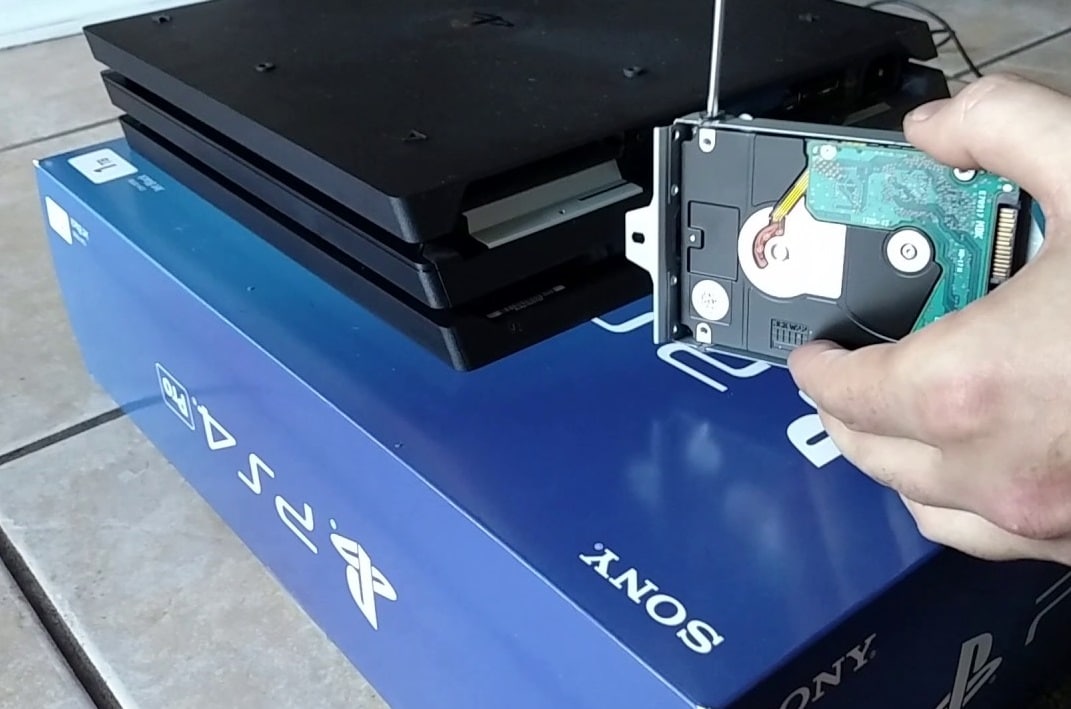
4A. Asigurați-vă că hard disk-ul este corect instalat și fixat.
4B. Dacă doriți să înlocuiți hard disk-ul, deșurubați-l și introduceți unul nou.
Notă: Noul hard disk va necesita instalarea unui nou software de sistem.
Metoda 4: Reintroducerea/Înlocuirea Bateriei PS4 CMOS
Datele CMOS corupte ale PS4 pot cauza diverse probleme, inclusiv oprirea neașteptată a consolei. Deși nu este o legătură evidentă, este recomandat să reintroduceți sau să înlocuiți bateria CMOS.
Notă: Această procedură presupune dezasamblarea dispozitivului, așa că trebuie să fiți precauți.
1. Opriți PlayStation 4 și deconectați-o de la sursa de alimentare.
2. Deschideți carcasa PS4 și localizați bateria CMOS pe placa de bază.
Notă: Bateria are dimensiunea unei monede CR2032.
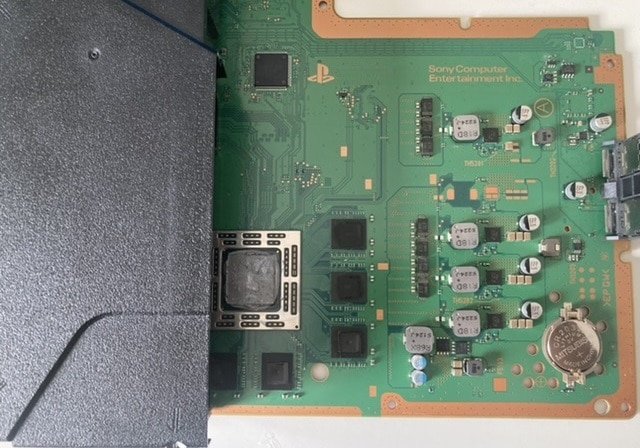
3. Utilizați o șurubelniță mică cu cap plat pentru a scoate știftul care ține bateria. Scoateți cu atenție bateria CMOS.
4. După câteva minute, reintroduceți bateria CMOS.
5. Conectați PS4 la priză, porniți comutatorul și așteptați 5-10 minute înainte de a o porni.
Metoda 5: Trecerea la Internet prin Cablu
S-a constatat că modulele Wi-Fi pot cauza fluctuații de putere în console și laptopuri, provocând astfel probleme de oprire a PS4.
1. Conectați PS4 la internet prin cablul LAN, introdus în portul din spatele consolei.
2. Dacă nu aveți internet prin cablu, puteți folosi o conexiune LAN pentru a conecta routerul la PS4.
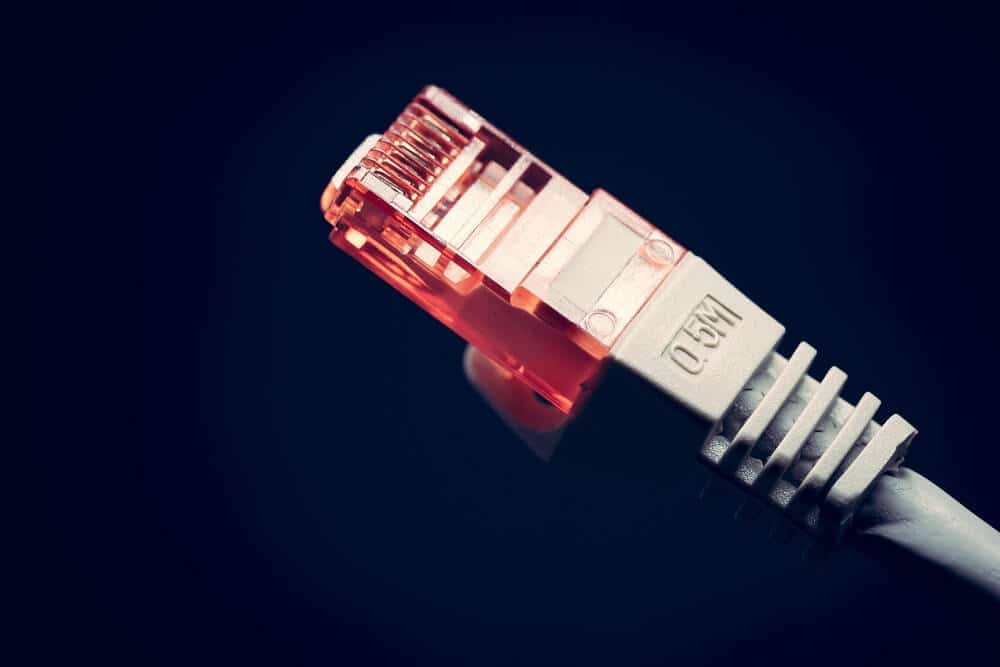
3. Evitați utilizarea conexiunii Wi-Fi dacă PS4 este conectată prin LAN.
Metoda 6: Utilizarea unei Adrese IP Statice
Atunci când routerul este repornit, ISP-ul vă atribuie o adresă nouă, iar adresa IP dinamică se modifică. O adresă IP care nu se modifică în timp se numește adresă IP statică. Adresele IP statice sunt mai fiabile pentru conexiunea la internet. Dacă setările adresei IP sunt pe modul automat, cel mai probabil utilizați o adresă IP dinamică. Urmați pașii de mai jos pentru a configura o adresă IP statică pe PS4:
1. Accesați Setări.
2. Selectați opțiunea Rețea din meniu.
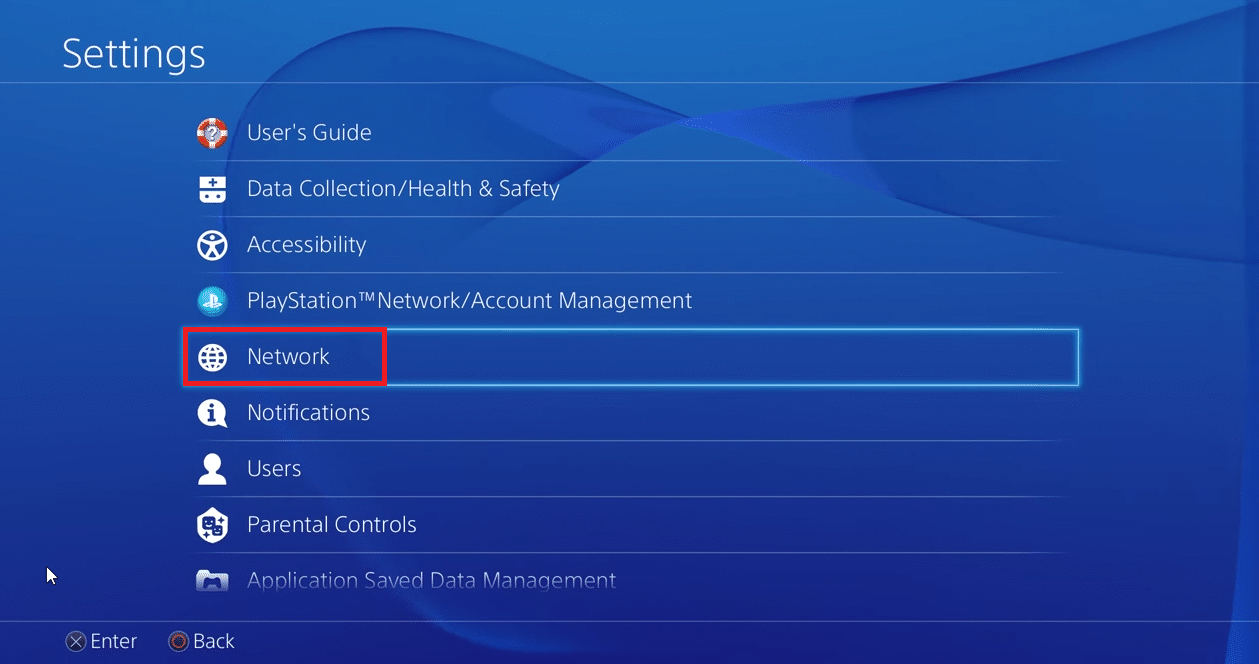
3. Selectați opțiunea Stare conexiune. De aici, rețineți adresa IP, masca de subrețea și gateway-ul implicit.
4. Reveniți la meniul Rețea și selectați opțiunea Configurare conexiune la internet.
5. Pentru opțiunea Cum doriți să vă conectați la rețea?, alegeți tipul de conexiune pe care îl utilizați deja pentru a opera PS4:
- Utilizați Wi-Fi
- Utilizați un cablu LAN
6. Pentru opțiunea Cum doriți să configurați conexiunea?, selectați opțiunea Personalizată.
7. Sub Setări adresă IP, selectați opțiunea Manual.
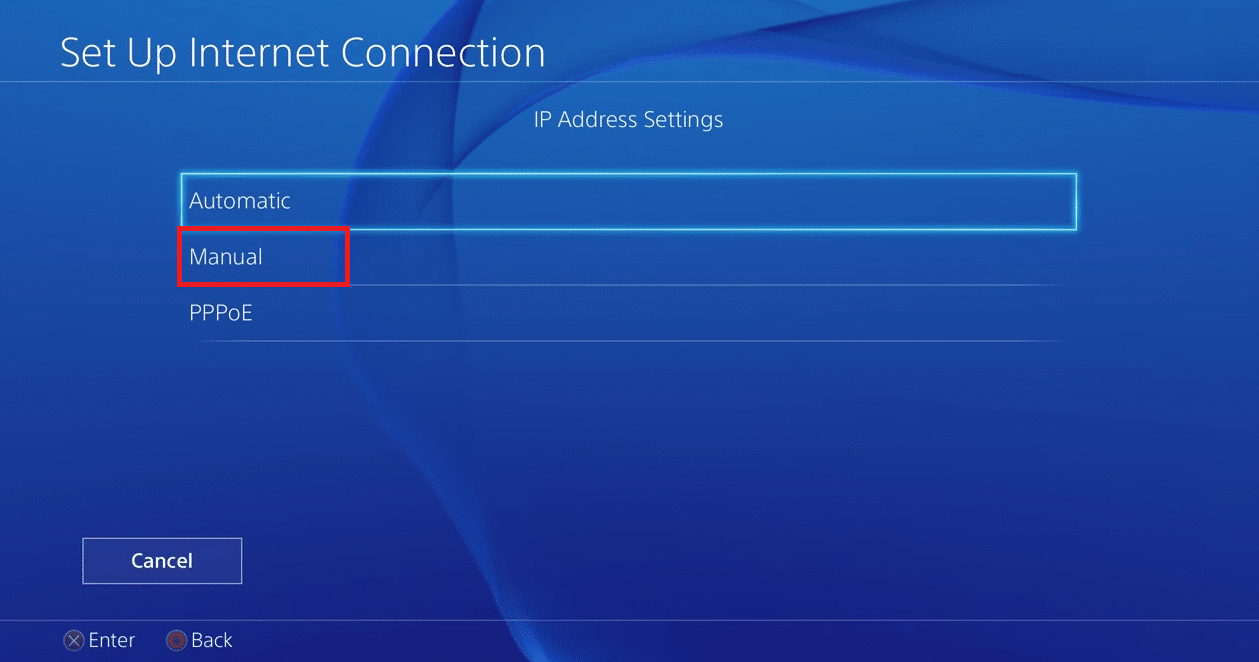
8. Introduceți primele patru cifre ale adresei IP, exact așa cum apar. Apoi, introduceți orice număr între 2 și 255 pentru ultima cifră.
Notă: Nu este nevoie să introduceți aceleași cifre ca adresa IP notată anterior.
9. Introduceți aceleași cifre pentru masca de subrețea și gateway-ul implicit, pe care le-ați notat la pasul 3.
10. Introduceți 8.8.8.8 în câmpul DNS primar pentru a vă conecta la serverul DNS public Google.
11. Introduceți 8.8.4.4 în câmpul DNS secundar și selectați opțiunea Următorul.
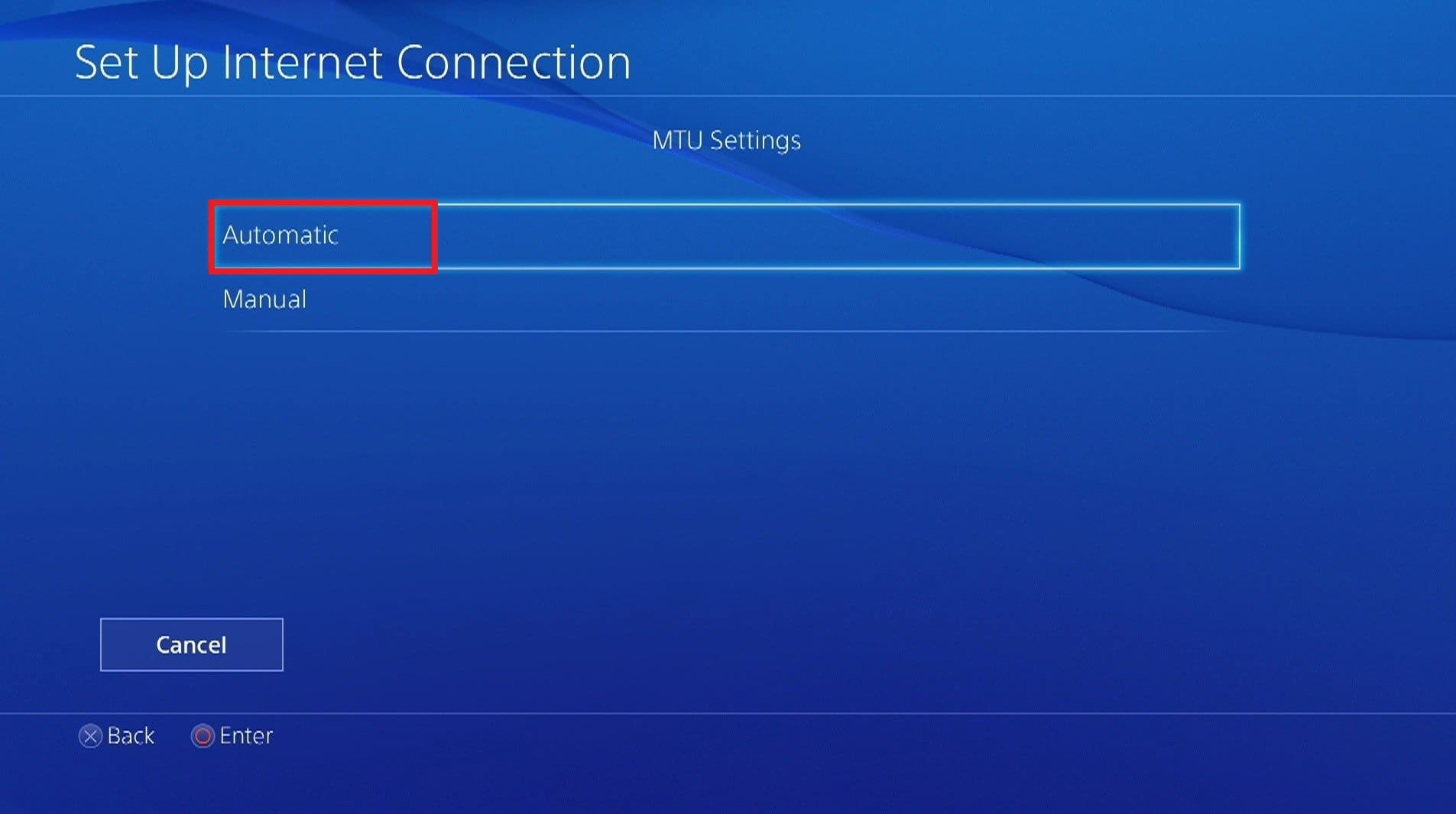
12. Selectați Automat pentru Setări MTU, după cum se indică.
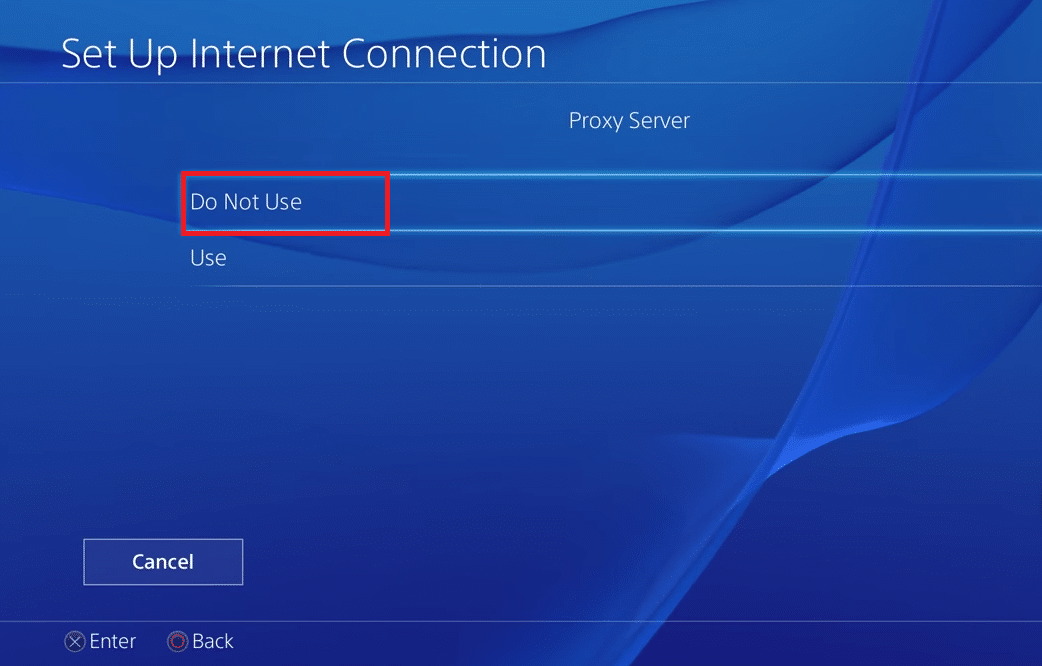
13. Sub Server proxy, selectați opțiunea Nu utilizați.
14. Pe ecranul Setări Internet actualizate, selectați Testare conexiune la internet.
15. Veți obține informații despre vitezele de descărcare și încărcare în ecranul de finalizare a testului de conexiune.
Verificați dacă problema opririi neașteptate a PS4 a fost rezolvată și dacă aveți vitezele minime necesare.
Metoda 7: Actualizarea Software-ului de Sistem PS4 în Modul Sigur
Dacă problema nu este una hardware, cel mai probabil este cauzată de o actualizare software nereușită. În modul Safe, puteți actualiza software-ul de sistem pentru a remedia problema opririi neașteptate a PS4, după cum urmează:
1. Pe o unitate USB formatată FAT32, creați un folder numit PS4.
2. În interiorul folderului PS4, creați un folder numit UPDATE.
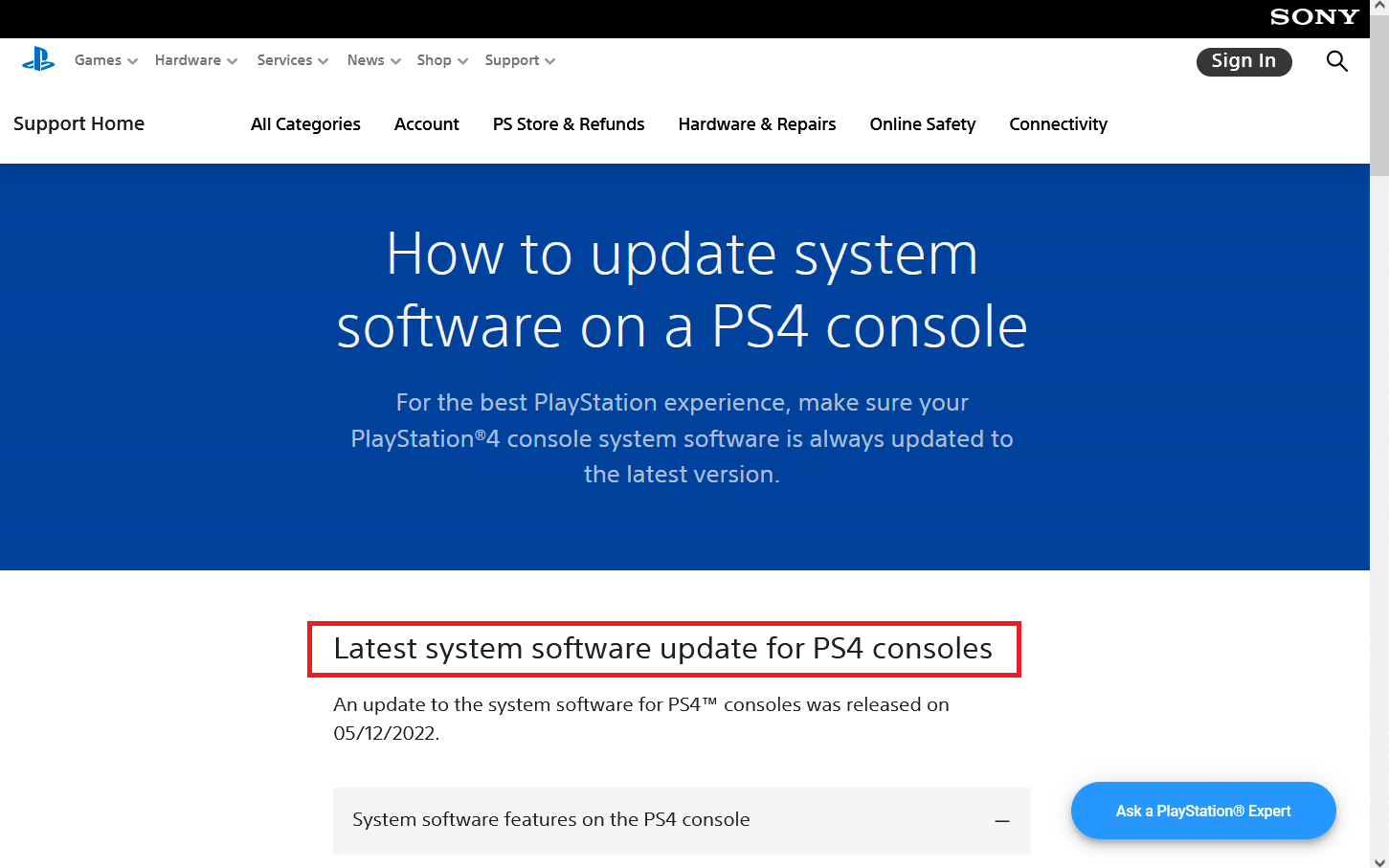
3. Descărcați cea mai recentă actualizare PS4 de pe site-ul oficial Playstation și salvați-o în folderul UPDATE.
4. După ce opriți complet PS4, conectați unitatea USB la unul dintre porturile USB din față.
5. Pentru a intra în modul sigur, apăsați și mențineți apăsat butonul de pornire timp de 3 secunde. Se va opri după ce va clipi de câteva ori.
6. Încă o dată, apăsați și mențineți apăsat butonul de pornire, eliberându-l după ce auziți al doilea semnal sonor. PS4 va porni în Modul Sigur după câteva secunde.
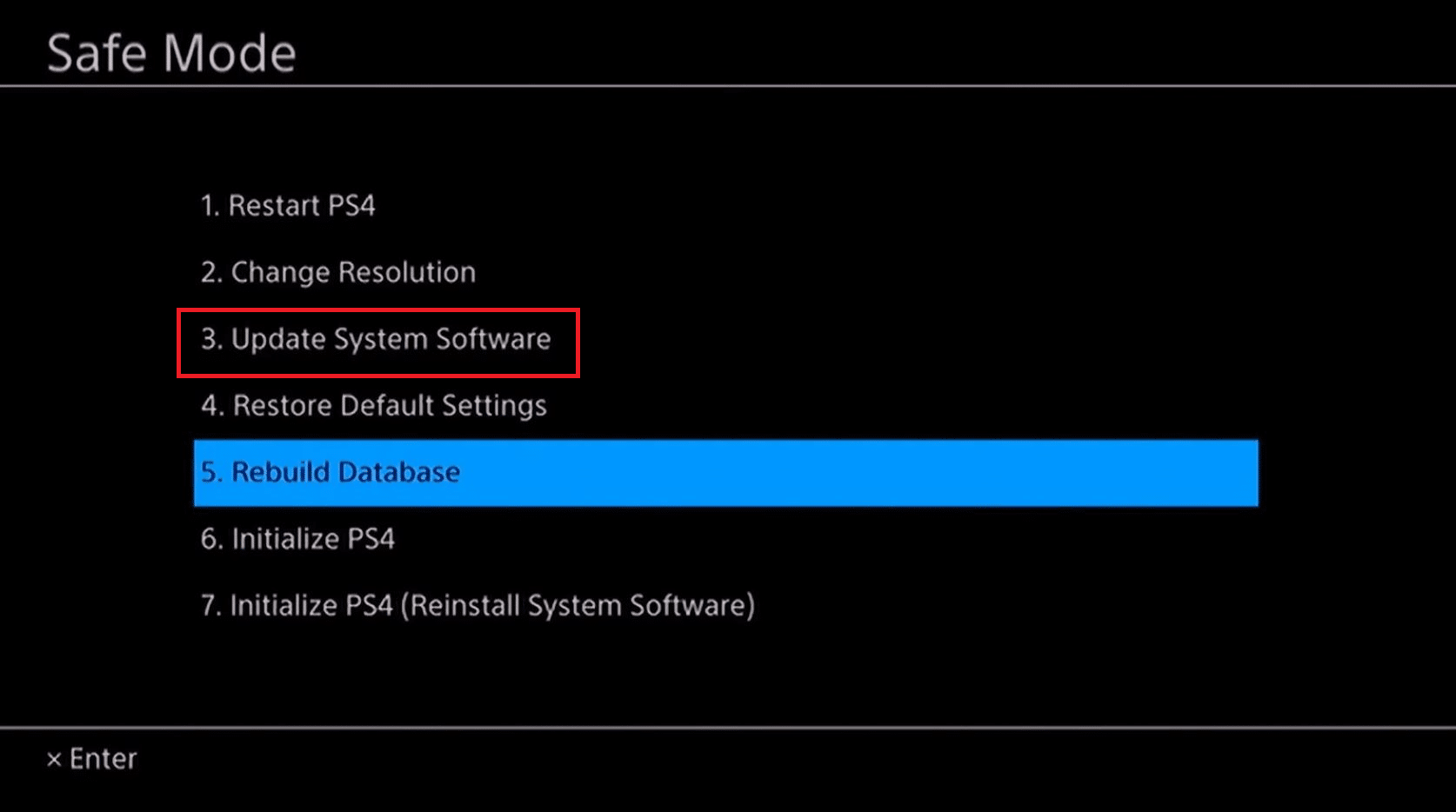
7. Apoi, selectați opțiunea Actualizare software de sistem, care este a treia din listă.
8. În cele din urmă, selectați opțiunea Actualizare din dispozitivul de stocare USB și apăsați OK.
Metoda 8: Reconstruirea Bazei de Date PS4 în Modul Sigur
O bază de date PS4 coruptă poate provoca probleme de oprire neașteptată a consolei.
1. Pentru a intra în Modul Sigur, apăsați și mențineți apăsat butonul de pornire timp de 3 secunde. Consola se va opri după ce va clipi de câteva ori.
2. Apoi, apăsați și mențineți apăsat butonul de pornire, eliberându-l după al doilea semnal sonor. PS4 va porni în Modul Sigur după câteva secunde.
3. Conectați controlerul DualShock 4 la sistemul PS4 cu un cablu USB și apăsați butonul PS de pe controler.
4. Apăsați butonul X de pe controler.
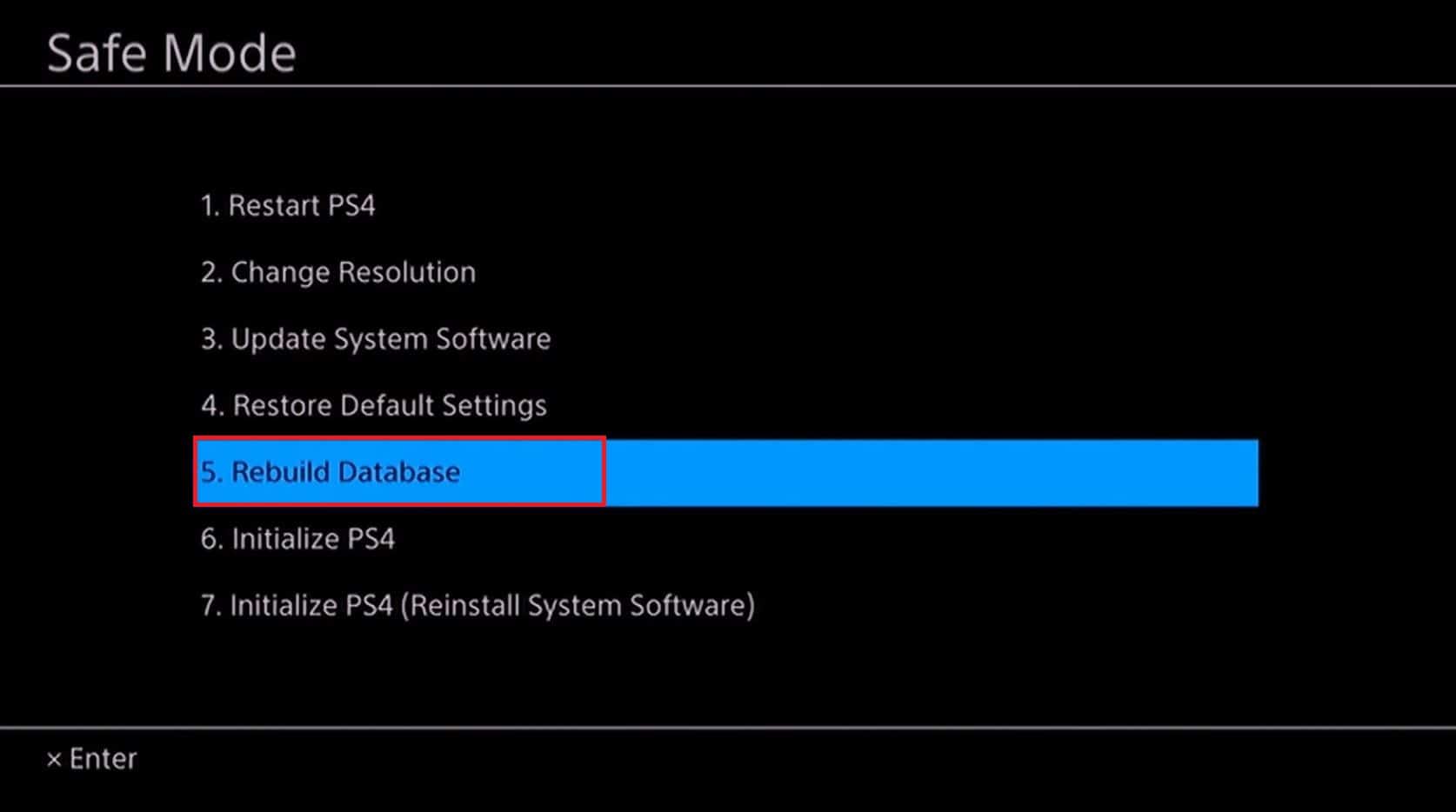
5. Selectați opțiunea Reconstruire bază de date, afișată mai jos.
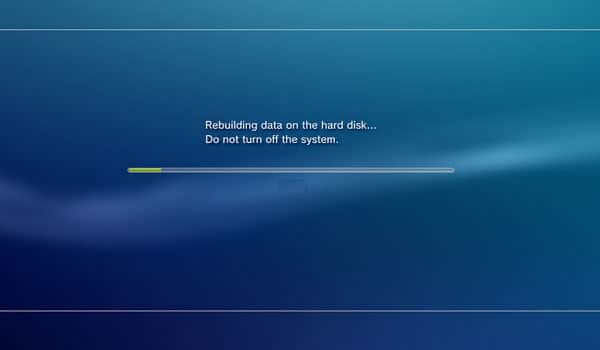
6. Așteptați finalizarea procedurii, iar PS4 va reporni imediat.
7. Conectați-vă la Wi-Fi, conectați-vă la PlayStation Network și bucurați-vă de jocuri!
Metoda 9: Resetarea PlayStation 4
Datele de pe PS4 pot fi corupte din diverse motive, ceea ce duce la oprirea bruscă a consolei. Datele corupte sunt diferite de corupția bazei de date PS4. Aceasta din urmă poate fi remediată ușor prin simpla reconstruire a bazei de date, așa cum s-a explicat în metoda anterioară. Singura modalitate de a remedia problema datelor corupte este resetarea completă a PS4 și începerea de la zero cu software-ul de sistem.
Notă: Acest proces presupune ștergerea hard disk-ului și readucerea sistemului la starea inițială.
1. Apăsați și mențineți apăsat butonul de pornire timp de 3 secunde. Consola se va opri după ce va clipi de câteva ori.
2. Apoi, apăsați și mențineți apăsat butonul de pornire și eliberați-l după ce auziți al doilea semnal sonor. PS4 va porni în Modul Sigur după câteva secunde.
3. Selectați opțiunea Inițializare PS4 (Reinstalare software sistem), afișată mai jos.
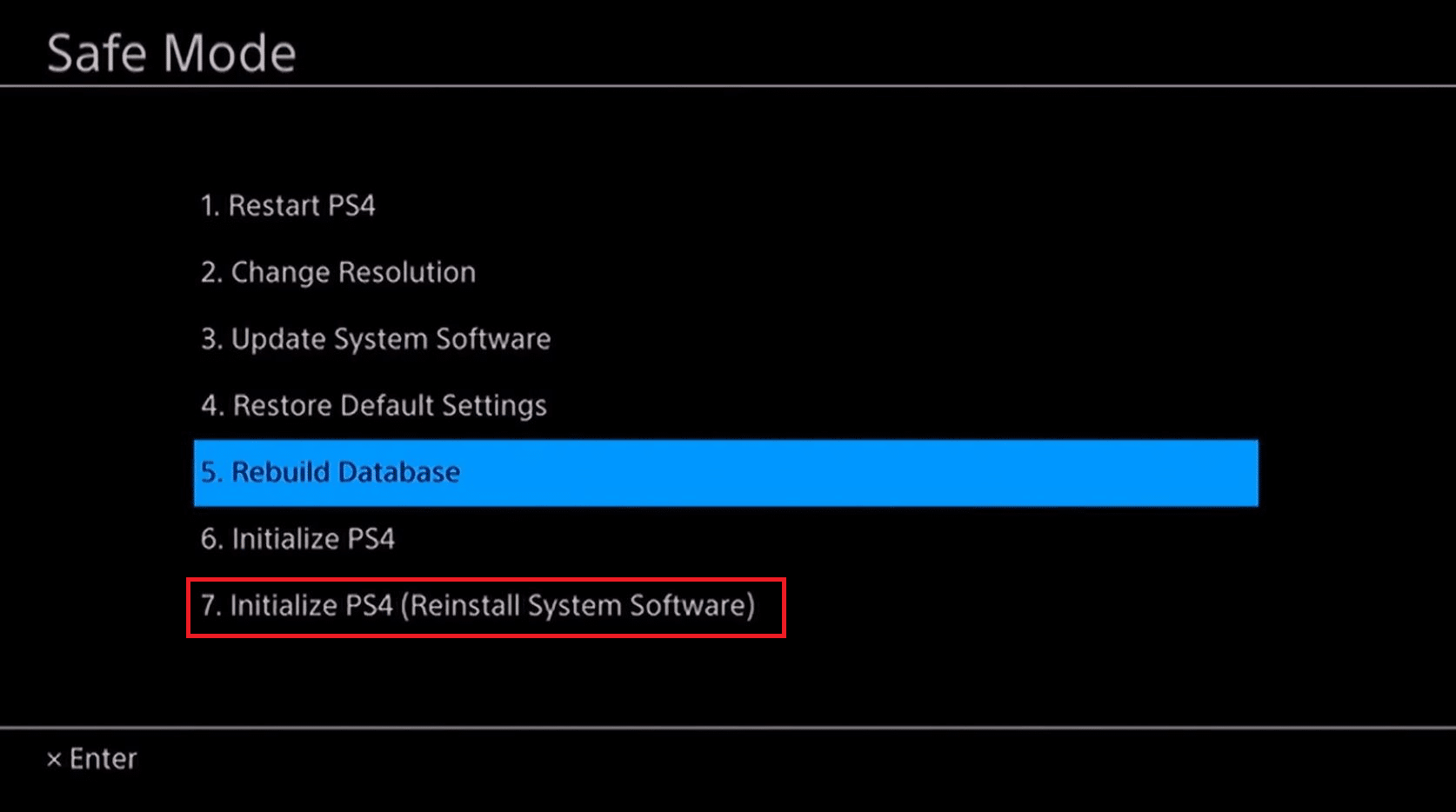
4. Urmați instrucțiunile de pe ecran pentru a reseta cu succes PS4.
Metoda 10: Contactarea Asistenței Sony
Dacă niciuna dintre aceste sugestii nu funcționează, iar problema opririi neașteptate a PS4 persistă, este posibil ca sistemul să necesite reparații. Pentru a iniția procedura de reparație, contactați asistența Sony Playstation pentru ajutor suplimentar.
***
Sperăm că aceste informații v-au fost utile și ați reușit să remediați problema opririi neașteptate a consolei PS4. Spuneți-ne care tehnică v-a fost cea mai benefică. Utilizați formularul de mai jos pentru orice întrebări sau sugestii.