Funcția Mod Fantomă în Snapchat reprezintă setarea implicită de confidențialitate. Pentru a proteja confidențialitatea locației tale și a o ascunde de ceilalți prieteni atunci când utilizezi aplicația, este necesară activarea Modului Fantomă. Dar oare această funcție este activată automat sau necesită pornire manuală?
Răspunsul este oarecum ambiguu. Modul Fantomă este activat automat după ce alegi o opțiune de confidențialitate pentru Snap Maps, dar comutarea între moduri necesită acțiune manuală pentru a-l activa sau dezactiva.
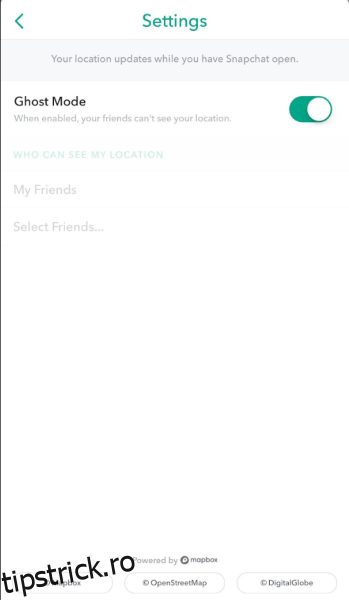
Snap Maps îți actualizează automat poziția geografică ori de câte ori intri în aplicație, cu excepția cazului în care ai activat Modul Fantomă. Dacă îți dorești să îți împărtășești locația, poți gestiona cine are acces la aceasta. În schimb, dacă vrei să o menții privată sau ai nevoie de intimitate, poți activa Modul Fantomă.
Snap Maps și Modul Fantomă
La prima utilizare a Snap Maps, ți se va afișa un ecran cu patru opțiuni de confidențialitate. Pentru a putea accesa harta și a o explora, este necesar să alegi una dintre acestea. Acest moment reprezintă și prima interacțiune cu Modul Fantomă.
Opțiunile de confidențialitate disponibile sunt:
- Modul fantomă (Doar eu)
- Prietenii mei
- Prietenii mei, cu excepția…
- Doar acești prieteni…
Aceste opțiuni sunt similare cu cele întâlnite în alte setări de confidențialitate din Snapchat, dar este bine să le revedem, mai ales dacă nu ești familiarizat cu ele.
Modul fantomă (Doar eu)
Selectând Modul Fantomă (Doar eu), locația ta devine invizibilă pe Snap Maps până când modifici această setare. Dacă cineva te caută pe hartă, va vedea o mică pictogramă fantomă, indicând că locația ta este ascunsă. Poți menține această setare permanent sau utiliza un cronometru în funcție de nevoile tale.
Este important de reținut că, dacă publici un Snap în secțiunea „Our Story”, locația ta va fi dezvăluită. În rest, această setare este ideală dacă nu vrei să utilizezi Snap Maps sau vrei să te bucuri de un moment de intimitate.
Prietenii mei
Opțiunea „Prietenii mei” îți va distribui locația către prietenii reciproci. Această locație este vizibilă doar pentru cei care te-au adăugat în lista lor și pe care i-ai adăugat și tu. Este necesar ca ambele părți să fie adăugate ca prieteni. Această precauție este menită să prevină urmărirea persoanelor sau celebrităților fără acordul lor.
Prietenii mei, cu excepția…
Opțiunea „Prietenii mei, cu excepția…” funcționează similar cu cea precedentă, dar îți oferă posibilitatea de a exclude manual anumiți prieteni de la vizualizarea locației tale pe Snap Maps. Deși poate fi utilă în anumite situații, poate deveni supărătoare, de aceea este recomandat să o folosești cu moderație.
Doar acești prieteni…
Opțiunea „Doar acești prieteni…” este o variantă mai eficientă, deoarece îți permite să selectezi exact persoanele cărora le permiți accesul la locația ta. Vei vedea o listă cu prietenii tăi și îi vei alege pe cei cărora vrei să le împărtășești locația. Restul prietenilor nu vor putea vedea poziția ta până când nu modifici această setare.
Alte Setări de Confidențialitate Snap Maps
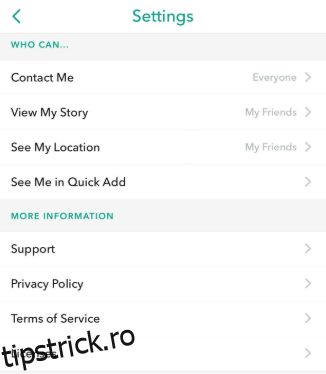
Deși ai posibilitatea de a-ți configura setările de confidențialitate la prima utilizare a Snap Maps, le poți revizui și modifica oricând, în funcție de nevoile tale. După efectuarea selecției inițiale, toate modificările ulterioare se fac din meniul Snap Maps.
Pentru a activa Modul Fantomă oricând, urmează pașii de mai jos din Snap Maps:
De asemenea, poți activa Modul Fantomă din meniul de confidențialitate, fără a accesa Snap Maps:
Rezultatul este același: bitmoji-ul tău va apărea ca o fantomă pentru ceilalți, iar locația ta va rămâne privată.
De asemenea, poți dezactiva funcțiile de localizare sau poți bloca accesul Snapchat la locație, dar acest lucru va afecta funcționalitatea aplicației. Nu vei mai putea utiliza geofiltre, descoperi povești locale, vedea evenimente și oferte din zona ta sau alte caracteristici care se bazează pe localizare. Această opțiune este extremă, dar poate fi utilă dacă nu ai încredere în Snapchat. Pentru a face asta, accesează setările telefonului, secțiunea de permisiuni ale aplicațiilor și elimină accesul Snapchat la datele de localizare.
Snap Maps oferă o hartă foarte detaliată, precisă până la nivelul clădirii sau casei în care te afli. Deși poate fi ușor înfricoșător, este și fascinant cât de multe informații deține Snapchat despre tine, dar tu deții controlul. Dacă ești nou în utilizarea Snap Maps, este important să te familiarizezi cu modurile de partajare. Vei avea nevoie de ele!