GarageBand reprezintă o platformă digitală de creație audio, special concepută pentru sistemele macOS, iPad și iOS. Această aplicație oferă capabilități de prelucrare a podcast-urilor și a fișierelor audio, fiind dezvoltată de Apple în mod particular pentru dispozitivele iOS. Uneori, utilizatorii se confruntă cu dificultăți la instalarea aplicației GarageBand pe dispozitivele lor. Aceste dificultăți pot apărea din diverse motive, precum spațiul de stocare insuficient, o versiune iOS necorespunzătoare sau alte cauze, pe care le vom explora în acest articol. De asemenea, vom prezenta metode eficiente pentru reinstalarea aplicației GarageBand.
Depanarea problemelor de instalare GarageBand pe iOS
Există o varietate de factori care pot împiedica instalarea GarageBand pe dispozitivul tău. Mai jos, am enumerat câteva dintre cele mai comune cauze:
- Versiunea iOS este depășită.
- Spațiul de stocare disponibil este insuficient.
- Configurarea incorectă a telefonului.
- Metode de plată invalide.
Următorul ghid este conceput pentru a te ajuta să depășești aceste dificultăți și să instalezi cu succes GarageBand.
Notă: Deoarece opțiunile de setare variază între diferiți producători și modele de telefoane, este important să verifici cu atenție setările înainte de a le modifica. Instrucțiunile prezentate se bazează pe un smartphone iPhone 12.
Metoda 1: Verificarea versiunii iOS
Dacă întâmpini dificultăți la instalarea GarageBand, verifică în primul rând compatibilitatea iPhone-ului tău cu aplicația. Cea mai recentă versiune a GarageBand necesită iOS 13 sau o versiune mai recentă. Dacă sistemul tău de operare este mai vechi, încearcă să-l actualizezi.
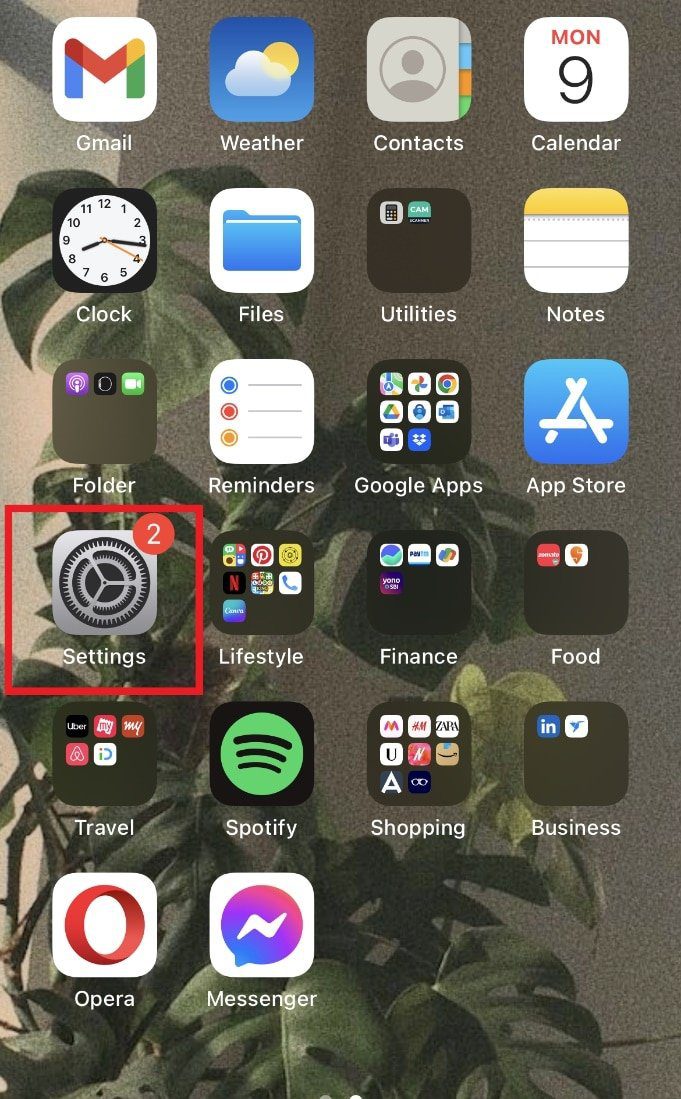
1. Accesează aplicația Setări de pe ecranul principal al iPhone-ului.
2. Navighează la secțiunea „General”.
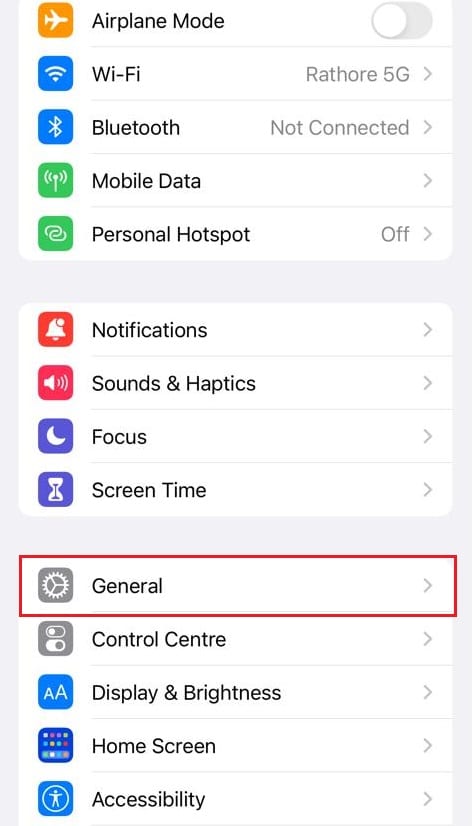
3. Selectează „Actualizare software” și descarcă și instalează cea mai recentă versiune disponibilă a iOS.
Metoda 2: Eliberarea spațiului de stocare
Un alt impediment comun în instalarea GarageBand este insuficiența spațiului de stocare. Pentru a face loc aplicației, va trebui să eliberezi spațiu pe dispozitiv. Poți face acest lucru urmând pașii de mai jos.
1. Deschide aplicația Setări pe iPhone-ul tău.
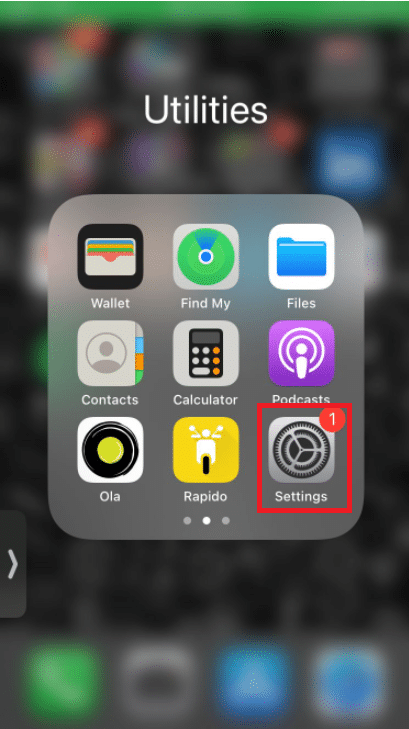
2. Accesează „General”.
3. Selectează „Stocare iPhone”.
Notă: Poate fi necesar să ștergi unele aplicații sau fișiere pentru a face loc instalării GarageBand.
Metoda 3: Reinstalarea aplicației GarageBand
Dacă primele două metode nu au avut efect, încearcă să reinstalezi aplicația din App Store. Iată cum poți face acest lucru:
1. Atinge și menține apăsată pictograma GarageBand de pe ecranul principal.
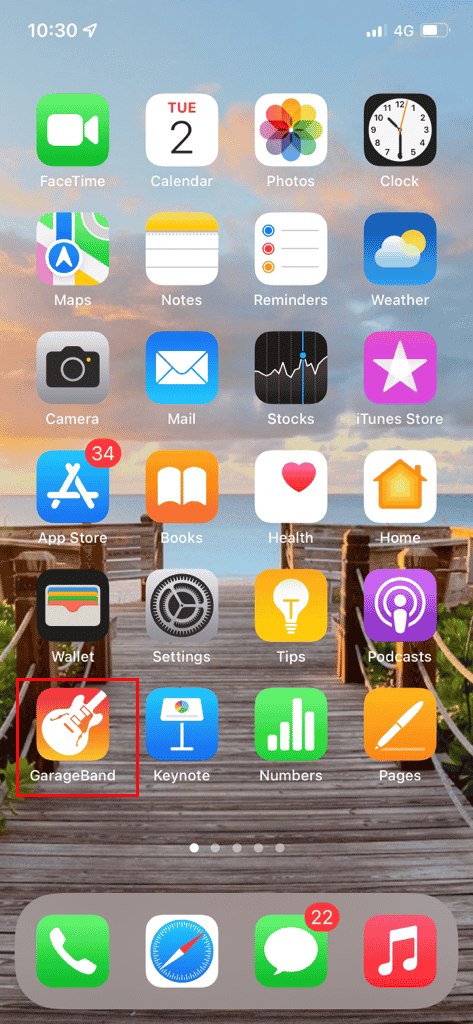
2. Alege opțiunea de dezinstalare a aplicației.
3. Deschide App Store.
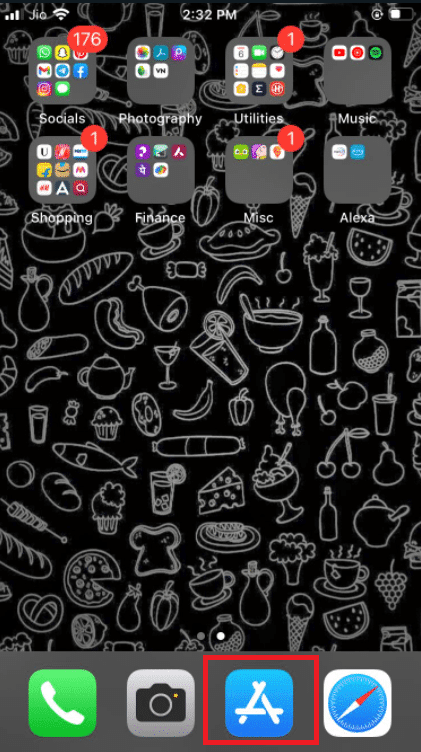
4. Caută GarageBand în App Store.
5. Instalează din nou aplicația.
Acești pași te vor ghida prin procesul de reinstalare a GarageBand.
Metoda 4: Configurarea corectă a datei și orei
O setare incorectă a datei și orei poate cauza probleme la descărcarea aplicațiilor din App Store. Asigură-te că aceste setări sunt corecte urmând acești pași:
1. Deschide aplicația Setări.
2. Mergi la „General”.
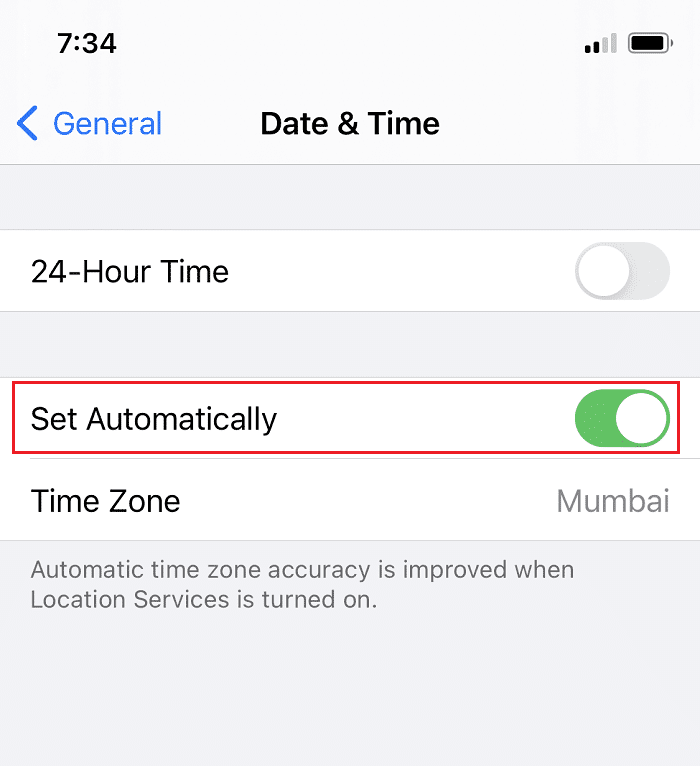
3. Selectează „Data și ora”.
4. Activează opțiunea „Setare automată”.
Metoda 5: Reconectarea la App Store
Uneori, erori minore legate de autentificare pot împiedica instalarea aplicațiilor. Pentru a rezolva această problemă, deconectează-te și conectează-te din nou la App Store:
1. Deschide aplicația Setări.
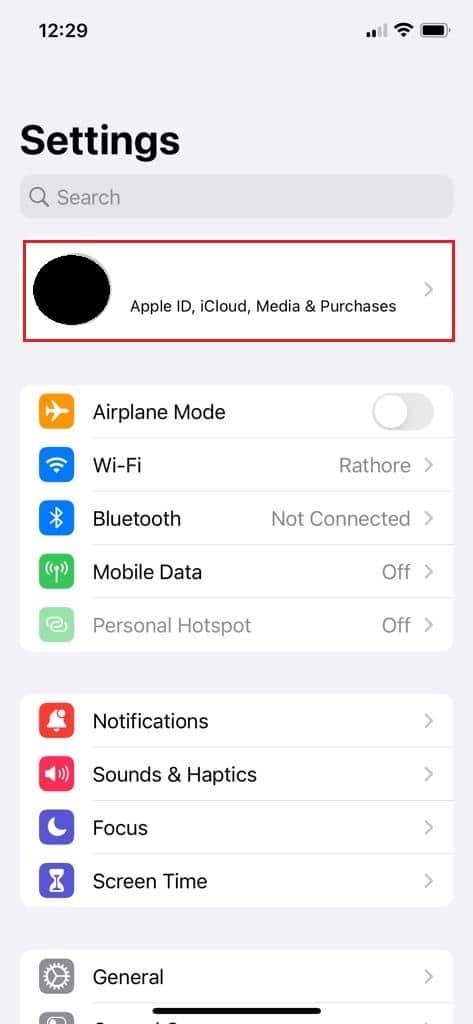
2. Atinge setările ID-ului Apple (numele tău, în partea de sus).
3. Selectează „Abonamente”.
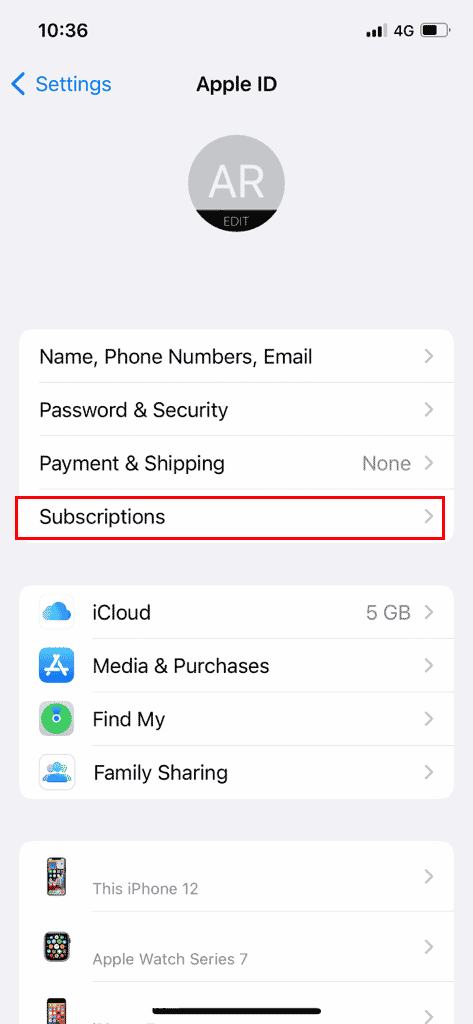
4. Atinge „Deconectare”.
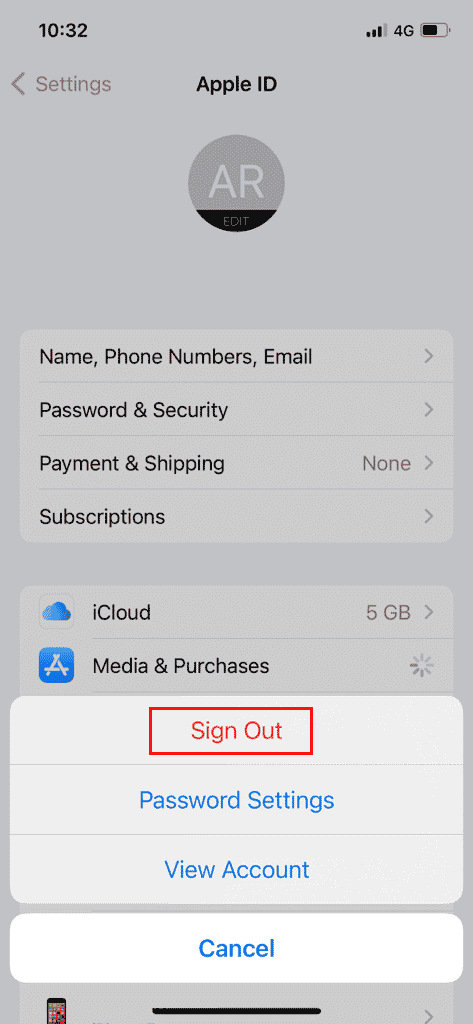
5. Conectează-te din nou folosind ID-ul Apple și parola.
Această metodă ar trebui să rezolve problemele cauzate de sesiunile de autentificare. Dacă eroarea persistă, treci la următoarea metodă.
Metoda 6: Selectarea regiunii corecte
Unele aplicații din App Store sunt disponibile doar în anumite regiuni. Regiunea selectată pe iPhone poate afecta disponibilitatea aplicațiilor. Pentru a verifica setările regiunii:
1. Deschide aplicația Setări.
2. Accesează setările ID-ului Apple.
3. Selectează opțiunea „Abonamente”.
4. Atinge „Vizualizare cont”.
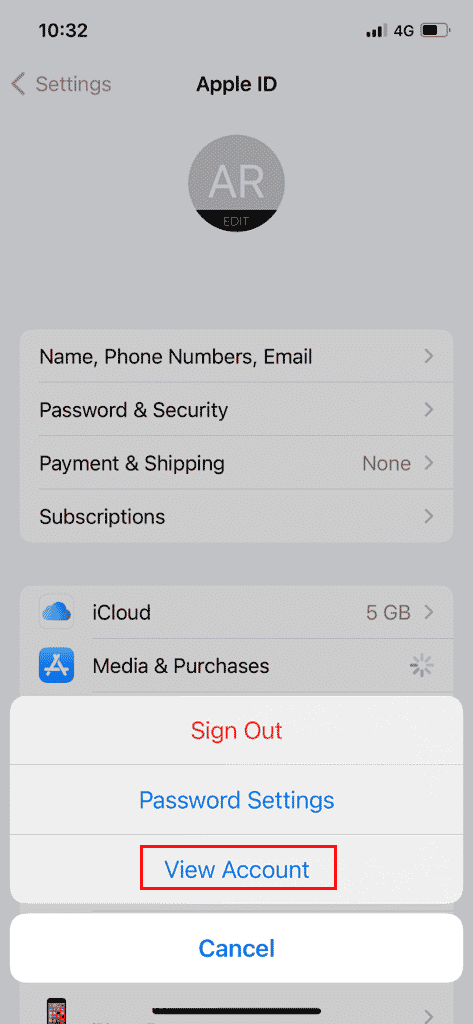
5. Autentifică-te cu ID-ul Apple și parola.
6. Apasă pe „Țară/Regiune”.
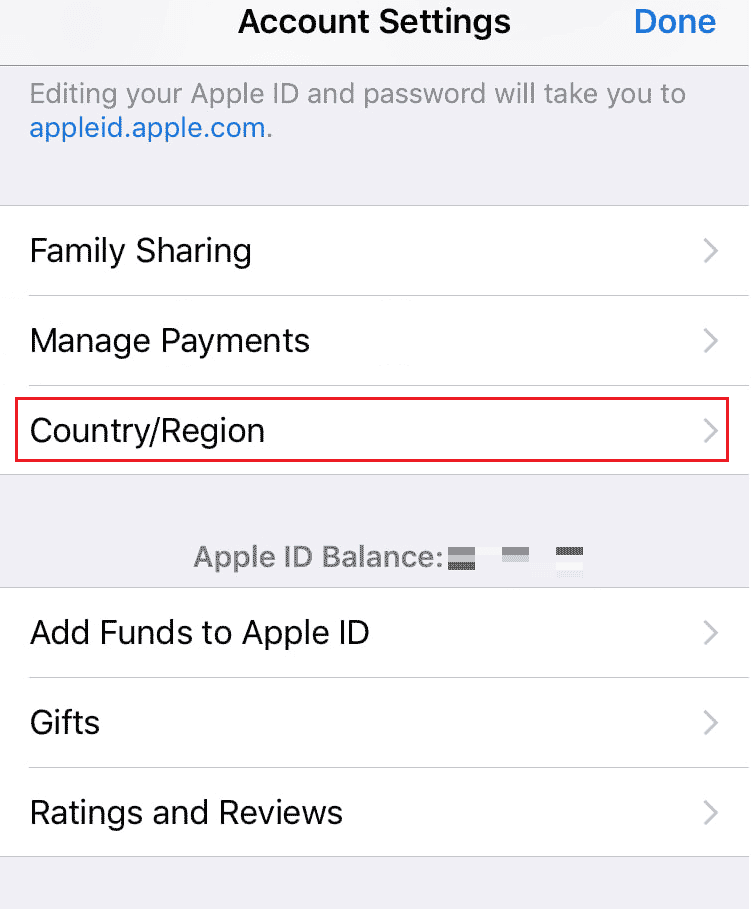
7. Selectează regiunea în care te afli.
Odată corectată regiunea, aplicația ar trebui să se instaleze fără probleme.
Metoda 7: Verificarea metodelor de plată
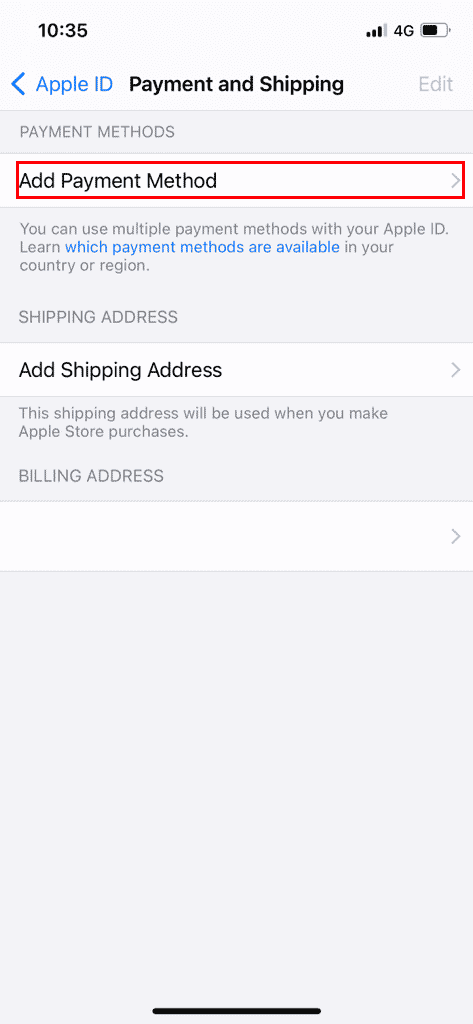
Pentru a instala sau actualiza aplicații din App Store, utilizatorii trebuie să aibă o metodă de plată validă. Verifică detaliile de plată asociate cu ID-ul tău Apple:
1. Deschide aplicația Setări.
2. Accesează setările ID-ului Apple.
3. Atinge „Plată și livrare”.
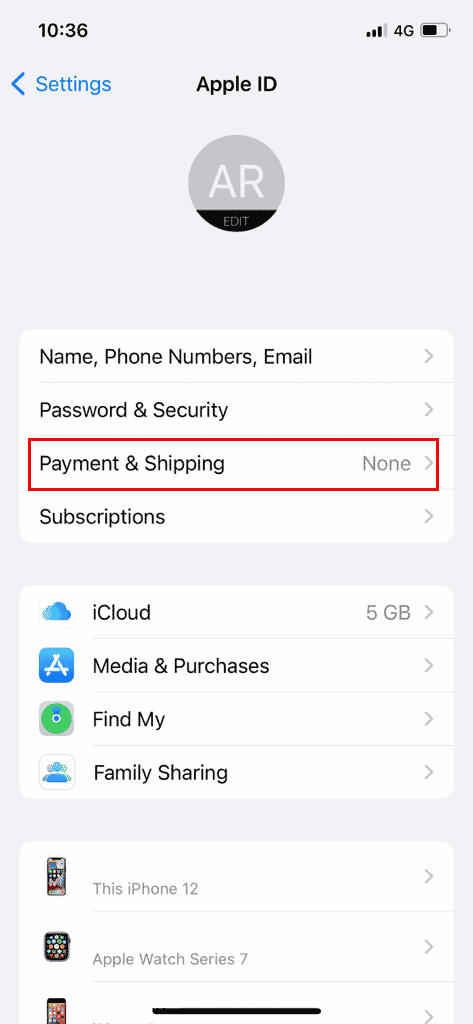
4. Adaugă sau gestionează metodele de plată apăsând pe „Adăugați o metodă de plată”.
Metoda 8: Repornirea iPhone-ului
Dacă nicio metodă nu a funcționat, repornește iPhone-ul pentru a elimina eventualele erori de sistem. Pentru a face acest lucru:
1. Apasă și menține apăsat butonul de pornire al iPhone-ului.
2. Repornește forțat iPhone-ul.
Notă: După repornirea telefonului, verifică dacă problema s-a rezolvat. Dacă persistă, treci la alte soluții.
Întrebări frecvente (FAQs)
Î1. De ce nu pot descărca GarageBand pe iPhone?
R. Problemele pot varia, de la spațiu de stocare insuficient la o versiune învechită de iOS.
Î2. De ce nu pot instala aplicații pe iPhone?
R. Verifică metodele de plată, setările regiunii și asigură-te că ai spațiu de stocare suficient.
Î3. Ce este aplicația GarageBand?
R. GarageBand este o aplicație dezvoltată pentru iOS care permite utilizatorilor să creeze muzică folosind instrumente virtuale și efecte audio.
***
Sperăm că acest ghid te-a ajutat să rezolvi problema instalării GarageBand. Dacă ai reușit, spune-ne care dintre metode a funcționat. Dacă ai întrebări sau sugestii, nu ezita să le împărtășești cu noi.