Utilizatorii sistemului de operare Windows 10 pot întâmpina dificultăți în a utiliza corect hard disk-ul extern WD My Passport Ultra. În unele cazuri, dispozitivul nu este recunoscut de sistem, indiferent dacă este conectat la un computer desktop sau laptop. Această problemă împiedică accesul și utilizarea spațiului de stocare oferit de unitatea externă. În cazul în care vă confruntați cu o astfel de situație, acest articol vă va ghida prin cauzele posibile și soluțiile pentru a remedia problema.
Rezolvarea problemei WD My Passport Ultra nedetectat pe Windows 10
WD My Passport Ultra este o gamă de hard disk-uri externe, cunoscute pentru designul lor metalic modern și conexiunea USB-C. Aceste unități de stocare sunt disponibile în trei variante de capacitate: 1TB, 2TB și 4TB. Vom analiza mai detaliat caracteristicile acestui tip de hard disk extern.
- Echipamentele WD (Western Digital) sunt frecvent utilizate pentru stocarea unor cantități mari de date, cum ar fi fișiere audio, video sau imagini.
- Unitatea WD My Passport Ultra oferă un spațiu generos pentru stocarea diverselor tipuri de fișiere, de la fotografii și filme la muzică și documente.
- Sistemele de operare compatibile cu WD My Passport Ultra sunt Windows 10, Windows 8.1 și Windows 7, fără a necesita formatarea unității pentru utilizarea pe aceste platforme.
- Construit cu componente originale WD, My Passport Ultra se remarcă prin durabilitate și fiabilitate, oferind până la 4TB de spațiu de stocare și o garanție limitată de 3 ani.
Înainte de a prezenta metodele de remediere, este important să înțelegem posibilele cauze pentru care WD My Passport nu este detectat de computer.
De ce WD My Passport nu este recunoscut de computer?
Printre factorii care pot cauza nedetectarea WD My Passport Ultra de către computer se numără:
- Un hub USB defect sau un port/cablu USB care nu funcționează corect.
- Unitatea WD My Passport nu are alocată o literă de unitate.
- Sistemul de fișiere corupt sau prezența sectoarelor defecte pe disc.
- Driverul unității WD My Passport este învechit sau nu este compatibil cu sistemul.
- Driverele pentru controlerele USB universale sunt depășite.
Iată câteva probleme similare raportate de utilizatori:
-
Probleme cu WD My Passport: Una dintre cele mai comune probleme este nedetectarea unității de către Windows, ceea ce o face invizibilă în File Explorer. Pentru a rezolva această situație, urmați instrucțiunile din acest articol.
-
WD Passport nu este recunoscut: În acest caz, unitatea conectată nu este identificată de sistem, iar remediile sunt similare cu cele menționate anterior.
-
Driverul WD My Passport Ultra: În mod normal, Windows instalează automat driverul pentru unitate. În cazul unei probleme, Managerul de dispozitive poate ajuta la găsirea unui driver mai potrivit pentru dispozitivul dvs.
În continuare, vom detalia metodele pentru a rezolva aceste probleme și a face ca hard disk-ul extern WD My Passport Ultra să fie din nou recunoscut de computer.
Metoda 1: Schimbarea cablului USB
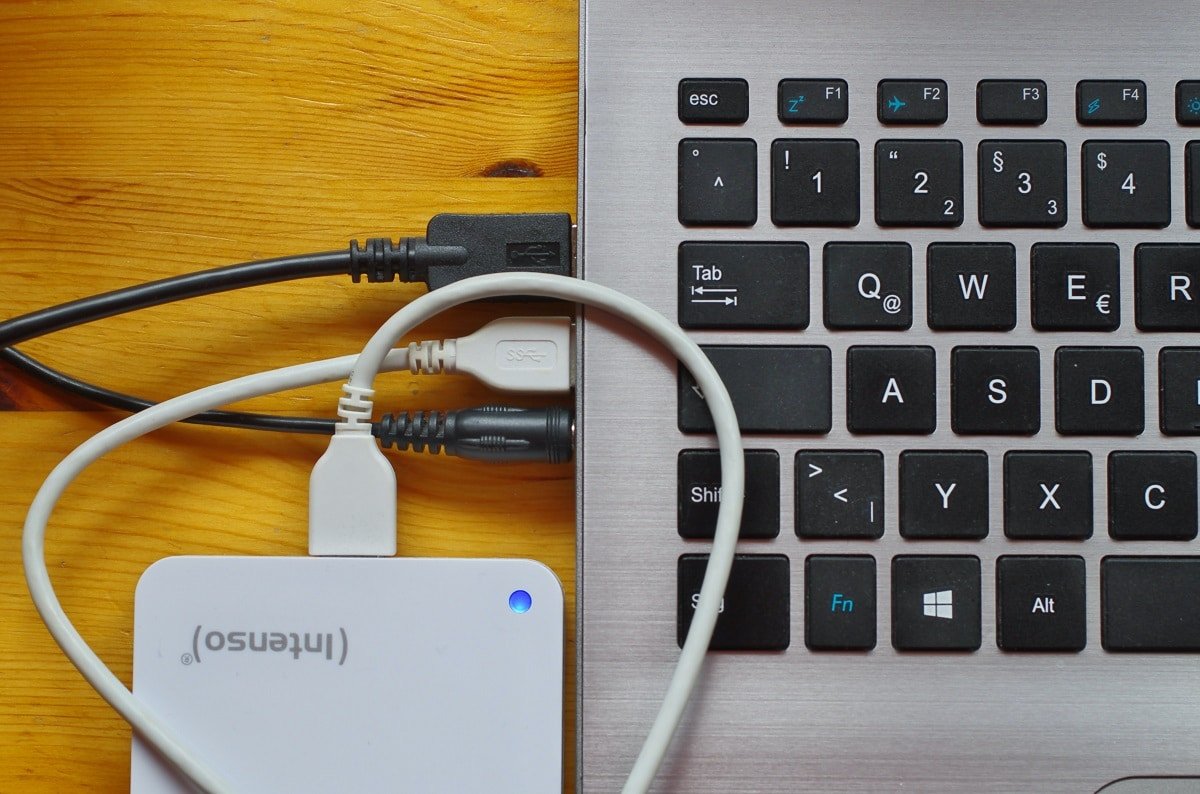
Începeți prin a conecta My Passport Ultra la un alt port USB al computerului sau laptopului. Este posibil ca problema să nu fie la unitate, ci la portul pe care îl folosiți în mod obișnuit. În acest caz, înlocuirea cablului poate rezolva situația.
- Dacă unitatea WD My Passport este identificată după conectarea la un alt port USB, înseamnă că portul USB anterior nu funcționează. Puteți testa unitatea și pe un alt computer pentru a confirma funcționalitatea acesteia.
- Conectați unitatea My Passport Ultra la un port USB diferit, inclusiv sloturile USB 2.0, deoarece unii utilizatori au raportat că unitatea este recunoscută prin USB 2.0, dar nu prin porturile USB 3.0. Această situație sugerează o posibilă problemă cu controlerele USB.
- Dacă niciunul dintre porturile USB nu detectează WD My Passport Ultra, încercați să înlocuiți cablul USB. Este posibil ca un anumit cablu USB să nu fie compatibil cu toate computerele.
- În cazuri rare, cablul USB poate fi defect, cauzând dificultăți în detectarea unității WD My Passport Ultra de către computer. Utilizarea unui cablu USB nou poate remedia problema.
- Verificați funcționalitatea cablului USB în fiecare port disponibil. Este important să vă asigurați că atât cablul, cât și portul funcționează corect pentru a exclude posibile probleme.
Metoda 2: Folosirea instrumentului de depanare hardware și dispozitive
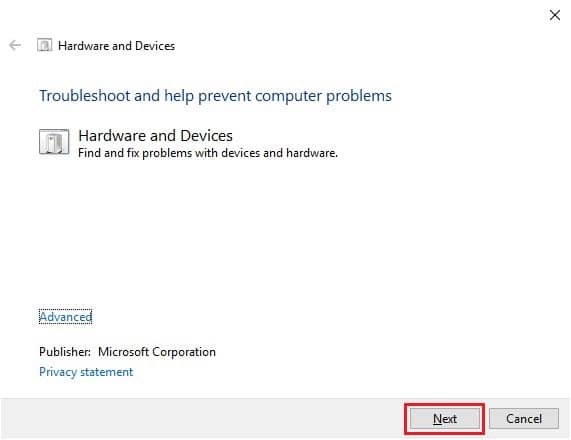
Instrumentul de depanare hardware și dispozitive este util pentru a identifica și a remedia defecțiunile hardware externe. Atunci când un dispozitiv nu este recunoscut, acesta este un instrument bun de utilizat. Urmați instrucțiunile pentru a rula instrumentul de depanare hardware și dispozitive. După ce ați rulat instrumentul, verificați dacă problema a fost rezolvată.
Metoda 3: Utilizarea Gestionării discurilor
Windows poate detecta My Passport Ultra după ce modificați litera unității și calea. Urmați pașii de mai jos pentru a face acest lucru.
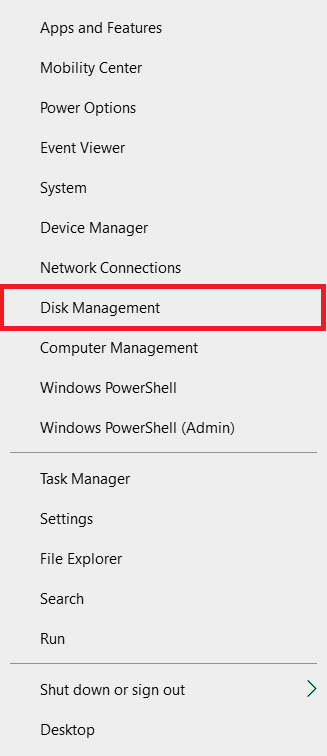
1. Apăsați simultan tastele Windows + X și selectați Gestionare disc.
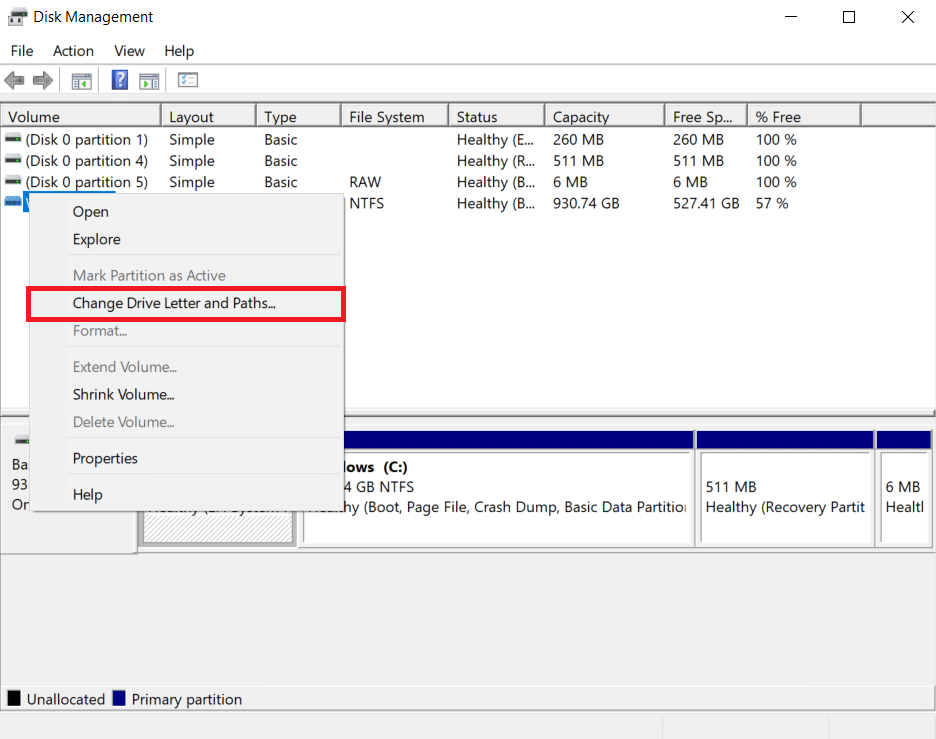
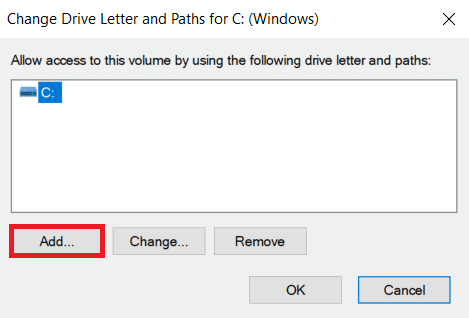
2. Faceți clic dreapta pe unitatea WD My Passport Ultra. Faceți clic pe Modificare literă unitate și căi.
3. Faceți clic pe opțiunea Adăugare….
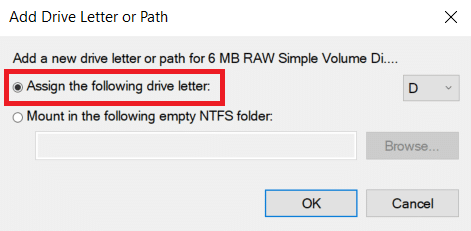
4. Faceți clic pe opțiunea Alocă următoarea literă de unitate.
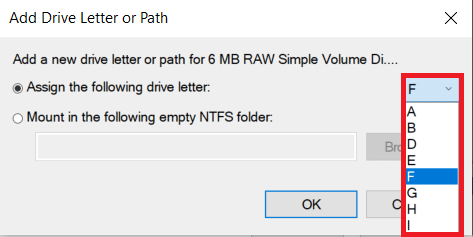
5. Alegeți o literă de unitate din meniul drop-down.
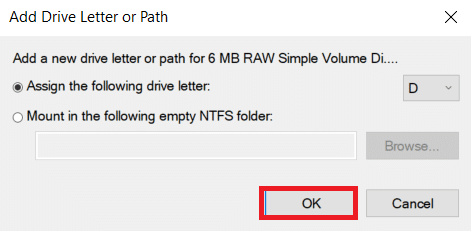
6. Faceți clic pe OK.
Metoda 4: Dezinstalarea driverului WD
Un controler USB este un cip sau un dispozitiv care permite computerului să interacționeze cu dispozitivele USB. Verificați prezența controlerului USB în Managerul de dispozitive.
Dacă observați un semn de exclamare galben lângă Controlerul USB (Universal Serial Bus), înseamnă că driverul dispozitivului nu a fost încărcat corect. În această situație, dispozitivele USB nu vor fi recunoscute de computer, explicând de ce WD My Passport Ultra nu este detectat în Windows 10.
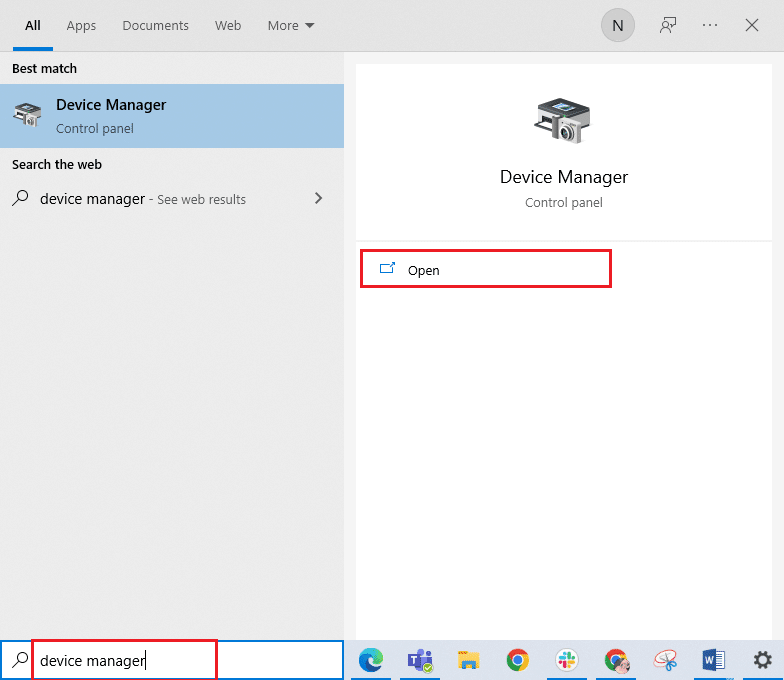
1. Apăsați tasta Windows, tastați Manager dispozitive și faceți clic pe Deschidere.
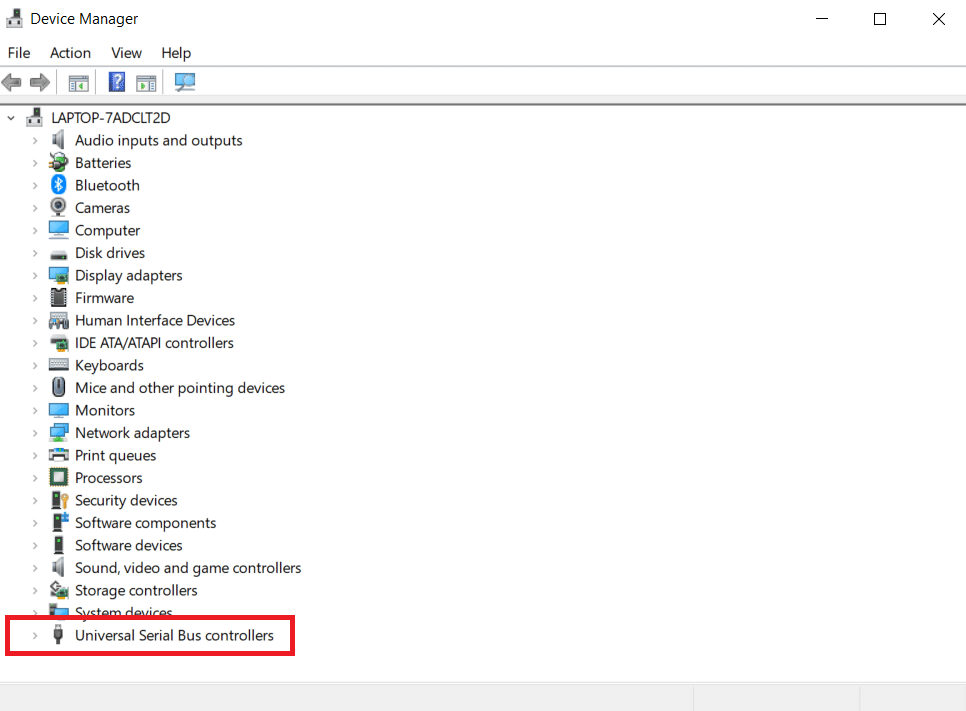
2. Extindeți categoria Controlere Universal Serial Bus.
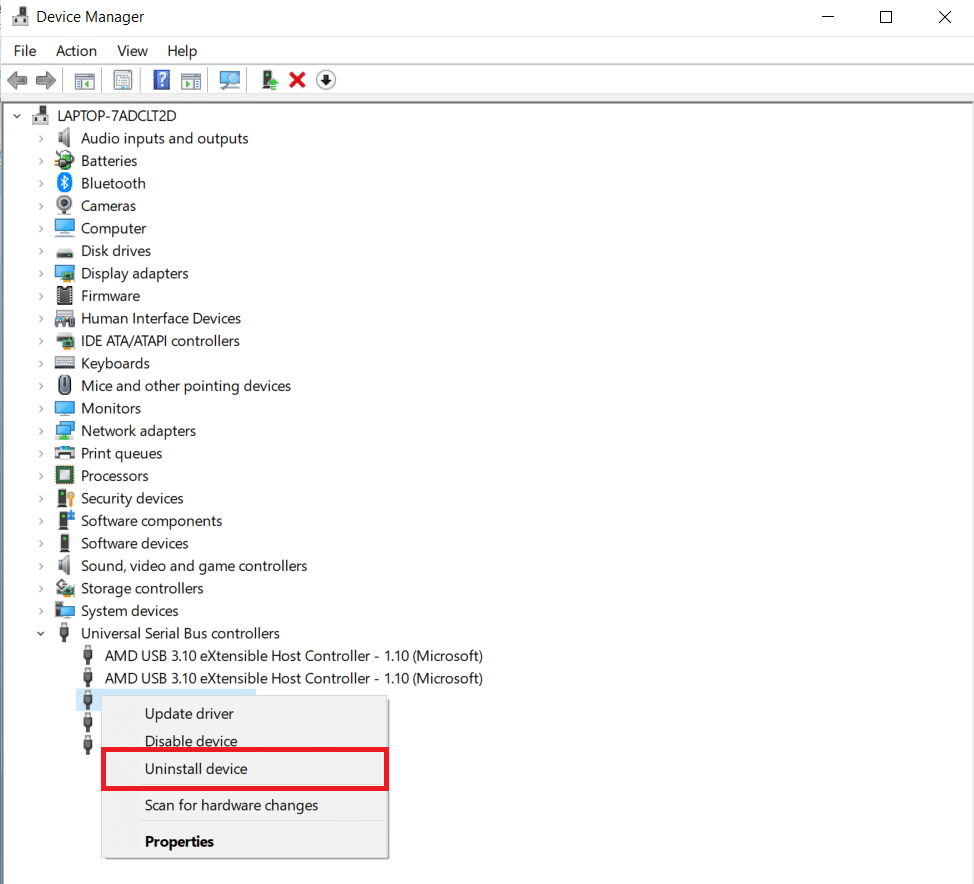
3. Faceți clic dreapta pe hard diskul extern asociat controlerului. Selectați Dezinstalare.
4. Reporniți computerul pentru a verifica dacă problema nedetectării WD My Passport a fost rezolvată.
Metoda 5: Actualizarea driverului WD
Un driver învechit sau corupt poate fi cauza pentru care unitatea WD My Passport nu este detectată sau recunoscută. Unii utilizatori au raportat că actualizarea driverelor a rezolvat problema unității WD care nu apărea în lista de dispozitive.
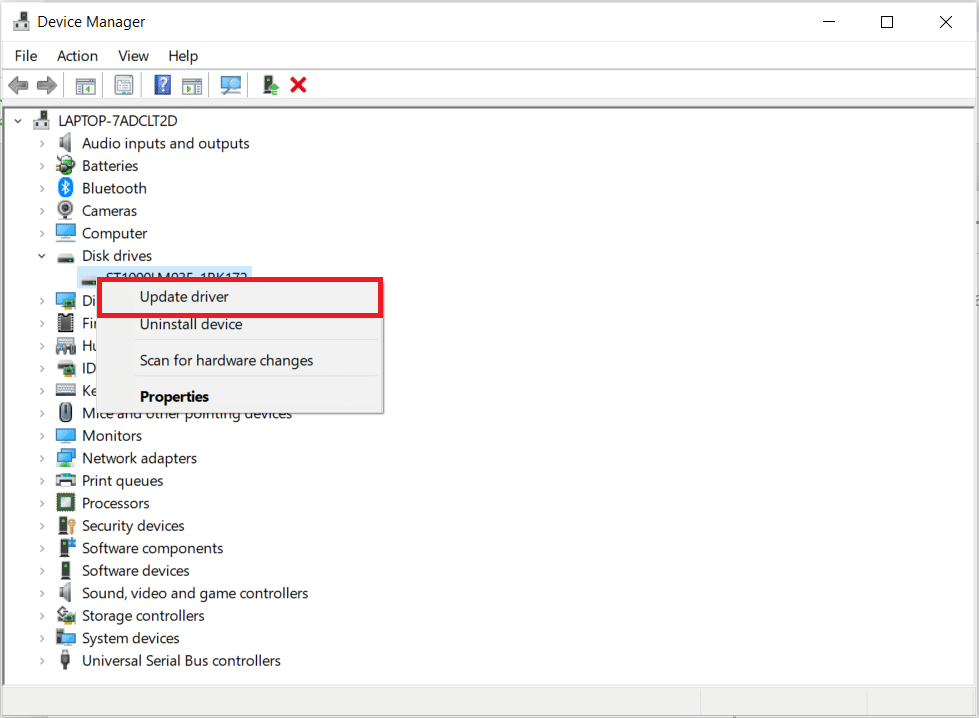
1. Deschideți Managerul de dispozitive din Căutarea Windows.
2. Faceți dublu clic pe Dispozitive de disc pentru a extinde lista.
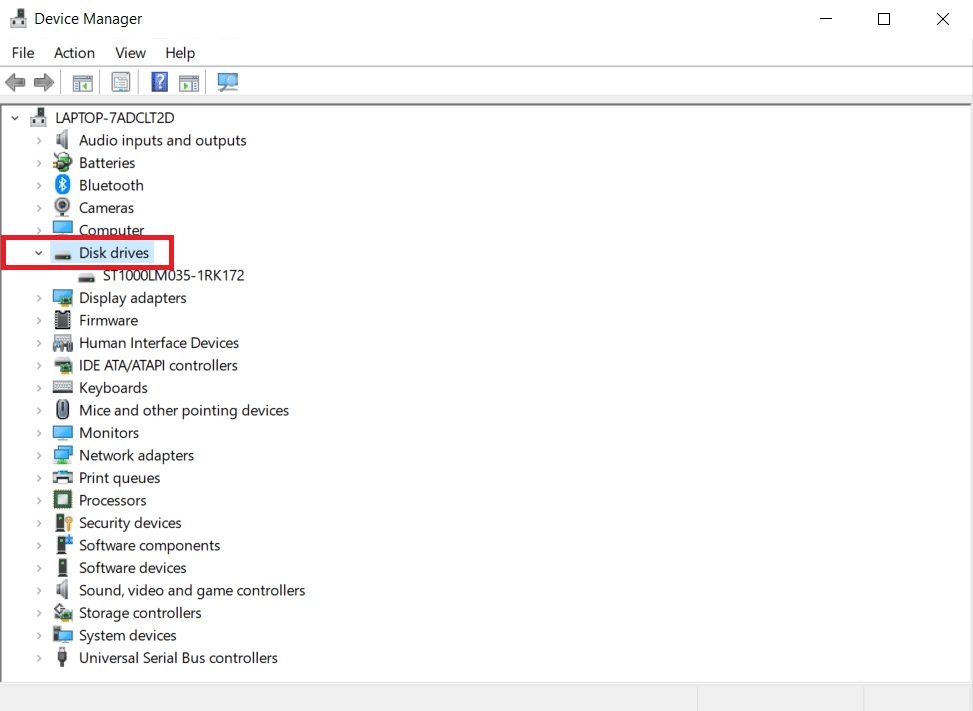
3. Faceți clic dreapta pe driver și selectați Actualizare driver.
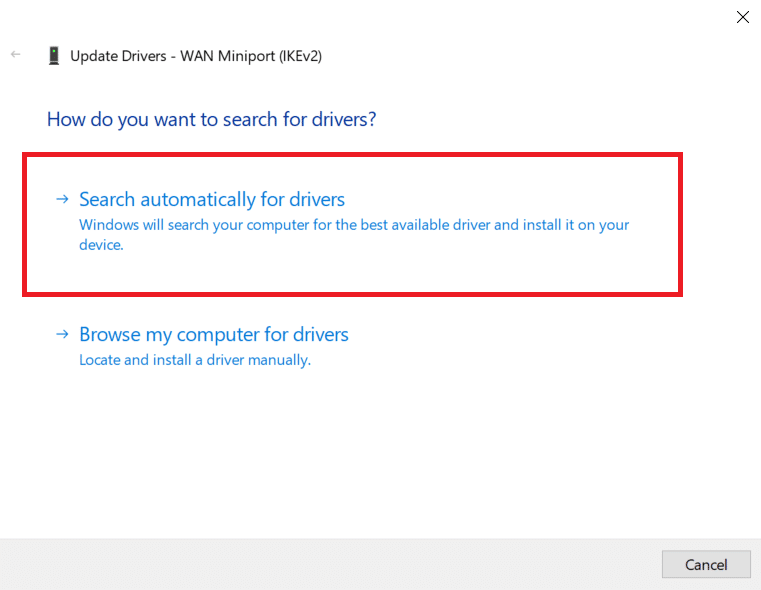
4. Faceți clic pe Căutare automată drivere.
5. Dacă se găsește un driver nou, sistemul îl va instala automat și vă va solicita să reporniți computerul.
6. Este posibil să primiți o notificare că cel mai bun driver este deja instalat. În acest caz, puteți utiliza instrumentul Căutare drivere actualizate din Windows Update.
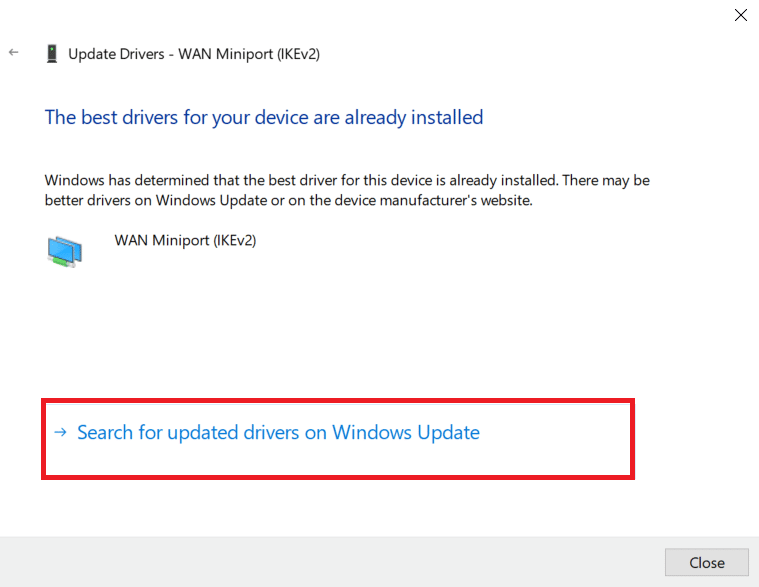
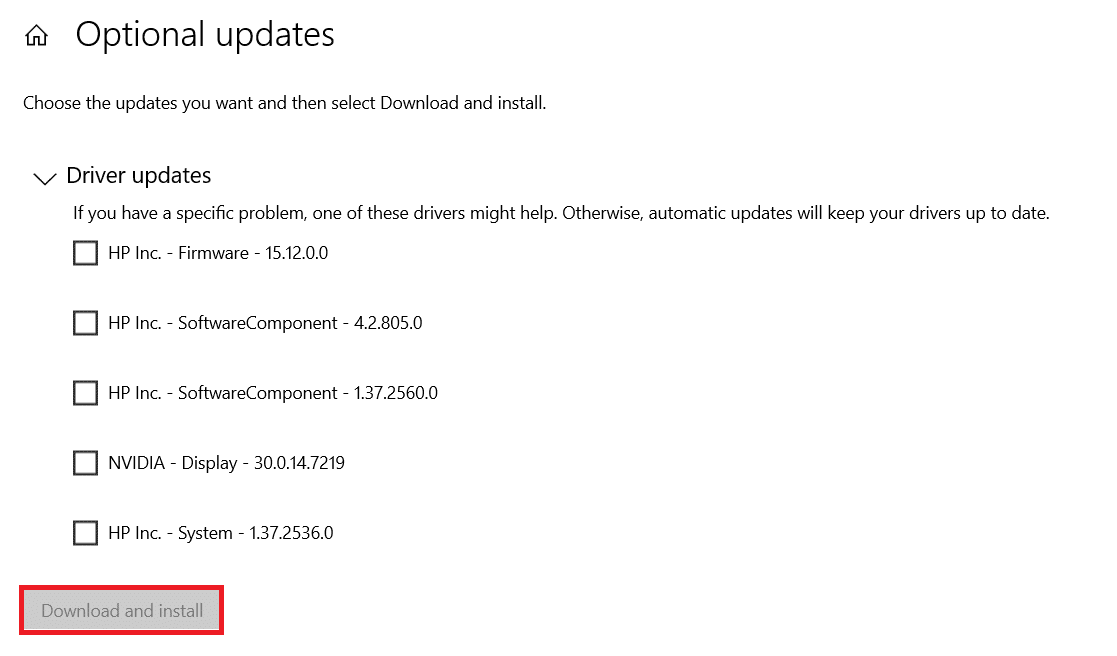
7. Veți fi redirecționat către ecranul Windows Update, unde trebuie să selectați Vizualizare actualizări opționale.
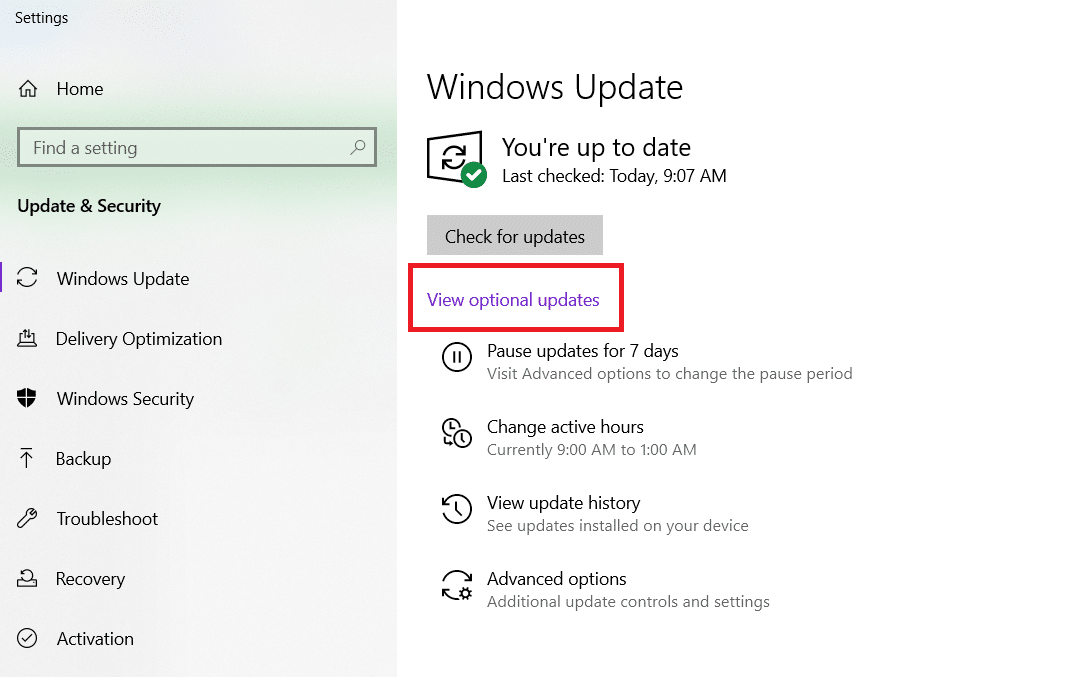
8. Bifați casetele de lângă driverele pe care doriți să le instalați și apoi faceți clic pe butonul Descărcare și instalare.
Metoda 6: Efectuarea unei scanări antivirus
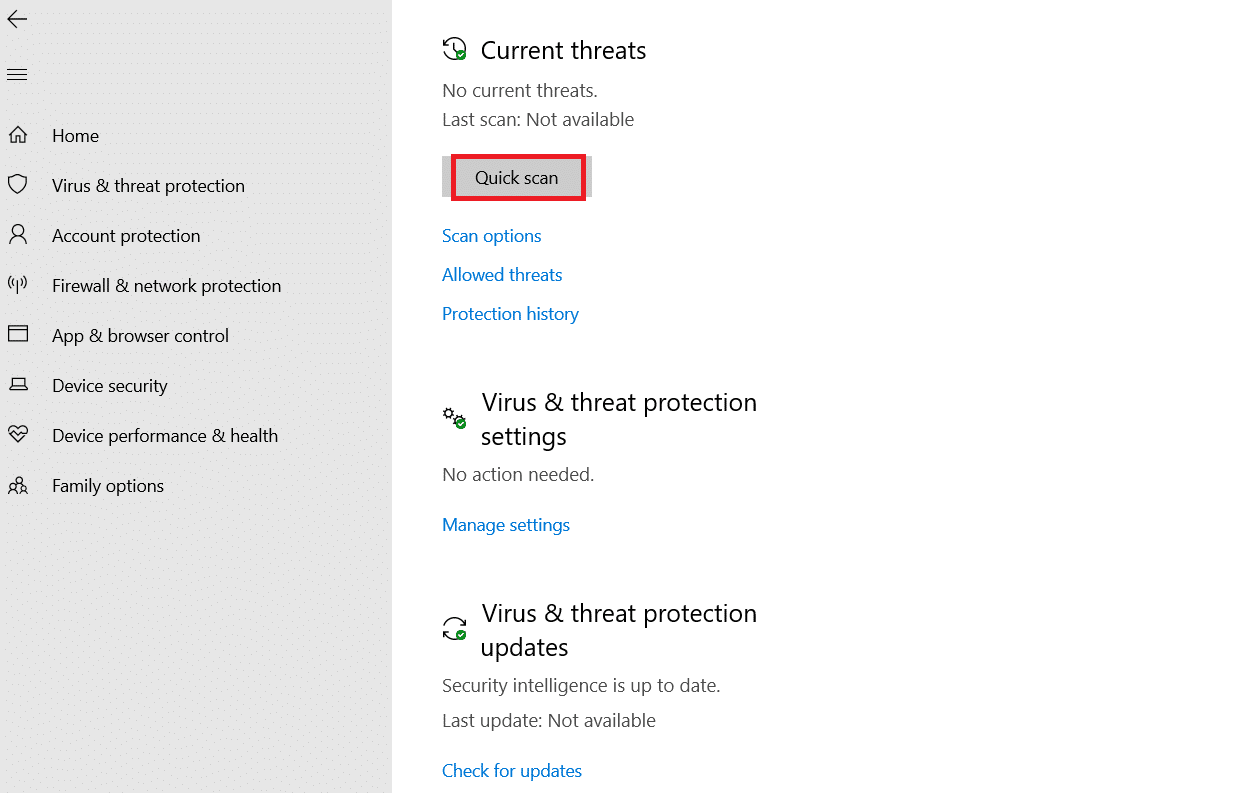
Uneori, problemele cu WD My Passport Ultra pot fi cauzate de programe malware sau viruși. Efectuați o scanare antivirus completă a computerului și utilizați software-ul antivirus pentru a elimina eventualele infecții. După finalizarea scanării, verificați dacă problema a fost rezolvată.
Dacă unitatea WD nu este detectată nici după ce ați încercat soluțiile anterioare, verificați dacă hard disk-ul are probleme fizice. Puteți duce dispozitivul la un atelier specializat în reparații de hard disk-uri. Dacă unitatea este încă în garanție, puteți contacta Western Digital pentru înlocuire.
Întrebări frecvente (FAQs)
Î1. Care este cea mai bună metodă de a utiliza un WD Passport pe Windows 10?
Răspuns: Conectați un nou WD Passport la un computer cu Windows 10 > Initializați discul prin Gestionarea Discurilor > Creați o nouă partiție pe unitatea WD Passport. Pentru a utiliza un WD Passport folosit anterior, conectați-l la Windows 10 și deschideți-l în File Explorer. Dacă aveți nevoie de spațiu suplimentar, ștergeți fișierele neutilizate.
Î2. Nu găsesc WD Passport pe computer. Ce pot face?
Răspuns: Verificați Dispozitive și imprimante din Panoul de control. Este posibil să-l găsiți acolo. Îndepărtați-l și încercați soluțiile menționate în acest articol pentru a remedia problema.
Î3. Este WD My Passport compatibil cu Windows 10?
Răspuns: Atât seria WD My Passport, cât și My Passport Ultra sunt formatate cu partiții NTFS și sunt compatibile cu Windows 10. Utilizați un manager de partiții pentru a face orice ajustări.
***
Sperăm că informațiile prezentate v-au fost de ajutor și că ați reușit să rezolvați problema nedetectării WD My Passport Ultra pe Windows 10. Vă invităm să ne spuneți care metodă s-a dovedit cea mai eficientă în cazul dumneavoastră. Nu ezitați să lăsați întrebări sau sugestii în secțiunea de comentarii.