Rezolvarea Problemei Volumului Scăzut în Windows 10
Uneori, se poate întâmpla ca, deși nivelul volumului din Windows 10 este la maximum, sunetul să fie foarte slab. Aceasta este o problemă întâlnită frecvent, care necesită o abordare inteligentă pentru a fi remediată. În acest articol, vom explora diverse cauze și soluții pentru a remedia problema volumului redus în Windows. Sperăm ca aceste metode să fie utile și să vă ajute să rezolvați problema volumului scăzut pe computerul dvs. cu Windows 10.
Cauzele Volumului Scăzut în Windows 10
Dacă întâmpinați dificultăți cu volumul scăzut al laptopului în timp ce încercați să ascultați conținut audio, cel mai probabil, problema provine de la setări audio incorecte. Mai jos, vom analiza câteva motive frecvente care contribuie la această problemă:
- Volumul redus sau oprit complet.
- Funcțiile de îmbunătățire audio active.
- Drivere audio depășite.
- Cabluri, mufe sau difuzoare defecte.
- Accesul la microfon blocat.
- Sistemul de operare Windows învechit.
- Drivere audio incompatibile.
- Fișiere corupte pe computer.
- Unele servicii audio esențiale Windows inactive.
Pentru a remedia problema volumului scăzut pe Windows 10, vă prezentăm o serie de metode de depanare. Vă recomandăm să aplicați aceste metode în ordinea indicată pentru cele mai bune rezultate.
Verificări Inițiale
Înainte de a apela la metode avansate de depanare, vă propunem câteva verificări rapide care ar putea rezolva problema volumului scăzut în Windows 10 în doar câteva momente. Dacă niciuna dintre aceste soluții rapide nu funcționează, puteți trece la secțiunea următoare.
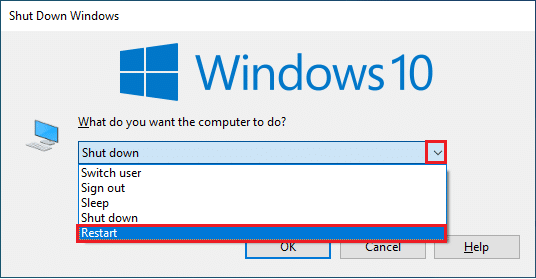
1. **Reporniți calculatorul:** Prin repornire, puteți rezolva multe erori temporare.
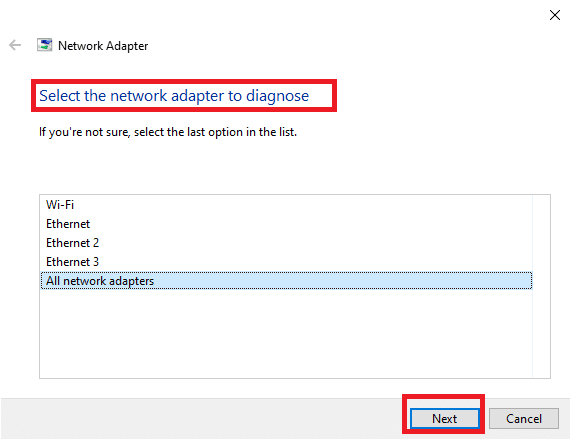
2. **Verificați conexiunea la internet:** Pentru conținut audio de înaltă calitate, este necesară o conexiune bună la internet. Problemele audio pot apărea dacă pachetele de date se pierd din cauza lățimii de bandă insuficiente.
3. **Asigurați-vă că utilizați un microfon de calitate și că este conectat corect**.
4. **Evitați mediile zgomotoase:** Sunetele ambientale, cum ar fi traficul sau zgomotul mulțimii, pot estompa vocea.
Metoda 1: Înlocuirea Cablurilor Defecte
Verificați cu atenție difuzoarele externe, microfonul și celelalte dispozitive audio pentru eventuale daune fizice care ar putea contribui la problema volumului scăzut.
1. Verificați cablurile pentru conexiuni slăbite și asigurați-vă că toate sunt conectate corect.
2. Verificați dacă toate cablurile sunt conectate la mufele corespunzătoare. Dacă nu sunteți sigur de mufele corecte, consultați producătorul echipamentului.
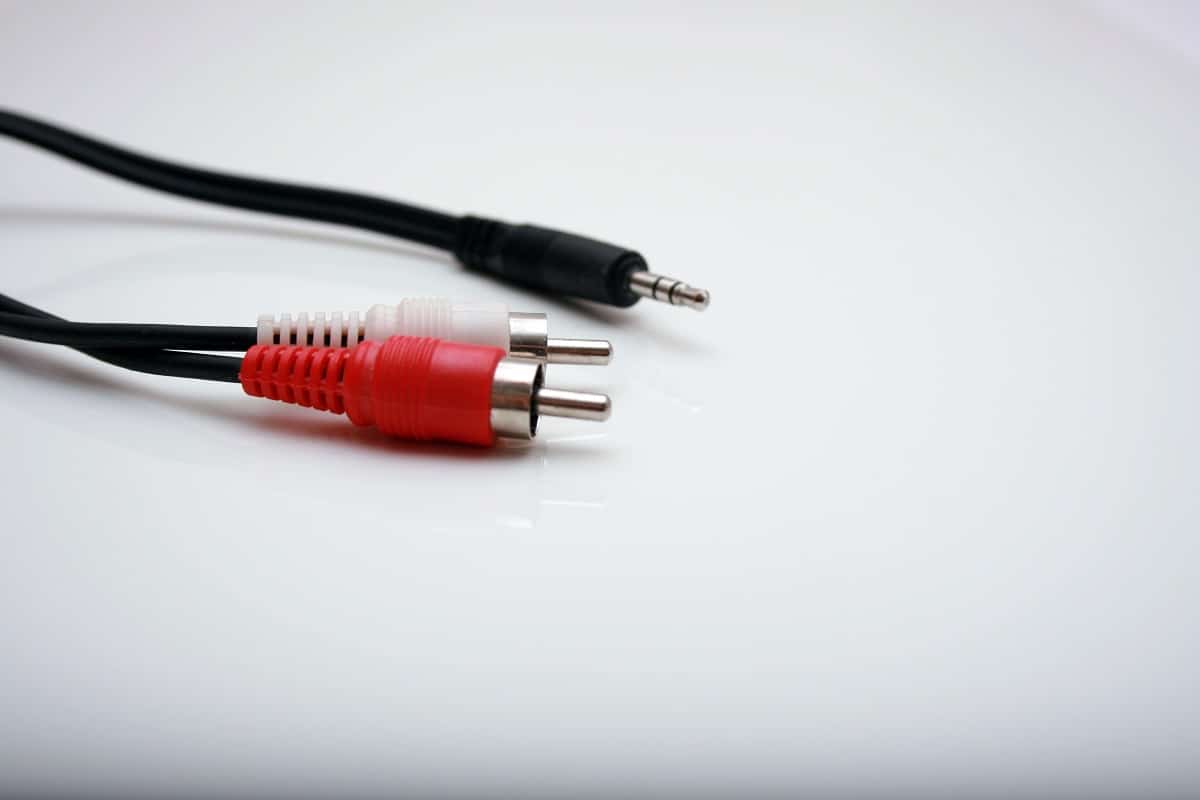
3. Verificați nivelul volumului și asigurați-vă că alimentarea este pornită.
4. Dacă folosiți căști, deconectați-le pentru a vedea dacă problema se rezolvă.
Metoda 2: Selectarea Dispozitivului Corect de Redare
Dacă utilizați mai multe dispozitive audio, verificați care este setat ca dispozitiv de ieșire implicit. Urmați acești pași pentru a verifica setările de ieșire audio:
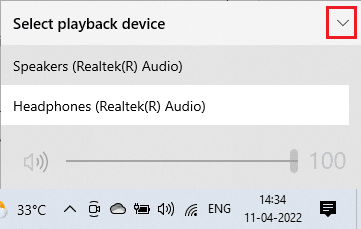
1. Faceți clic pe pictograma difuzorului din colțul dreapta jos al ecranului.

2. Extindeți lista de dispozitive audio conectate făcând clic pe săgeată.
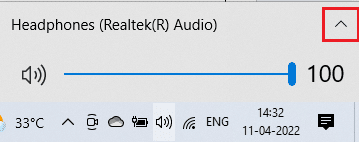
3. Alegeți dispozitivul audio preferat și verificați dacă sunetul se redă prin acesta.
Dacă această metodă nu funcționează, treceți la următoarea.
Metoda 3: Activarea Dispozitivului Audio
În această metodă, vom verifica dacă setările de sunet sunt corecte și compatibile cu dispozitivul audio utilizat. Urmați pașii de mai jos pentru a rezolva problema volumului scăzut:
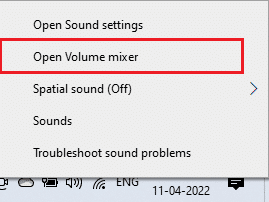
1. Faceți clic dreapta pe pictograma difuzorului din colțul dreapta jos al ecranului și selectați „Deschide Mixerul de Volum”.
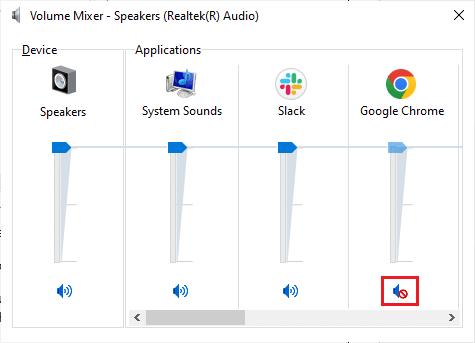
2. Asigurați-vă că niciunul dintre nivelurile de volum nu este oprit. Activați nivelul volumului dacă vedeți un cerc roșu cu o linie.
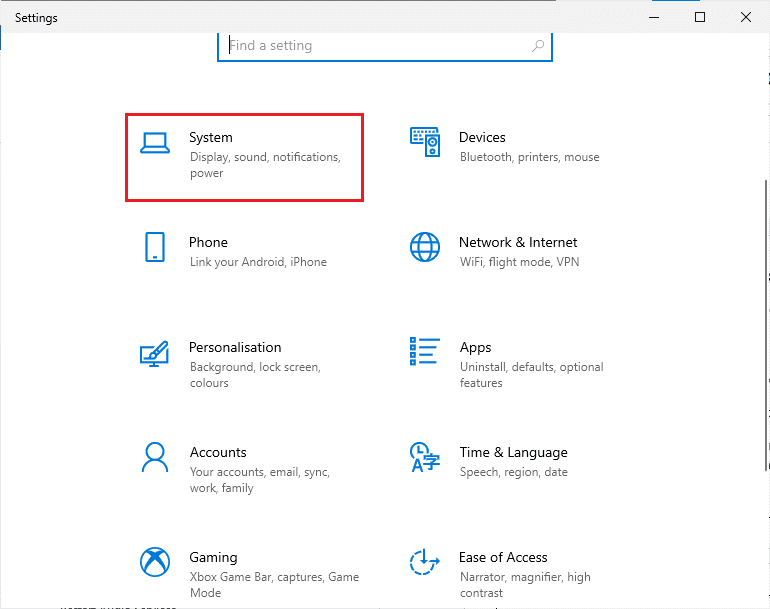
3. Deschideți Setările Windows apăsând tastele Windows + I.
4. Faceți clic pe „Sistem”.
5. Selectați „Sunet” din panoul din stânga și apoi faceți clic pe „Proprietăți dispozitiv” în meniul „Ieșire”.
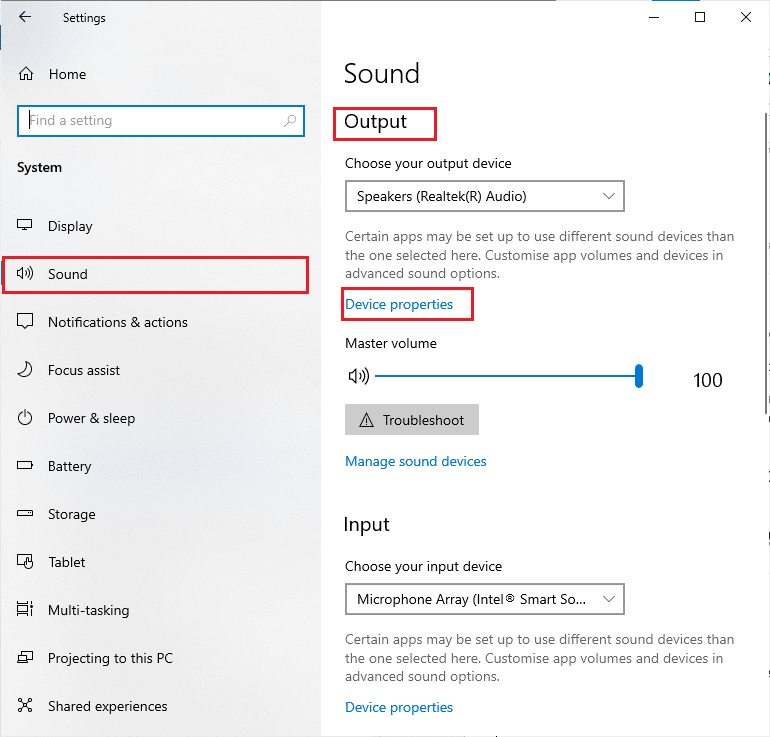
6. Asigurați-vă că opțiunea „Dezactivare” nu este bifată.
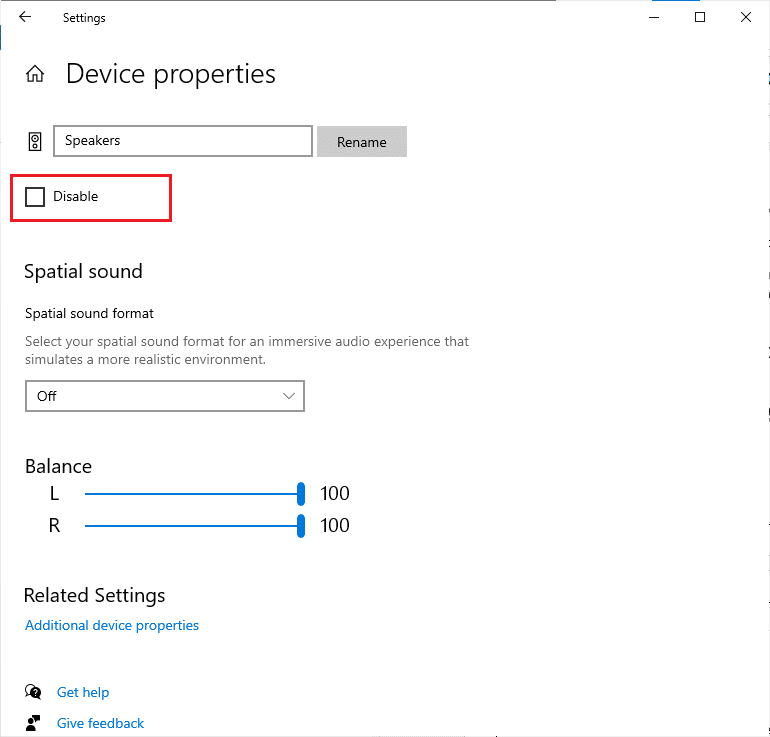
7. Repetați pașii 5-6 și pentru dispozitivele de intrare.
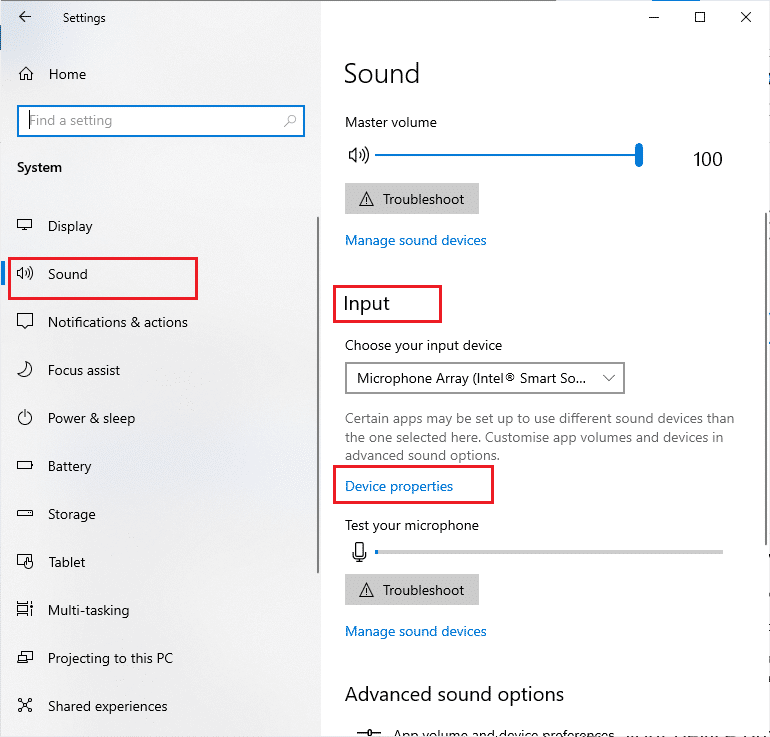
Verificați dacă problema a fost rezolvată.
Metoda 4: Rularea Instrumentului de Depanare Audio
Windows include un instrument de depanare care poate identifica și remedia automat erorile. Acest instrument va scana dispozitivele audio conectate și cele încorporate. Puteți rula instrumentul de depanare audio individual. Asigurați-vă că selectați opțiunea „Redare audio” în timpul depanării.
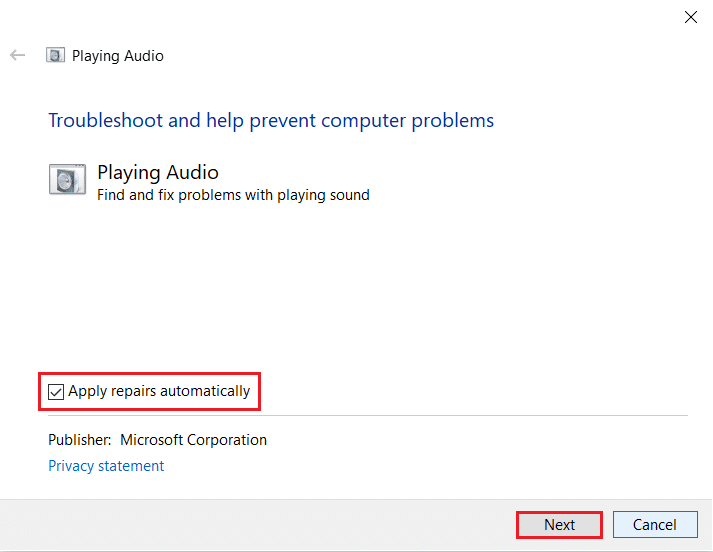
Metoda 5: Închiderea Programelor care Utilizează Audio
Dacă sunetul este utilizat de alte programe, este recomandat să închideți toate celelalte aplicații care rulează în fundal, fie una câte una, fie folosind Managerul de activități.
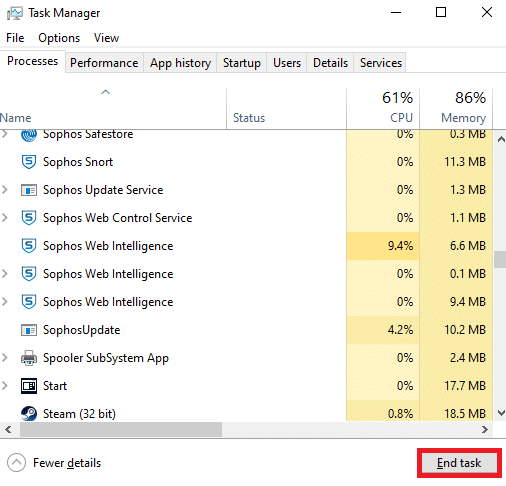
Metoda 6: Permiteți Accesul Audio
Dacă aplicația pe care o folosiți pentru sunet nu este pe listă, este posibil să nu auziți nimic. Asigurați-vă că setările audio sunt activate pentru aplicație:
1. Deschideți Setările Windows (Windows + I).
2. Faceți clic pe „Confidențialitate”.
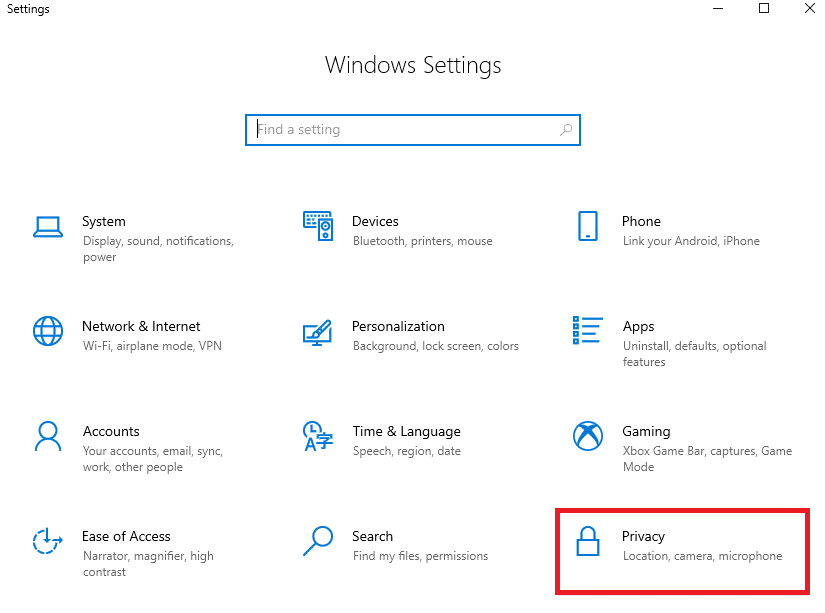
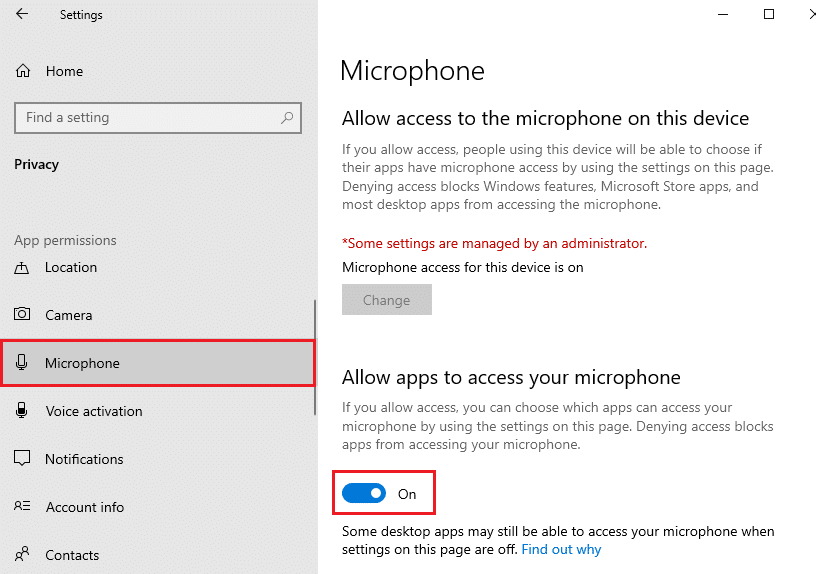
3. Derulați în jos și selectați „Microfon”. Asigurați-vă că opțiunea „Permiteți aplicațiilor să vă acceseze microfonul” este activată.
Notă: Deschideți Setările de sunet din meniul de căutare și selectați dispozitivul de intrare corect ca implicit.
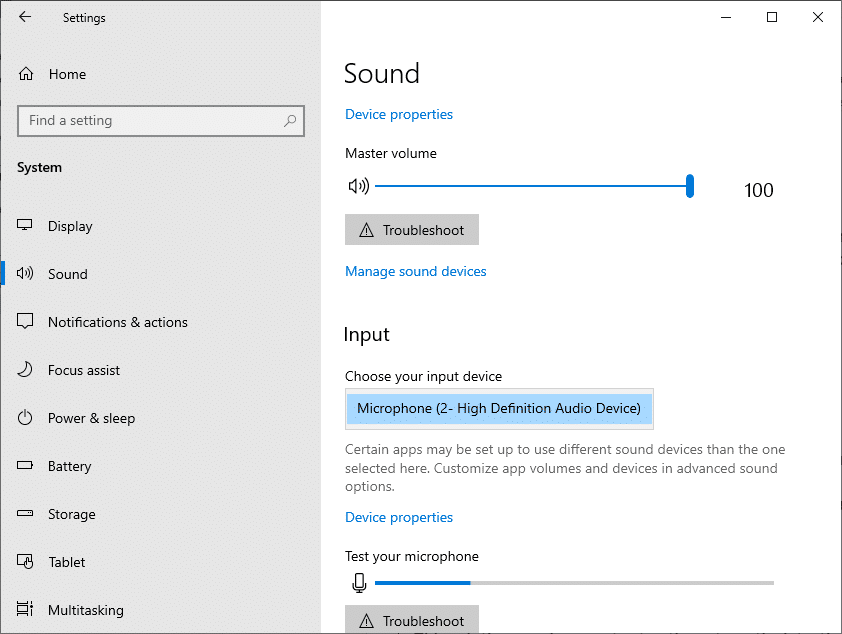
Verificați dacă problema volumului scăzut a fost rezolvată.
Metoda 7: Setarea Dispozitivului Audio Implicit
Verificați dacă dispozitivul audio utilizat (căști, difuzoare) este setat ca dispozitiv implicit. Dacă, de exemplu, conectați un monitor extern fără difuzoare și acesta este setat ca dispozitiv de ieșire implicit, nu veți auzi sunetul. Pentru a remedia problema, setați dispozitivul audio corect ca implicit:
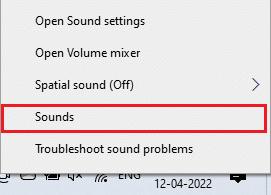
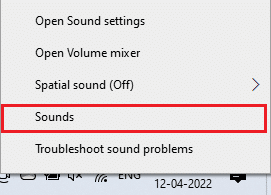
1. Faceți clic dreapta pe pictograma difuzorului din colțul dreapta jos și selectați „Sunete”.
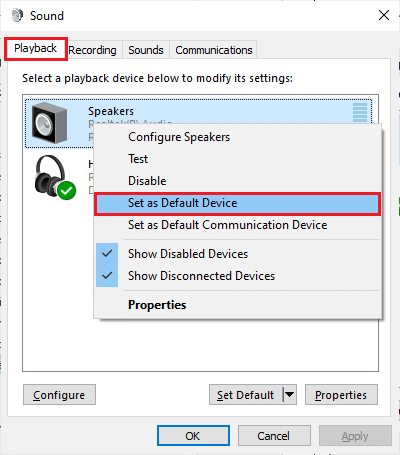
2. Mergeți la fila „Redare”, faceți clic dreapta pe dispozitivul audio pe care doriți să-l utilizați și selectați „Setați ca dispozitiv implicit”.
3. Faceți clic pe „Aplicare” și „OK” pentru a salva modificările.
Metoda 8: Reactivarea Plăcii de Sunet
Puteți remedia problema volumului scăzut prin repornirea plăcii de sunet:
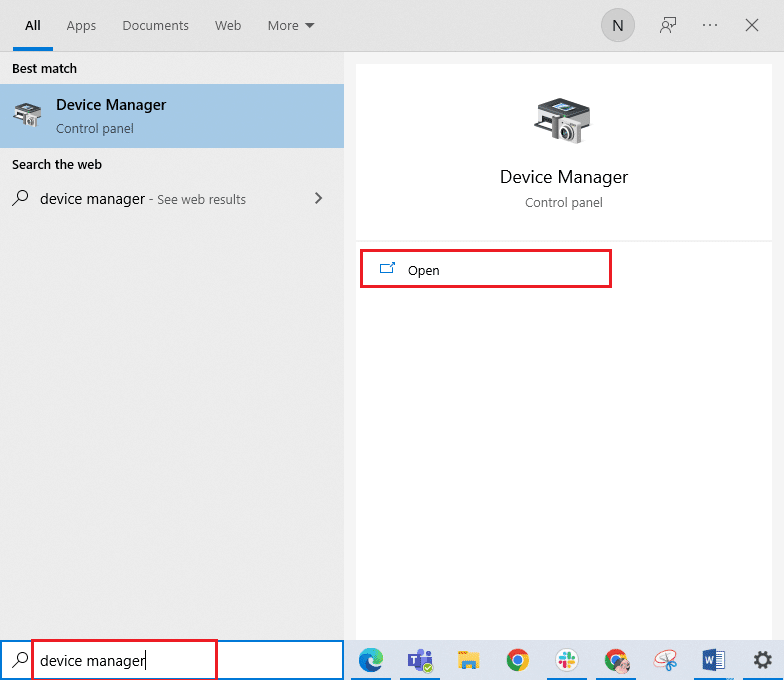
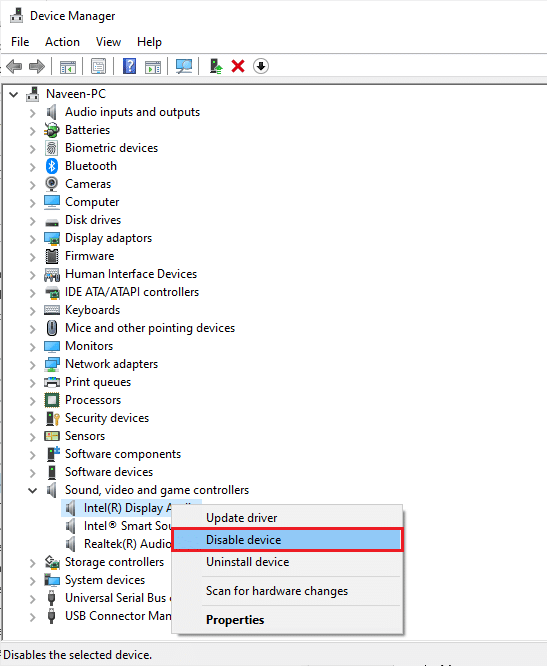
1. Apăsați tasta Windows, tastați „Manager dispozitive” și faceți clic pe „Deschide”.
2. Extindeți „Controlere de sunet, video și jocuri” făcând dublu clic pe acestea.
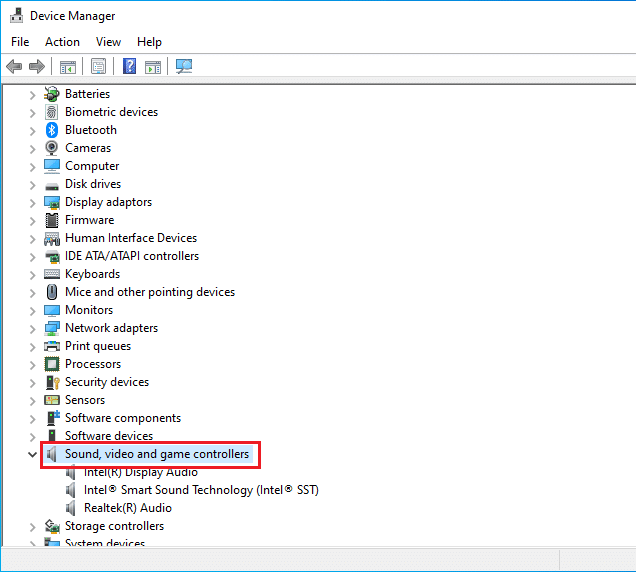
3. Faceți clic dreapta pe placa de sunet și selectați „Dezactivare dispozitiv”.
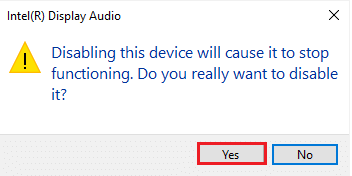
4. Confirmați solicitarea făcând clic pe „Da” și reporniți computerul. Apoi, repetați pașii 1-2.
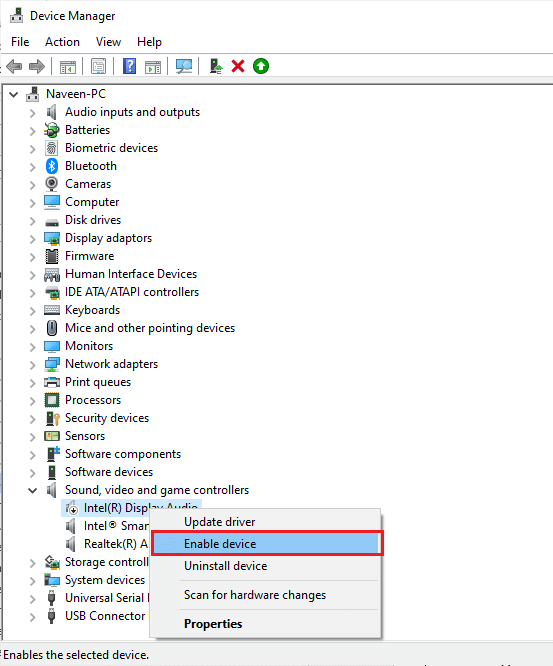
5. Faceți clic dreapta pe placa de sunet și selectați „Activare dispozitiv”.
6. Încercați să redați sunetul și verificați dacă problema a fost rezolvată.
Metoda 9: Dezactivarea Îmbunătățirilor Audio
Dacă sunetul este de calitate scăzută sau distorsionat, schimbați rata de eșantionare. O rată de eșantionare joasă poate provoca probleme de volum scăzut. Puteți selecta o rată de eșantionare mai mare:
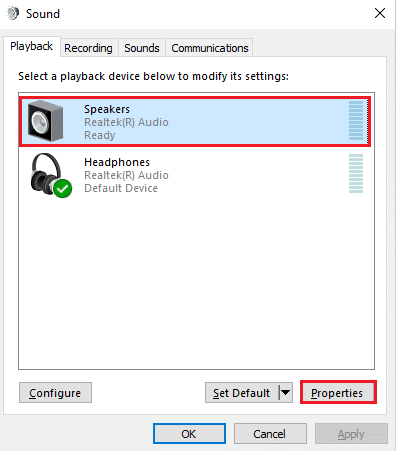
1. Faceți clic dreapta pe pictograma difuzorului și selectați „Sunete”.
2. Mergeți la fila „Redare”, selectați dispozitivul audio și faceți clic pe „Proprietăți”.
3. Mergeți la fila „Avansat” și selectați cea mai înaltă rată de eșantionare (24 biți, 48000 Hz) din meniul derulant „Format implicit”.
Notă: Asigurați-vă că opțiunea „Dezactivare îmbunătățiri audio” este debifată sub „Îmbunătățiri de semnal”.
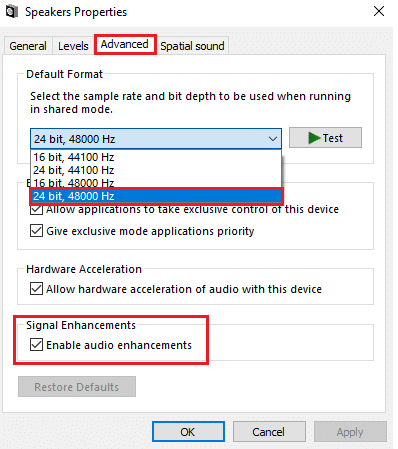
4. Faceți clic pe „Aplicare” și apoi „OK”. Verificați dacă problema persistă. Dacă da, ajustați diferitele niveluri ale ratelor de eșantionare pentru a vedea care funcționează cel mai bine.
Metoda 10: Repararea Fișierelor Corupte
Fișierele corupte pot cauza probleme audio. Puteți utiliza utilitățile încorporate ale Windows 10 (System File Checker și Deployment Image Service and Management) pentru a repara fișierele corupte. Urmați pașii din ghidul dedicat pentru a repara fișierele de sistem.
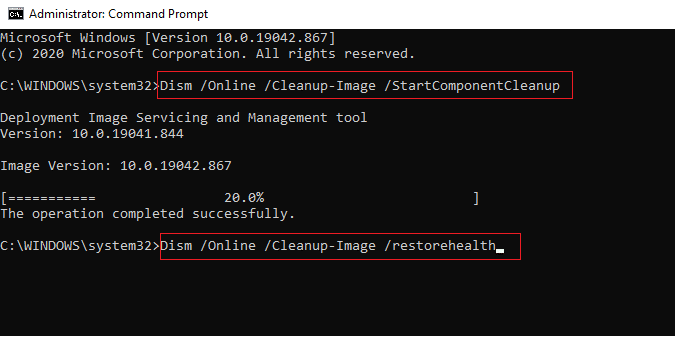
Așteptați finalizarea comenzilor și verificați dacă problema a fost rezolvată.
Metoda 11: Repornirea Serviciilor Audio
Unele servicii audio Windows sunt esențiale pentru funcționarea corectă a sunetului. Dacă aceste servicii sunt dezactivate, pot apărea probleme. Reporniți următoarele servicii audio:
1. Apăsați tasta Windows, tastați „Servicii” și selectați „Executare ca administrator”.
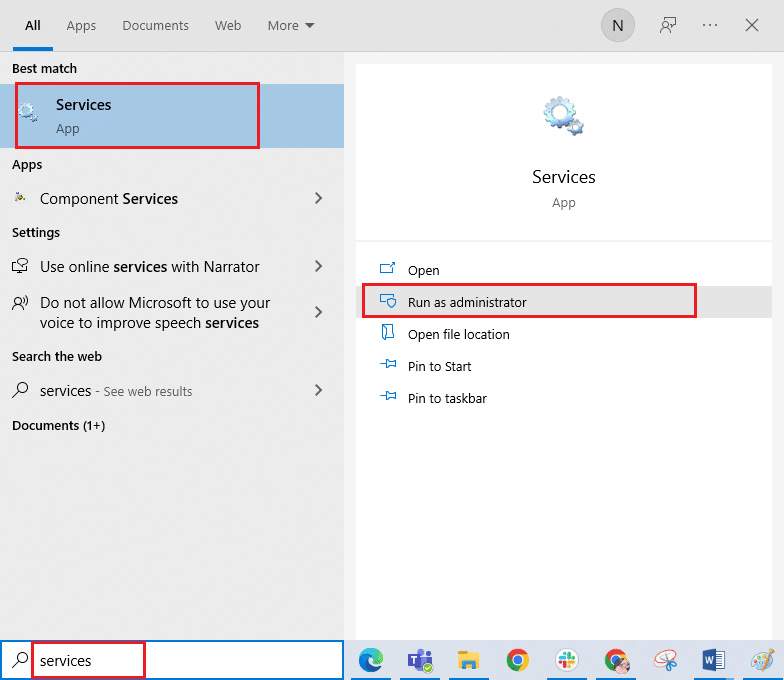
2. Căutați și faceți dublu clic pe „Windows Audio”.
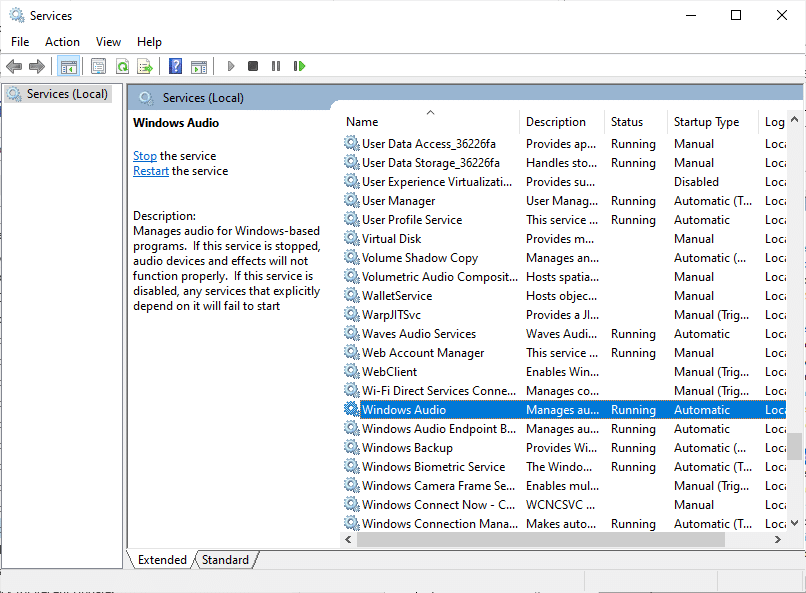
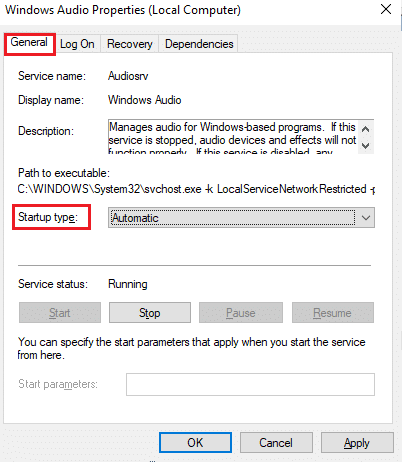
3. În fereastra care apare, selectați tipul de pornire „Automat”. Faceți clic pe „Aplicare” și apoi „OK”.
Notă: Dacă starea serviciului este „Oprit”, faceți clic pe „Start”. Dacă starea este „Rulează”, faceți clic pe „Stop” și reporniți-l.
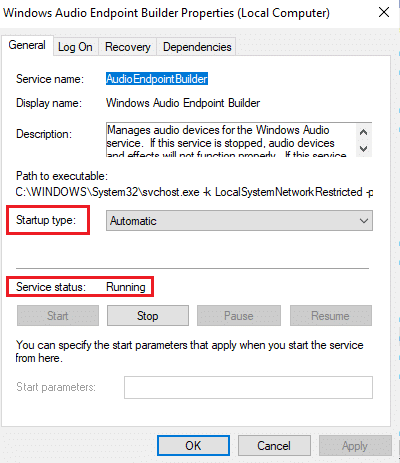
4. Repetați acești pași și pentru alte servicii precum „Windows Audio Endpoint Builder” și „Remote Procedure Call (RPC)”.
Metoda 12: Dezactivarea Accesului Exclusiv pentru Dispozitivul Audio
Pentru a vă asigura că niciun alt program nu preia controlul exclusiv al dispozitivului audio, urmați acești pași:
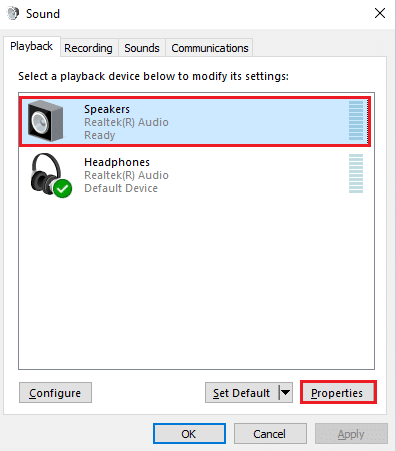
1. Faceți clic dreapta pe pictograma difuzorului și selectați „Sunete”.
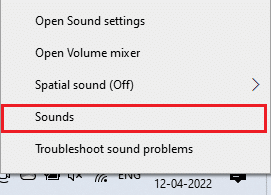
2. Selectați dispozitivul audio și faceți clic pe „Proprietăți”.
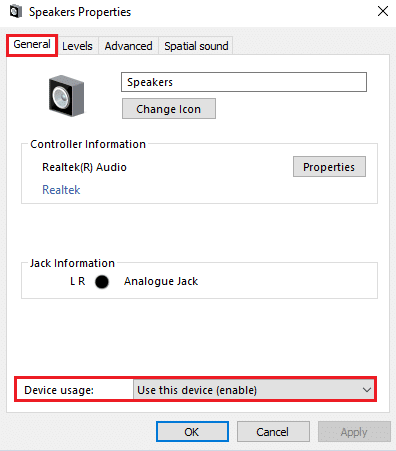
3. În fila „General”, asigurați-vă că opțiunea „Utilizare dispozitiv” este setată la „Utilizați acest dispozitiv (activare)”. Faceți clic pe „Aplicare” și „OK” dacă ați făcut modificări.
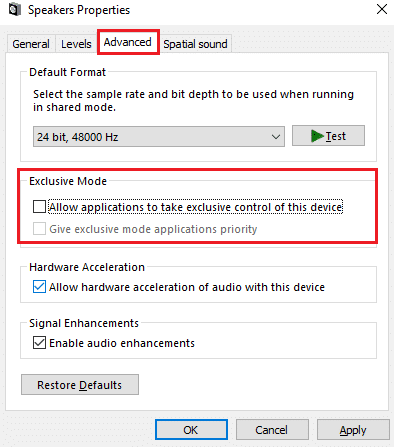
4. Mergeți la fila „Avansat” și debifați următoarele opțiuni din meniul „Mod Exclusiv”:
- Permiteți aplicațiilor să preia controlul exclusiv asupra acestui dispozitiv.
- Acordați prioritate aplicațiilor în modul exclusiv.
Notă: Când debifați prima opțiune, a doua se va debifa automat.
5. Faceți clic pe „Aplicare” și „OK” pentru a salva modificările. Acum problema volumului scăzut ar trebui să fie rezolvată.
Metoda 13: Actualizarea Driverelor Audio
Driverele audio învechite sau incompatibile pot cauza probleme de volum. Asigurați-vă că utilizați o versiune actualizată a driverelor audio.
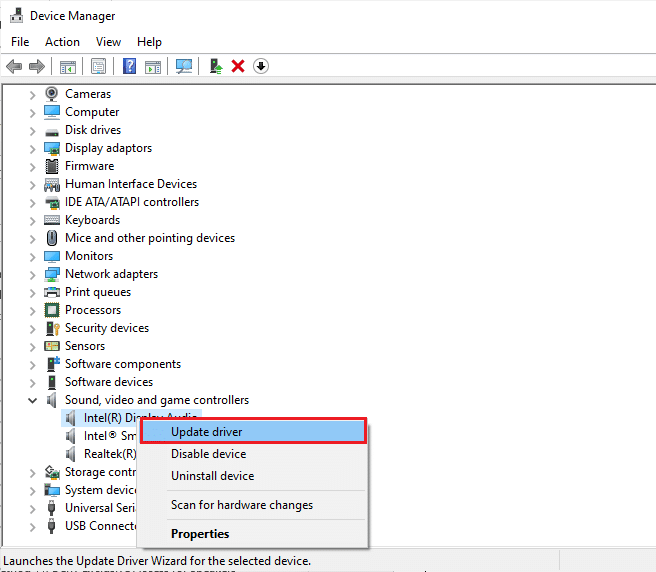
Verificați dacă problema persistă după actualizarea driverelor.
Metoda 14: Actualizarea Windows
Actualizările Windows pot rezolva multe erori și probleme. Actualizarea sistemului de operare la cea mai recentă versiune poate remedia și problema volumului scăzut.
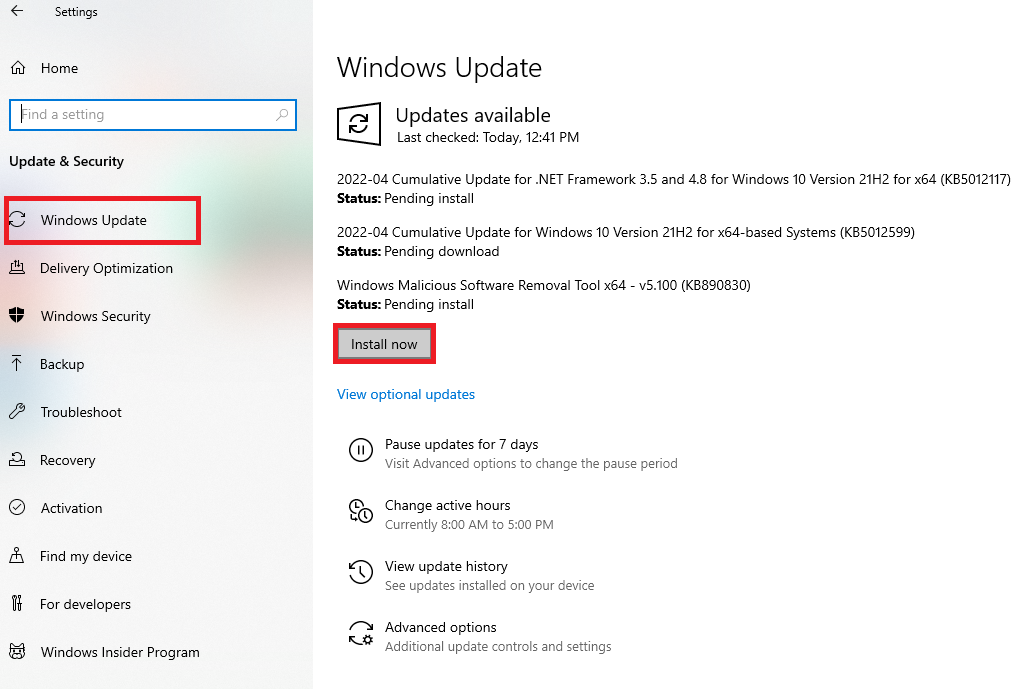
Verificați dacă volumul este încă scăzut după actualizarea sistemului.
Metoda 15: Revenirea la Driverele Audio Anterioare
Uneori, o versiune recentă a driverelor audio poate provoca conflicte. În acest caz, reveniți la o versiune anterioară a driverelor.
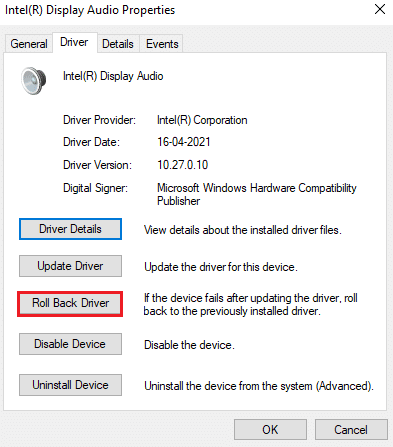
Metoda 16: Reinstalarea Driverelor Audio
Reinstalați driverele audio dacă nici actualizarea sau revenirea la versiuni anterioare nu funcționează. Folosiți o aplicație terță parte sau urmați pașii manual.
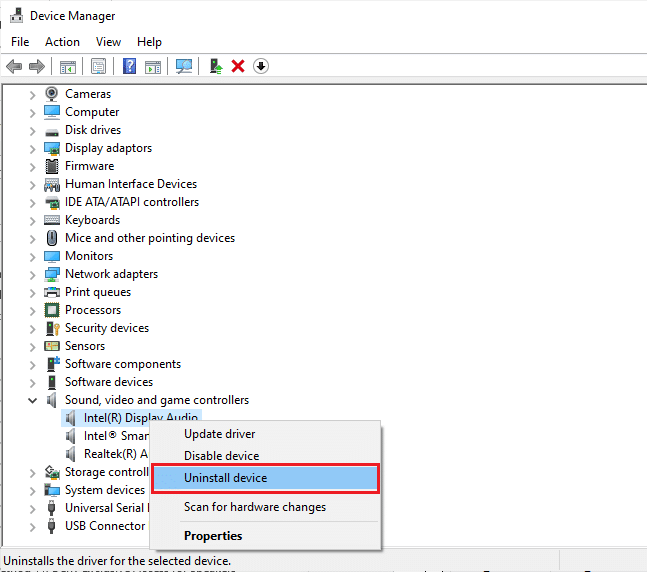
Verificați sunetul după reinstalarea driverelor.
Metoda 17: Repararea sau Resetarea Aplicației cu Probleme
Dacă problema persistă doar în anumite aplicații, încercați să reparați sau să resetați aplicația respectivă.
Notă: Pașii de mai jos sunt pentru lansatorul Minecraft. Aplicați pașii similari pentru aplicația cu care aveți probleme.
1. Apăsați tasta Windows și tastați „Minecraft Launcher”, apoi selectați „Setări aplicație”.
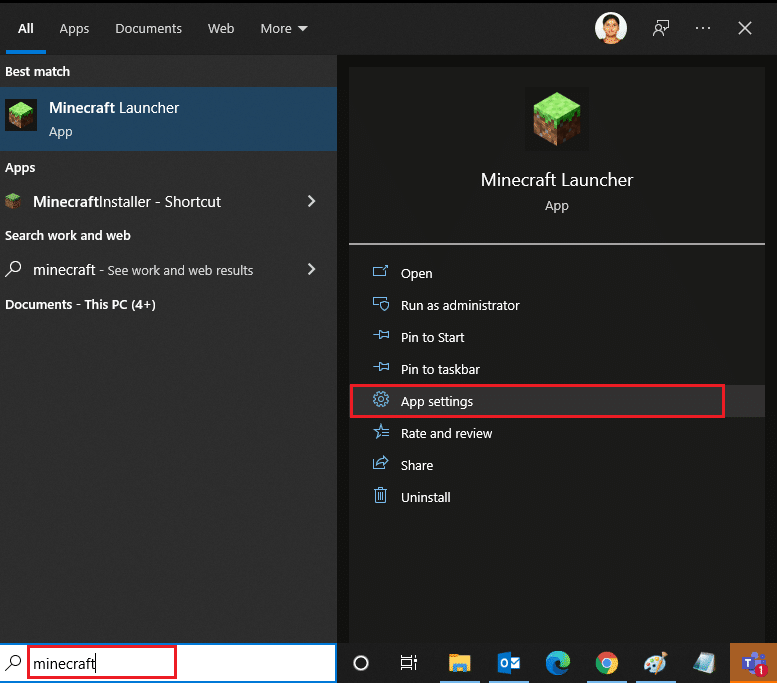
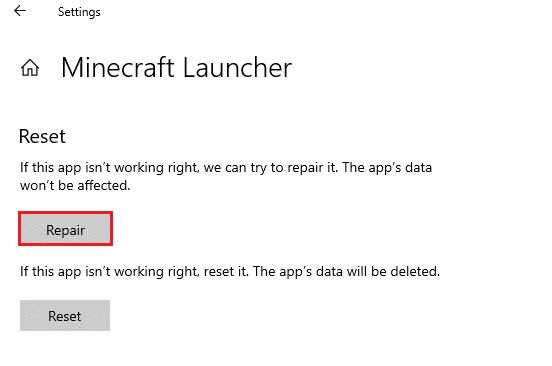
2. Derulați în jos și faceți clic pe „Reparare”.
Notă: Datele aplicației nu vor fi afectate în timpul reparației.
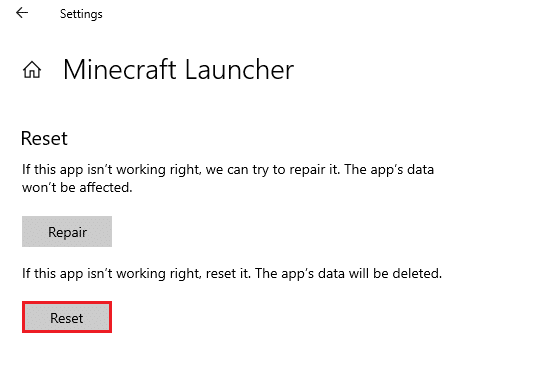
3. Dacă problema persistă, faceți clic pe „Resetare”.
Notă: Resetarea va șterge datele aplicației.
4. Reporniți computerul. Dacă problema persistă, încercați să reinstalați aplicația.
Metoda 18: Efectuarea unei Restaurări de Sistem
Dacă nicio altă metodă nu funcționează, restaurați sistemul la o versiune anterioară. Urmați pașii din ghidul dedicat pentru a efectua o restaurare de sistem.
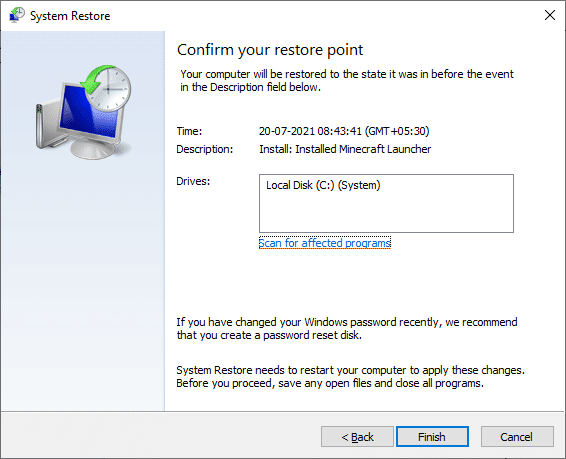
Verificați dacă volumul a revenit la normal după restaurarea sistemului.
Sperăm că acest ghid v-a fost de ajutor în rezolvarea problemei volumului scăzut în Windows 10. Pentru întrebări sau sugestii, vă rugăm să folosiți secțiunea de comentarii de mai jos.