Serviciul SoftThinks Agent este un instrument integrat de Dell Inc., prezent pe numeroase laptopuri și desktopuri Dell. Misiunea principală a acestui utilitar, care rulează în fundal, constă în stocarea periodică a tuturor fișierelor și programelor. Acesta funcționează alături de Dell DataSafe Local Backup sau Dell Back and Recovery, în cadrul serviciilor lor exclusive de backup. Serviciul s-a dovedit a fi o soluție de backup promițătoare pentru mai multe versiuni anterioare de Windows, ajutând utilizatorii să-și restabilească sistemul în caz de probleme. Cu toate acestea, unii utilizatori se plâng de faptul că SoftThinks Agent Service încetinește sistemul și consumă în mod excesiv resursele CPU. Dacă și tu te confrunți cu această situație, ai ajuns în locul potrivit! Îți vom oferi un ghid complet pentru a te ajuta să rezolvi problema consumului ridicat de disc și CPU cauzat de SoftThinks Agent Service.
Cum rezolvăm consumul excesiv de CPU de către SoftThinks Agent Service în Windows 10
O mare parte din spațiul de stocare este ocupat de fișierele de rezervă create, iar ca rezultat, performanța sistemului tău scade din cauza problemelor cauzate de SoftThinks Agent Service. Chiar dacă închizi sarcinile, acesta repornește automat din cauza unui temporizator sau a unui declanșator implicit. Astfel, uneori poți întâmpina o utilizare de 100% a discului, lucru care irită mulți utilizatori. Acest articol te va ajuta să rezolvi problema prin diferite metode detaliate. Dar, înainte de toate, haide să vedem ce este SoftThinks Agent Service?
Ce este, mai exact, SoftThinks Agent Service?
Poți găsi SoftThinks Agent Service în Managerul de activități, unde procesul este numit SftService.exe. Practic, acest serviciu creează un punct de restaurare a sistemului, unde toate fișierele și programele sunt copiate pentru o utilizare ulterioară. Prin urmare, dacă ceva nu merge bine, poți readuce sistemul la starea anterioară de funcționare. Iată câteva aspecte legate de această problemă:
- Serviciile utilitare de rezervă Dell copiază toate fișierele și programele sistemului de fiecare dată când computerul iese din modul Repaus sau Hibernare.
- Acest utilitar de backup nu are nevoie de o interfață grafică; de aceea, el rulează ca proces SftService.exe.
- Uneori, dacă sistemul este învechit sau dacă versiunea curentă a sistemului de operare este incompatibilă cu acest proces, este posibil să te confrunți cu o utilizare de 100% a discului de către SoftThinks Agent Service.
- În general, te poți aștepta la o utilizare de cel puțin 80% a discului de către SoftThinks Agent Service în aceste circumstanțe.
- S-ar putea să nu găsești acest fișier în programele de pornire, deoarece este un serviciu. Îl poți găsi în serviciile de sistem.
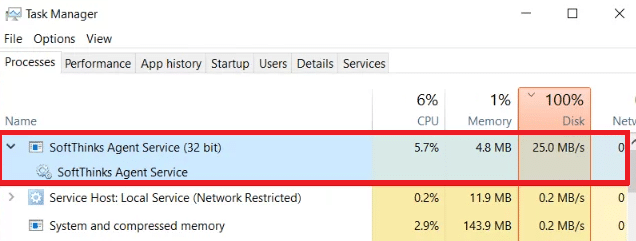
Mulți utilizatori reclamă că sistemul lor se blochează între 10 minute și 3 ore din cauza consumului ridicat de CPU și disc cauzat de SoftThinks Agent Service. Acesta consumă rapid bateria și face ca sistemul să devină dificil de utilizat. Această problemă poate dispărea pentru un timp, dar este posibil să reapară când repornești sistemul din modul Repaus sau Hibernare.
Acum, ai o imagine clară și o înțelegere despre ce este SoftThinks Agent Service? În secțiunea următoare, vei afla cum să dezactivezi SoftThinks Agent Service. Continuă să citești pentru a afla mai multe!
Cum să dezactivezi SoftThinks Agent Service
Da, îl poți dezactiva în siguranță de pe sistemul tău, fără a afecta funcționalitatea computerului. Acesta nu este un program esențial și, în plus, consumă tot timpul resurse CPU și disc. Așa cum s-a menționat, te poți confrunta cu probleme de blocare a sistemului și de descărcare a bateriei.
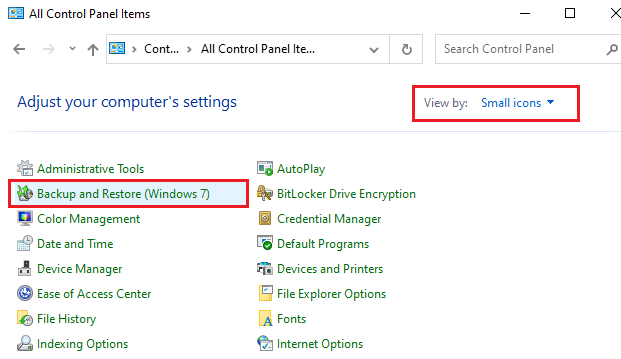
Deși Dell a lansat mai multe actualizări pentru a corecta problema, mulți utilizatori consideră că acest utilitar de backup este un serviciu care ar trebui dezactivat. Prin urmare, s-ar putea să nu ai nevoie de SftService.exe ca proces obligatoriu în sistem. În locul acestui utilitar, poți utiliza setarea Backup și restaurare din Panoul de control. Iată cum poți face asta.
1. Deschide Panoul de control tastând numele în meniul de căutare și setează opțiunea Vizualizare după Pictograme mici.
2. Acum, dă clic pe Backup and Restore (versiune) și urmează instrucțiunile de pe ecran pentru a-ți restabili sistemul atunci când este nevoie.
Totuși, dacă vrei să continui să folosești utilitarul de backup Dell, încearcă să descarci versiunea actualizată a aplicației Dell Backup and Recovery (DBAR). Pe de altă parte, dacă ai decis să elimini utilitarul din sistem, urmează metodele prezentate în continuare în acest articol.
Această secțiune a pregătit o listă de metode pentru a dezactiva Serviciul Agent SoftThinks în siguranță. Citește-le și aplică-le pentru a obține cele mai bune rezultate. Înainte de a trece la metode mai complexe, nu uita să repornești sistemul, deoarece uneori aceasta rezolvă problemele fără a fi nevoie să încerci metode riscante sau lungi.
Metoda 1: Dezactivarea Serviciului Agent SoftThinks
Poți opri pornirea procesului SoftThinks Agent Service prin dezactivarea acestuia din fereastra Servicii. Desigur, fișierele tale nu vor fi modificate, dar vei reuși să oprești serviciile și să previi astfel consumul ridicat de CPU și disc. Iată cum:
1. Apasă tastele Windows + R pentru a lansa fereastra de dialog Run.
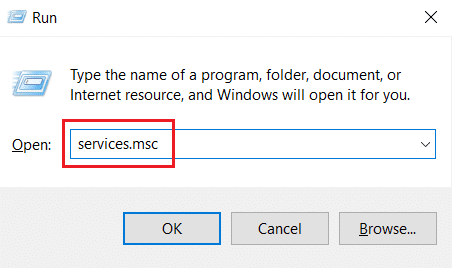
2. Introdu termenul services.msc și dă clic pe OK pentru a deschide aplicația Servicii.
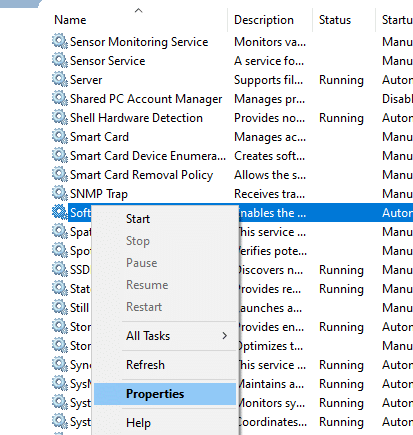
3. În fereastra Servicii, derulează în jos, dă clic dreapta pe SoftThinks Agent Service și alege Proprietăți, așa cum se arată în imaginea de mai jos.
4. Acum, setează tipul de pornire pe Dezactivat.
Notă: Dacă starea Serviciului este În funcțiune, apasă pe Oprire pentru a opri procesele SoftThinks Agent Service.
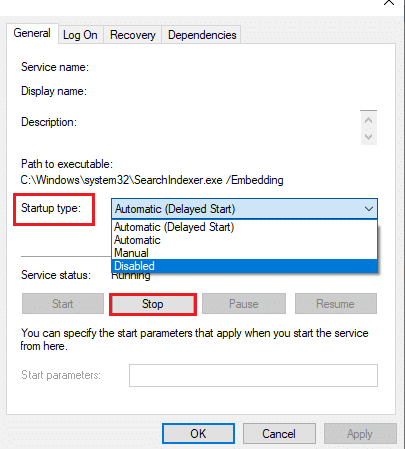
6. La final, apasă Aplicare > OK pentru a salva modificările.
Metoda 2: Folosirea instrumentului Advanced SystemCare PRO
Consumul ridicat de procesor poate fi cauzat de rularea continuă a proceselor SftService.exe în Managerul de activități. În acest caz, poți efectua o scanare în timp real a proceselor folosind Advanced SystemCare. Cu ajutorul acestui instrument, poți dezactiva automat procesele care consumă multe resurse CPU, cum ar fi SftService.exe. Iată cum poți face asta:
1. Accesează site-ul web IObit Advanced SystemCare PRO și dă clic pe opțiunea Descărcați o scanare gratuită pentru a începe procesul de descărcare.

2. Navighează la Descărcările mele și urmează instrucțiunile de pe ecran pentru a instala fișierul executabil.
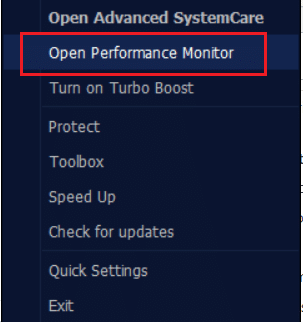
3. Dă clic dreapta pe pictograma Program din colțul din dreapta jos al ecranului și selectează opțiunea Deschide Monitorul de performanță, așa cum se vede mai jos.
4. Acum, apasă butonul săgeată dreapta din Monitorul de performanță.

5. Treci la fila Disc și dă clic pe pictograma Accelerare din colțul din stânga jos al ferestrei. Aici, procesele cu consum ridicat de CPU, cum ar fi SoftThinks Agent Service, vor fi oprite prin accelerarea procesului.
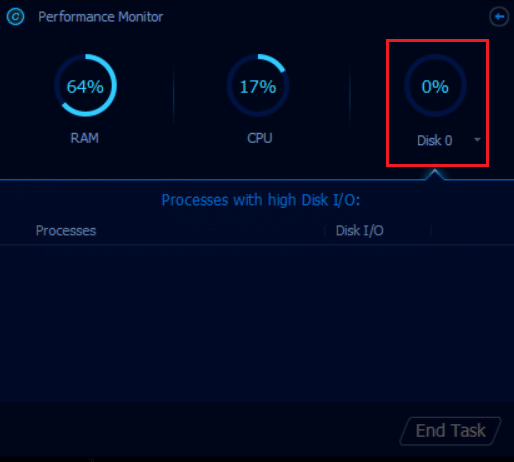
Acum, SoftThinks Agent Service, care consumă multe resurse CPU, va fi oprit automat de instrumentul Advanced SystemCare.
În acest mod, ai dezinstalat complet serviciul din sistemul tău. În secțiunea următoare, vei învăța cum să abordezi problema de consum ridicat de CPU în sistemul tău Windows 10.
Metoda 3: Dezactivarea SuperFetch (SysMain)
Timpul de pornire pentru aplicații și Windows este îmbunătățit de o funcție încorporată numită SysMain (fostă SuperFetch). Dar programele sistemului nu beneficiază de această funcție. În schimb, activitățile de fundal cresc, iar viteza de performanță a sistemului tău va fi redusă relativ. Aceste servicii Windows consumă resursele CPU, de aceea se recomandă dezactivarea SuperFetch pe sistemul tău.
1. Deschide fereastra de dialog Run și tastează services.msc, apoi apasă Enter pentru a deschide fereastra Servicii.
2. Acum, derulează în jos, dă clic dreapta pe SysMain și alege opțiunea Proprietăți.
3. În fila General, setează tipul de pornire la Dezactivat din meniul derulant, așa cum se vede mai jos.
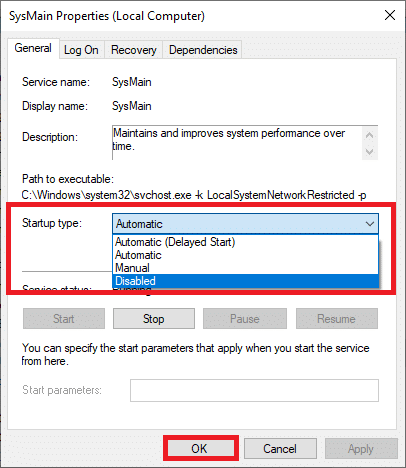
5. La final, apasă OK pentru a salva modificările.
Vei observa o scădere majoră a utilizării procesorului, rezolvând problema de consum ridicat de CPU.
Metoda 4: Dezactivarea Serviciului de Transfer Inteligent în Fundal
1. Urmează pașii 1 și 2 din Metoda 1 pentru a deschide fereastra de dialog Run și a accesa fereastra Servicii.
2. Acum, derulează în jos pe ecran, dă clic dreapta pe Serviciu de Transfer Inteligent în Fundal și alege opțiunea Proprietăți.
3. În fila General, setează tipul de pornire la Dezactivat din meniul derulant, așa cum se vede mai jos.
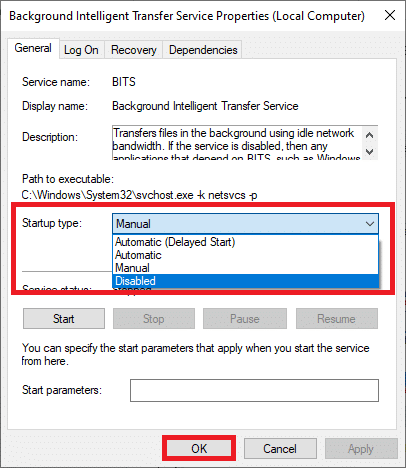
4. La final, apasă OK pentru a salva modificările.
Acum, verifică dacă problema de utilizare ridicată a procesorului cauzată de SoftThinks Agent Service s-a rezolvat.
Metoda 5: Dezactivarea Serviciului de Căutare Windows
1. Deschide fereastra Servicii din fereastra de dialog Run.
2. Acum, derulează în jos pe ecran, dă clic dreapta pe Serviciul de Căutare Windows și alege Proprietăți.
3. În fila General, setează tipul de pornire la Dezactivat din meniul derulant, așa cum este evidențiat mai jos.
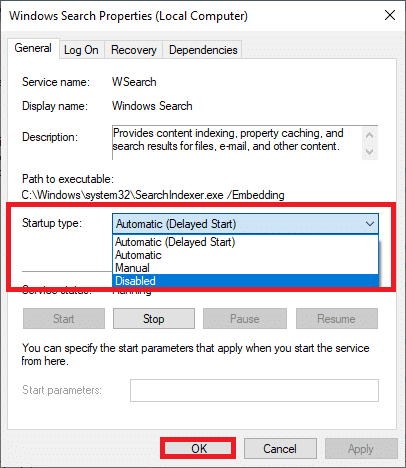
5. La final, apasă OK pentru a salva modificările.
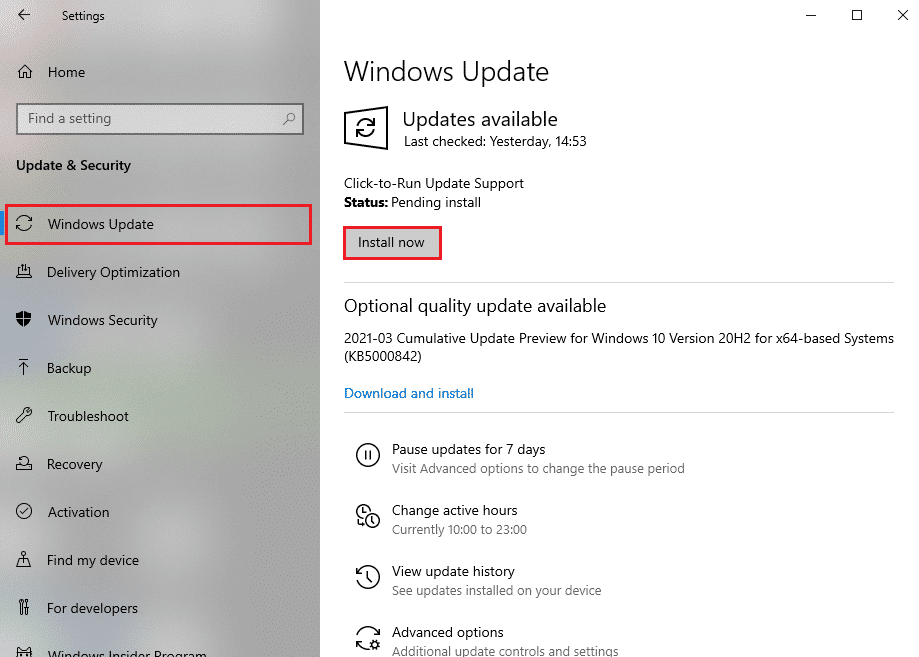
Metoda 6: Actualizarea Windows
Dacă metodele de mai sus nu au rezolvat problema, există posibilitatea ca sistemul să conțină erori. Instalarea de noi actualizări te poate ajuta să repari erorile din sistem. Asigură-te că folosești mereu ultima versiune actualizată a sistemului. Altfel, fișierele din sistem nu vor fi compatibile cu SftService.exe, ceea ce duce la un consum ridicat de procesor. Citește ghidul nostru despre Cum să descarci și să instalezi ultima actualizare Windows 10 pentru a-ți actualiza sistemul.
Metoda 7: Dezinstalarea Utilitarului de Backup Dell
Dacă nu ai nevoie de utilitarul de backup Dell, îl poți dezinstala urmând pașii de mai jos.
1. Apasă tasta Windows, tastează aplicații și caracteristici și dă clic pe Deschidere.
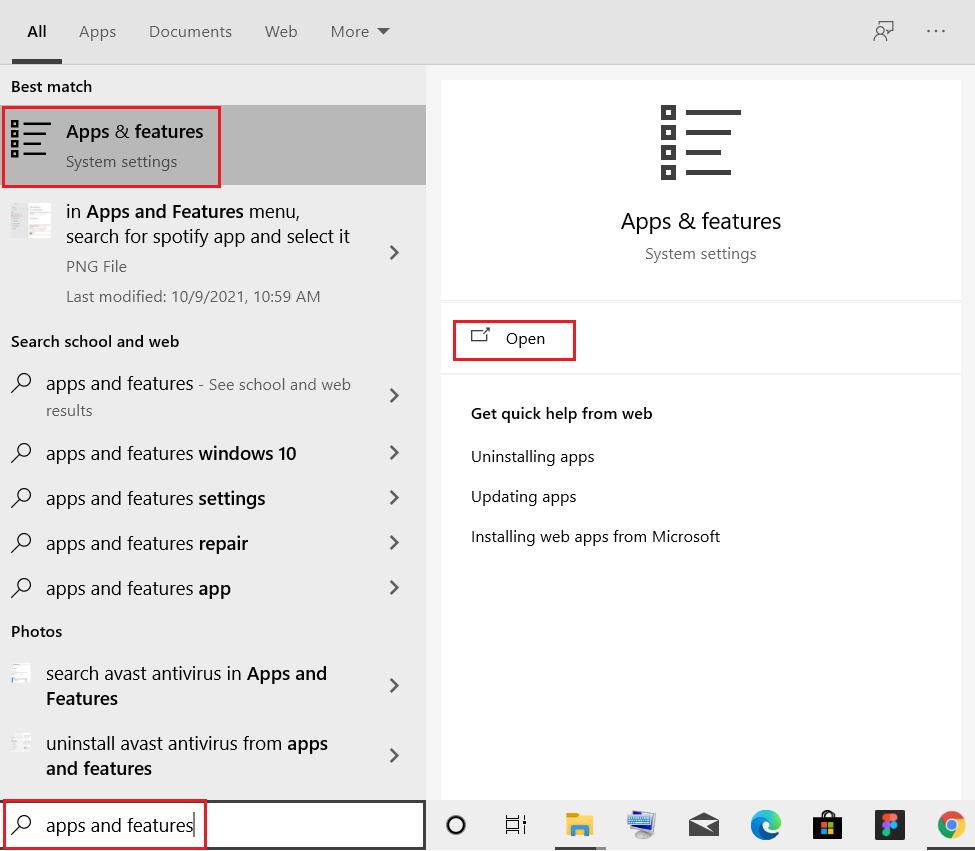
3. Caută în listă Dell Backup and Recovery, Dell DataSafe Local Backup sau AlienRespawn și selectează-l.
4. La final, apasă Dezinstalare.
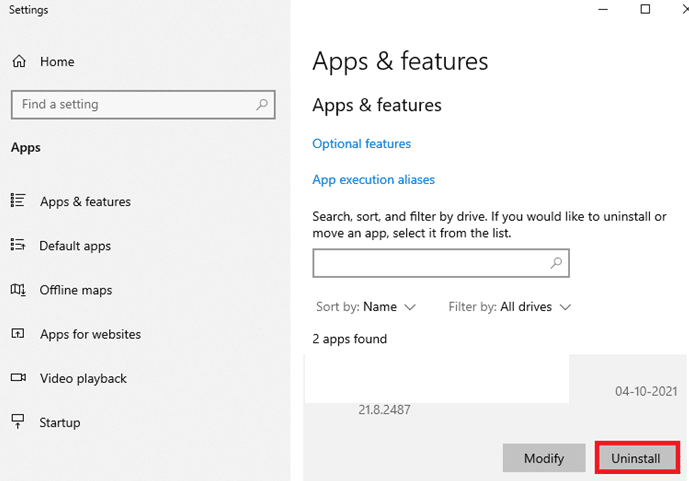
5. Dacă programele au fost șterse din sistem, poți verifica prin căutare. Vei primi un mesaj: Nu s-a găsit nimic de afișat aici. Verifică de două ori criteriile de căutare.
6. Repornește sistemul și verifică dacă ai dezinstalat complet utilitarul de backup din sistem.
Metoda 8: Rularea unei Scanări Malware
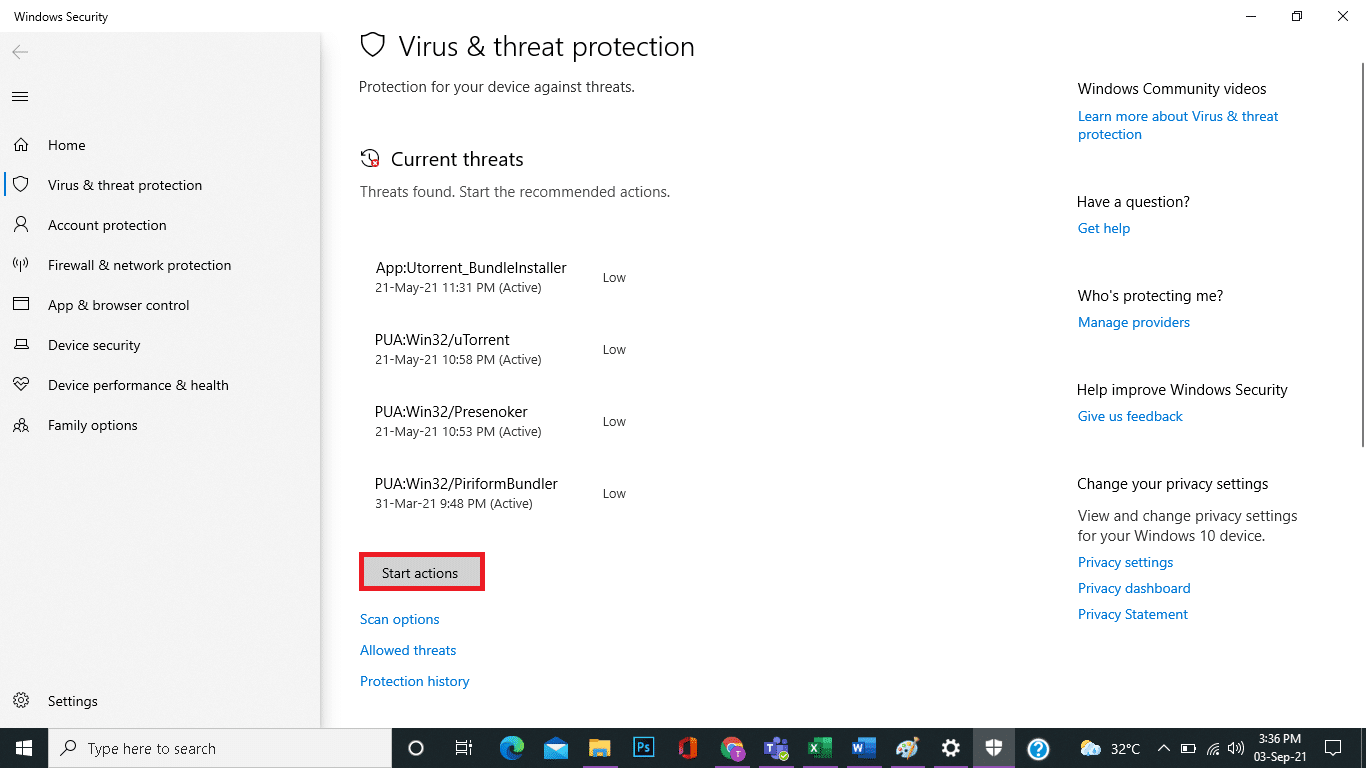
Poți efectua o scanare de malware sau viruși pentru a remedia problemele legate de consumul ridicat de disc și CPU. Există programe care te pot ajuta să scapi de software-ul rău intenționat. Aceste programe anti-malware îți vor scana în mod regulat sistemul și-l vor proteja. Prin urmare, pentru a evita problema consumului ridicat de CPU, rulează o scanare de viruși pe sistem și verifică dacă problema s-a rezolvat. Citește ghidul nostru despre Cum rulez o scanare antivirus pe computerul meu? Windows Defender va elimina toți virușii și programele malware odată ce scanarea s-a încheiat.
Metoda 9: Efectuarea unei Restaurări a Sistemului
Adesea, te poți confrunta cu un consum ridicat de CPU și disc cauzat de serviciul SoftThinks Agent după o actualizare Windows. Dacă întâmpini această problemă, poți restaura sistemul la o versiune anterioară.
Notă: Înainte de a urma pașii de mai jos, pornește sistemul în Modul Sigur. Uneori, din cauza erorilor de sistem și a driverelor defecte, nu poți efectua în mod normal o restaurare a sistemului. În astfel de cazuri, pornește sistemul în Modul Sigur și apoi efectuează o restaurare a sistemului. Citește cum să pornești în Modul Sigur în Windows 10.
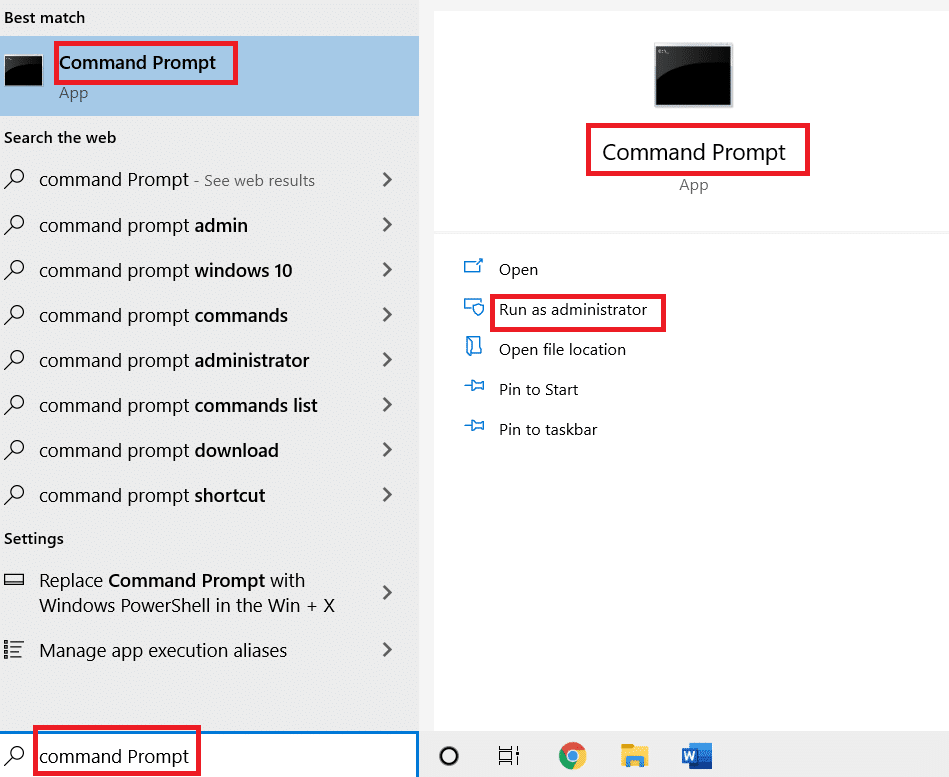
1. Tastează cmd în bara de căutare Windows și dă clic pe opțiunea Executare ca administrator, așa cum se arată mai jos.
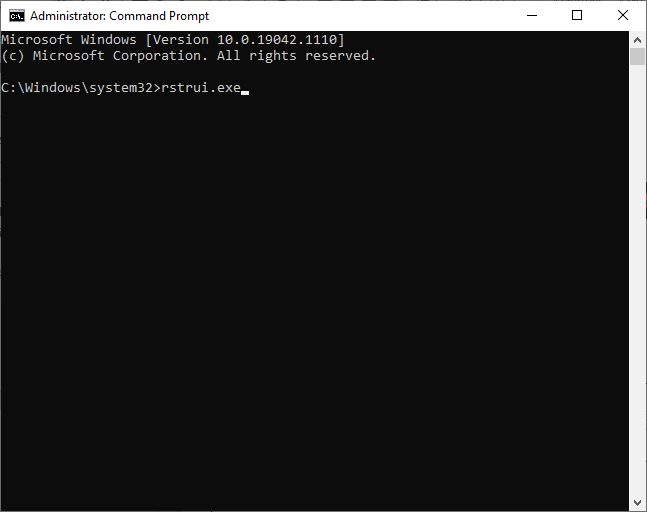
2. Tastează comanda rstrui.exe și apasă Enter.
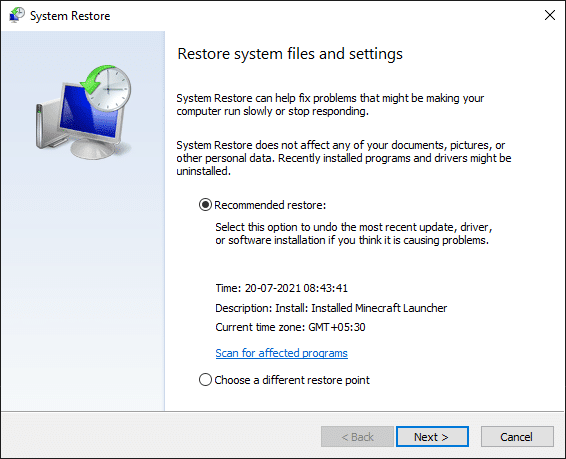
3. Pe ecran va apărea fereastra System Restore. Aici, apasă pe Următorul, așa cum se vede în imaginea de mai jos.
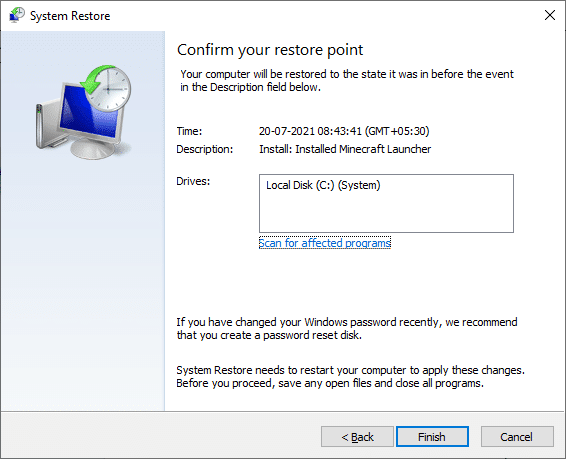
4. În final, confirmă punctul de restaurare apăsând butonul Terminare.
Sistemul va fi restabilit la starea anterioară și acum verifică dacă problema s-a rezolvat.
***
Sperăm că acest ghid a fost util și ai putut remedia consumul ridicat de CPU de către SoftThinks Agent Service pe Windows 10. Spune-ne care metodă a funcționat cel mai bine pentru tine. De asemenea, dacă ai întrebări sau sugestii cu privire la acest articol, nu ezita să le trimiți în secțiunea de comentarii.