Unul dintre avantajele majore ale utilizării unui cablu Ethernet în locul unei conexiuni wireless este sporirea securității rețelei. Datele tale sunt mai bine protejate printr-o conexiune Ethernet cablată comparativ cu Wi-Fi, care prezintă vulnerabilități datorită conectivității cu diverse dispozitive și a naturii sale de partajare. Cu toate acestea, Wi-Fi a câștigat popularitate datorită accesului la internet fără fir pentru multiple dispozitive. Mulți utilizatori și profesioniști optează în continuare pentru conexiunile Ethernet datorită securității, vitezei și fiabilității superioare. Dacă ești un utilizator de conexiune Ethernet și te confrunți cu mesajul de eroare „cablul Ethernet nu este conectat corect”, ai ajuns în locul potrivit. Îți oferim un ghid complet pentru a remedia problema „cablul de rețea nu este conectat corect” sau situația în care „cablul de rețea ar putea fi defect”.
Cum să remediezi eroarea „cablul Ethernet nu este conectat corect”
Această problemă poate apărea din diverse motive:
- Cablul de rețea poate fi deteriorat, rupt sau conectat incorect.
- O problemă la nivelul portului Ethernet.
- Modificări în setările rețelei cauzate de malware sau alte interferențe.
- Un adaptor de rețea învechit.
Mai jos, vom prezenta toate metodele de depanare pentru a rezolva problema „cablul de rețea nu este conectat corect”.
Metoda 1: Curăță portul Ethernet
Primul pas este curățarea portului cablului Ethernet. Deconectează cablul, șterge portul cu o cârpă uscată, suflă ușor pentru a îndepărta praful și asigură-te că este curat și în stare bună. De asemenea, este posibil ca, cablul de rețea să fie rupt sau deteriorat la ambele capete, caz în care va trebui înlocuit. După curățare, reconectează cablul pentru a verifica dacă problema a fost rezolvată.
Metoda 2: Testează cablul pe un alt PC
Eroarea „cablul Ethernet nu este conectat corect” poate fi cauzată nu doar de un cablu defect, ci și de un port care nu funcționează corespunzător. De aceea, îți sugerăm să testezi cablul Ethernet pe un alt calculator. Dacă funcționează corect, problema se află la portul computerului tău.
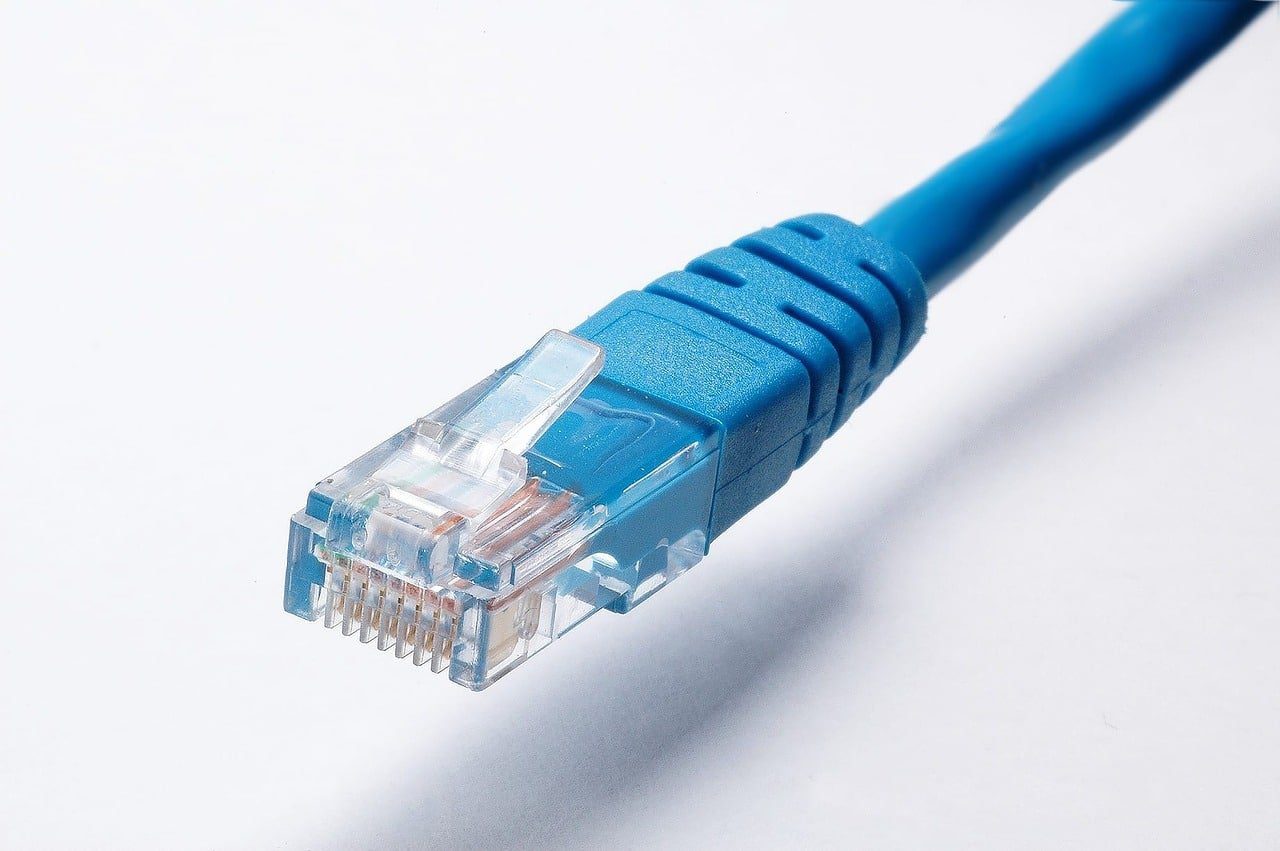
Imagine de Adrian Malec de la Pixabay
Metoda 3: Conectează-te la routerul Wi-Fi
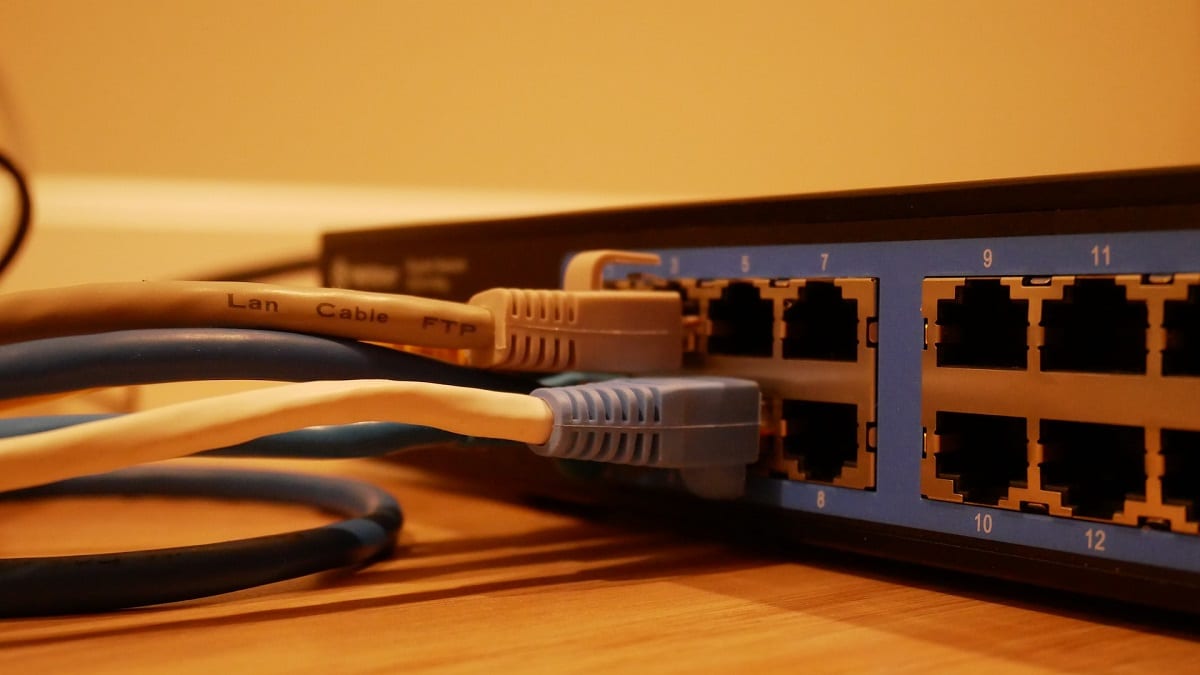
Dacă ai un router Wi-Fi, poți încerca să conectezi cablul Ethernet la acesta pentru a transforma conexiunea în una wireless. Apoi, te poți conecta la internet prin Wi-Fi. În cazul în care nu ai un router, încearcă metoda următoare.
Fotografie de Jonathan pe Unsplash
Metoda 4: Repornirea computerului
Repornirea sistemului va actualiza setările de conectare la rețea și, în mod ideal, va rezolva eroarea „cablul de rețea nu este conectat corect”. Urmează acești pași:
Opțiunea I: Laptop
1. Deconectează încărcătorul, oprește laptopul și scoate bateria dacă este posibil.
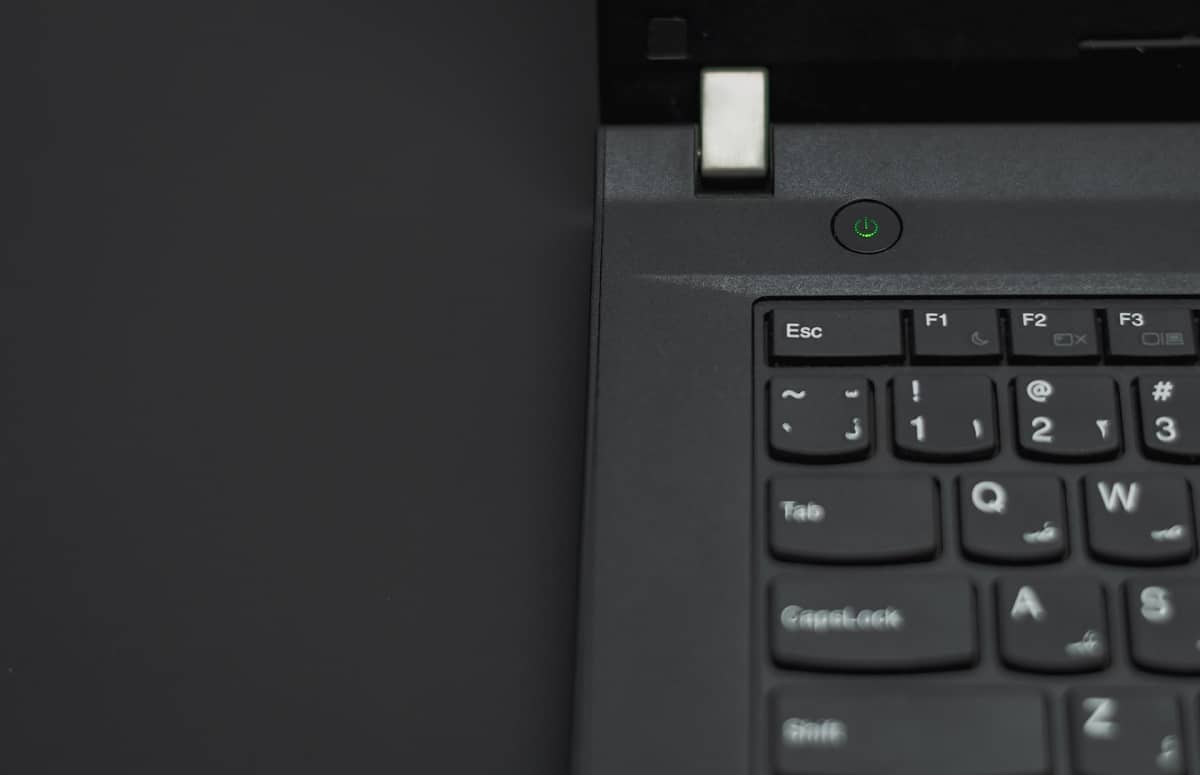
2. Apasă și menține apăsat butonul de pornire timp de 30 de secunde.
Fotografie de Ashkan Forouzani pe Unsplash
3. După 10-15 minute, pune bateria înapoi, conectează încărcătorul și pornește laptopul.
Opțiunea II: Desktop
1. Închide computerul și deconectează toate cablurile, inclusiv cablul Ethernet.
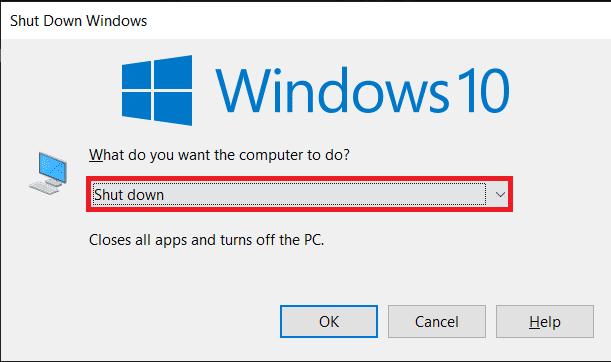
2. Apoi, apasă și menține apăsat butonul de pornire timp de 30 de secunde.
3. După 10-15 minute, reconectează toate cablurile și pornește sistemul.
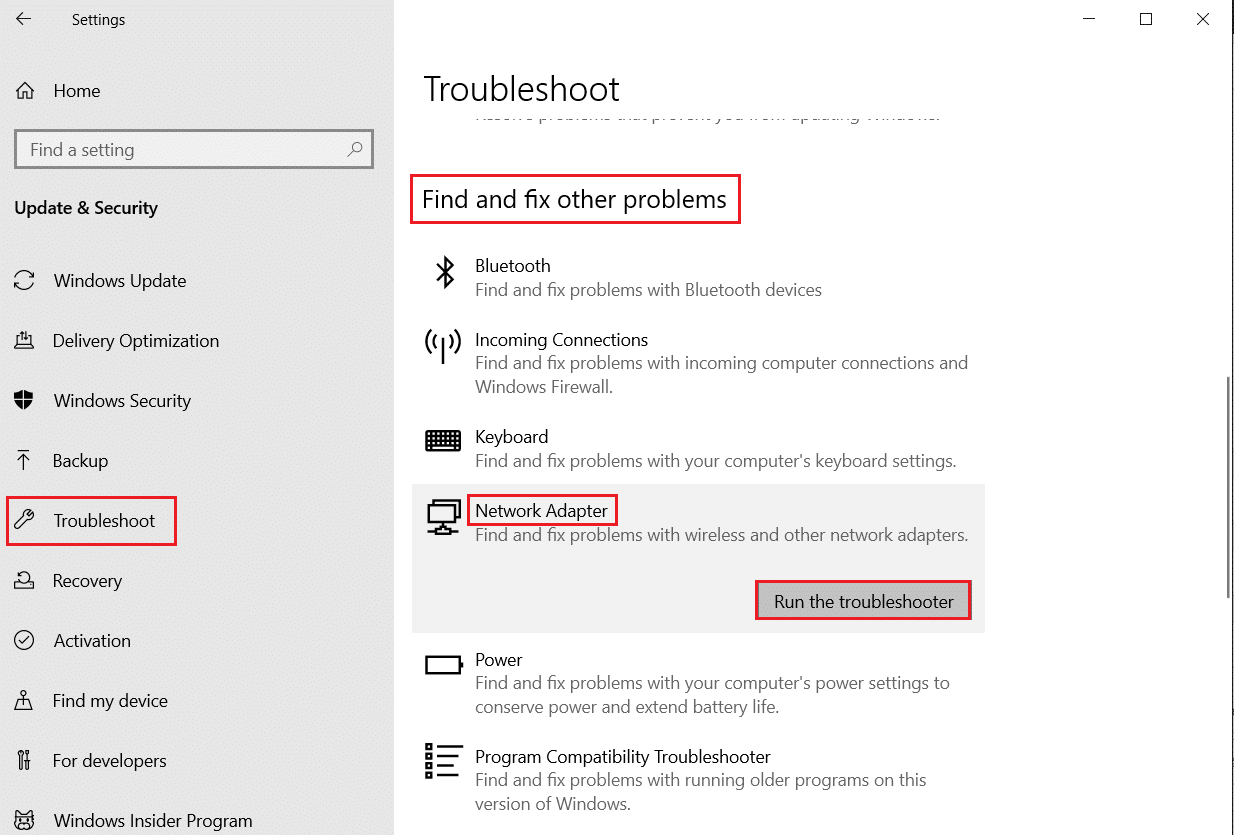
Metoda 5: Rulează instrumentul de depanare a adaptorului de rețea
Dacă există erori interne sau probleme în setările rețelei, poți încerca instrumentul de depanare a adaptorului de rețea pentru a rezolva problema. Urmează instrucțiunile noastre despre cum să depanezi problemele de conectivitate la rețea în Windows 10.
Metoda 6: Actualizează driverul de rețea
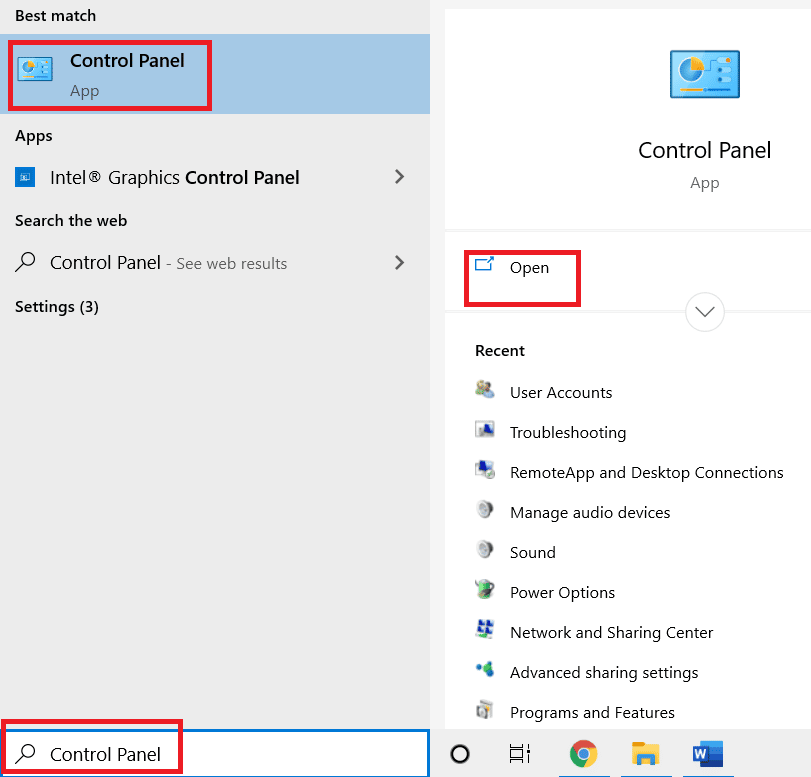
Problema „cablul de rețea nu este conectat corect” poate fi cauzată și de un driver de rețea învechit sau corupt. Urmează acești pași pentru a actualiza driverul:
1. Apasă tasta Windows, tastează „Panou de control” și apasă pe Deschide.
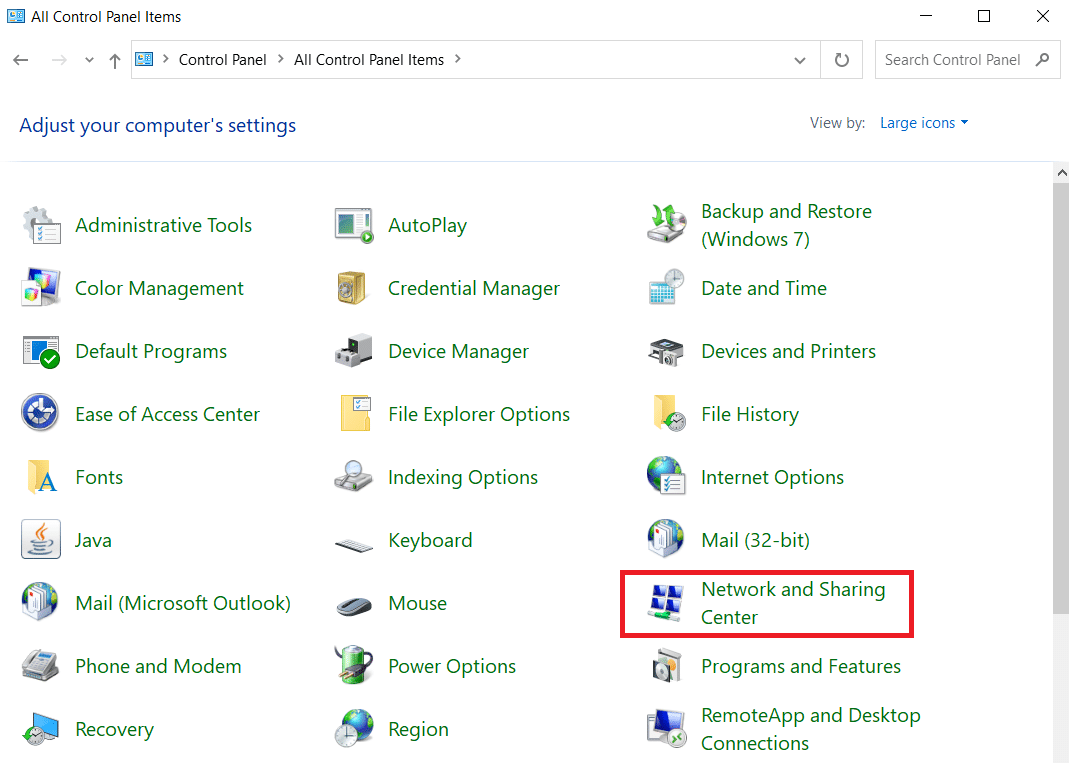
2. Setează „Vizualizare după” la „Pictograme mari”.
3. Aici, dă clic pe opțiunea „Centru rețea și partajare”.
4. Acum, dă clic pe „Modifică setările adaptorului”.
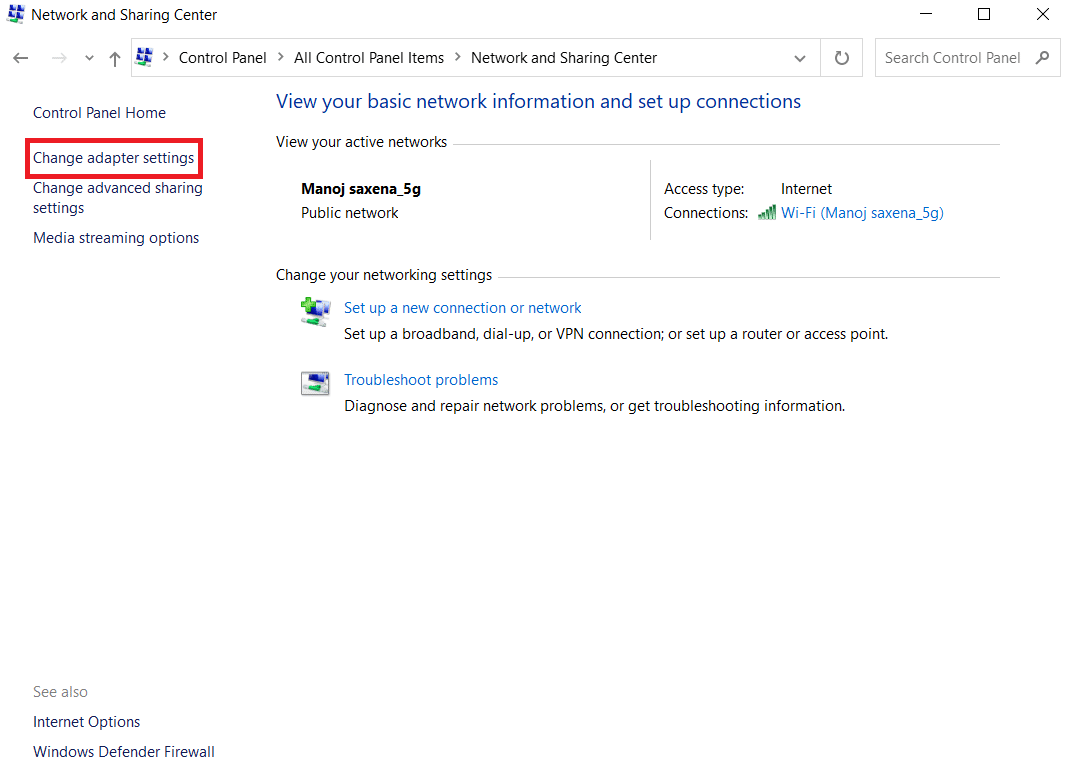
5. Apoi, notează detaliile adaptorului Ethernet.
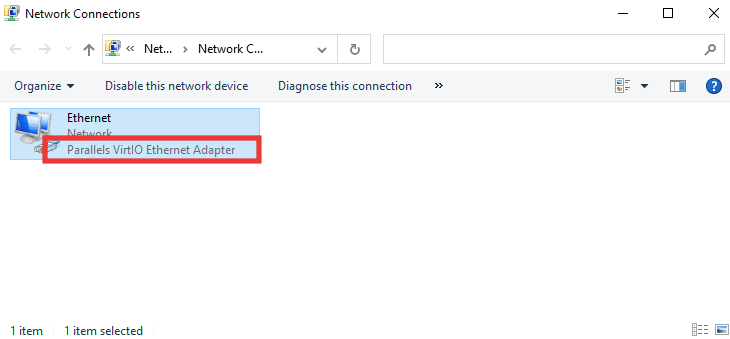
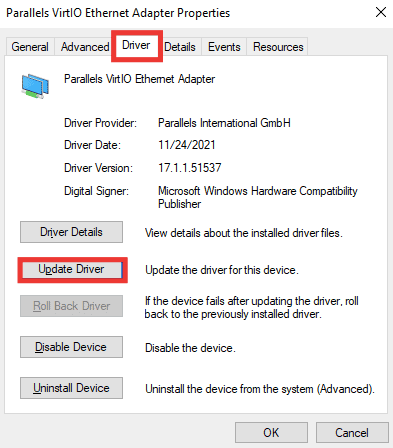
6. În cele din urmă, actualizează driverul de rețea. Consultă ghidul nostru despre cum să actualizezi driverele adaptorului de rețea în Windows 10.
Metoda 7: Reactivează adaptorul de rețea
Dacă mesajul de eroare „cablul de rețea nu este conectat corect” apare în continuare, încearcă să reactivezi adaptorul de rețea din setări, în cazul în care a fost dezactivat din cauza unor modificări. Urmează acești pași pentru a reactiva adaptorul:
1. Navighează la „Centru rețea și partajare” și apasă pe „Modifică setările adaptorului”, așa cum am arătat la Metoda 6 de mai sus.
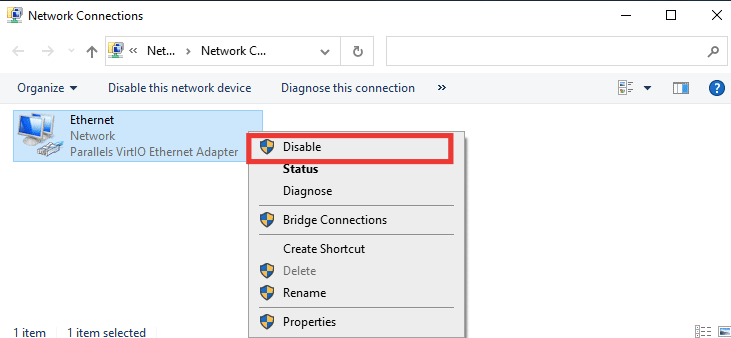
2. Dă clic dreapta pe adaptorul de rețea conectat și dă clic pe „Dezactivare”.
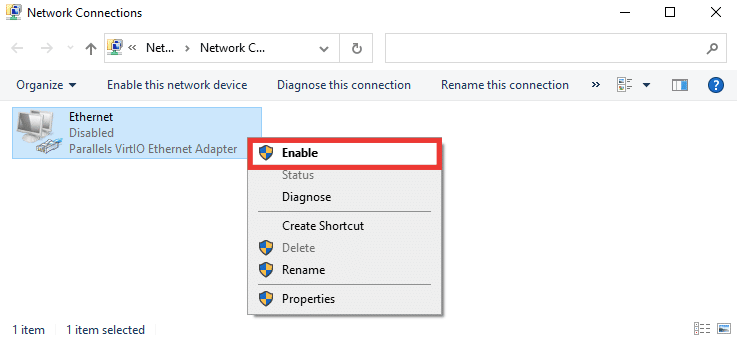
3. Dă clic dreapta din nou pe același adaptor și dă clic pe „Activare”.
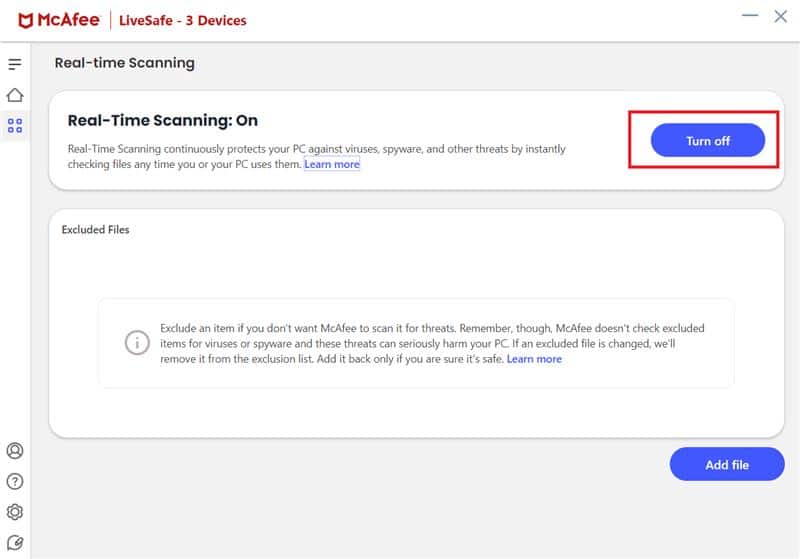
Metoda 8: Dezactivează temporar antivirusul (dacă este cazul)
Este posibil ca antivirusul sau setările firewall-ului să interfereze cu setările rețelei și să genereze eroarea „cablul Ethernet nu este conectat corect”. Pentru a verifica acest lucru, dezactivează temporar antivirusul. Dacă problema se rezolvă, înseamnă că ar trebui să înlocuiești software-ul antivirus. Urmează ghidul nostru pentru a dezactiva temporar antivirusul în Windows 10.
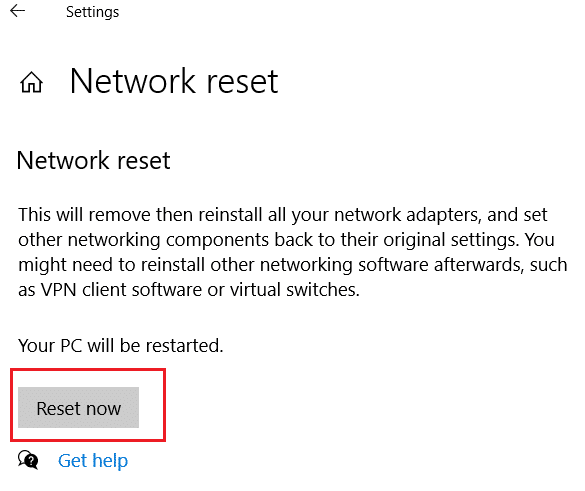
Metoda 9: Resetează setările de rețea
Această metodă va elimina și reseta toate setările și adaptoarele de rețea, readucând fiecare componentă la starea inițială. Probabil, acest lucru va rezolva problema „cablul de rețea nu este conectat corect”. Consultă ghidul nostru despre cum să resetezi setările de rețea în Windows 10.
Metoda 10: Modifică setările duplex
În mod implicit, adaptoarele de rețea testează conexiunea și aplică cele mai bune setări posibile. „Full duplex” se referă la o conexiune bidirecțională, care permite transmiterea datelor în ambele sensuri simultan. „Half duplex” înseamnă că datele pot fi transmise doar într-o singură direcție la un moment dat. Atunci când adaptorul de rețea nu poate determina setările optime, posibil din cauza unor programe malware, viruși sau setări incorecte, apare mesajul de eroare „cablul de rețea nu este conectat corect” sau „cablul de rețea ar putea fi rupt”. Urmează acești pași pentru a modifica setările duplex:
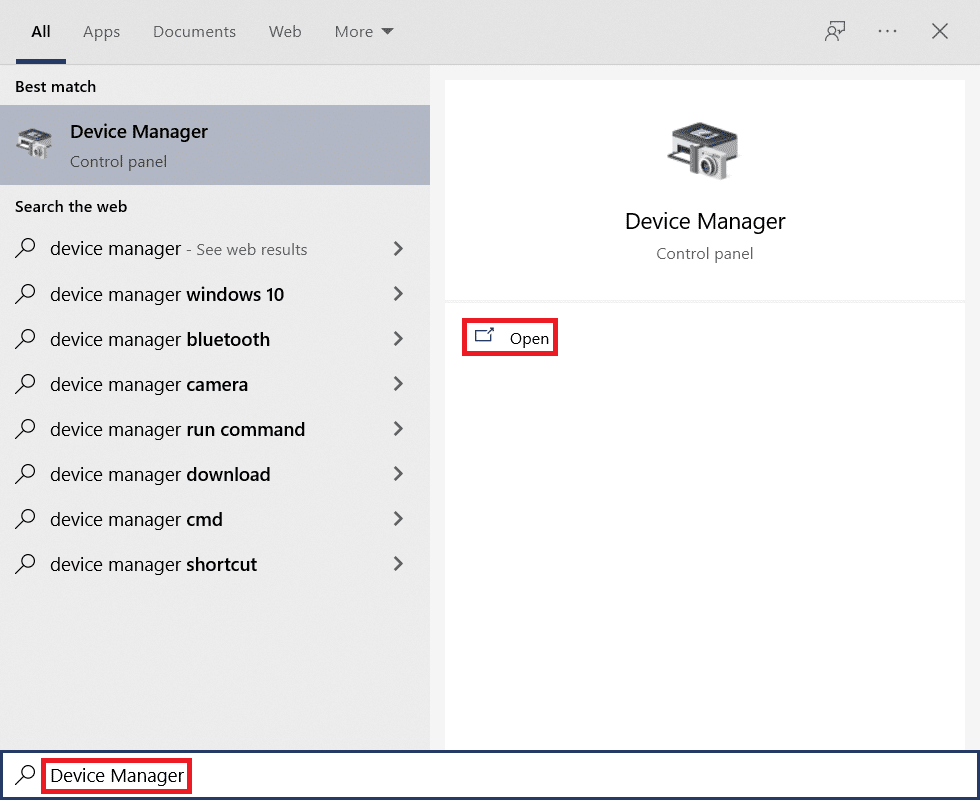
1. Apasă tasta Windows și tastează „Manager dispozitive”, apoi dă clic pe „Deschide”.
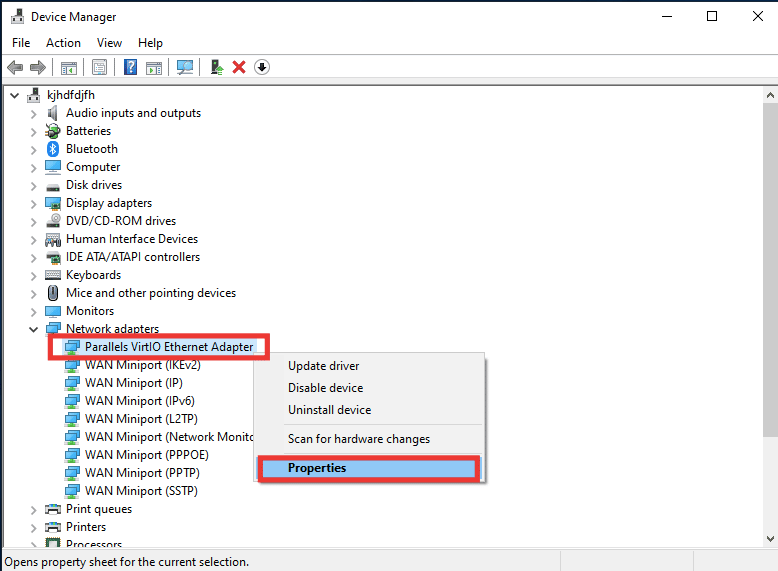
2. Dă dublu clic pe „Adaptoare de rețea” pentru a extinde meniul.

3. Selectează driverul de rețea pe care îl folosești, dă clic dreapta pe el și alege „Proprietăți”.
4. Accesează fila „Avansat”, apoi dă clic pe „Viteză și duplex” din lista „Proprietăți”.
5. Aici, modifică valoarea fie la „1.0 Gbps Full Duplex”, fie la „100 Mbps Full Duplex”. Apoi, apasă pe „OK” pentru a salva modificările.
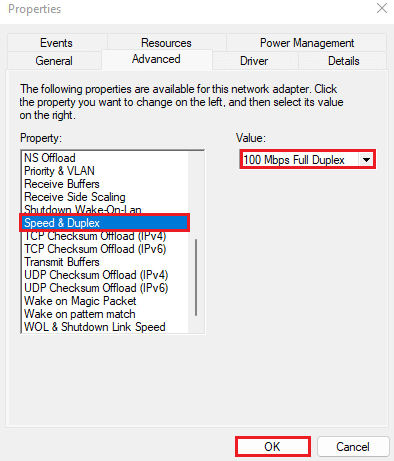
Această acțiune va selecta valoarea corectă pentru conexiunea Ethernet și va rezolva, sperăm, eroarea „cablul de rețea nu este conectat corect”.
***
Sperăm că acest ghid ți-a fost util și că ai reușit să rezolvi eroarea legată de cablul Ethernet. Spune-ne ce metodă a funcționat cel mai bine pentru tine. Dacă ai întrebări sau sugestii legate de probleme tehnice, nu ezita să le lași în secțiunea de comentarii de mai jos.