Pentru entuziaștii jocurilor, aplicația Steam este, fără îndoială, un instrument familiar. Unul dintre fișierele esențiale pentru funcționarea sa optimă este steam_api64.dll. Eroarea legată de lipsa acestui fișier poate surveni din cauza unor aplicații corupte, a prezenței unor programe malware sau a unor disfuncționalități în cadrul Registrului Windows. Înainte de a căuta să descărcați steam_api64.dll, este indicat să încercați soluțiile detaliate anterior.
Depanarea erorii steam_api64.dll lipsă în Windows 10
Începeți cu metodele de bază de depanare pentru a elimina eroarea legată de fișierul steam_api64.dll. Aceste metode simple pot rezolva diverse erori care apar în aplicația Steam sau în sistemul dumneavoastră.
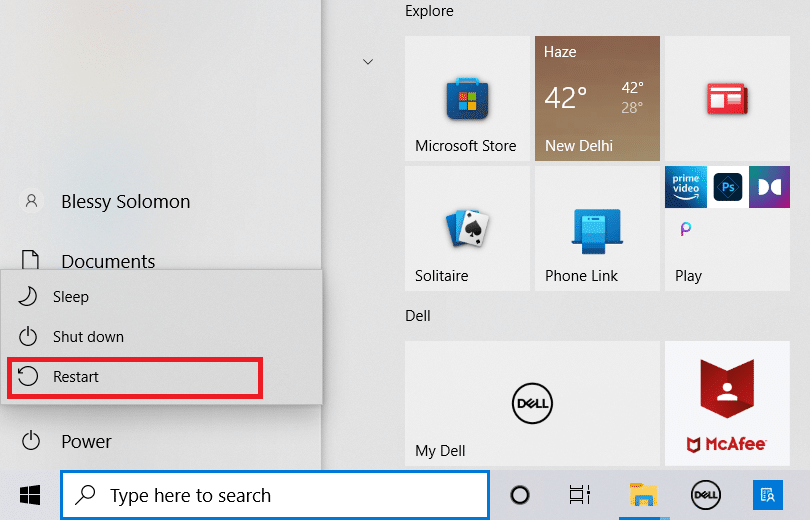
1. Repornirea calculatorului: O simplă repornire poate elimina erorile minore care afectează funcționarea corectă a Steam. Pentru a reporni, apăsați tasta Windows, faceți click pe butonul de alimentare și alegeți opțiunea Restart.
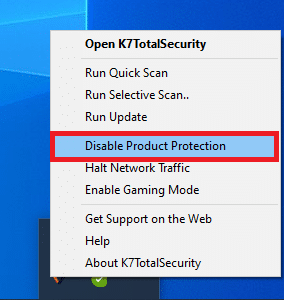
2. Dezactivarea temporară a antivirusului: Uneori, software-ul antivirus, mai ales cel de la terți, poate interfera cu funcționarea Steam, blocând accesul la fișierul steam_api64.dll. Dezactivarea temporară a antivirusului vă poate ajuta să utilizați aplicația în mod corespunzător.
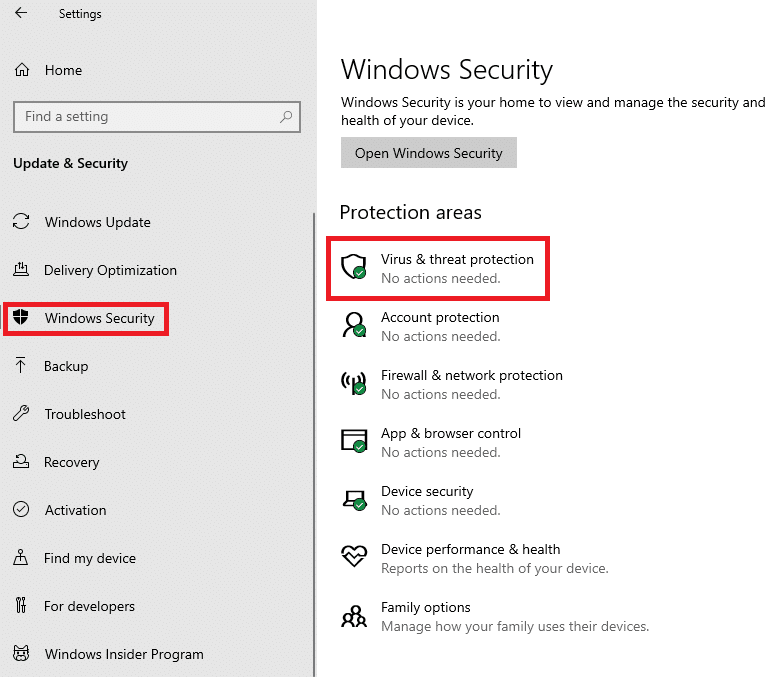
3. Rularea unei scanări offline cu Windows Defender: Dacă problema persistă, o scanare offline cu Windows Defender poate identifica și elimina posibile erori care împiedică accesul la steam_api64.dll. Scanarea va detecta și va permite eliminarea erorilor.
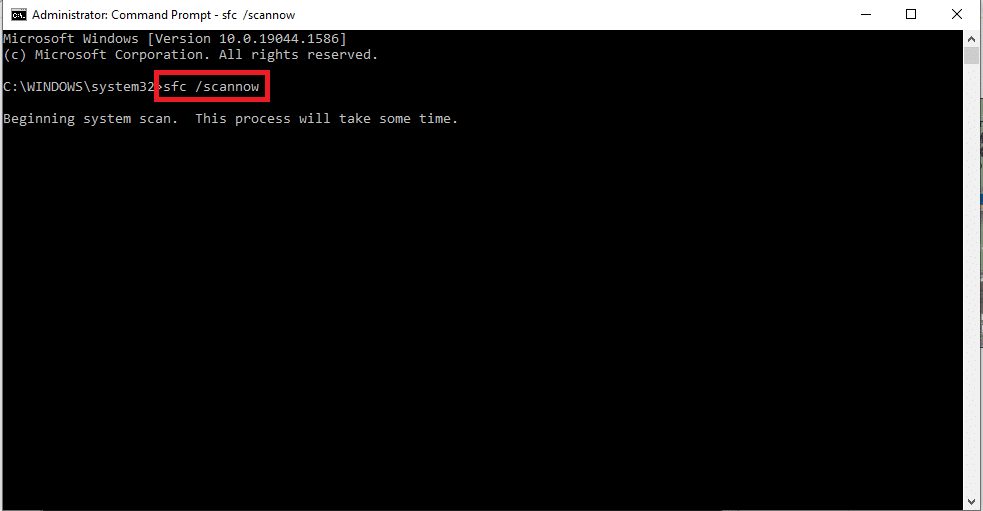
4. Repararea fișierelor de sistem: Dacă problema lipsei steam_api64.dll este cauzată de coruperea fișierelor de sistem, puteți rula o scanare SFC (System File Checker). Aceasta va identifica și va remedia problemele, permițându-vă să utilizați Steam fără probleme.
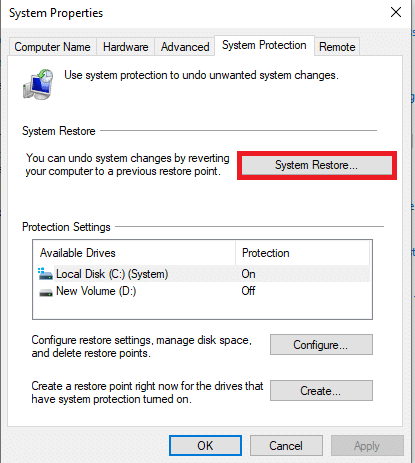
5. Restaurarea sistemului: Dacă sistemul funcționa corect anterior, puteți utiliza o restaurare a sistemului pentru a reveni la o stare anterioară. Aceasta poate recupera fișierul steam_api64.dll în locația sa originală.
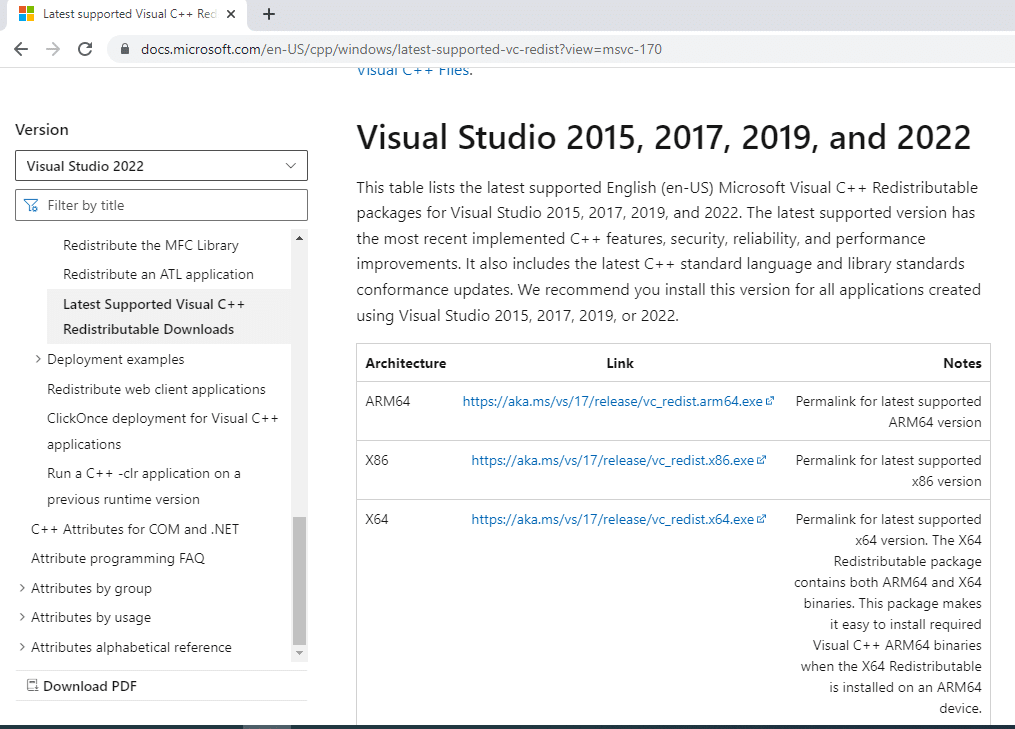
6. Instalarea celei mai recente versiuni C++: O versiune învechită a C++ poate cauza probleme cu aplicațiile moderne, inclusiv Steam. Asigurați-vă că instalați cea mai recentă versiune de pe site-ul oficial pentru a rezolva potențiale conflicte.
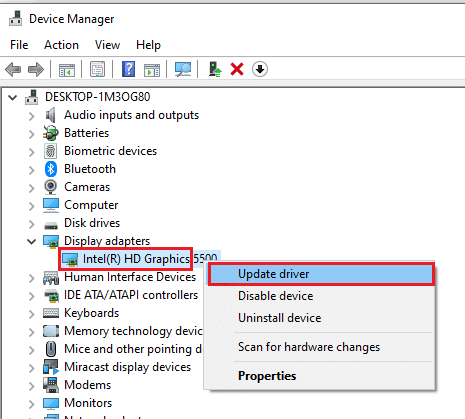
7. Actualizarea driverului grafic: Steam, fiind o aplicație care necesită resurse grafice, poate fi afectată de drivere grafice învechite. Actualizarea driverului vă poate ajuta să utilizați aplicația corect și să evitați problema lipsei steam_api64.dll.
8. Contactarea unui administrator de sistem: Dacă problemele persistă, este recomandat să contactați un administrator de sistem pentru asistență. Acesta va putea diagnostica și rezolva problemele complexe, ajutându-vă să găsiți fișierul steam_api64.dll.
Metoda 1: Rularea Steam ca administrator
Dacă întâmpinați această eroare doar la anumite jocuri, rularea Steam ca administrator poate restabili toate fișierele DLL necesare jocurilor. Pentru a face acest lucru:
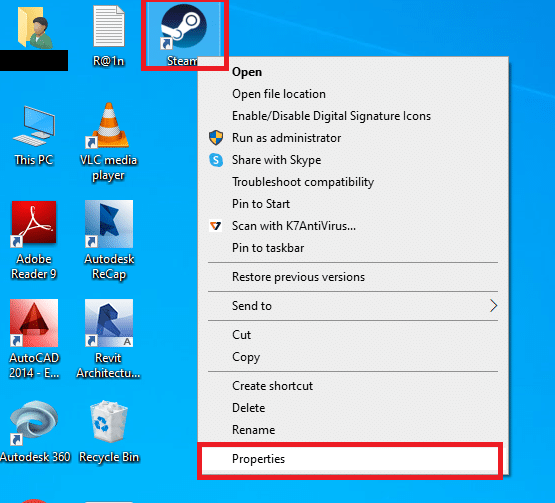
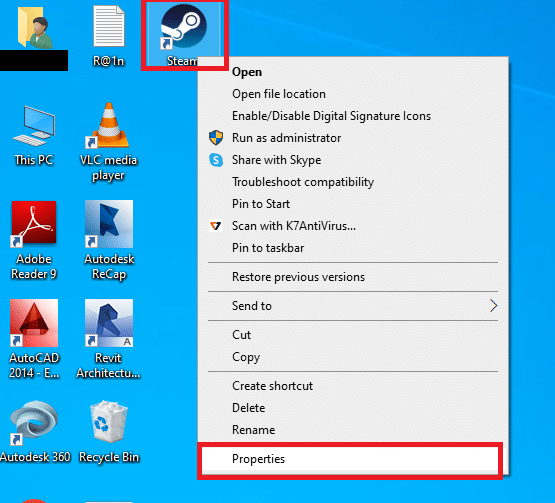
1. Apăsați tastele Windows + D pentru a afișa desktopul, faceți click dreapta pe pictograma Steam și selectați Proprietăți din meniu.
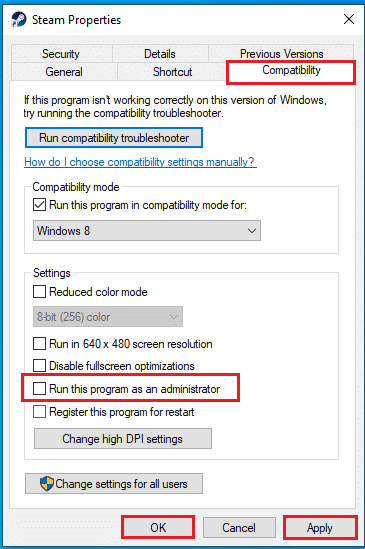
2. În fereastra Proprietăți, accesați fila Compatibilitate și bifați opțiunea „Rulați acest program ca administrator” din secțiunea Setări. Apăsați Aplicați și apoi OK pentru a salva modificările.
Metoda 2: Rularea Steam în mod compatibilitate
Dacă aplicația nu funcționează corect pe versiunea actuală de Windows, rularea în modul compatibilitate poate rezolva problema steam_api64.dll lipsă. Pentru aceasta:
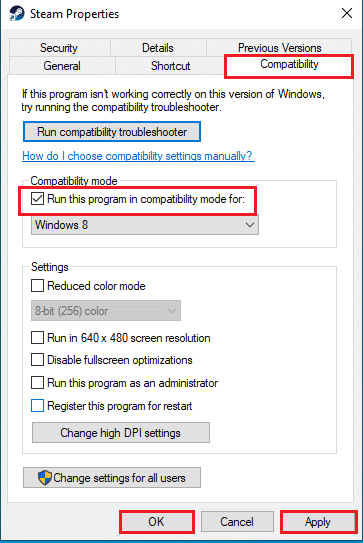
1. Apăsați tastele Windows+D pentru a afișa desktopul, faceți click dreapta pe pictograma Steam și selectați opțiunea Proprietăți.
2. Accesați fila Compatibilitate, selectați opțiunea „Rulați acest program în mod compatibilitate pentru:” și alegeți o versiune mai veche de Windows din meniul derulant. Apăsați Aplicați și apoi OK pentru a salva setările.
Metoda 3: Verificarea integrității fișierelor Steam
Această metodă va identifica eventualele probleme cu fișierele de joc instalate în Steam. Verificarea integrității și repararea folderului poate remedia problema cu fișierul steam_api64.dll.
1. Din aplicația Steam, faceți click pe fila Steam din colțul din stânga sus și selectați opțiunea Setări.
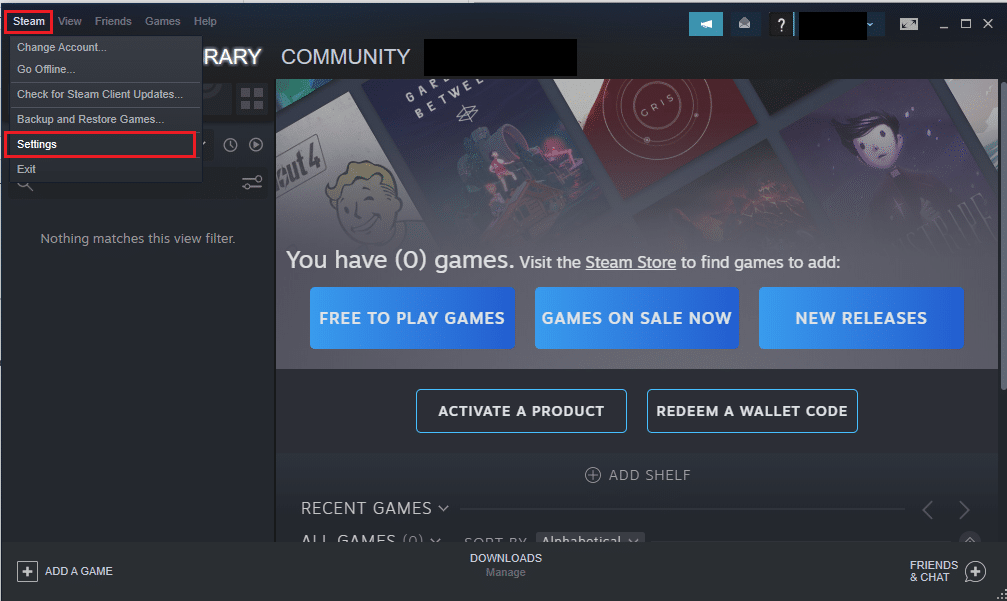
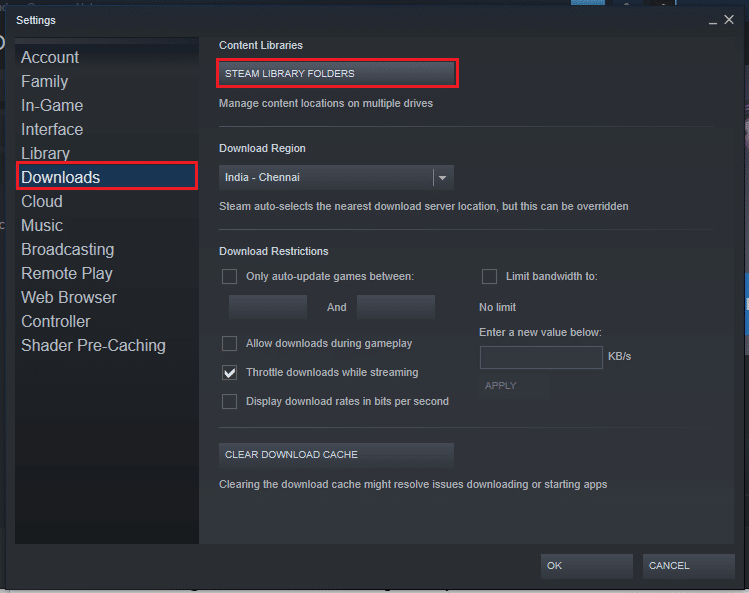
2. În fereastra Setări, faceți click pe fila Descărcări din panoul din stânga și apoi pe butonul FOLDERELE BIBLIOTECII STEAM din secțiunea Biblioteci de conținut.
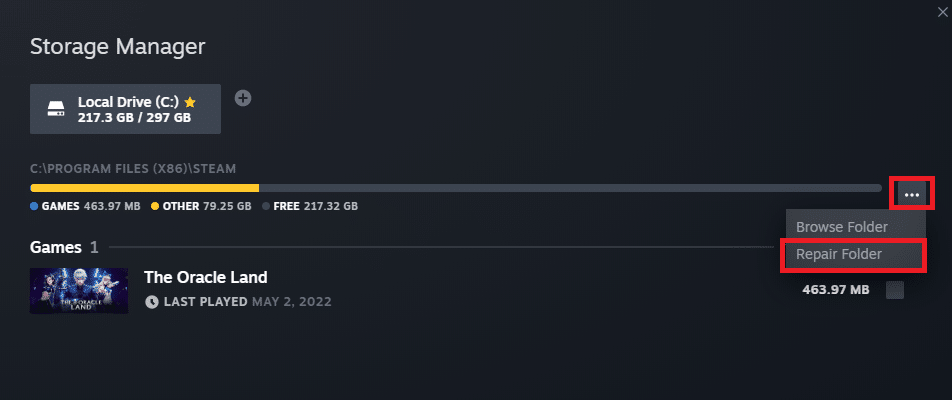
3. În fereastra Storage Manager, selectați discul local (C:) și faceți click pe butonul cu trei puncte orizontale. Alegeți opțiunea Repair Folder din lista afișată pentru a repara fișierele din folder.
Metoda 4: Înlocuirea fișierului DLL
Această metodă presupune înlocuirea fișierelor DLL cu versiuni funcționale. Puteți alege una dintre cele două opțiuni:
Opțiunea I: Descărcarea fișierului DLL de pe un site web
În această opțiune, veți descărca fișierul DLL de pe un site. Este important de reținut că nu există site-uri oficiale care oferă astfel de fișiere, așa că descărcarea se face pe propriul risc.
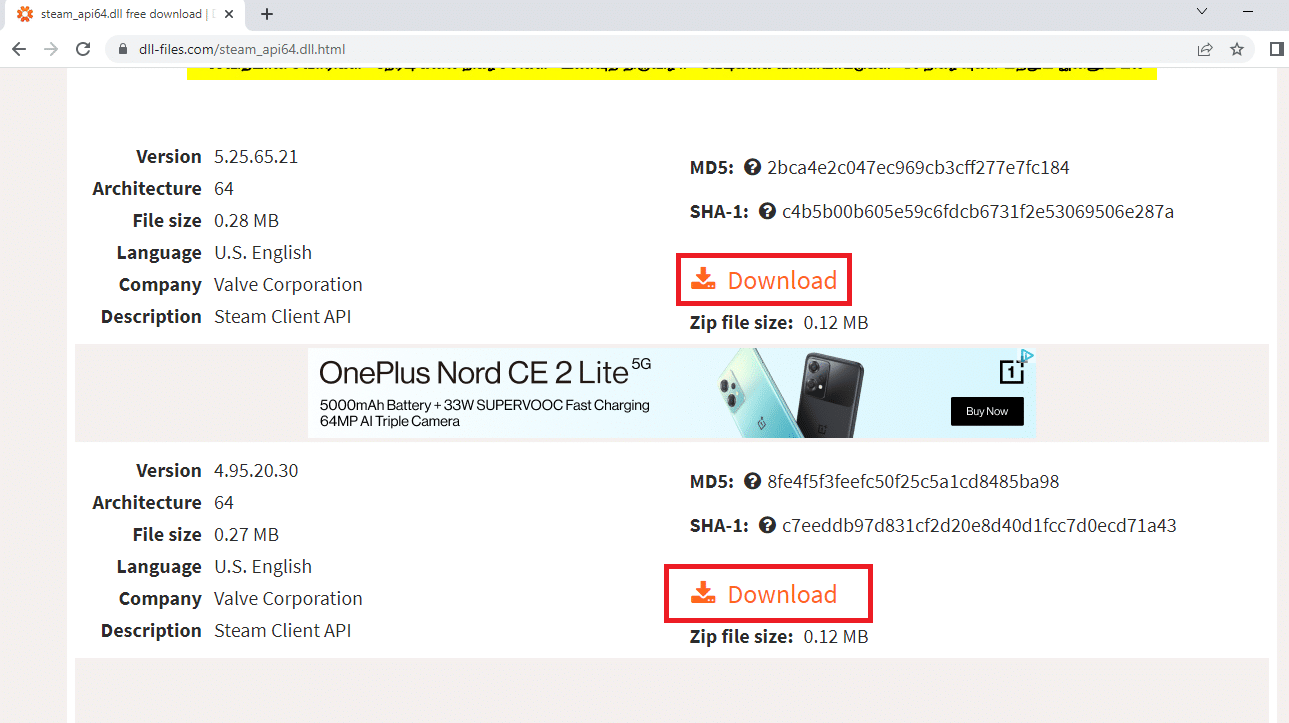
1. Accesați un site web care oferă fișiere DLL și descărcați versiunea corespunzătoare a steam api64.dll.
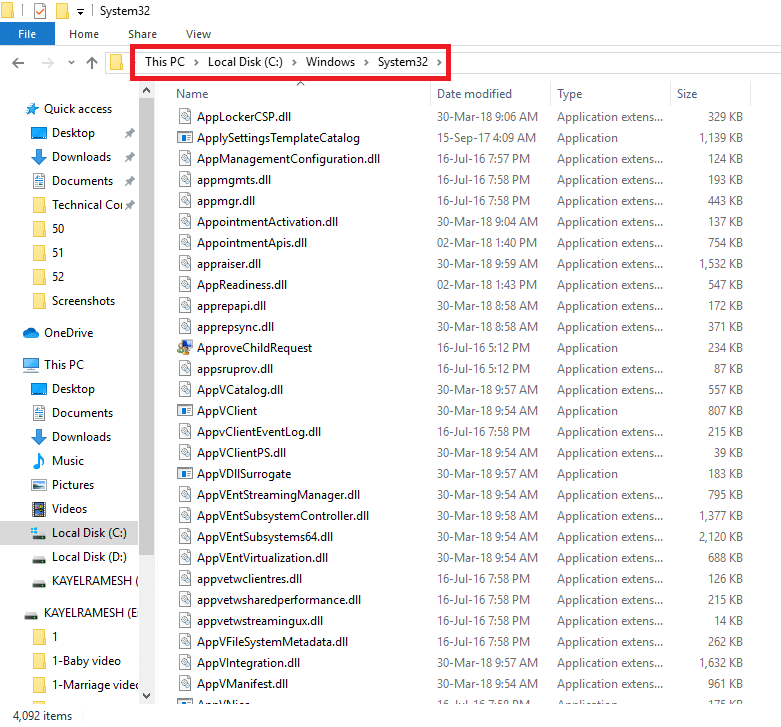
2. Urmați instrucțiunile pentru a instala fișierul DLL. Alegeți locația de destinație: Local Drive (C:) > Windows > System32.
3. Reporniți computerul pentru ca modificările să fie aplicate.
Opțiunea II: Copierea fișierului DLL de pe alt computer
Dacă aveți acces la un computer care are Steam funcțional, puteți copia de acolo fișierul DLL și îl puteți instala pe computerul dumneavoastră.
Înainte de a începe, verificați dacă specificațiile PC-urilor sunt compatibile. Pentru a face asta:
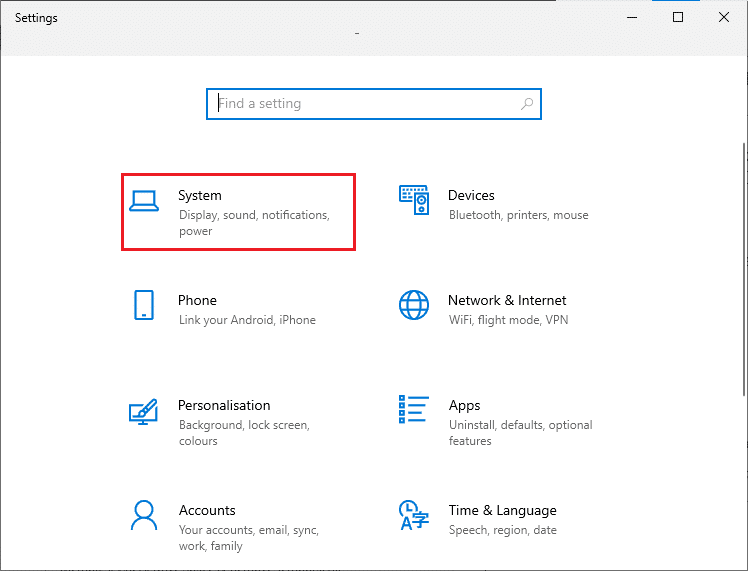
1. Apăsați tastele Windows + I pentru a deschide Setări.
2. Faceți click pe opțiunea Sistem din meniul afișat.
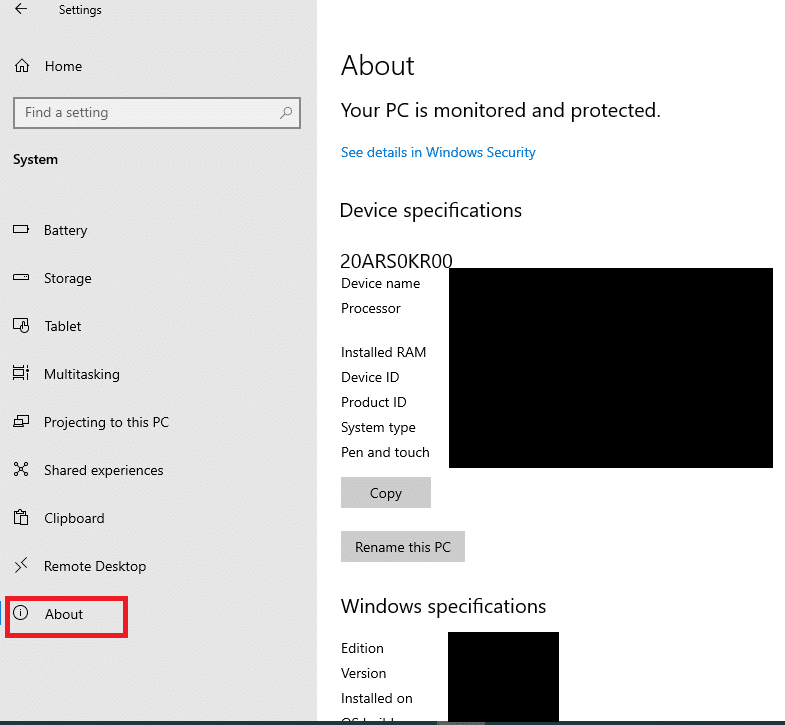
3. Faceți click pe fila Despre din panoul din stânga și verificați specificațiile dispozitivului și ale versiunii de Windows.
Urmați acești pași pentru a instala manual fișierul DLL pentru joc:
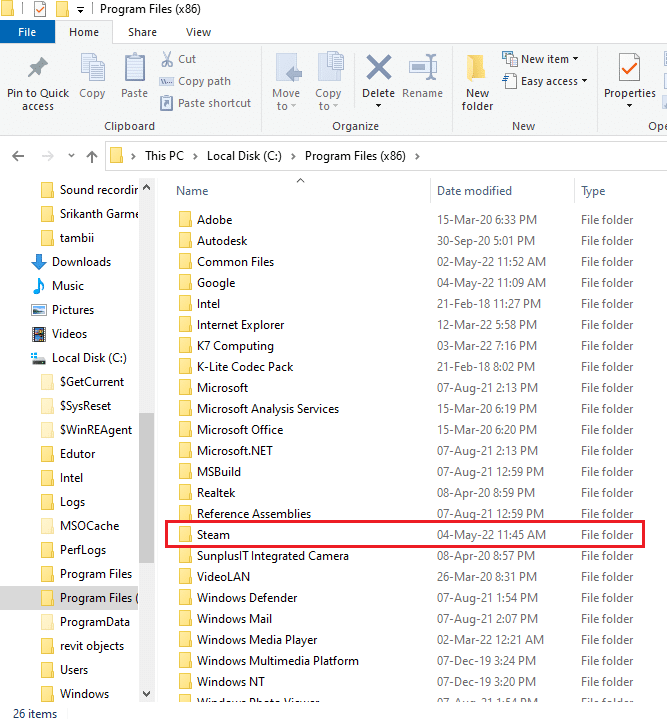
4. Deschideți Windows Explorer (tastele Windows+ E) și navigați la folderul Steam folosind calea: Local Drive (C:) > Program Files (x86) > Steam.
5. Accesați folderul jocului și lipiți fișierul DLL folosind un mediu de instalare.
6. Reporniți computerul.
Metoda 5: Reinstalarea jocurilor Steam
O altă metodă de a remedia eroarea steam_api64.dll lipsă este reinstalarea jocurilor. Aceasta va asigura că jocurile au cele mai recente fișiere DLL.
1. Deschideți aplicația Steam de pe computer.
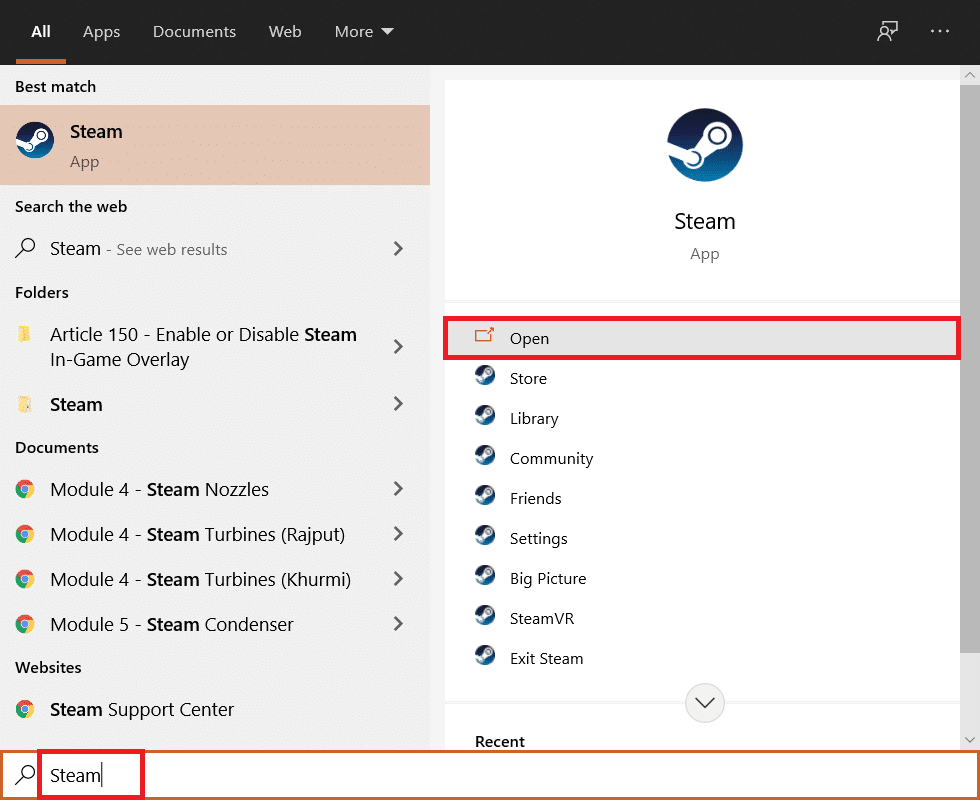
2. În fila BIBLIOTECĂ, găsiți jocul dorit și faceți click dreapta pe el.
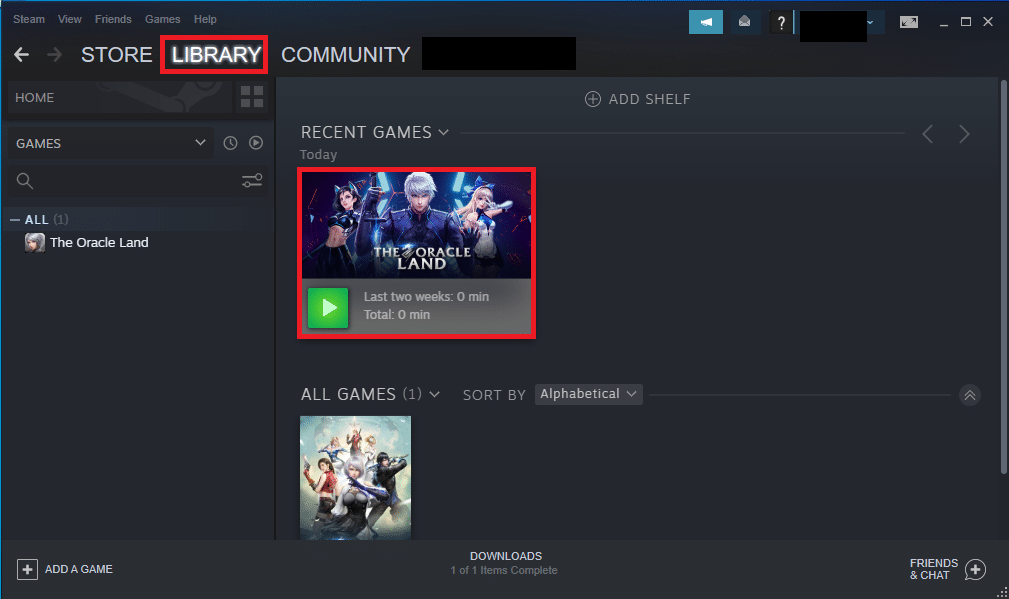
3. Mutați cursorul peste opțiunea Gestionare din meniu și alegeți Dezinstalare din lista afișată.
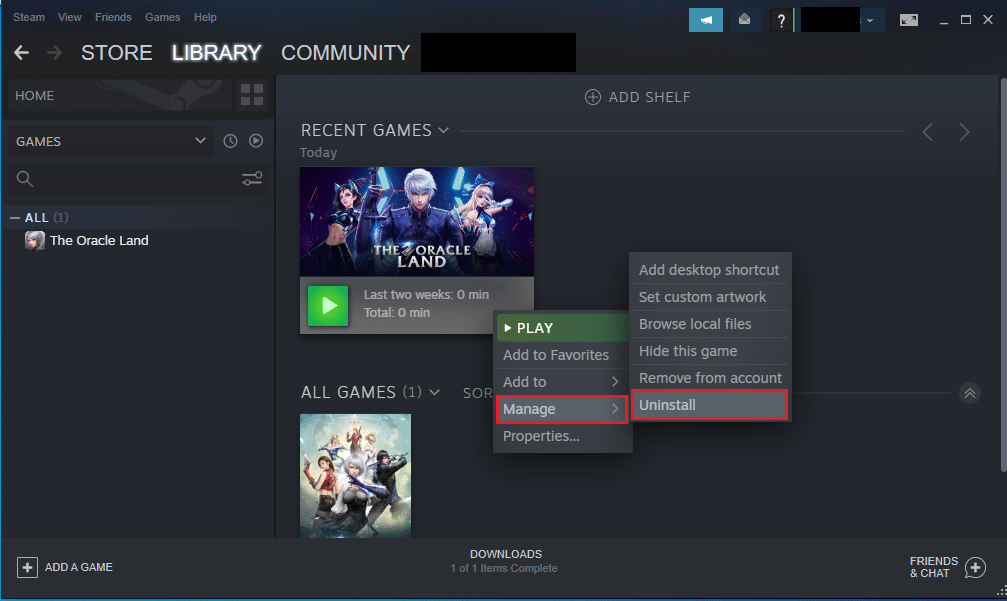
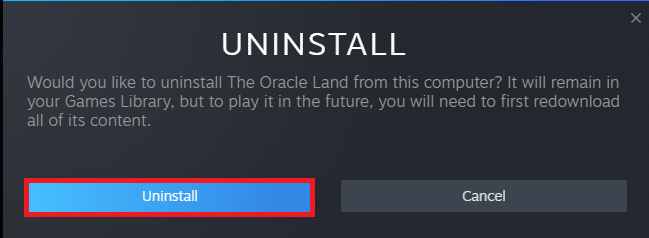
4. Confirmați dezinstalarea jocului făcând click pe butonul Dezinstalare.
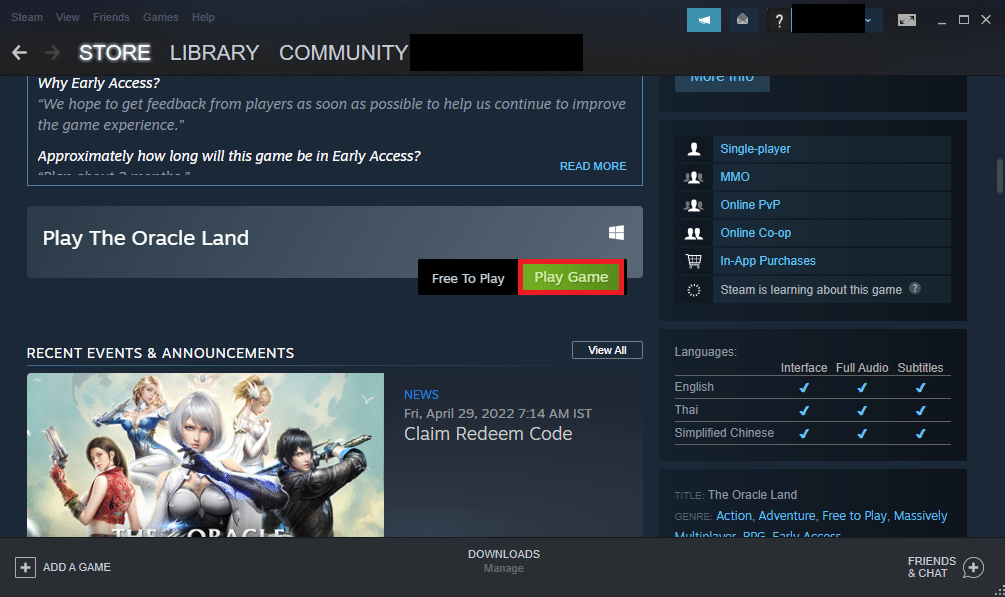
5. Accesați fila STORE și căutați jocul în bara de căutare.
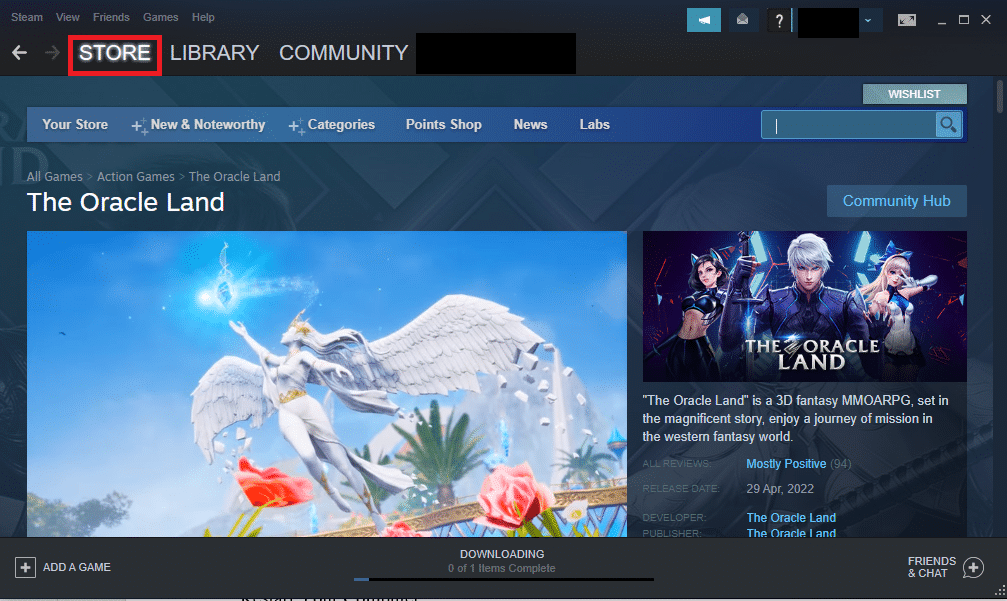
6. Faceți click pe joc și apoi pe butonul Play Game pentru a-l reinstala.
Metoda 6: Instalarea DirectX
DirectX este un API utilizat de multe jocuri pentru suport grafic. Instalarea sau reinstalarea DirectX poate aduce fișierele DLL necesare pentru funcționarea jocurilor.
1. Accesați site-ul oficial Microsoft și descărcați programul de instalare DirectX.
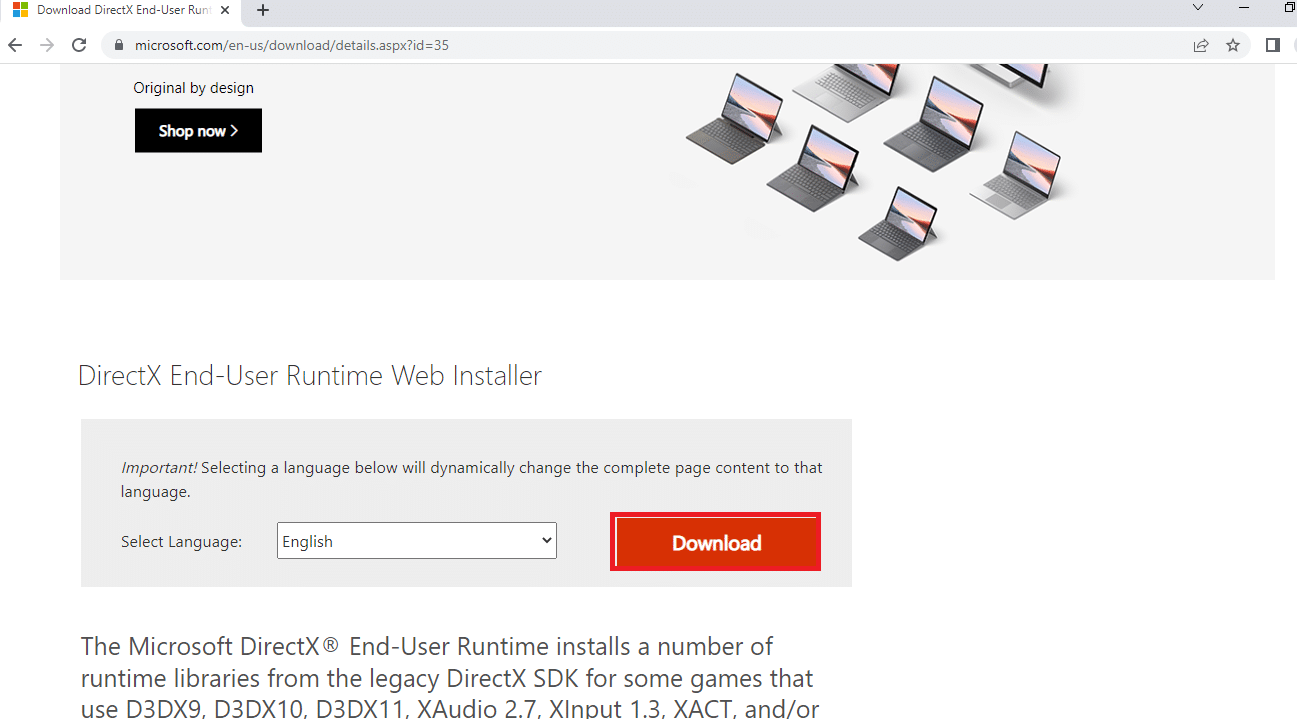
2. Rulați fișierul descărcat și urmați pașii din asistent pentru a instala pachetul.
3. Reporniți computerul.
Metoda 7: Reinstalarea aplicației Steam
Dacă niciuna dintre metodele anterioare nu a funcționat, reinstalarea aplicației Steam poate rezolva problema. Pentru a face asta, dezinstalați aplicația existentă și reinstalați-o de la zero:
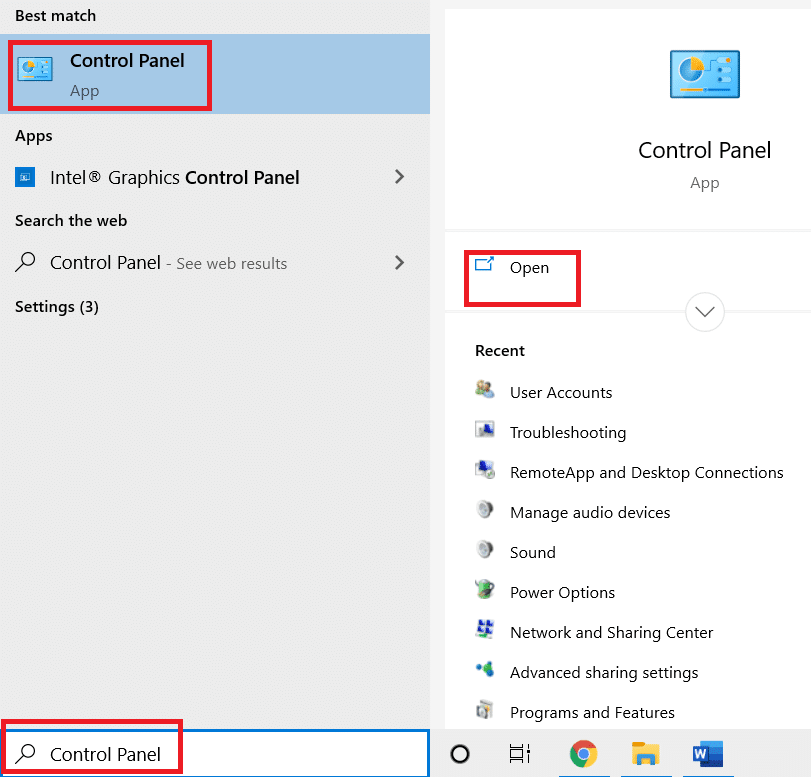
1. Apăsați tasta Windows, scrieți „panoul de control” și apăsați Enter.
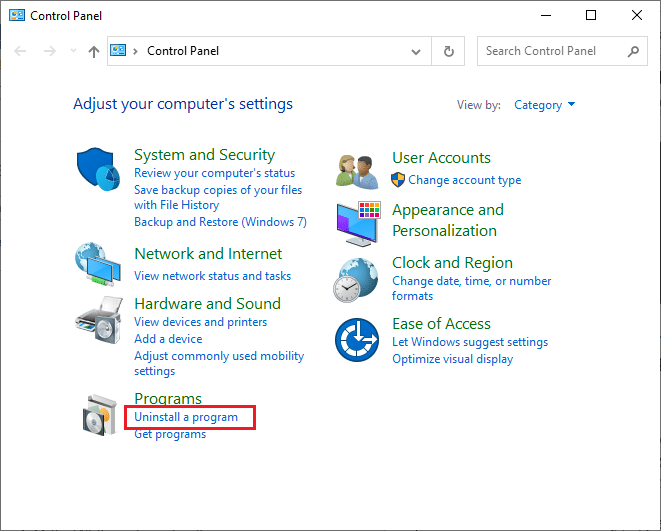
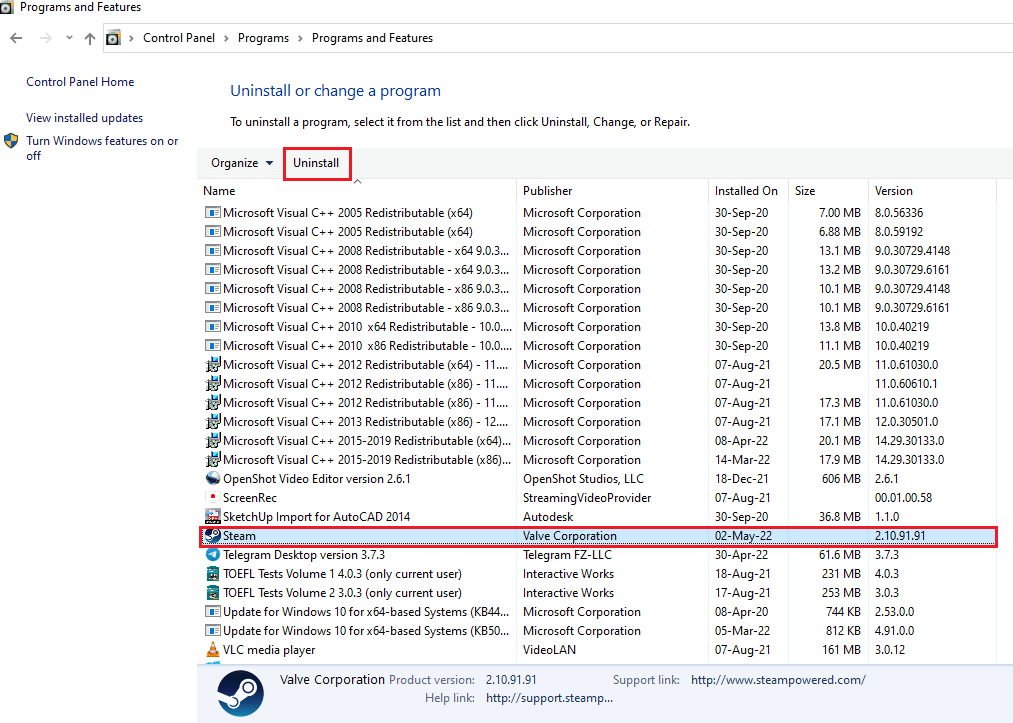
2. În Panoul de control, alegeți Categorie din meniul derulant Vizualizare după și selectați opțiunea Dezinstalează un program.
3. Selectați Steam din listă și faceți click pe butonul Dezinstalare din bara de sus.
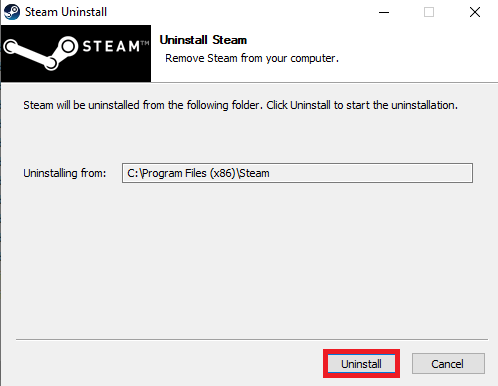
4. Confirmați dezinstalarea făcând click pe butonul Dezinstalare în fereastra Steam Uninstall.
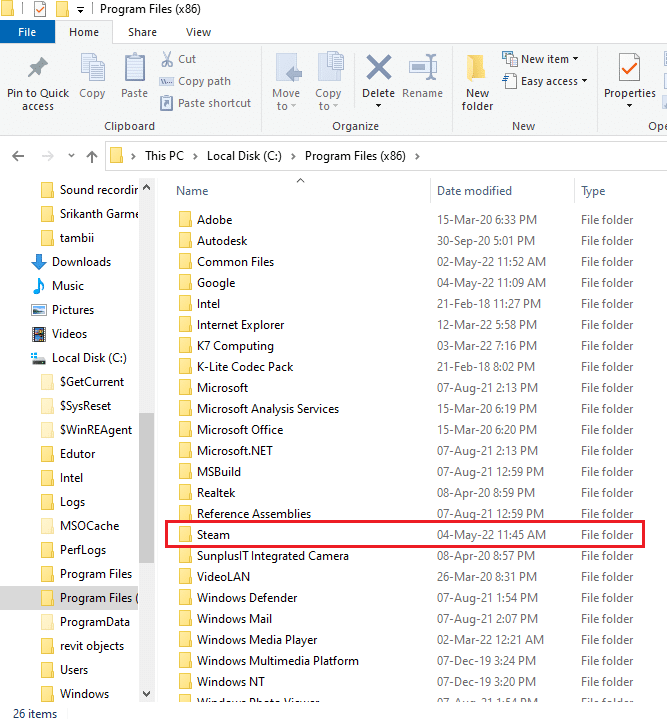
5. Ștergeți manual folderul Steam din calea Local Disk (C:) > Program Files (x86) apăsând tasta Delete.
Următorii pași vă vor ghida în procesul de reinstalare a aplicației Steam:
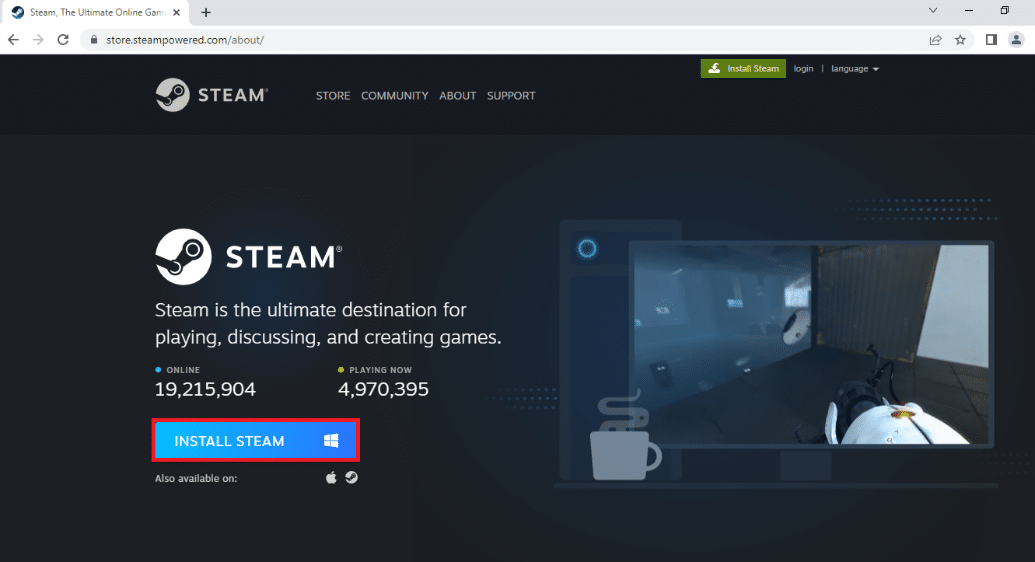
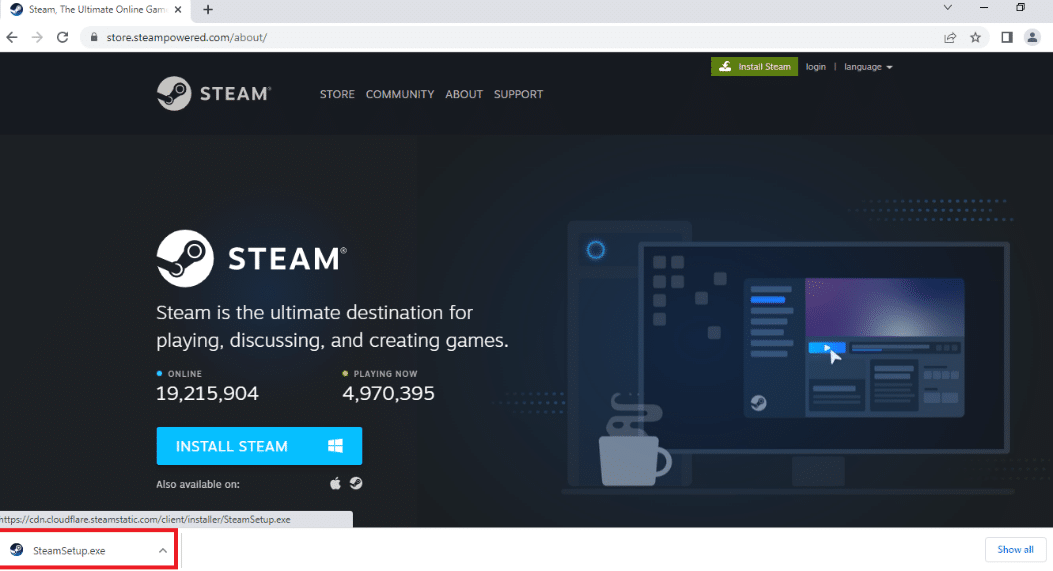
6. Accesați site-ul oficial Steam și faceți click pe butonul Instalați Steam din colțul din dreapta sus al paginii.

7. Faceți click pe butonul INSTALARE STEAM de pe pagina următoare pentru a descărca aplicația Steam.
8. Rulați fișierul SteamSetup.exe descărcat pentru a lansa aplicația Steam.
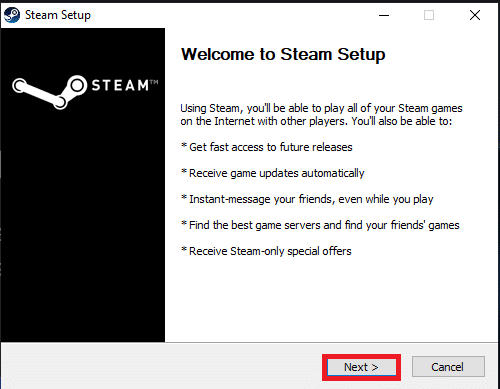
9. În fereastra de instalare, faceți click pe butonul Următorul.
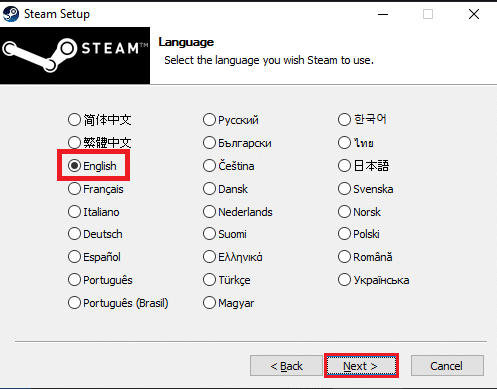
10. Selectați limba dorită și faceți click pe Următorul.
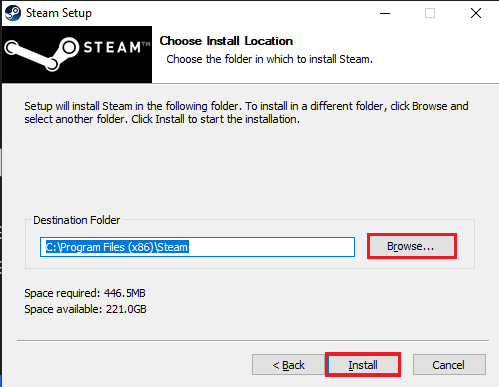
11. Alegeți locația de instalare și faceți click pe Instalare pentru a finaliza procesul.
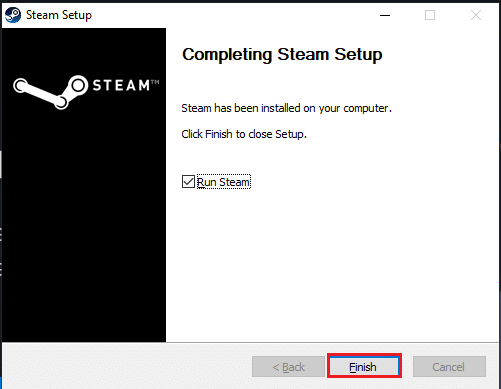
12. În fereastra de finalizare, faceți click pe Terminare.
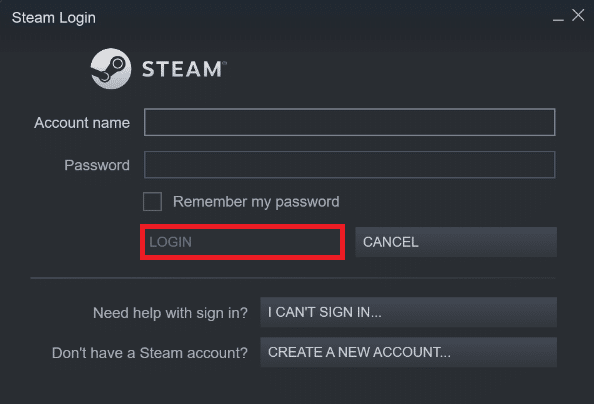
13. Creați un cont nou sau autentificați-vă în contul existent folosind datele de conectare.
***
Acest articol a prezentat diverse metode pentru a remedia problema legată de fișierul steam_api64.dll din aplicația Steam. Vă recomandăm să încercați toate metodele detaliate. De asemenea, a fost abordat și procesul de descărcare a steam_api64.dll. Dacă aveți sugestii sau întrebări, nu ezitați să le postați în secțiunea de comentarii.