Un mesaj de eroare neobișnuit, care indică faptul că „Setarea preferințelor utilizatorului în driver a eșuat”, a fost semnalat de mulți utilizatori de Windows, în special cei care dețin laptopuri Lenovo și Sony. Această problemă se manifestă frecvent la pornirea sistemului, dar poate apărea și în alte momente aleatorii. De obicei, cauza acestei erori este legată de dispozitivul touchpad al laptopului. Hardware-ul Alps Pointing, un component frecvent întâlnit pe computerele Lenovo, este cel care generează în mod tipic acest mesaj de eroare. Problema apare în mod sporadic, dar cel mai des în timpul procesului de boot.
Rezolvarea erorii „Setarea preferințelor utilizatorului în driver a eșuat” în Windows 10
Eroarea „Setarea preferințelor utilizatorului în driver a eșuat” poate fi declanșată de diverse probleme asociate cu touchpad-ul. Această dificultate a fost raportată și pe computere desktop, care nu includ un touchpad. Există mai multe motive pentru care această eroare poate apărea în Windows 10:
-
Instalarea driverelor pentru touchpad pe un computer desktop: Această eroare poate apărea cu ușurință pe un computer care nu are un touchpad, dar pe care au fost instalate drivere specifice pentru acest dispozitiv.
-
Drivere Alps inutile: Dacă vă confruntați cu problema descrisă mai sus sau utilizați drivere alternative pentru touchpad, opriți executabilul principal, blocați-i pornirea sau dezactivați serviciul aferent, pentru a preveni reapariția erorii.
-
Drivere instalate incorect: Dacă utilizați driverele Alps Pointing Device și întâmpinați această problemă, încercați să reinstalați driverul pentru a verifica dacă aceasta rezolvă problema.
În acest articol, vom prezenta în detaliu cum puteți remedia eroarea „Setarea preferințelor utilizatorului în driver a eșuat” pe sistemele Windows. Vă rugăm să urmați cu atenție pașii de mai jos pentru a rezolva corect această problemă pe computerul dumneavoastră.
Metoda 1: Redenumirea fișierului problematic
Dacă aveți drivere de touchpad concurente, o soluție ar putea fi redenumirea fișierului executabil apoint.exe, localizat în subdirectorul corespunzător. Această acțiune poate fi utilă, deoarece driverele de touchpad ale multor utilizatori sunt incompatibile. Iată o prezentare generală a pașilor:
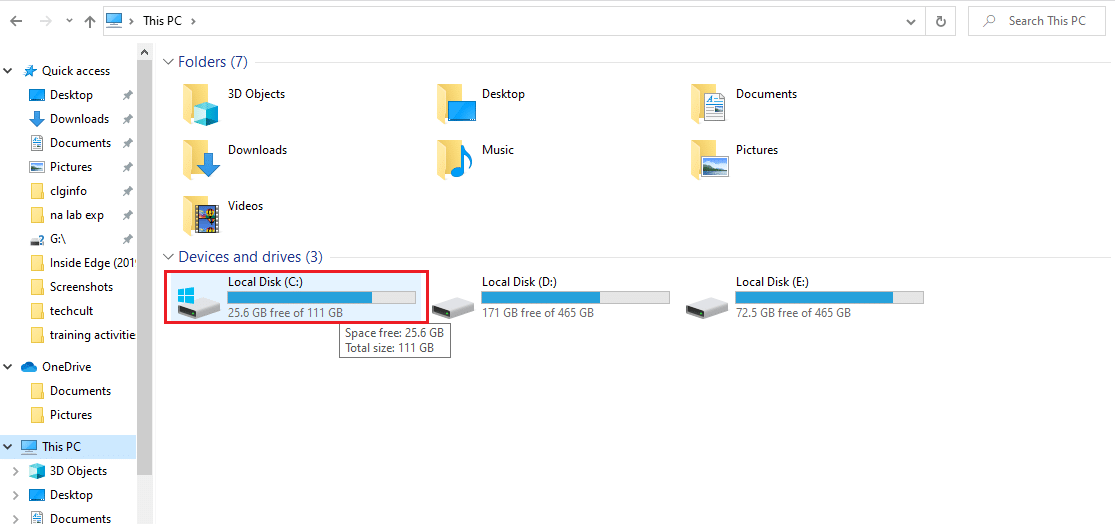
1. Deschideți „Acest PC” și faceți dublu clic pe discul local (C:).
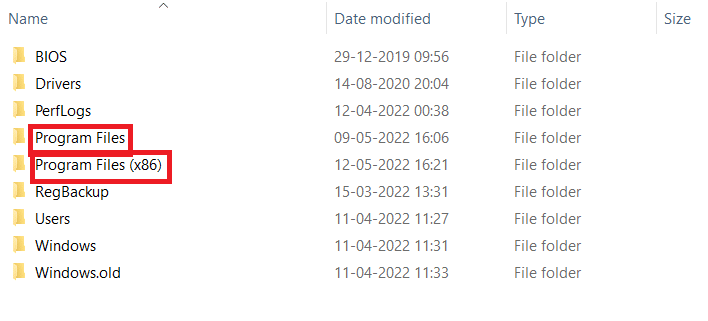
2. Accesați folderul „Program Files” sau „Program Files (x86)”.
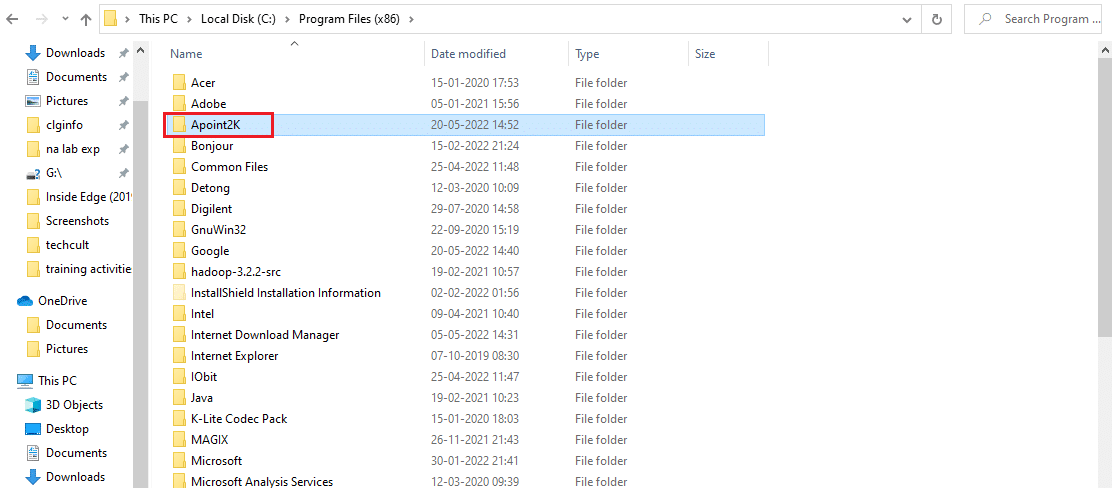
3. Faceți dublu clic pe folderul „Apoint2K” pentru a-l deschide.
Notă: Dacă nu găsiți acest folder sau l-ați instalat într-o altă locație, urmați pașii descriși mai jos.
4. Lăsați mesajul de eroare să apară. Când acesta apare, apăsați simultan tastele „Ctrl + Shift + Esc” pentru a deschide Task Manager.
5. Dați clic pe „Mai multe detalii”.
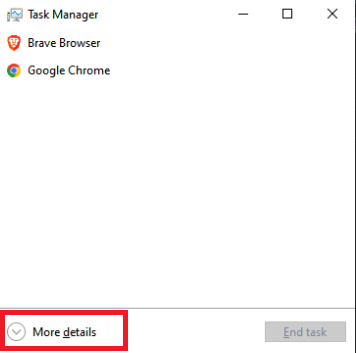
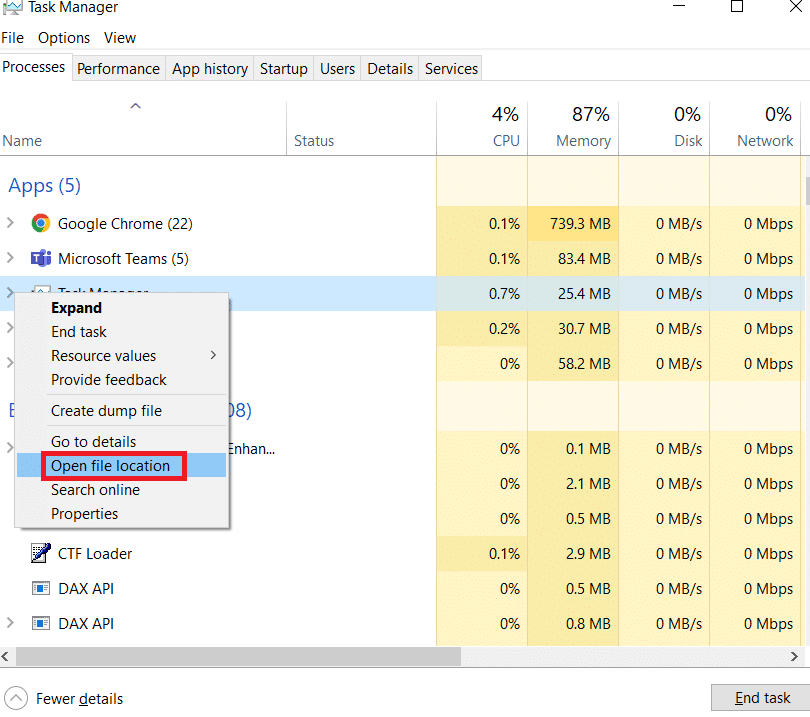
6. Faceți clic dreapta pe procesul „Alps Pointing-device” și selectați „Deschideți locația fișierului”.
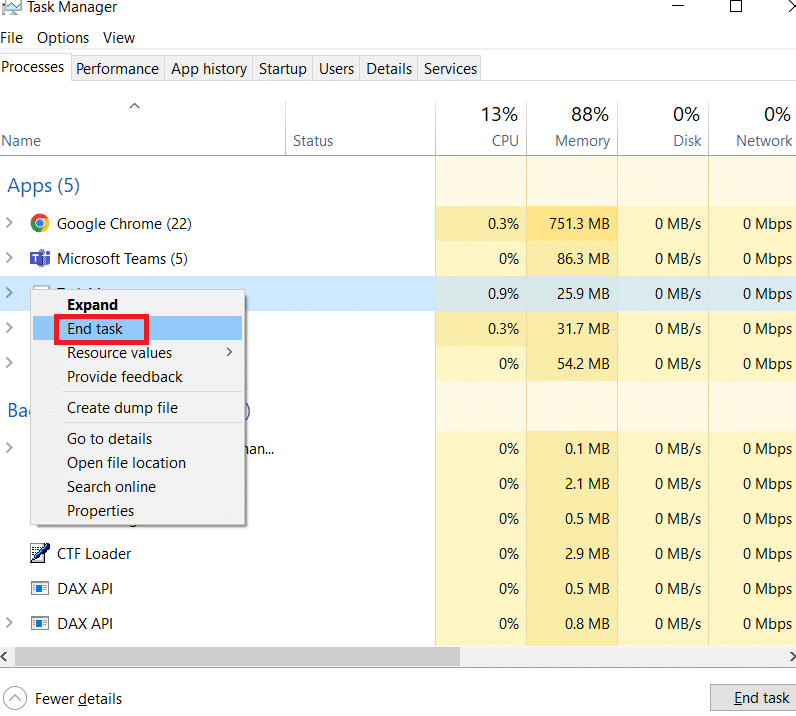
7. Faceți din nou clic dreapta pe aceeași intrare și alegeți „End Task” (Încheiere activitate).
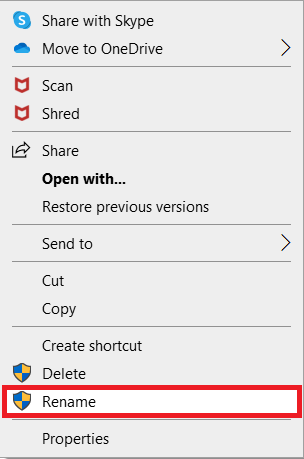
8. Localizați fișierul „apoint.exe” în folderul „Apoint2K”, faceți clic dreapta pe el și selectați „Redenumire” din meniul contextual.
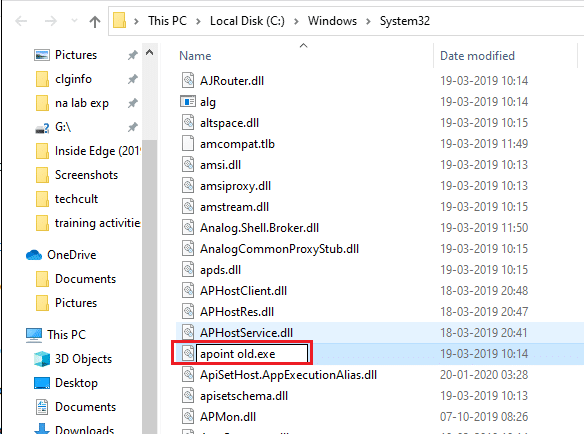
9. Redenumiți-l în „apoint old.exe” și verificați dacă problema a fost rezolvată.
Notă: Unii utilizatori au raportat că metodele de mai sus nu au funcționat, deoarece au necesitat preluarea proprietății complete și a gestionării folderului Apoint2K din „Program Files”. Dacă apar erori legate de permisiuni, încercați pașii de mai jos pentru a remedia eroarea „Setarea preferințelor utilizatorului în driver a eșuat”.
1. Înainte de a continua, trebuie să identificați folderul de instalare.
2. Acesta ar trebui să fie folderul care s-a deschis atunci când ați ales opțiunea „Deschideți locația fișierului” în Task Manager.
3. De asemenea, îl puteți căuta în folderul C:, unde sunt instalate în mod implicit programele.
4. Odată ce l-ați găsit, faceți clic dreapta pe folderul Apoint2K care conține executabilul problematic și selectați „Proprietăți”.
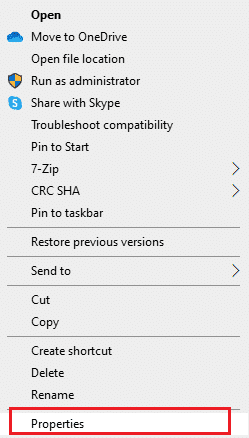
5. Selectați fila „Securitate” din fereastra „Proprietăți”.
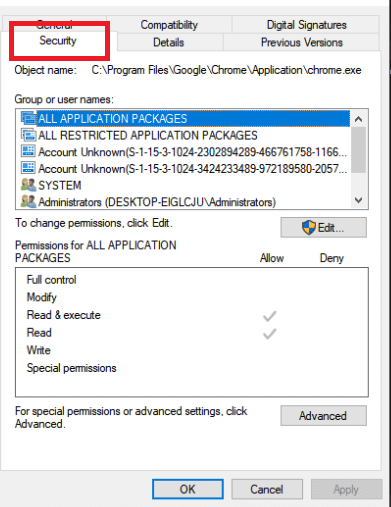
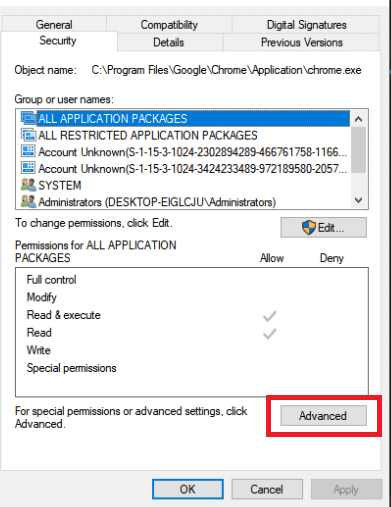
6. În partea de jos, faceți clic pe butonul „Avansat”.
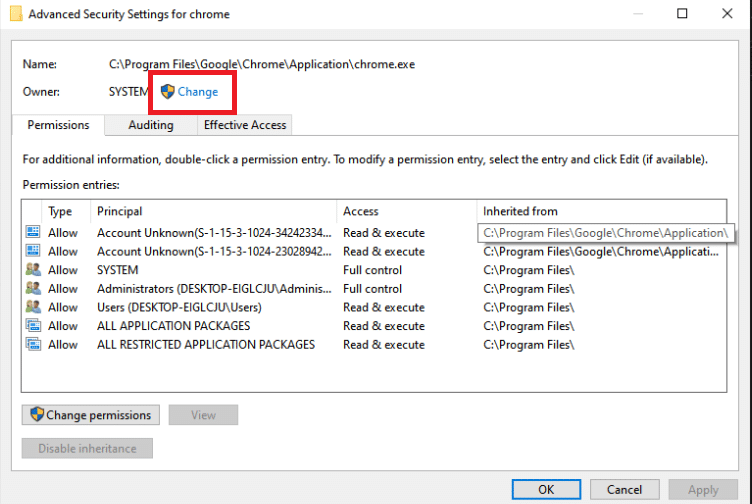
7. În fereastra „Setări de securitate avansate”, dați clic pe „Modificare” de lângă opțiunea „Proprietar”.
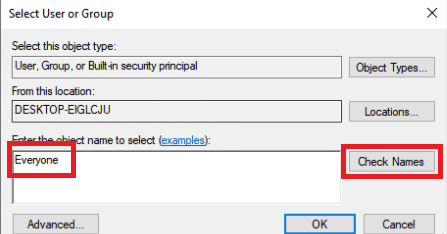
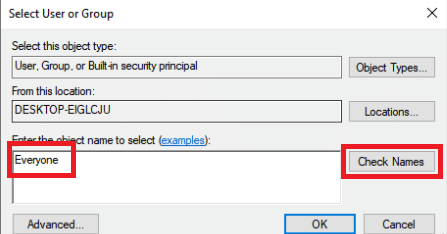
8. În câmpul „Introduceți numele obiectului de selectat”, scrieți „Everyone” (Toată lumea) și faceți clic pe „Verificare nume”. Textul „Toată lumea” ar trebui să fie subliniat.
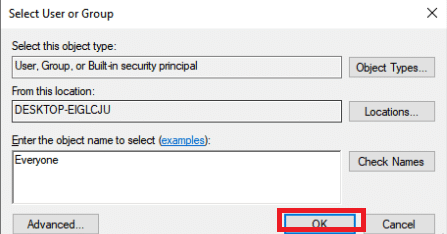
9. Pentru a face ca „Toată lumea” să fie proprietarul folderului, apăsați „OK”.
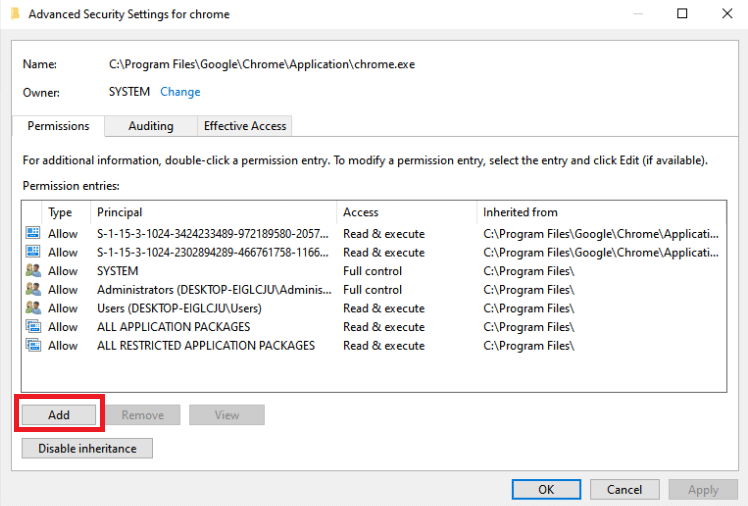
10. Pentru a acorda permisiuni suplimentare folderului, dați clic pe „Adăugare” în fereastra „Setări de securitate avansate”.
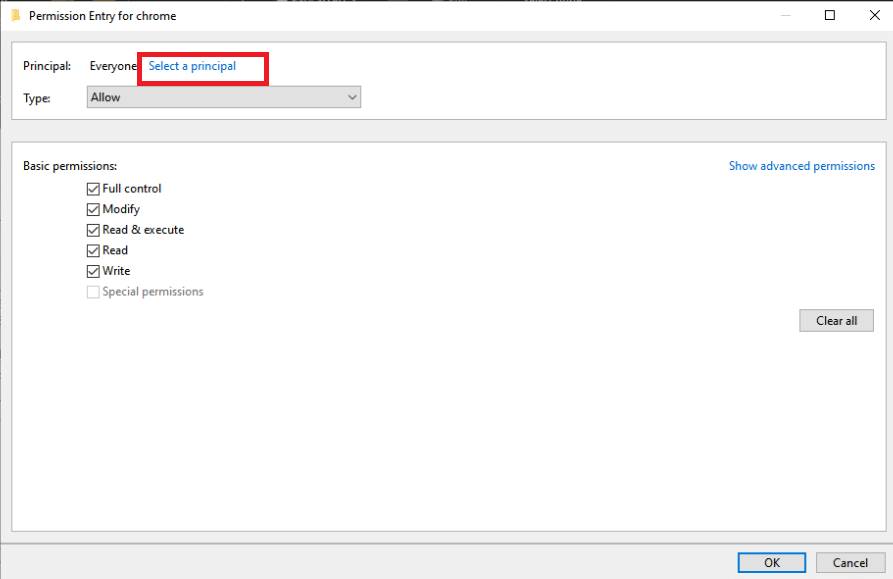
11. În partea superioară, dați clic pe „Selectați un principal”.
12. Scrieți din nou „Everyone” și faceți clic pe „Verificare nume”.
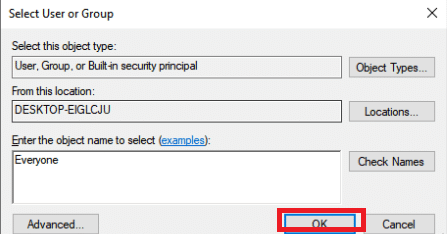
13. Selectați „OK”.
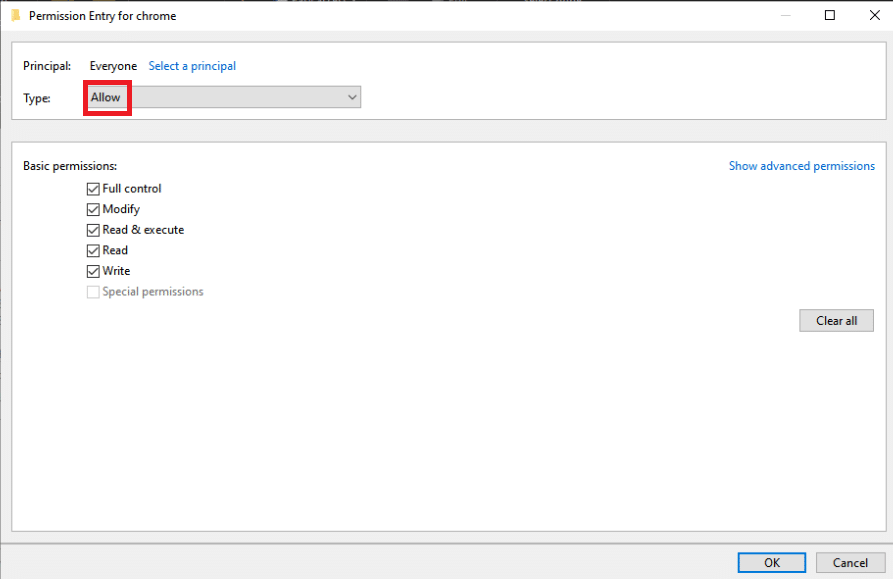
14. Asigurați-vă că „Permiteți” este selectat ca „Tip”.
15. Bifați căsuța de lângă „Control total” în panoul „Permisiuni de bază”. Pentru a acorda drepturi complete, faceți clic pe „OK”.
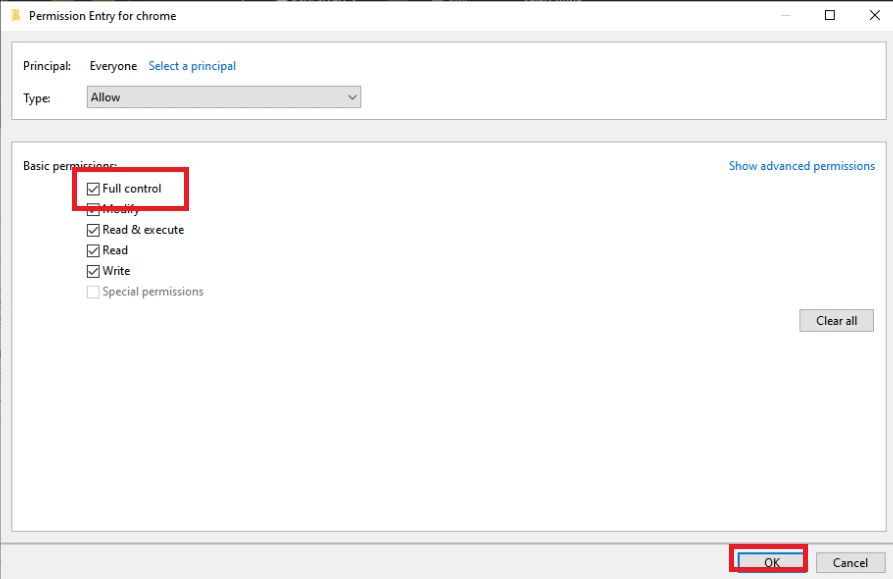
16. Apăsați „OK” încă de două ori pentru a închide toate ferestrele și reporniți computerul pentru a verifica dacă problema „Setarea preferințelor utilizatorului în driver a eșuat” persistă.
Metoda 2: Actualizarea Windows
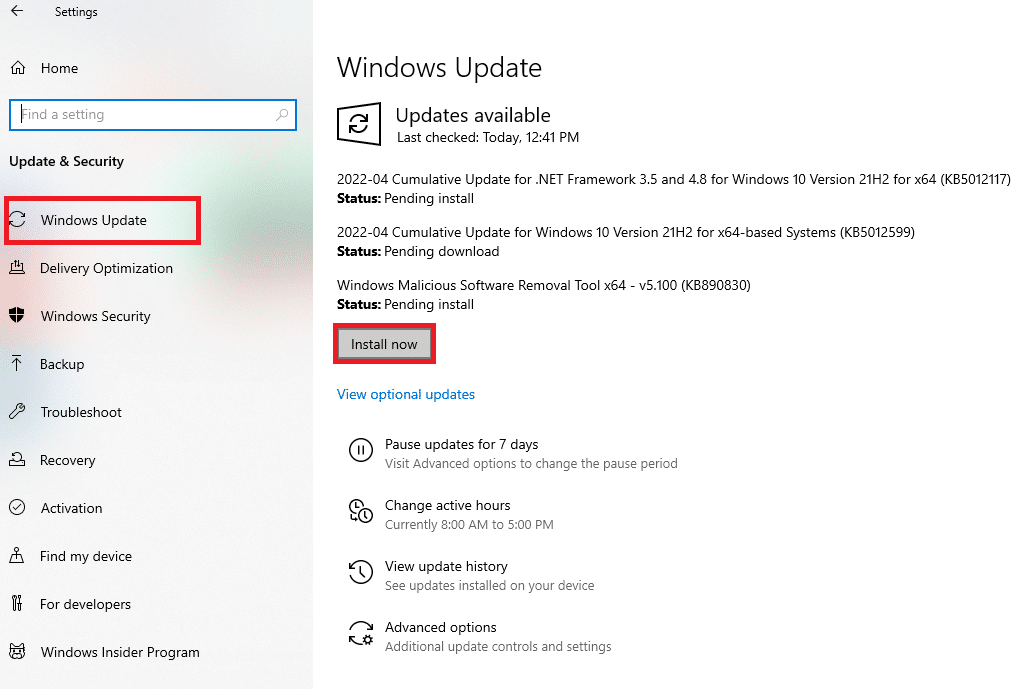
Înainte de a explora alte soluții, este recomandat să actualizați Windows la cea mai recentă versiune. Dezvoltatorii Microsoft au recunoscut că aceasta a fost o eroare care a afectat numeroase versiuni de Windows. Consultați ghidul nostru despre Cum să descărcați și să instalați cea mai recentă actualizare Windows 10 pentru a rezolva problema „Setarea preferințelor utilizatorului în driver a eșuat”.
Metoda 3: Reinstalarea driverelor pentru touchpad
De obicei, eroarea „Setarea preferințelor utilizatorului în driver a eșuat” este legată direct de driverele touchpad-ului. Puteți încerca să reinstalați aceste drivere și să vedeți dacă problema se rezolvă. Puteți utiliza driverele implicite de touchpad de la Microsoft sau puteți căuta driverele specifice pe site-ul web al producătorului. Urmați pașii de mai jos:
1. Începeți prin a șterge toate driverele instalate.
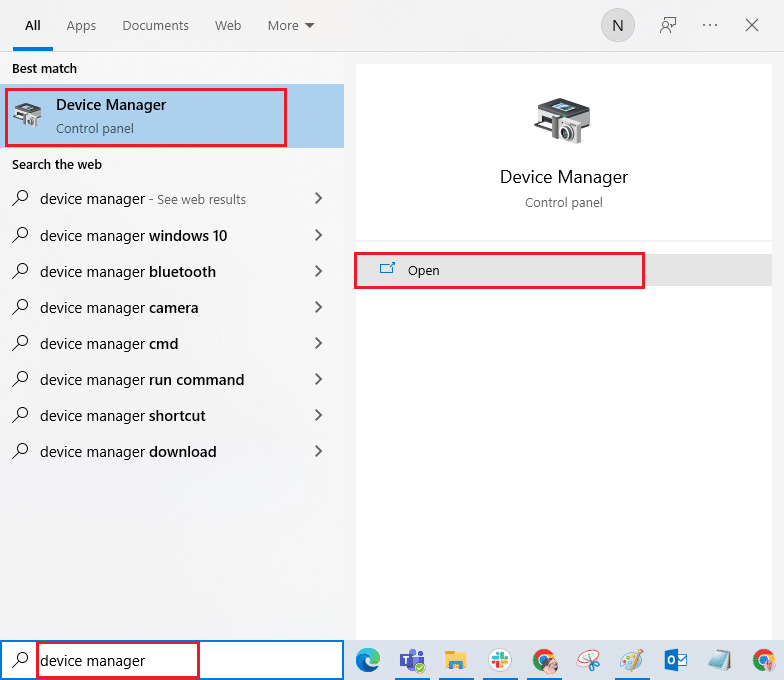
2. Apăsați tasta Windows, scrieți „Manager dispozitive” și dați clic pe „Deschidere”.
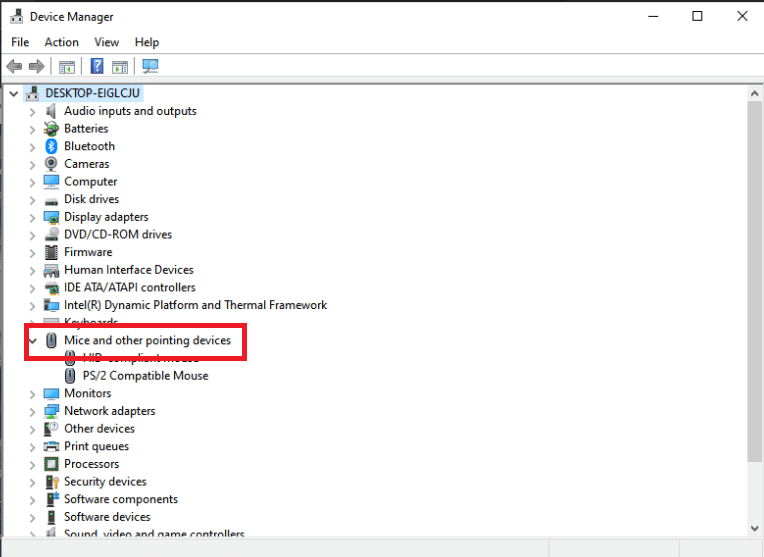
3. Faceți dublu clic pe „Mouse și alte dispozitive de indicare” pentru a extinde lista de drivere.
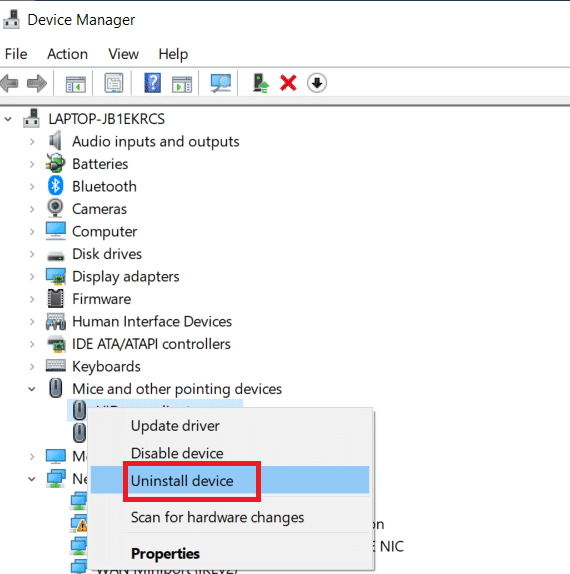
4. Faceți clic dreapta pe driver și selectați „Dezinstalare dispozitiv” din meniul contextual.
5. Debifați opțiunea „Ștergere software-ul driverului pentru acest dispozitiv” și dați clic pe „Dezinstalare”.
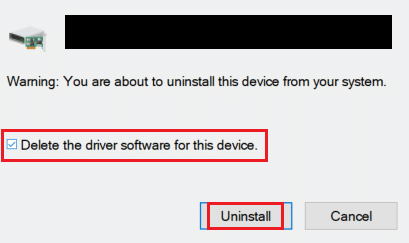
6. În final, reporniți computerul.
7. Deschideți din nou „Manager dispozitive”, faceți clic pe meniul „Acțiune” și selectați „Căutare modificări hardware”.
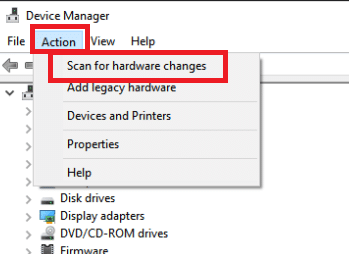
Driverul touchpad-ului va fi acum reinstalat.
Metoda 4: Actualizarea driverelor dispozitivului
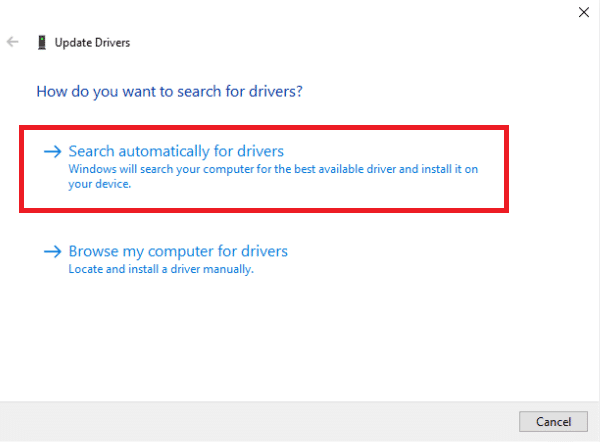
Driverele corupte sau învechite sunt una dintre cele mai frecvente cauze ale acestei probleme. Înainte de a încerca soluții mai complexe, ar trebui să încercați să actualizați driverul touchpad-ului. Consultați ghidul nostru pentru a actualiza driverele de dispozitiv în Windows 10.
Metoda 5: Dezactivarea aplicației de pornire
Această problemă apare adesea atunci când driverele touchpad-ului sunt instalate pe un sistem care nu are un touchpad. De asemenea, poate fi dificilă dezinstalarea completă a driverelor Alps. Prin urmare, este de preferat să împiedicați pornirea acestora.
1. Apăsați simultan tastele „Ctrl + Shift + Esc” pentru a deschide Task Manager.
2. Mergeți la fila „Pornire”.
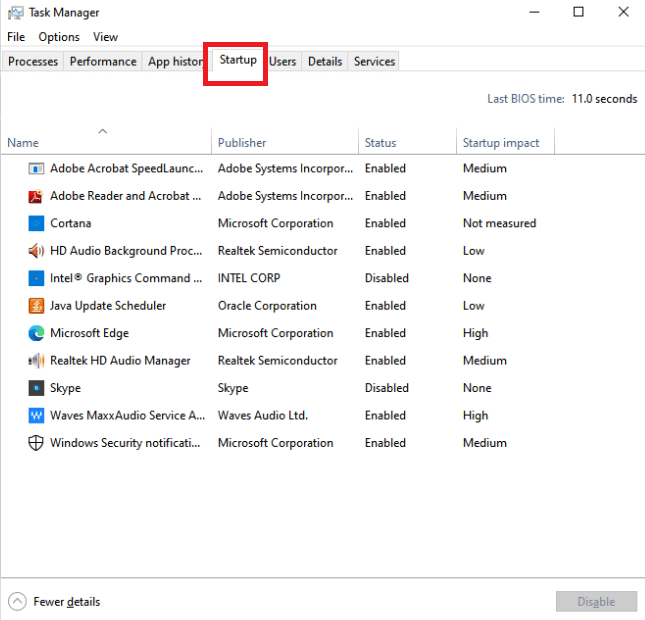
3. Căutați „Alps Pointing device” în listă. Odată găsit, faceți clic dreapta pe el și selectați „Dezactivare”.
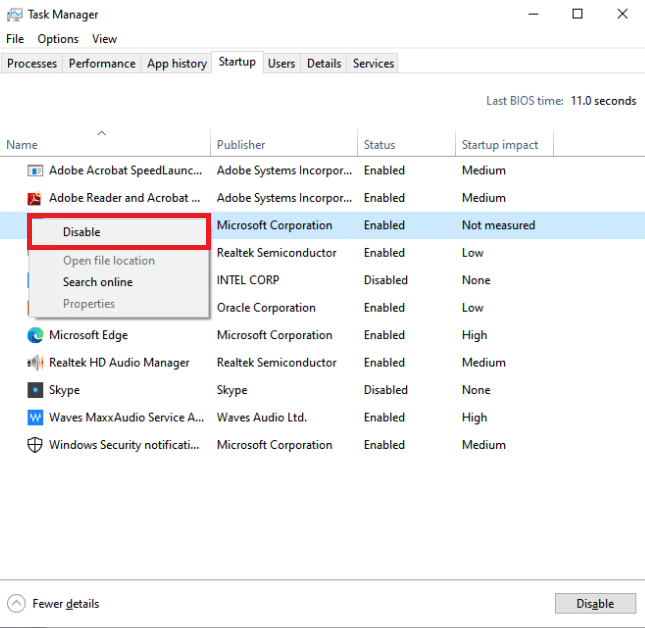
Verificați dacă eroarea „Setarea preferințelor utilizatorului în driver a eșuat” persistă după repornirea computerului.
Metoda 6: Dezactivarea serviciului Alps
Serviciile instalate pe computer continuă să funcționeze până când le opriți. Același lucru este valabil și pentru produsele Alps. Indiferent de acțiunile întreprinse, serviciul de bază va continua să ruleze. Cea mai bună opțiune este să îl opriți. Prin urmare, puteți încerca să dezactivați serviciul principal al dispozitivului Alps. Urmați pașii de mai jos:
1. Începeți prin a șterge toate driverele instalate.
2. Apăsați simultan tastele „Windows + R” pentru a deschide fereastra „Run”.
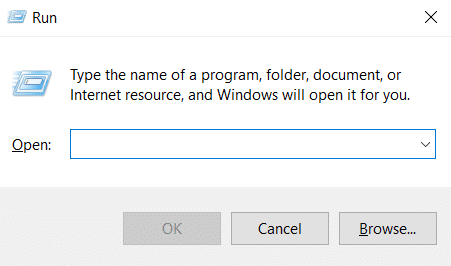
3. Tastați „services.msc” și apăsați tasta „Enter” pentru a lansa fereastra „Services”.
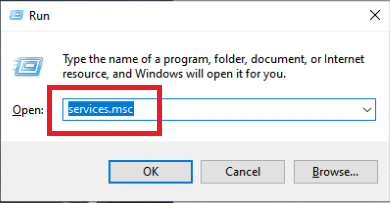
4. Căutați în listă „Serviciul de monitorizare Alps SMBus”.
5. Faceți clic dreapta pe el și selectați opțiunea „Proprietăți”.
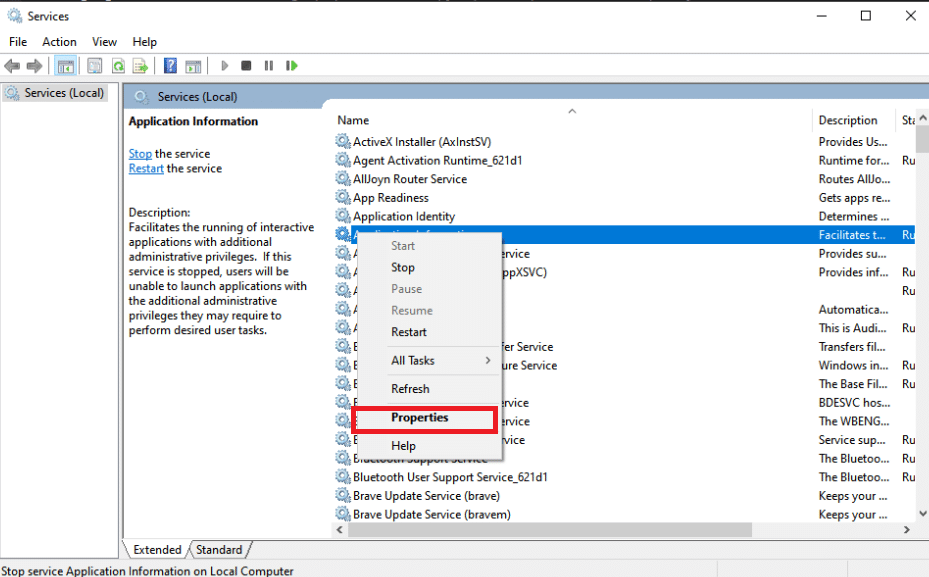
6. Dacă starea serviciului este „În funcțiune”, selectați butonul „Stop”.
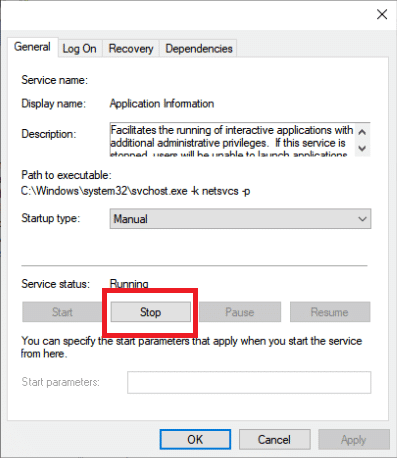
7. Dați clic pe meniu și selectați „Dezactivat” din meniul derulant.
8. Verificați dacă eroarea „Setarea preferințelor utilizatorului în driver a eșuat” apare în continuare după repornirea computerului.
Metoda 7: Efectuarea unei porniri curate
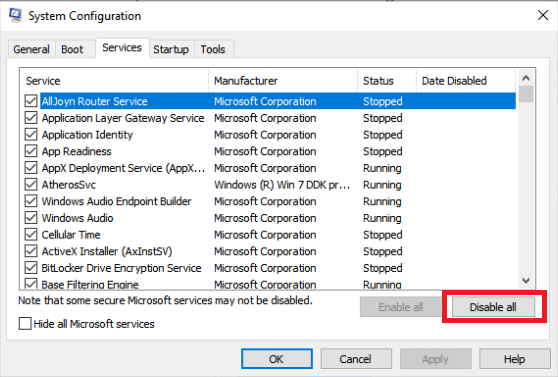
O pornire curată vă poate ajuta la identificarea aplicației sau software-ului care cauzează problema. Consultați ghidul nostru despre cum să efectuați o pornire curată în Windows 10.
Întrebări frecvente (FAQs)
Î1. Ce înseamnă când un driver de computer eșuează?
R: Problema „Eșecul stării alimentării driverului” din Windows 10 poate indica drivere defecte, hardware incompatibil sau, în cazuri rare, setări de alimentare incorecte.
Î2. Ce cauzează o funcționare defectuoasă a driverului?
R: Dacă hardware-ul computerului este funcțional, este probabil să întâmpinați probleme cu driverul dispozitivului. Driverele lipsă, corupte sau învechite cauzează majoritatea problemelor cu driverele de dispozitiv în Windows. Acesta este doar unul dintre motivele pentru care este important să mențineți driverele de dispozitiv actualizate.
Sperăm că aceste informații v-au fost utile și că ați reușit să rezolvați eroarea „Setarea preferințelor utilizatorului în driver a eșuat” în Windows 10. Vă rugăm să ne spuneți care metodă a funcționat cel mai bine pentru dumneavoastră. Dacă aveți întrebări sau comentarii, vă rugăm să utilizați formularul de mai jos.