Multe companii și organizații, atât în sectorul corporativ, cât și în cel industrial, folosesc scanere Epson pentru gestionarea documentelor. Aceste scanere sunt disponibile atât ca dispozitive independente, cât și integrate în imprimante. Recunoscute pentru durabilitate și eficiența scanării, scanerele Epson sunt o alegere populară. Cu toate acestea, unii utilizatori raportează dificultăți de comunicare între scanerul Epson și sistemul Windows 10. Dacă te confrunți cu această problemă, îți vom oferi soluții eficiente pentru a remedia această eroare. Continuă să citești pentru a rezolva problema de comunicare a scanerului Epson.
Rezolvarea problemelor de comunicare a scanerului Epson în Windows 10
Am alcătuit o listă cu posibilele cauze pentru care scanerul tău Epson nu poate comunica cu computerul care rulează Windows 10. Analizează-le cu atenție pentru a alege metoda de depanare cea mai potrivită.
- Aplicația de scanare nu rulează cu permisiuni de administrator, ceea ce împiedică stabilirea unei conexiuni corecte.
- Adaptorul de rețea nu comunică eficient cu scanerul.
- Există alte procese care rulează în fundal și care interferează cu funcționarea scanerului.
- Anumite servicii importante nu rulează pe computer.
- Există fișiere corupte în sistem.
- Prezența unor programe malware sau viruși.
- Utilizarea unei versiuni învechite de Windows.
- Setările proxy blochează funcțiile de scanare.
- Driverele scanerului nu sunt compatibile.
- Programul antivirus sau firewall-ul împiedică funcționarea corectă.
Iată câteva metode eficiente de depanare care te vor ajuta să rezolvi problema de comunicare a scanerului Epson în Windows 10.
Metoda 1: Depanare de bază
Iată câteva soluții pe care le poți încerca inițial:
1A. Închide aplicațiile care rulează în fundal
Mulți utilizatori au confirmat că închiderea tuturor aplicațiilor care rulează în fundal poate rezolva problema de comunicare a scanerului Epson. Urmează instrucțiunile pentru a termina sarcinile în Windows 10 și verifică dacă funcționează.
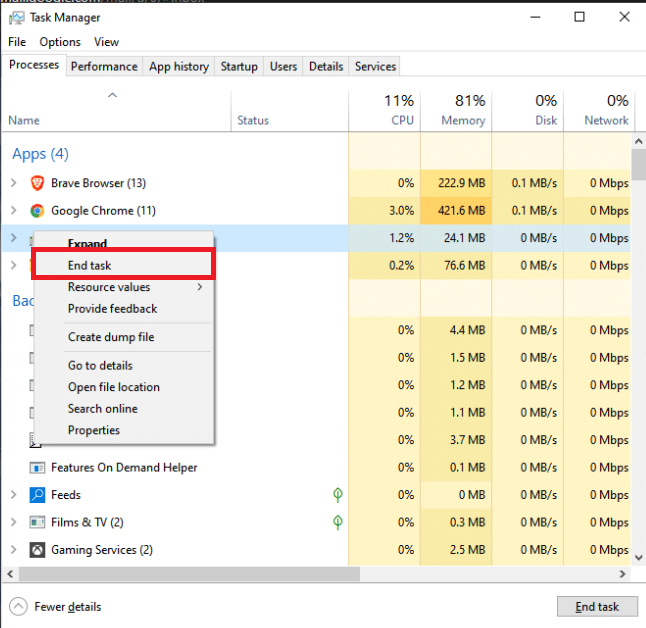
După ce ai închis toate procesele de fundal, verifică dacă poți utiliza scanerul Epson fără probleme.
1B. Folosește cabluri USB scurte
Deși unii experți spun că dispozitivele pot fi conectate și prin cabluri USB mai lungi, acest lucru poate duce la o pierdere de semnal între scaner și rețea. Dacă scanerul se află la o distanță considerabilă, mută-l și conectează-l cu un cablu USB scurt. Încearcă acest lucru temporar și verifică dacă funcționează. Dacă problema se rezolvă, cablurile USB lungi sunt vinovate.
1C. Dezactivează serverul proxy
Uneori, setările de rețea inadecvate pot cauza erori de comunicare ale scanerului Epson. Dacă utilizezi un serviciu VPN sau servere proxy, urmează instrucțiunile pentru a dezactiva VPN-ul și Proxy-ul în Windows 10 și aplică pașii indicați.
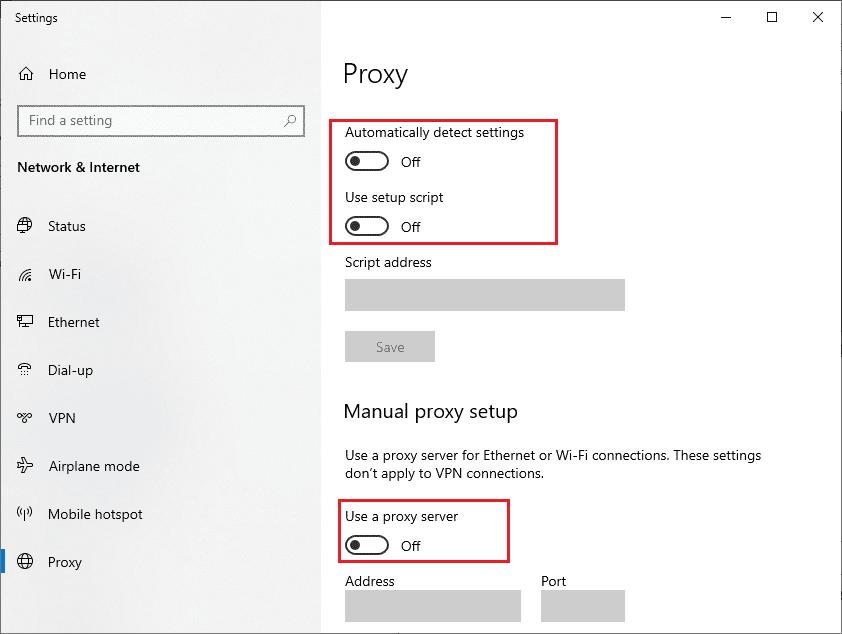
După ce ai dezactivat VPN-ul și serverele proxy, verifică dacă problema s-a rezolvat. Dacă nu, încearcă să te conectezi la un hotspot mobil.
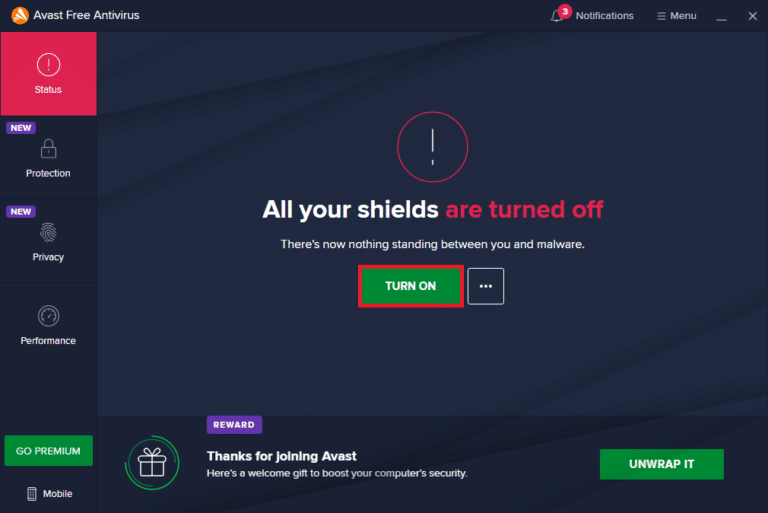
1D. Dezactivează temporar antivirusul (dacă este cazul)
Uneori, programele antivirus pot bloca funcții noi ale aplicațiilor Windows, inclusiv ale scanerului Epson. Pot apărea probleme de compatibilitate. Se recomandă să dezactivezi temporar orice antivirus instalat pentru a vedea dacă se rezolvă problema de comunicare. Consultă ghidul despre cum să dezactivezi temporar antivirusul în Windows 10 și aplică pașii pentru a opri temporar antivirusul.
1E. Actualizează Windows
O altă modalitate de a elimina erorile de comunicare este actualizarea sistemului de operare. Asigură-te că ai instalat cele mai recente actualizări pentru Windows 10. Consultă ghidul despre cum să descarci și să instalezi cea mai recentă actualizare Windows 10.
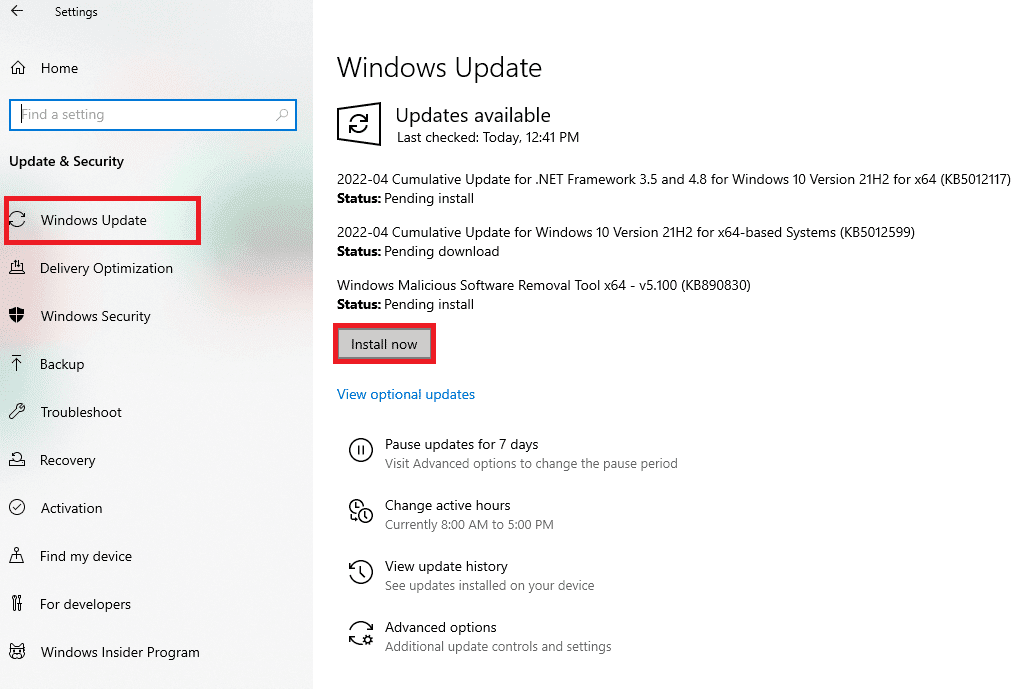
După actualizarea sistemului de operare, verifică dacă te poți conecta la scaner.
1F. Repară fișierele de sistem
Fișierele de sistem corupte pot cauza probleme de conectivitate. Dacă te confrunți cu erori de comunicare de curând, este posibil ca fișierele sistemului să fie corupte. Windows 10 are instrumente integrate precum SFC (System File Checker) și DISM (Deployment Image Service and Management) care te vor ajuta să repari fișierele afectate. Consultă ghidul despre cum să repari fișierele de sistem în Windows 10 și urmează pașii.
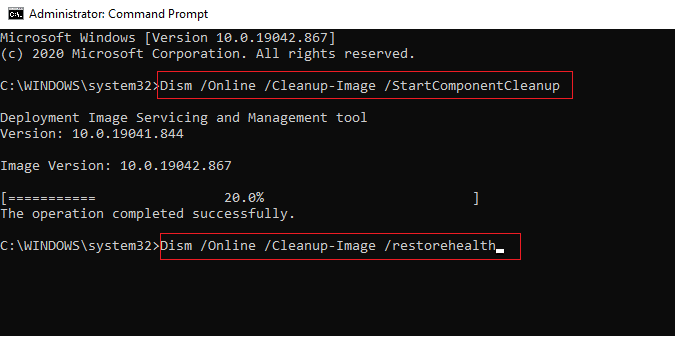
1G. Rulează o scanare de malware
Virușii pot provoca conflicte și erori, inclusiv probleme de comunicare cu scanerul Epson. Instalează un program antivirus și rulează o scanare completă. Dacă nu știi cum să faci o scanare de malware, ghidul despre cum să rulezi o scanare antivirus te va ajuta.
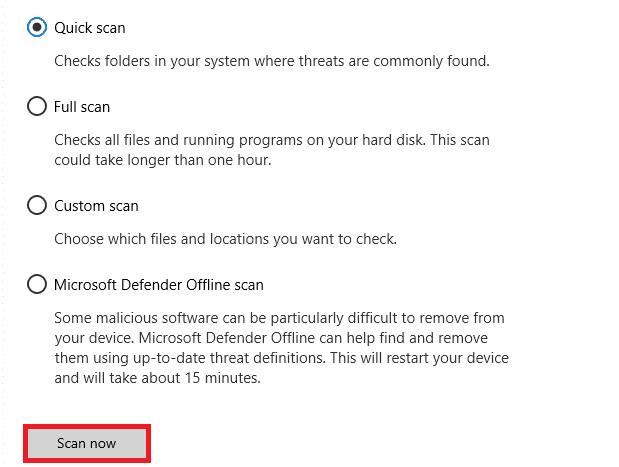
Pentru a elimina programele malware, consultă ghidul despre cum să elimini programele malware în Windows 10.
Metoda 2: Rulează aplicația de scanare cu privilegii de administrator
Încearcă să rulezi aplicația de scanare cu drepturi de administrator. Unele aplicații au nevoie de drepturi de administrator pentru a accesa surse externe. Urmează pașii de mai jos:
1. Fă clic dreapta pe comanda rapidă a scanerului Epson de pe desktop și selectează Proprietăți.
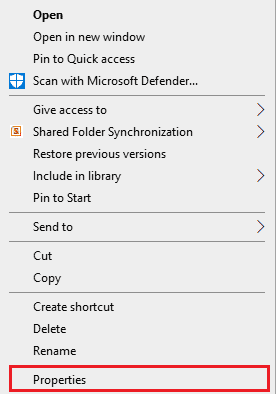
2. Mergi la fila Compatibilitate și bifează căsuța „Rulează acest program ca administrator”.
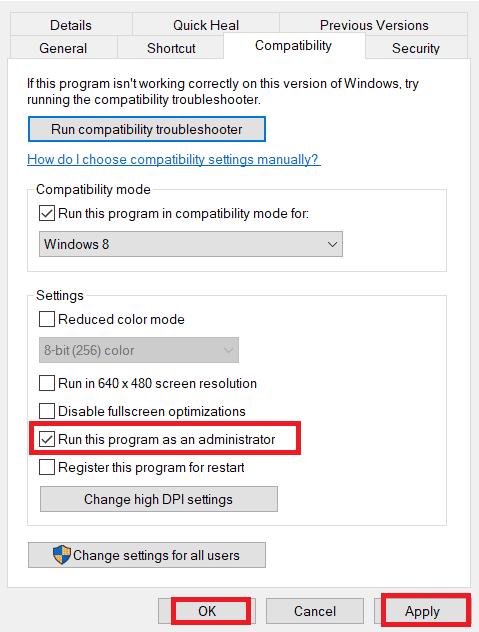
3. Fă clic pe Aplicare > OK pentru a salva modificările.
Metoda 3: Rulează instrumentul de depanare a rețelei
Pentru a remedia problemele de conectivitate la internet, poți utiliza instrumentul integrat din Windows 10. Acest instrument poate analiza și diagnostica problemele legate de rețea. Urmează ghidul despre cum să depanezi problemele de conectivitate la rețea în Windows 10 pentru a rezolva orice problemă legată de rețea cu ajutorul instrumentului de depanare a adaptorului de rețea.
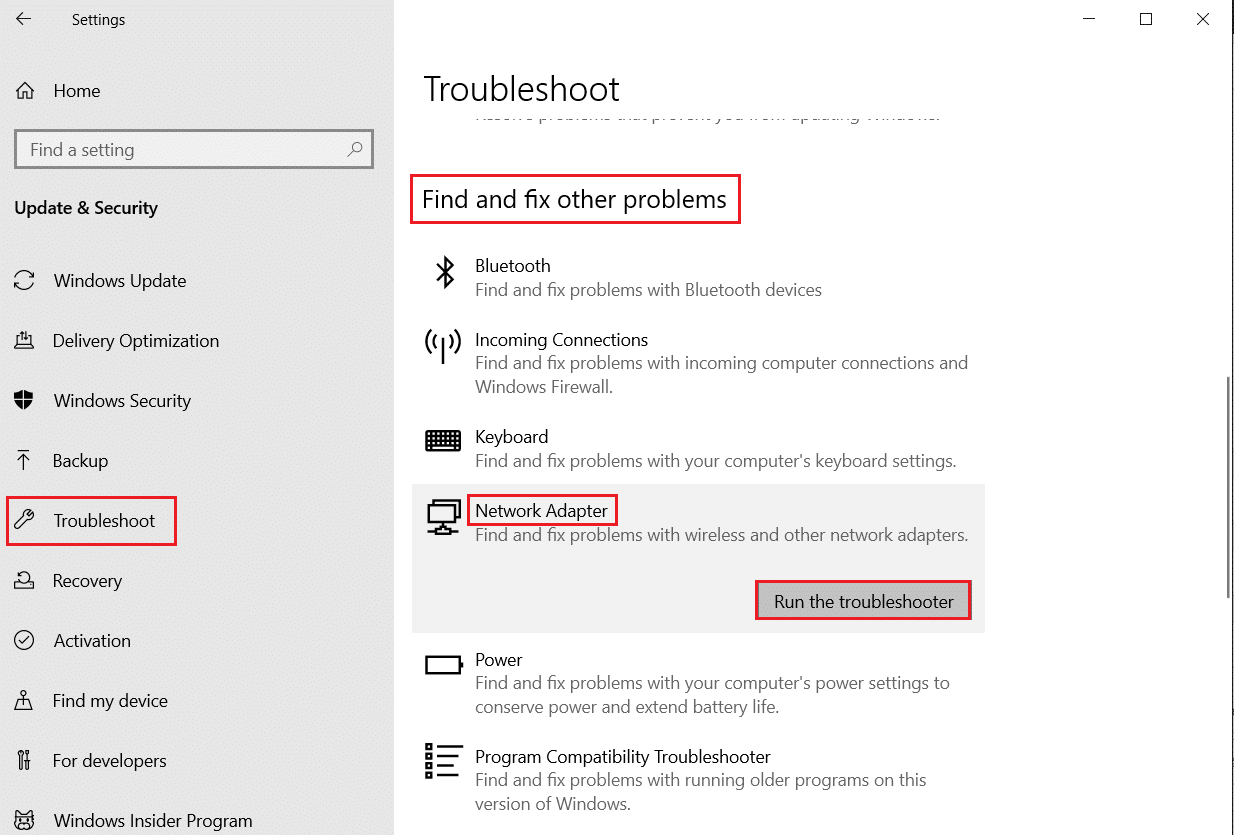
Urmează pașii indicați pentru a diagnostica conexiunile Wi-Fi, Ethernet și toate adaptoarele de rețea. Verifică dacă problema de comunicare s-a rezolvat.
Metoda 4: Actualizează driverele scanerului
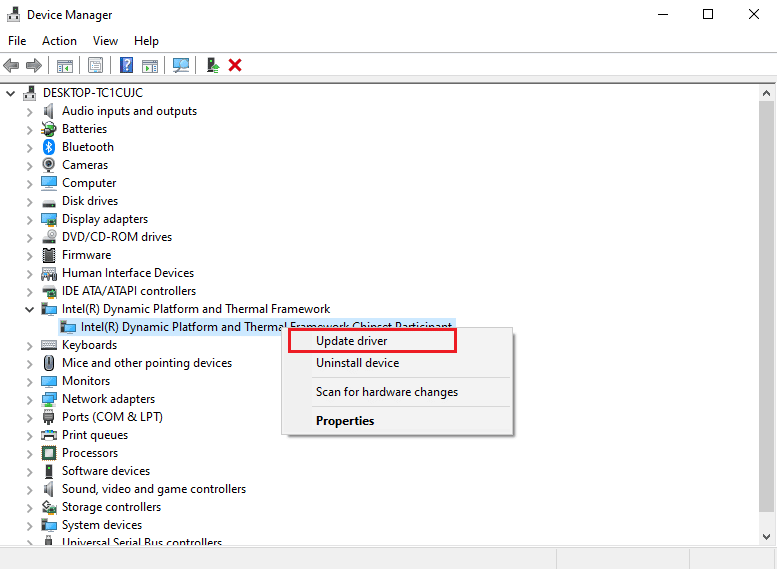
Driverele de dispozitiv asigură comunicarea între hardware și sistemul de operare. Driverele defectuoase pot cauza erori de comunicare. Actualizarea driverelor poate rezolva problemele de compatibilitate și erorile de comunicare. Urmează ghidul despre cum să actualizezi driverele de dispozitiv în Windows 10. Asigură-te că extinzi categoria Dispozitive de imagine, așa cum se arată mai jos.
Metoda 5: Revino la versiunea anterioară a driverelor scanerului
Când faci rollback la drivere, versiunea curentă va fi dezinstalată, iar versiunea anterioară va fi instalată. Această metodă este utilă atunci când o actualizare a driverului nu funcționează corect. Urmează instrucțiunile din ghidul despre cum să faci rollback la drivere în Windows 10 pentru a remedia problema.
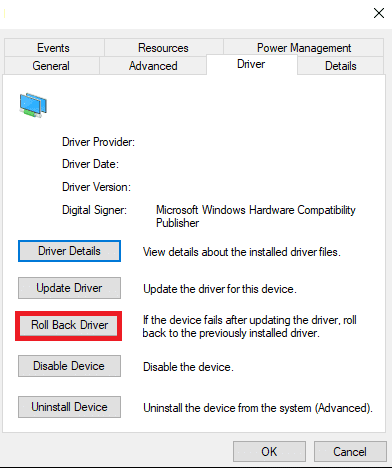
După instalarea versiunii anterioare a driverelor, verifică dacă s-a rezolvat problema de comunicare.
Metoda 6: Reinstalează driverele scanerului
Driverele incompatibile trebuie reinstalate pentru a remedia problema. Reinstalează driverele dacă actualizarea nu a funcționat. Poți face acest lucru manual sau cu ajutorul unei aplicații terțe. Urmează ghidul despre cum să dezinstalezi și să reinstalezi driverele în Windows 10 pentru a reinstala driverele. Extinde categoria Dispozitive de imagine, așa cum se arată mai jos.
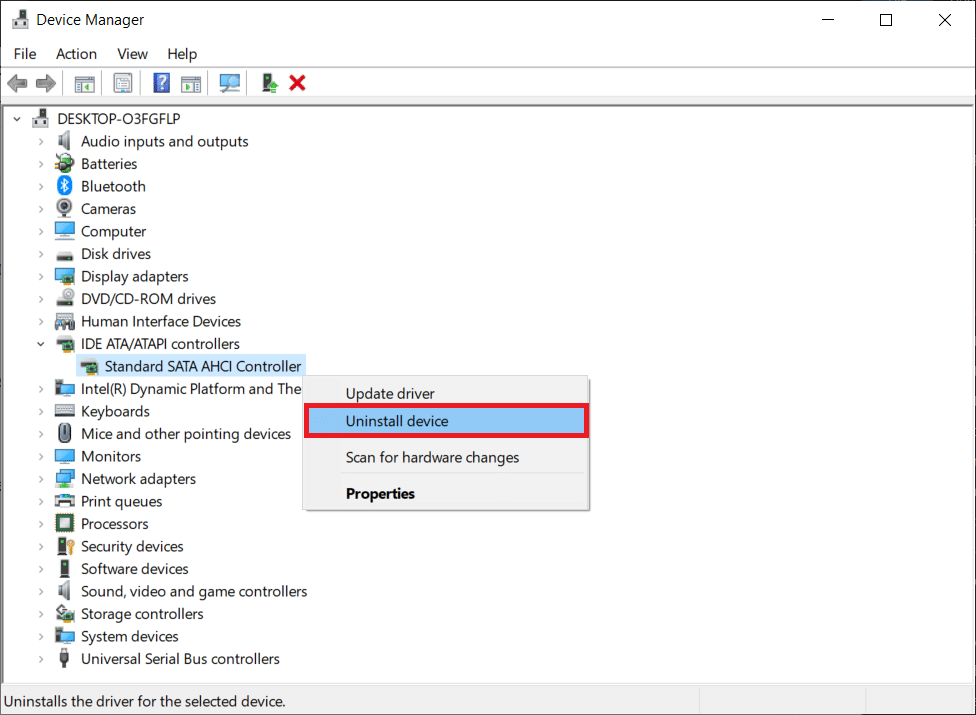
După reinstalarea driverelor, verifică dacă problema de comunicare s-a rezolvat.
Metoda 7: Repornește serviciul Shell Hardware Detection
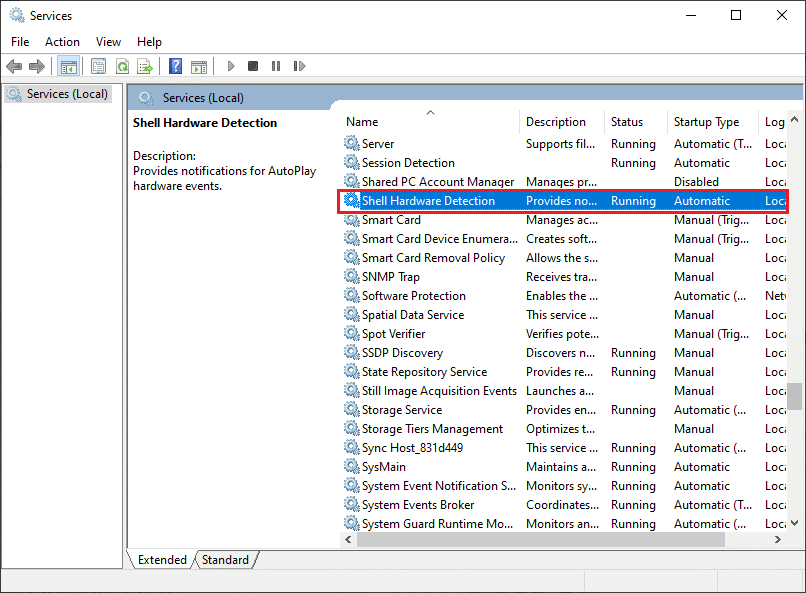
Serviciul Shell Hardware Detection detectează când este conectat un nou hardware și gestionează scanerele, dispozitivele de stocare și imprimantele. Dacă acest serviciu nu funcționează, scanerul Epson poate întâmpina probleme de comunicare. Urmează pașii de mai jos pentru a reporni serviciul:
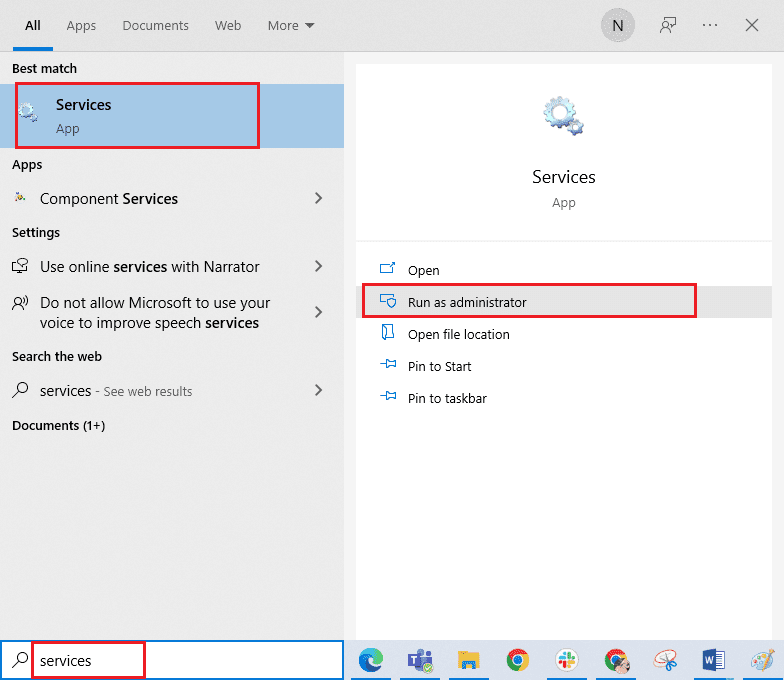
1. Scrie Servicii în meniul de căutare și fă clic pe „Execută ca administrator”.
2. Găsește și fă dublu clic pe serviciul Shell Hardware Detection.
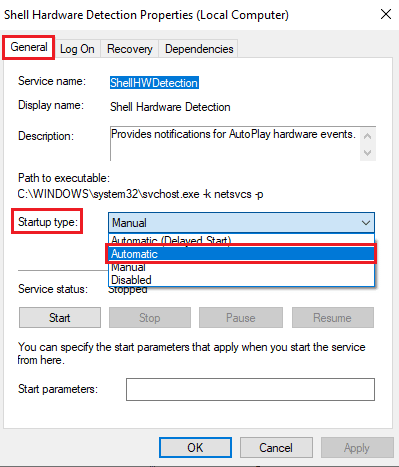
3. În fereastra pop-up, selectează „Automat” ca tip de pornire.
Notă: Dacă starea serviciului este „Oprit”, dă clic pe „Start”. Dacă este „În funcțiune”, dă clic pe „Stop” și apoi „Start” din nou.
4. Dă clic pe Aplicare > OK pentru a salva modificările.
5. Deconectează scanerul și așteaptă câteva momente. Reconectează-l.
6. Repetă aceiași pași pentru serviciul „Windows Image Acquisition Service” și verifică dacă funcționează.
Metoda 8: Remediază conexiunea wireless
În unele cazuri, aplicația de scanare Epson nu stabilește automat o conexiune între adresele LAN, mai ales dacă folosești o rețea wireless. Chiar dacă adresele sunt vizibile în aplicație, conexiunea nu funcționează. Adaugă manual adresa conform instrucțiunilor:
1. Scrie „Epson Scan Settings” în meniul de căutare și dă clic pe „Deschide”.
2. În Setări scanare, selectează opțiunea „Adăugare” sub „Adresa scanerului de rețea”.
Notă: Selectează scanerul corect din meniul derulant.
3. Va apărea un ecran pentru a introduce adresa. Urmează pașii de mai jos pentru a găsi adresa corectă.
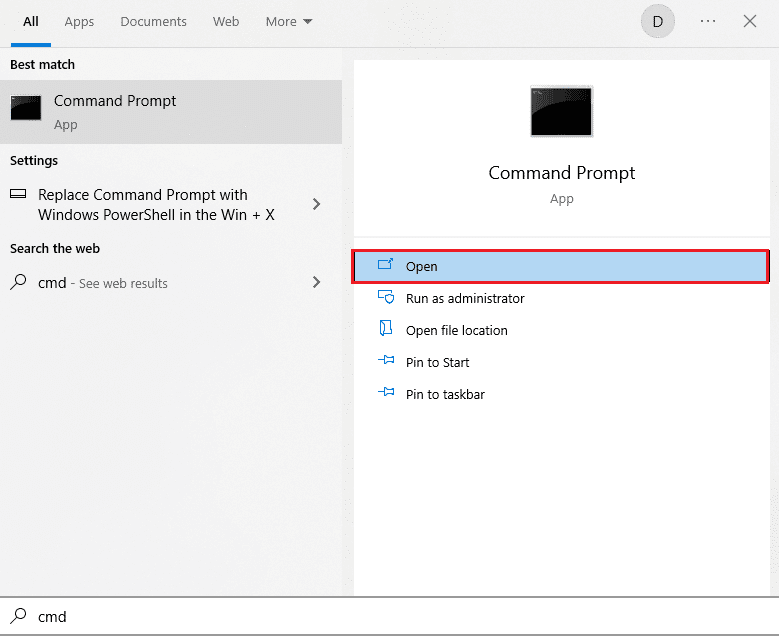
4. Scrie „cmd” în bara de căutare și dă clic pe „Deschide”.
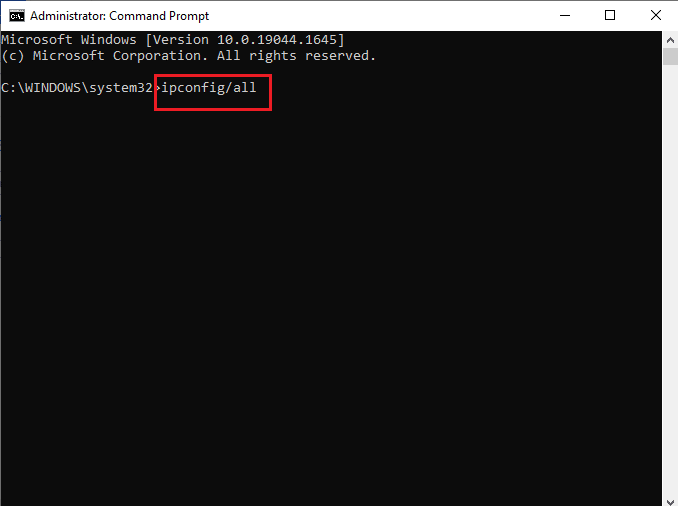
5. Scrie comanda „ipconfig/all” și apasă tasta Enter.
6. Notează detaliile „Default Gateway”.
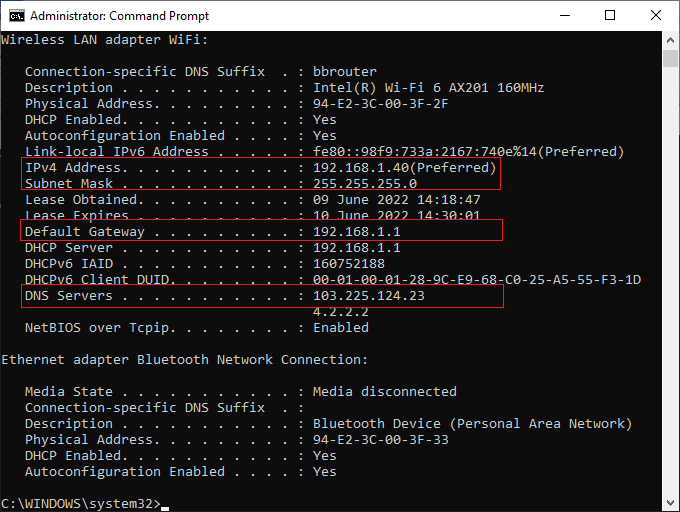
7. Copiază această adresă (ex. 192.168.1.1) și introdu-o în browser pentru a accesa routerul.
8. Notează lista dispozitivelor conectate la rețea. Pe același ecran, vei găsi adresa IP a scanerului tău. Notează valoarea.
9. Mergi la fereastra „Adăugare” din Setările de scanare și introdu adresa IP a scanerului în meniul „Introdu adresă”.
10. Dă clic pe OK pentru a salva modificările.
Notă: Poți da clic pe „Test” pentru a verifica dacă conexiunea a reușit.
Metoda 9: Dezactivează Partajarea protejată prin parolă
Setarea de partajare protejată prin parolă securizează partajarea fișierelor și folderelor. Dacă această setare este activată, utilizatorii conectați la rețea nu pot accesa fișierele decât dacă introduc parola manual. Se pare că această caracteristică poate provoca problema de comunicare a scanerului Epson. Dezactivează această setare, reconectează scanerul și verifică dacă funcționează.
Notă: Activează din nou setarea dacă lucrurile nu funcționează corect.
1. Scrie „Panou de control” în bara de căutare și dă clic pe „Deschide”.
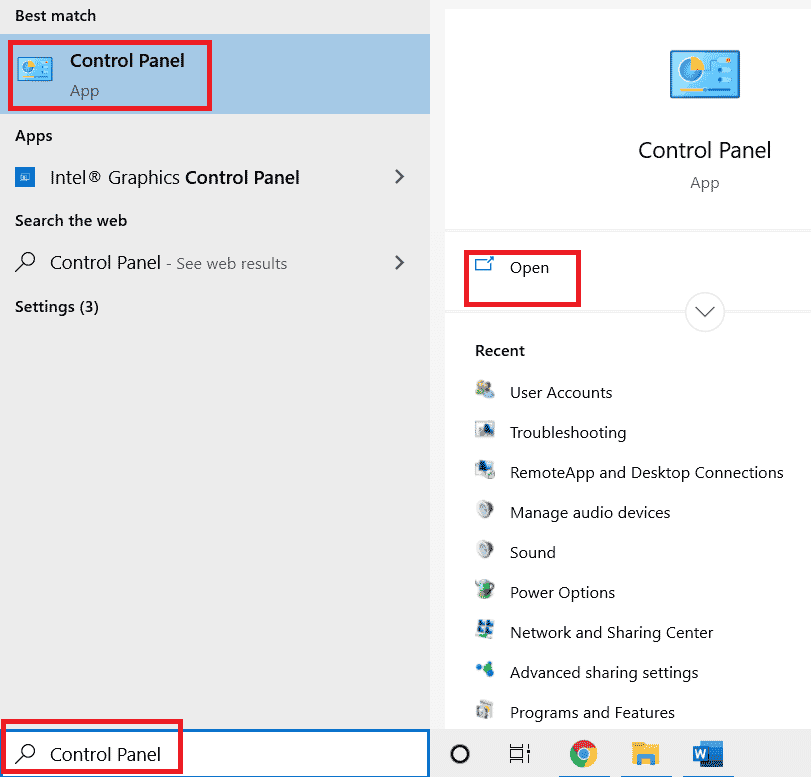
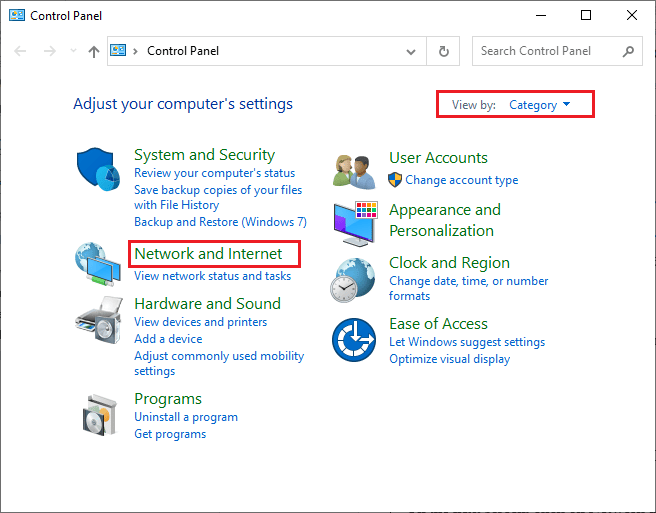
2. Setează „Vizualizare după” la „Categorie” și dă clic pe „Rețea și internet”.
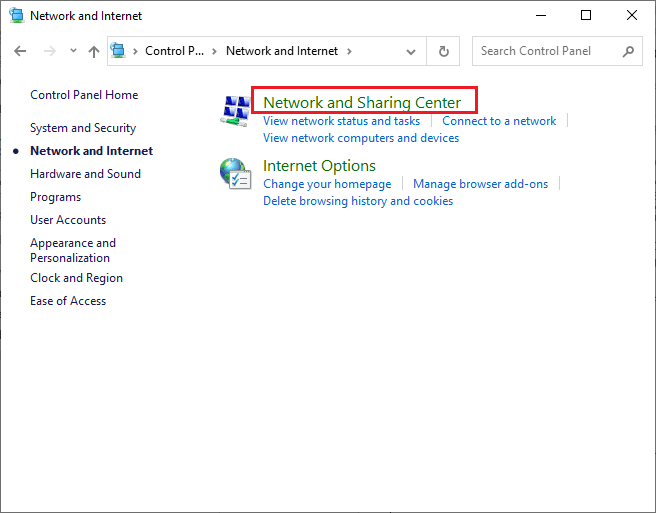
3. Dă clic pe „Centru de rețea și partajare”.
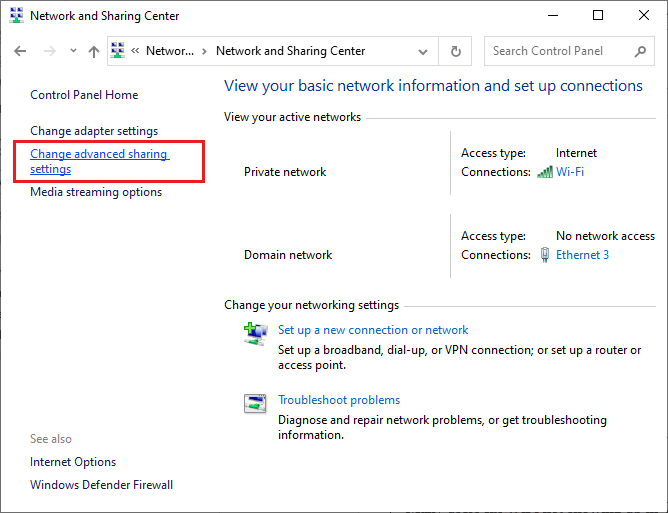
4. Dă clic pe „Modifică setările avansate de partajare”.
5. Extinde secțiunea „Toate rețelele” și dă clic pe „Dezactivare partajare protejată prin parolă”.
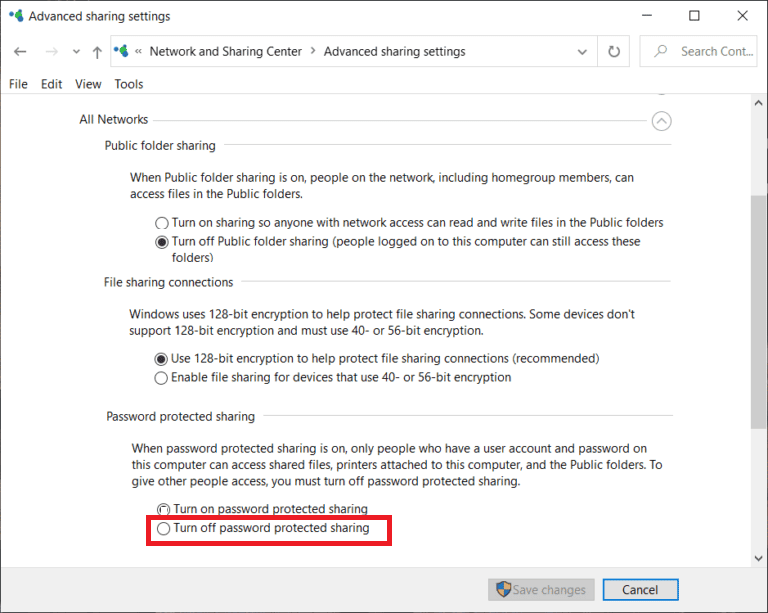
6. Dă clic pe „Salvare modificări” și deconectează scanerul pentru un minut. Reconectează-l și verifică dacă eroarea dispare.
Metoda 10: Schimbă porturile de la LPT1 la USB 001
Tehnologia LPT (Line Print Terminals) a fost folosită în trecut pentru a conecta imprimantele și scanerele. Acum, majoritatea dispozitivelor folosesc portul USB. Verifică dacă USB este folosit și dacă funcționează. Această metodă poate rezolva problema de comunicare dacă o întâmpini după actualizarea la Windows 10.
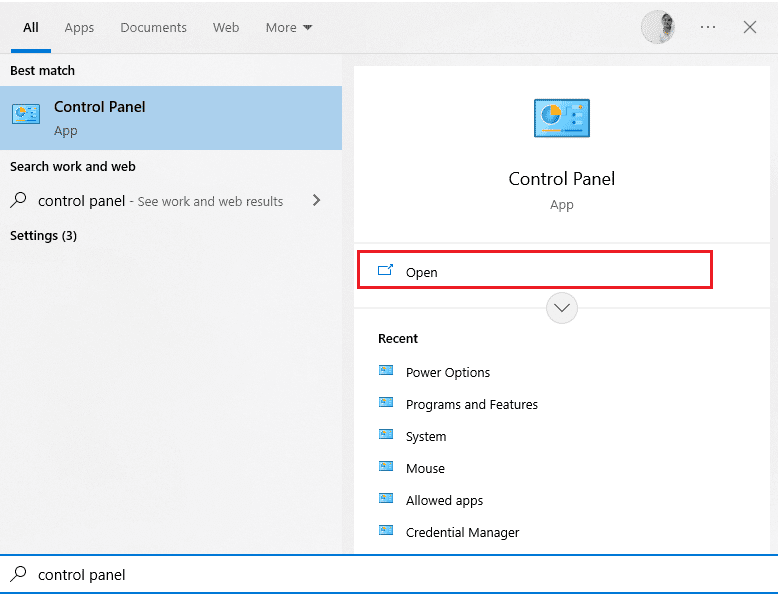
1. Apasă tasta Windows și scrie „Panou de control”. Apoi, dă clic pe „Deschide”.
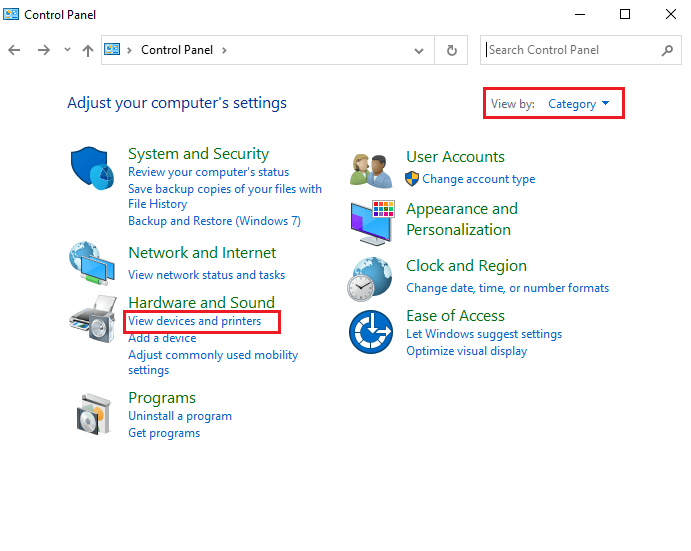
2. Setează „Vizualizare după” la „Categorie” și dă clic pe „Vizualizare dispozitive și imprimante”.
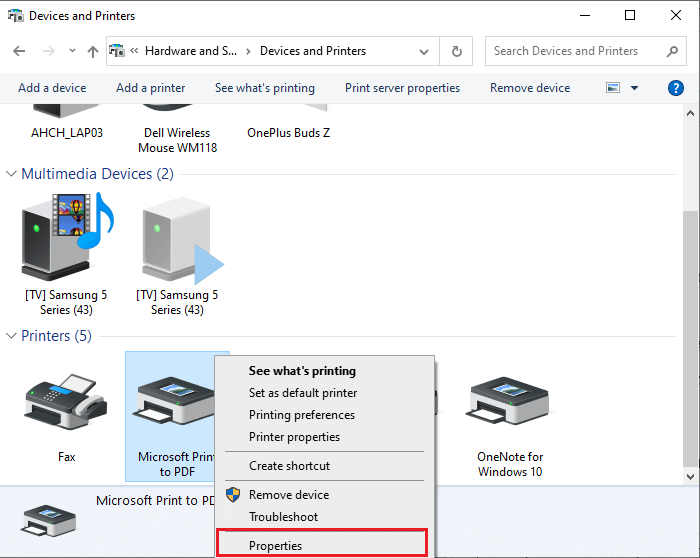
3. Dă clic dreapta pe imprimantă și selectează „Proprietăți”.
4. Mergi la fila „Porturi” și schimbă porturile de la LPT1 la USB 001.
5. Salvează modificările dând clic pe „Aplicare” > „OK”. Apoi, deconectează dispozitivul și conectează-l din nou după un timp.
Metoda 11: Modifică setările paravanului de protecție Windows Defender
O altă cauză a problemei de comunicare poate fi un program antivirus prea strict sau un firewall prea restrictiv. Acesta poate bloca legătura dintre aplicație și rețea. Pentru a remedia această problemă, poți adăuga Epson pe lista albă în setările firewall-ului sau poți dezactiva temporar protecția firewall.
Opțiunea I: Adaugă escndv.exe pe lista albă
Pentru a permite „C:\WINDOWS\twain_32\escndv\escndv.exe” în firewall-ul Windows Defender, urmează ghidul despre cum să permiți sau să blochezi aplicațiile prin firewall-ul Windows și aplică pașii indicați.

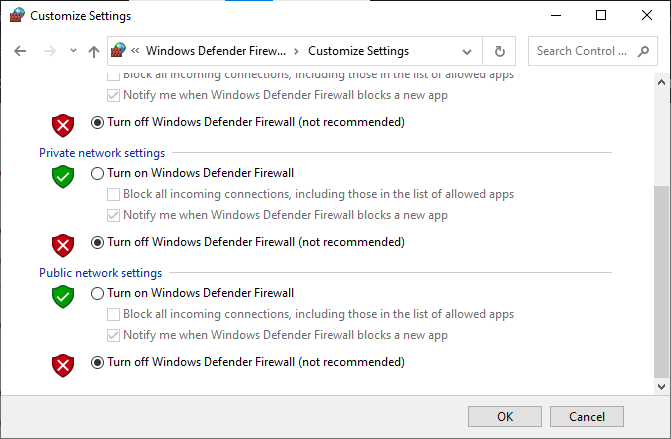
Opțiunea II: Dezactivează firewall (nu este recomandat)
Dacă nu știi cum să dezactivezi firewall-ul Windows Defender, consultă ghidul despre cum să dezactivezi firewall-ul în Windows 10.
Opțiunea III: Creează o regulă nouă în firewall
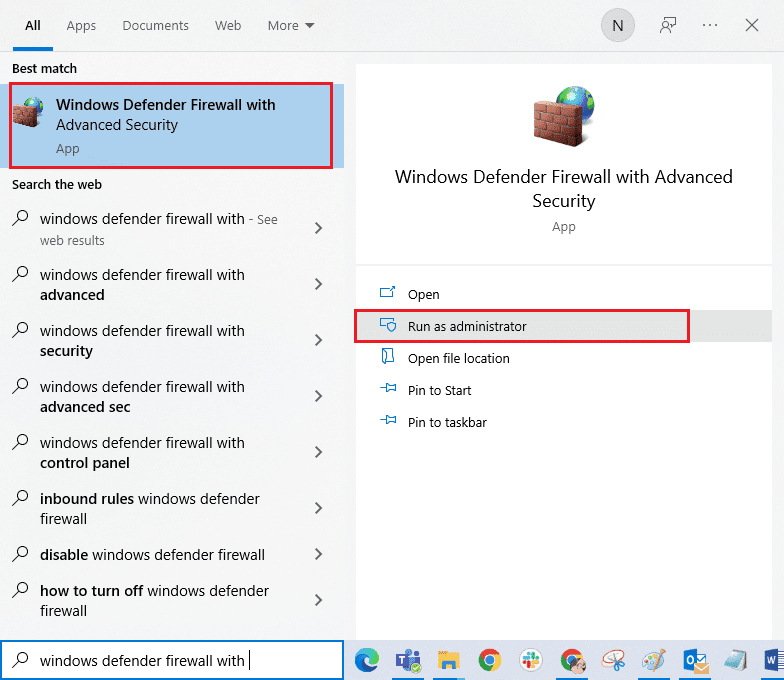
1. Apasă tasta Windows și scrie „Windows Defender Firewall with Advanced Security”. Dă clic pe „Execută ca administrator”.
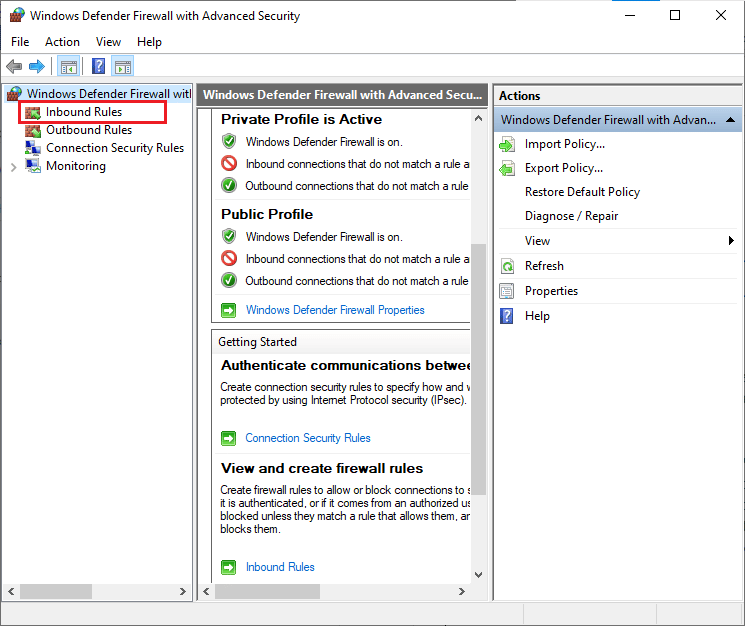
2. Dă clic pe „Reguli de intrare” în panoul din stânga.
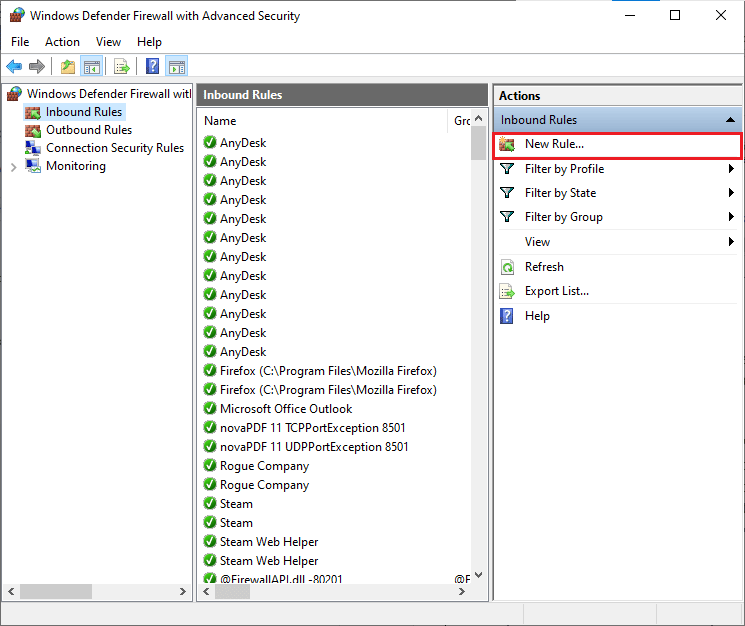
3. Dă clic pe „Regulă nouă…” în panoul din dreapta.
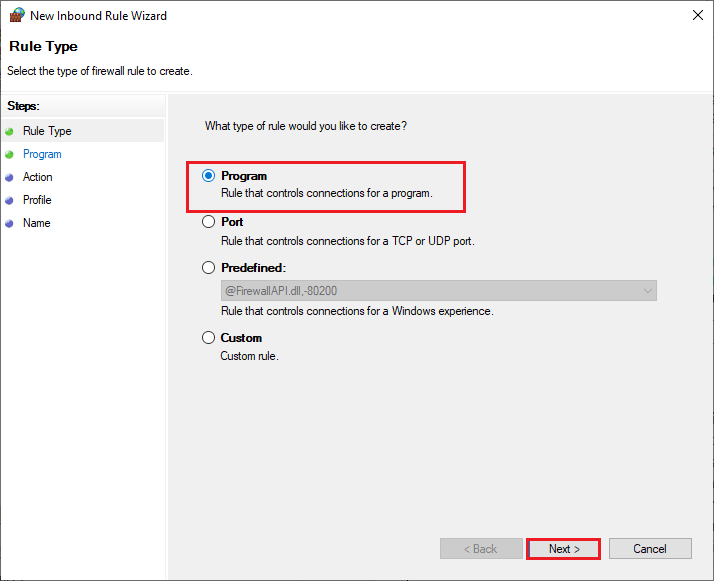
4. Selectează opțiunea „Program” și dă clic pe „Următorul >”.
5. Dă clic pe butonul „Răsfoire…” corespunzător căii programului, așa cum este indicat.
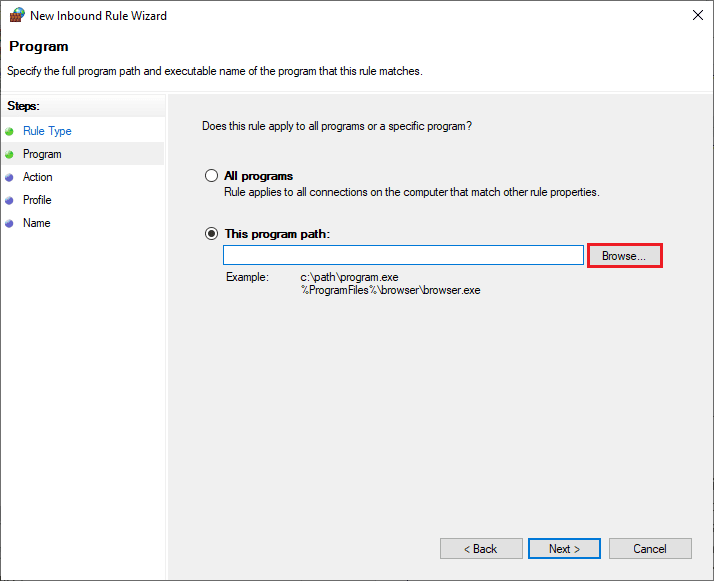
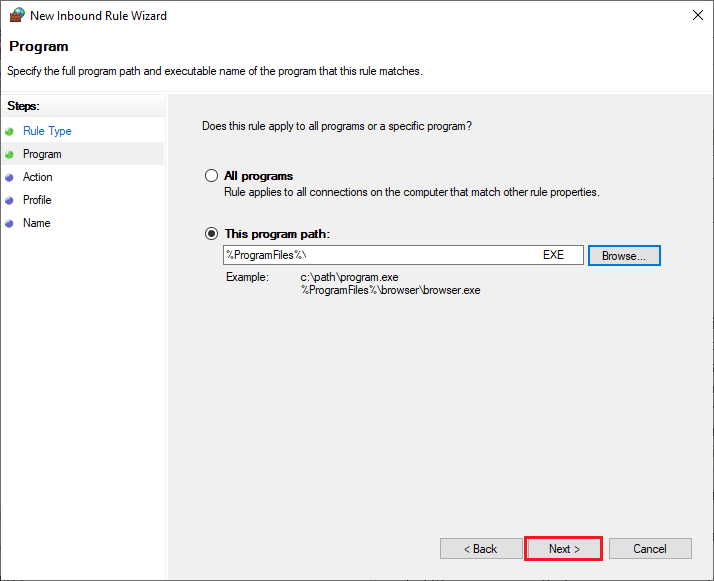
6. Navighează la „C:\WINDOWS\twain_32\escndv\escndv.exe” și fă dublu clic pe fișierul de configurare. Apoi, dă clic pe „Deschide”.
7. Dă clic pe „Următorul >” în fereastra „Asistent regulă nouă de intrare”.
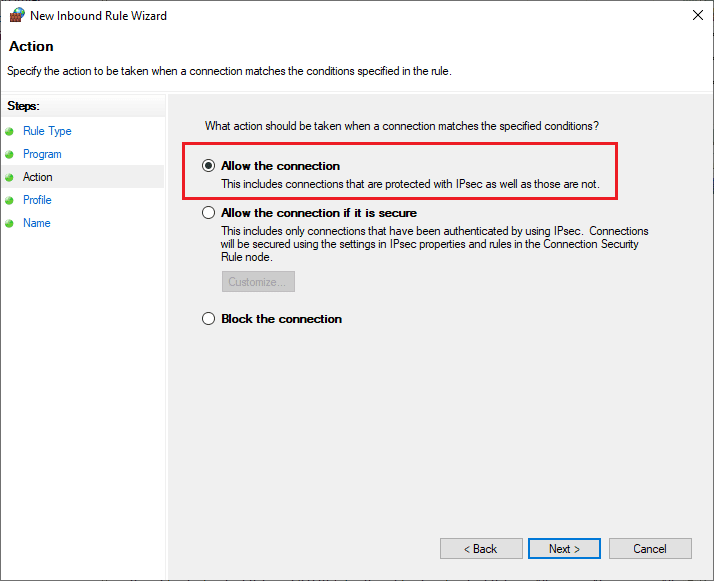
8. Selectează opțiunea „Permiteți conexiunea” și dă clic pe „Următorul >”.
9. Asigură-te că sunt selectate căsuțele „Domeniu”, „Privat” și „Public” și dă clic pe „Următorul >”.
<img class=”alignnone wp-image