Atunci când încerci să te autentifici în contul tău Steam, s-ar putea să observi că aplicația Steam nu răspunde sau că procesul de bootstrapper al clientului Steam este blocat. Practic, aplicația poate să nu mai funcționeze fără un motiv evident. Fiind un serviciu esențial, bootstrapper-ul împiedică lansarea launcher-ului în cazul unei probleme. Această situație poate apărea din cauza diferitelor configurații hardware și software ale computerelor. Continuă să citești pentru a descoperi soluții la problema bootstrapper-ului clientului Steam.
Cum să rezolvi problema „Steam Client Bootstrapper nu răspunde” în Windows 10
Am compilat o listă cu metodele posibile pentru a remedia această problemă, începând cu cele mai simple și eficiente. Urmează pașii în ordinea prezentată.
Metode de bază de depanare
Înainte de a trece la metodele avansate, începe cu acești pași preliminari pentru a încerca să rezolvi problema.
1. Repornește computerul
O simplă repornire a computerului poate rezolva uneori problema cu bootstrapper-ul clientului Steam. Repornește computerul și redeschide aplicația Steam pentru a te bucura de o experiență fluidă.
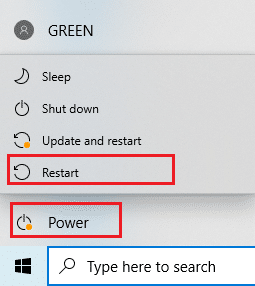
1. Apasă tasta Windows.
2. Apoi, apasă butonul de pornire.
3. Selectează opțiunea Restart.
2. Reconectează-te la Internet
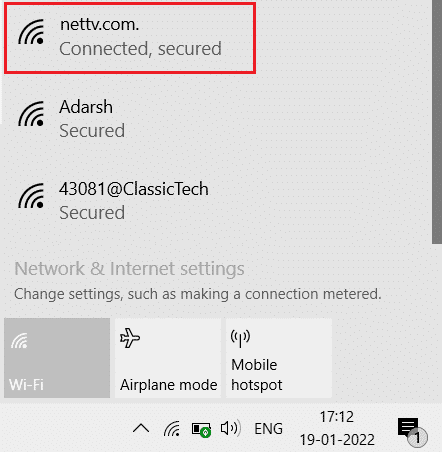
Bootstrapper-ul are nevoie de o conexiune la internet. Uneori, problemele de conectivitate sau viteza redusă a internetului pot cauza blocarea bootstrapper-ului clientului Steam. Deconectează-te și reconectează-te la internet. Închide toate aplicațiile active și redeschide clientul Steam. Această soluție este utilă pentru problemele de internet.
Iată câteva metode de depanare pentru a rezolva problema.
Metoda 1: Rulează Steam ca administrator
Este posibil ca Steam să nu aibă permisiunile necesare pentru a porni, ceea ce împiedică bootstrapper-ul să se încarce. Încearcă să rulezi Steam cu drepturi de administrator.
Opțiunea I: prin meniul contextual
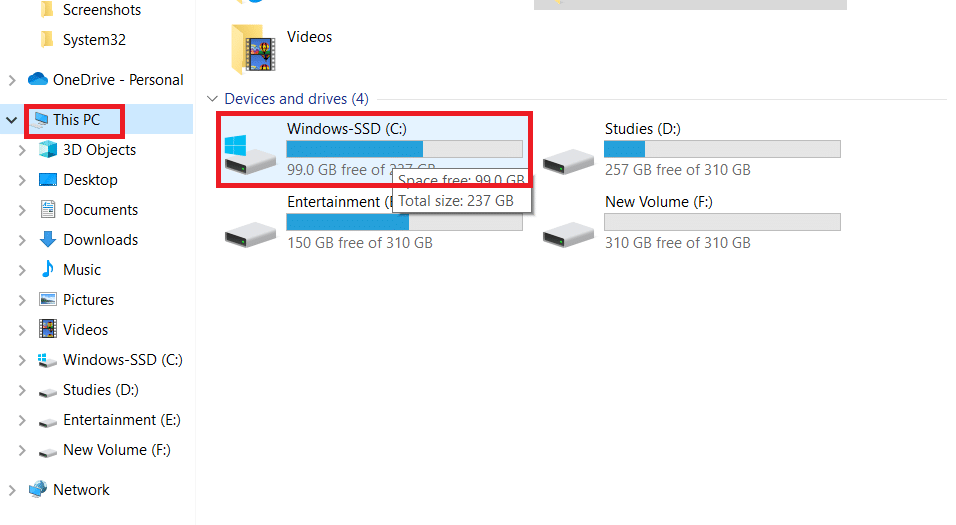
1. Accesează „Acest PC” și dă dublu clic pe „Local Disk C”.
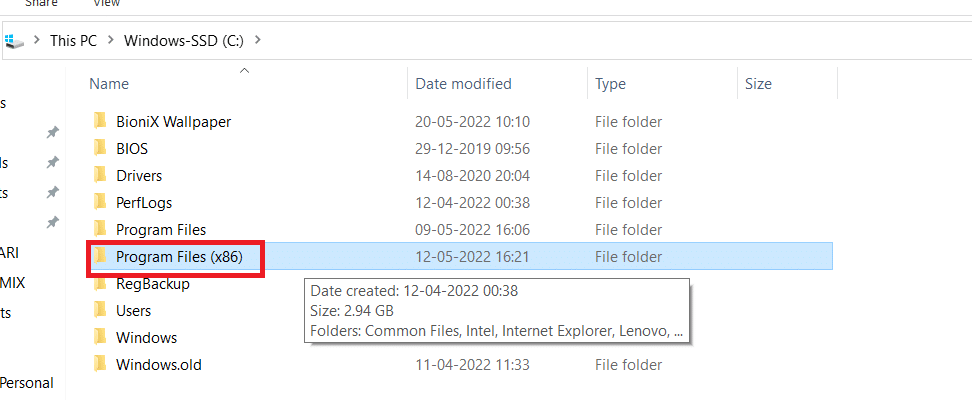
2. Dă dublu clic pe „Program Files (x86)”.
3. Deschide folderul Steam.
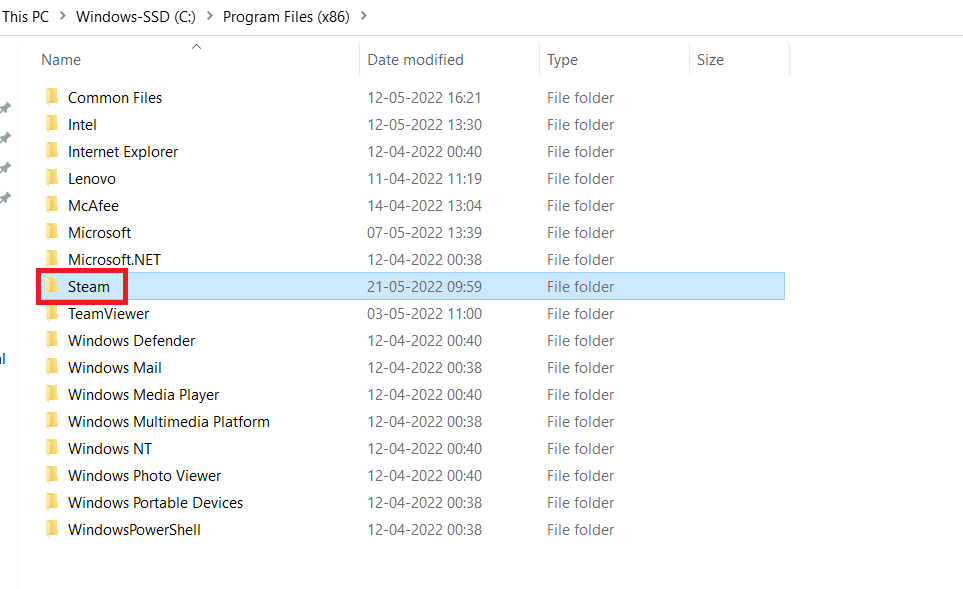
4. Dă clic dreapta pe aplicația Steam și selectează „Executare ca administrator”.
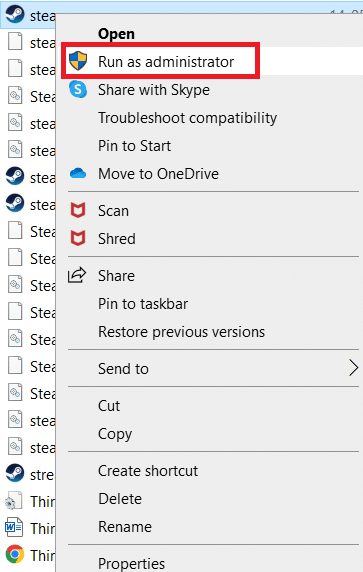
Acest lucru va acorda Steam toate permisiunile necesare și ar trebui să pornească normal.
Opțiunea II: Prin proprietățile de compatibilitate
Este posibil ca sistemul tău să aibă o problemă de compatibilitate care cauzează blocarea bootstrapper-ului clientului Steam. Iată cum să rulezi Steam în modul de compatibilitate.
1. Navighează la folderul aplicației Steam.
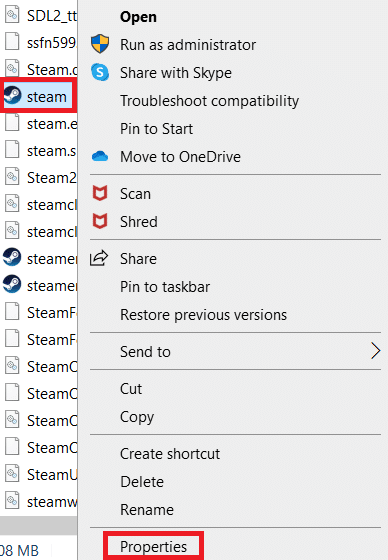
2. Dă clic dreapta pe scurtătura Steam.exe și selectează „Proprietăți”.
3. Accesează fila „Compatibilitate”.
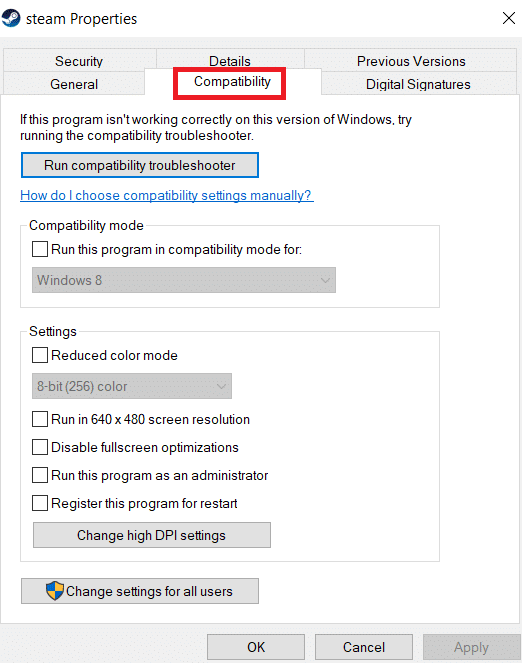
4. Asigură-te că deselectezi caseta de lângă „Rulează acest program în modul de compatibilitate pentru”. Dă clic pe „Aplică” și apoi pe „OK”.
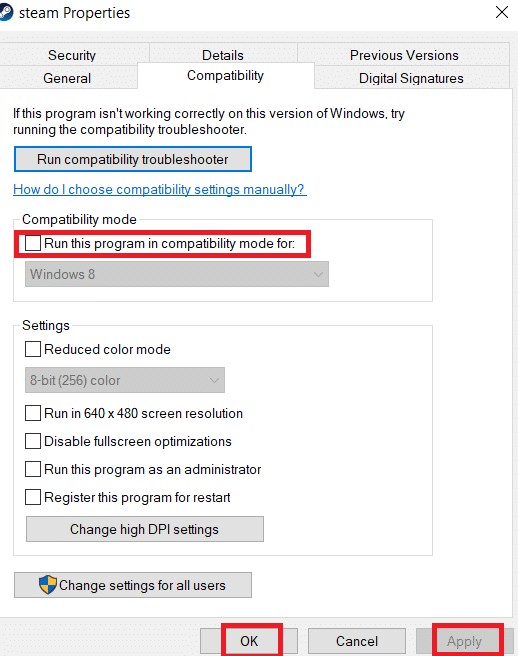
5. Lansează Steam cu drepturi de administrator.
Verifică dacă problema cu bootstrapper-ul clientului Steam persistă.
Metoda 2: Rulează modul „Big Picture”
Dacă vezi că bootstrapper-ul clientului Steam nu răspunde atunci când încerci să instalezi un joc, încearcă să rulezi Steam în modul „Big Picture”. Aceasta nu este o soluție propriu-zisă, dar a funcționat pentru mulți utilizatori și ar putea funcționa și pentru tine.
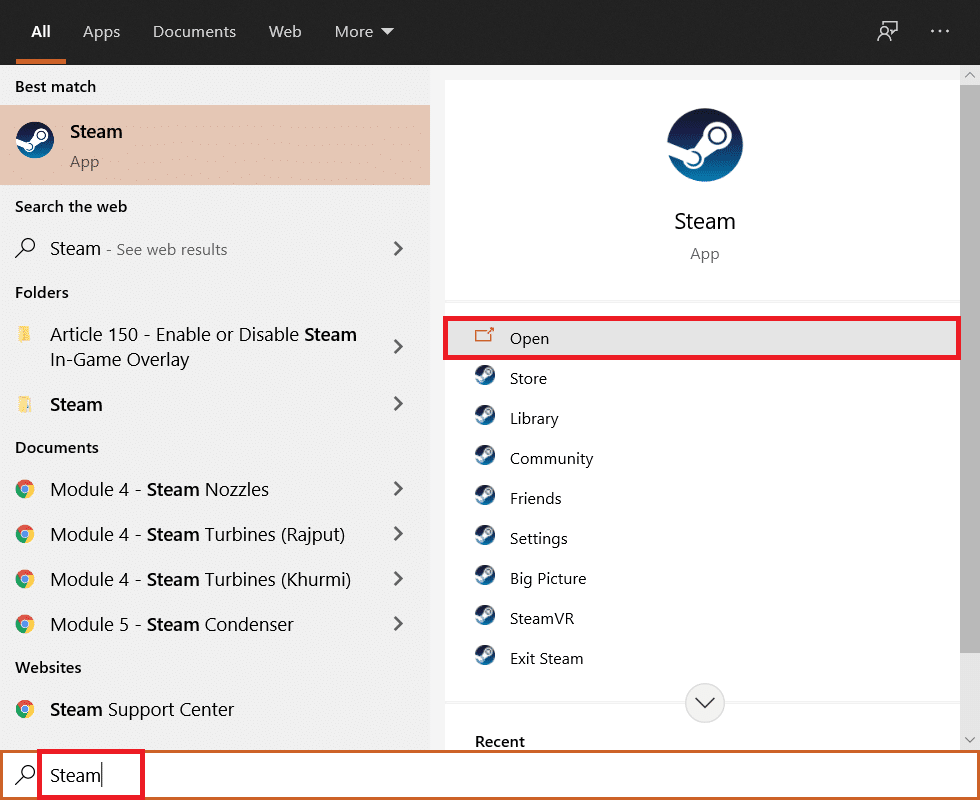
1. Apasă tasta Windows, scrie „Steam” și dă clic pe „Deschide”.
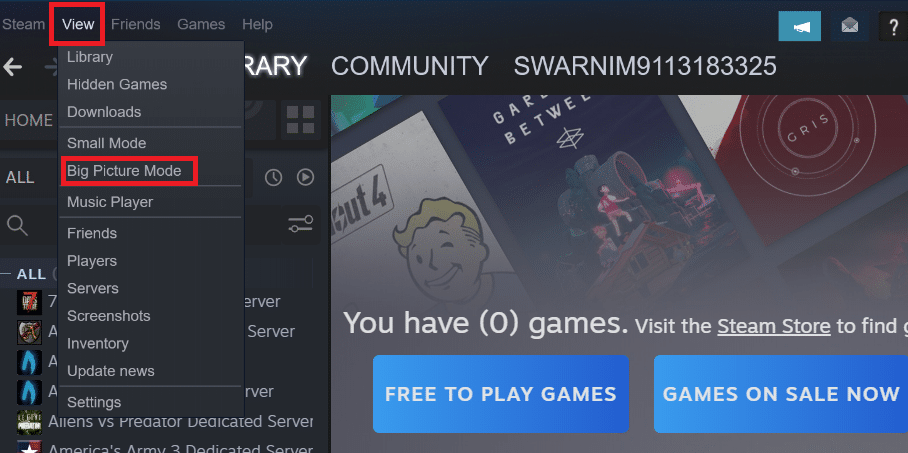
2. Dă clic pe meniul „View” (Vizualizare), apoi selectează „Big Picture Mode”.
Metoda 3: Actualizează setările de dată și oră
Dacă setările de dată și oră sunt incorecte, certificatul de securitate al serverului poate părea suspect serviciilor de rețea și poate refuza conexiunea la acel server. Pentru a remedia acest lucru, actualizează setările de dată și oră. Urmează pașii de mai jos pentru a rezolva problema bootstrapper-ului clientului Steam.
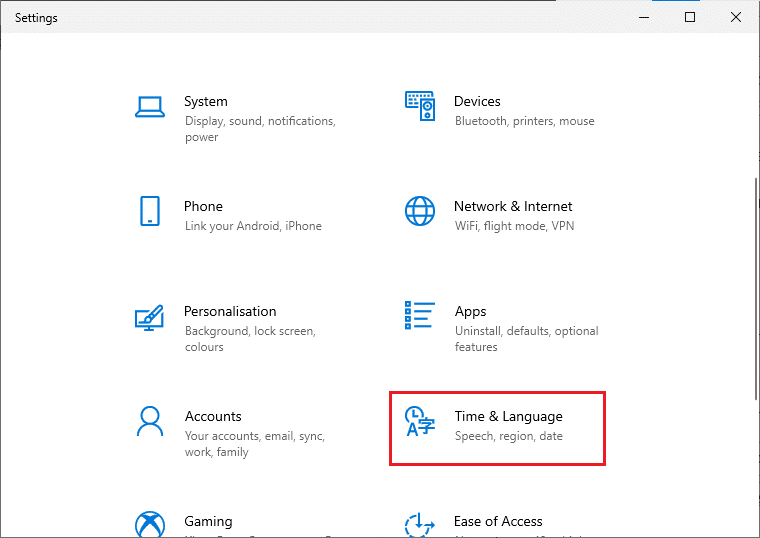
1. Apasă tastele Windows + I pentru a deschide „Setări”.
2. Selectează „Ora și limbă”.
3. Acum, derulează în jos și selectează opțiunea „Adăugați ceasuri pentru diferite fusuri orare” din panoul din dreapta.
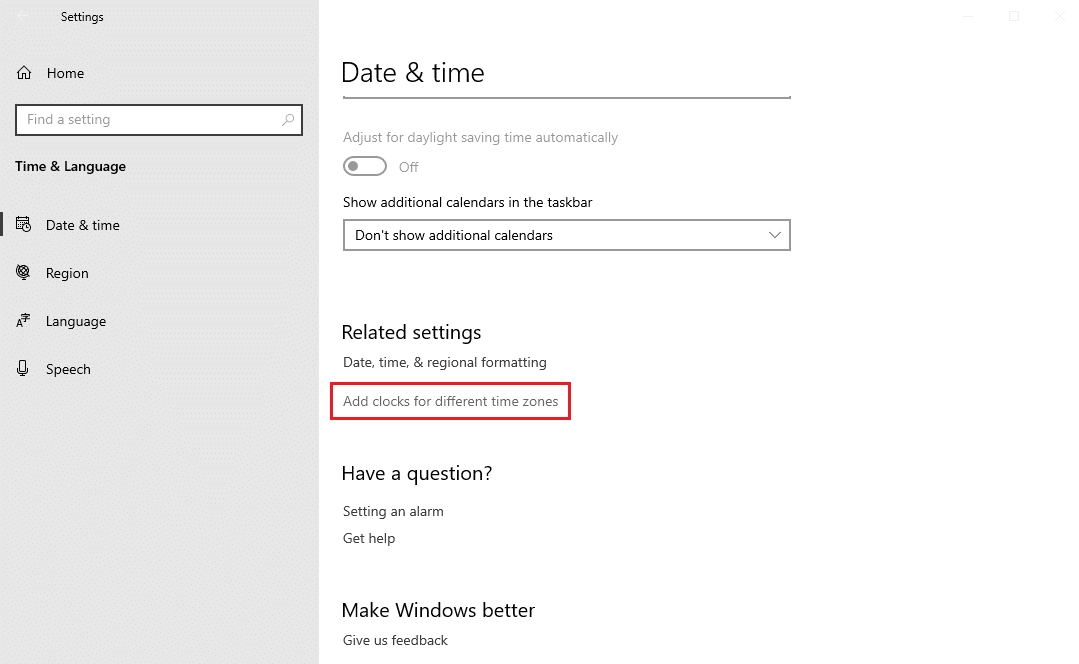
4. Accesează fila „Ora Internet” din fereastra pop-up și alege „Modifică setările”.
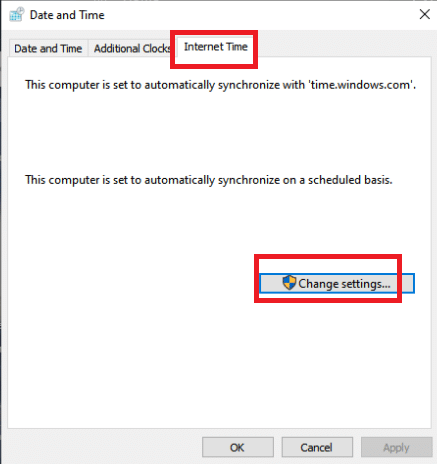
5. Bifează opțiunea „Sincronizare cu un server de oră Internet” din fereastra „Setări de oră Internet”, apoi selectează un server de internet.
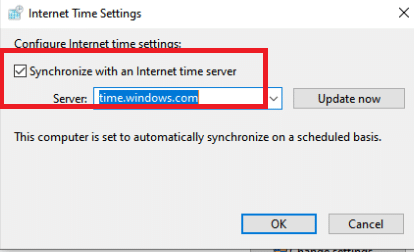
6. Închide fereastra dând clic pe butonul „Actualizare acum”.
Verifică dacă problema clientului Steam a fost rezolvată.
Metoda 4: Actualizează driverele GPU
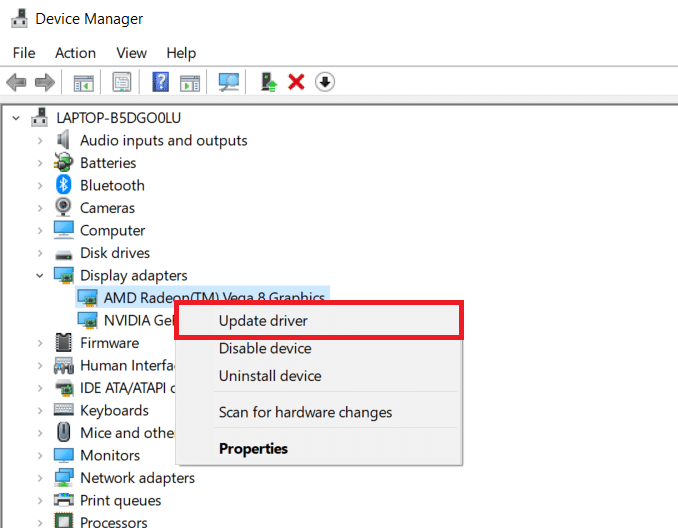
Problema bootstrapper-ului clientului Steam poate fi cauzată de driverele grafice învechite. Pentru a remedia problema, asigură-te că driverele sunt actualizate. Vom încerca să facem upgrade la driverele GPU. Citește ghidul nostru despre 4 moduri de a actualiza driverul grafic în Windows 10.
Metoda 5: Șterge memoria cache de descărcare
Datele din fișierele de actualizare și cele descărcate se acumulează, suprasolicitând clientul Steam. Ca urmare, apare o eroare cu bootstrapper-ul clientului Steam. Pentru a rezolva această problemă, încearcă să golești memoria cache de descărcare.
1. Deschide aplicația Steam din căutarea Windows.
2. Accesează „Setări”.
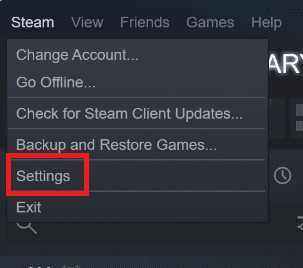
2. În panoul „Setări”, caută „Descărcări”.
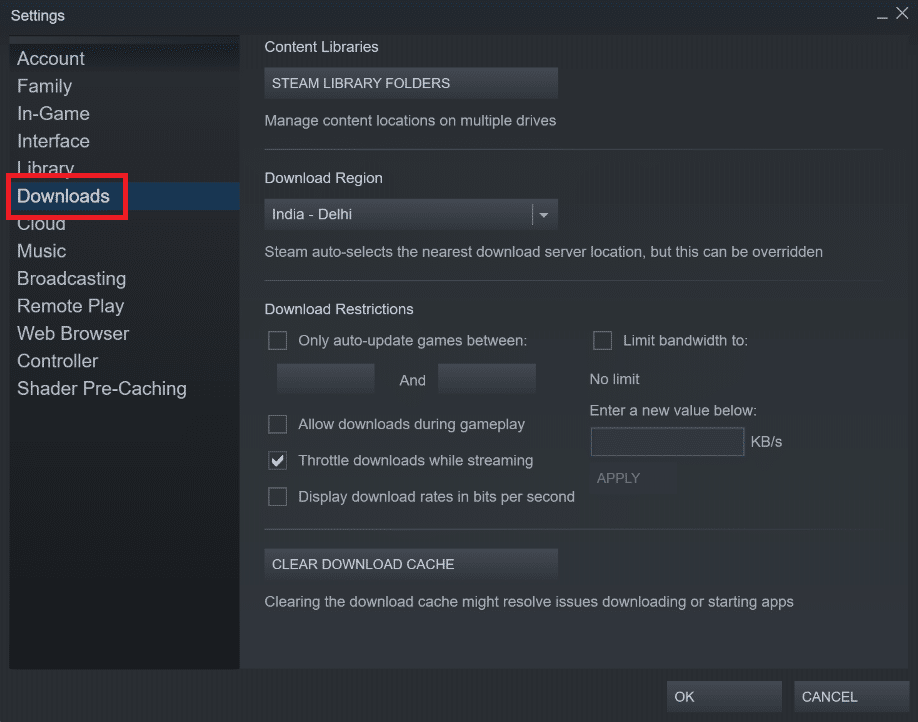
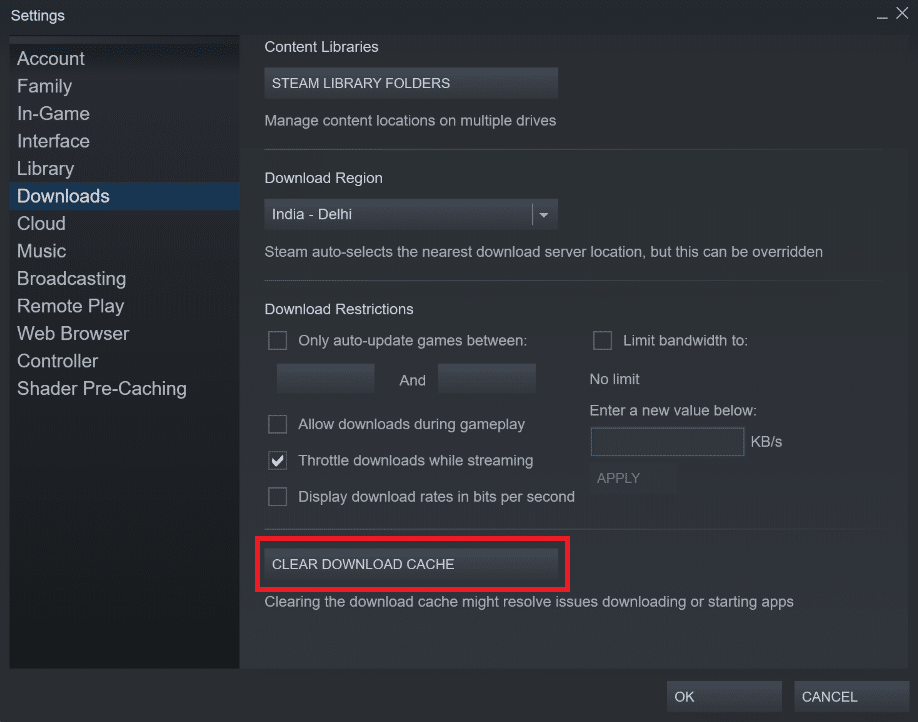
3. Dă clic pe butonul „Șterge memoria cache de descărcare”. După câteva momente, Steam îți va solicita acreditările de autentificare.
4. Dă clic pe „OK” pentru a confirma.
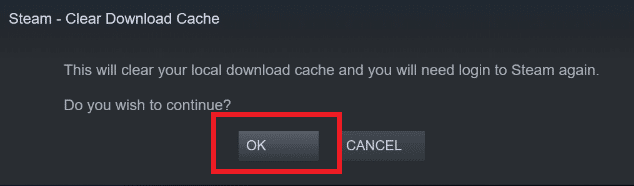
Steam va porni după ce te autentifici din nou.
Metoda 6: Dezactivează Cortana
Cortana poate intra în conflict cu anumite programe. De asemenea, interferează cu clientul Steam pentru mulți utilizatori. Prin urmare, ar trebui să dezactivezi Cortana pentru a rezolva problema.
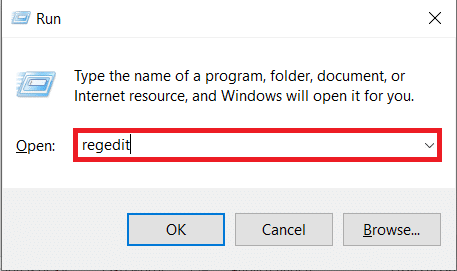
1. Apasă tastele Windows + R pentru a deschide fereastra de dialog „Run”.
2. Scrie „regedit” și apasă tasta Enter pentru a deschide „Registry Editor”.
3. Dă clic pe „Da” în fereastra „User Account Control”.
4. Navighează la următoarea cale de folder în „Registry Editor”:
ComputerHKEY_LOCAL_MACHINESOFTWAREPoliciesMicrosoftWindows
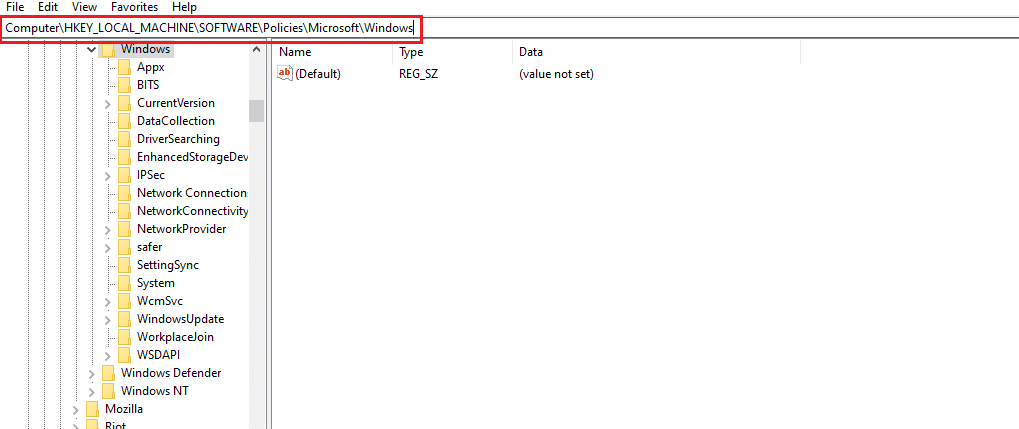
Notă: S-ar putea să nu găsești un folder numit „Căutare Windows”. Dacă acesta este cazul, creează unul nou, așa cum se arată mai jos.
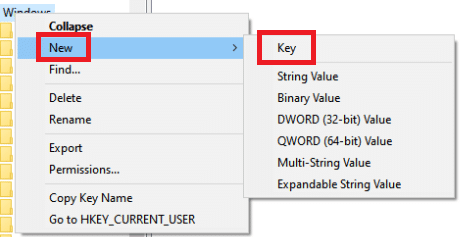
5. Dă clic dreapta pe folderul cheie „Windows” și selectează opțiunea „Nou” > „cheie”.
6. Când te afli în folderul „Căutare Windows”, dă clic dreapta într-o zonă goală, selectează „Nou” și alege „DWORD (32 de biți)” din meniul derulant.
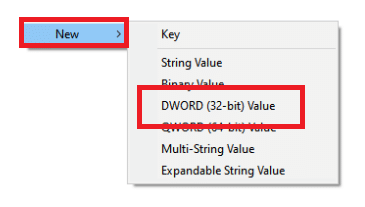
7. După ce selectezi opțiunea, va apărea o nouă listă, gata de a fi denumită. Numește-o „AllowCortana”.
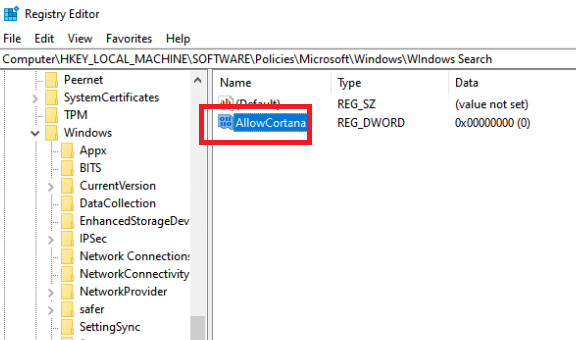
8. După ce ai denumit-o, dă dublu clic pe ea pentru a te asigura că „Datele valorii” sunt setate la 0.
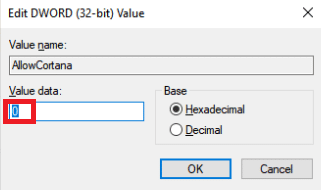
9. Repornește computerul după ce închizi „Registry Editor”.
10. Cortana va fi dezactivată și poți folosi „Run as administrator” pentru a deschide Steam.
Notă: Dacă această metodă nu funcționează și dorești să reactivezi Cortana, deschide „Registry Editor” și șterge folderul pe care l-am creat. Cortana va fi disponibilă din nou după repornirea computerului.
Metoda 7: Dezactivează VPN și serverul proxy
Steam a identificat recent mai multe aplicații care oferă servicii de mascare sau VPN ca fiind incompatibile. Dezactivează sau dezinstalează temporar aplicațiile VPN. Citește ghidul nostru despre Cum să dezactivezi VPN și proxy pe Windows 10 pentru a face acest lucru.

Metoda 8: Resetează Winsock
Winsock este o componentă esențială pentru aplicațiile web, care gestionează cererile de intrare și ieșire. Nu te vei putea conecta la Steam dacă există o eroare. Încearcă să-l resetezi pentru a remedia problema bootstrapper-ului clientului Steam.
1. Caută „cmd” în bara de căutare Windows. Dă clic pe „Run as administrator”.
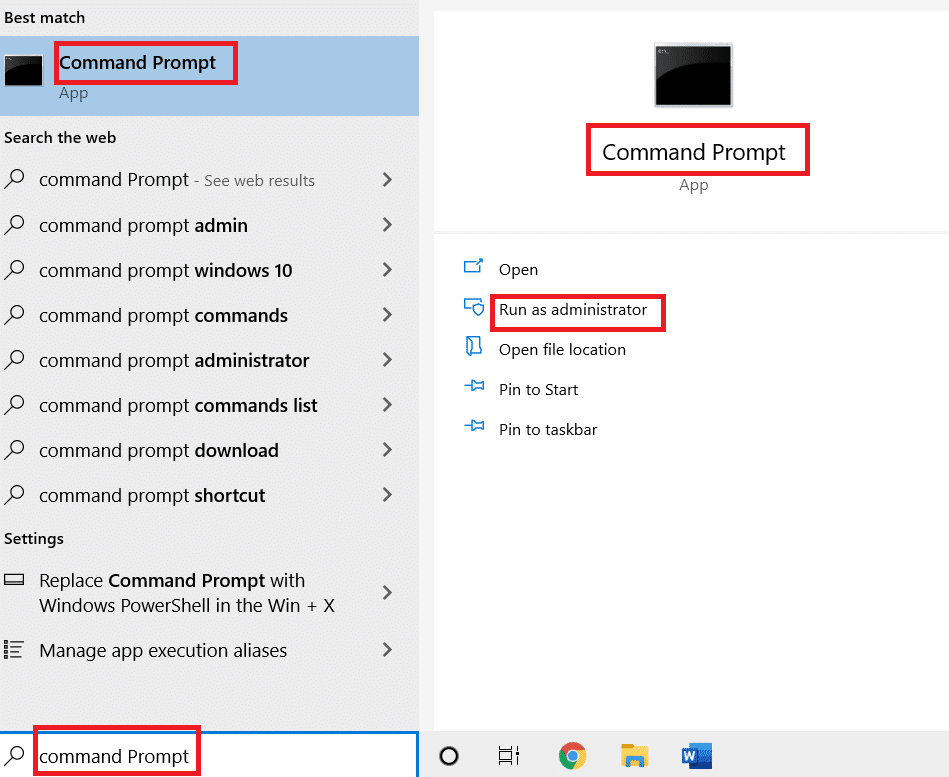
2. Rulează următoarea comandă:
netsh winsock reset

3. Dacă nu funcționează, încearcă următoarea comandă:
netsh winsock reset catalog

4. Dacă niciuna dintre comenzile de mai sus nu funcționează, încearcă aceste comenzi:
netsh int ip reset reset.log hit
ipconfig / release
ipconfig / renew

5. Repornește computerul și verifică dacă problema persistă.
Metoda 9: Resetează setările IP
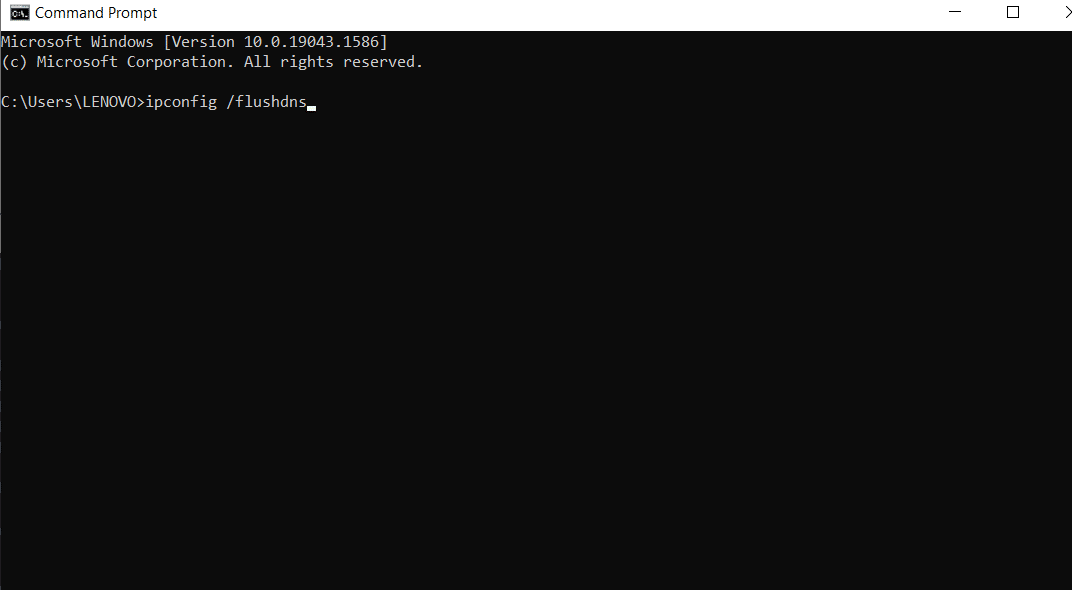
Chiar dacă poți trimite un ping către o mașină din rețea, dacă setările TCP/IP de pe computerul tău sunt incorecte sau defecte, nu vei putea prelua corect anumite pagini web, iar internetul va funcționa pentru anumite adrese, dar nu pentru altele. Citește ghidul nostru despre Cum să depanezi problemele de conectivitate la rețea pe Windows 10.
Metoda 10: Adaugă o excepție în Antivirus
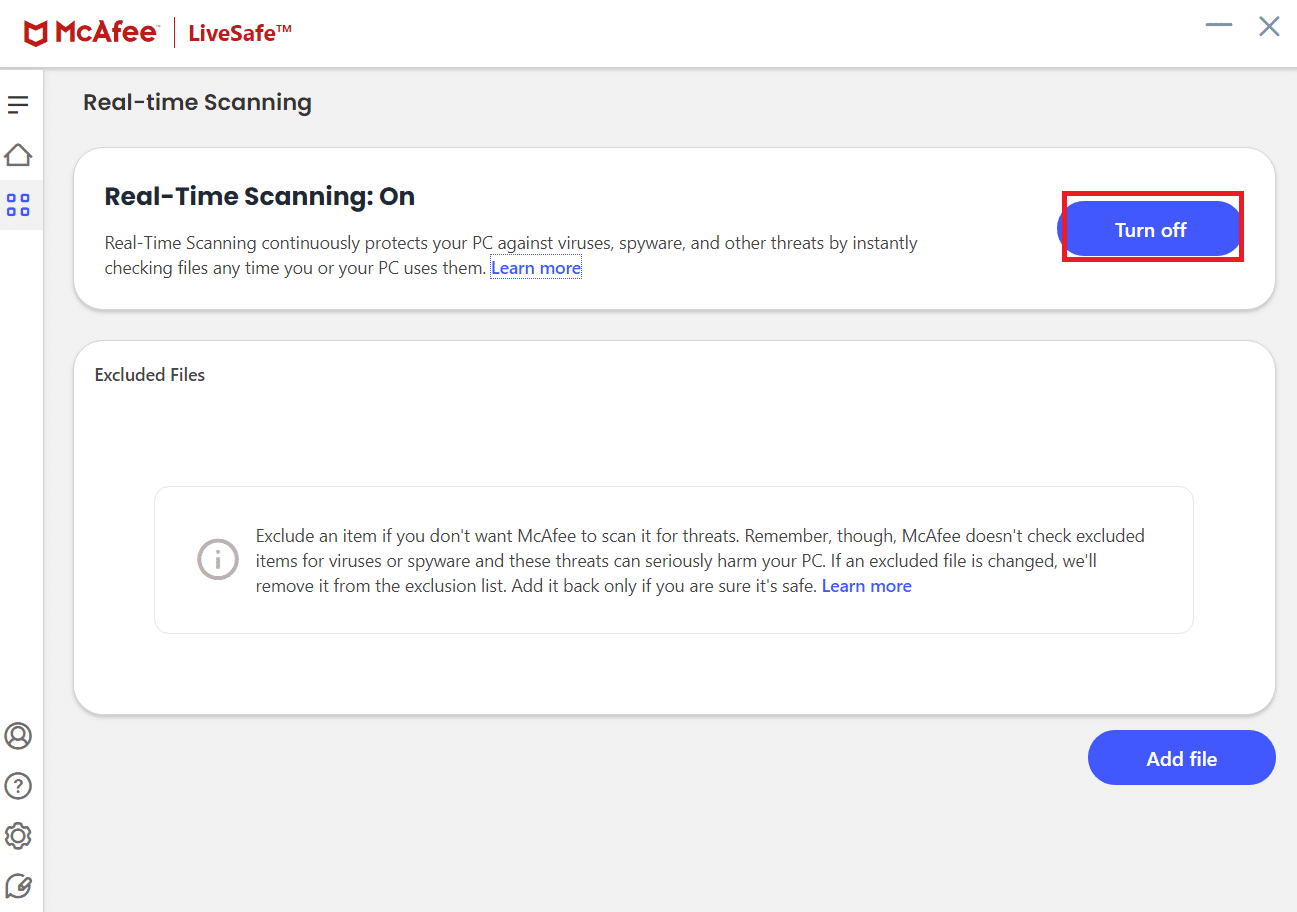
Există mai multe opțiuni pentru a adăuga Steam ca excepție în software-ul antivirus. Dacă nu găsești antivirusul tău în lista de mai jos, accesează site-ul său oficial și urmează instrucțiunile. Am arătat McAfee LiveSafe Antivirus ca exemplu. În McAfee Antivirus, singura opțiune este să dezactivezi complet antivirusul până când jocul este actualizat. Urmează pașii de mai jos pentru a remedia problema bootstrapper-ului clientului Steam.
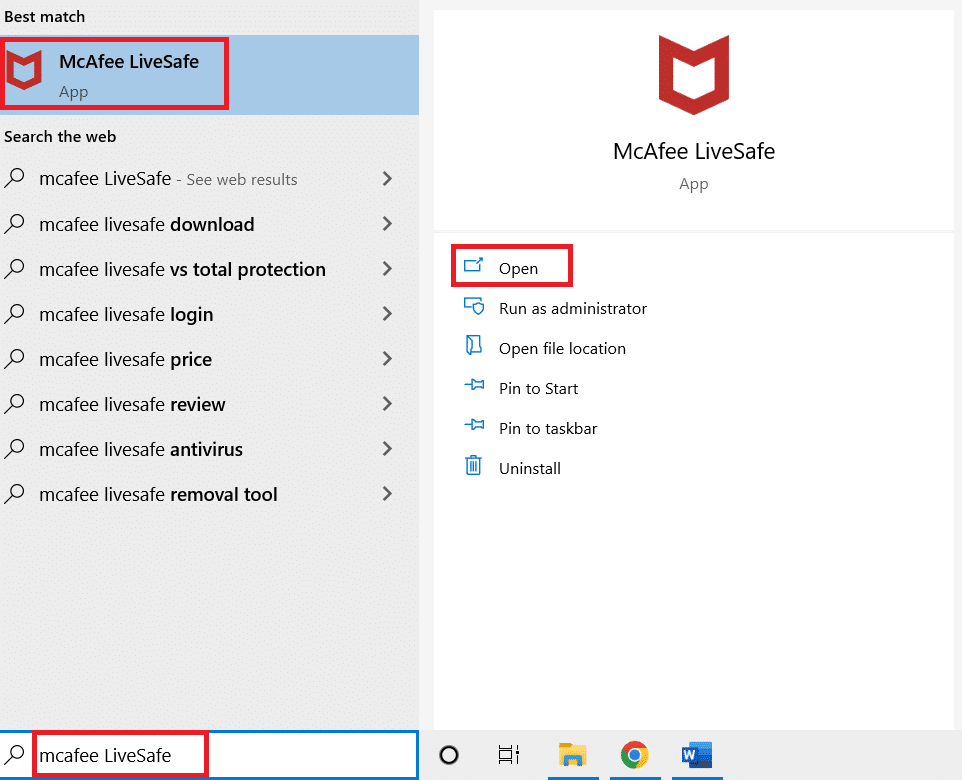
1. Apasă tasta Windows, scrie „McAfee LiveSafe” și dă clic pe „Deschide”.
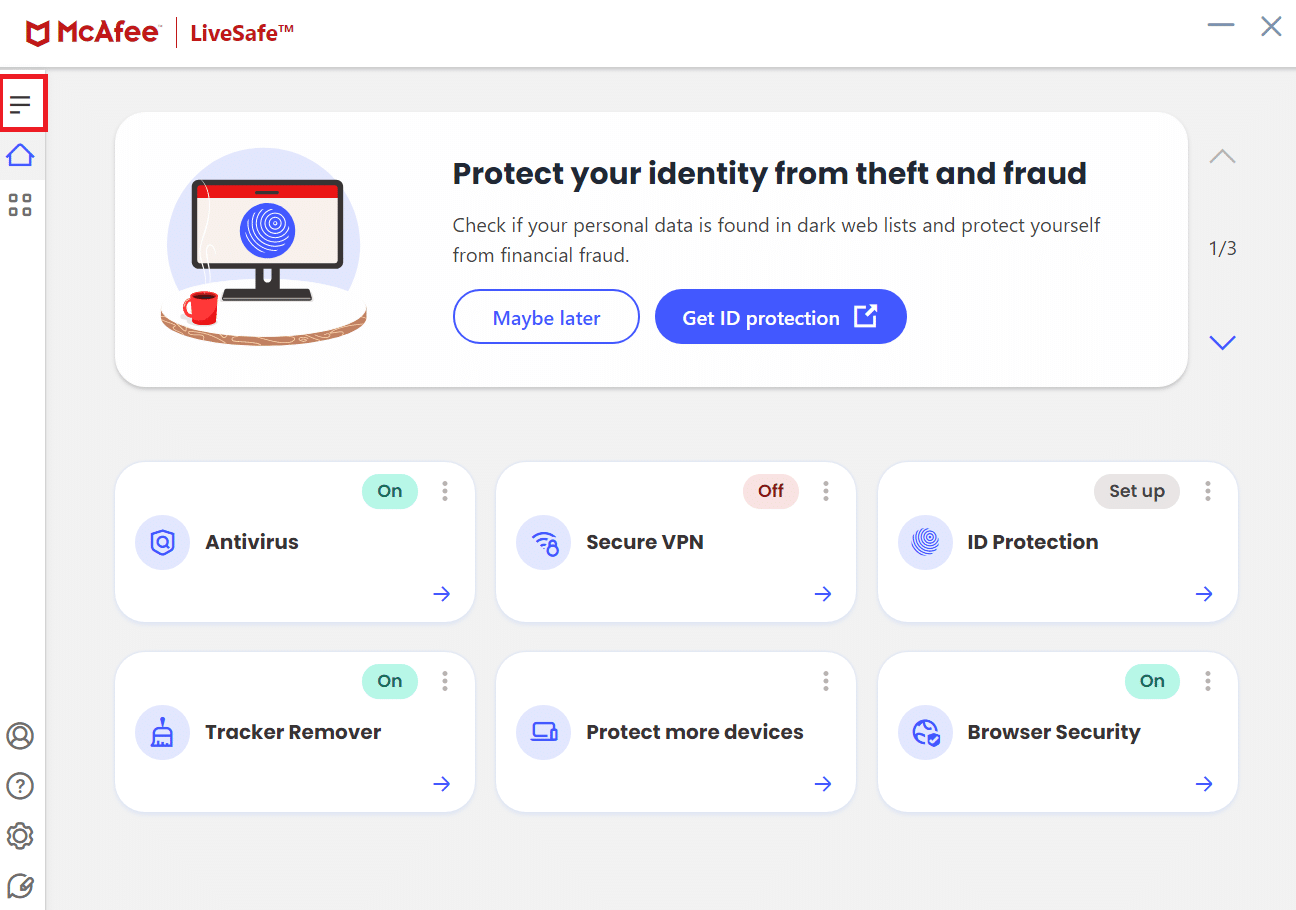
2. Dă clic pe cele trei linii din stânga sus.
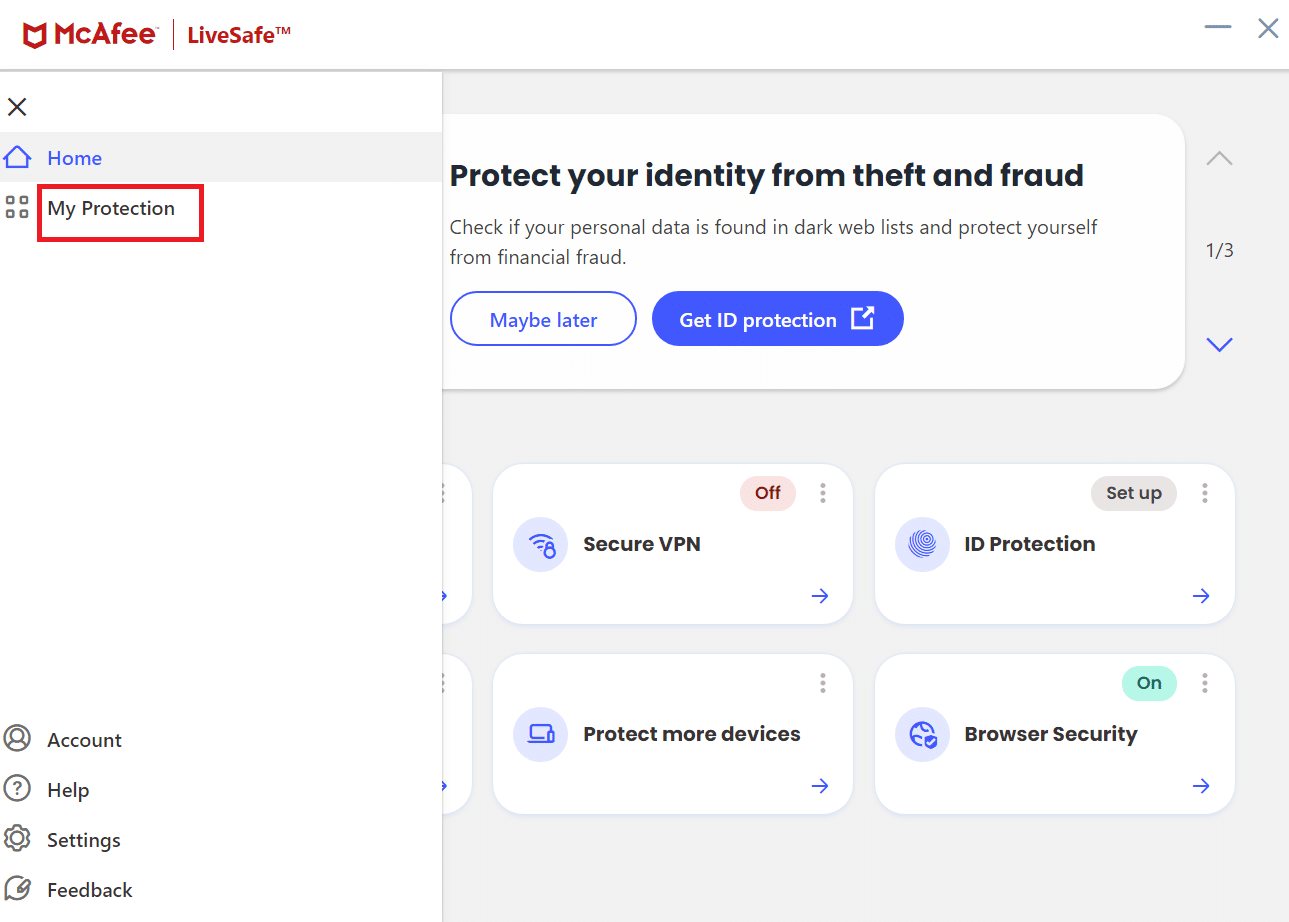
3. Apoi, dă clic pe „Protecția mea”.
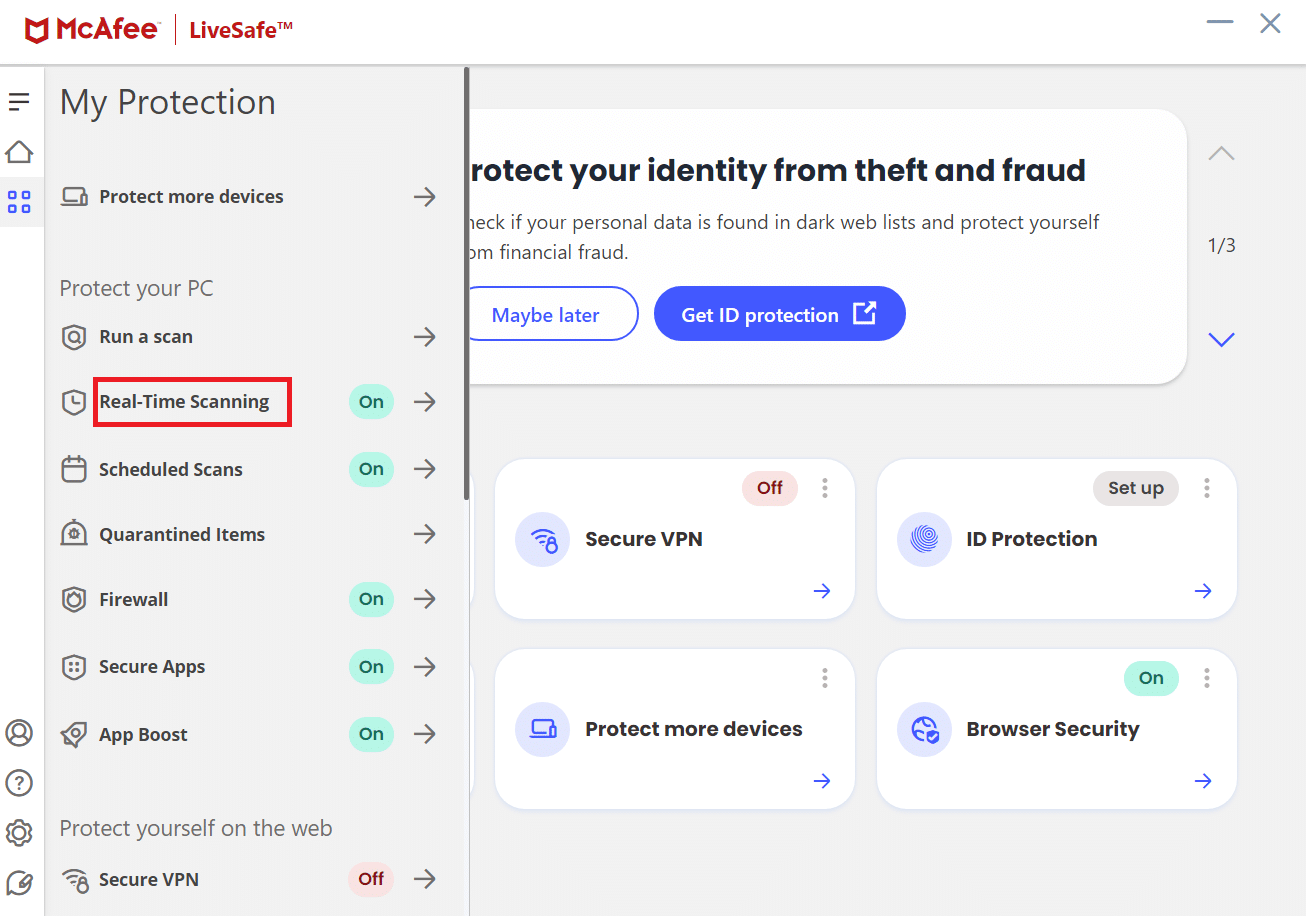
4. Apoi, dă clic pe „Scanare în timp real”.
5. În cele din urmă, dă clic pe „Oprire”.
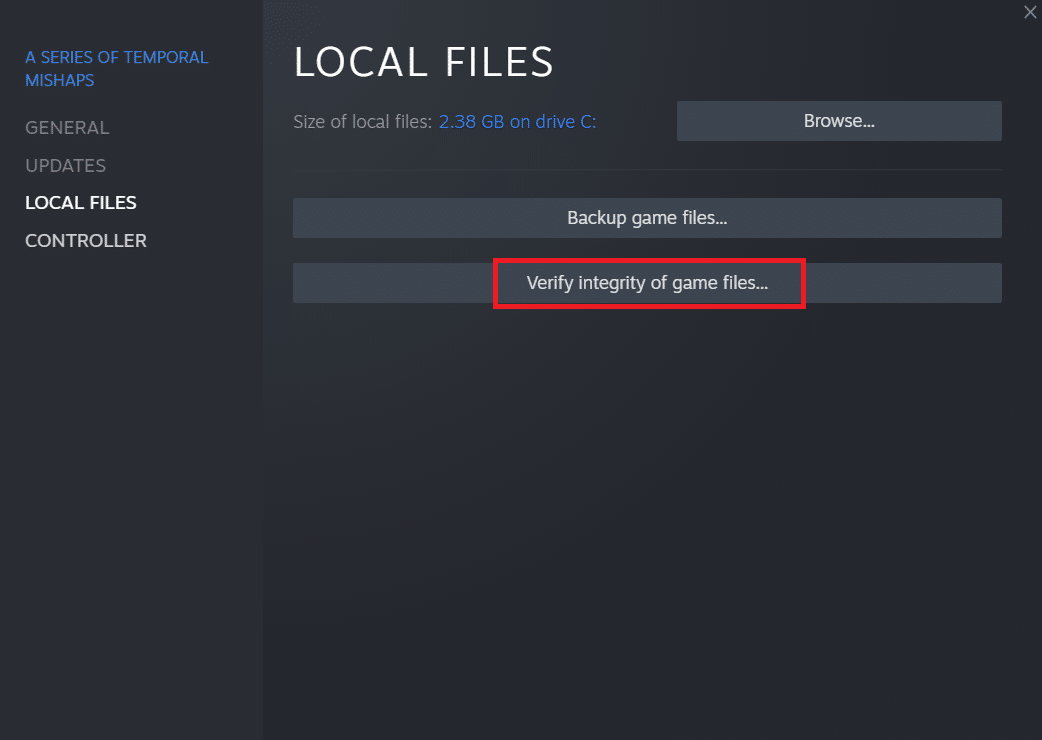
6. Apoi, pentru a asigura integritatea fișierelor de joc, urmează pașii de mai jos. Citește ghidul nostru despre Cum să verifici integritatea fișierelor de joc pe Steam.
Metoda 11: Dezactivează programul antivirus (dacă este cazul)
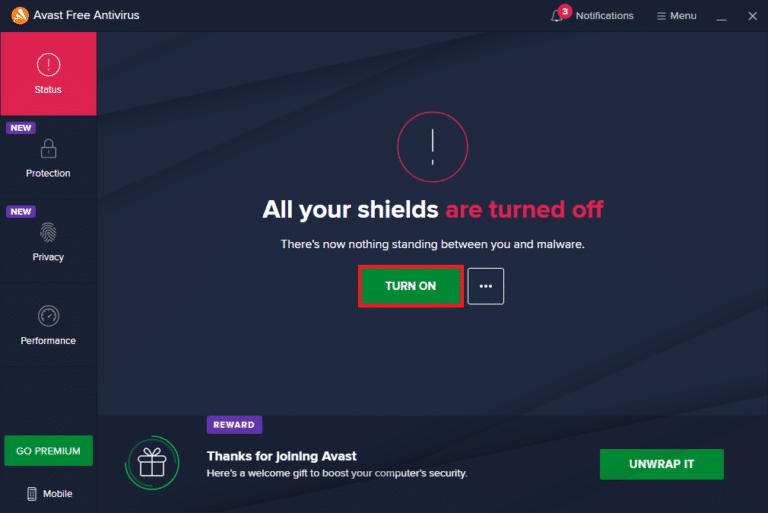
Majoritatea sistemelor antivirus vor bloca fișierele asociate aplicației Steam. Se recomandă să dezactivezi temporar aplicația antivirus înainte de a încerca să pornești clientul Steam. Citește ghidul nostru despre Cum să dezactivezi temporar antivirusul pe Windows 10.
Metoda 12: Deconectează controlerul Xbox 360
Această problemă poate fi cauzată de un conflict între beta Steam și controlerul Xbox 360. Controlerul Xbox 360 (și chiar PS4) pare să aibă o eroare în versiunea beta Steam. Urmează instrucțiunile de mai jos pentru a remedia problema bootstrapper-ului clientului Steam.
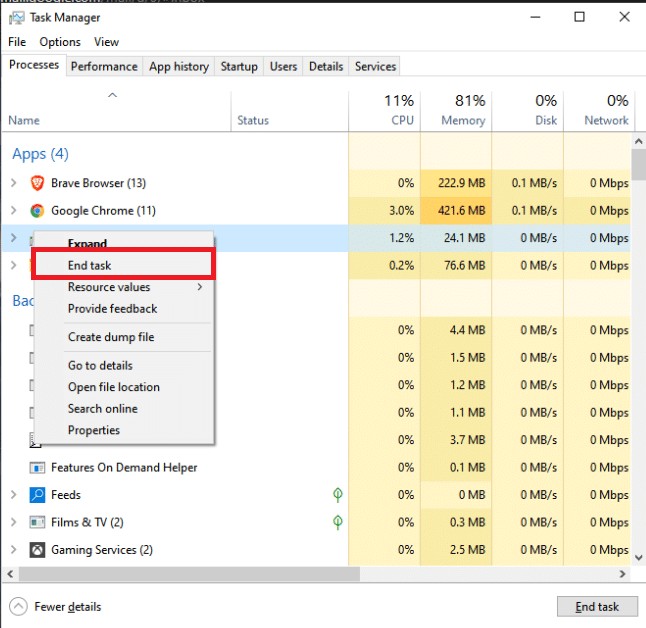
1. Deschide Managerul de activități apăsând tastele Ctrl + Shift + Esc.
2. Dă clic dreapta pe procesul Steam și selectează „End task”. Acest lucru garantează că modificările pe care le facem sunt permanente și că clientul nu va avea probleme când îl redeschidem.
3. Deconectează controlerul de la port după ce toate procesele au fost închise și închide toate aplicațiile deschise care gestionează hardware-ul controlerului.
4. Pentru a renunța la versiunea beta Steam, reîmprospătează ecranul și treci la pasul următor.
Notă: dacă renunți la beta, nu vei primi actualizări până când acestea nu vor fi lansate oficial. Faza beta oferă atât avantaje, cât și dezavantaje. Poți testa noi funcții înainte ca acestea să fie publicate oficial; dar, upgrade-urile pot fi problematice și pot cauza probleme. Conectarea unui controler face ca Steam să se blocheze în această situație.
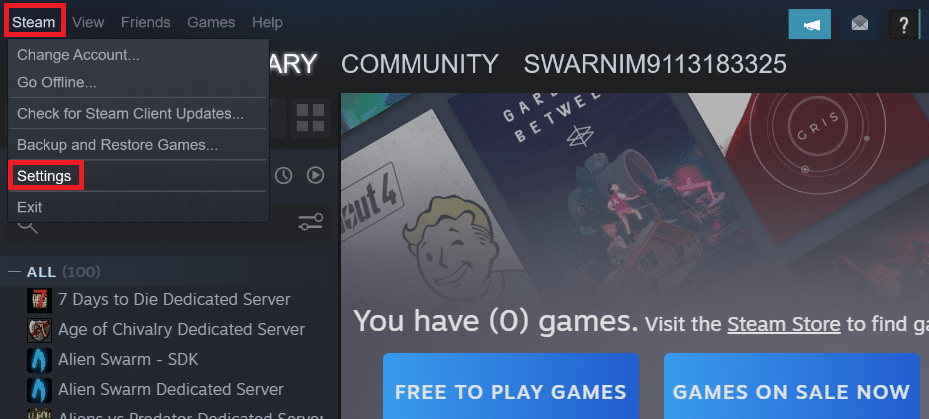
5. Lansează aplicația Steam, dă clic pe meniul „Steam” din colțul din stânga sus și selectează „Setări”.
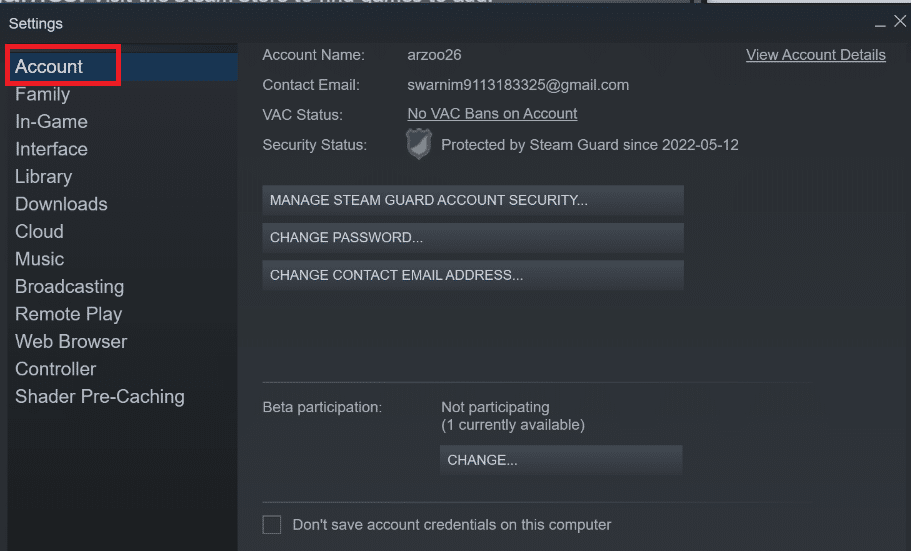
6. În setări, selectează „Cont”. Există o opțiune numită „participare beta”. Asigură-te că clientul tău nu este în nicio testare beta.
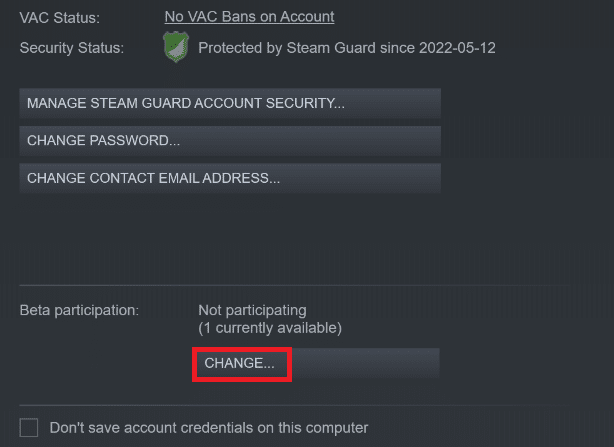
7. Dă clic pe „Modificare”.
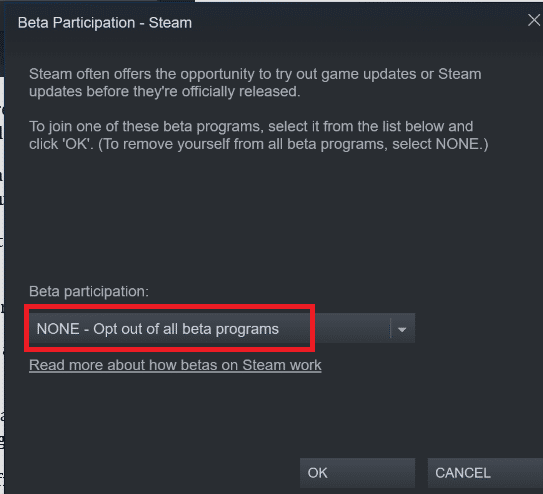
8. Alege „NIMIC – Renunță la toate programele beta”.
9. Apoi, închide toate procesele Steam.
10. Repornește computerul și redeschide Steam. Dacă ai fost un tester beta, clientul tău va trebui să facă upgrade înainte de a putea juca din nou jocurile.
Dacă întâmp