Indiferent dacă te conectezi la un dispozitiv prin cablu, cum ar fi o tastatură sau un sistem audio, sau la unul fără fir, precum un mouse, o imprimantă sau un monitor, conexiunea dintre computer și dispozitiv se realizează printr-o rețea. Aceasta folosește diverse medii, cum ar fi portul USB (Universal Serial Bus), tehnologia Bluetooth, Wi-Fi sau frecvențele radio, și se bazează pe profilul de rețea și adaptorul wireless. Conectarea unui nou dispozitiv la computer poate fi uneori dificilă, deoarece poate apărea mesajul că sistemul de operare Windows nu are un profil de rețea adecvat pentru acel dispozitiv. Dacă te confrunți cu această problemă, ai ajuns unde trebuie. Acest ghid detaliat te va ajuta să remediezi problema lipsei profilului de rețea în Windows 10. Dar, înainte de a începe, haide să înțelegem ce este un profil de rețea.
Cum rezolvi problema lipsei profilului de rețea în Windows 10
Profilurile de rețea sunt folosite pentru a gestiona modul în care dispozitivele se conectează la rețele. Pentru a stabili o legătură cu alte aparate, este esențial un profil de rețea care să interacționeze corespunzător cu acestea. Acesta memorează setările esențiale de rețea, informațiile de securitate și alte date relevante.
Iată câteva posibile cauze ale acestei erori:
- Driver învechit sau defect
- Modificarea tipului profilului de rețea
- Probleme cu dispozitivul în sine sau cu portul USB
Nu te îngrijora, avem câteva soluții pentru a remedia problema lipsei profilului de rețea în Windows 10. În primul rând, asigură-te că dispozitivul pe care încerci să-l conectezi este compatibil cu sistemul tău. De exemplu, dispozitivele USB 3.0 s-ar putea să nu funcționeze corect cu porturile USB 2.0 mai vechi. Verifică specificațiile dispozitivului pe site-ul producătorului pentru a te asigura că sistemul tău îndeplinește cerințele.
Acum, îți vom prezenta metodele de depanare pentru a rezolva eroarea „Windows nu are un profil de rețea pentru acest dispozitiv”.
Metoda 1: Schimbă profilul de rețea în Privat
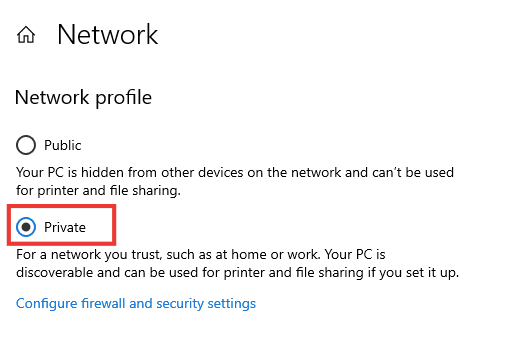
Când este activ profilul de rețea Public, computerul tău este ascuns de alte dispozitive din aceeași rețea. În schimb, profilul Privat permite vizibilitatea pentru alte aparate din apropiere. Iată cum faci profilul tău de rețea vizibil:
1. Apasă simultan tastele Windows + I pentru a deschide aplicația Setări.
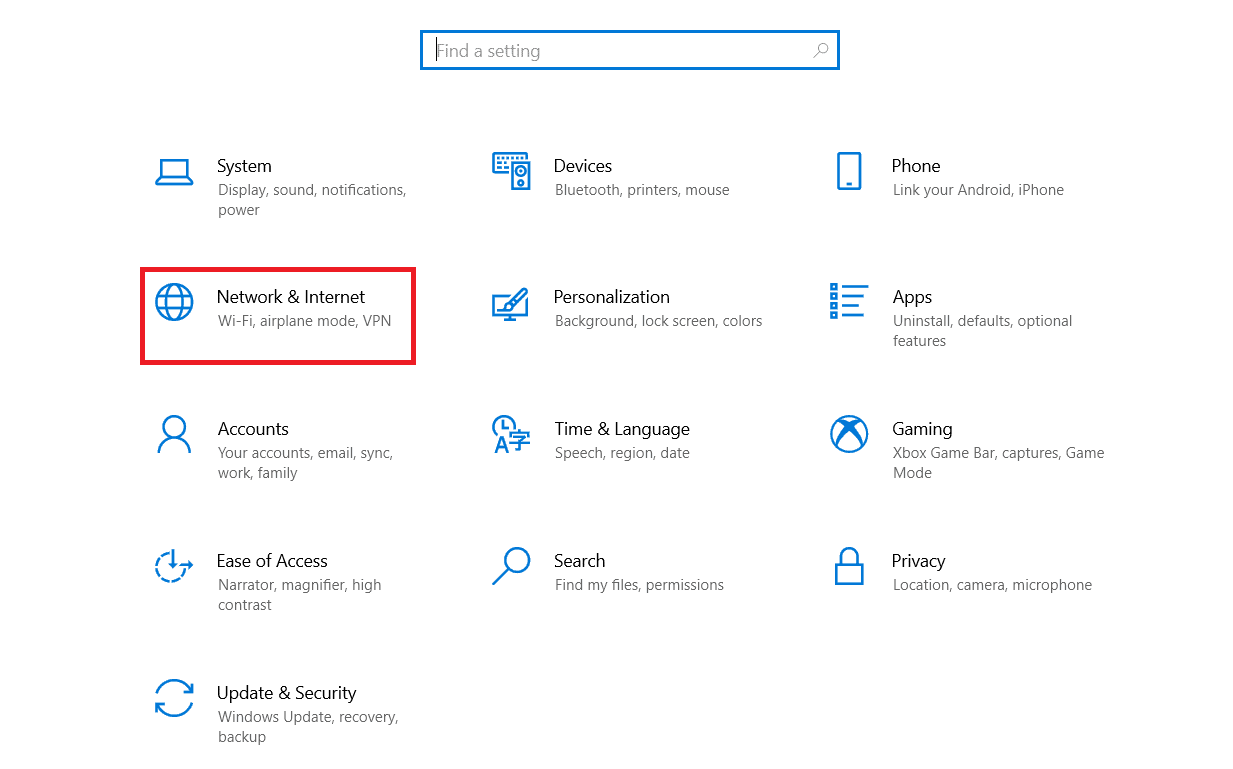
2. Dă clic pe Rețea și internet.
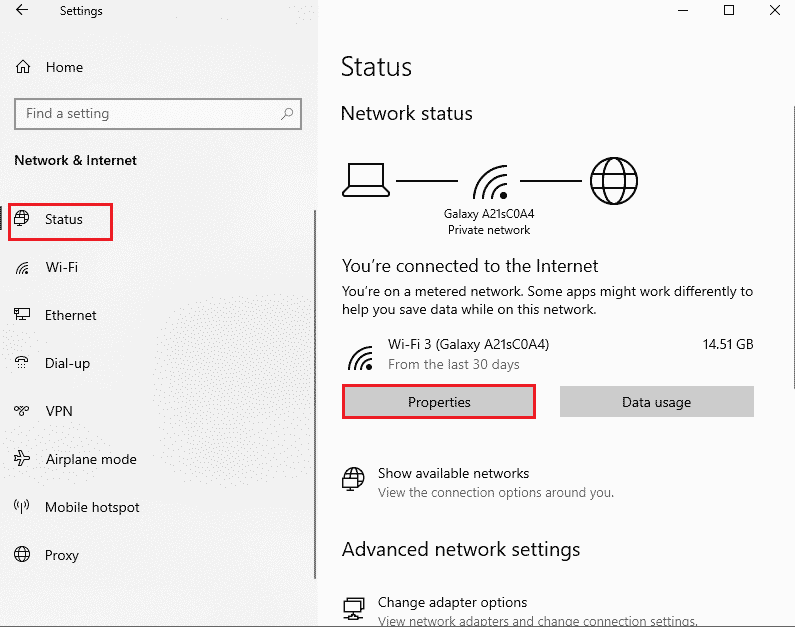
3. Selectează rețeaua la care ești conectat, apoi dă clic pe Proprietăți.
4. Comută profilul de rețea de la Public la Privat.
5. În final, repornește calculatorul.
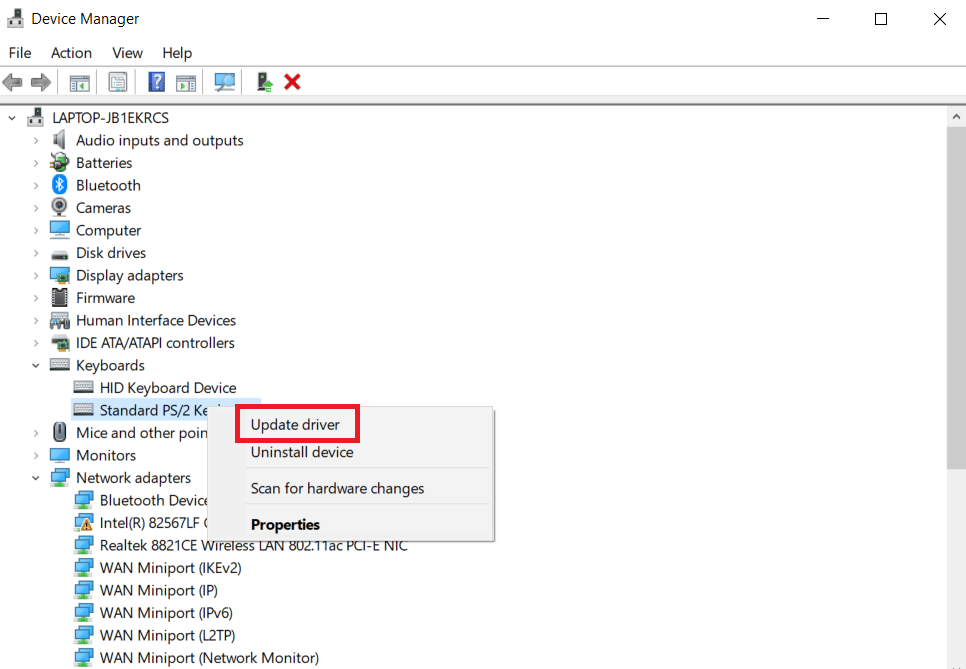
Metoda 2: Actualizează driverul dispozitivului
Dacă eroarea „Windows nu are un profil de rețea pentru acest dispozitiv” persistă, problema ar putea fi legată de driverul dispozitivului respectiv. Încearcă să actualizezi driverul pentru a remedia problema profilului de rețea lipsă. Consultă ghidul nostru despre cum se actualizează driverele pe Windows 10.
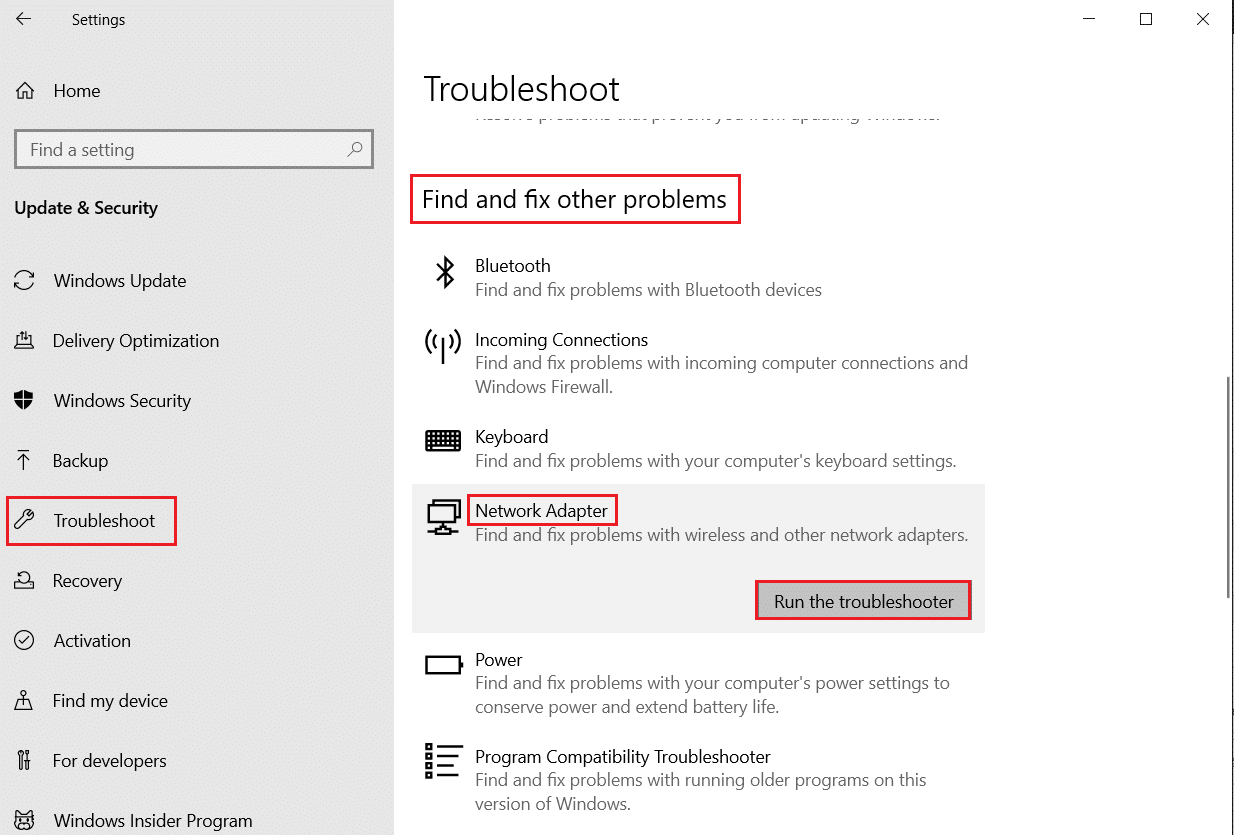
Metoda 3: Rulează instrumentul de depanare a adaptorului de rețea
Dacă problema lipsei profilului de rețea persistă, poți încerca instrumentul de depanare a adaptorului de rețea. Consultă ghidul nostru despre cum să depanezi problemele de conectivitate la rețea în Windows 10.
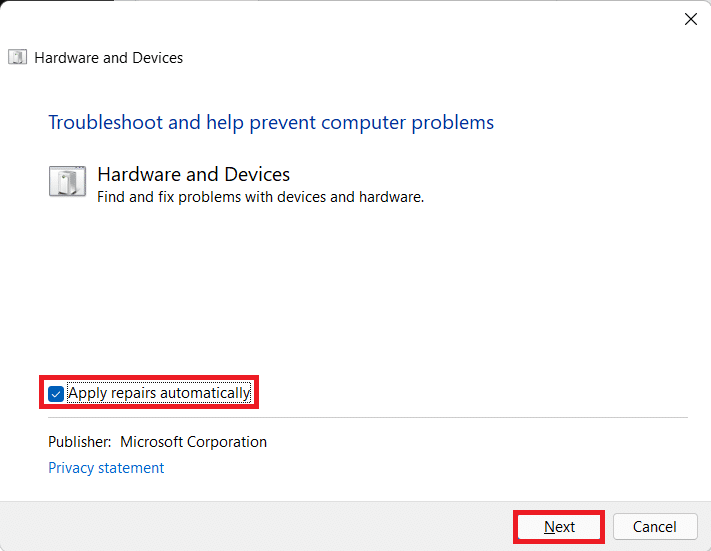
Metoda 4: Rulează instrumentul de depanare hardware și dispozitive
Dacă depanatorul de rețea nu a rezolvat problema, poți rula instrumentul de depanare specific pentru dispozitivul la care încerci să te conectezi. De exemplu, dacă întâmpini probleme cu tastatura, selectează instrumentul de depanare pentru tastatură, care va identifica și rezolva problema. Elimină eroarea „Windows nu are un profil de rețea pentru acest dispozitiv” cu ajutorul acestei metode. Consultă ghidul nostru despre cum să rulezi depanatorul pentru hardware și dispozitive.
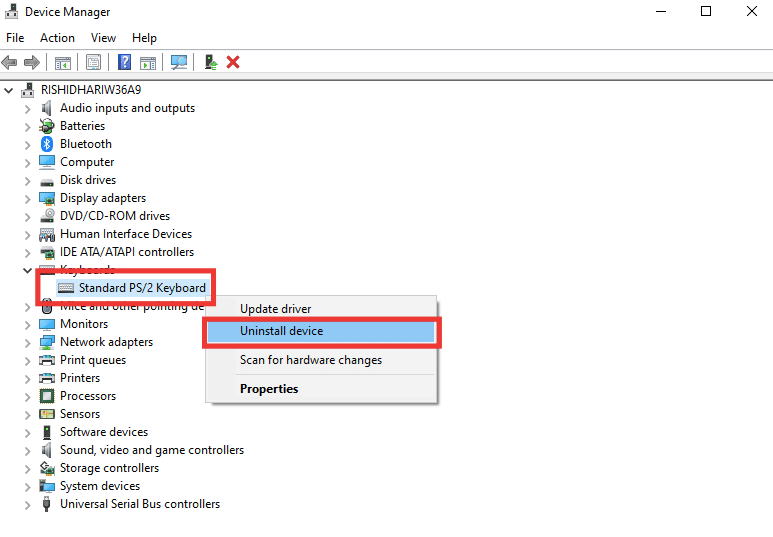
Metoda 5: Reinstalează driverul dispozitivului
Unele probleme rămân nedetectate din cauza unor fișiere corupte sau din motive necunoscute. Îți recomandăm să reinstalezi driverul cu setări noi folosind această metodă. Pentru a dezinstala și reinstala driverul, citește ghidul nostru despre cum să dezinstalezi și reinstalezi driverele pe Windows 10.
Metoda 6: Modifică profilul de rețea
Dacă nu ai reușit să schimbi profilul de rețea sau nu găsești opțiunea necesară, iată o metodă alternativă pentru a trece de la un profil Public la unul Privat.
Opțiunea I: Prin Editorul de Registru
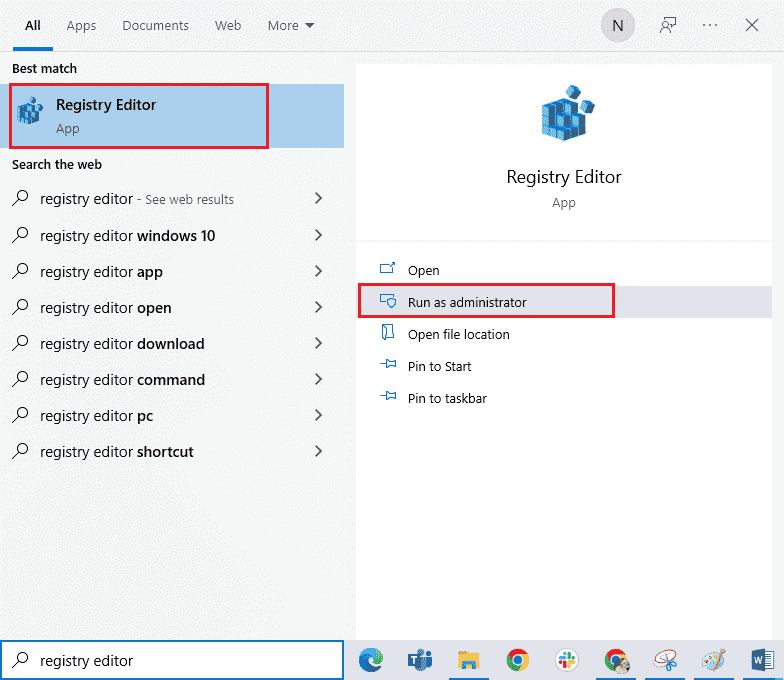
1. Apasă tasta Windows, tastează „editor de registry” și dă clic pe „Executare ca administrator”.
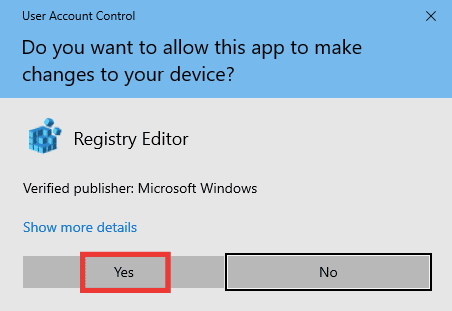
2. Dă clic pe „Da” în fereastra de confirmare Control Cont Utilizator.
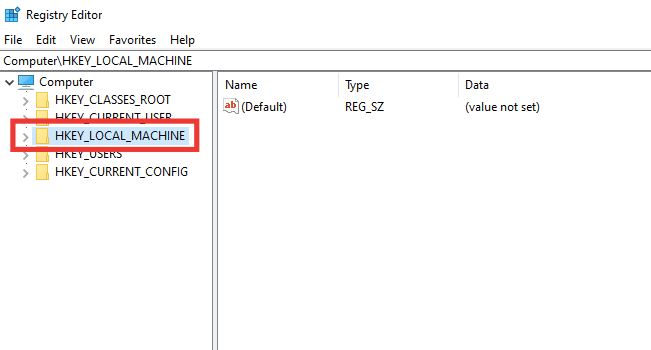
3. Dă dublu clic pe folderul „HKEY_LOCAL_MACHINE”.
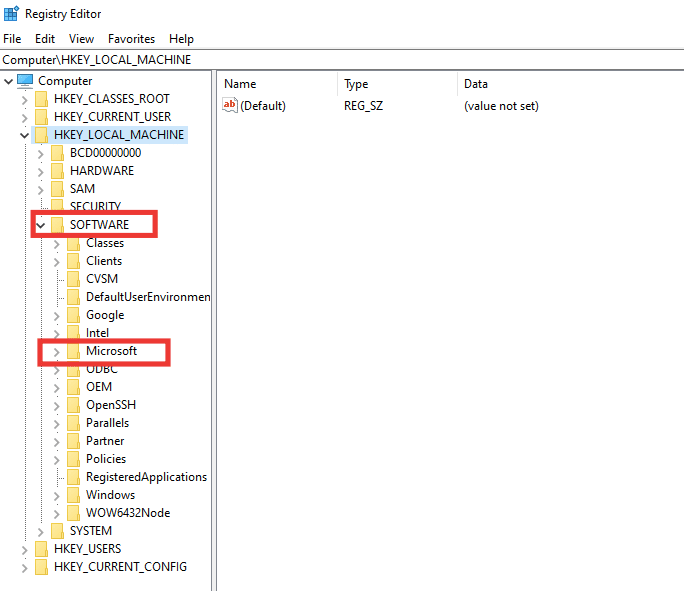
4. Extinde folderul „SOFTWARE”, apoi dă clic pe folderul „Microsoft”.
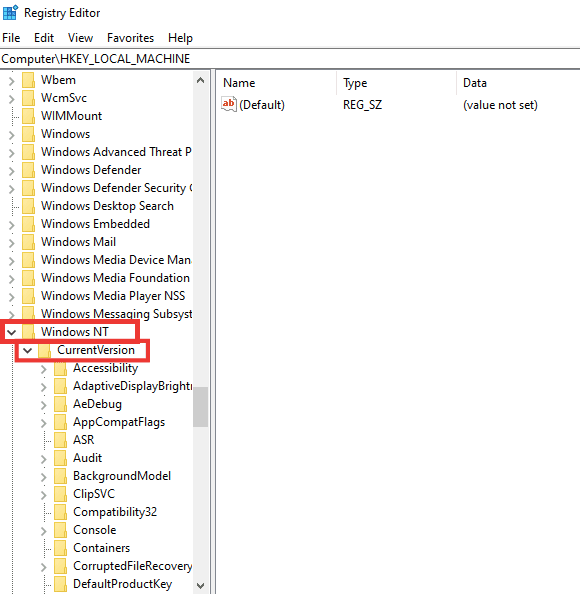
5. Derulează în jos și accesează folderul „Windows NT” > „CurrentVersion”.
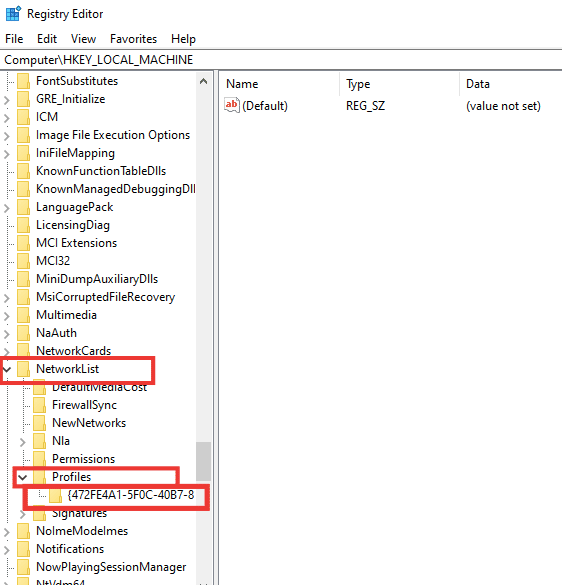
6. Derulează din nou în jos și extinde folderul „NetworkList”. Apoi extinde folderul „Profiluri” și dă clic pe numele profilului tău.
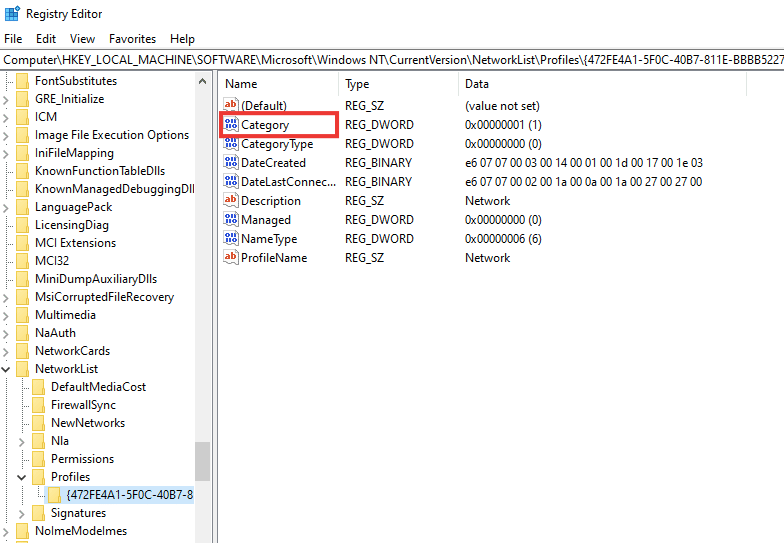
7. Dă dublu clic pe valoarea „Categorie”.
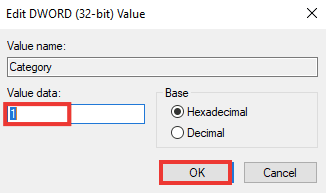
8. Modifică datele valorii de la „0” la „1”. Apoi, dă clic pe „OK”.
Opțiunea II: Prin Windows PowerShell
Similar cu metoda anterioară, aceasta este o altă modalitate de a schimba profilul de rețea de la Public la Privat pentru a rezolva problema lipsei profilului de rețea în Windows 10.
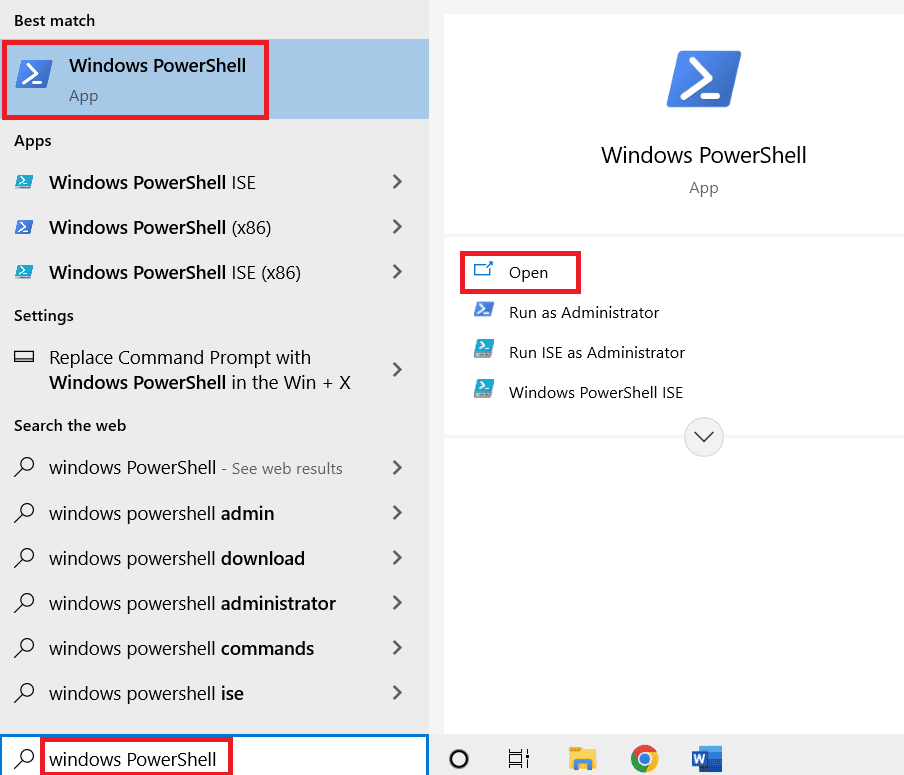
1. Apasă tasta Windows, tastează „PowerShell” și dă clic pe „Deschidere”.
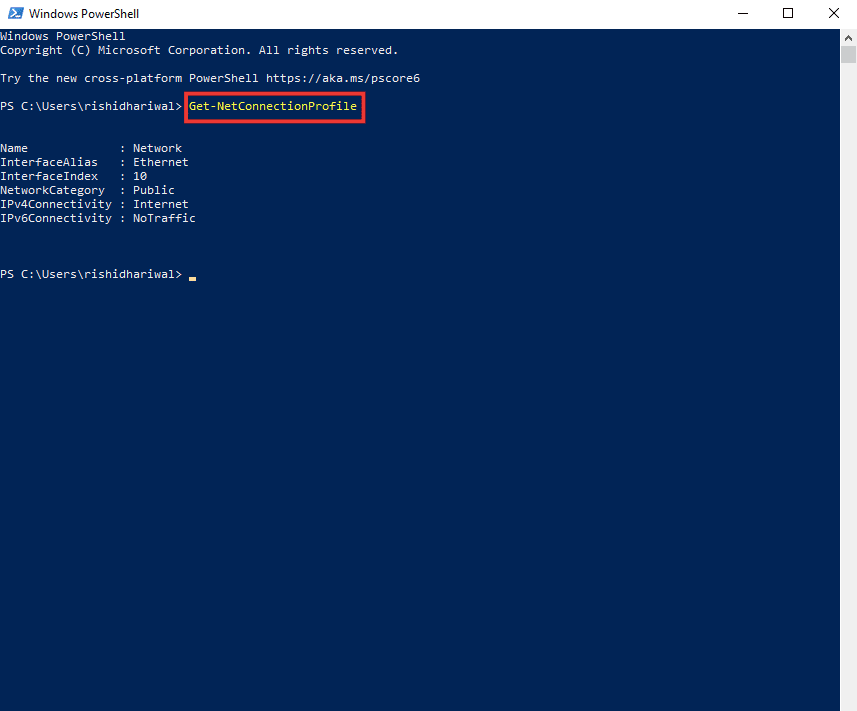
2. Tastează comanda „Get-NetConnectionProfile” și apasă tasta Enter pentru a verifica profilul de rețea.
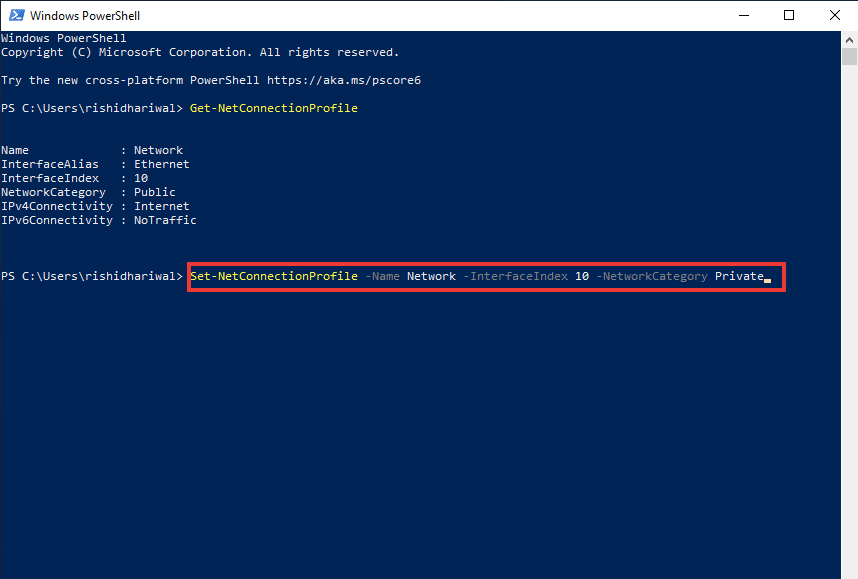
3. Pentru a-l schimba în Privat, tastează următoarea comandă și apasă Enter.
Set-NetConnectionProfile -Name Network -InterfaceIndex 10 -NetworkCategory Private
Notă: Înlocuiește numărul „InterfaceIndex” din comandă cu cel corespunzător sistemului tău.
4. În cele din urmă, verifică dacă problema „Windows nu are un profil de rețea pentru acest dispozitiv” a fost rezolvată.
Opțiunea III: Prin Politica Locală de Securitate
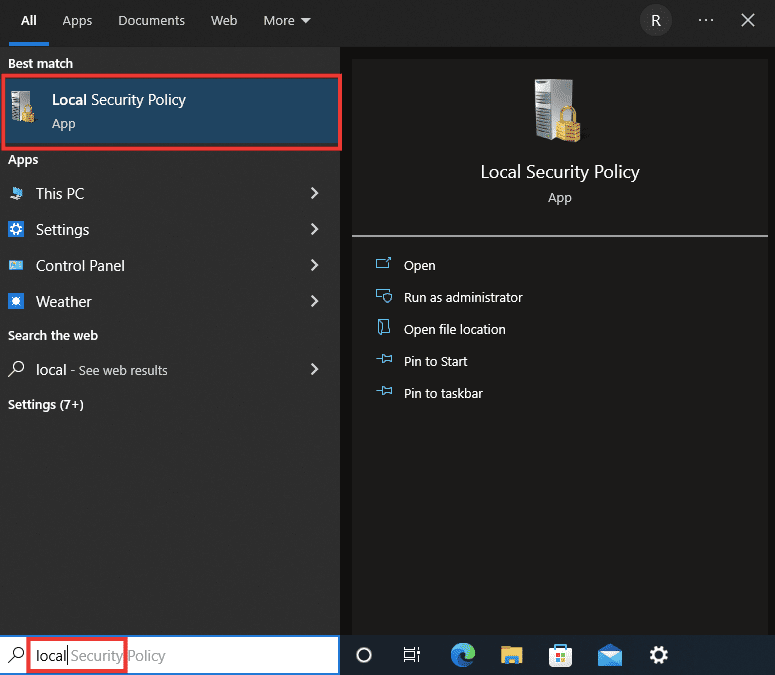
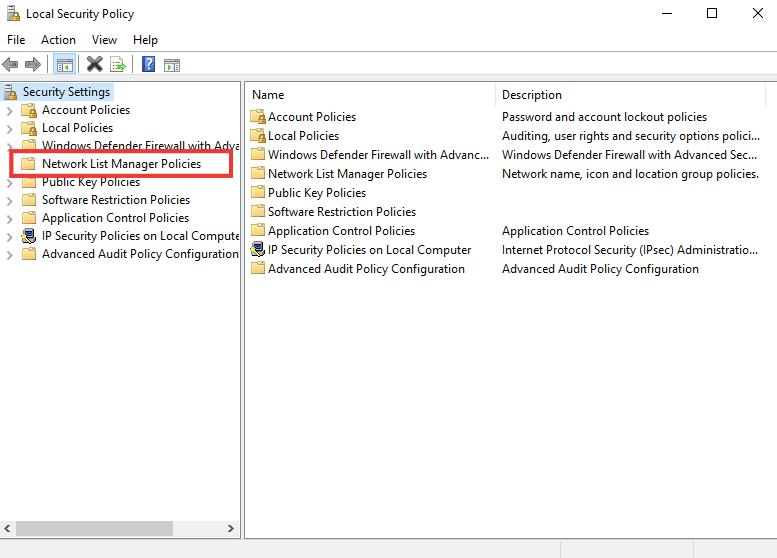
1. Apasă tasta Windows, tastează „local” și dă clic pe „Politică de securitate locală”.
2. Dă clic pe „Network List Manager Policy”.
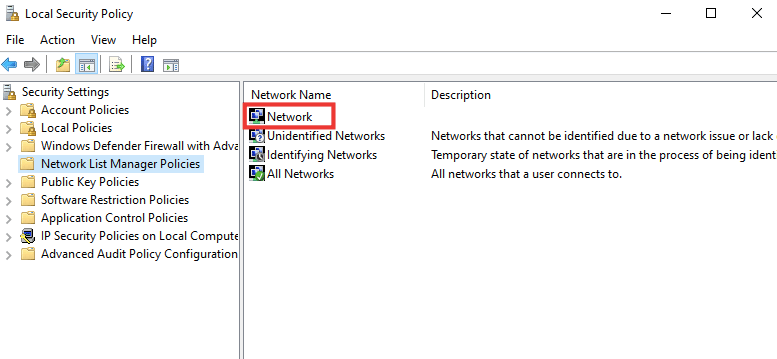
3. Selectează rețeaua la care ești conectat și dă dublu clic pe ea.
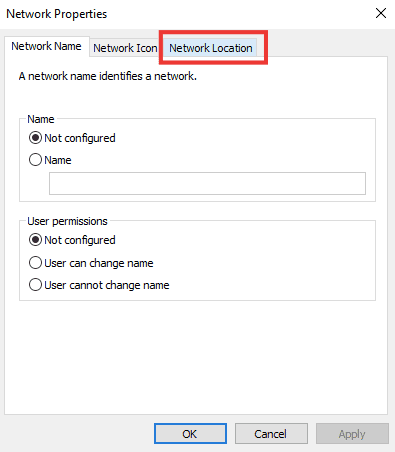
4. Accesează secțiunea „Locație în rețea”.
5. Alege opțiunea „Privat”.
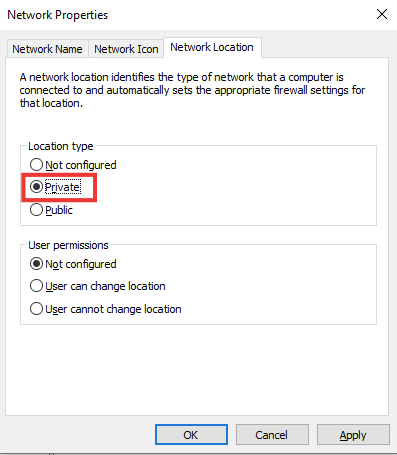
6. Dă clic pe „Aplicare”, apoi pe „OK”.
Metoda 7: Modifică setările serviciului SNMP
SNMP (Simple Network Management Protocol) oferă administratorilor de rețea informații despre dispozitivele conectate. Pentru a rezolva problema lipsei profilului de rețea în Windows 10, vom folosi această metodă pentru a verifica starea SNMP și pentru a activa pornirea automată.
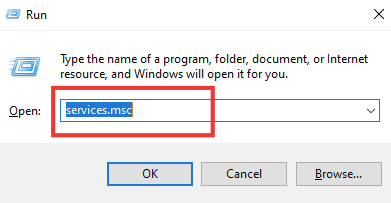
1. Apasă simultan tastele Windows + R pentru a deschide caseta de dialog „Executare”.
2. Tastează „Services.msc” și apasă Enter pentru a deschide fereastra „Servicii”.
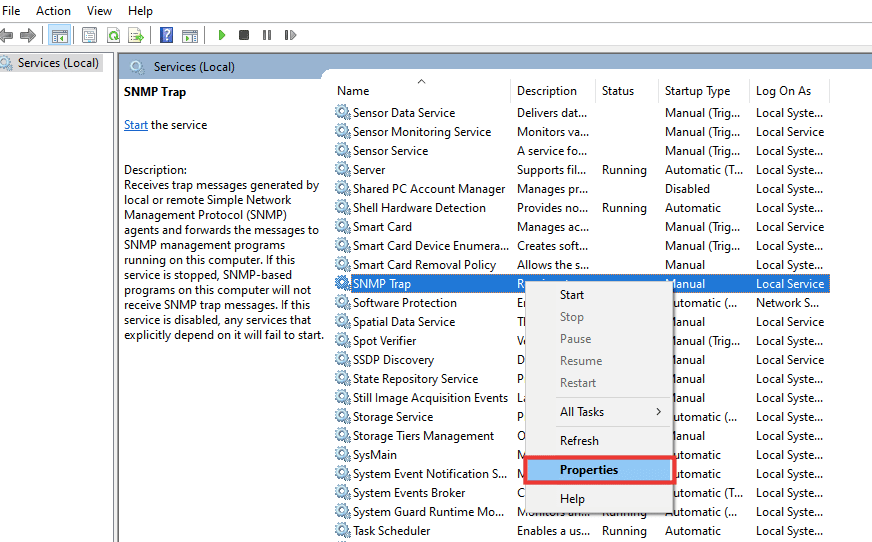
3. Dă clic dreapta pe „Captură SNMP” și apoi pe „Proprietăți”.
4. Din meniul derulant „Tip de pornire”, schimbă de la „Manual” la „Automat”.
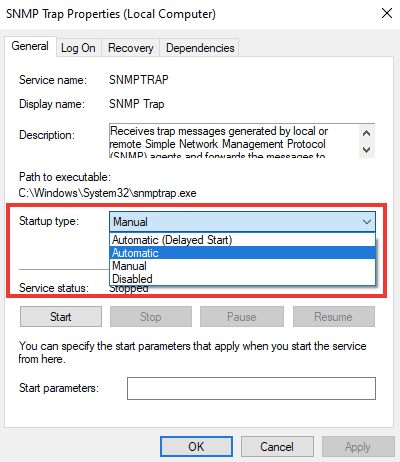
6. Dă clic pe „Aplicare” și apoi pe „OK”.
***
Sperăm că acest ghid te-a ajutat să rezolvi problema lipsei profilului de rețea în Windows 10. Spune-ne care metodă a funcționat cel mai bine pentru tine. Dacă ai întrebări sau sugestii, nu ezita să le scrii în secțiunea de comentarii de mai jos.