Este un fapt recunoscut că NVIDIA se poziționează ca lider în producția de plăci grafice de înaltă performanță. De-a lungul anilor, NVIDIA a răspuns cu succes cerințelor și aspirațiilor designerilor grafici, editorilor video, animatorilor și gamerilor pasionați deopotrivă, oferind soluții performante pentru GPU și PC. Jocurile video, așa cum le cunoaștem, sunt practic imposibile fără o placă grafică funcțională, iar apariția mesajului „NVIDIA GeForce incompatibil cu Windows 10” poate crea panică în rândul utilizatorilor. Însă, nu este cazul să vă alarmați! Astăzi, vă prezentăm un ghid detaliat pentru a depăși această problemă legată de incompatibilitatea driverului cu Windows 10.
Soluții pentru problema de incompatibilitate NVIDIA GeForce pe Windows 10
Acest articol vă va ghida prin pașii necesari pentru a remedia eroarea legată de driverul NVIDIA GeForce incompatibil cu Windows 10.
De ce apare eroarea de incompatibilitate a driverului NVIDIA GeForce?
Deși NVIDIA dezvoltă unele dintre cele mai sofisticate cipuri, sisteme și software pentru inteligența artificială, mulți utilizatori de Windows 10 se confruntă cu problema incompatibilității driverului NVIDIA GeForce. Nu placa grafică în sine este problema, ci mai degrabă o neconcordanță între driver și sistemul de operare Windows.
Mai jos sunt câteva cauze frecvente ale acestei incompatibilități:
- Este posibil ca versiunea dumneavoastră de Windows 10 să nu fie actualizată la cea mai recentă variantă.
- O altă cauză ar putea fi încercarea de a instala un driver pe 32 de biți pe un sistem de operare pe 64 de biți. Arhitectura celor două fiind diferită, este necesar un driver NVIDIA specific pentru sistemul dumneavoastră.
Acum că ați înțeles posibilele cauze, haideți să explorăm soluțiile pentru a remedia această problemă. Vă prezentăm metodele pe care le puteți aplica pentru a depăși această eroare.
Metoda 1: Repornirea sistemului
În multe cazuri, o simplă repornire a computerului poate rezolva diverse probleme. Aceasta este, de obicei, prima acțiune pe care o recomandăm înainte de a încerca alte metode. Repornirea sistemului va remedia eventualele probleme temporare sau erori de fișiere corupte care ar putea genera mesajul de incompatibilitate NVIDIA GeForce cu Windows 10. Urmați pașii de mai jos pentru a reporni calculatorul:
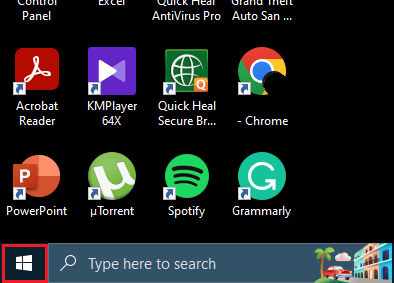
1. Dați clic pe meniul Start.
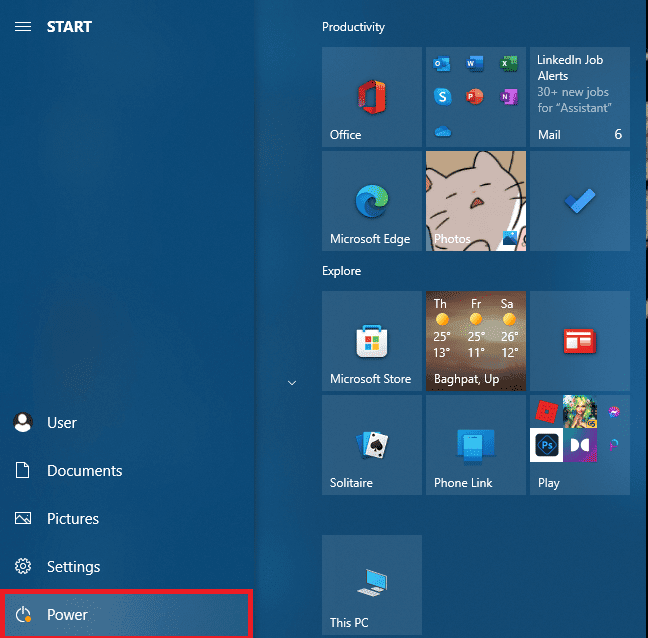
2. Apoi, selectați pictograma Power.
 .
.
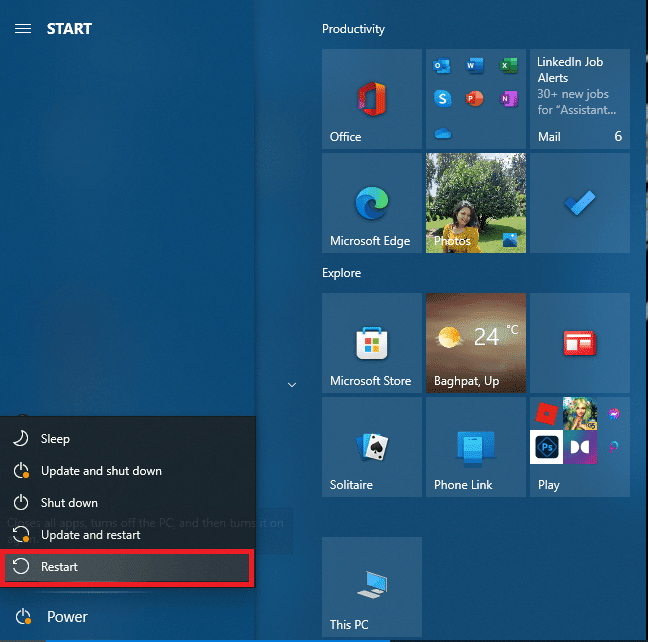
3. Și, în cele din urmă, alegeți opțiunea Restart.
Dacă problema persistă, nu vă faceți griji, vă vom prezenta și alte soluții.
Metoda 2: Actualizarea sistemului Windows
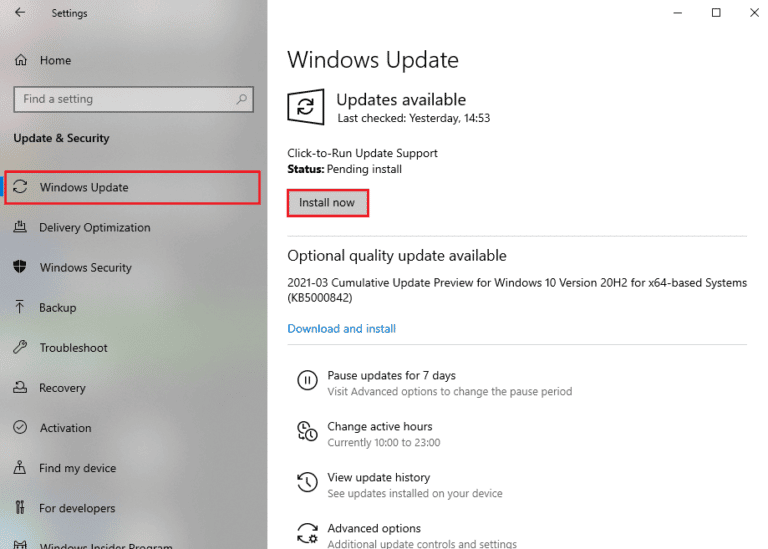
Așa cum am menționat anterior, actualizarea versiunii de Windows poate fi o soluție. Dacă utilizați o versiune învechită, driverul poate să nu funcționeze corect. Pentru a vă actualiza sistemul Windows, vă recomandăm să consultați articolul nostru dedicat despre cum să descărcați și să instalați cea mai recentă actualizare Windows 10 pentru a rezolva problema incompatibilității driverului grafic NVIDIA.
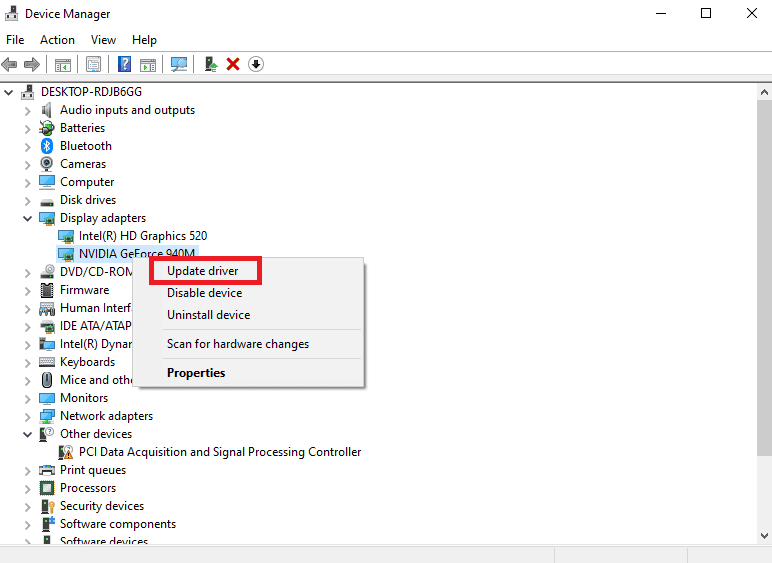
Metoda 3: Actualizarea driverului NVIDIA GeForce
Mesajul de eroare care indică incompatibilitatea driverului NVIDIA GeForce poate necesita actualizarea acestuia. Pentru a actualiza driverul grafic NVIDIA, vă invităm să citiți ghidul nostru despre cele 4 moduri de a actualiza driverele grafice în Windows 10.
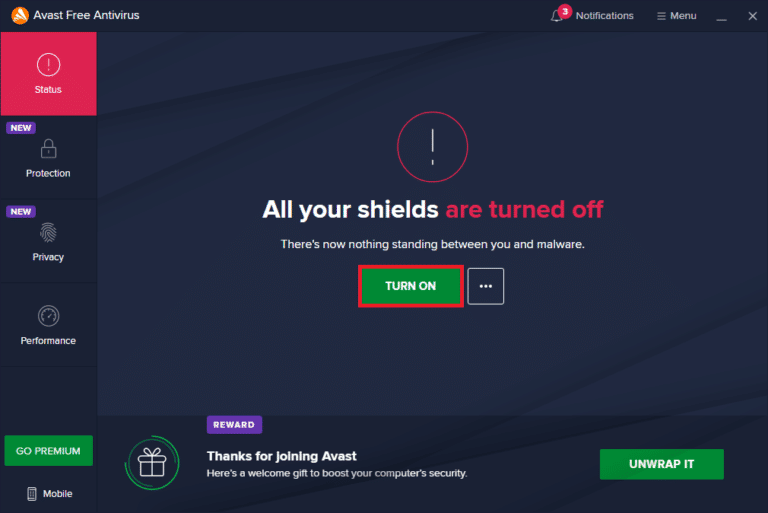
Metoda 4: Dezactivarea temporară a antivirusului (dacă este cazul)
Unele programe antivirus incompatibile instalate pe computer pot provoca conflicte cu driverul, ducând la apariția mesajului de incompatibilitate cu Windows 10. Pentru a evita aceste conflicte, vă recomandăm să verificați setările de securitate ale computerului și să vă asigurați că sunt stabile. Consultați ghidul nostru despre cum să dezactivați temporar antivirusul pe Windows 10 și urmați instrucțiunile pentru a suspenda temporar programul antivirus.
Metoda 5: Actualizarea aplicației GeForce Experience
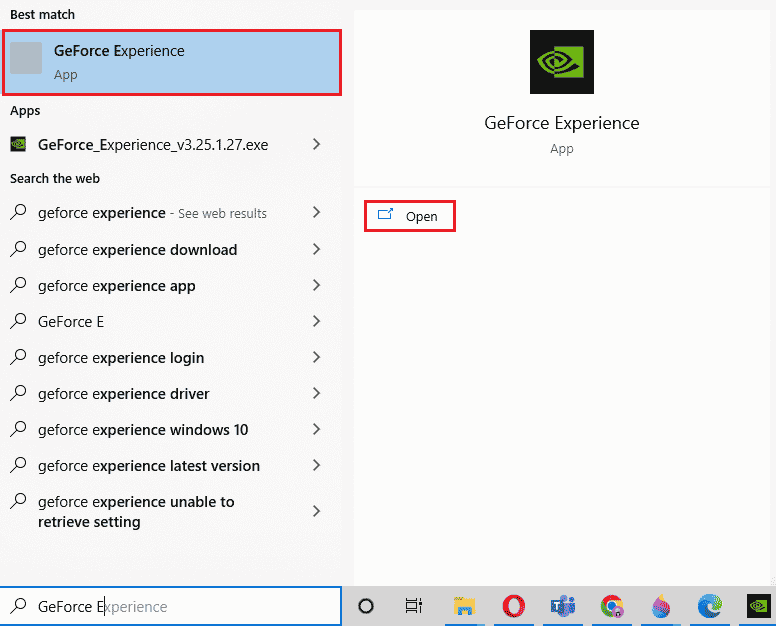
Dacă nu ați actualizat NVIDIA Geforce Experience, o puteți face manual din cadrul aplicației sau o puteți descărca de pe pagina oficială NVIDIA. Urmați pașii de mai jos:
1. Apăsați tasta Windows, introduceți „GeForce Experience” și faceți clic pe Deschidere.
2. Accesați fila „DRIVERE” și faceți clic pe butonul „VERIFICĂ ACTUALIZĂRI”.
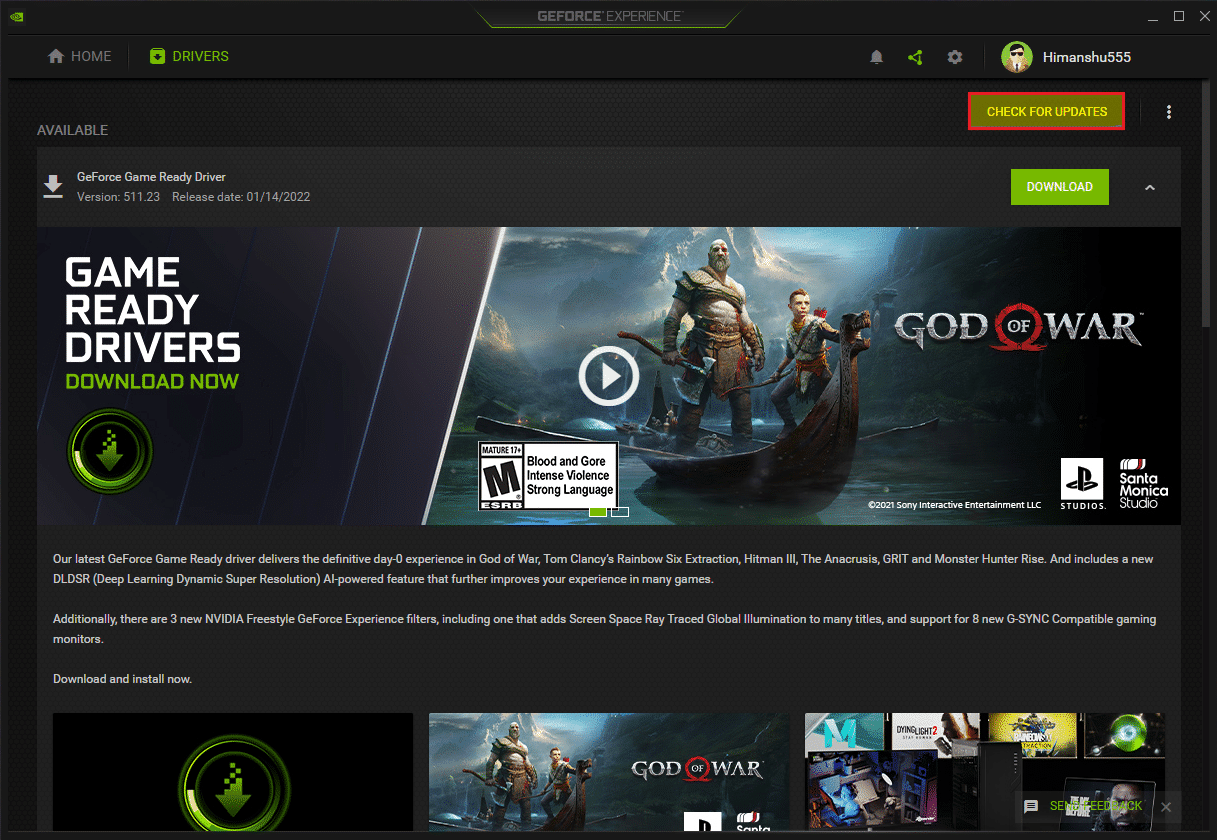
3. Apoi, faceți clic pe „DESCARCĂ DRIVER” și alegeți „INSTALARE PERSONALIZATĂ”.
4. Urmați instrucțiunile de pe ecran pentru a finaliza procesul de instalare.
Notă: Asigurați-vă că selectați „Efectuați o instalare curată” în fereastra de instalare NVIDIA.
5. În cele din urmă, reporniți computerul.
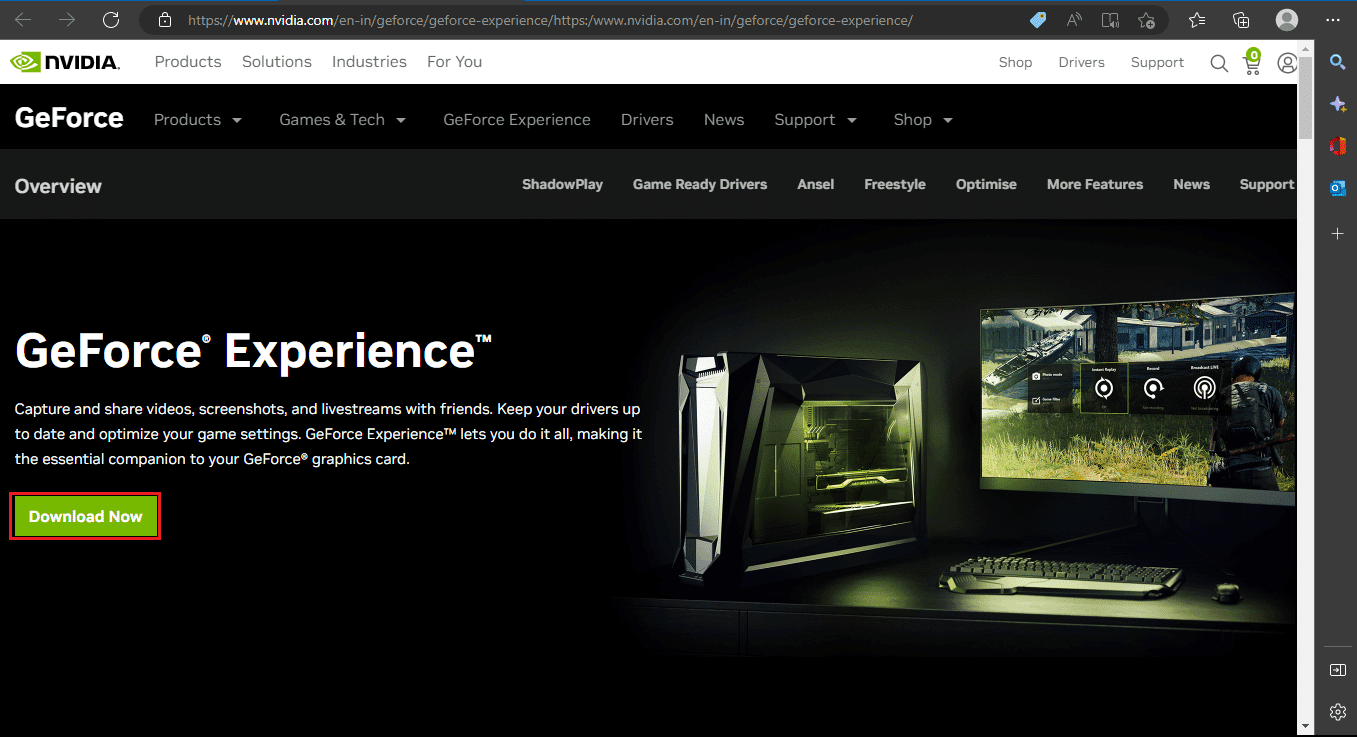
Puteți, de asemenea, reinstala GeForce Experience pentru a menține aplicația actualizată la ultima versiune, vizitând pagina GeForce Experience și făcând clic pe „Descărcați acum”. Urmați instrucțiunile de pe ecran pentru a finaliza procesul de instalare și a rezolva problema legată de incompatibilitatea driverului grafic NVIDIA.
Metoda 6: Reinstalarea driverului NVIDIA GeForce
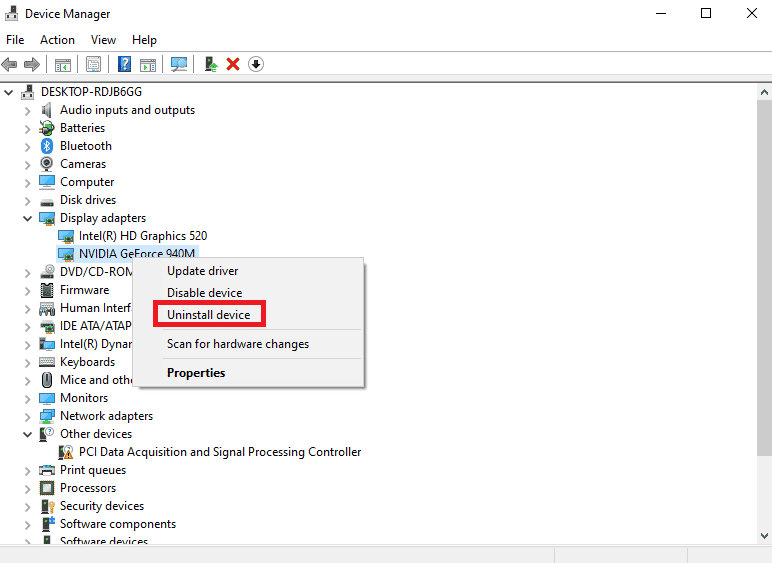
Dacă niciuna dintre metodele de mai sus nu a reușit să rezolve problema de incompatibilitate a driverului grafic NVIDIA, următorul pas este reinstalarea driverelor NVIDIA. Pentru a face acest lucru, consultați ghidul nostru despre cum să dezinstalați și să reinstalați driverele pe Windows 10.
Întrebări frecvente (FAQs)
Î1. De ce programul de instalare NVIDIA nu poate continua?
Ans. Acest lucru se poate întâmpla din cauza unor ID-uri de dispozitiv incorecte în fișierul INF. Dacă întâmpinați această problemă în timpul instalării sau actualizării, încercați să descărcați și să instalați driverul respectiv direct de pe site-ul oficial.
Î2. De ce nu pot instala driverul NVIDIA?
Ans. Driverele NVIDIA pot întâmpina probleme din cauza blocării de către programul antivirus. Verificați programul antivirus înainte de a continua.
Î3. Care este cel mai puternic GPU?
Ans. NVIDIA a anunțat modelul GeForce RTX 3090 Ti la CES 2022 în ianuarie ca fiind unul dintre cele mai puternice GPU-uri disponibile.
Î4. Jocurile de pe GeForce NOW sunt gratuite?
Ans. Da, datorită disponibilității a peste 100 de jocuri free-to-play, puteți juca jocurile pe GeForce fără niciun cost.
Î5. Este GeForce Experience compatibil cu Windows 10?
Ans. Da, NVIDIA GeForce Experience este compatibil cu sistemele Dell XPS 17 9710 și Precision 5760 care rulează sisteme de operare Windows 10 pe 64 de biți.
***
Sperăm că ați înțeles acum cum să remediați problema incompatibilității NVIDIA GeForce cu Windows 10. Nimănui nu-i place să fie întrerupt în timpul jocurilor, mai ales prin apariția unui mesaj de eroare care indică incompatibilitatea driverului grafic NVIDIA. Nu ezitați să ne împărtășiți întrebările, sugestiile și metoda care a funcționat pentru dumneavoastră în secțiunea de comentarii de mai jos.