Twitch, o platformă populară de streaming video, oferă posibilitatea de a transmite live sesiuni de jocuri către o audiență globală. Cu peste trei milioane de creatori de conținut activi lunar și aproximativ 15 milioane de utilizatori zilnici, Twitch a devenit un spațiu digital vibrant. Moderatorii, cunoscuți și ca „mod-uri”, joacă un rol esențial în menținerea ordinii în cadrul chat-urilor, asigurându-se că discuțiile respectă regulile stabilite de streamer. Aceștia monitorizează activitatea chat-ului, eliminând spam-ul și comentariile ofensatoare pentru a nu perturba conversațiile. Cu toate acestea, uneori, firewall-ul poate bloca anumite funcționalități Twitch, conducând la probleme de încărcare a mod-urilor. Dacă vă confruntați cu această situație, sunteți în locul potrivit. Acest ghid detaliat vă va oferi soluții practice pentru a rezolva dificultățile de încărcare a tab-ului Twitch Mods. Vă invităm să continuați lectura pentru a afla mai multe!
Soluții pentru Problemele de Încărcare a Mod-urilor Twitch în Windows 10
Există mai multe cauze potențiale pentru această problemă, printre care:
- Interferența firewall-ului
- Lipsa drepturilor administrative
- Instalarea incompletă a .NET Framework
- Conexiune instabilă sau eronată
- Fișiere corupte ale aplicației
În secțiunile următoare, veți descoperi o serie de metode testate pentru a remedia problema. Acestea sunt prezentate într-o ordine logică, începând cu cele mai simple, pentru a vă facilita identificarea soluției optime pentru sistemul dumneavoastră Windows 10.
Pași Inițiali de Depanare
Înainte de a trece la metodele avansate, încercați acești pași simpli:
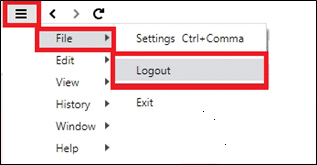
1. Reconectați-vă: O pierdere temporară a conexiunii la internet sau o eroare în procesul de autentificare pot duce la probleme de încărcare. Încercați să vă deconectați și să vă conectați din nou la contul dumneavoastră Twitch.
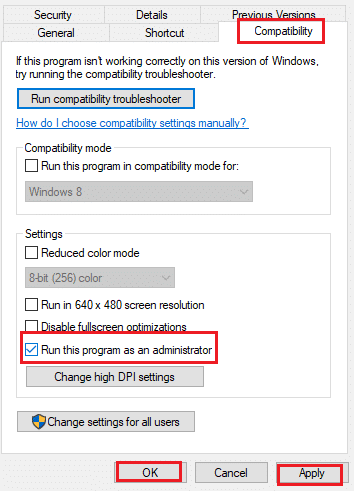
2. Rulați Twitch cu drepturi de administrator: Unele funcții și servicii ale Twitch necesită privilegii administrative pentru a funcționa corect. Dacă aplicația nu are accesul necesar, pot apărea probleme. Pentru a remedia acest lucru, încercați să rulați Twitch ca administrator.
Dacă acești pași nu rezolvă problema, încercați metodele avansate descrise mai jos.
Metoda 1: Instalarea .NET Framework
Pentru a asigura funcționarea corectă a Twitch, este necesară instalarea .NET Framework. Dacă nu este prezent pe sistemul dvs., urmați pașii de mai jos:
1. Accesați site-ul oficial Microsoft și descărcați cea mai recentă versiune a .NET Framework.
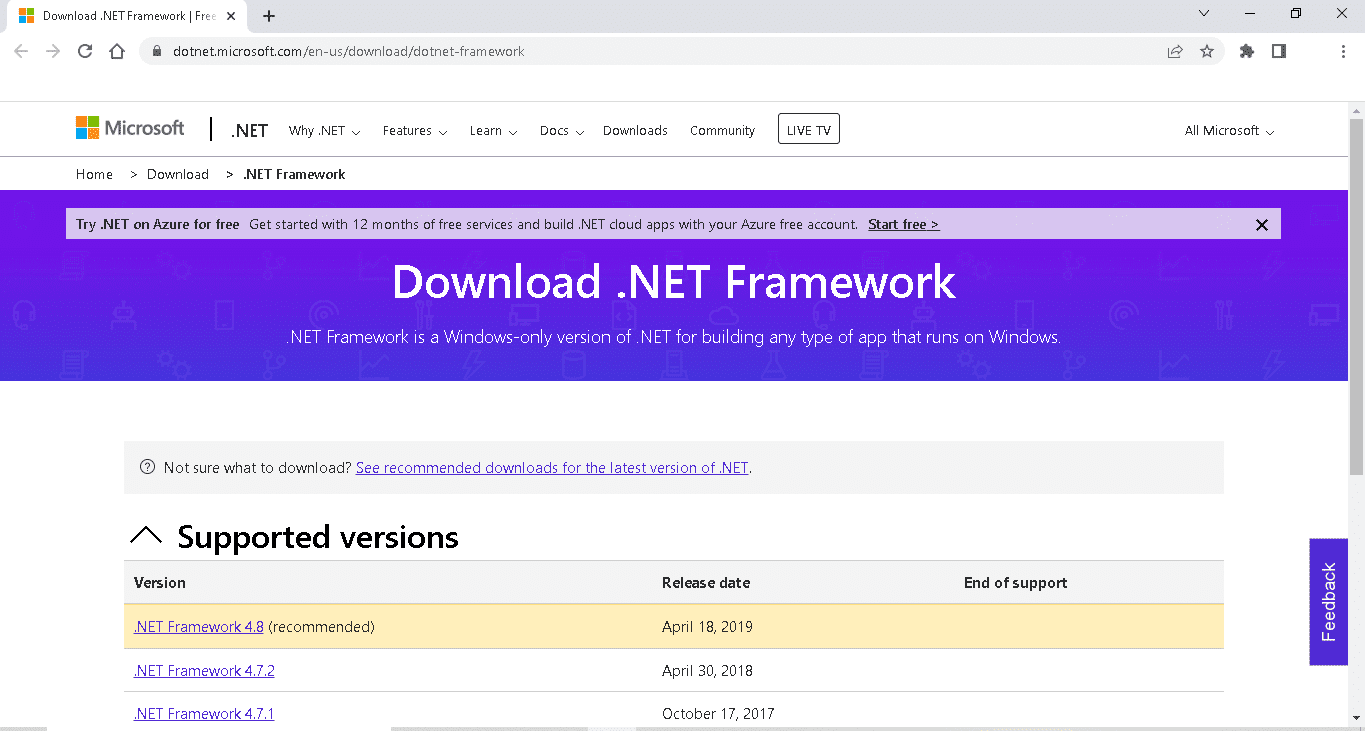
2. Rulați fișierul de instalare și urmați instrucțiunile de pe ecran pentru a finaliza procesul de instalare.
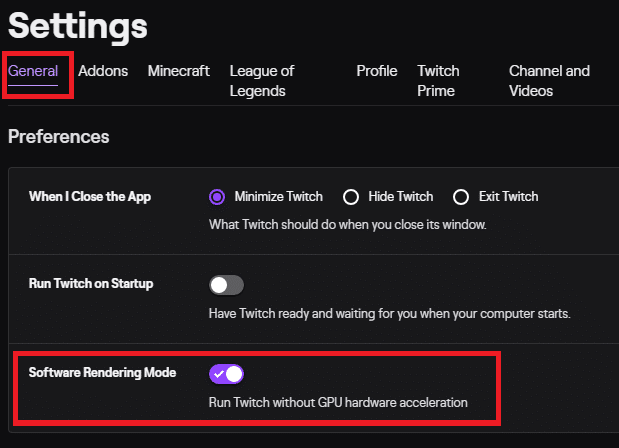
Metoda 2: Activarea Modului de Redare Software
Activarea modului de redare software poate reduce solicitările asupra plăcii grafice și poate rezolva problemele de încărcare. Urmați acești pași:
1. Deschideți aplicația Twitch și faceți clic pe pictograma meniului, situată în colțul din stânga sus.
2. În meniu, selectați „Fișier” și apoi opțiunea „Setări”.
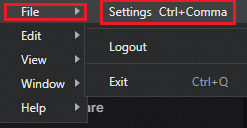
3. În fila „General”, activați opțiunea „Modul de redare software”.
Metoda 3: Ștergerea Fișierelor Temporare
Fișierele temporare corupte pot cauza probleme. Încercați să le ștergeți urmând pașii de mai jos:
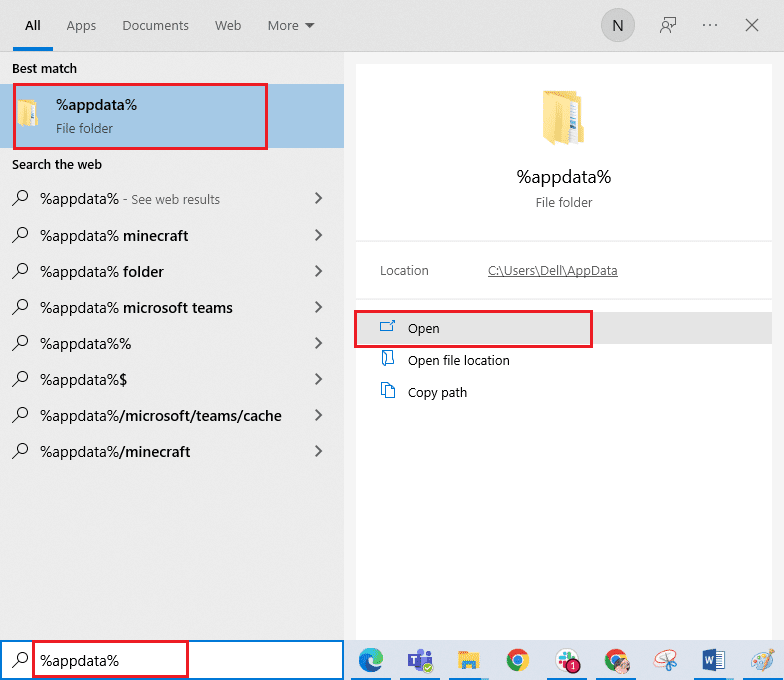
1. Apăsați tasta Windows, introduceți %appdata% și faceți clic pe „Deschidere”.
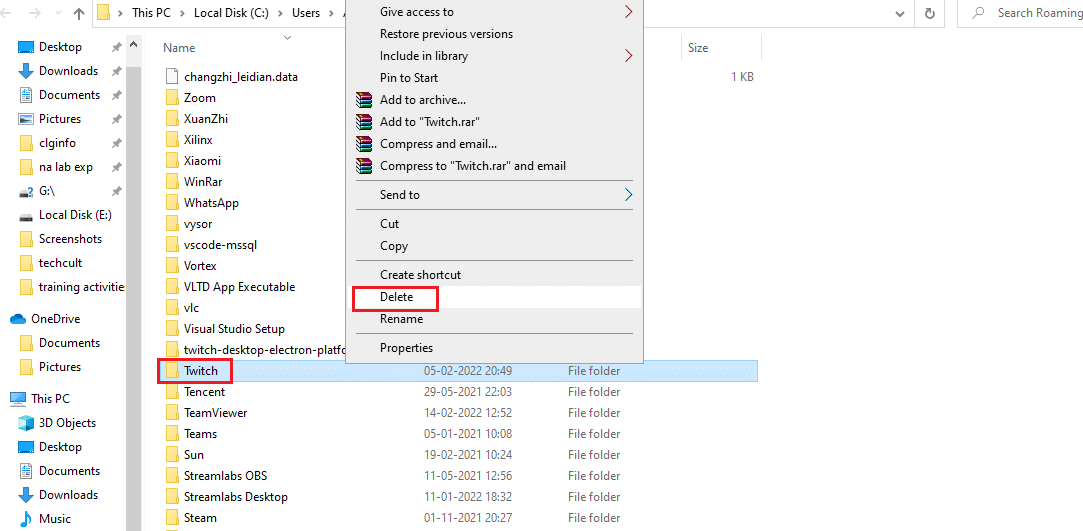
2. Navigați la folderul Twitch, faceți clic dreapta pe el și selectați „Ștergere”.
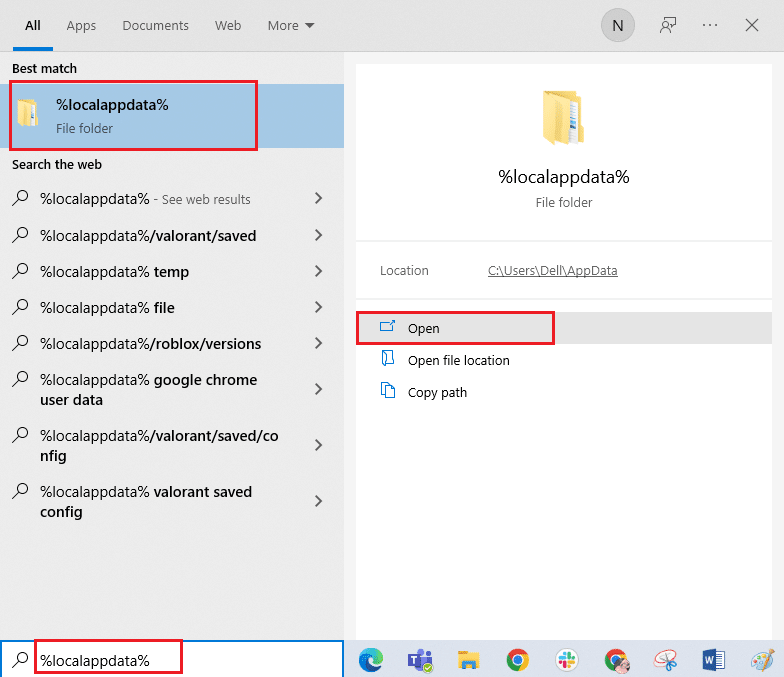
3. Apăsați tasta Windows, introduceți %localappdata% și faceți clic pe „Deschidere”.
4. Ștergeți folderul Twitch și din acest director.
Acum, toate fișierele de configurare temporare ale Twitch au fost eliminate.
Metoda 4: Modificarea Setărilor Firewall-ului Windows Defender
Firewall-ul Windows Defender poate bloca accesul la anumite funcții Twitch. Pentru a rezolva această problemă, adăugați o excepție pentru Twitch sau dezactivați temporar firewall-ul.
Opțiunea I: Adăugați o excepție pentru Twitch
Pentru a permite funcționarea corectă a Twitch prin firewall, urmați acești pași:
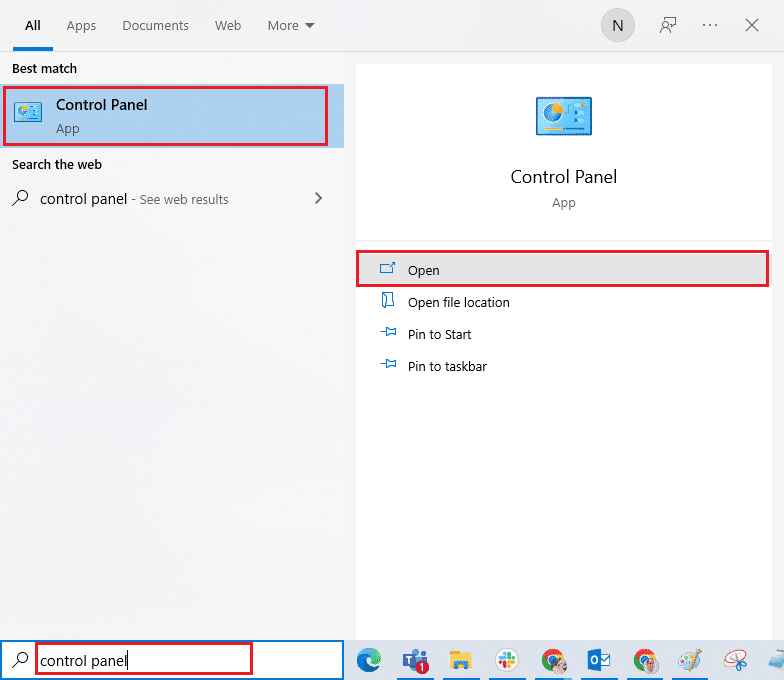
1. Introduceți „Panou de control” în bara de căutare și faceți clic pe „Deschidere”.
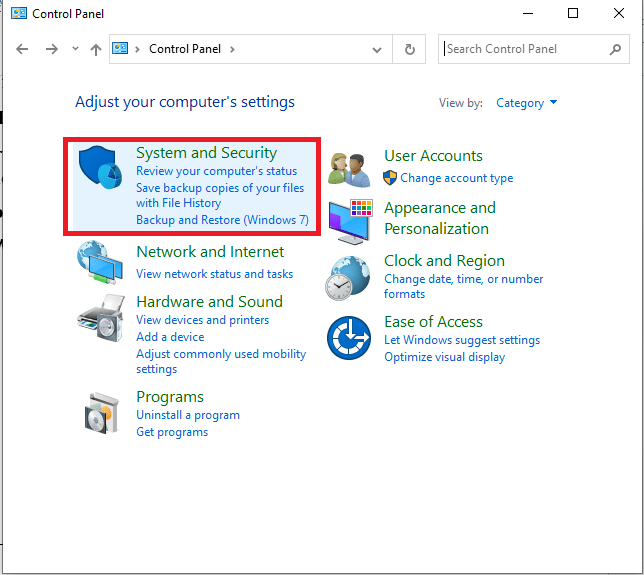
2. Setați „Vizualizare după” la „Categorie” și faceți clic pe „Sistem și securitate”.
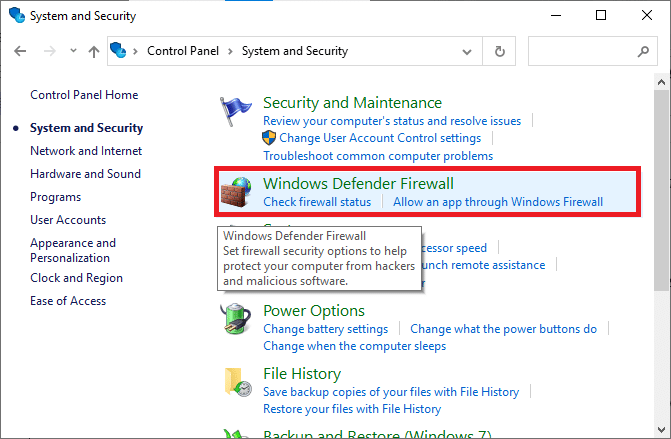
3. Aici, faceți clic pe „Windows Defender Firewall”.
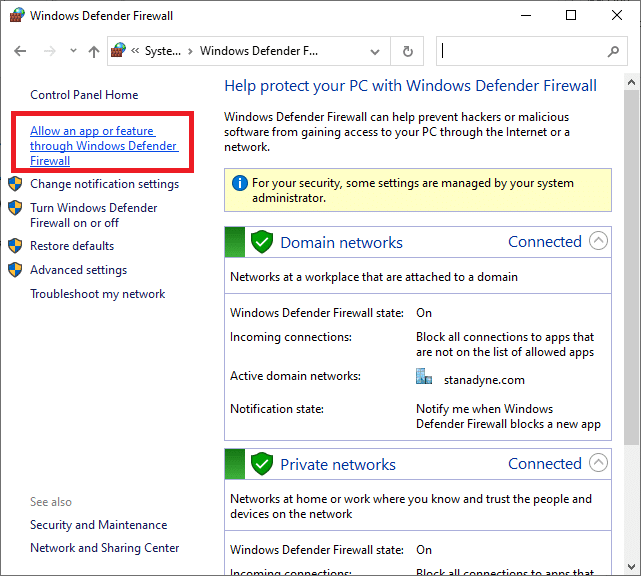
4. Faceți clic pe „Permiteți o aplicație sau o caracteristică prin Firewall Windows Defender”.
5. Faceți clic pe „Modificare setări” și verificați dacă Twitch are permisiunea de a trece prin firewall.
Notă: Dacă aplicația nu se află în listă, utilizați „Permite altă aplicație…” pentru a o adăuga manual.
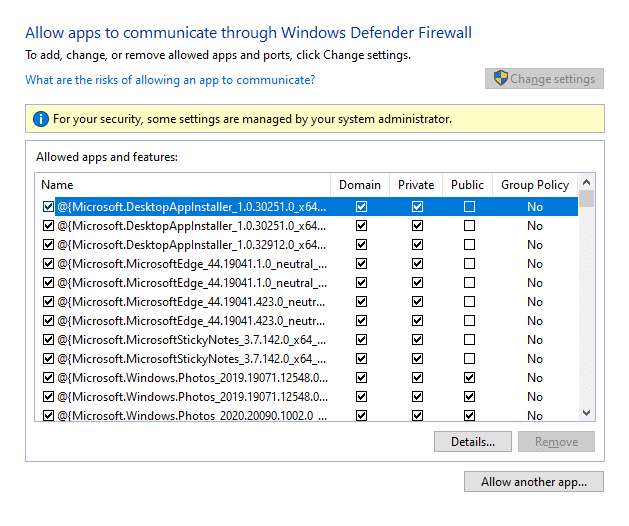
6. Dați clic pe „OK” pentru a salva modificările și reporniți computerul.
Opțiunea II: Dezactivați Firewall-ul Windows Defender (nu este recomandat)
Puteți dezactiva complet firewall-ul, însă acest lucru nu este recomandat, deoarece reduce securitatea sistemului dumneavoastră.
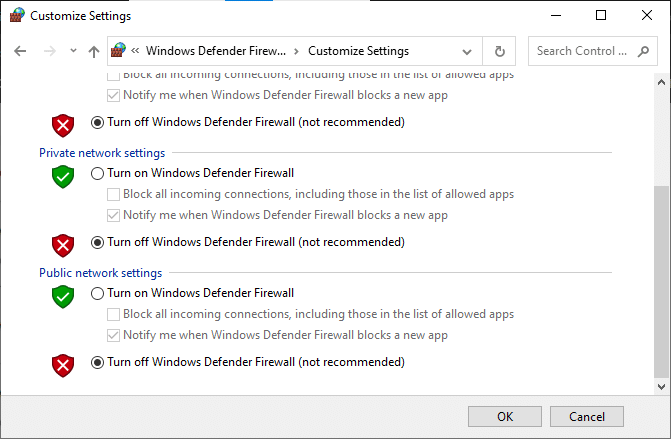
Verificați dacă problema de încărcare a mod-urilor Twitch a fost rezolvată.
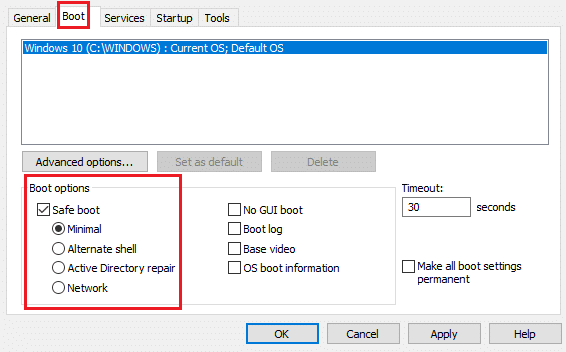
Metoda 5: Efectuarea unei Porniri Curate
O pornire curată poate elimina conflictele software care ar putea afecta funcționarea Twitch. Pentru a efectua o pornire curată, urmați instrucțiunile specifice pentru sistemul dumneavoastră Windows 10 și verificați dacă problema persistă.
Metoda 6: Reinstalarea Twitch
Dacă niciuna dintre metodele anterioare nu funcționează, reinstalați aplicația Twitch. Acest lucru poate rezolva problemele cauzate de fișierele de instalare corupte:
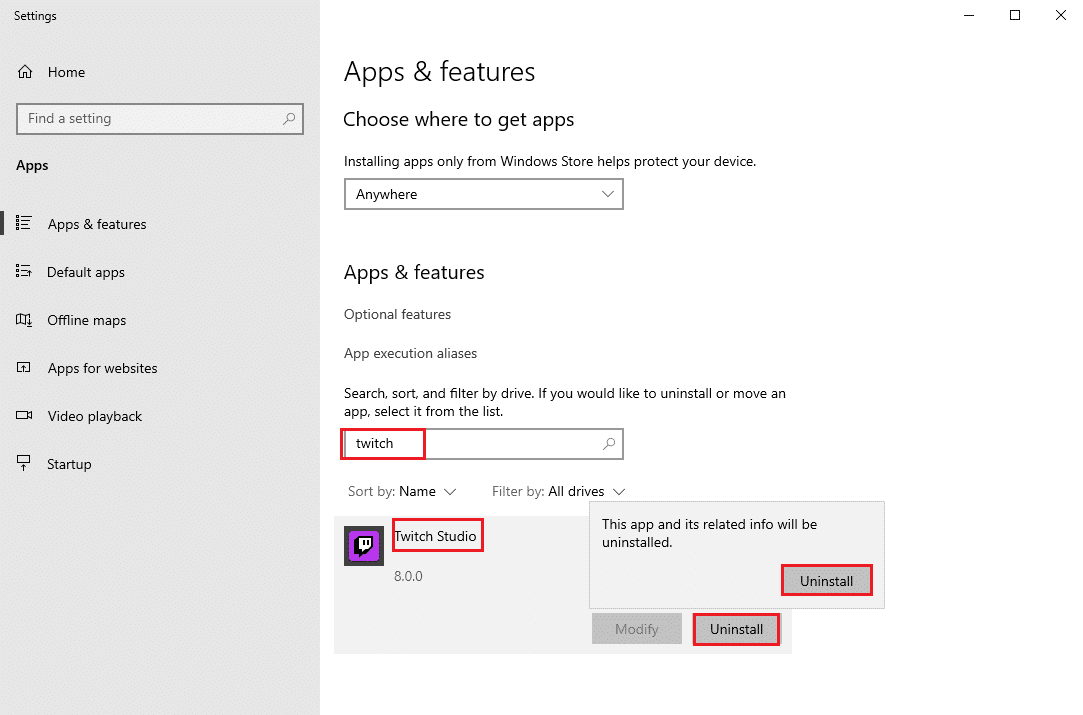
1. Introduceți „Aplicații și caracteristici” în bara de căutare și dați clic pe „Deschidere”.
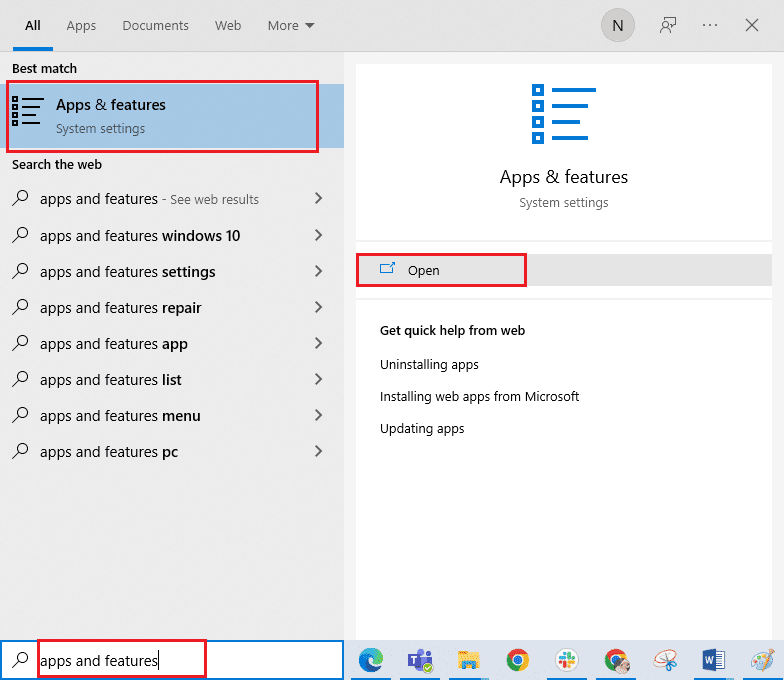
2. Localizați Twitch și selectați-l.
3. Faceți clic pe „Dezinstalare” și confirmați acțiunea.
4. Reporniți computerul.
5. Accesați pagina oficială de descărcare a Twitch și descărcați din nou aplicația.
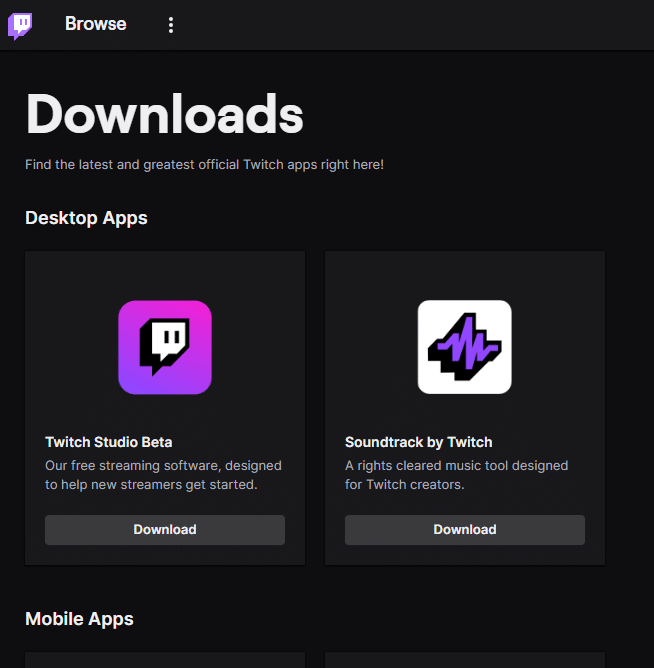
6. Așteptați finalizarea descărcării și navigați la „Descărcări” în Explorer.
7. Faceți dublu clic pe fișierul descărcat pentru a-l deschide.
8. Dați clic pe „Instalare” pentru a iniția procesul de instalare.
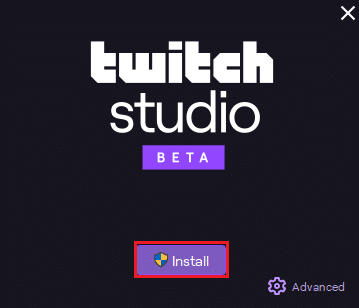
9. Urmați instrucțiunile de pe ecran pentru a finaliza procesul de instalare.
Acum, Twitch ar trebui să fie reinstalat corect.
***
Sperăm că acest ghid v-a fost util și ați reușit să remediați problema de încărcare a mod-urilor Twitch în Windows 10. Vă invităm să ne împărtășiți în secțiunea de comentarii ce metodă a funcționat cel mai bine pentru dumneavoastră, precum și orice alte întrebări sau sugestii aveți.