Adaptorul Intel Wireless AC 9560 este o componentă crucială pentru conectivitatea Wi-Fi a dispozitivelor. Când acest adaptor de rețea întâmpină dificultăți, conexiunea la internet devine imposibilă. Frecvent, această problemă este semnalată prin codurile de eroare 10 sau 45, vizibile în proprietățile adaptorului. Dacă te confrunți cu situația în care Intel Wireless AC 9560 nu funcționează pe sistemul tău Windows 10, remedierea este posibilă cu ajutorul soluțiilor prezentate în acest articol. Te invităm să citești în continuare pentru a înțelege cum să depășești eroarea cu codul 10.
Soluții pentru problema Intel Wireless AC 9560 care nu funcționează
Te întrebi poate de ce apare această problemă pe computerul tău cu Windows 10. Mai jos sunt enumerate câteva cauze comune care pot declanșa această eroare:
- Configurația incorectă a routerului.
- Calitatea slabă a conexiunii la rețea.
- Cablul deteriorat care conectează routerul și modemul.
- Prea mulți utilizatori conectați la aceeași rețea.
- Interferențe radio între router și dispozitiv.
- Driverele de rețea învechite.
- Procese de fundal care consumă resurse excesive.
- Setări proxy sau TCP necorespunzătoare.
- Adrese DNS incorecte.
- Servicii Windows esențiale, precum WLAN Autoconfig, dezactivate.
- Fișiere de sistem corupte sau prezența programelor malware.
- Incompatibilitatea versiunii sistemului de operare cu driverul actual.
Pentru a remedia problema, urmează metodele de depanare de mai jos, respectând ordinea sugerată pentru rezultate optime.
Notă: Anumite ilustrații din acest ghid pot prezenta adaptoare wireless diferite, dar pașii sunt aplicabili și pentru driverul Intel Wireless AC 9560.
Metoda 1: Verificări de bază
Înainte de a încerca metode de depanare mai avansate, începe cu aceste verificări fundamentale.
1A. Repornirea computerului
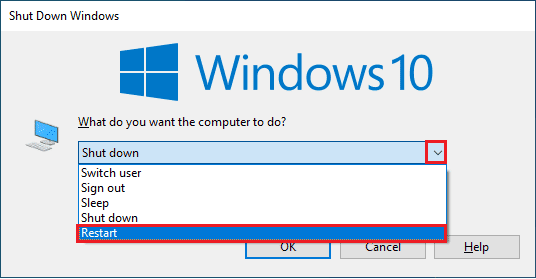
Erorile temporare pot cauza codul 10 pentru adaptorul Intel Wireless AC 9560. Repornirea sistemului este o metodă clasică pentru a remedia aceste erori. Iată cum poți face acest lucru:
- Apasă simultan tastele Windows + D pentru a afișa desktopul.
- Apasă tastele Alt + F4 în același timp.
- Selectează opțiunea „Repornire” din meniu și confirmă apăsând Enter.
1B. Repornirea routerului
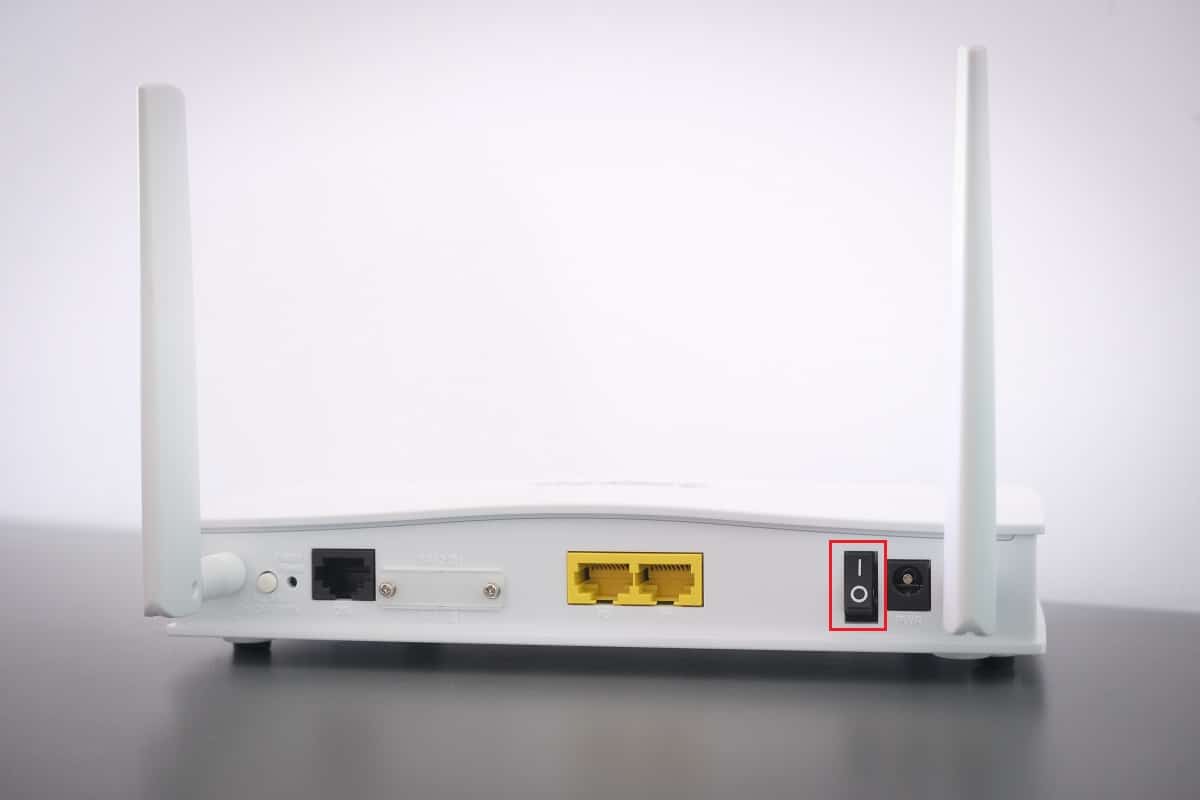
O altă soluție simplă constă în repornirea routerului sau a modemului. Această acțiune poate reîmprospăta conexiunea la rețea și poate rezolva problema. După ce routerul repornește, verifică dacă eroarea a fost remediată.
1C. Verificarea conexiunii la rețea
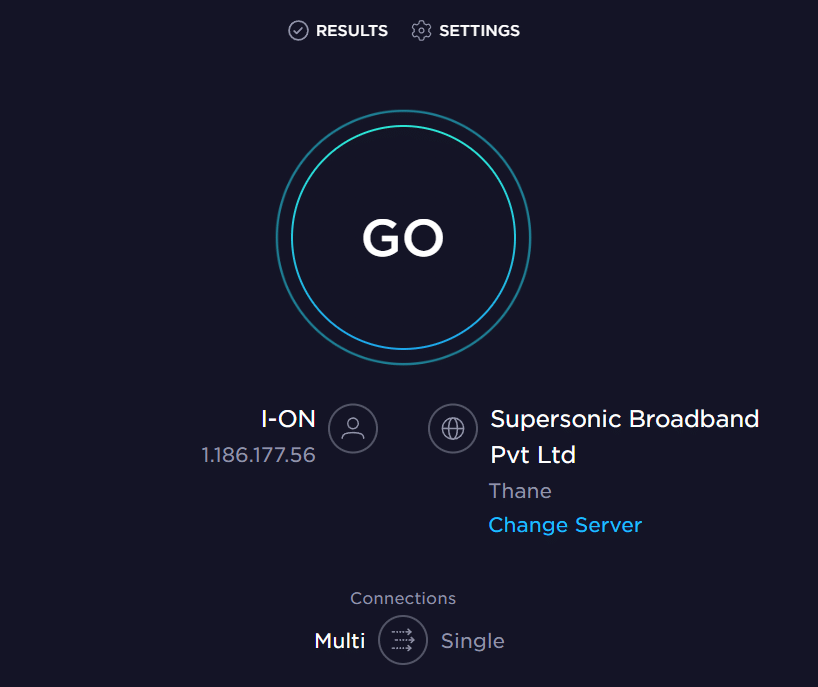
O conexiune la internet instabilă sau obstacolele fizice dintre router și computer pot afecta semnalul wireless, cauzând problema cu codul 10. Folosește un serviciu de Speedtest pentru a evalua calitatea conexiunii.
Asigură-te că dispozitivul îndeplinește următoarele criterii:
- Verifică puterea semnalului Wi-Fi. Dacă este slab, elimină obstacolele.
- Evită conectarea prea multor dispozitive la aceeași rețea.
- Utilizează un modem/router recomandat de furnizorul de servicii de internet.
- Înlocuiește cablurile vechi sau deteriorate.
- Asigură-te că toate conexiunile sunt stabile și fără interferențe.
1D. Utilizarea instrumentului de depanare a rețelei
Instrumentul de depanare a rețelei integrat în Windows 10 este o resursă utilă pentru identificarea și remedierea problemelor de conectivitate. Acest instrument va analiza și diagnostica problemele rețelei, ajutându-te să depășești deconectările frecvente ale adaptorului Intel Wireless AC 9560. Consultă ghidul despre depanarea problemelor de conectivitate în Windows 10 pentru instrucțiuni detaliate.
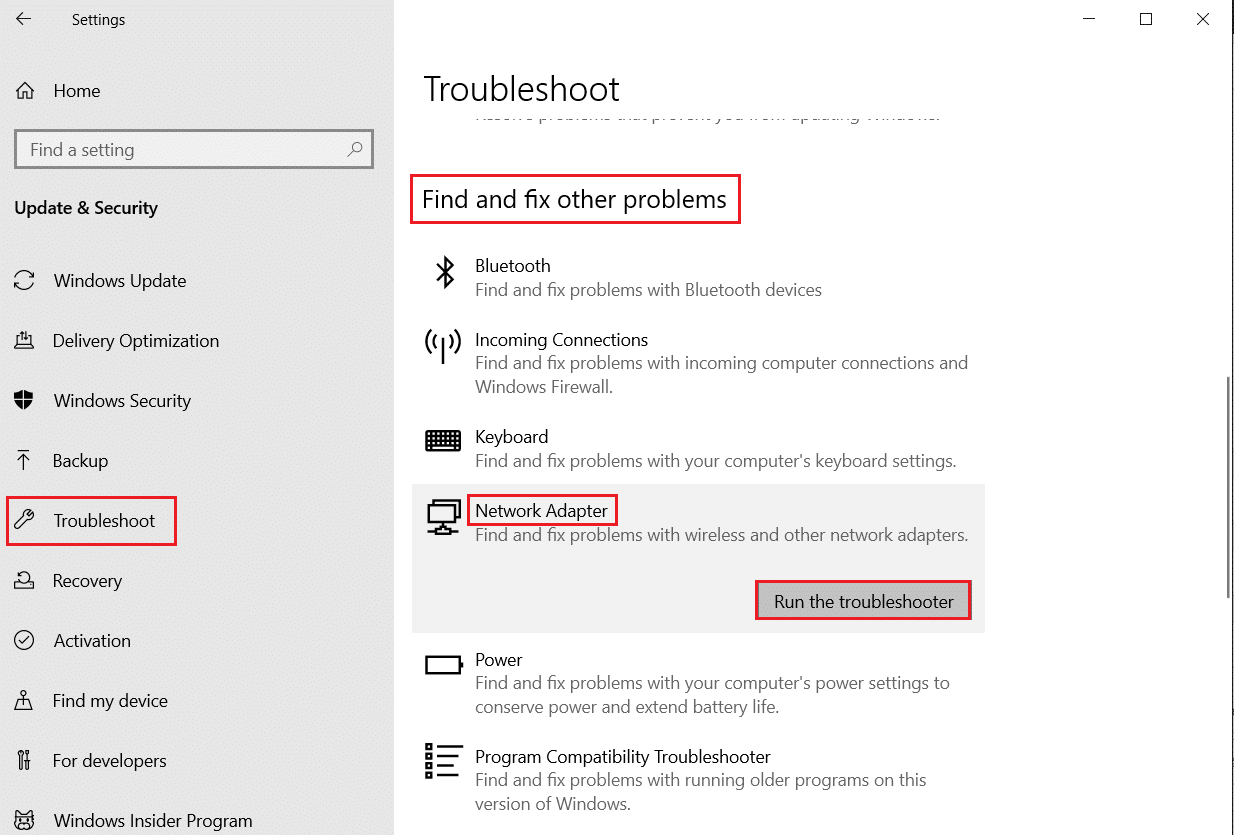
Instrumentul de depanare poate fi utilizat pentru a evalua conexiunile Wi-Fi, Ethernet și toate adaptoarele de rețea. Verifică, după finalizare, dacă problema a fost rezolvată.
1E. Închiderea proceselor de fundal
Uneori, închiderea aplicațiilor care rulează în fundal poate rezolva problema adaptorului Intel Wireless AC 9560. Folosește ghidul despre cum să închizi sarcini în Windows 10 pentru instrucțiuni.
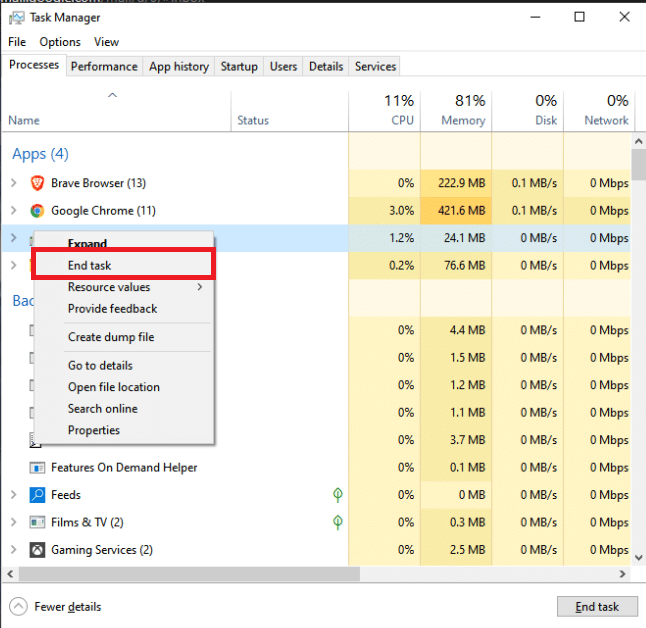
După închiderea proceselor, verifică dacă problema persistă.
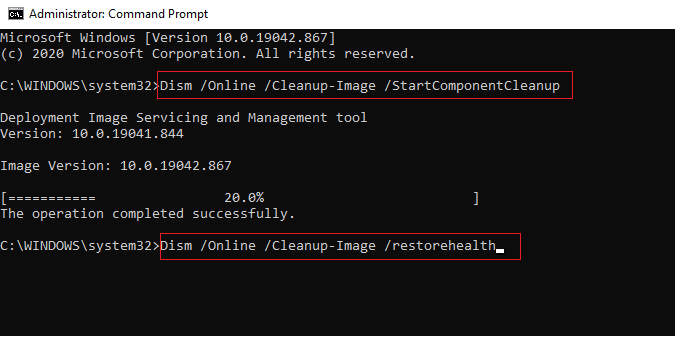
1F. Repararea fișierelor de sistem
Fișierele de sistem corupte pot cauza probleme de conectivitate. Dacă te confrunți recent cu eroarea cod 10, fișierele de sistem ar putea fi deteriorate. Folosește instrumentele SFC (System File Checker) și DISM (Deployment Image Service and Management) pentru a repara fișierele corupte. Un ghid detaliat despre cum să repari fișierele de sistem în Windows 10 este disponibil online.
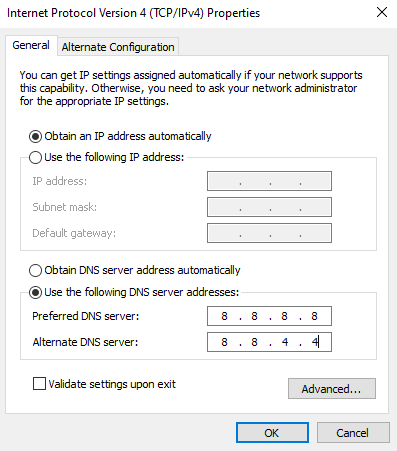
1G. Utilizarea Google DNS
Adresele DNS sunt importante pentru stabilirea conexiunii de rețea. Folosirea adreselor DNS Google a ajutat mulți utilizatori să rezolve problema adaptorului Intel Wireless AC 9560. Consultă ghidul despre cum să schimbi setările DNS în Windows 10.
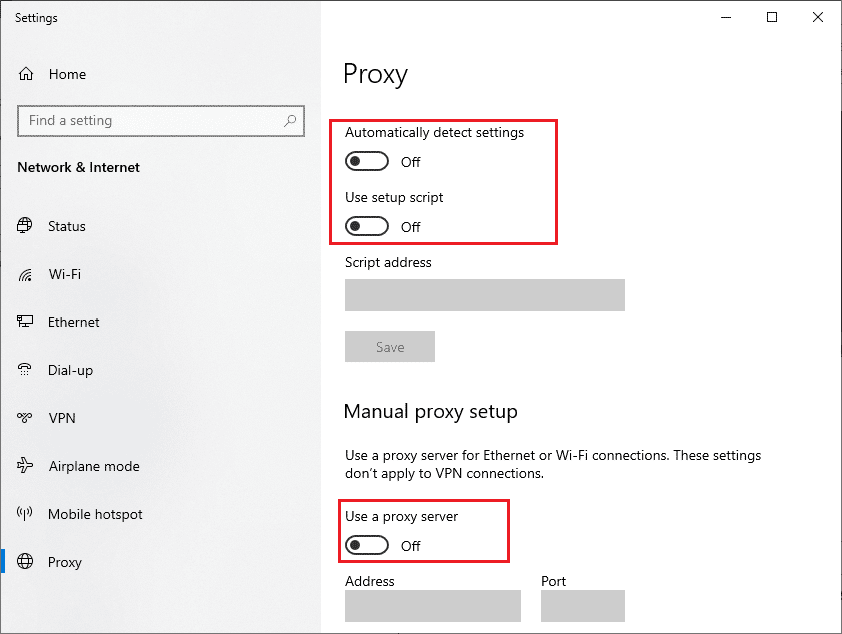
1H. Dezactivarea serverului proxy
Configurații incorecte de rețea, cum ar fi serverele proxy sau VPN-urile, pot duce la eroarea cod 10. Dacă folosești astfel de servicii, urmează ghidul despre cum să dezactivezi VPN-ul și serverul proxy în Windows 10. După dezactivare, verifică dacă problema a fost rezolvată. Dacă problema persistă, încearcă să te conectezi la un hotspot mobil.
1I. Resetarea TCP/IP
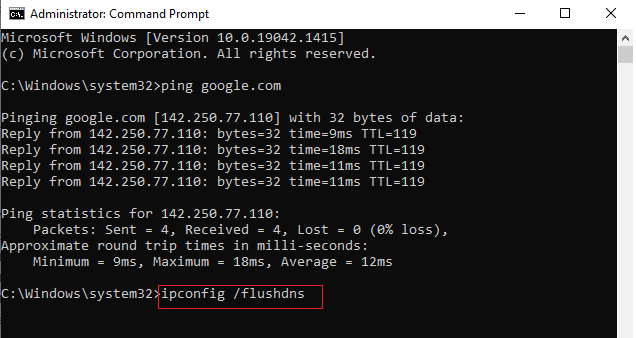
Protocolul TCP (Transmission Control Protocol) este esențial pentru comunicarea în rețea. Resetarea protocolului și a adresei IP poate ajuta la remedierea conflictelor. Un ghid despre depanarea problemelor de conectivitate în Windows 10 include instrucțiuni despre resetarea TCP/IP.
După resetare, verifică dacă problema persistă.
1J. Actualizarea Windows
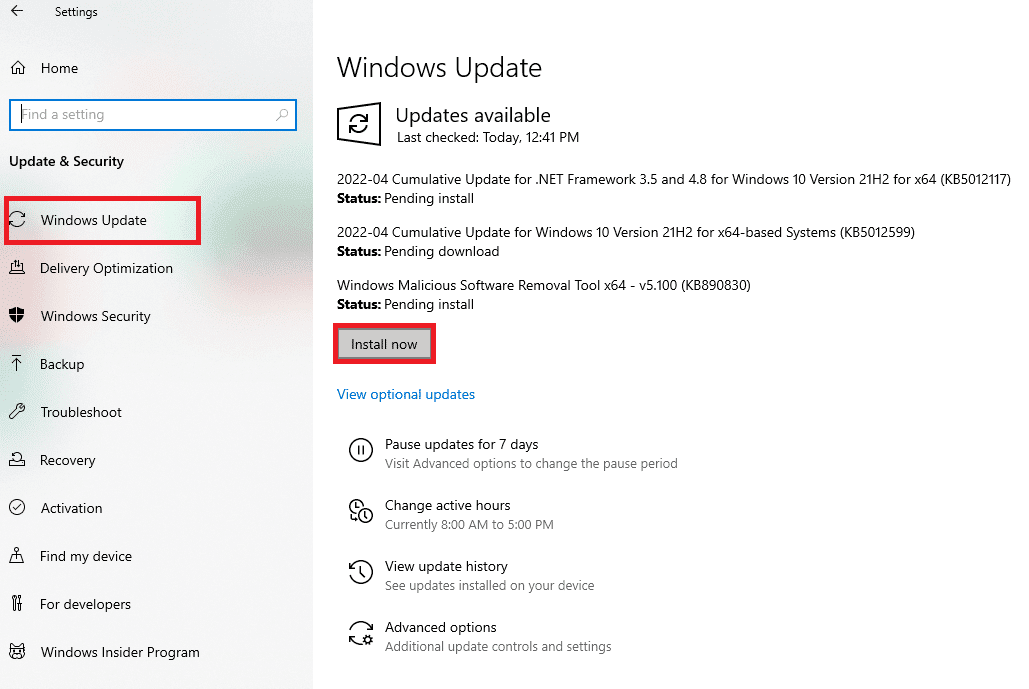
Menținerea sistemului de operare actualizat este crucială pentru stabilitatea conexiunii la internet. Dacă ai actualizări în așteptare, consultă ghidul despre cum să descarci și să instalezi ultima actualizare Windows 10.
Verifică dacă adaptorul de rețea funcționează după actualizare.
1K. Scanarea de malware
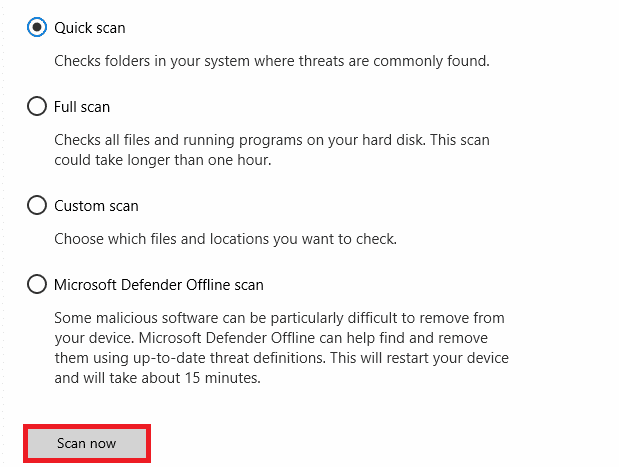
Un atac de viruși sau malware poate cauza probleme cu adaptorul Intel Wireless AC 9560. Dacă atacul este sever, conexiunea la rețea poate fi blocată complet. Pentru a rezolva această problemă, elimină malware-ul cu ajutorul unui scaner antivirus. Un ghid despre cum să execuți o scanare antivirus pe computer este disponibil online. De asemenea, poți consulta ghidul despre cum să elimini malware-ul din computer în Windows 10.
Metoda 2: Activarea Wi-Fi din Setări
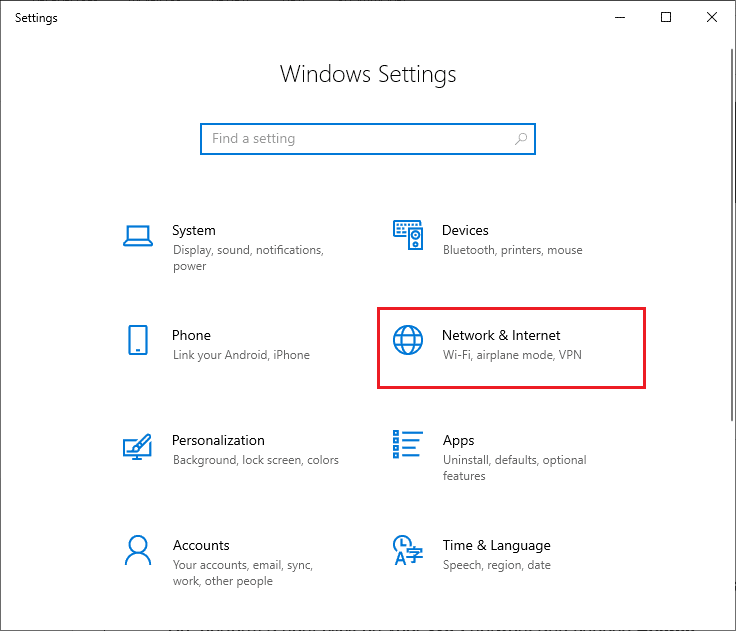
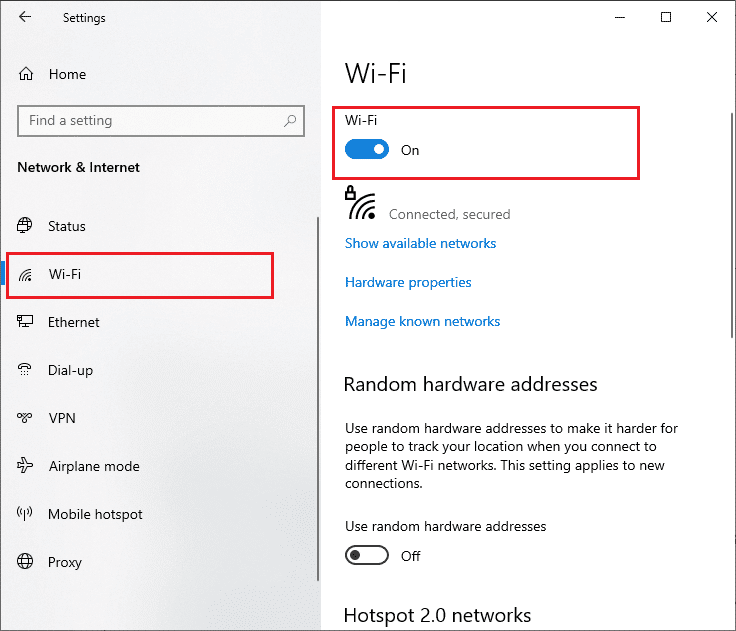
Codul 10 al adaptorului Intel Wireless AC 9560 poate ascunde pictogramele de internet din meniul principal. Dacă nu vezi pictograma Wi-Fi în bara de activități, activează Wi-Fi din meniul de setări:
- Apasă tastele Windows + I pentru a deschide setările Windows.
- Alege „Rețea și Internet”.
- În panoul din stânga, selectează „Wi-Fi” și activează butonul Wi-Fi.
Metoda 3: Regenerarea adresei IP
Unele activități online pot fi blocate de adrese IP publice. Pentru a rezolva această problemă, resetează adresa IP astfel:
- Apăsa tasta Windows și tastează „Command Prompt” în caseta de căutare.
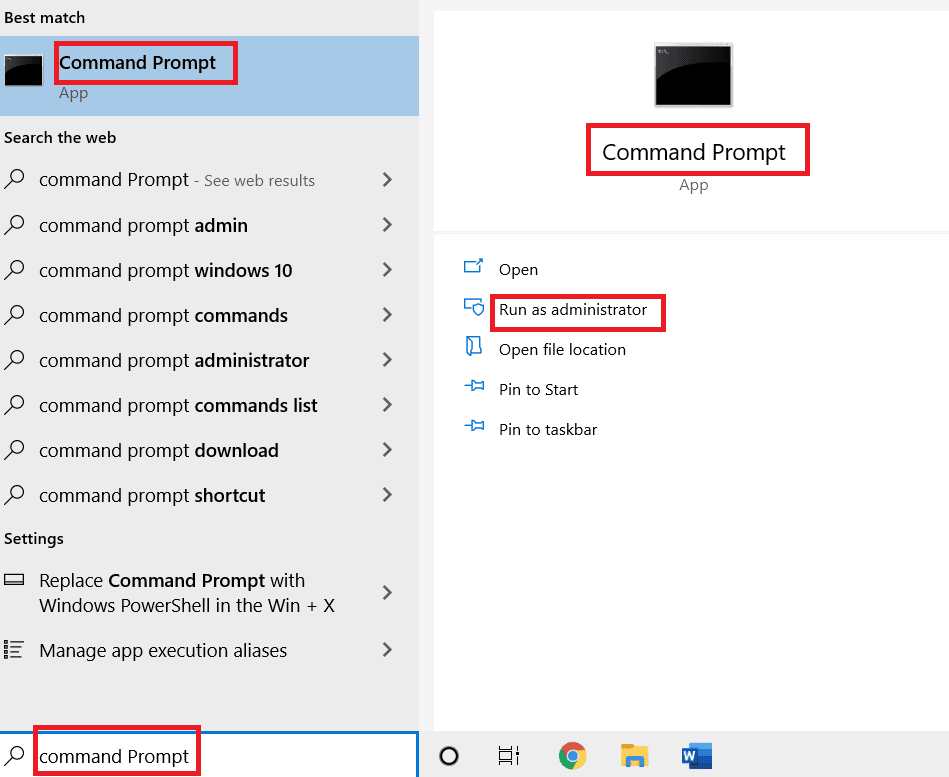
- Fă clic dreapta pe „Command Prompt” și selectează „Run as administrator”.
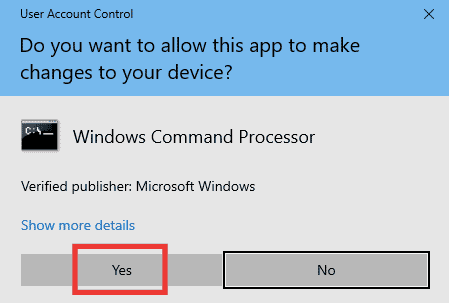
- Apasă „Da” pentru a acorda permisiunea.
- Introdu următoarele comenzi, apăsând Enter după fiecare comandă:
Ipconfig /flushdns
ipconfig /release
ipconfig /renew
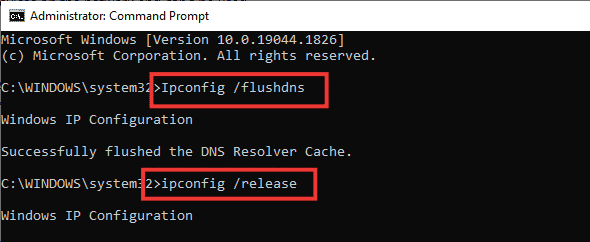
- Execută comenzile de mai jos pentru a remedia eventualele probleme de rețea:
netsh int ip reset
netsh winsock reset

- Repornește computerul după ce ai introdus toate comenzile.
Metoda 4: Reactivarea cardurilor Wi-Fi
Dacă adaptoarele Wi-Fi nu sunt activate, poți întâmpina probleme. Urmează acești pași pentru a le activa:
- Deschide caseta „Run” apăsând tastele Windows + R.
- Tastează „ncpa.cpl” și apasă Enter pentru a deschide „Conexiuni de rețea”.
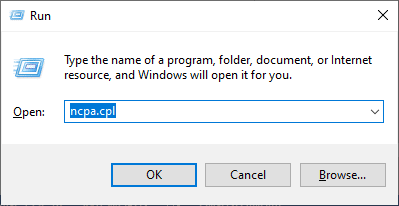
- Fă clic dreapta pe adaptorul de rețea activ și verifică dacă este activat sau dezactivat.
- Fă clic pe „Activare” dacă este dezactivat.
Notă: Dacă adaptorul este deja activat, treci la metoda următoare.
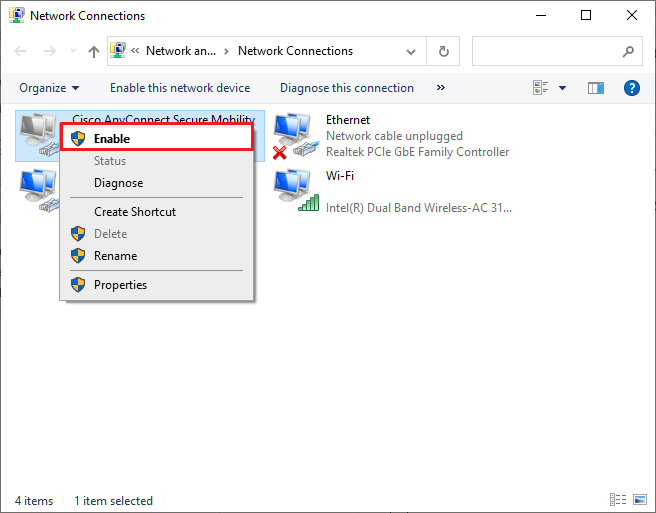
Verifică dacă problema a fost rezolvată.
Metoda 5: Dezactivarea și activarea adaptorului Intel Wireless AC 9560
Defecțiunile temporare pot fi rezolvate prin dezactivarea și reactivarea adaptorului. Urmează acești pași:
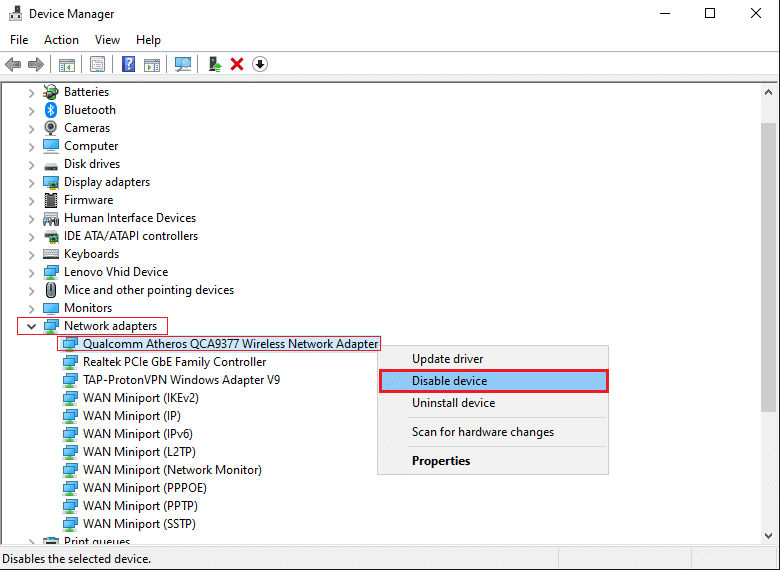
- Apăsa tasta Windows și tastează „Device Manager” în meniul de căutare. Fă clic pe „Deschide”.
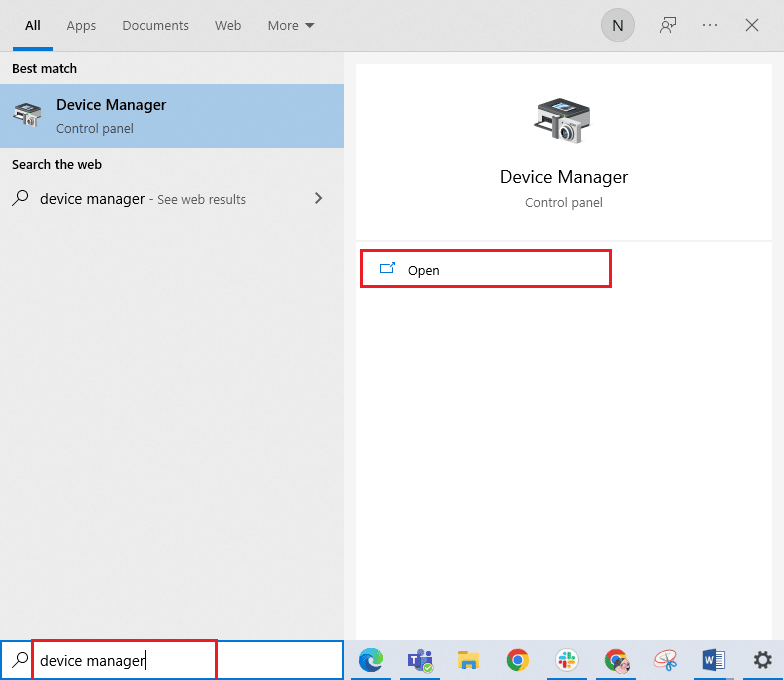
- Extinde secțiunea „Adaptoare de rețea” făcând dublu clic pe ea.
- Fă clic dreapta pe driverul „Intel Wireless AC 9560” și selectează „Disable device”.
Notă: Imaginea prezintă adaptorul wireless Qualcomm Atheros QCA9388 ca exemplu.
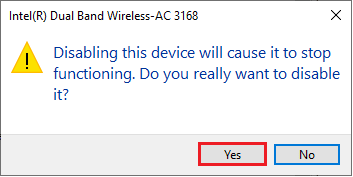
- Confirmă solicitarea de dezactivare făcând clic pe „Da”.
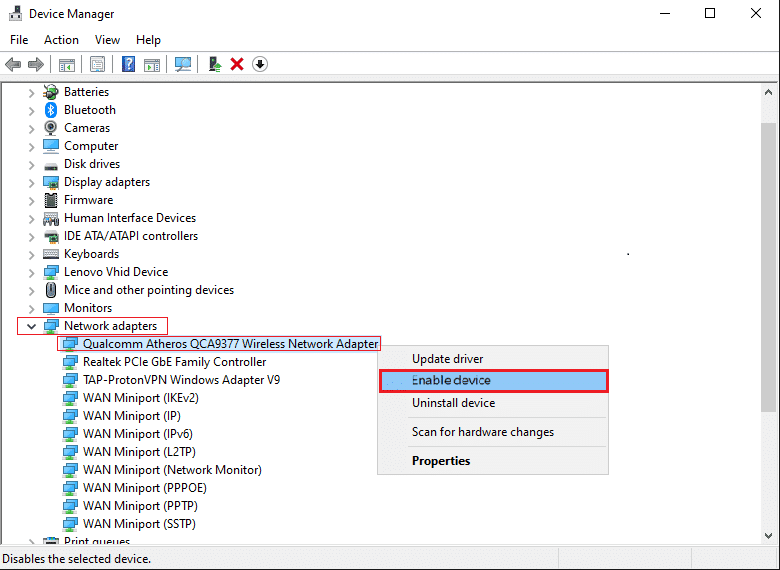
- Așteaptă câteva momente sau repornește computerul. Fă clic dreapta pe „Intel Wireless AC 9560” și selectează „Enable device”.
Verifică dacă problema a fost rezolvată.
Metoda 6: Pornirea serviciului WLAN AutoConfig
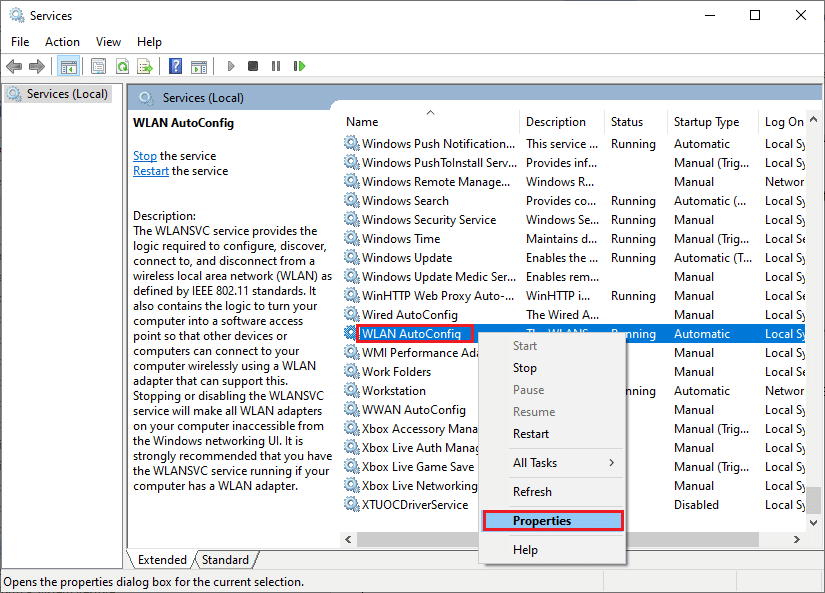
Serviciul WLAN AutoConfig este responsabil pentru funcțiile Wi-Fi. Dacă este dezactivat, problemele cu adaptorul Intel Wireless AC 9560 pot apărea. Urmează acești pași pentru a reporni serviciul:
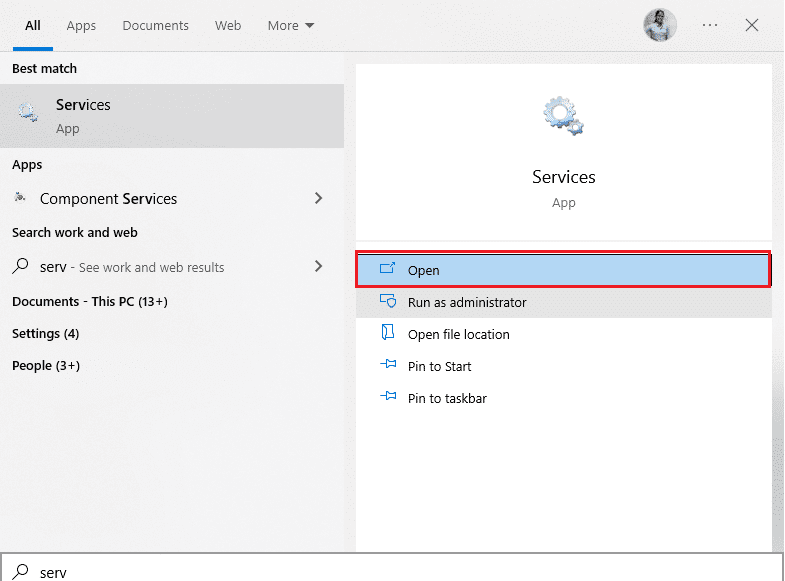
- Tastează „Services” în câmpul de căutare din stânga jos și fă clic pe „Deschide”.
- Caută „WLAN AutoConfig Service” și fă dublu clic pe el (sau clic dreapta și „Proprietăți”).
- Alege tipul de pornire „Automat”.
- Dacă starea serviciului nu este „Running”, fă clic pe „Start”. Dacă este „Running”, fă clic pe „Stop” și apoi pe „Start”.
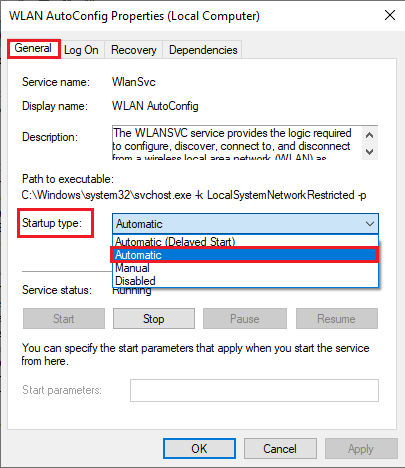
- Fă clic pe „Apply” și apoi pe „OK” pentru a salva modificările.
Metoda 7: Dezactivarea modului de economisire a energiei
Modul de economisire a energiei poate afecta negativ conexiunea la rețea. Dezactivează acest mod astfel:
- Deschide „Device Manager” din meniul de căutare.
- Fă dublu clic pe „Adaptoare de rețea”.
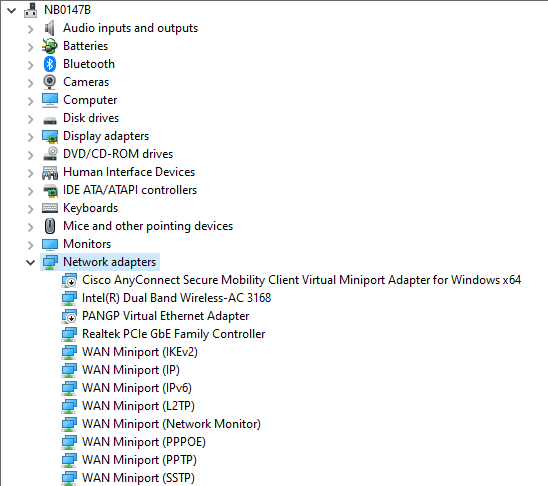
- Fă clic dreapta pe „Intel Wireless AC 9560” și selectează „Proprietăți”.
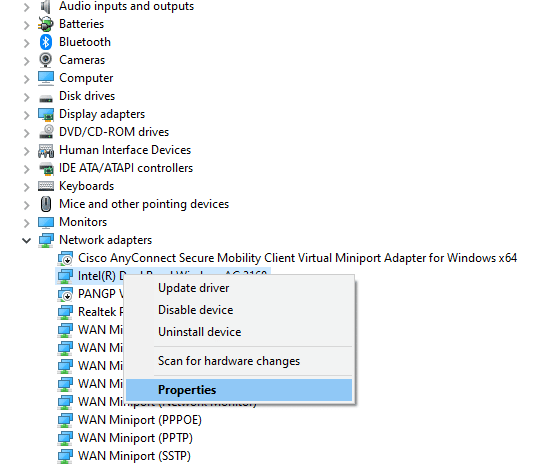
- În fereastra „Power Management”, debifează caseta de lângă „Permite computerului să oprească acest dispozitiv pentru a economisi energie”.
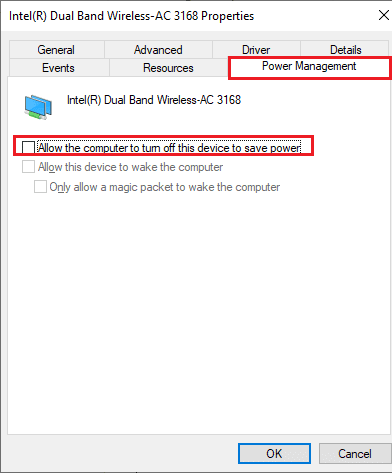
- Fă clic pe „OK” pentru a salva modificările.
Metoda 8: Actualizarea driverului Intel Wireless AC 9560
Driverele defectuoase pot cauza probleme cu adaptorul. Actualizarea driverelor este recomandată.
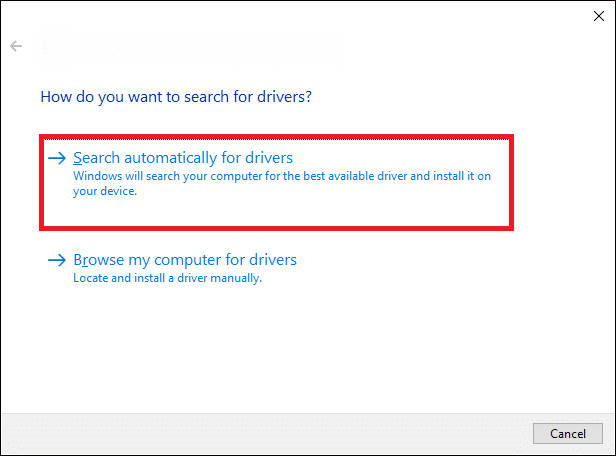
Opțiunea I: Actualizarea driverului de rețea
Un ghid despre cum să actualizezi driverele adaptorului de rețea în Windows 10 este disponibil online.
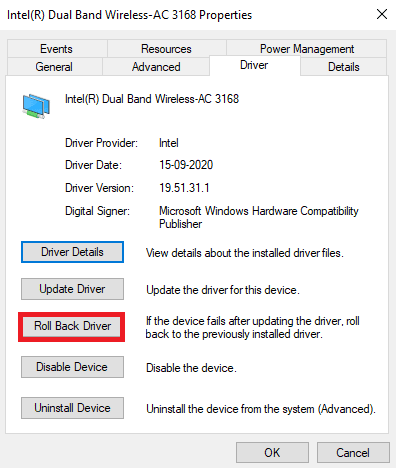
Opțiunea II: Anularea actualizărilor driverelor
Dacă o actualizare recentă a driverului cauzează probleme, anulează modificările. Un ghid despre cum să anulezi driverele în Windows 10 este disponibil online.
Verifică dacă problema a fost rezolvată după anularea actualizării.
Metoda 9: Reinstalarea driverului Intel Wireless AC 9560
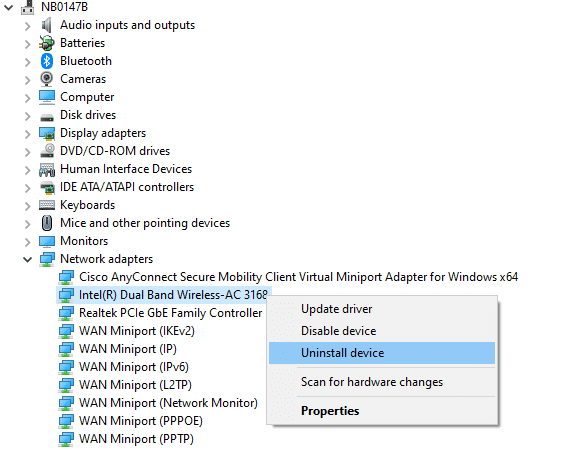
Reinstalează driverul dacă actualizarea nu a funcționat. Urmează ghidul despre cum să dezinstalezi și să reinstalezi driverele pe Windows 10.
Verifică dacă problema a fost rezolvată după reinstalare.
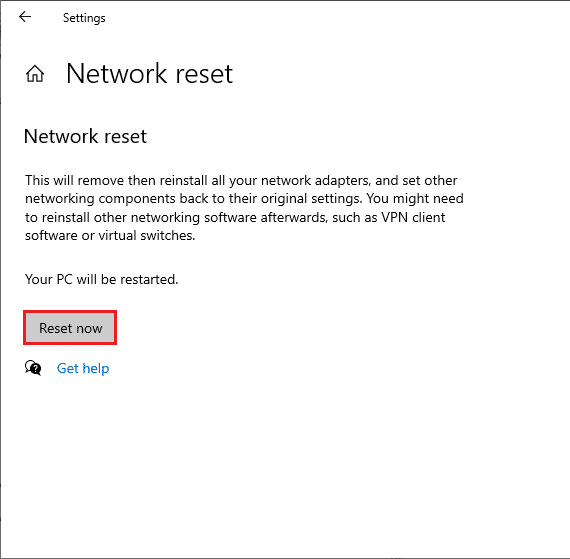
Metoda 10: Resetarea setărilor de rețea
Resetarea setărilor de rețea poate rezolva problemele de conectivitate. Această metodă va șterge toate configurările de rețea salvate. Un ghid despre cum să resetezi setările de rețea pe Windows 10 este disponibil online.
Metoda 11: Resetarea BIOS-ului la valorile implicite
Setările BIOS modificate pot contribui la problema adaptorului. Resetează BIOS-ul la valorile implicite:
- Repornește sistemul și ține apăsată tasta F2 în timp ce apeși butonul de pornire.
Notă: Tasta pentru accesarea BIOS poate varia în funcție de modelul sistemului. Consultă un ghid despre cum să accesezi BIOS-ul în Windows 10 (Dell/Asus/HP).
- Navighează la secțiunea „Advanced BIOS” și alege „Reset Configuration Data”.
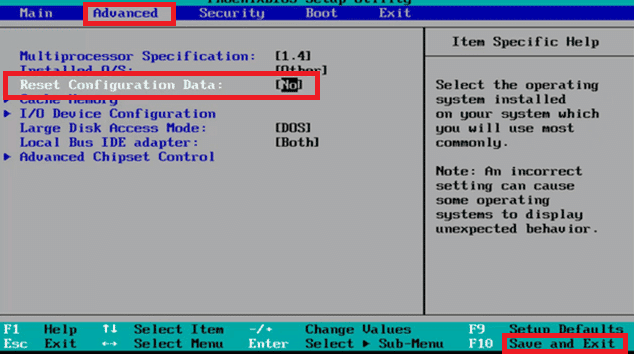
- Selectează „Save and Exit”.
Metoda 12: Efectuarea unei restaurări a sistemului
O actualizare recentă de Windows poate cauza probleme. Restaurează sistemul la o versiune anterioară când funcționa corect. Un ghid despre cum să utilizezi restaurarea sistemului în Windows 10 este disponibil online.
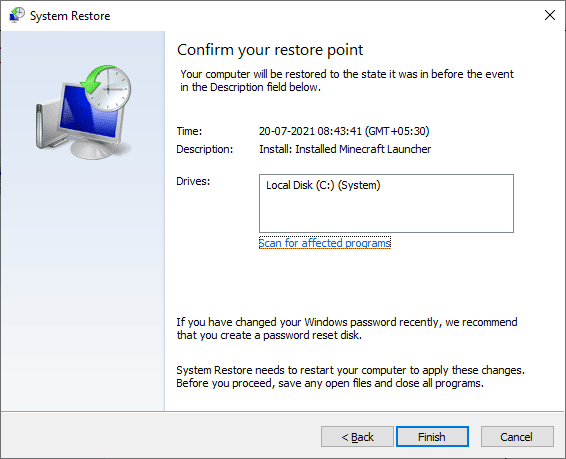
Verifică dacă problema a fost rezolvată după restaurarea sistemului.
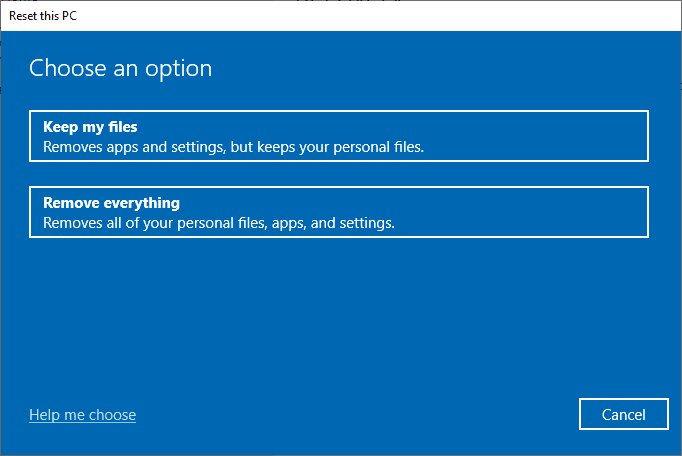
Metoda 13: Resetarea computerului
Dacă niciuna dintre metodele anterioare nu funcționează, reinstalează sistemul de operare. Un ghid despre cum să faci o instalare curată a Windows 10 este disponibil online.
Dacă toate aceste metode eșuează, solicită asistență tehnică. Furnizorii de servicii de internet pot verifica compatibilitatea dispozitivelor și pot identifica probleme tehnice.
***
Sperăm că acest ghid te-a