Microsoft Outlook poate genera diverse probleme, una dintre acestea fiind incapacitatea de a trimite mesaje pe un computer cu Windows 10. Eroarea „Mesajul nu poate fi trimis în acest moment. Încercați din nou mai târziu” este una frecvent întâlnită și poate avea multiple cauze, inclusiv probleme de conectivitate la rețea sau setări incorecte ale aplicației Outlook. În acest material, vom explora metodele prin care poți rezolva eroarea care împiedică trimiterea mesajelor în Outlook.
Soluții pentru remedierea erorii „Mesajul nu poate fi trimis în prezent” pe Windows 10
Există o varietate de motive pentru care această eroare poate apărea pe sistemul tău Windows 10 în timp ce încerci să trimiți un e-mail din Microsoft Outlook. Câteva dintre cauzele posibile sunt detaliate mai jos:
- O conexiune la internet instabilă este de obicei principalul vinovat.
- Adresele de e-mail incorecte ale expeditorului sau destinatarilor, precum și numărul mare de destinatari, pot fi, de asemenea, factori care contribuie la apariția acestei erori.
- Setările antivirus pot interfera cu funcționarea corectă a Outlook-ului, generând erori la trimiterea mesajelor.
- Erorile de profil Outlook și setările de autentificare necorespunzătoare pot cauza, de asemenea, această problemă.
- Bug-urile sau blocajele temporare în aplicația Outlook pot genera diverse erori, inclusiv aceasta.
Acest ghid îți oferă soluții pentru remedierea erorii „Imposibil de trimis în prezent” pe sistemul Windows 10.
Metoda 1: Verificarea conexiunii la internet
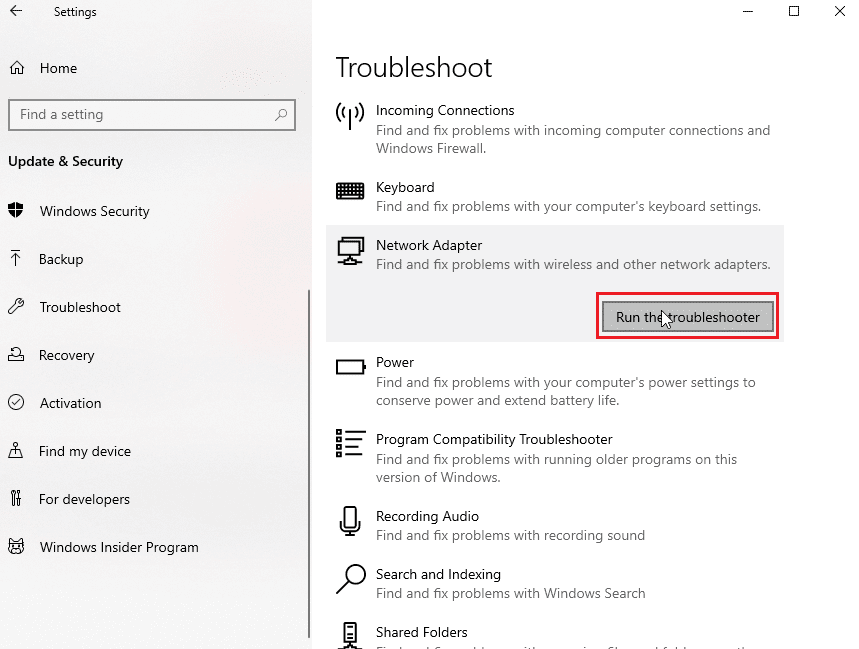
Outlook are nevoie de o conexiune la internet stabilă pentru a funcționa corect. Înainte de a încerca să trimiți un mesaj prin Microsoft Outlook, asigură-te că ai o conexiune fiabilă la rețea. Poți încerca să repornești routerul WiFi sau să verifici setările rețelei. O rezolvare a problemelor de rețea poate preveni apariția acestei erori. Consultă ghidul nostru pentru depanarea problemelor de conectivitate pe Windows 10.
Metoda 2: Controlul limitei zilnice de trimitere e-mailuri
Dacă ai depășit limita de trimitere e-mailuri, este posibil să primești eroarea „Mesajul nu poate fi trimis acum, încercați din nou mai târziu”. Microsoft Outlook are o limită zilnică de e-mailuri pe care le poți trimite, iar această limită variază între 10 și 300 de mesaje, în funcție de tipul contului tău Microsoft Outlook. Verifică dacă ai depășit această limită pentru a evita eroarea de acces web Outlook. Dacă nu ai depășit limita și tot primești această eroare, treci la următoarea metodă.
Metoda 3: Verificarea corectitudinii adresei de e-mail a destinatarului
Este frecvent ca această eroare să apară atunci când introduci o adresă de e-mail incorectă. Asigură-te că ai introdus corect adresa de e-mail a destinatarului, mai ales când trimiți un mesaj către mai mulți destinatari. Verifică de două ori ca toate adresele introduse să fie corecte.
Metoda 4: Evitarea utilizării unui alias de e-mail
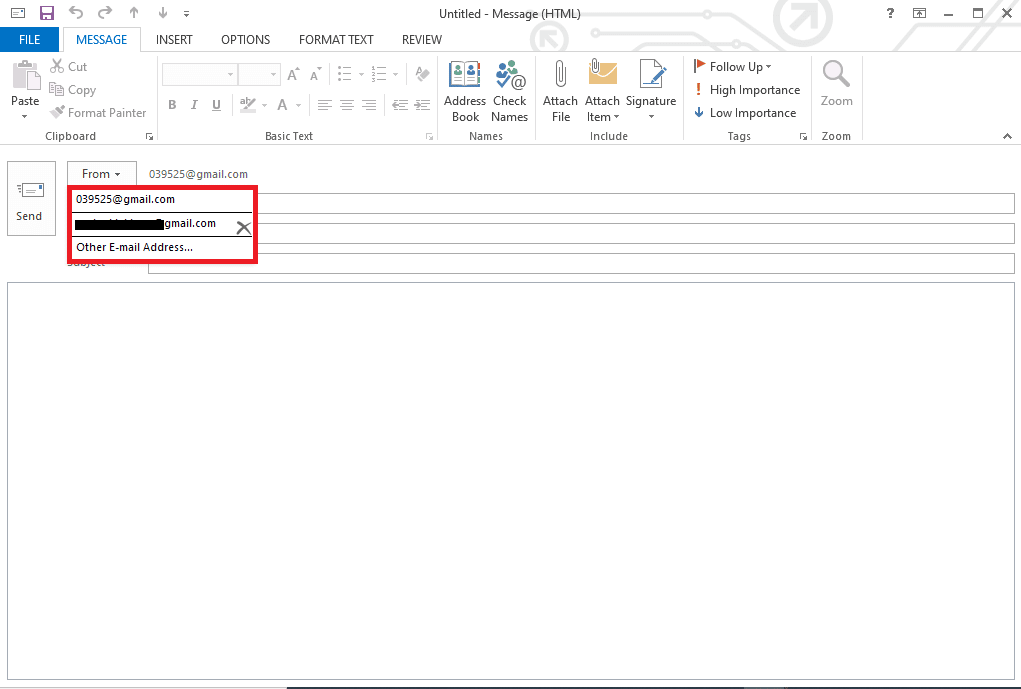
Dacă folosești un alias de e-mail pentru a trimite mesaje, acesta poate genera diferite erori, inclusiv incapacitatea de a trimite mesajul pe Windows 10. Pentru a evita această problemă, evită utilizarea contului alias.
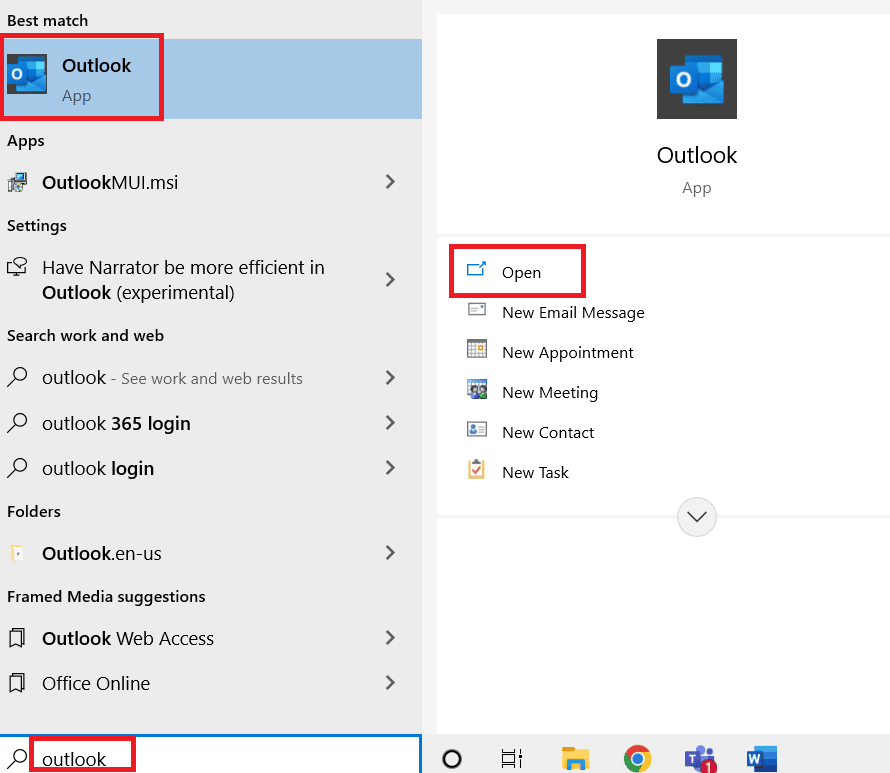
1. În meniul de start, caută Outlook și apasă pe Deschidere.
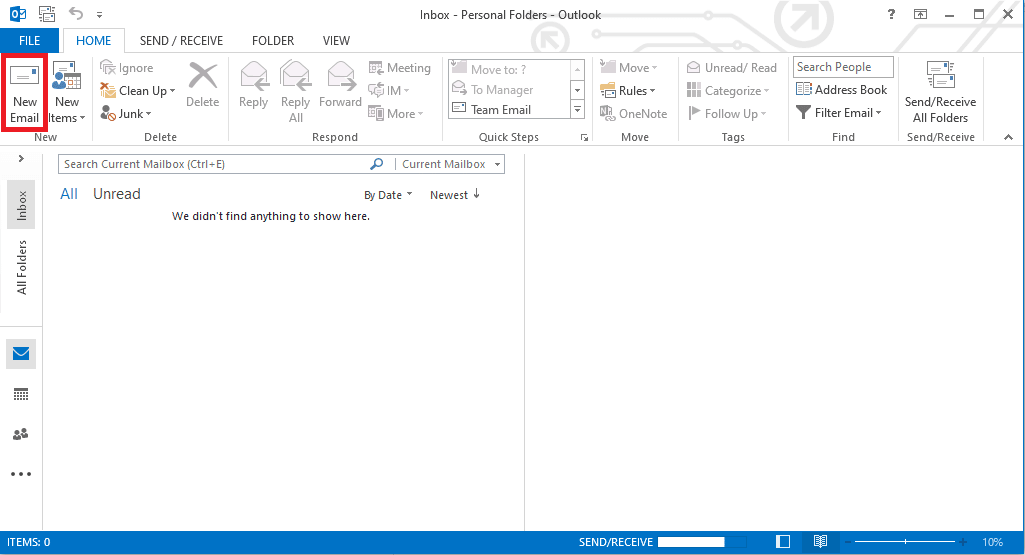
2. În fereastra Outlook, apasă pe E-mail nou.
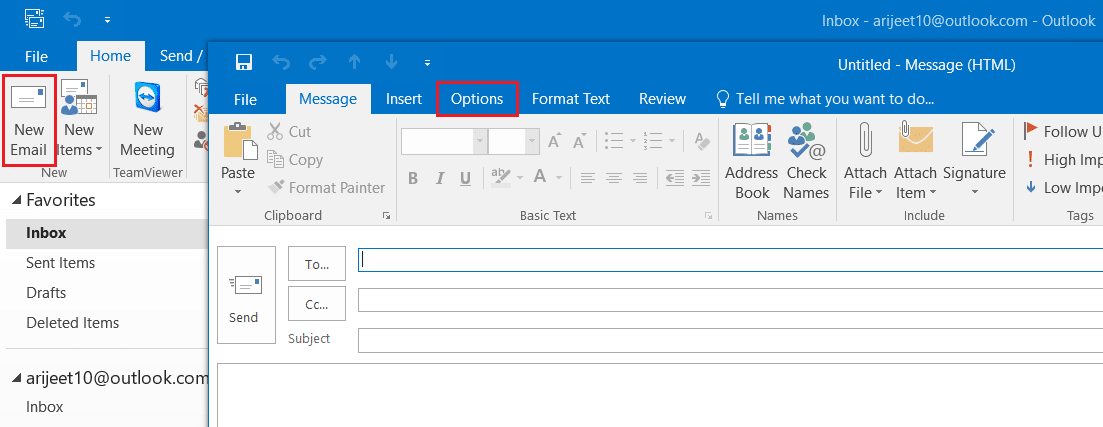
3. În fereastra noului mesaj, apasă pe meniul drop-down „De la”.
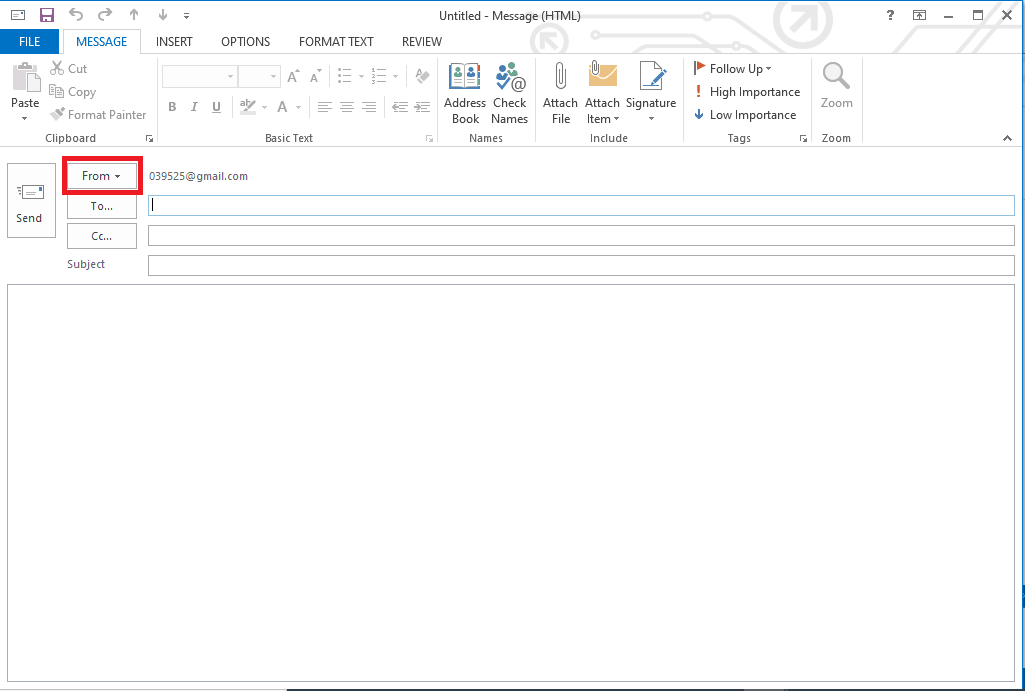
4. Selectează contul tău de e-mail principal și trimite e-mailul folosind acest cont.
Metoda 5: Reducerea numărului de destinatari
Adesea, eroarea „Momentan nu se poate trimite mesajul pe Windows 10” apare când încerci să trimiți un mesaj unui grup mare de persoane. Poți evita această eroare reducând numărul de destinatari.
Metoda 6: Verificarea contului Microsoft
Dacă mai multe persoane s-au conectat la contul tău Microsoft cu Outlook, acest lucru poate cauza erori la trimiterea sau primirea mesajelor și alte probleme. Este recomandat să îți verifici contul de e-mail când te înregistrezi pentru un cont Outlook pentru a evita erorile.
1. Accesează pagina de autentificare Microsoft Pagina de conectare Microsoft.
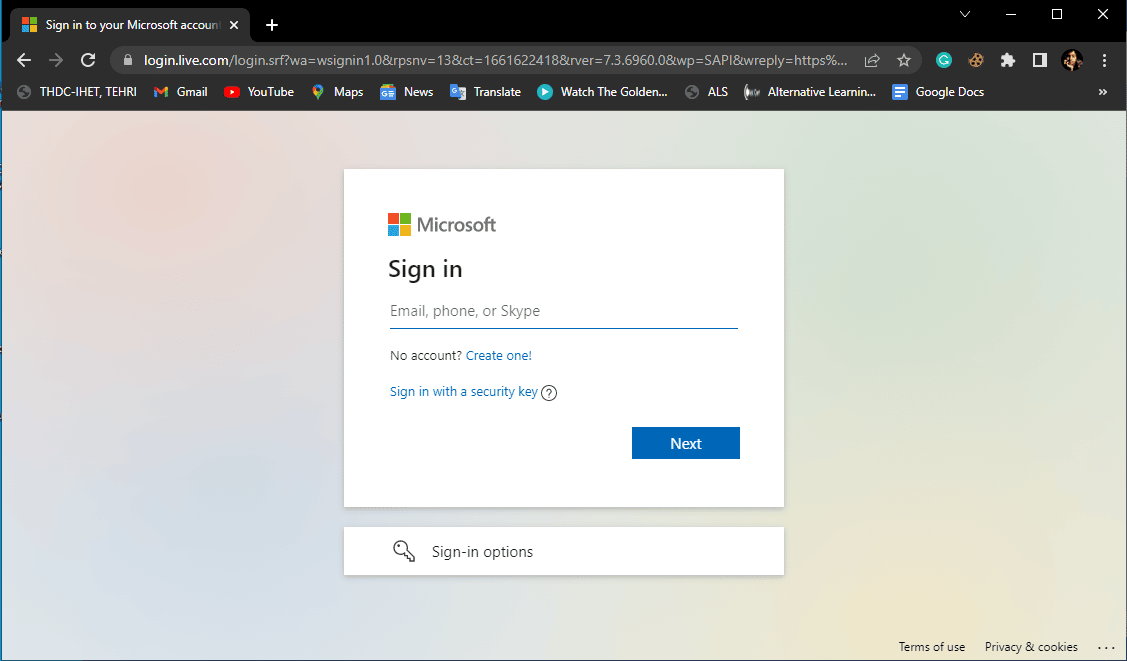
2. Introdu informațiile de conectare.
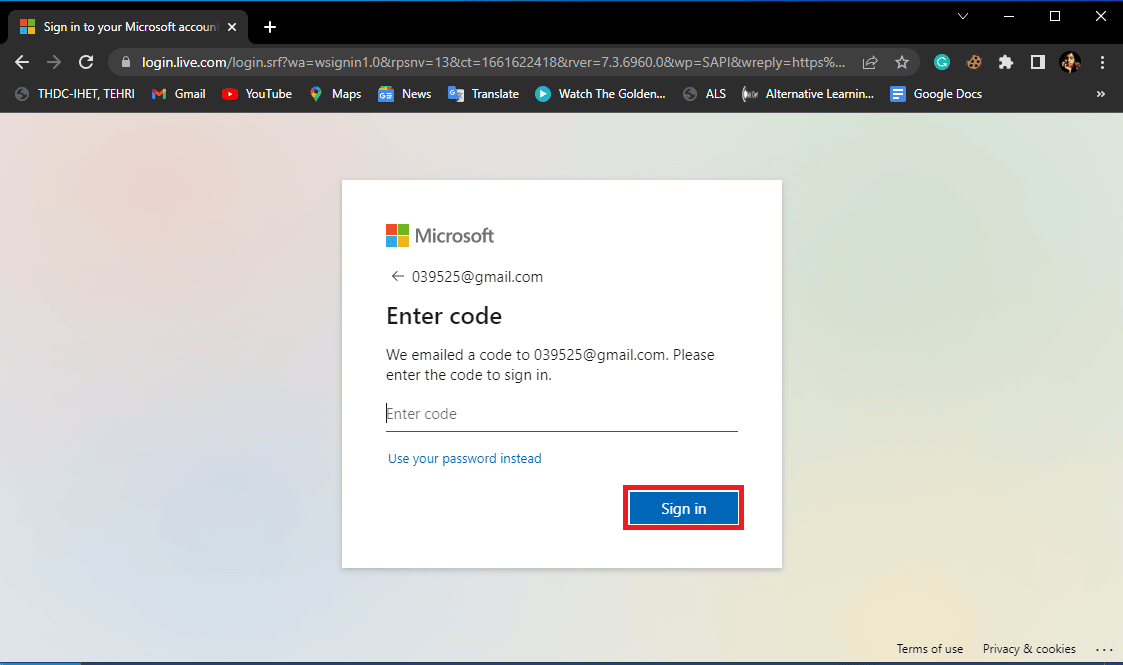
3. Microsoft va trimite un cod pe e-mail, folosește acest cod pentru a verifica și a te conecta la contul tău.
Metoda 7: Dezactivarea temporară a antivirusului
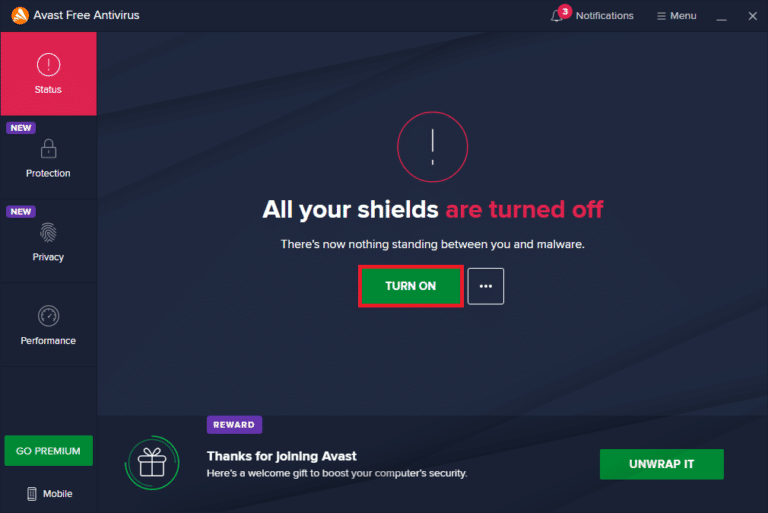
Eroarea Outlook poate fi generată de interferența cu software-ul antivirus terț. Uneori, antivirusul poate bloca aplicațiile și e-mailurile Outlook, considerându-le o amenințare. Această problemă poate fi rezolvată prin dezactivarea temporară a antivirusului. Consultă ghidul despre cum să dezactivezi temporar antivirusul pe Windows 10 pentru a remedia eroarea „Imposibil de trimis mesajul pe Windows 10”.
Metoda 8: Crearea unui nou profil de e-mail
Dacă metodele anterioare nu funcționează, eroarea „Mesajul nu poate fi trimis acum, încercați din nou mai târziu” poate fi cauzată de probleme cu profilul tău de e-mail. Poți rezolva această problemă prin crearea unui nou profil pentru Outlook.
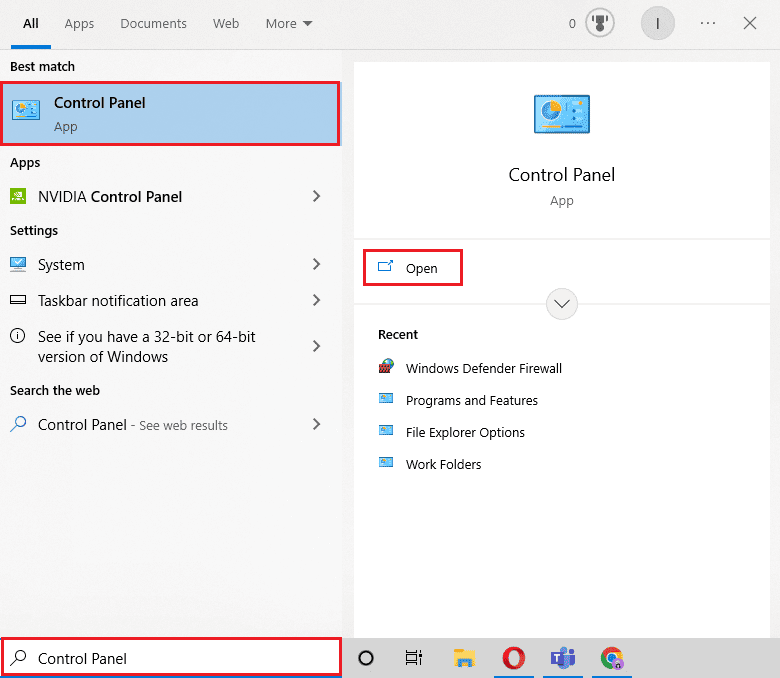
1. Apasă tasta Window, tastează Panou de control și apasă pe Deschidere.
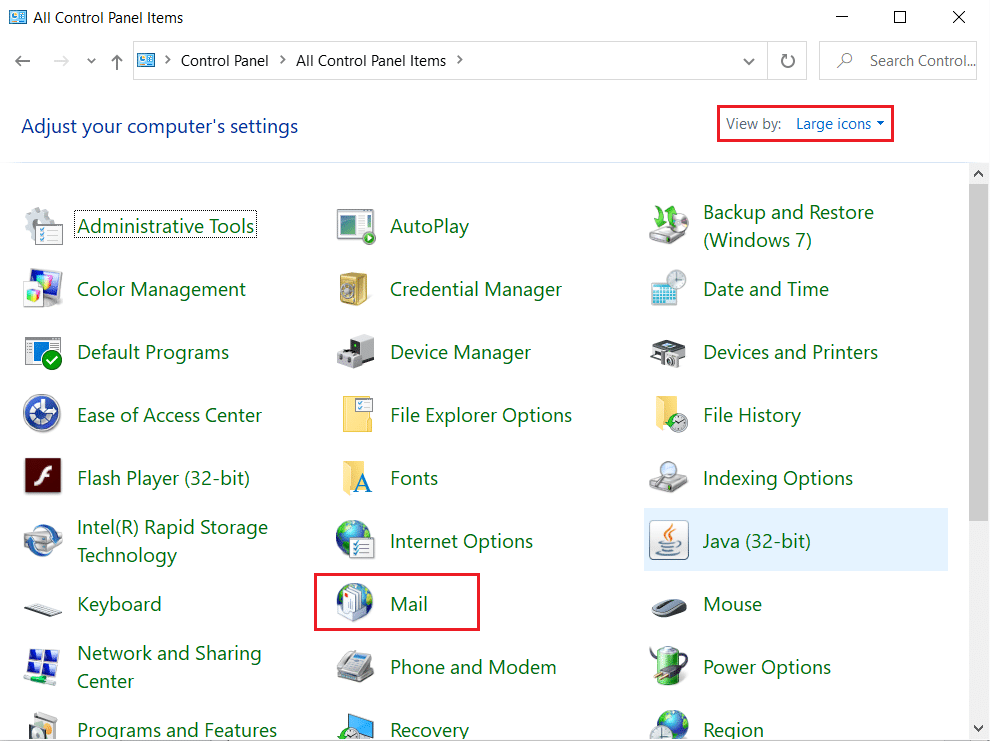
2. Selectează „Vizualizare după” > „Pictograme mari”, apoi apasă pe „Setări e-mail”.
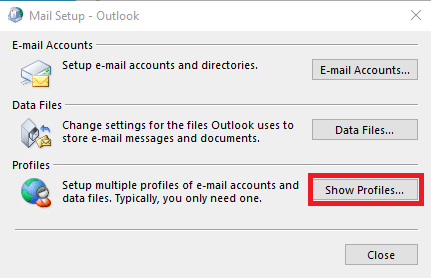
3. Apasă pe „Afișare profiluri” în caseta de dialog „Configurare e-mail – Outlook”.
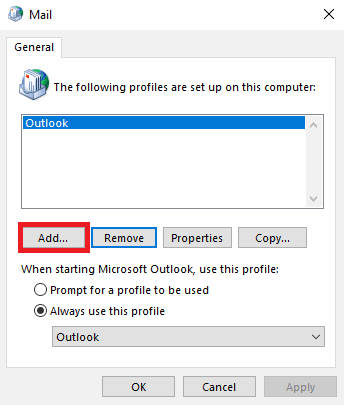
4. În noua fereastră, apasă pe butonul „Adăugare…”
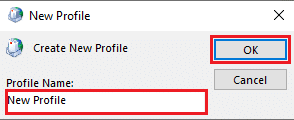
5. Denumește noul profil în câmpul „Nume profil” și apasă pe „OK”.
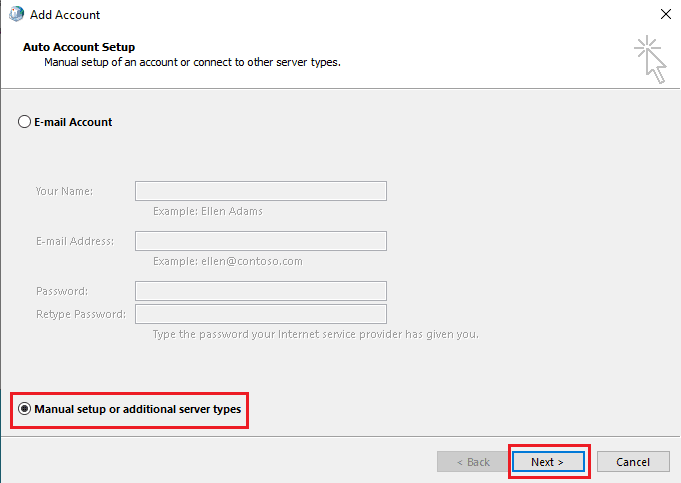
6. Selectează „Configurare manuală sau tipuri de server suplimentare” și apasă pe „Următorul”.
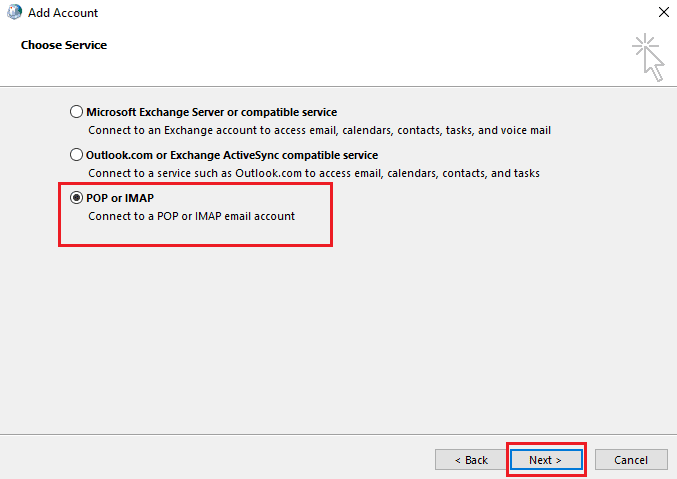
7. Selectează „POP sau IMAP” și apasă pe „Următorul”.
8. Introdu informațiile de conectare și selectează tipul de cont „POP3”.
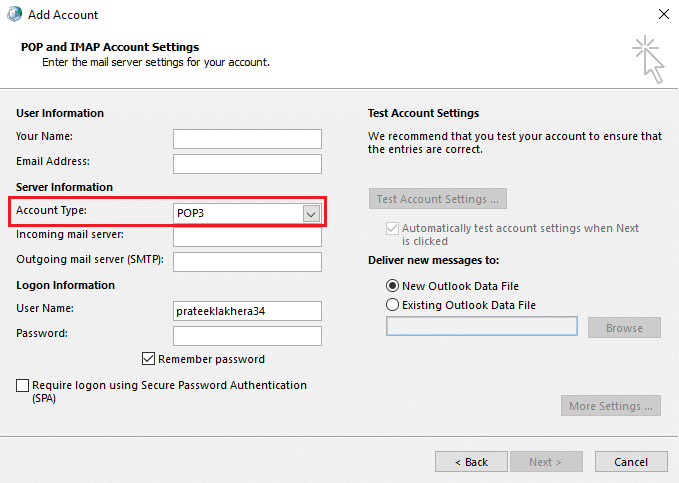
9. Apasă pe „Următorul” și salvează noul profil.
Metoda 9: Activarea autentificării
Poți remedia diverse erori din Outlook activând autentificarea. Pentru a face acest lucru, va trebui să modifici registrul Outlook. Urmează acești pași pentru a activa autentificarea și a remedia eroarea „Momentan nu se poate trimite mesajul pe Windows 10”.
1. Apasă simultan tastele Windows + R pentru a deschide caseta de dialog Run.
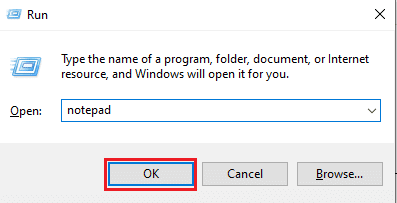
2. Tastează „notepad” și apasă pe „OK” pentru a lansa aplicația Notepad.
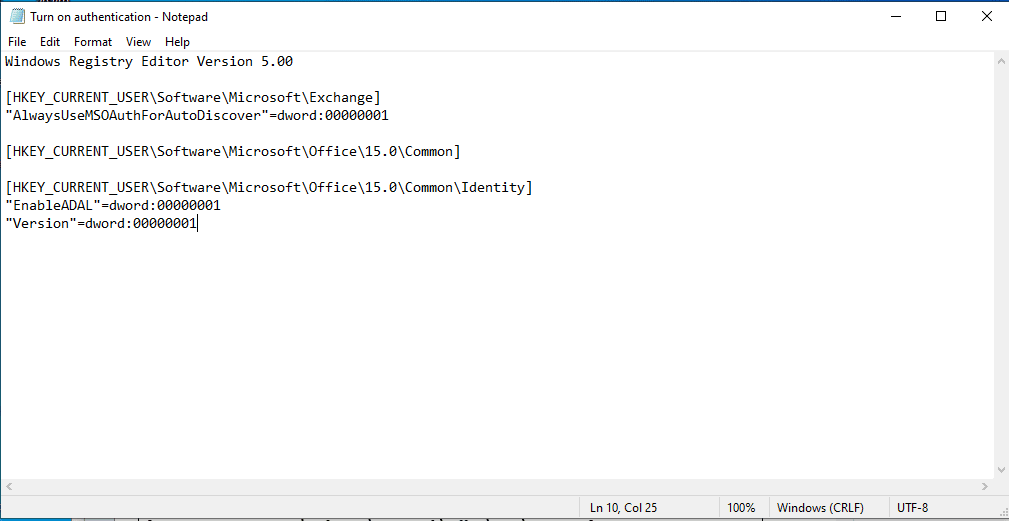
3. Copiază și lipește următorul text:
Windows Registry Editor Version 5.00
[HKEY_CURRENT_USERSoftwareMicrosoftExchange]
"AlwaysUseMSOAuthForAutoDiscover"=dword:00000001
[HKEY_CURRENT_USERSoftwareMicrosoftOffice15.0Common]
[HKEY_CURRENT_USERSoftwareMicrosoftOffice15.0CommonIdentity]
"EnableADAL"=dword:00000001
"Version"=dword:00000001
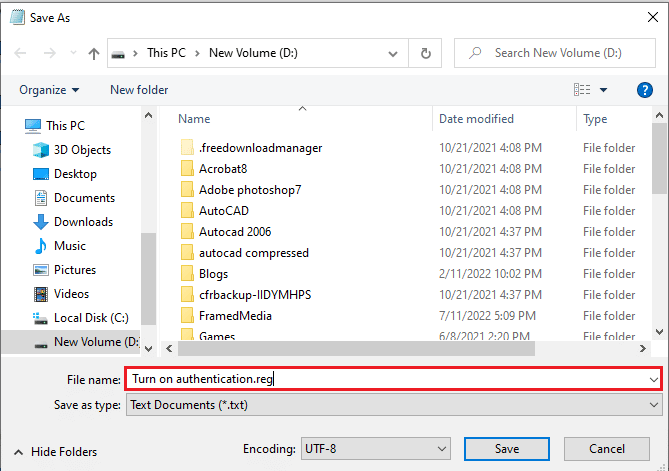
4. Salvează fișierul Notepad într-o locație la alegere.
5. În loc de extensia .txt, salvează fișierul cu extensia .reg.
6. Închide Notepad și apasă tastele Windows + E pentru a deschide File Explorer.
7. Găsește fișierul Notepad și apasă dublu clic pe el.
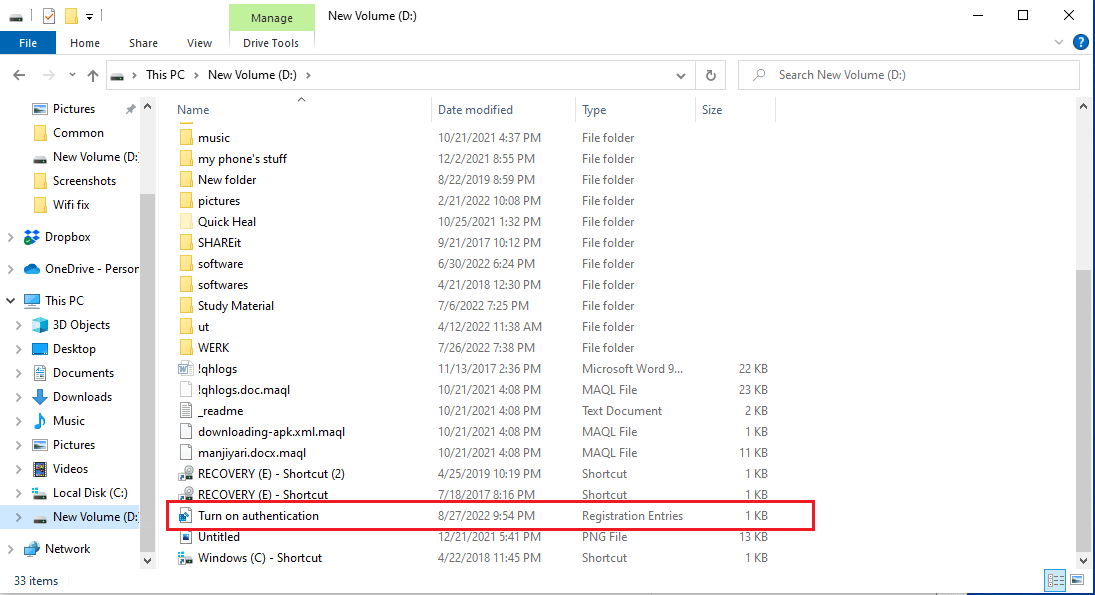
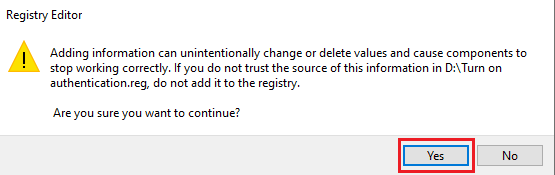
8. Apasă „Da” pentru a permite editorului de registru să facă modificări pe dispozitiv.
9. Apasă „Da” din nou pentru a confirma modificările.
Verifică dacă eroarea „Momentan imposibil de trimis mesajul pe Windows 10” persistă sau nu.
Metoda 10: Repararea Outlook
Dacă niciuna dintre metodele anterioare nu a funcționat, iar eroarea „Mesajul nu poate fi trimis chiar acum, încercați din nou mai târziu” continuă să apară, problema poate fi legată de programul tău Microsoft Outlook. Pentru a rezolva problemele, poți încerca să repari Outlook.
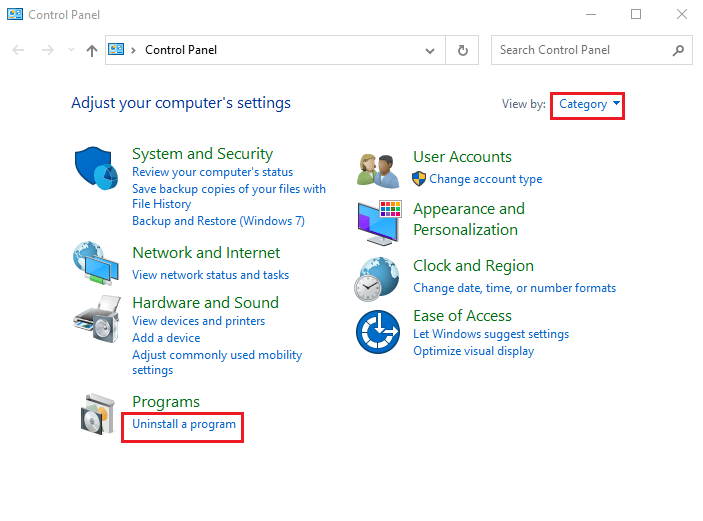
1. Deschide aplicația Panou de Control.
2. Selectează „Vizualizare după” > „Categorie”, apoi apasă pe „Dezinstalați un program”.
3. Găsește Microsoft Office Professional Plus 2013, apasă dreapta pe el și apasă pe „Modificare”.
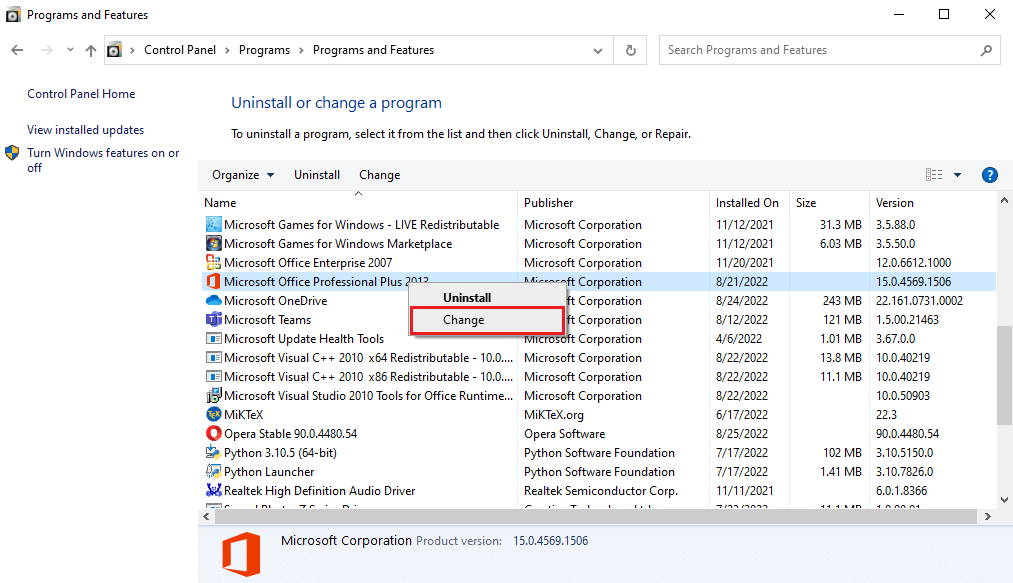
4. Acordă permisiuni computerului.
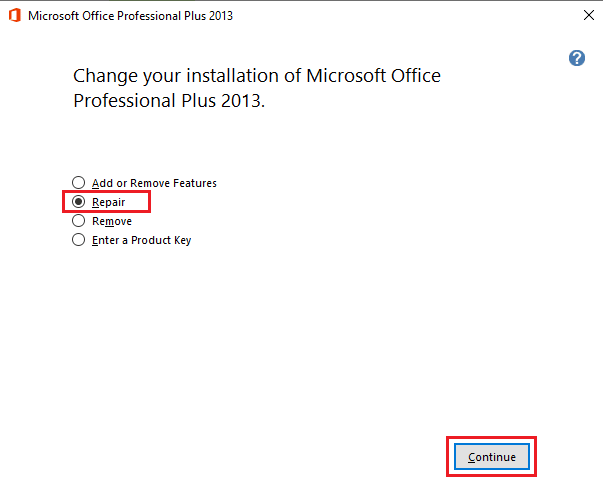
5. În fereastra Microsoft Office, selectează „Reparare” și apasă pe „Continuare”.
Întrebări frecvente (FAQs)
Î1. De ce Outlook nu poate trimite e-mailuri?
Răspuns. Outlook are nevoie de o conexiune la internet stabilă pentru a trimite și primi e-mailuri. Asigură-te că ai o conexiune bună înainte de a trimite mesaje prin Outlook.
Î2. Pot adăuga un nou profil Outlook?
Răspuns. Da, poți adăuga un nou profil Outlook utilizând utilitarul „E-mail” din Panoul de Control.
Î3. Care sunt cauzele erorii „Mesajul nu poate fi trimis” pe Outlook?
Răspuns. O conexiune instabilă la internet și adrese de e-mail incorecte sunt cele mai frecvente cauze ale acestei erori.
***
Sperăm că acest ghid ți-a fost util și că ai reușit să rezolvi eroarea care împiedică trimiterea mesajelor. Spune-ne care metodă a funcționat cel mai bine pentru tine. Dacă ai sugestii sau întrebări, te rugăm să le împărtășești în secțiunea de comentarii.