Forza Horizon 4 este recunoscut ca fiind unul dintre cele mai captivante jocuri de curse auto disponibile online. Cu toate acestea, unii jucători se confruntă cu dificultăți, manifestate printr-o eroare specifică: „Această aplicație nu se poate deschide”. Dacă și tu întâmpini această problemă la lansarea jocului pe computerul tău, ești în locul potrivit! Acest ghid detaliază o serie de soluții care te vor ajuta să depășești această eroare pe sistemul tău Windows 10.
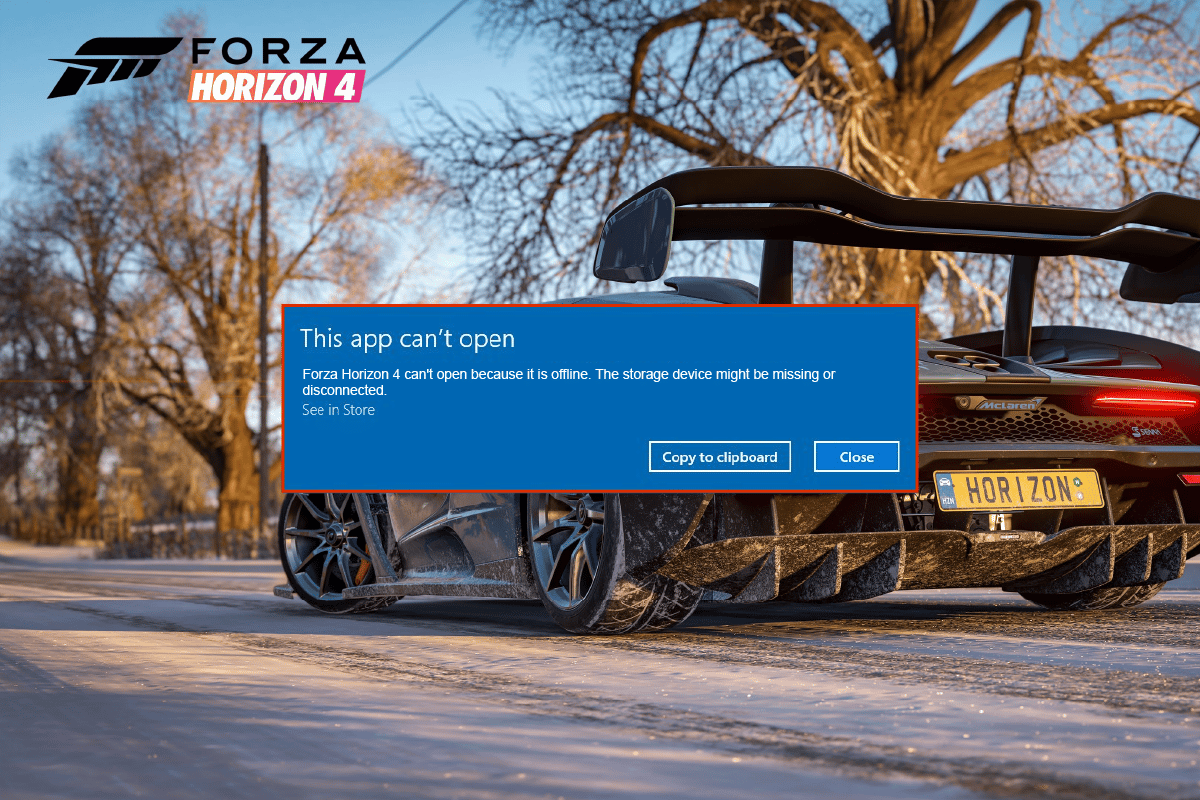
Soluții pentru Eroarea „Forza Horizon 4: Această aplicație nu se poate deschide”
Nu există o cauză unică și evidentă pentru apariția acestei erori în Forza Horizon 4. Totuși, analiza rapoartelor utilizatorilor și a discuțiilor de pe diverse platforme ne-a permis să identificăm o serie de factori potențiali ce pot declanșa problema pe computerele cu Windows 10:
- Specificațiile tehnice ale computerului nu corespund cerințelor minime ale jocului.
- Un program care rulează în fundal blochează funcționarea corectă a jocului.
- Jocul este executat fără drepturi de administrator.
- Datele cache corupte din Windows Store împiedică lansarea jocului.
- Setările incorecte ale datei și orei sistemului.
- Prioritatea jocului nu este setată la „ridicată”, iar computerul nu funcționează în modul „performanță maximă”.
- Driverele plăcii grafice nu sunt compatibile sau sunt învechite.
- Software-ul antivirus sau firewall-ul blochează lansarea normală a jocului.
- Pachetele Microsoft Visual C++ nu sunt actualizate la ultima versiune.
În continuare, îți prezentăm o serie de metode de depanare eficiente, care te vor ajuta să remediezi eroarea „Această aplicație nu se poate deschide” în Forza Horizon 4, pe sistemul tău Windows 10.
Metoda 1: Verificări Inițiale
Mai jos sunt câteva acțiuni de bază pentru a aborda problema:
1A. Verifică dacă PC-ul tău îndeplinește cerințele minime ale jocului
Mulți utilizatori au raportat că eroarea apare atunci când computerul nu satisface cerințele de sistem ale jocului. Înainte de a instala un joc, asigură-te că PC-ul tău respectă cerințele minime specificate de dezvoltatori. Aceste cerințe se referă în principal la placa grafică, versiunea DirectX și specificațiile sistemului. Cel mai bine este să verifici site-ul oficial al jocului pentru aceste informații.
Iată cerințele minime și recomandate pentru Forza Horizon 4:
| CERINȚE MINIME | CERINȚE RECOMANDATE | |
| Procesor | Intel i3-4170 la 3,7 Ghz SAU Intel i5 750 la 2,67 Ghz | Intel i7-3820 @ 3,6 Ghz |
| RAM | 8 GB | 12 GB |
| OS | Windows 10 versiunea 15063.0 sau mai recentă | Windows 10 versiunea 15063.0 sau mai recentă |
| PLACA VIDEO | NVidia 650TI SAU NVidia GT 740 SAU AMD R7 250x | NVidia GTX 970 SAU NVidia GTX 1060 3GB SAU AMD R9 290x SAU AMD RX 470 |
| PIXEL SHADER | 5.0 | 5.1 |
| VERTEX SHADER | 5.0 | 5.1 |
| RAM VIDEO DEDICATĂ | 2 GB | 4GB |
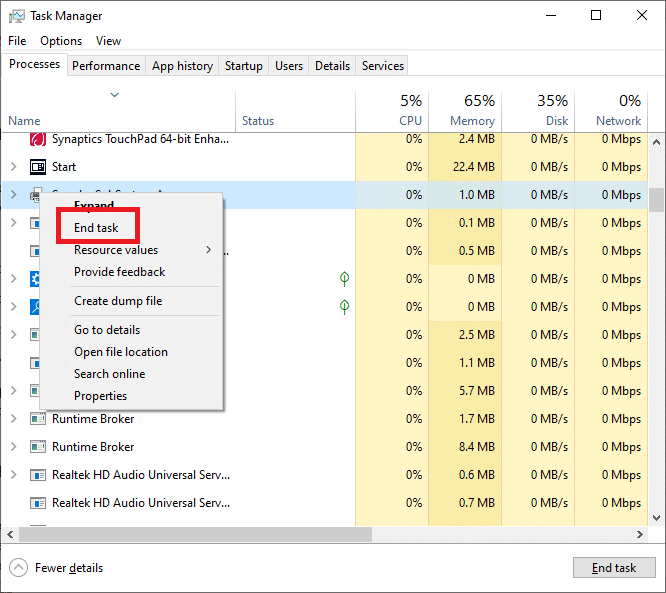
1B. Închide Aplicațiile care rulează în Fundal
Diverse programe care funcționează în fundal pot interfera cu procesul de funcționare a Forza Horizon 4, contribuind astfel la apariția erorii. Pentru a închide aceste aplicații, consultă ghidul nostru „Cum să închei un task în Windows 10”.
1C. Setează Data și Ora Corect
Setările incorecte ale datei și orei pot cauza eroarea la deschiderea Forza Horizon 4. Pentru a sincroniza corect aceste setări, urmează pașii de mai jos:
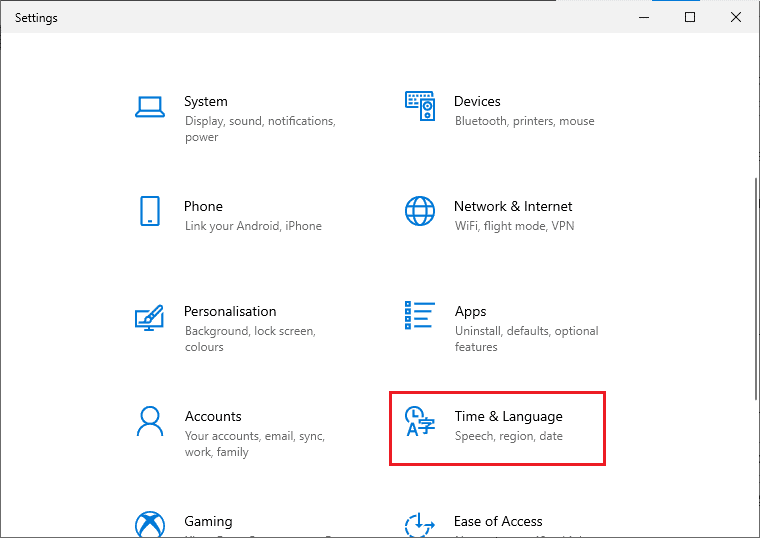
1. Apasă simultan tastele Windows + I pentru a deschide Setările Windows.
2. Selectează „Oră și limbă”.
3. În secțiunea „Data și ora”, asigură-te că opțiunile „Setează ora automat” și „Setează automat fusul orar” sunt activate.
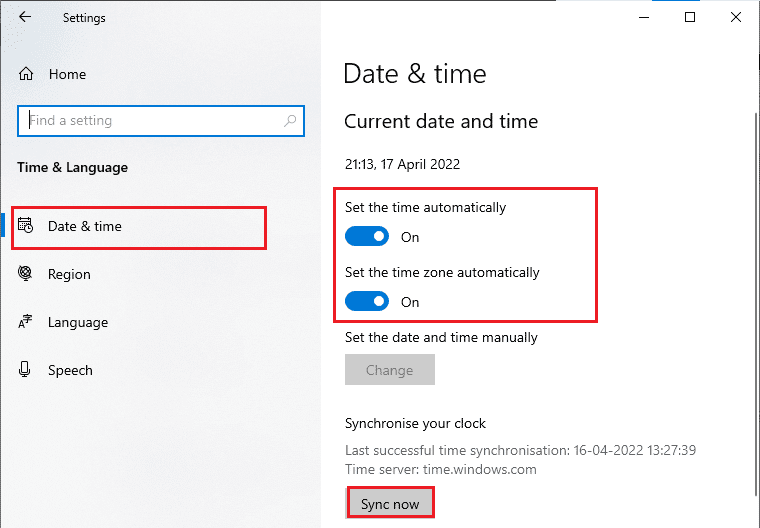
4. Apasă butonul „Sincronizați acum”. Verifică dacă problema s-a rezolvat.
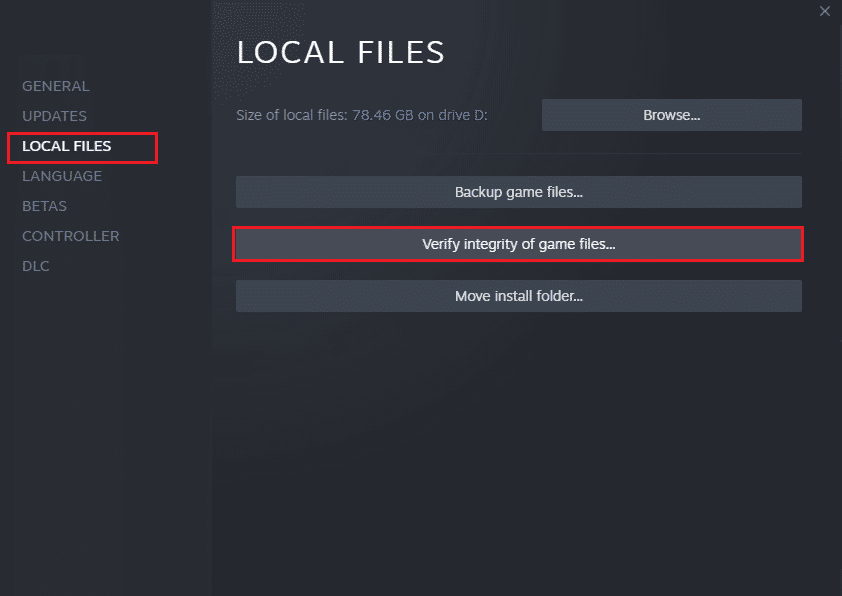
1D. Verifică Integritatea Fișierelor Jocului (pe Steam)
Eroarea poate apărea și dacă fișierele jocului sunt incomplete, corupte sau lipsesc. Acest lucru se poate întâmpla din cauza unei actualizări întrerupte sau a mutării fișierelor. Pentru a verifica integritatea fișierelor, folosește funcția dedicată din Steam, care va înlocui orice fișier problematic. Pentru instrucțiuni detaliate, consultă ghidul „Cum să verifici integritatea fișierelor de joc pe Steam”.
Metoda 2: Actualizează sau Reinstalează Driverele Plăcii Grafice
Dacă metodele anterioare nu au funcționat, este posibil ca problema să fie cauzată de driverele plăcii grafice. Aceste drivere sunt esențiale pentru buna funcționare a jocurilor. Driverele corupte sau învechite pot duce la eroarea „Această aplicație nu se poate deschide”. Dacă nu știi cum să actualizezi driverele grafice, consultă ghidul „4 moduri de a actualiza driverele grafice în Windows 10”.
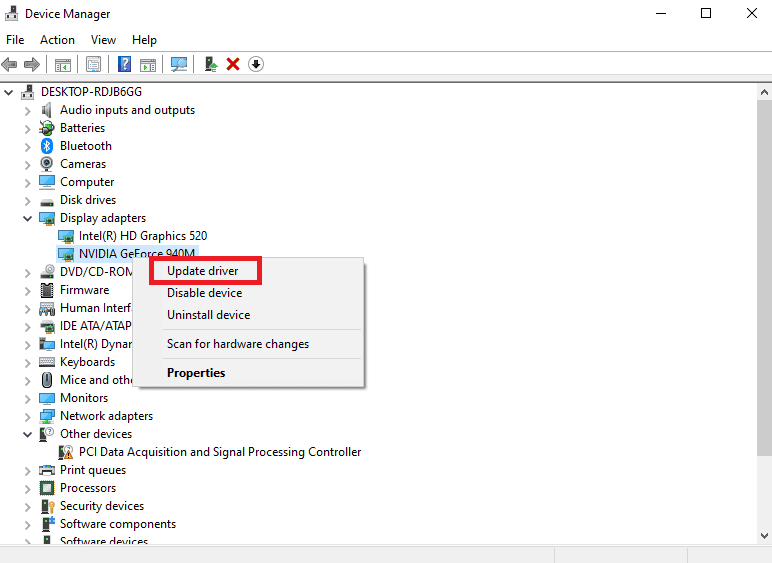
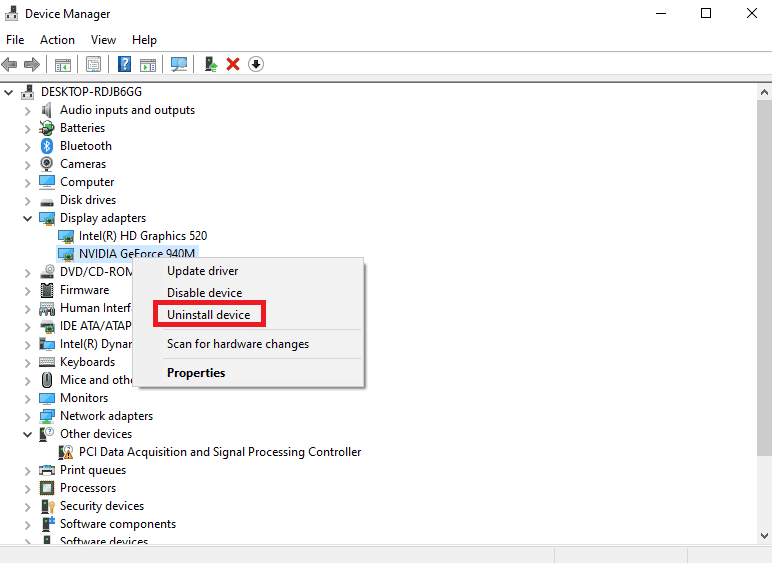
Dacă nici actualizarea driverelor nu a rezolvat problema, încearcă să le reinstalezi. Există mai multe metode pentru a face acest lucru. Consultă ghidul „Cum să dezinstalezi și să reinstalezi driverele pe Windows 10” pentru instrucțiuni detaliate.
Metoda 3: Actualizează Windows
Erorile de sistem pot contribui la apariția erorii „Această aplicație nu se poate deschide”. Actualizarea sistemului de operare poate remedia aceste probleme. Pentru a actualiza Windows 10, consultă ghidul „Cum să descarci și să instalezi cea mai recentă actualizare Windows 10”.
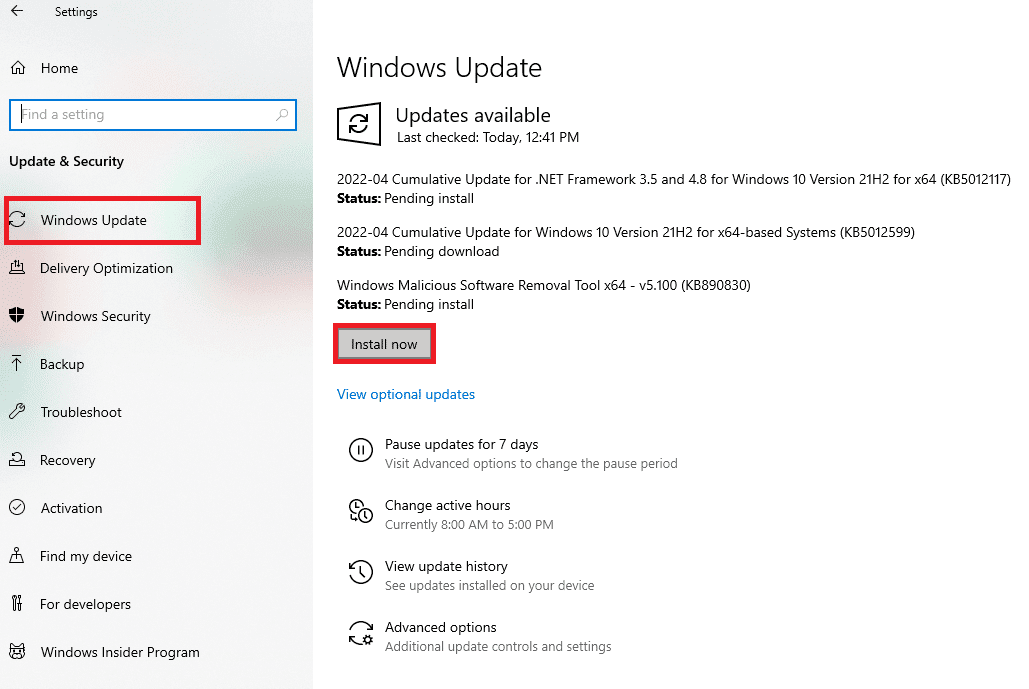
După actualizare, verifică dacă problema Forza Horizon 4 s-a rezolvat.
Metoda 4: Dezactivează Temporar Antivirusul (dacă este cazul)
Uneori, software-ul antivirus poate bloca actualizările jocului sau funcționarea acestuia. Pentru a verifica dacă antivirusul este cauza problemei, dezactivează-l temporar (fie antivirusul terț, fie cel încorporat). Pentru instrucțiuni, consultă articolul „Cum să dezactivezi temporar Antivirusul pe Windows 10”.
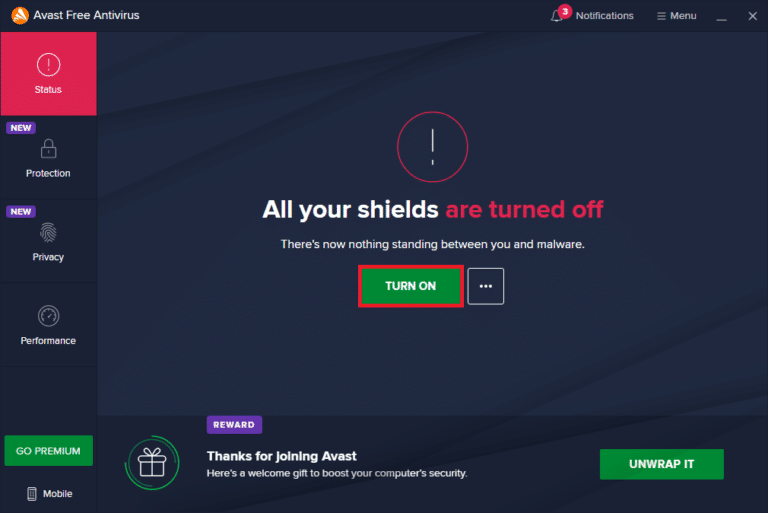
După testare, reactivează imediat programul antivirus, deoarece un sistem fără protecție este vulnerabil.
Metoda 5: Setează Prioritatea Jocului la „Ridicat”
Prioritatea unei aplicații indică sistemului cât de importante sunt resursele pentru aceasta. În mod implicit, majoritatea aplicațiilor au o prioritate normală. Dacă Forza Horizon 4 nu primește suficiente resurse, este posibil să nu se lanseze. Pentru a schimba prioritatea:
1. Apasă simultan tastele Ctrl + Shift + Esc pentru a deschide Task Manager.
2. Caută procesul Forza Horizon 4.
3. Schimbă prioritatea la „Ridicat” și verifică dacă jocul funcționează.
Notă: Folosește cu precauție schimbarea priorității, deoarece setări incorecte pot face sistemul instabil.
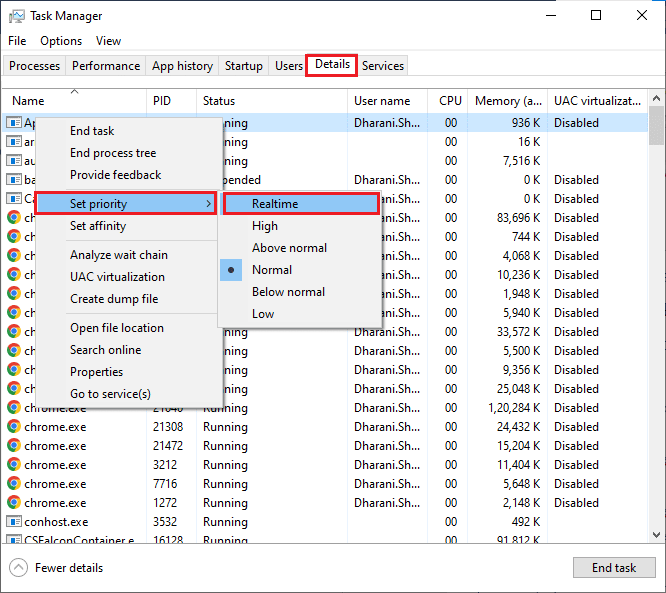
4. Închide Task Manager, repornește computerul și verifică dacă problema s-a rezolvat.
Metoda 6: Setează Planul de Alimentare la „Performanță Maximă”
Pentru a optimiza jocul, activează planul de alimentare „Performanță maximă”. Acest plan gestionează setările de alimentare pentru a oferi performanță maximă. Iată cum:
1. Apasă simultan tastele Windows + I pentru a deschide Setările Windows.
2. Selectează „Sistem”.
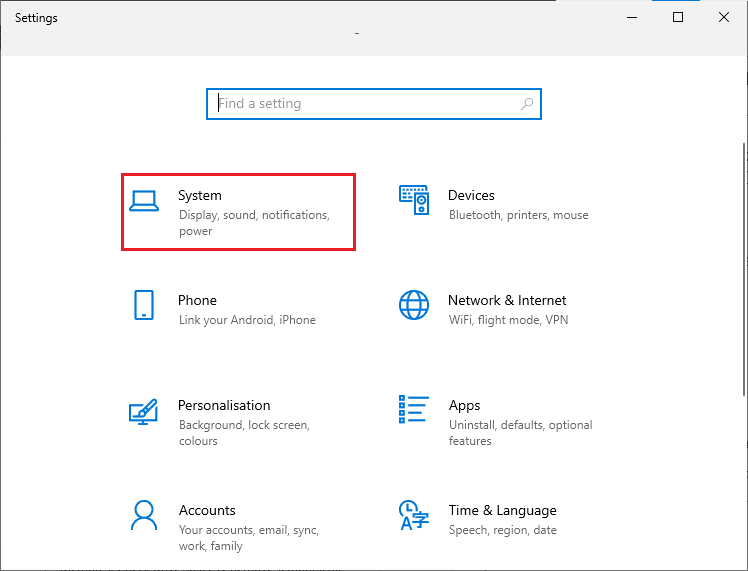
3. Selectează „Pornire și repaus”, apoi „Setări suplimentare de alimentare”.
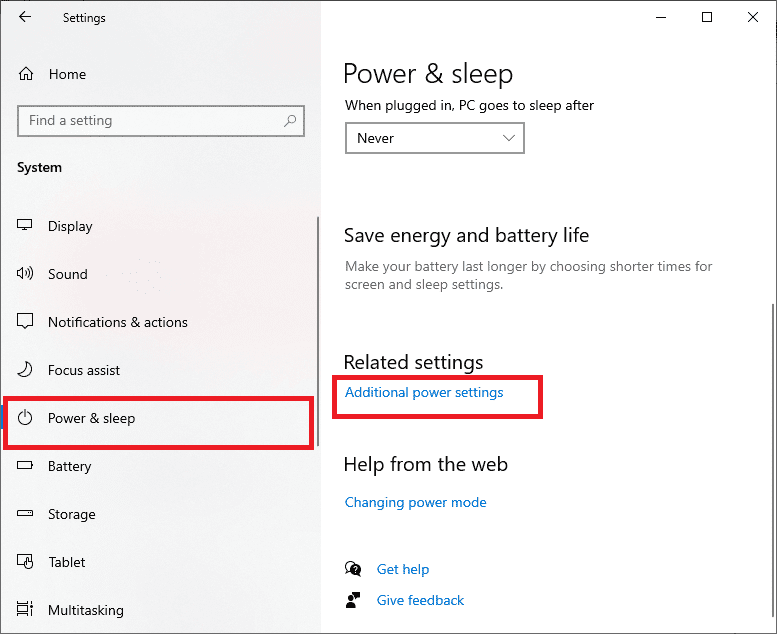
4. Alege planul „Performanță maximă”.
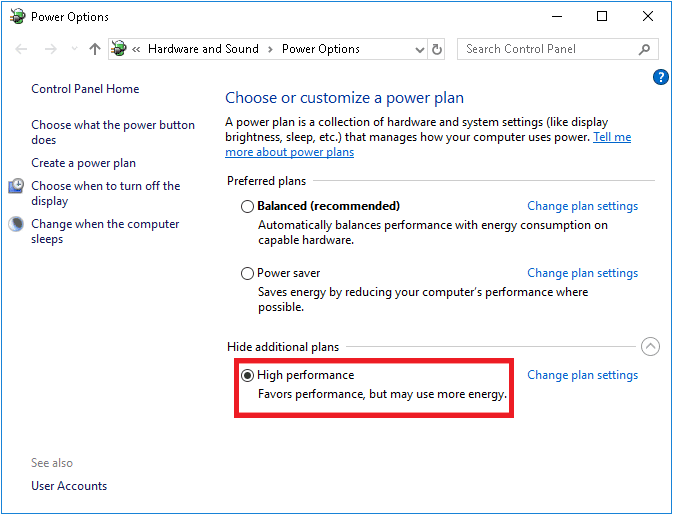
După setarea planului de alimentare, verifică dacă problema s-a rezolvat.
Metoda 7: Resetează sau Reînregistrează Microsoft Store
Ștergerea memoriei cache a Microsoft Store poate ajuta la rezolvarea erorii. Acest proces elimină datele cache, acreditările de conectare, setările și preferințele. Aplicațiile instalate vor rămâne intacte.
1. Apasă tasta Windows și scrie „Microsoft Store”. Selectează „Setări aplicație”.
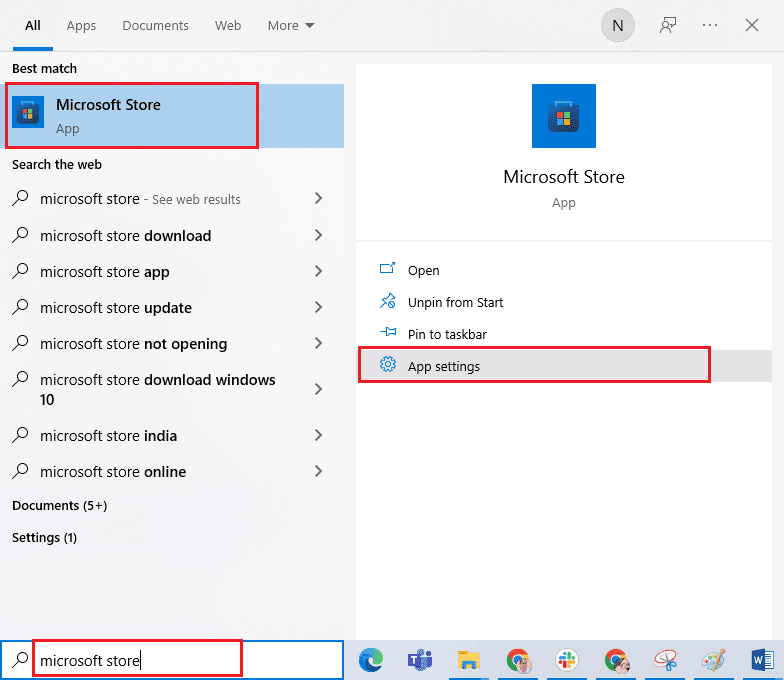
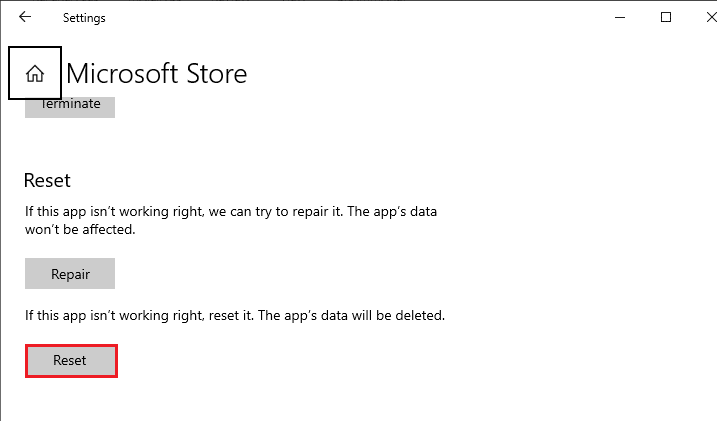
2. În setări, apasă butonul „Resetare”.
Notă: Resetarea va șterge datele aplicației.
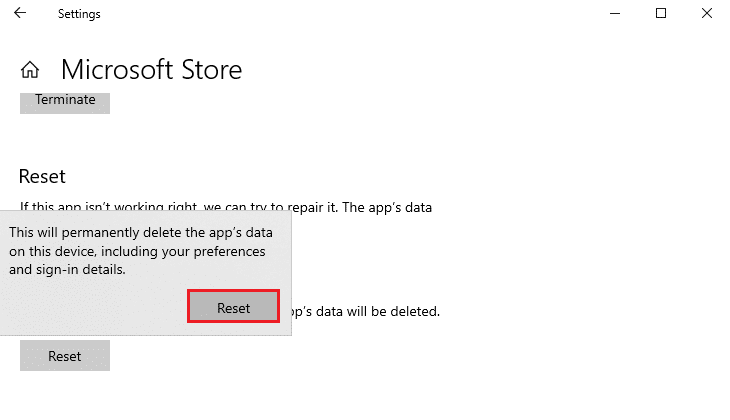
3. Confirmă resetarea și repornește computerul.
Dacă problema persistă, încearcă să reînregistrezi Microsoft Store:
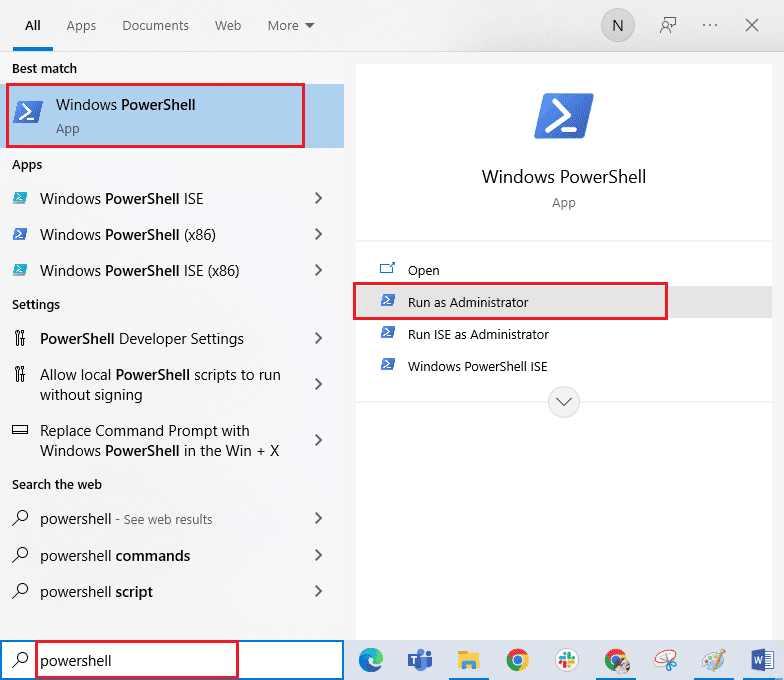
1. Apasă tasta Windows și scrie „Windows PowerShell”. Apasă „Executare ca administrator”.
2. Copiază următoarea comandă în Windows PowerShell și apasă Enter:
PowerShell -ExecutionPolicy Unrestricted -Command "& {$manifest = (Get-AppxPackage Microsoft.WindowsStore).InstallLocation + 'AppxManifest.xml' ; Add-AppxPackage -DisableDevelopmentMode -Register $manifest}
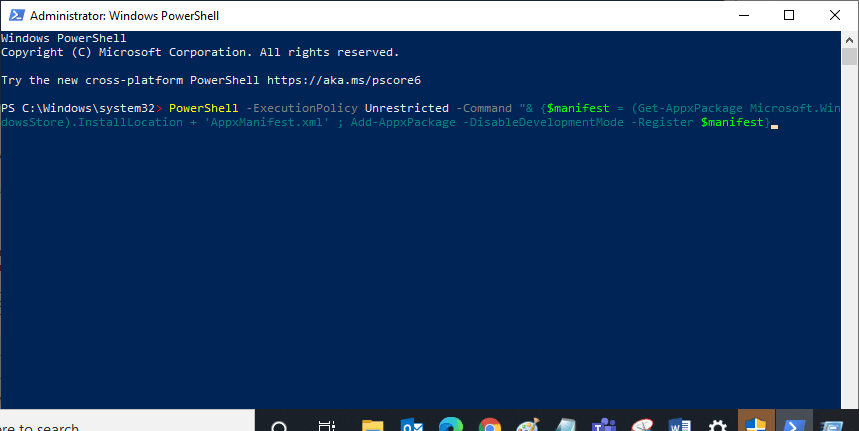
3. Așteaptă finalizarea comenzii. Verifică dacă problema s-a rezolvat.
Metoda 8: Repară Microsoft Visual C++ Redistributable
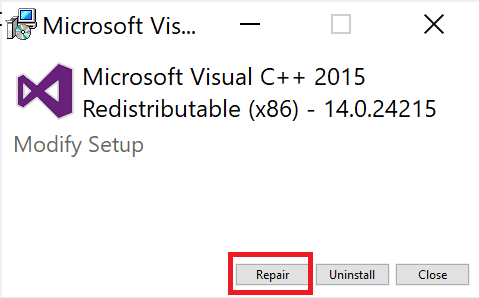
Încearcă să repari pachetele Microsoft Visual C++ Redistributable. Pentru instrucțiuni, consultă ghidul „Cum să repari Microsoft Visual C++ Redistributable”.
Metoda 9: Reinstalează Microsoft Visual C++ Redistributable
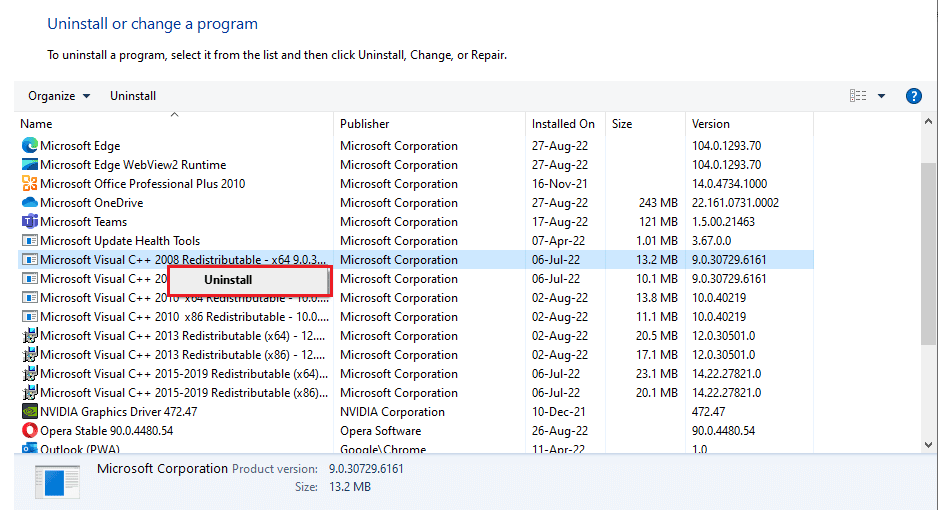
Dacă reparația nu a funcționat, va trebui să reinstalezi pachetele. Pentru detalii, consultă ghidul „Cum să reinstalezi Microsoft Visual C++ Redistributable”.
Metoda 10: Actualizează DirectX
Asigură-te că ai instalată cea mai recentă versiune DirectX, aceasta fiind esențială pentru o experiență multimedia optimă în jocuri. Pentru a face acest lucru, consultă ghidul „Cum să actualizezi DirectX în Windows 10”.
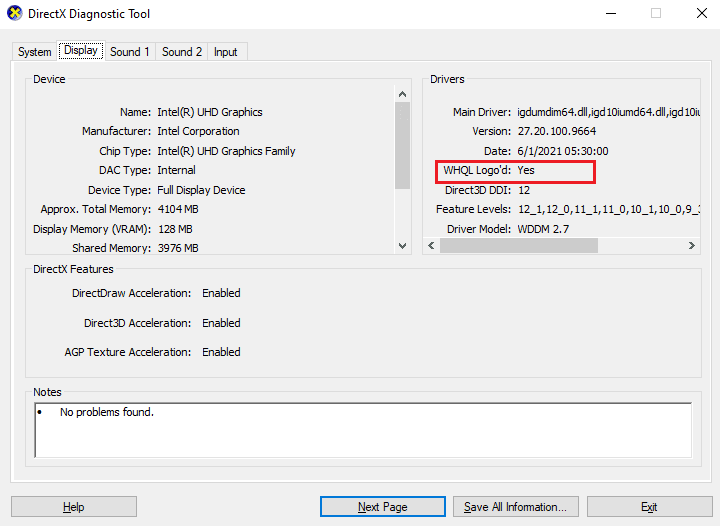
După actualizare, verifică dacă problema s-a rezolvat.
Metoda 11: Reinstalează Forza Horizon 4
Dacă nicio metodă nu a funcționat, reinstalează jocul. Acest lucru va reseta toate setările și poate remedia problema.
1. Apasă tastele Windows + I pentru a deschide Setările Windows.
2. Selectează „Setări aplicații”.
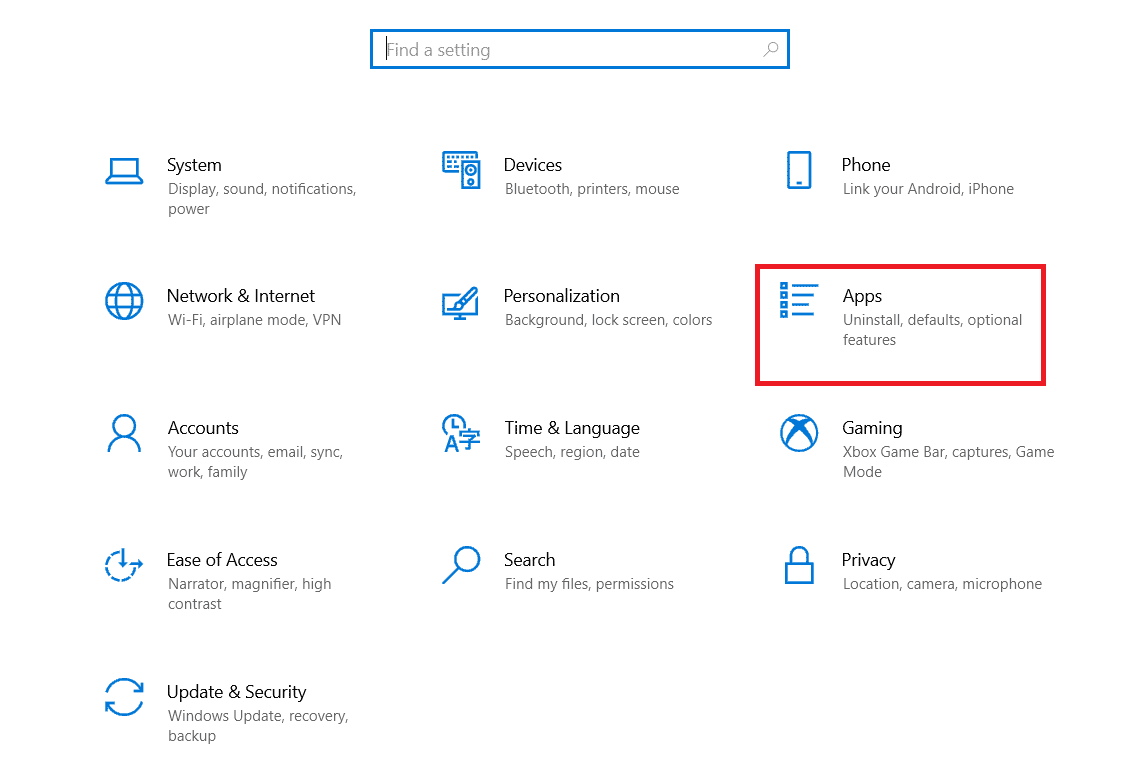
3. Caută Forza Horizon 4 și selectează „Dezinstalare”.
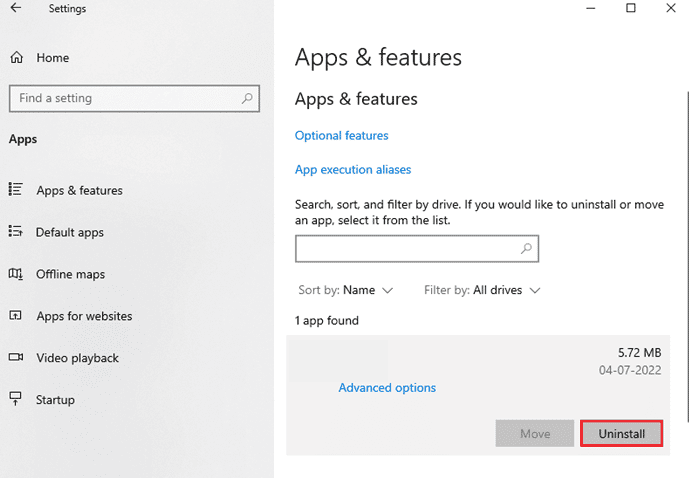
4. Confirmă dezinstalarea și repornește computerul.
5. Descarcă jocul din nou din Microsoft Store.
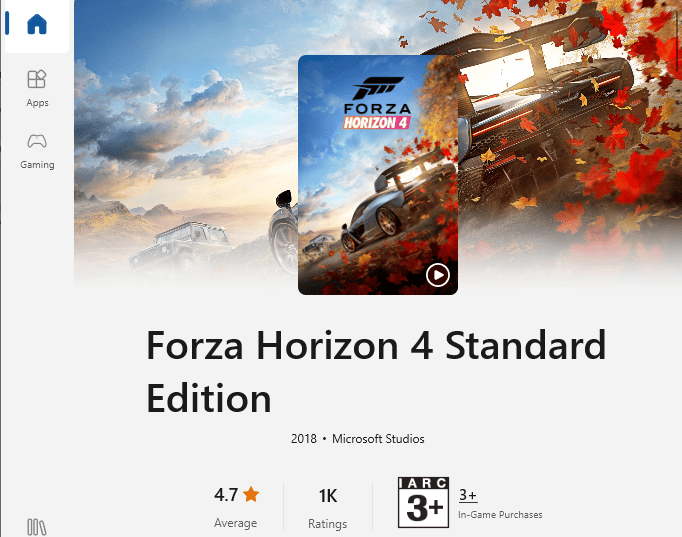
După reinstalare, problema ar trebui să fie rezolvată.
***
Sperăm că acest ghid te-a ajutat să rezolvi eroarea „Această aplicație nu se poate deschide” în Forza Horizon 4. Spune-ne ce metodă a funcționat pentru tine. Dacă ai întrebări sau sugestii, nu ezita să le lași în secțiunea de comentarii.