Te-ai confruntat vreodată cu situația frustrantă în care, în timp ce folosești Microsoft Teams, nu poți trimite un mesaj sau iniția un apel urgent către un coleg? Ei bine, nu ești singurul. Eroarea care blochează trimiterea mesajelor în Microsoft Teams este, surprinzător, destul de frecventă. Din fericire, acest articol îți oferă soluțiile necesare pentru a depăși această problemă, analizând cauzele și oferind metode de rezolvare.
Cum să rezolvi blocajul mesajelor în Microsoft Teams
Există o multitudine de motive pentru care nu poți transmite mesaje text în Teams. Printre acestea, cele mai frecvente sunt:
- Probleme cu conexiunea la internet.
- Versiunea aplicației Microsoft Teams nu este actualizată.
- Aplicații inutile care rulează în fundal pe telefonul tău Android.
- Spațiu insuficient de stocare pe dispozitivul Android, care împiedică funcționarea corectă a aplicațiilor.
În cele ce urmează, vom prezenta metodele de depanare care te vor ajuta să rezolvi problema trimiterii mesajelor în Teams, atunci când aplicația blochează această funcție.
Metoda 1: Verifică și optimizează conexiunea la internet
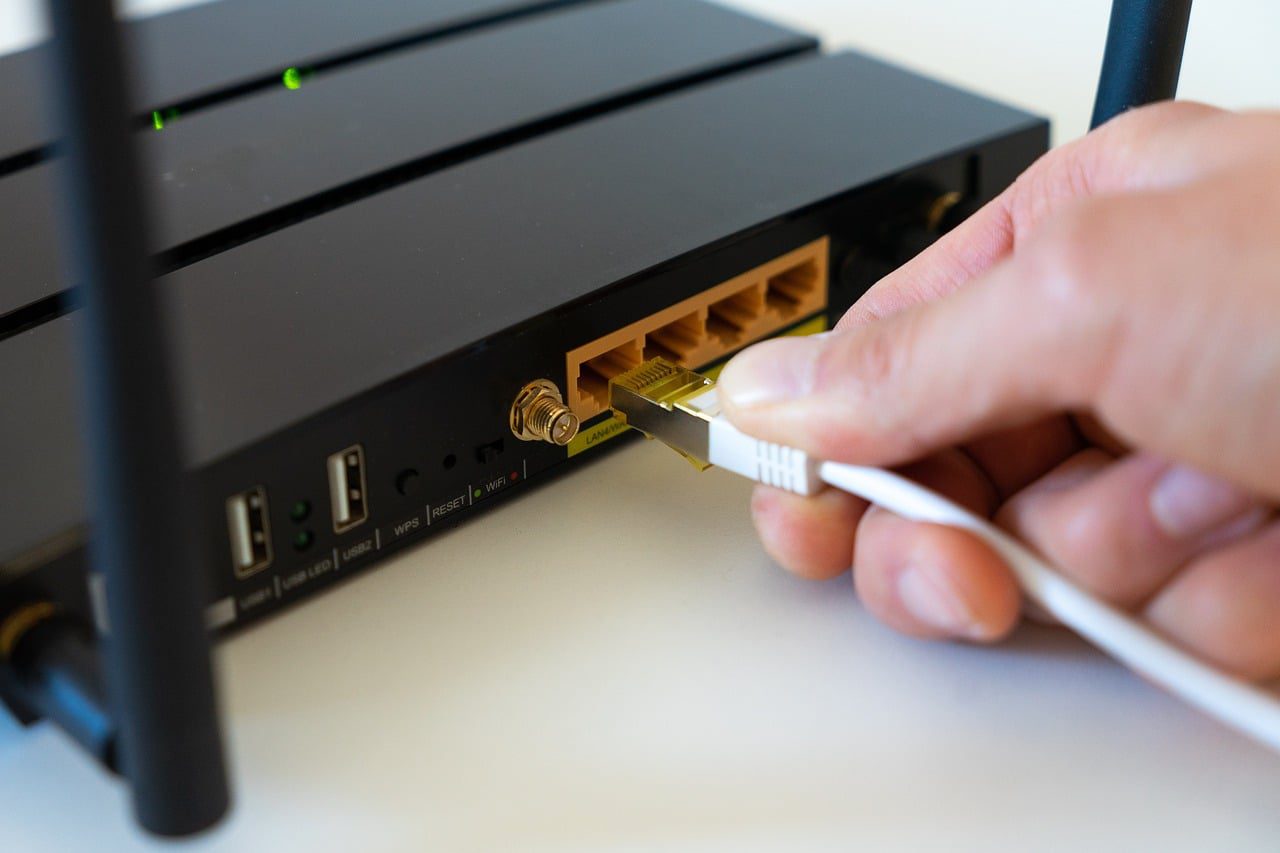
O conexiune lentă la internet este adesea principalul vinovat pentru problemele întâmpinate de dispozitive și aplicații. Aceasta poate face trimiterea mesajelor și apelurilor video practic imposibilă. Pentru a remedia situația, poți încerca să dezactivezi și să reactivezi conexiunea Wi-Fi sau datele mobile. Dacă problema persistă, îți recomandăm să consulți un ghid detaliat de depanare a smartphone-ului pentru a rezolva problemele de rețea.
Metoda 2: Repornește telefonul Android
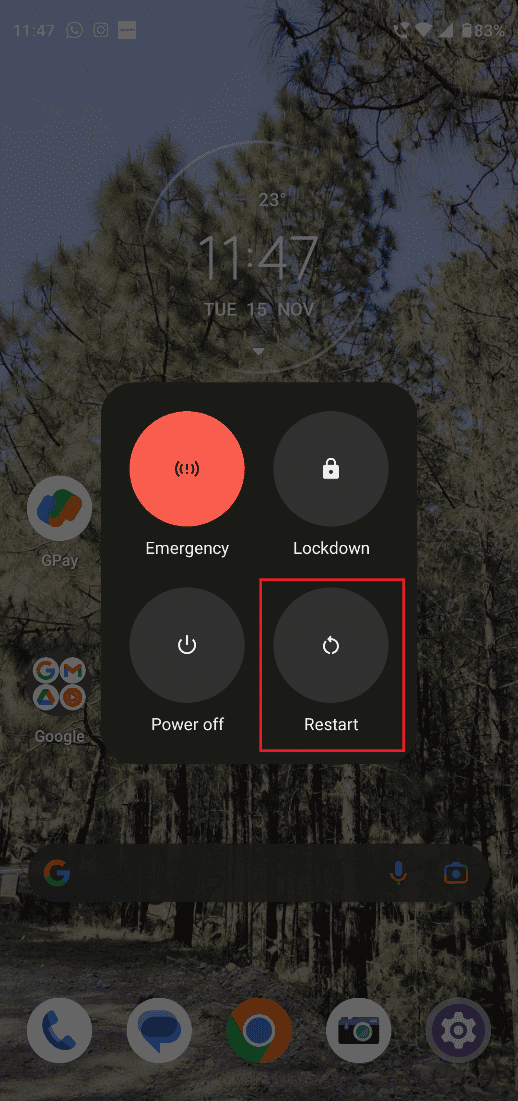
Repornirea smartphone-ului închide toate aplicațiile care rulează în fundal, eliminând astfel fragmentele rămase ale acestora. Această acțiune eliberează memoria RAM și revitalizează dispozitivul, permițând aplicațiilor să se deschidă și să funcționeze mai rapid. În plus, repornirea telefonului poate rezolva multe alte probleme minore ale aplicațiilor. Iată pașii pe care trebuie să-i urmezi pentru a reporni dispozitivul și a rezolva problema trimiterii mesajelor în Teams:
1. Apasă lung butonul de pornire timp de câteva secunde.
2. Selectează opțiunea „Repornire”.
Metoda 3: Verifică starea serverului Teams
Dacă nici actualizarea aplicației, nici depanarea internetului nu au dat rezultate, este posibil să existe o problemă cu serverul Teams. Iată cum poți verifica:
Opțiunea I: Prin intermediul stării Microsoft 365
1. Accesează contul tău de Twitter și caută „Microsoft 365 Status”.
2. Apasă pe numele contului și verifică cele mai recente postări.
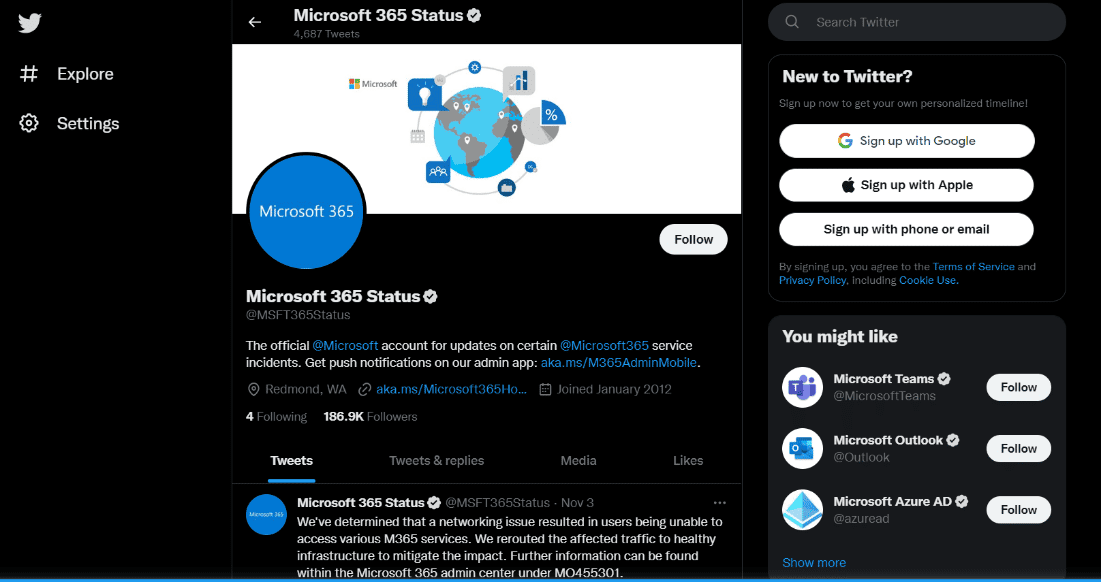
Dacă contul indică faptul că există probleme cu aplicația Microsoft Teams, va trebui să aștepți până când acestea vor fi rezolvate. Încearcă să trimiți din nou un mesaj după câteva ore pentru a vedea dacă problema a fost remediată.
Opțiunea II: Folosind o aplicație terță parte
1. Navighează pe site-ul DownDetector, fie pe Android, fie pe Windows 10.
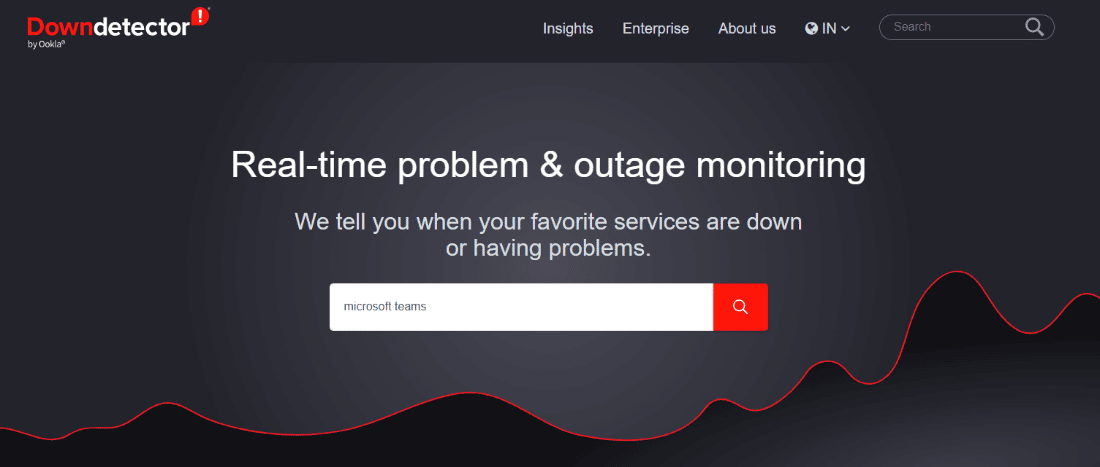
2. Caută „Microsoft Teams” în bara de căutare.
Dacă DownDetector nu semnalează probleme majore cu Microsoft Teams, atunci problema nu este legată de serverul aplicației. Continuă cu următoarele metode.
Metoda 4: Reconectează-te la contul Microsoft Teams
O soluție simplă poate fi reconectarea la contul tău Teams. Această metodă poate rezolva eficient erorile care blochează trimiterea mesajelor.
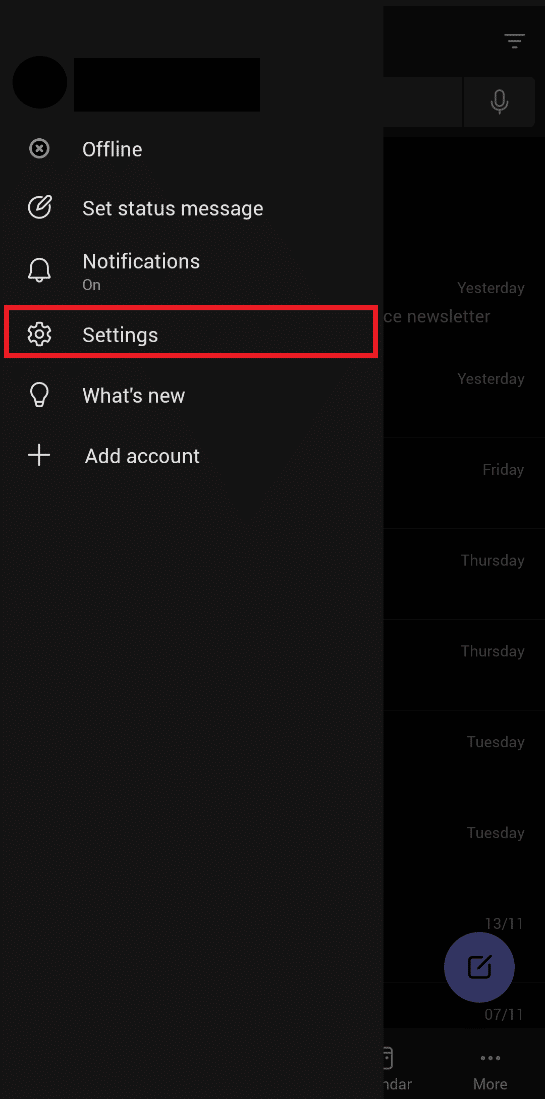
1. Deschide Microsoft Teams și apasă pe fotografia de profil din colțul stânga sus.
2. Accesează „Setări”.
3. Selectează „Deconectare” din partea de jos a ecranului.
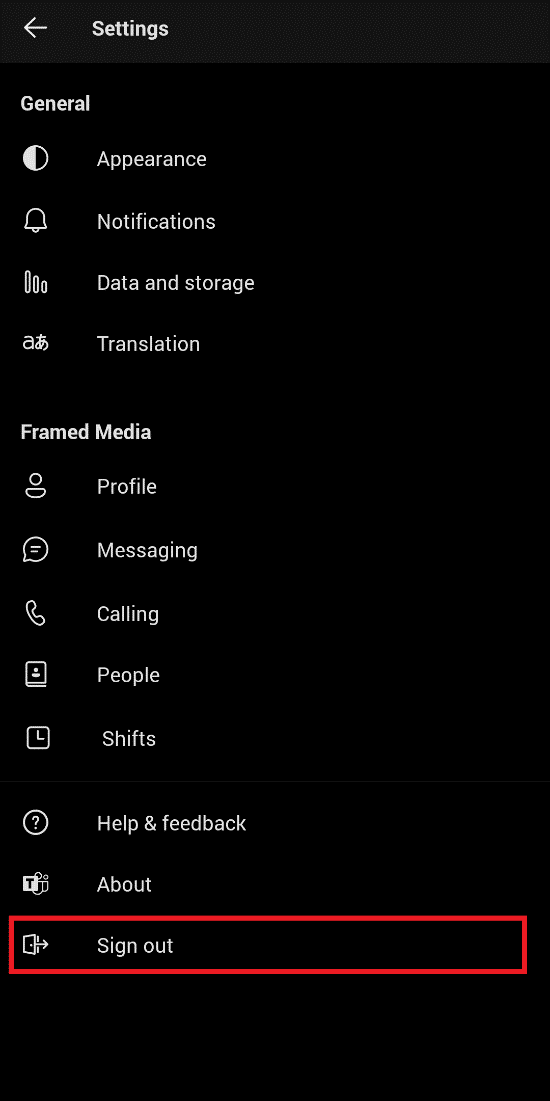
4. Conectează-te din nou cu numele de utilizator și parola.
Metoda 5: Dezactivează VPN-ul sau serverul proxy
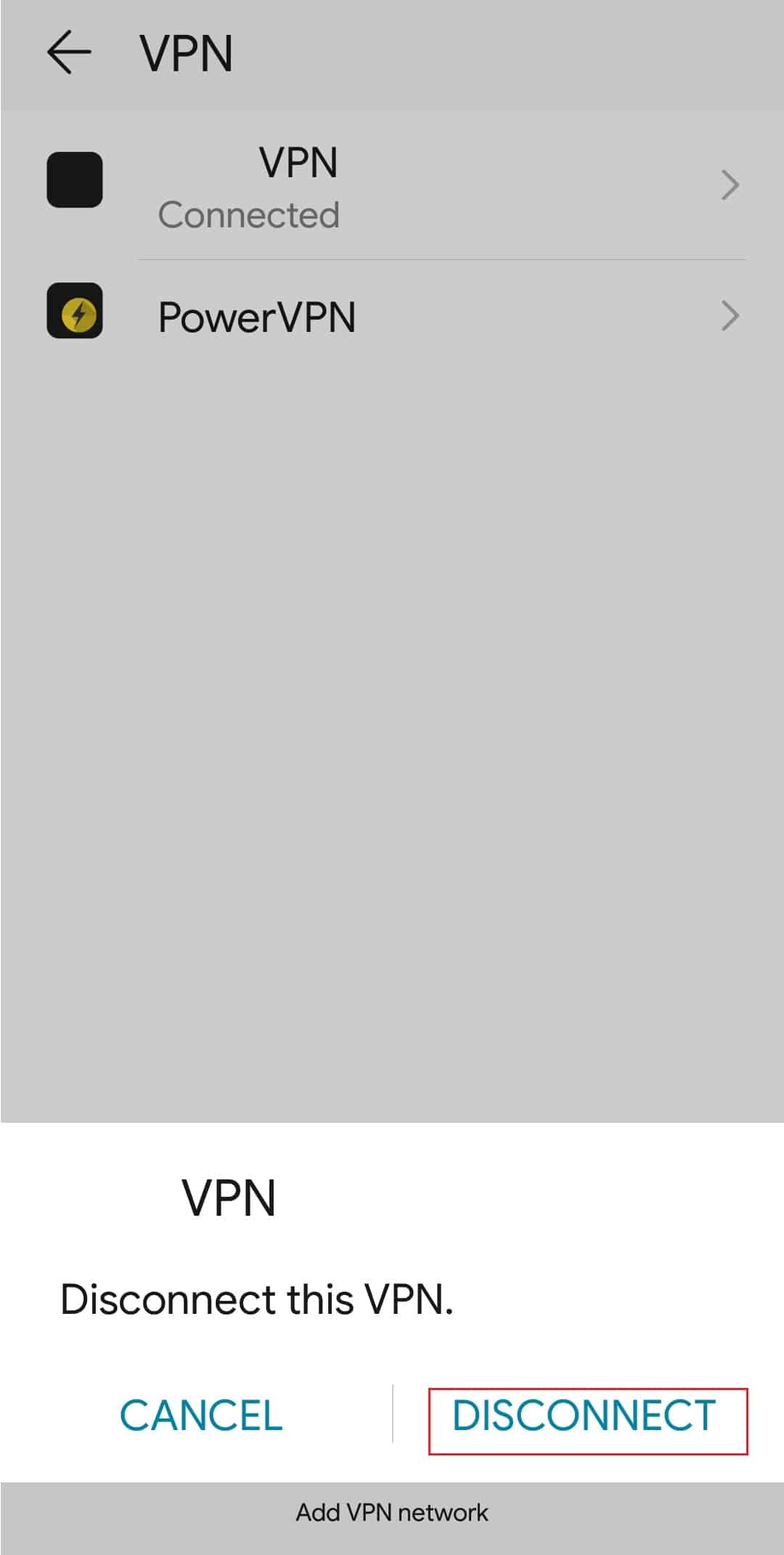
VPN-urile oferă un nivel sporit de securitate și confidențialitate, însă pot provoca probleme de funcționare a anumitor aplicații. Dacă te confrunți cu probleme de trimitere a mesajelor în Teams, dezactivează VPN-ul pentru a vedea dacă acesta este cauza. Dacă problema se rezolvă, va trebui să configurezi VPN-ul pentru a permite aplicației Teams să funcționeze corect. Consultă un ghid specializat pentru a dezactiva VPN-ul și proxy-ul pe Windows 10.
Metoda 6: Forțează oprirea aplicației Teams
Chiar dacă închizi o aplicație în mod obișnuit, aceasta poate continua să ruleze în fundal, mai ales când există un proces în desfășurare. În acest caz, forțează oprirea aplicației:
1. Deschide „Setări” și apasă pe „Aplicații”.
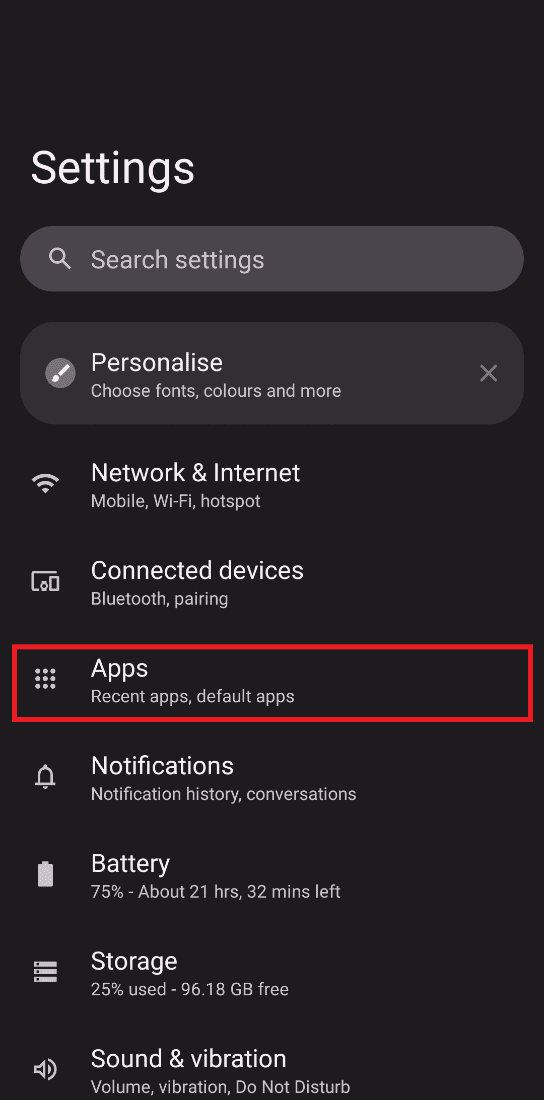
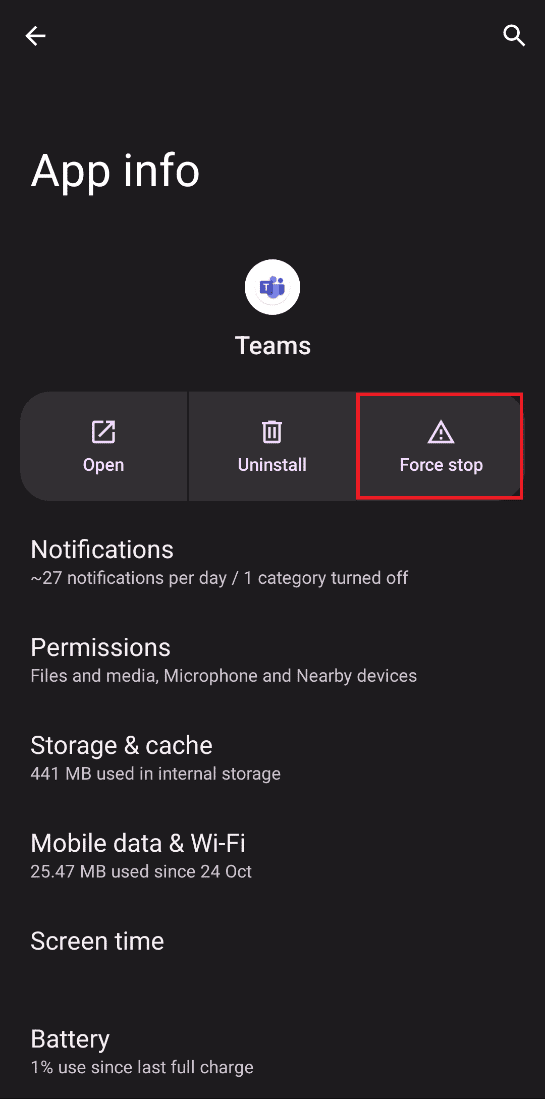
2. Găsește „Microsoft Teams” în listă și apasă pe „Forțare oprire”.
Metoda 7: Modifică permisiunile canalului
Un administrator poate bloca accidental trimiterea mesajelor într-un chat de grup. Dacă ești creatorul canalului, poți modifica permisiunile, permițând tuturor membrilor să trimită mesaje:
1. Apasă pe cele trei puncte verticale din partea stângă a ecranului.
2. Selectează „Gestionare canal”.
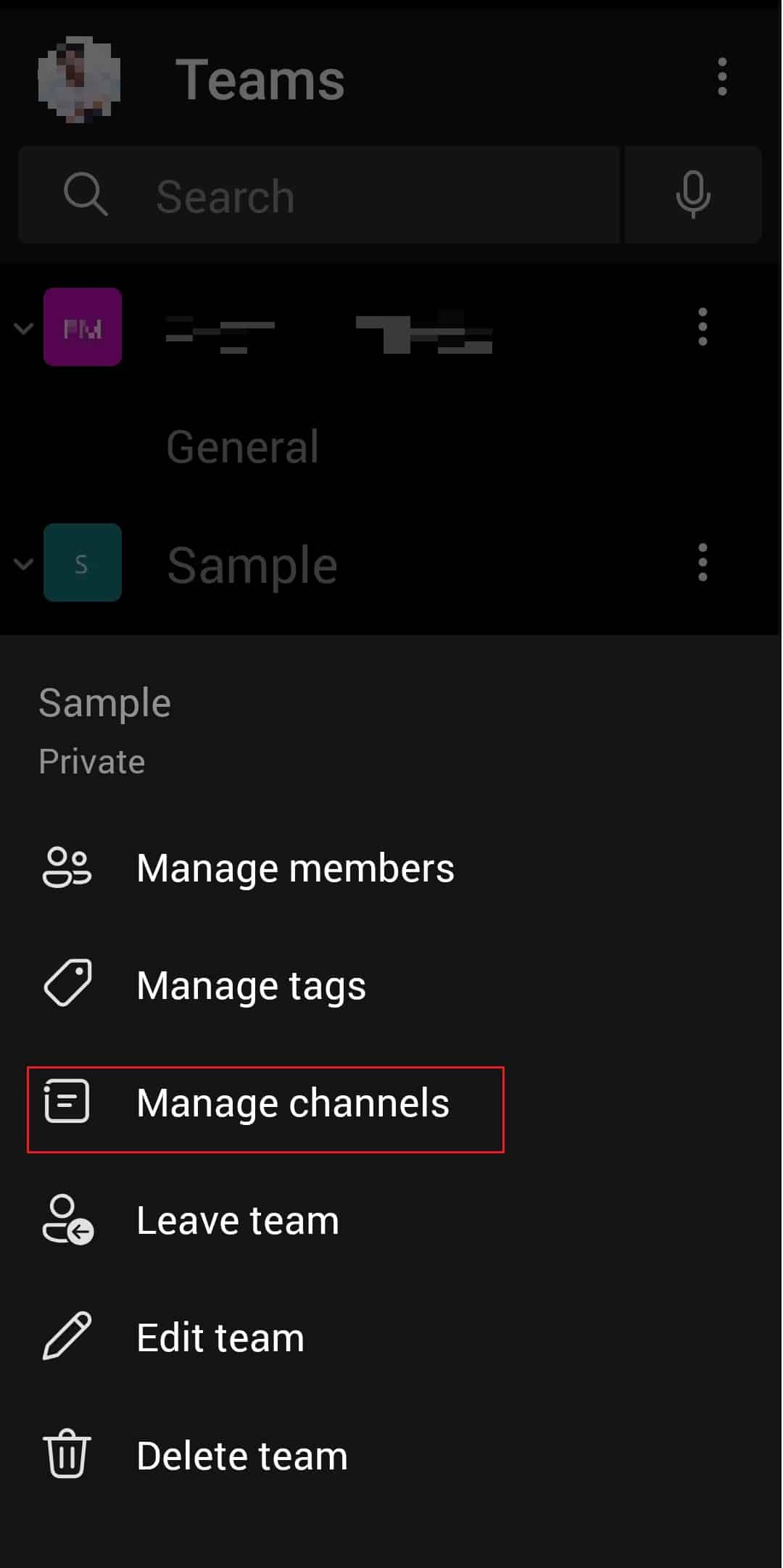
3. În „Setările canalului”, selectează „Oricine poate posta mesaje” la secțiunea „Canal general”.
Metoda 8: Actualizează Microsoft Teams
Actualizarea aplicațiilor la cea mai recentă versiune este esențială pentru o funcționare optimă și pentru evitarea problemelor. Actualizează aplicația Teams urmând pașii de mai jos:
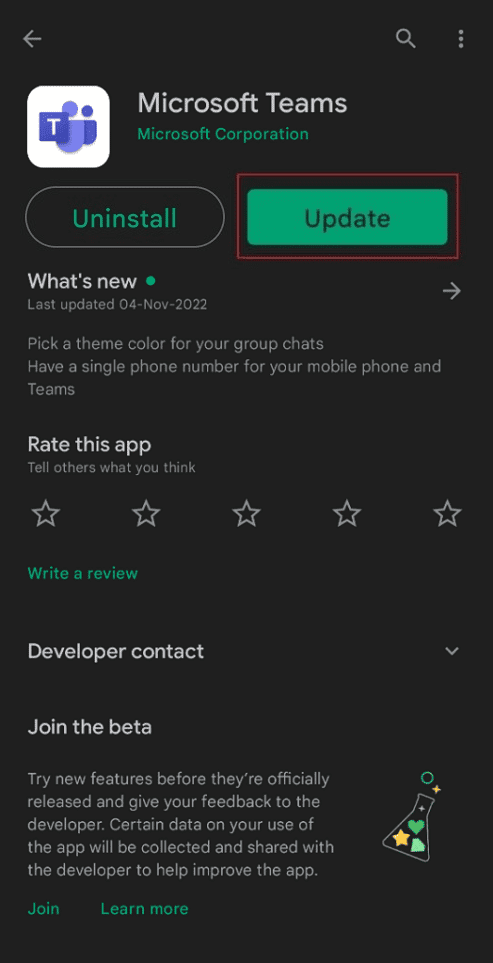
1. Deschide Magazinul Google Play pe Android.
2. Caută Microsoft Teams în bara de căutare.
3. Apasă pe „Actualizare” și așteaptă finalizarea procesului.
Notă: Dacă actualizarea automată este activată, vei vedea doar opțiunile „Dezinstalare” și „Deschidere”.
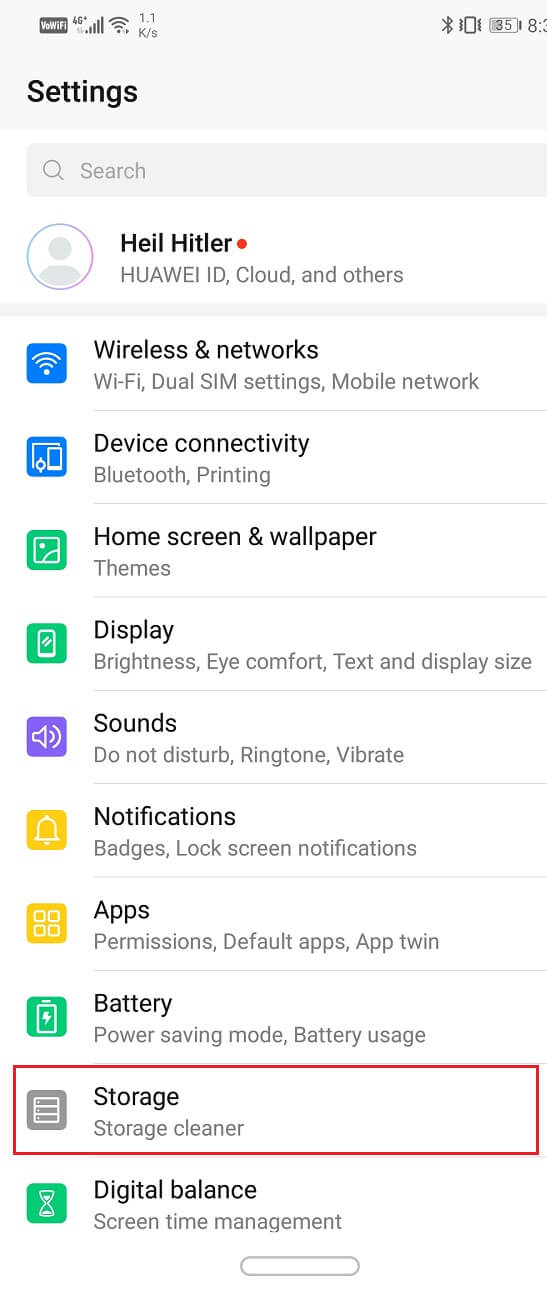
Metoda 9: Șterge memoria cache și datele stocate de Teams
Acumularea de fișiere cache poate fi o altă cauză a erorii care blochează trimiterea mesajelor. Aceste fișiere ocupă spațiu inutil pe dispozitiv. Pentru a le șterge, accesează setările aplicației Teams și elimină memoria cache. Dacă este necesar, poți șterge și datele stocate.
Notă: Opțiunile de setări variază în funcție de modelul telefonului. Asigură-te că verifici setările corecte înainte de a le modifica. Consultă un ghid specific pentru ștergerea memoriei cache pe Android.
Metoda 10: Conectează-te de pe un alt dispozitiv
Dacă problema persistă, încearcă să te conectezi la Teams de pe un alt dispozitiv (de exemplu, de pe un laptop, dacă folosești aplicația pe telefon). Dacă această metodă funcționează, problema se află în dispozitivul pe care îl foloseai anterior.
1. Accesează pagina Microsoft Teams și dă click pe „Conectare”.
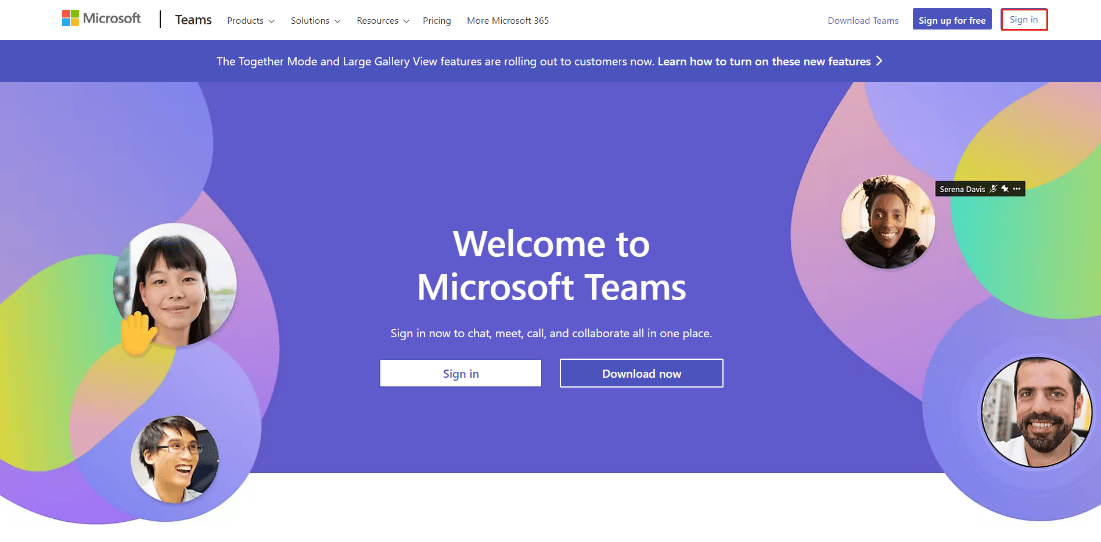
2. Introdu datele de conectare și accesează contul tău Teams.
Încearcă să trimiți un mesaj de pe noul dispozitiv pentru a verifica dacă problema a fost rezolvată.
Întrebări frecvente (FAQs)
Î1. De ce nu pot trimite imagini în Teams?
Răspuns: Problemele la trimiterea imaginilor în Microsoft Teams pot fi cauzate de incompatibilități ale sistemului de operare, versiunea învechită a aplicației, conexiunea instabilă la internet, erori de server etc.
Î2. De ce Microsoft Teams afișează mesajul „Ceva a mers prost”?
Răspuns: Această eroare este frecventă și poate apărea din cauza conexiunii instabile la internet, a acreditărilor greșite, a versiunii neactualizate a Teams, a unei erori interne a serverului etc.
Î3. De ce nu se trimit mesajele pe Microsoft Teams?
Răspuns: Dacă nu poți trimite un mesaj pe Teams, poți încerca metodele menționate mai sus. Sunt ușor de urmat și, de obicei, rezolvă problema în câteva minute.
***
Sperăm că acest ghid te-a ajutat să depășești problema trimiterii mesajelor în Microsoft Teams. Nu ezita să ne contactezi pentru a ne sugera alte subiecte de interes. Te invităm să ne oferi feedback-ul tău, care ne ajută să ne îmbunătățim.