Utilizatorii sistemelor Windows întâmpină frecvent dificultăți tehnice sau legate de software în timpul utilizării. O astfel de problemă este eroarea de sistem 5, semnalată de numeroși utilizatori ai Windows 7, 8, 10 și 11. Aceasta se manifestă adesea printr-o fereastră pop-up care indică accesul refuzat, chiar și pentru acei utilizatori care sunt conectați cu contul de administrator pe computerul sau laptopul lor. Dacă te afli în această situație, ai ajuns unde trebuie. Îți prezentăm un ghid detaliat care te va ajuta să corectezi eroarea de sistem 5 „acces refuzat” pe sistemul tău. Însă, înainte de a începe, este esențial să înțelegi ce implică eroarea de sistem 5 și care sunt cauzele ei. Așadar, să începem cu aceste aspecte.
Rezolvarea erorii de sistem 5 „Acces refuzat” în Windows 10
Eroarea de sistem 5 reprezintă o notificare de tip pop-up care informează utilizatorii Windows despre refuzul accesului, de obicei întâlnită în timpul instalării de software. De cele mai multe ori, aceasta apare din cauza lipsei permisiunilor necesare sau când utilizatorul încearcă să instaleze software fără drepturi de administrator. În anumite cazuri, chiar și conturile de administrator s-au confruntat cu această eroare. De exemplu, accesul refuzat poate apărea la încercarea de a executa o comandă în linia de comandă fără privilegiile corespunzătoare.
Cauzele erorii de sistem 5
Eroarea de sistem 5 este o problemă recurentă, prezentă încă de la Windows 7. Există mai multe cauze posibile, printre care:
- Problemele de sincronizare a orei sistemului pot duce la această eroare. Pentru a remedia acest aspect, activează sincronizarea orei și asigură-te că fusul orar este setat corect.
- De asemenea, contul tău de administrator ar putea fi dezactivat sau configurat incorect, ceea ce provoacă eroarea de sistem 5.
- Necesitatea unor privilegii speciale, cum ar fi folosirea comenzii „net”, poate, de asemenea, declanșa această eroare.
- În cazul în care încerci să accesezi un computer de la distanță și nu ai permisiunile necesare, te poți confrunta cu eroarea 5.
Deși eroarea 5 nu a fost complet eliminată în versiunile ulterioare de Windows, este posibil să o rezolvi prin câteva metode pe care le vom prezenta în continuare:
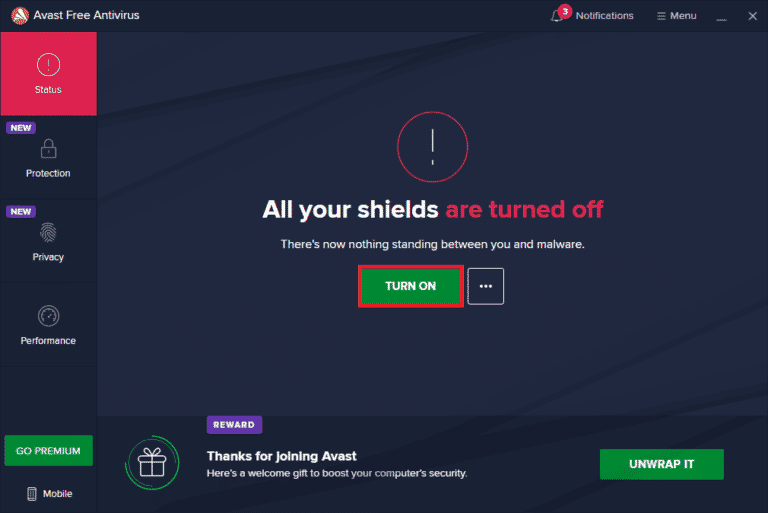
Metoda 1: Dezactivarea temporară a antivirusului (dacă este cazul)
Uneori, software-ul antivirus de pe sistemul tău poate interpreta eronat un program ca fiind o amenințare, ceea ce poate duce la apariția erorii de sistem 5. Cea mai eficientă soluție, în acest caz, este să dezactivezi temporar antivirusul sau, în mod ideal, să nu folosești unul în timpul instalării. Poți dezactiva temporar antivirusul, urmând instrucțiunile din ghidul nostru despre cum să dezactivezi temporar antivirusul pe Windows 10.
Metoda 2: Rularea programului de instalare ca administrator
Un motiv principal al erorii de sistem 5, așa cum am menționat, este lipsa permisiunilor adecvate în timpul rulării programului de instalare. Pentru a elimina „accesul refuzat”, rulează programul de instalare ca administrator, ceea ce îți va oferi toate drepturile necesare. Iată pașii pe care trebuie să-i urmezi:
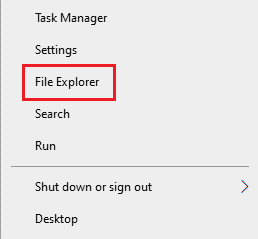
1. Fă clic dreapta pe pictograma Windows și selectează „File Explorer”.
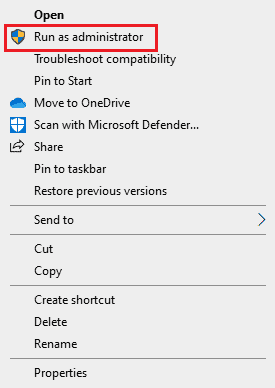
2. Caută și fă clic dreapta pe fișierul de instalare care provoacă eroarea.

3. Selectează „Executare ca administrator” din meniul contextual.
Această metodă simplă te va ajuta să rulezi fișierul fără a întâmpina eroarea de sistem 5.
Metoda 3: Activarea contului de administrator încorporat
Dacă activezi contul de administrator încorporat, care are toate privilegiile și drepturile necesare, s-ar putea să reușești să rezolvi eroarea de sistem 5. Urmează acești pași pentru a activa contul de administrator încorporat:
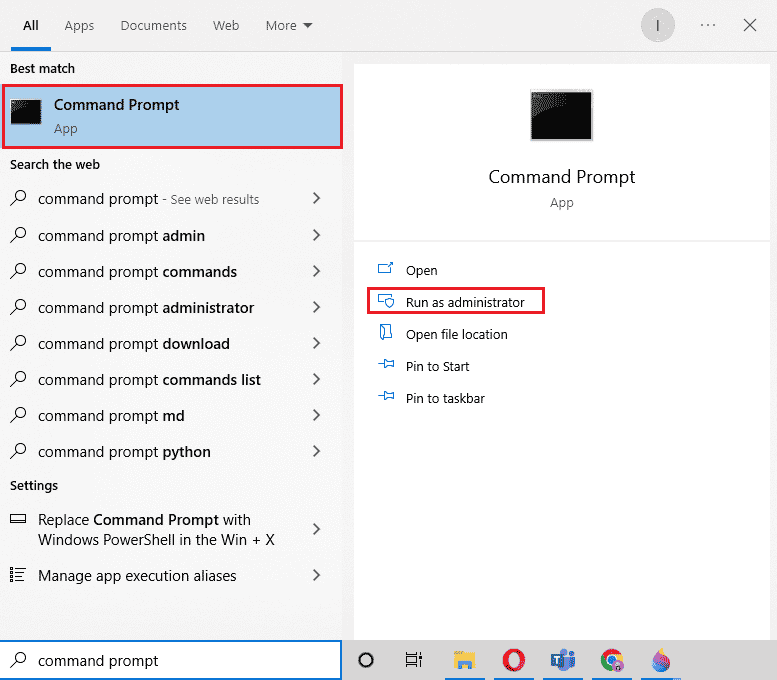
1. Apasă tasta Windows, tastează „Command Prompt” și fă clic pe „Run as administrator”.
2. Introdu comanda de mai jos și apasă tasta Enter:
net user administrator /active:yes
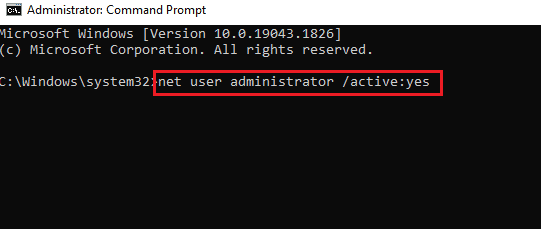
3. Acum, încearcă să instalezi fișierul cu probleme.
După ce ai terminat, poți dezactiva contul de administrator încorporat, folosind comanda „net user administrator /active:no”.
Metoda 4: Schimbarea contului de utilizator la profilul de administrator
Dacă activarea contului încorporat nu a rezolvat problema „acces refuzat”, încearcă să schimbi contul tău de utilizator într-un profil de administrator, pentru a avea permisiuni de descărcare a fișierelor:
1. Deschide fereastra „Run” apăsând simultan tastele Windows + R.
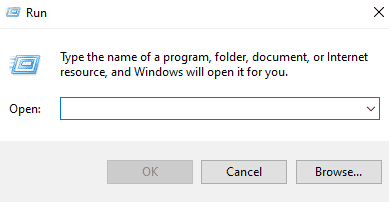
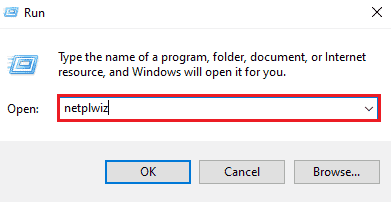
2. Tastează „netplwiz” și apasă Enter pentru a deschide „Conturi de utilizator”.
3. Selectează un alt profil de utilizator decât cel de administrator și apoi fă clic pe „Proprietăți”.
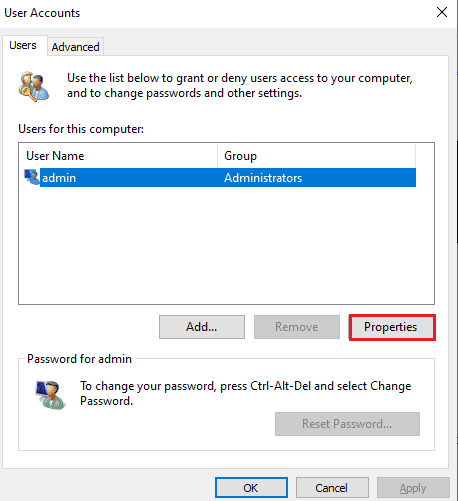
4. Deschide fila „Grup de membru” și selectează „Administrator”.
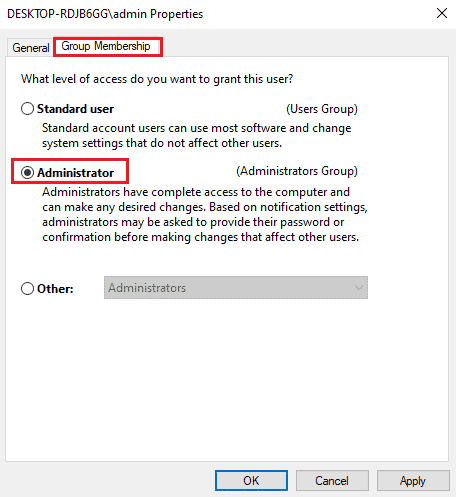
5. Fă clic pe „OK” și „Aplicare”.
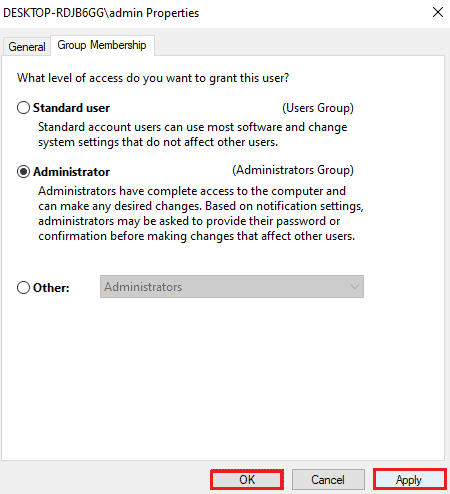
Acum, că profilul tău este de administrator, ar trebui să poți descărca fișiere fără a primi mesajul „acces refuzat”.
Metoda 5: Modificarea permisiunilor de securitate
Dacă încă ai dificultăți în a obține privilegiile de administrator, încearcă modificarea permisiunilor de securitate. Acest lucru se poate face prin File Explorer, urmând pașii de mai jos:
1. Deschide File Explorer și navighează la calea indicată în bara de adrese:
%appdata%..Local
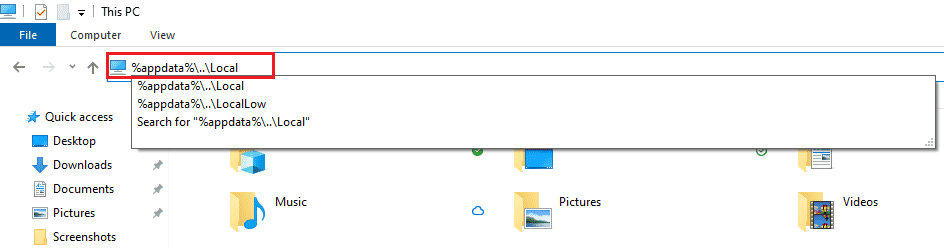
2. Localizează folderul numit „Temp” și fă clic dreapta pe el.
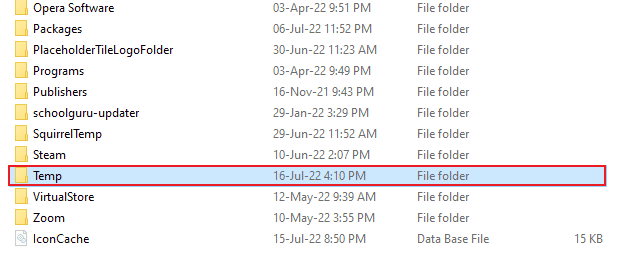
3. Selectează „Proprietăți”.
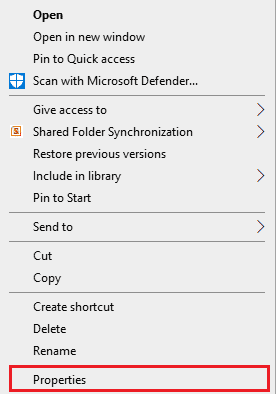
4. Deschide fila „Securitate” și apasă pe „Avansat”.
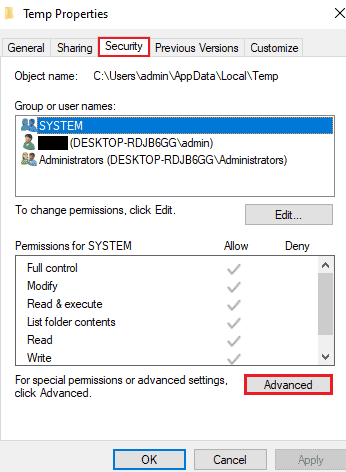
5. În fila „Permisiuni”, găsește contul tău de utilizator și fă clic pe el.
6. Apasă pe „Eliminare” și bifează căsuța „Înlocuire toate intrările de permisiuni ale obiectului copil cu intrări de permisiuni moștenite de la acest obiect”.
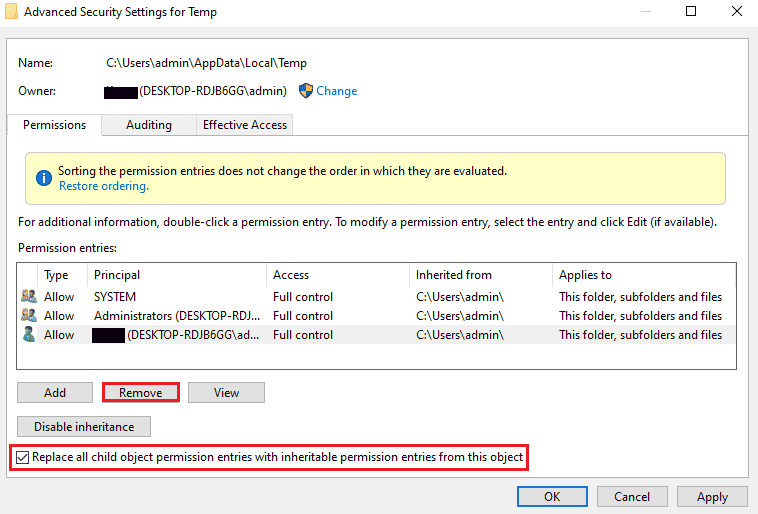
7. Fă clic pe „OK” și „Aplicare”.
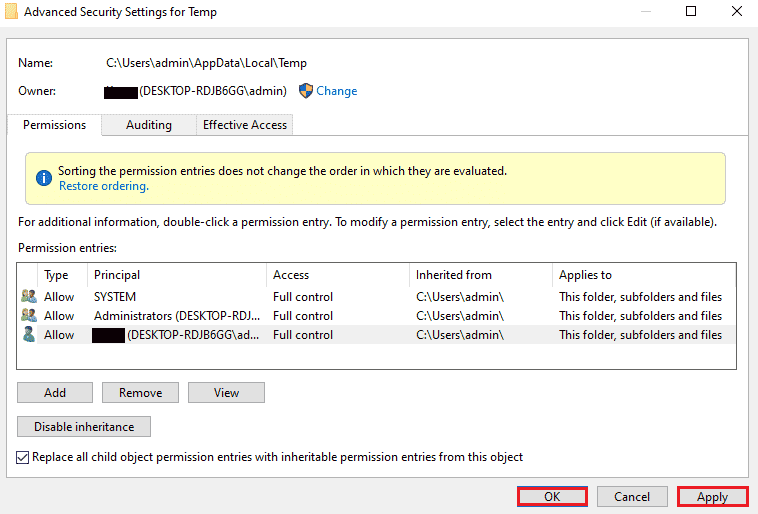
Metoda 6: Mutarea programului de instalare pe altă unitate
O altă metodă pentru a rezolva eroarea de sistem 5 „acces refuzat” este să muți fișierul cu probleme pe o altă unitate de stocare. Aceasta este o metodă simplă și ușor de pus în aplicare:
1. Localizează programul de instalare în File Explorer.

2. Fă clic și menține apăsat pe programul de instalare și începe să-l tragi într-un alt folder, de exemplu, în unitatea C.
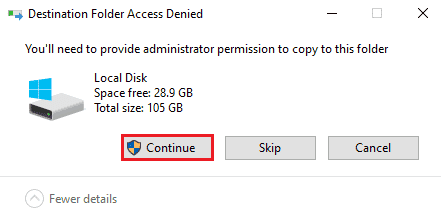
3. Fă clic pe „Continuare” pentru a finaliza procesul de mutare.
Metoda 7: Modificarea setărilor UAC
Dacă nicio metodă de până acum nu a funcționat, poți încerca să schimbi setările UAC (User Account Control) de pe computer. Ajustarea acestor setări poate ajuta la remedierea erorii de sistem 5. Iată pașii:
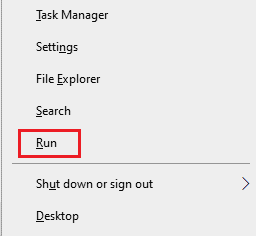
1. Apasă simultan tastele Win + X și selectează opțiunea „Run”.
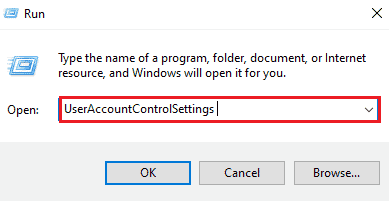
2. Tastează „UserAccountControlSettings” și apasă Enter pentru a deschide Setările de control cont utilizator.
3. Trage bara la „Nu se notifică niciodată” și fă clic pe „OK”.
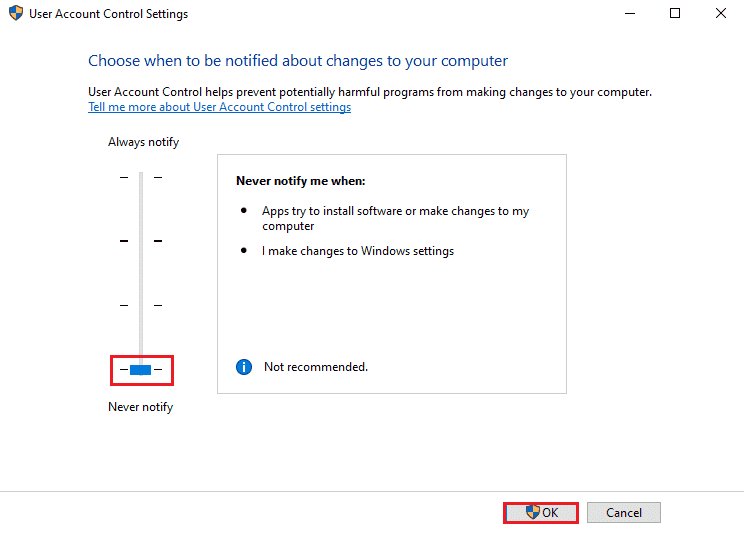
După ce ai terminat, repornește computerul și verifică dacă eroarea de sistem 5 a fost rezolvată.
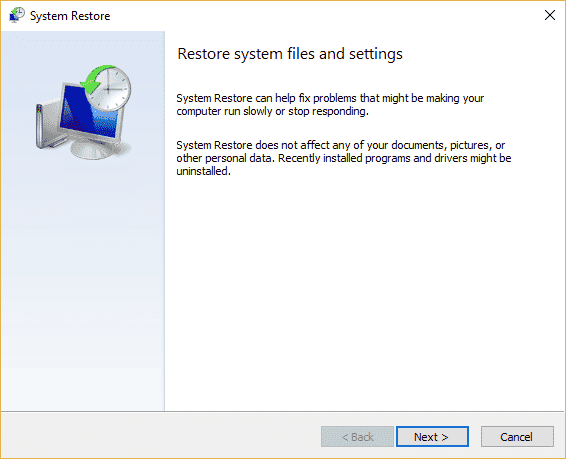
Metoda 8: Efectuarea unei restaurări a sistemului
În cazul în care niciuna dintre metodele de mai sus nu a funcționat pentru tine, poți încerca să restaurezi Windows cu System Restore. Aceasta ajută la revigorarea sistemului și la eliminarea eventualelor erori care ar putea interfera cu procesul de instalare. Poți restaura cu ușurință Windows urmând ghidul nostru despre cum să utilizezi System Restore pe Windows 10.
Întrebări frecvente (FAQs)
Î1. Cum pot remedia eroarea 5 „acces refuzat”?
R: Poți remedia această eroare acordând drepturi de administrator. Activează permisiunile necesare pentru a rezolva problema. Poți, de asemenea, încerca să activezi contul de administrator prin Command Prompt și să dezinstalezi eventualele instrumente de depanare.
Î2. Cum pot ocoli eroarea de sistem 5 în CMD?
R: Deschiderea Command Prompt în mod administrativ te poate ajuta să ocolești eroarea de sistem 5. Lansează Command Prompt cu privilegii de sistem și apoi încearcă din nou procesul de instalare.
Î3. Cum pot remedia permisiunile refuzate pe Windows 10?
R: Poți repara cu ușurință permisiunea refuzată activând permisiunile pentru numele tău de utilizator sau grup în proprietățile fișierului.
Î4. Ce înseamnă „acces refuzat” pe Windows?
R: „Acces refuzat” este un mesaj afișat când nu ai drepturile de administrator necesare. Pentru a rezolva această problemă, trebuie să obții permisiunea de acces.
Î5. Cum pot scăpa de „acces refuzat” pe Google Chrome?
R: Poți elimina „accesul refuzat” pe Google Chrome dezactivând software-ul antivirus, resetând browserul și rulând un instrument de depanare.
***
Sperăm că ghidul nostru te-a ajutat să rezolvi eroarea de sistem 5, „acces refuzat” pe Windows. Spune-ne care metodă a fost cea mai eficientă pentru tine. Dacă ai și alte întrebări sau sugestii, te rugăm să le lași în secțiunea de comentarii de mai jos. Vom răspunde cât mai curând posibil.