Dacă sunteți posesorul unei plăci grafice NVIDIA, aplicația NVIDIA GeForce Experience este un instrument valoros pentru a menține driverele de joc la zi și optimizate pentru o experiență de joc fluidă. Totuși, o problemă frecvent întâlnită de utilizatori este eroarea de runtime C++ care apare la rularea GeForce Experience. În acest articol, vă prezentăm un ghid detaliat care vă va ajuta să rezolvați această eroare. Haideți să începem!
Rezolvarea erorii de runtime NVIDIA GeForce Experience C++ în Windows 10
Mai multe cauze pot sta la baza acestei erori de runtime în GeForce Experience pe Windows 10. Câteva dintre acestea sunt:
- Lipsa drepturilor de administrator pentru NVIDIA GeForce Experience.
- Versiunea software învechită.
- Conflicte între serviciile NVIDIA.
- Fișiere de instalare corupte.
Acum, haideți să explorăm metodele de depanare pentru a remedia această eroare de runtime.
Metoda 1: Repornirea computerului
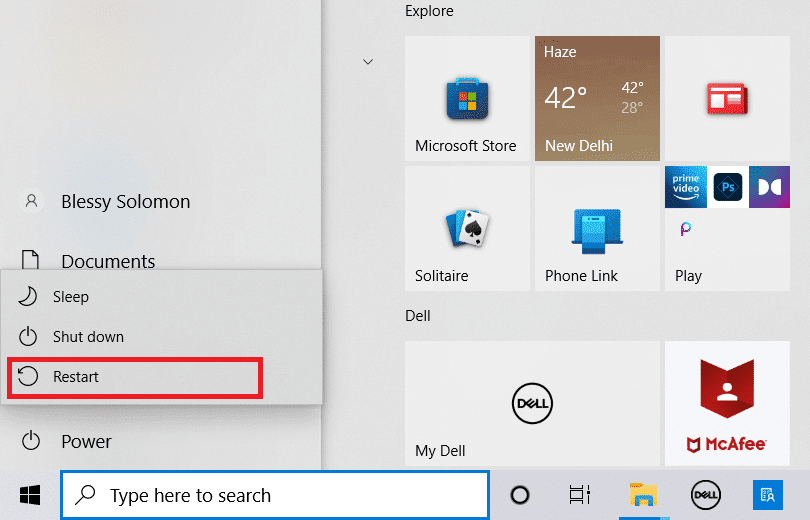
Ca prim pas, ar trebui să reporniți calculatorul cu Windows. Repornirea sistemului poate corecta erorile temporare și problemele din sistemul de operare. Urmați acești pași pentru a reporni computerul:
1. Apăsați tasta Windows.
2. Selectați opțiunea „Alimentare”.
3. Apoi, faceți clic pe „Repornire”.
Metoda 2: Rularea NVIDIA GeForce Experience ca administrator
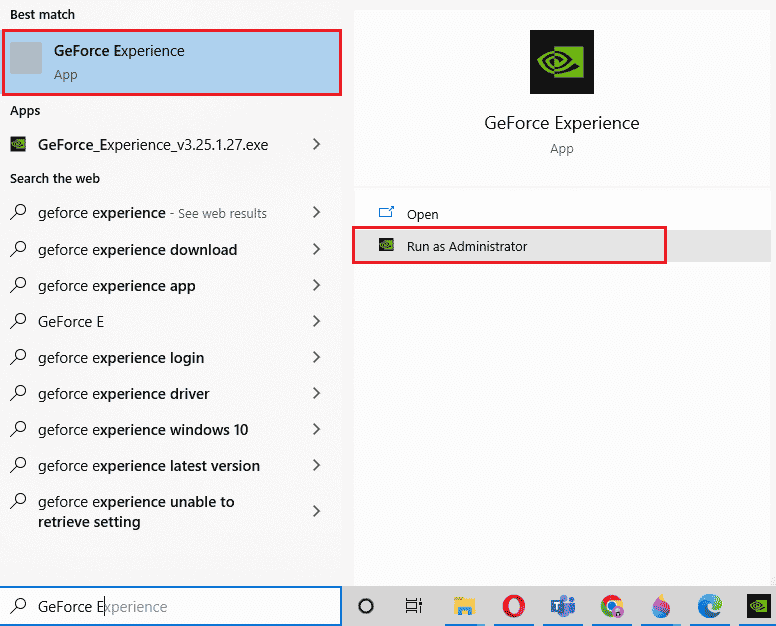
O altă cauză a erorii de runtime C++ în NVIDIA GeForce Experience este lipsa permisiunilor depline pentru aplicație. Pentru a rezolva această problemă, rulați programul ca administrator. Iată pașii:
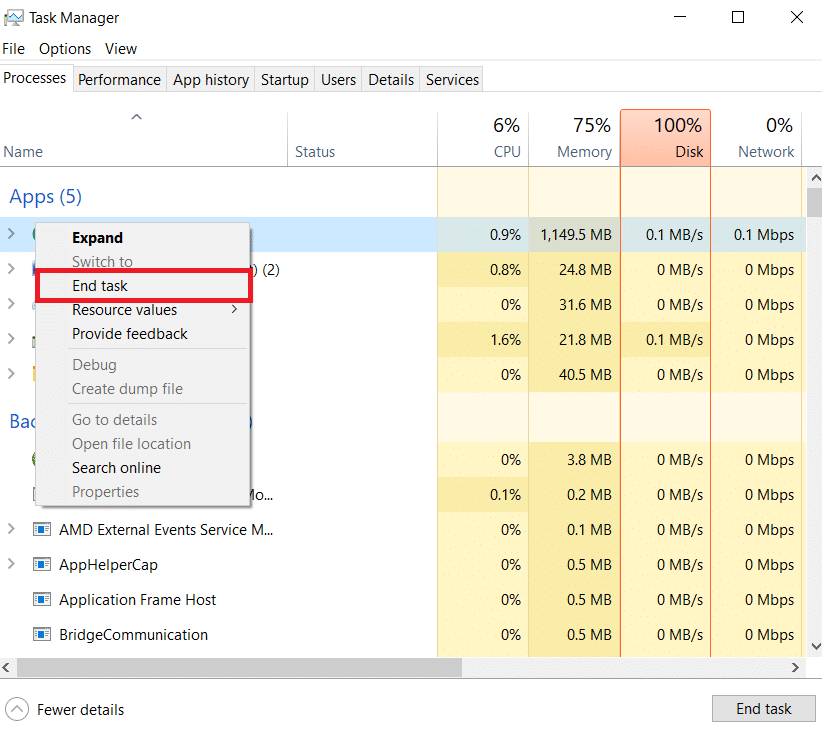
1. Întâi, închideți toate procesele NVIDIA. Urmați ghidul nostru pentru a închide sarcinile pe Windows 10.
2. Acum, apăsați tasta Windows, tastați „GeForce Experience” și faceți clic pe „Rulare ca administrator”.
Metoda 3: Dezactivarea serviciilor NVIDIA
Conflictele dintre serviciile NVIDIA pot provoca eroarea de runtime. Pentru a evita această problemă, dezactivați temporar serviciile NVIDIA. Iată cum:
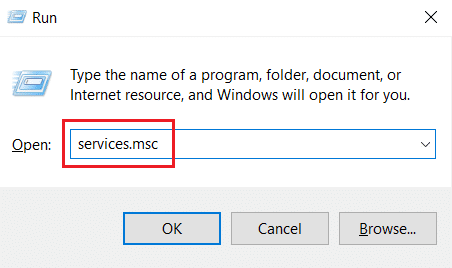
1. Apăsați simultan tastele Windows + R pentru a deschide fereastra „Run”.
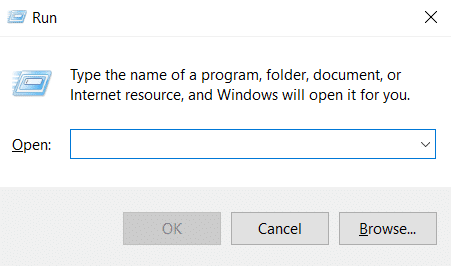
2. Tastați „services.msc” și apăsați Enter pentru a deschide fereastra „Services”.
3. Găsiți serviciile NVIDIA și faceți clic dreapta pe fiecare (de exemplu, NVIDIA Display Container LS), apoi selectați „Stop” din meniul contextual.
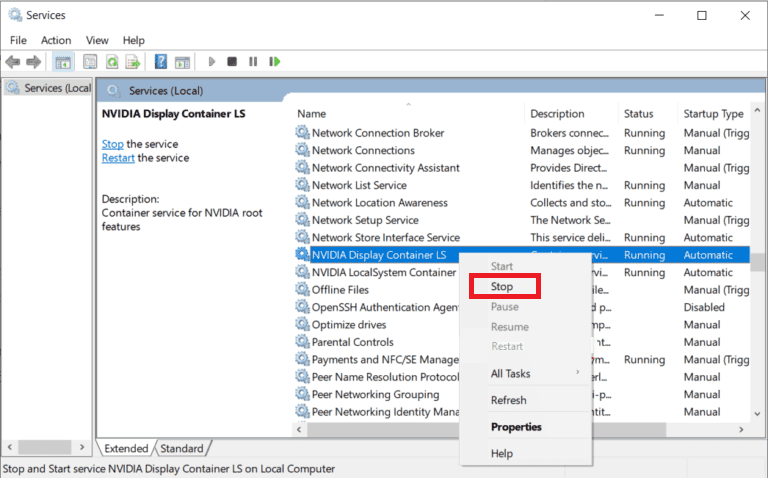
Dezactivarea serviciilor NVIDIA care cauzează conflicte poate remedia eroarea de runtime.
Metoda 4: Actualizarea NVIDIA GeForce Experience
Actualizarea aplicației GeForce Experience poate rezolva eroarea de runtime. Driverele recente sunt create pentru a funcționa cu cele mai noi sisteme de operare. Utilizarea unei versiuni mai vechi poate provoca erori. Prin urmare, actualizați aplicația NVIDIA GeForce Experience pentru a elimina orice probleme. Iată cum puteți actualiza software-ul:
1. Lansați NVIDIA GeForce Experience ca administrator.
2. Accesați secțiunea „DRIVERE”.
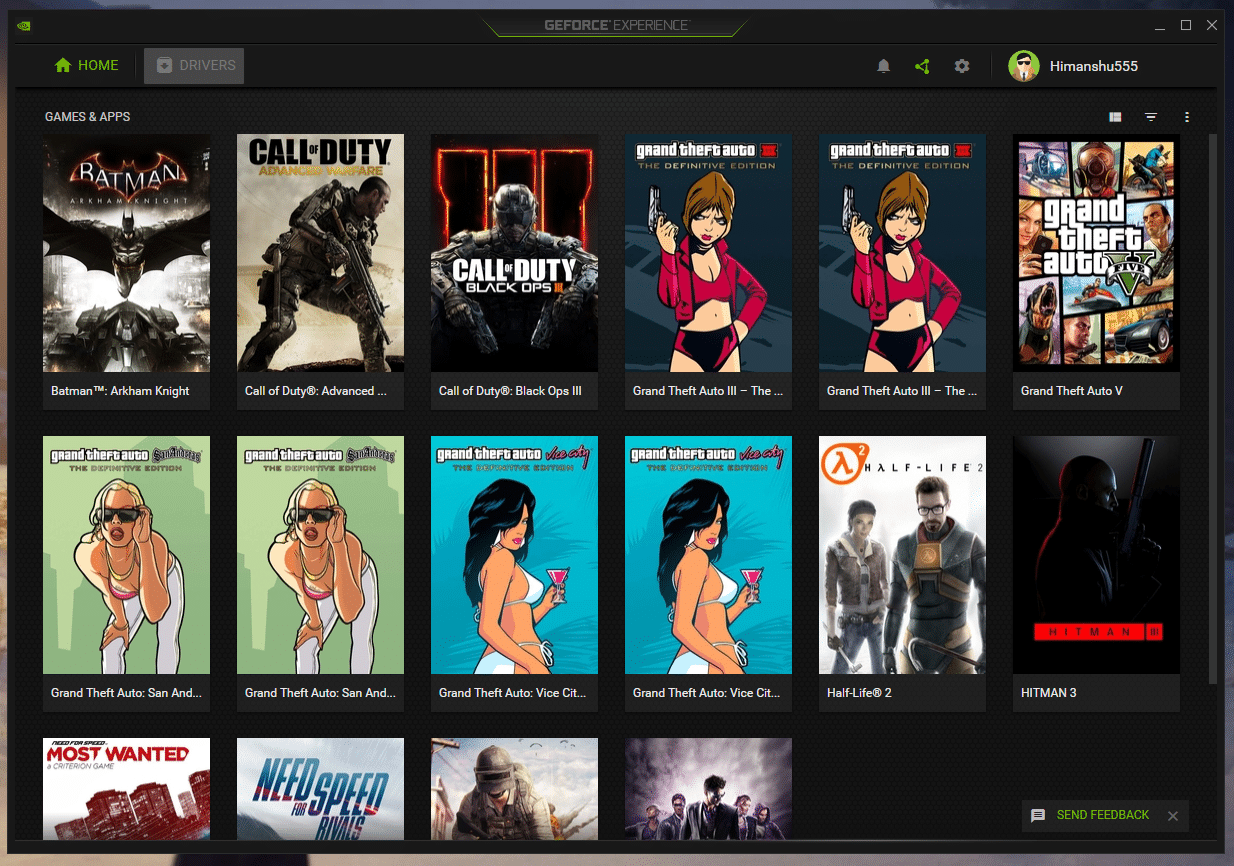
3. Apoi, faceți clic pe opțiunea „VERIFICARE ACTUALIZĂRI” pentru a vedea dacă sunt disponibile actualizări.
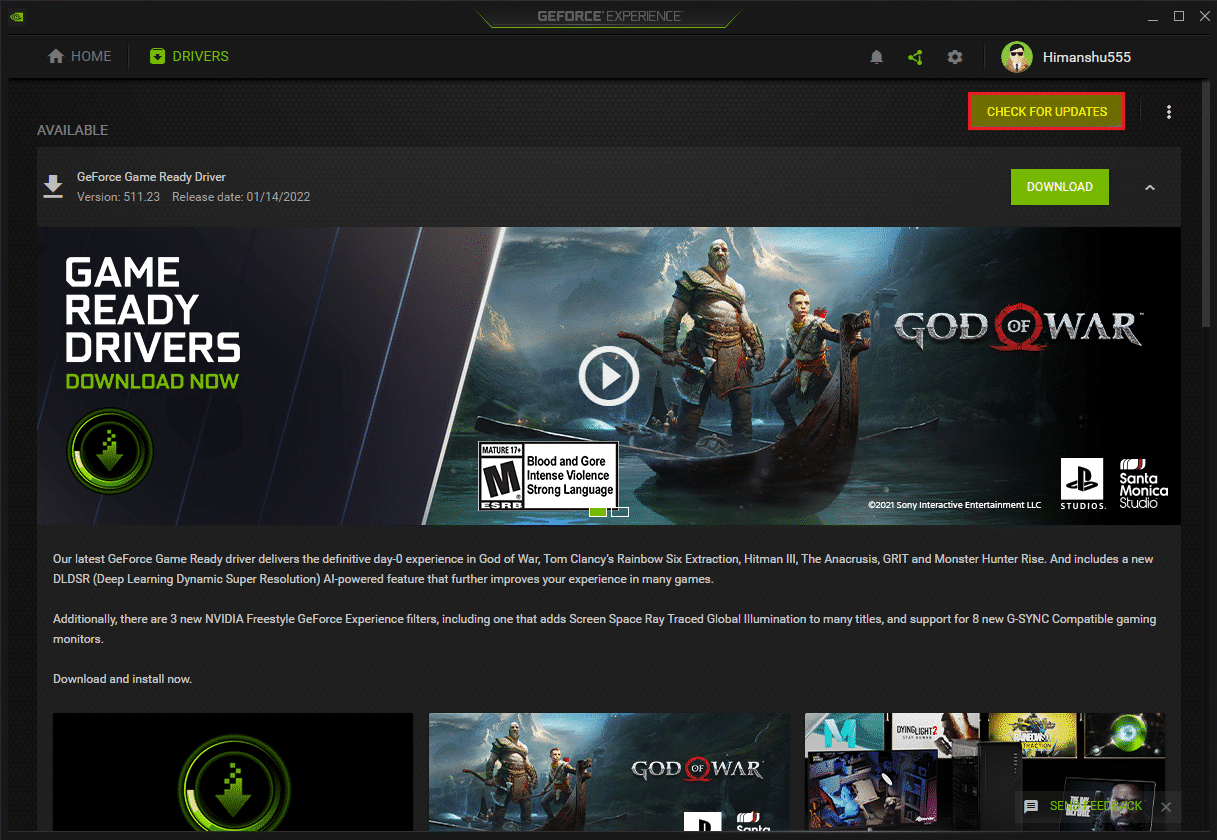
4A. Dacă există actualizări disponibile, faceți clic pe butonul „DESCARCĂ” pentru a le descărca și instala.
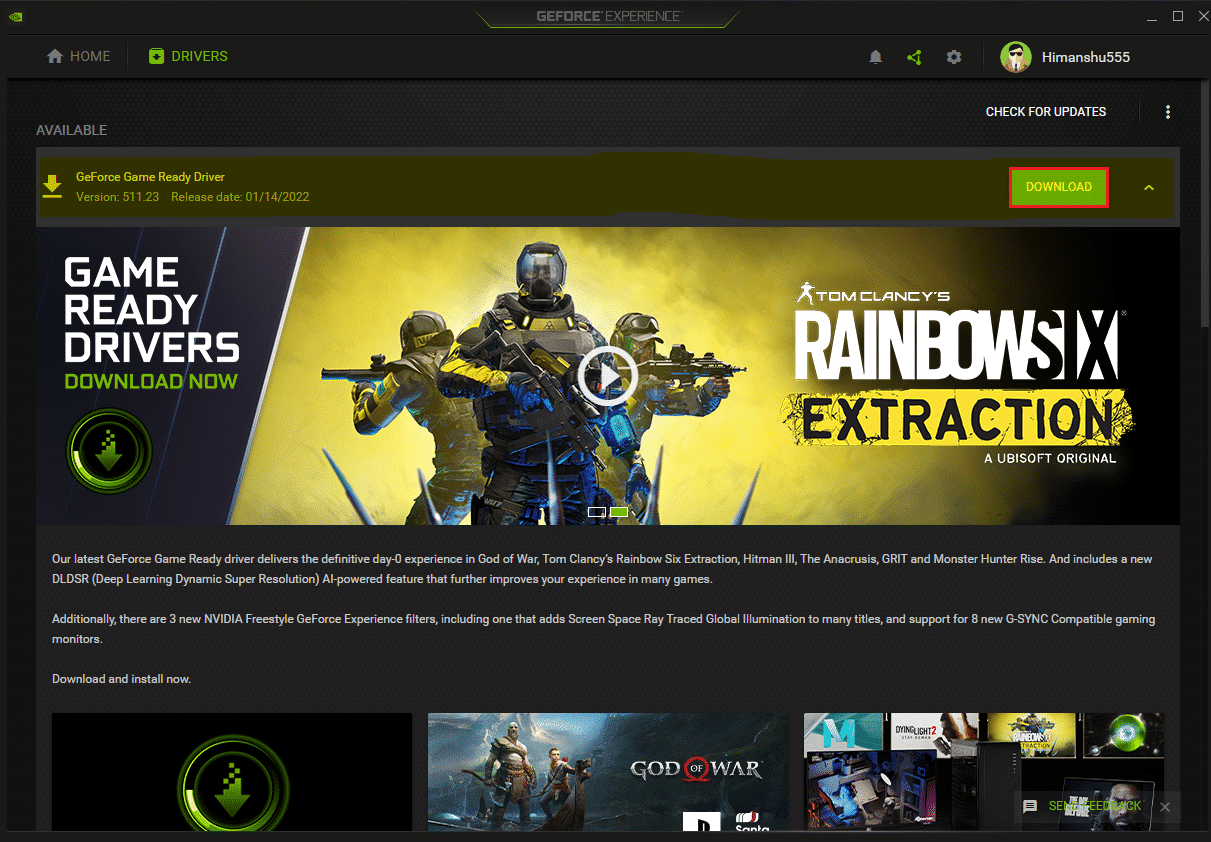
4B. Dacă driverul este deja actualizat, veți primi mesajul care vă anunță că aveți cel mai recent driver GeForce Game Ready.
Metoda 5: Reinstalarea NVIDIA GeForce Experience
Dacă niciuna dintre metodele anterioare nu funcționează, încercați să reinstalați GeForce Experience. Aceasta este ultima soluție pentru a remedia eroarea de runtime. Urmați acești pași pentru a reinstala aplicația pe computerul cu Windows:
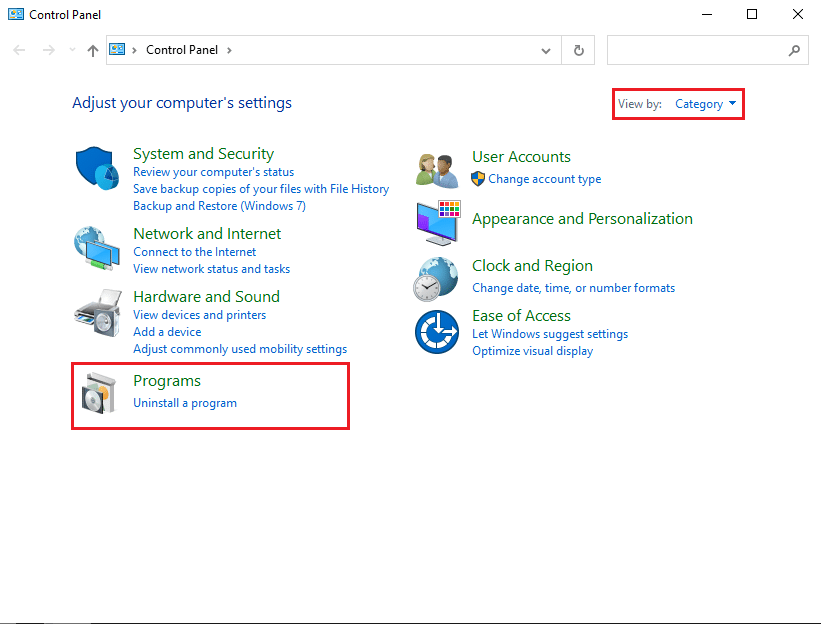
1. Apăsați tasta Windows, tastați „Panou de control” și faceți clic pe „Deschidere”.

2. Setați „Vizualizare după” la „Categorie” și faceți clic pe „Dezinstalare program” sub „Programe”.
3. Localizați programul NVIDIA GeForce Experience, faceți clic dreapta pe el și selectați „Dezinstalare”.
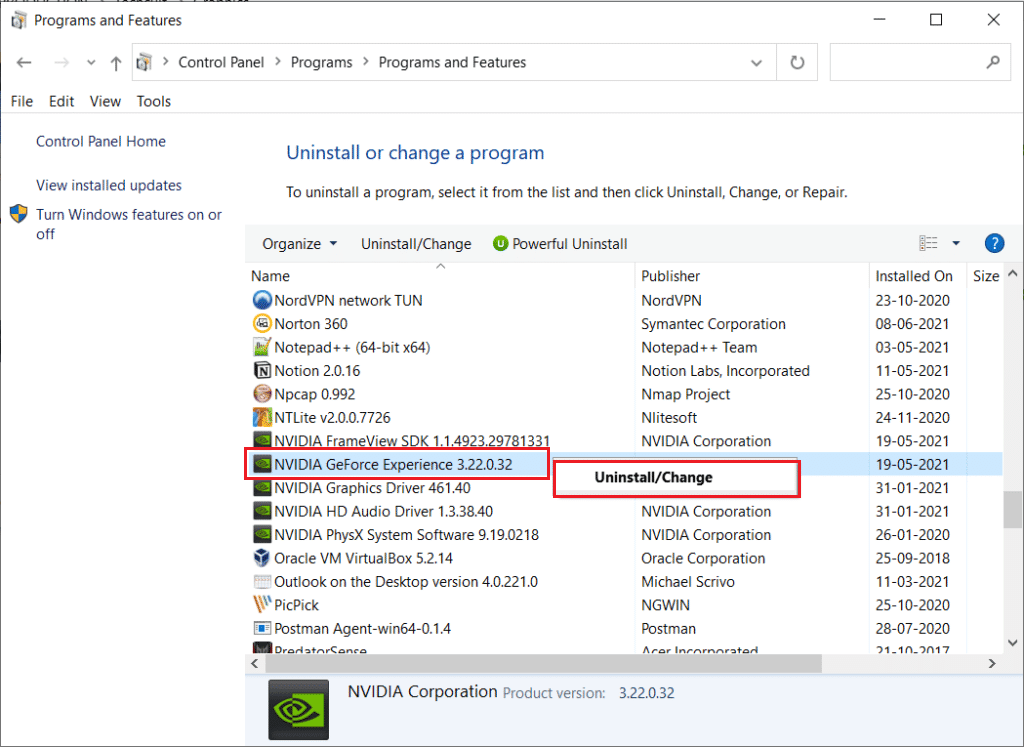
4. Apoi, reporniți computerul după dezinstalare.
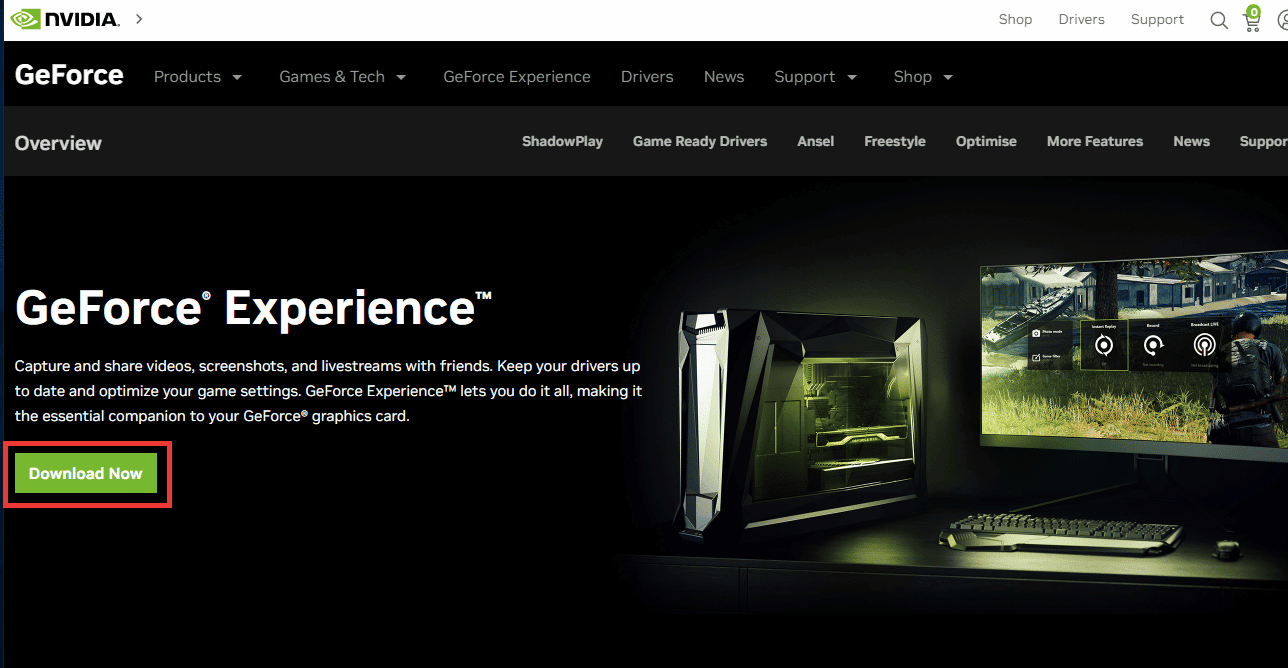
5. În cele din urmă, vizitați pagina de descărcare NVIDIA GeForce Experience și faceți clic pe „Descarcă acum” pentru a reinstala programul.
***
Sperăm că aceste informații v-au fost utile și că ați reușit să remediați eroarea de runtime NVIDIA GeForce Experience. Vă rugăm să ne spuneți ce metodă v-a fost de cel mai mare ajutor. Dacă aveți întrebări sau comentarii, nu ezitați să ne lăsați un mesaj în secțiunea de comentarii de mai jos.