Pentru fanii jocurilor video cu grafică impresionantă, Minecraft este o opțiune excelentă. În acest univers virtual, ai posibilitatea de a crea și demola structuri tridimensionale, având ca scop principal supraviețuirea, construirea, explorarea și, nu în ultimul rând, distracția. Pentru a te bucura de joc, este necesară conectarea la un cont sau server. De obicei, versiunea pentru PC necesită un cont Microsoft. Totuși, dacă folosești versiunea Bedrock, te poți juca fără autentificare. Pe Windows 10/11, accesul la Minecraft fără autentificare se face prin conectarea la Xbox. Aceasta se datorează faptului că, în varianta Java, conectarea se face manual, în timp ce în versiunea Bedrock, aceasta este automată. Cu toate acestea, numeroși utilizatori se confruntă cu erori la conectare atunci când încearcă să se conecteze manual la server. În acest articol, vom prezenta metode eficiente de depanare pentru a rezolva aceste probleme de autentificare pe Windows 10.
Rezolvarea erorilor de conectare la Minecraft pe Windows 10
Una dintre cele mai frecvente cauze ale problemelor de conectare la Minecraft este prezența erorilor la încercarea de a te conecta la server. Această problemă frustrantă afectează mulți utilizatori de Windows 10. Iată câteva dintre cauzele posibile ale acestor erori:
- Probleme de conectivitate de la server.
- Blocarea adresei URL sau a programului de către firewall-ul Windows Defender.
- Drivere grafice depășite sau defectuoase.
- Fișiere cache corupte în fișierul hosts.
- Conflicte de browser și activități de mentenanță a serverului.
Pentru a remedia erorile de conectare, actualizarea driverelor de afișare, resetarea intrărilor din fișierul hosts, dezactivarea temporară a firewall-ului Windows Defender, schimbarea browserului și actualizarea programelor Java sunt câteva dintre cele mai eficiente soluții.
În continuare, vom detalia metodele eficiente de soluționare, începând cu cele de bază, și vom progresa către cele mai avansate, pentru a te ajuta să rezolvi problema cât mai rapid. Așadar, haide să începem!
Metoda 1: Depanare Inițială
Începem cu câteva metode simple de depanare care pot rezolva erorile de conectare la Minecraft rapid:
-
Repornește computerul: Începe prin a reporni computerul. Această acțiune simplă poate rezolva erorile temporare asociate sistemului tău.
-
Folosește același cont în aplicațiile Xbox și Microsoft Store: Asigură-te că ești conectat cu același cont atât în aplicația Xbox, cât și în Microsoft Store. Utilizarea a două conturi diferite poate cauza erori de conectare.
-
Închide aplicațiile care rulează în fundal: Anumite aplicații care rulează în fundal, care folosesc tehnici neortodoxe sau sunt similare cu cele ale unor mafii, pot interfera cu Minecraft. Închide toate celelalte aplicații care rulează pe computer. Dacă este necesar, le poți dezinstala. Apoi, încearcă să te conectezi din nou și vezi dacă problema a fost rezolvată.
-
Folosește lansatorul oficial: Dacă utilizezi un lansator terță parte, este posibil ca autentificarea la Minecraft să nu funcționeze corect. Folosește întotdeauna lansatorul oficial pentru a te conecta. De asemenea, asigură-te că folosești versiunea actualizată a Minecraft pentru a evita orice eroare de conectare.
-
Schimbă browserul: Dacă te confrunți cu o eroare de conectare într-un anumit browser, încearcă să folosești un altul. Deschide o filă nouă într-un alt browser și accesează Minecraft.net. Conectează-te folosind credențialele tale. Dacă nu mai întâmpini erori, șterge istoricul de navigare și memoria cache în browserul principal.
-
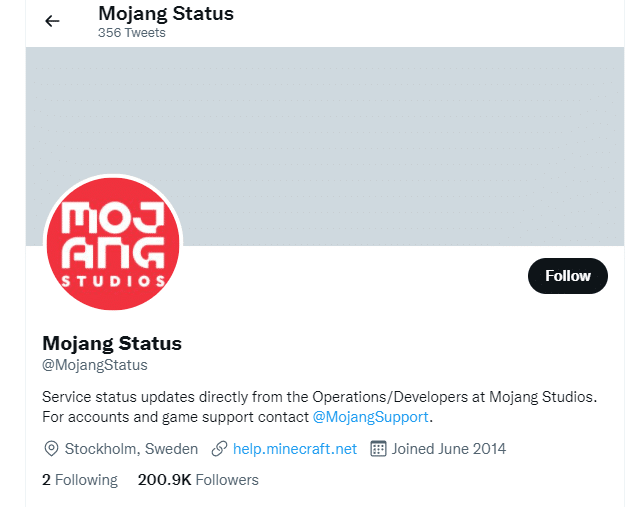
Verifică starea serverului: Deși Minecraft nu are o pagină oficială de stare, poți verifica contul de suport de pe Twitter. Dacă există probleme cu autentificarea, vei găsi informații pe această pagină. De asemenea, dacă sunt în desfășurare activități de mentenanță a serverului, te poți confrunta cu o eroare de conectare la Minecraft.
- Accesează pagina de status Mojang pe Twitter.
- Verifică dacă există probleme cu Minecraft.
- Caută pe Reddit și Minecraft.net pentru a vedea dacă alți utilizatori au raportat aceeași problemă.
- Dacă există activități de mentenanță a serverului, trebuie să aștepți.
Metoda 2: Repornește Lansatorul Minecraft
O altă metodă simplă de depanare este să repornești lansatorul Minecraft. Mai exact, deconectează-te de la contul tău și conectează-te din nou după un timp. Iată pașii necesari:
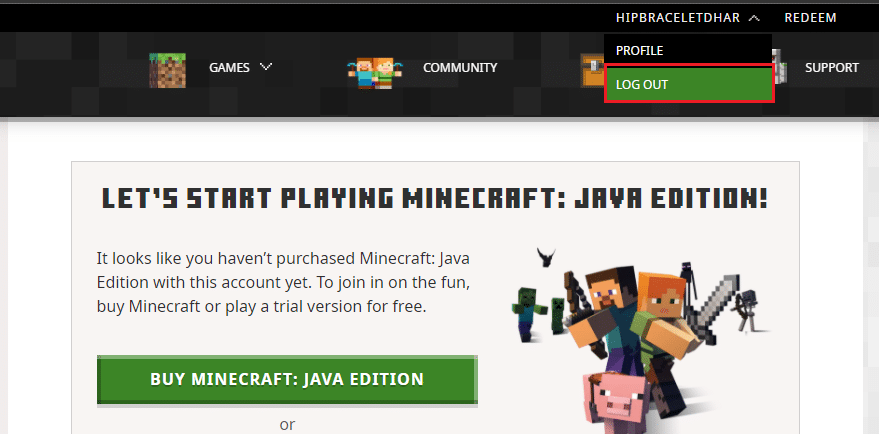
- Deconectează-te de la contul tău Minecraft.
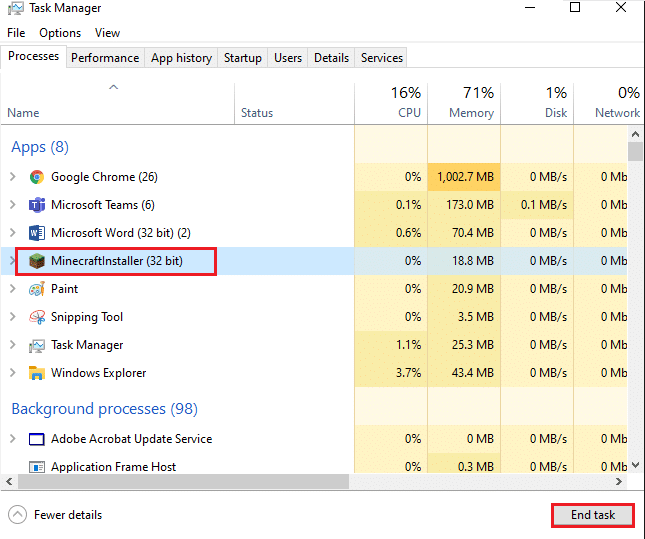
- Deschide Managerul de activități apăsând simultan tastele Ctrl + Shift + Esc.
- Selectează sarcinile Minecraft care rulează în fundal și apasă „Termină sarcină”.
- Repornește computerul.
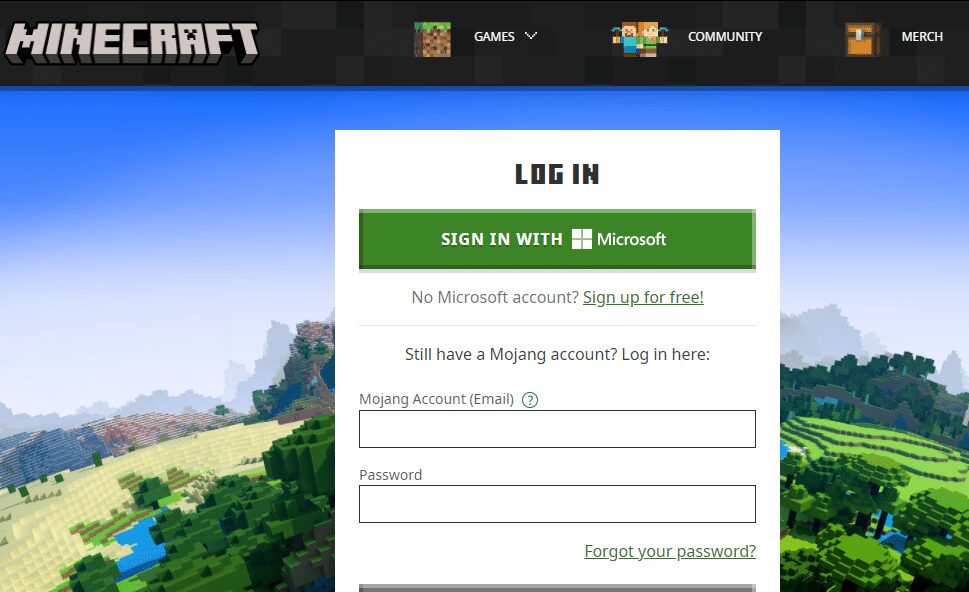
- Conectează-te din nou cu datele de autentificare și verifică dacă eroarea de conectare a fost rezolvată.
Metoda 3: Rulează Lansatorul Minecraft ca Administrator
Uneori, lansatorul Minecraft necesită privilegii administrative pentru a accesa anumite servicii. Dacă nu ai drepturi administrative, te poți confrunta cu erori de conectare. Pentru a rezolva această problemă, urmează pașii de mai jos:
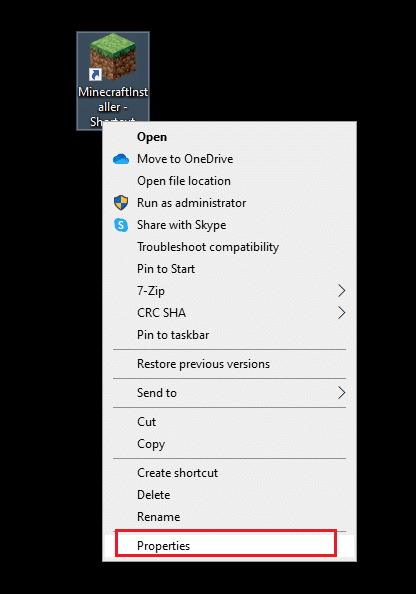
- Click dreapta pe scurtătura Minecraft de pe desktop sau accesează directorul de instalare și click dreapta pe fișierul executabil.
- Click pe „Proprietăți”.
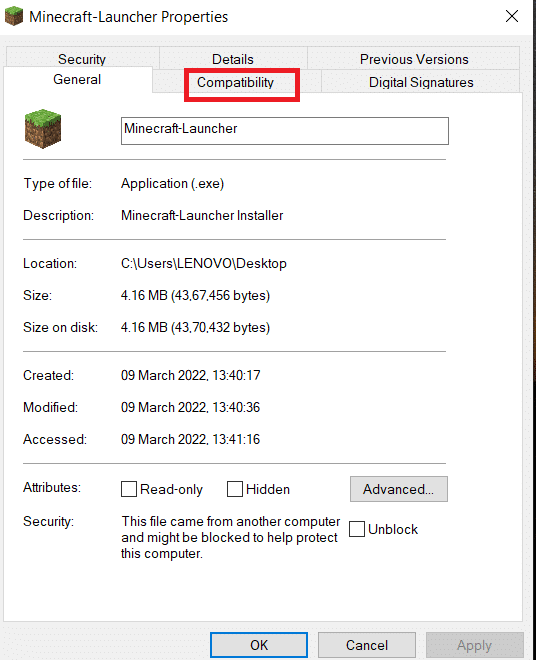
- În fereastra Proprietăți, selectează fila „Compatibilitate”.
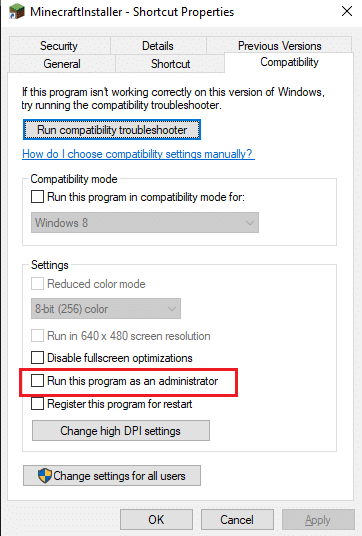
- Bifează opțiunea „Rulează acest program ca administrator”.
- Click pe „Aplică” și apoi pe „OK” pentru a salva modificările.
Metoda 4: Elimină Intrările Minecraft din Fișierul Hosts
Erorile de conectare la Minecraft pot apărea dacă fișierul hosts conține intrări modificate pentru domeniile Minecraft.net sau Mojang. Pentru a corecta această situație, trebuie să elimini aceste intrări. Iată cum:
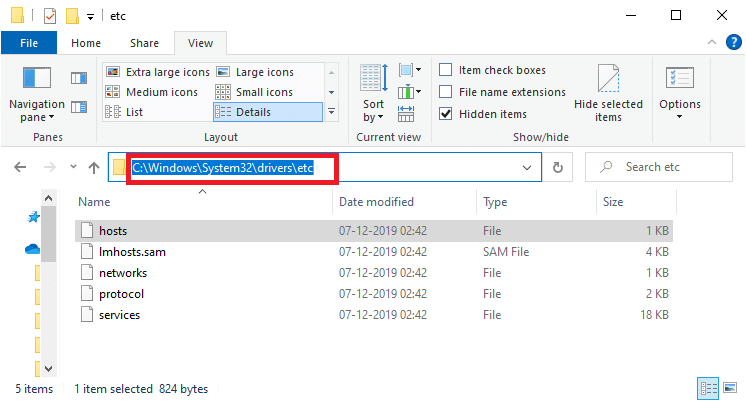
- Apăsați tastele Windows + E pentru a deschide Windows Explorer.
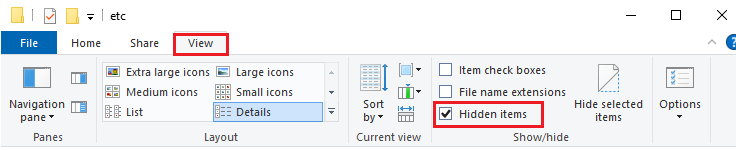
- Selectează fila „Vizualizare” și bifează opțiunea „Elemente ascunse” din secțiunea „Afișare/ascundere”.
- Navighează la următorul director din File Explorer:
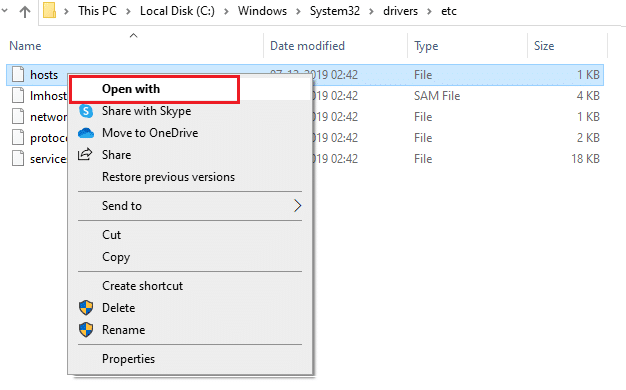
- Click dreapta pe fișierul „hosts” și selectează „Deschidere cu”.
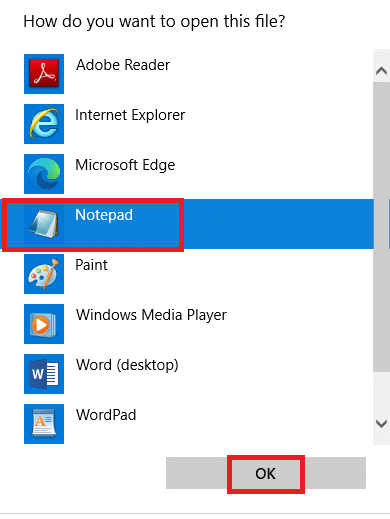
- Selectează opțiunea „Notepad” și click pe „OK”.
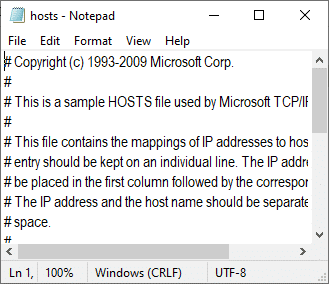
- Fișierul hosts se va deschide în Notepad.
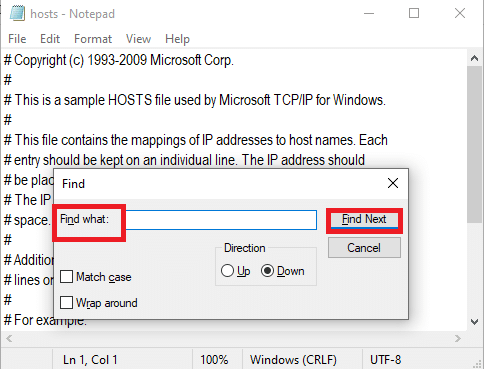
- Apăsați tastele Ctrl + F pentru a deschide fereastra „Găsire”. Tastează „Minecraft” și apasă „Găsiți următorul”.
- Dacă nu există rezultate, înseamnă că nu ai intrări corupte. Dacă găsești intrări Minecraft, șterge-le.
- Salvează fișierul apăsând Ctrl + S.
- Închide Notepad-ul și verifică dacă eroarea de conectare a fost rezolvată.
C:WindowsSystem32driversetc
Metoda 5: Curăță Cache-ul DNS
Curățarea cache-ului DNS va elimina toate datele de rețea stocate și va forța o nouă configurare DNS. Urmează acești pași:
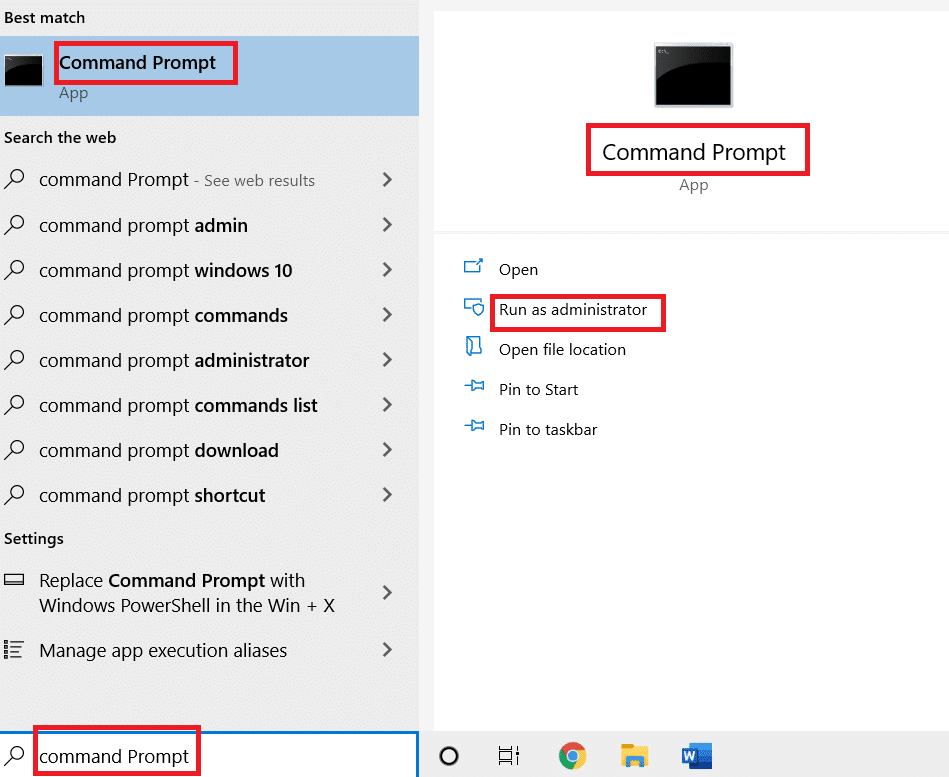
- Accesează meniul de căutare Windows și tastează „cmd”. Click pe „Rulează ca administrator”.
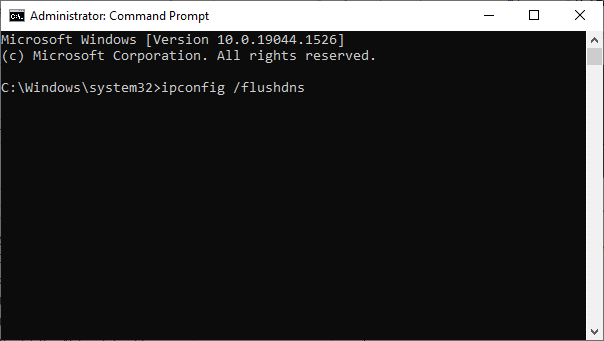
- Tastează „ipconfig /flushdns” în fereastra de comandă și apasă Enter.
- Așteaptă finalizarea comenzii, iar eroarea ar trebui să fie rezolvată.
Metoda 6: Activează Serviciul Windows Update
Pentru a remedia problemele de conectare la Minecraft, verifică dacă serviciile esențiale de joc, cum ar fi Windows Update, IP Helper, Xbox Live Auth Manager, Xbox Live Game Save, Xbox Live Networking Service, Servicii de jocuri și serviciul de instalare Microsoft sunt active. Iată cum:
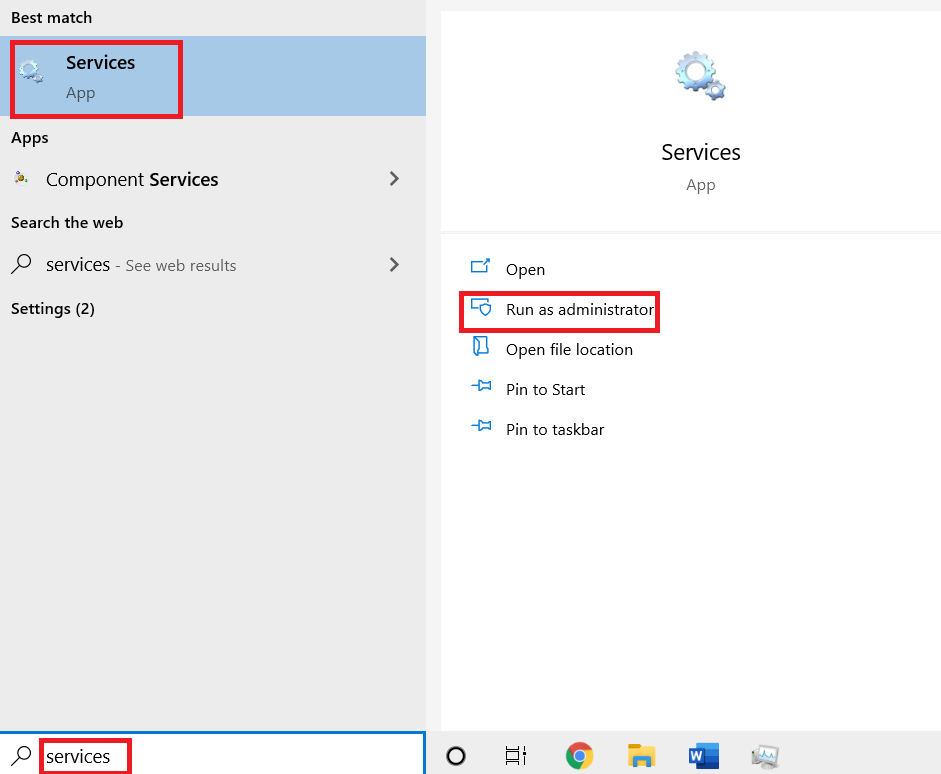
- Apăsați tasta Windows și tastează „Servicii”. Click pe „Rulează ca administrator”.
- Caută „Windows Update Services” și click pe el.
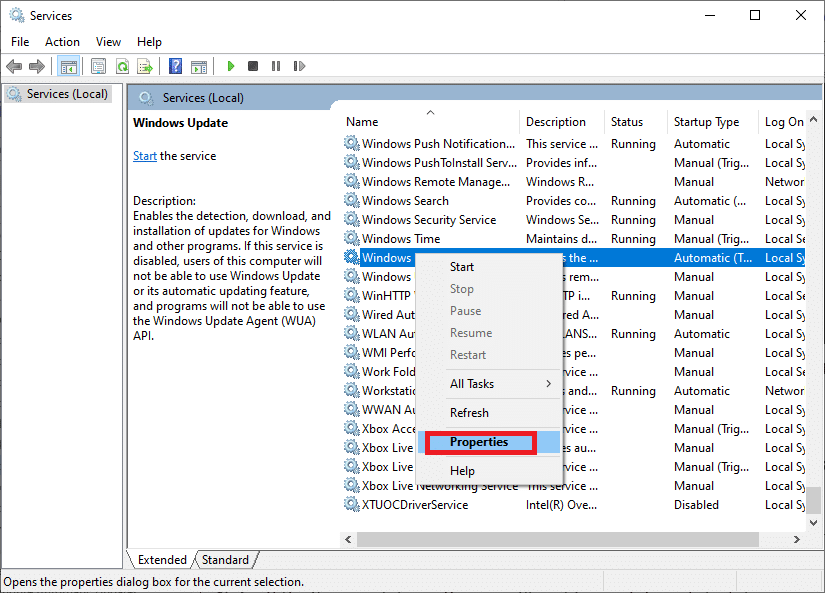
- Click pe „Proprietăți”.
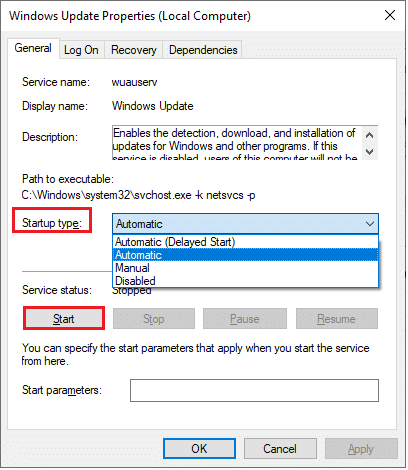
- Setează tipul de pornire la „Automat”.
- Click pe „Aplică” și „OK” pentru a salva modificările.
- Repetă pașii pentru următoarele servicii și verifică dacă problema a fost rezolvată:
- IP Helper
- Manager de autentificare Xbox Live
- Salvare joc Xbox Live
- Serviciu de rețea Xbox Live
- Servicii de jocuri
- Serviciul de instalare Microsoft
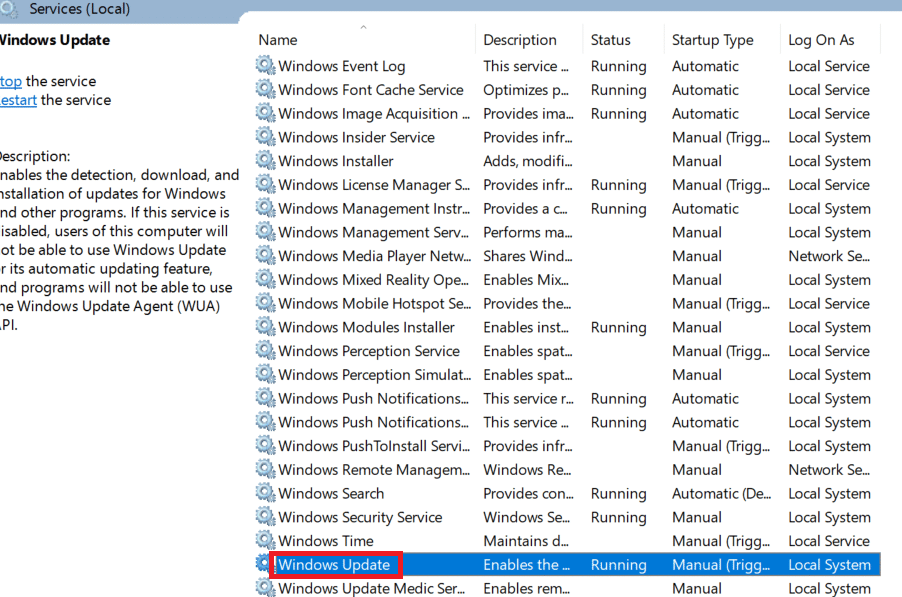
Notă: Poți, de asemenea, să dai dublu click pe serviciul Windows Update pentru a deschide fereastra Proprietăți.
Metoda 7: Resetează și Curăță Memoria Cache a Microsoft Store
O altă metodă pentru a rezolva erorile de conectare la Minecraft este resetarea și curățarea memoriei cache a Microsoft Store. Urmează acești pași:
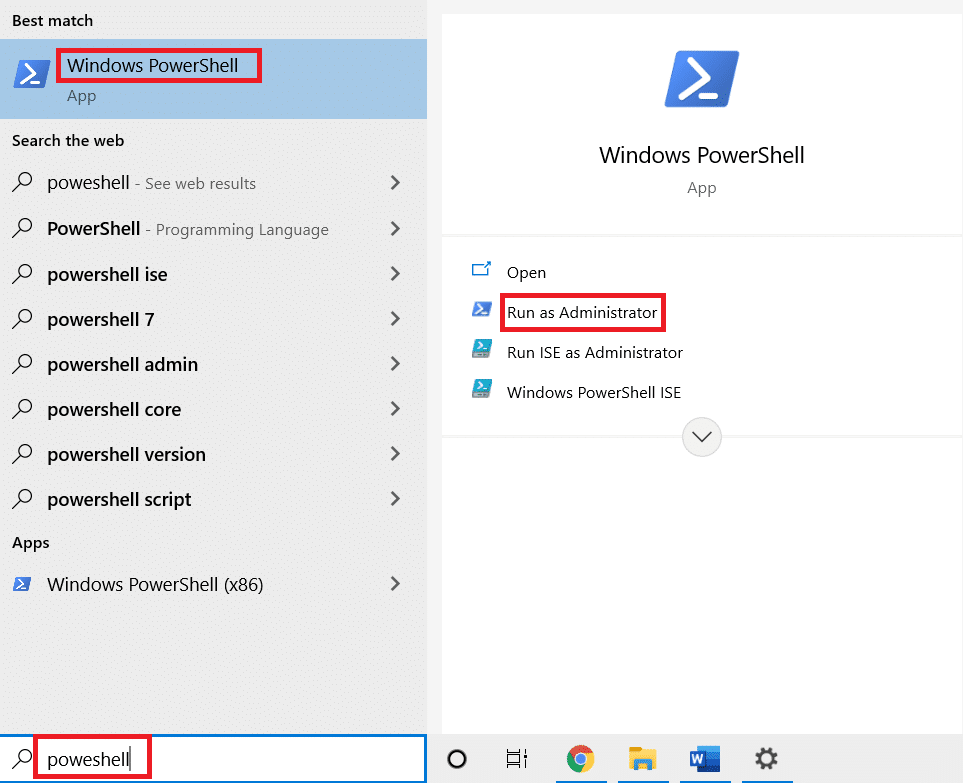
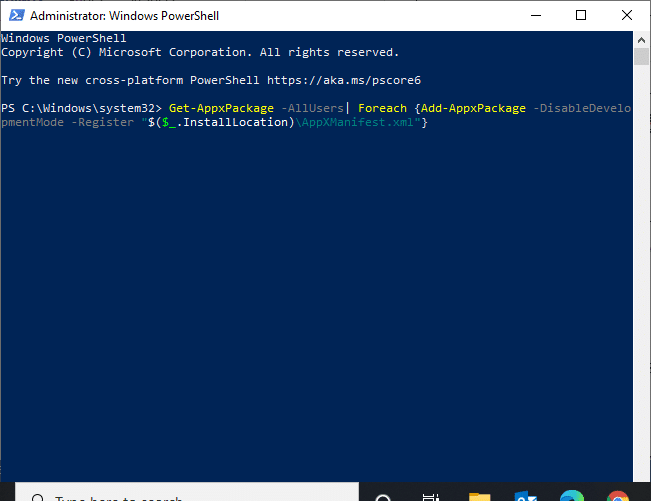
- Introdu „Powershell” în bara de căutare și click pe „Rulează ca administrator”.
- Tastează următoarea comandă și apasă tasta Enter:
- Așteaptă finalizarea comenzii și verifică dacă problema a fost rezolvată.
Get-AppxPackage -AllUsers| Foreach {Add-AppxPackage -DisableDevelopmentMode -Register “$($_.InstallLocation)AppXManifest.xml”}
Metoda 8: Actualizează Driverele GPU
Driverele grafice corupte pot cauza erori de conectare la Minecraft. Driverele vechi sau incompatibile pot afecta conectivitatea. Actualizează driverul plăcii grafice conform pașilor de mai jos:
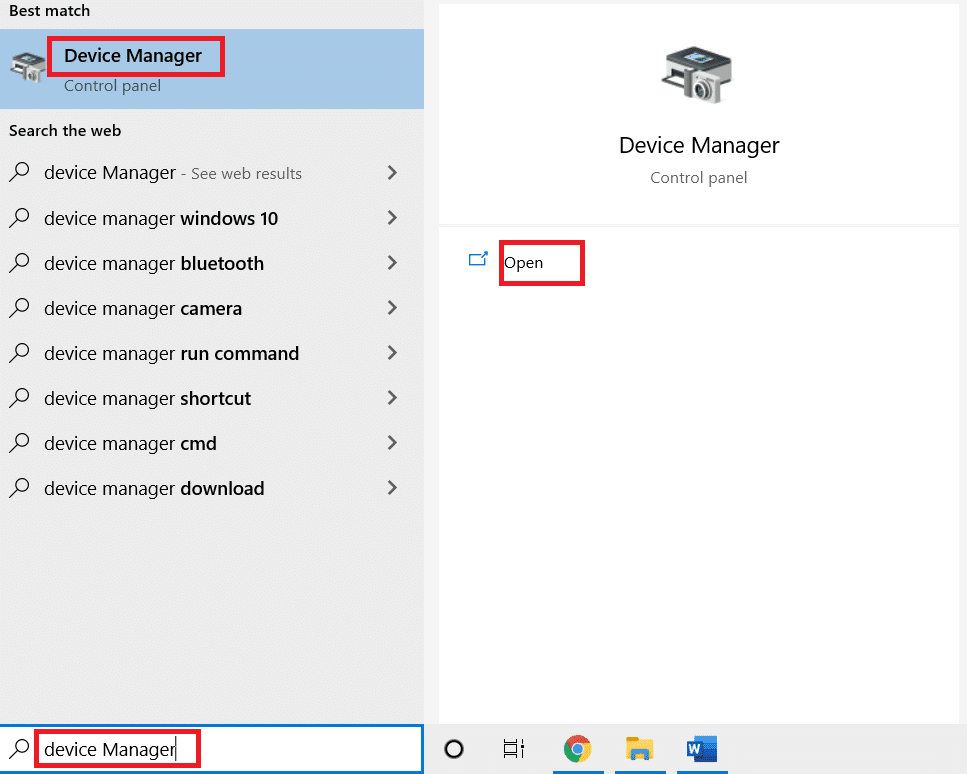
- Apăsați tasta Windows și tastează „Manager dispozitive” în bara de căutare.
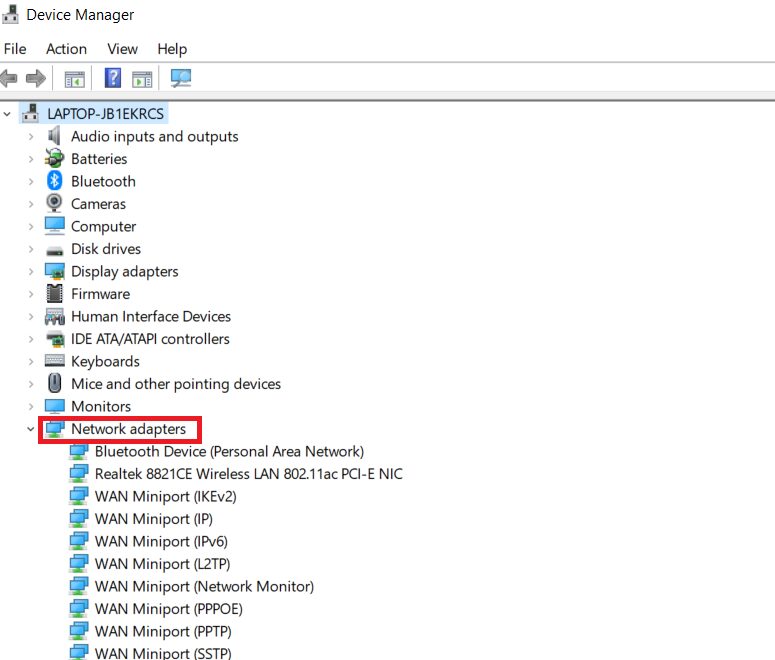
- Dublu click pe „Adaptoare de rețea” pentru a le extinde.
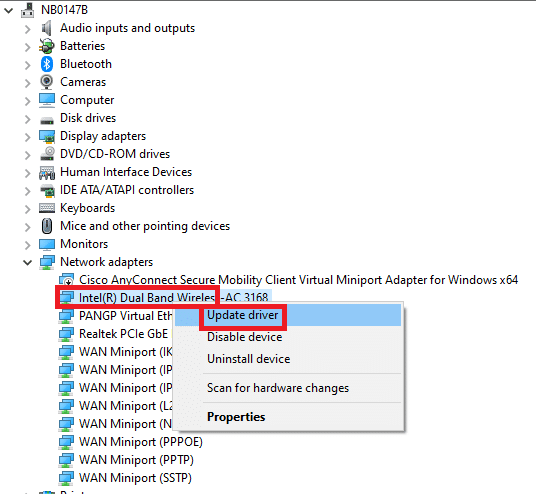
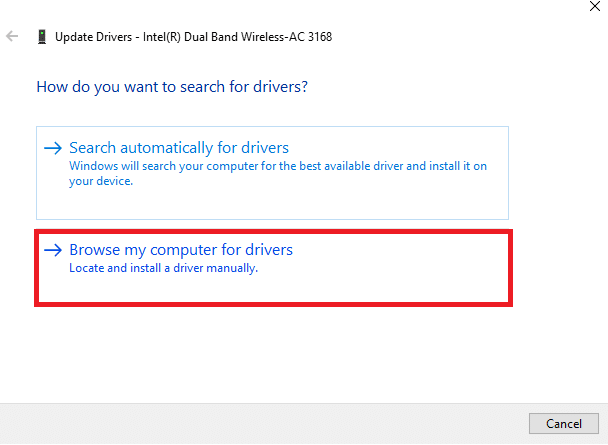
- Click dreapta pe driverul tău și click pe „Actualizare driver”.
- Click pe „Căutare automată de drivere” pentru a localiza și instala automat un driver.
- Click pe butonul „Răsfoiește” pentru a alege un director. Apoi click pe butonul „Următorul”.
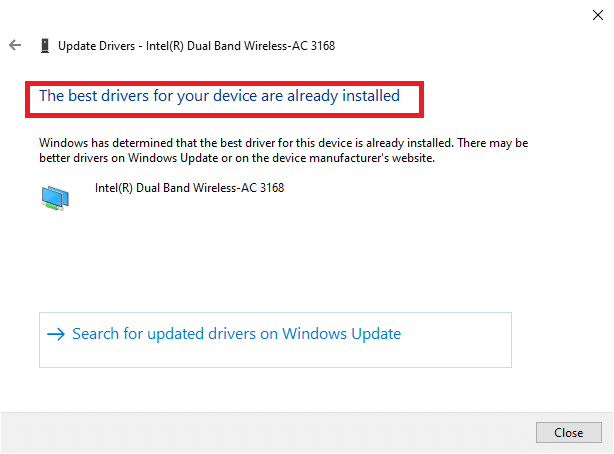
- Click pe „Închide” pentru a ieși din fereastră.
- Repornește computerul și verifică dacă eroarea de conectare la Minecraft a fost rezolvată.
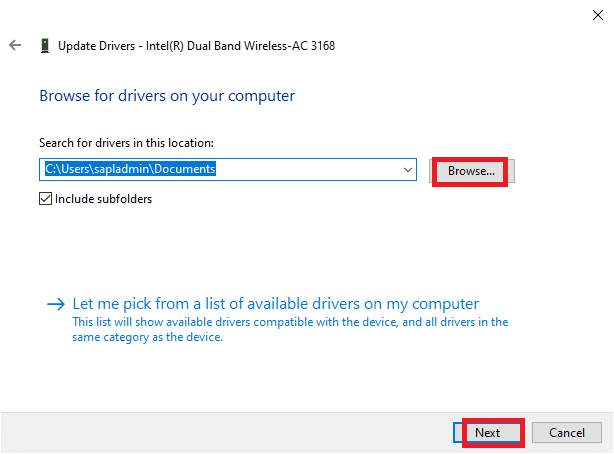
5A. Driverele vor fi actualizate la cea mai recentă versiune, dacă sunt disponibile.
5B. Dacă sunt deja actualizate, se va afișa mesajul „Cele mai bune drivere pentru dispozitivul dvs. sunt deja instalate”.
Metoda 9: Instalează Actualizări în Microsoft Store
Asigură-te că toate aplicațiile și jocurile din Microsoft Store sunt actualizate. Aplicațiile vechi pot cauza probleme de conectare. Iată cum să instalezi actualizări:
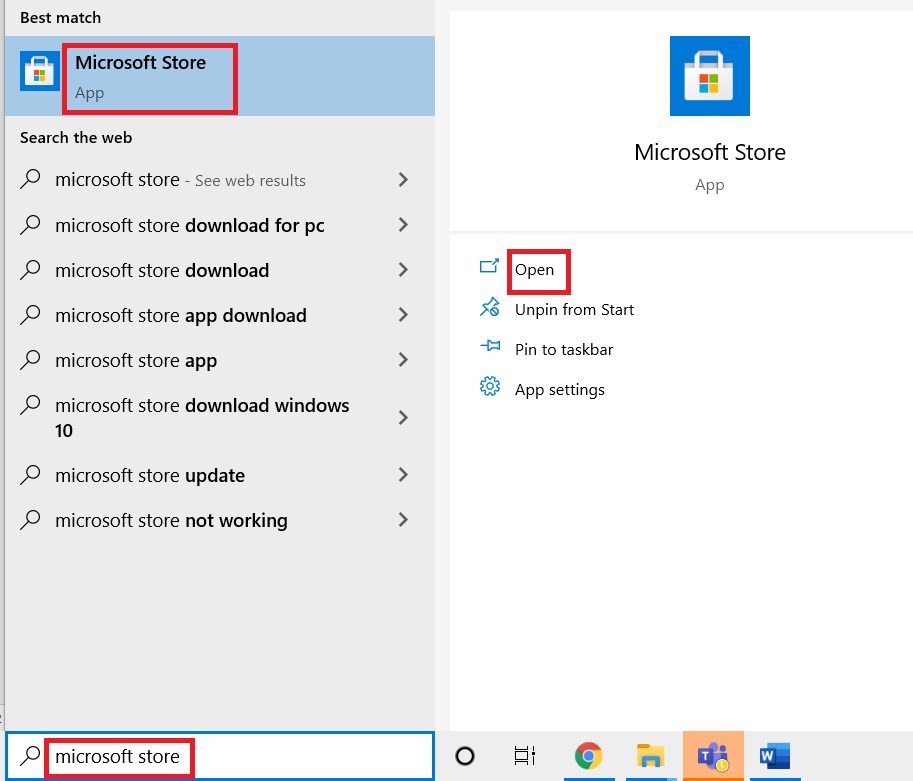
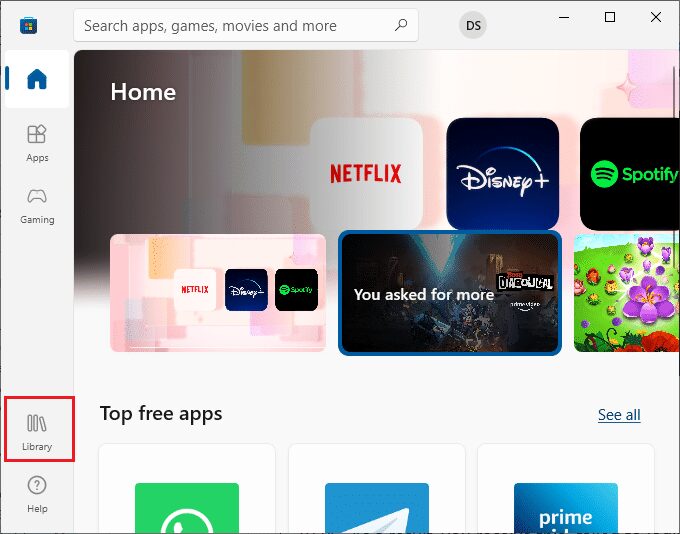
- Apăsați tasta Windows și tastează „Microsoft Store”. Click pe „Deschide”.
- Click pe pictograma „Bibliotecă” din colțul stânga jos.
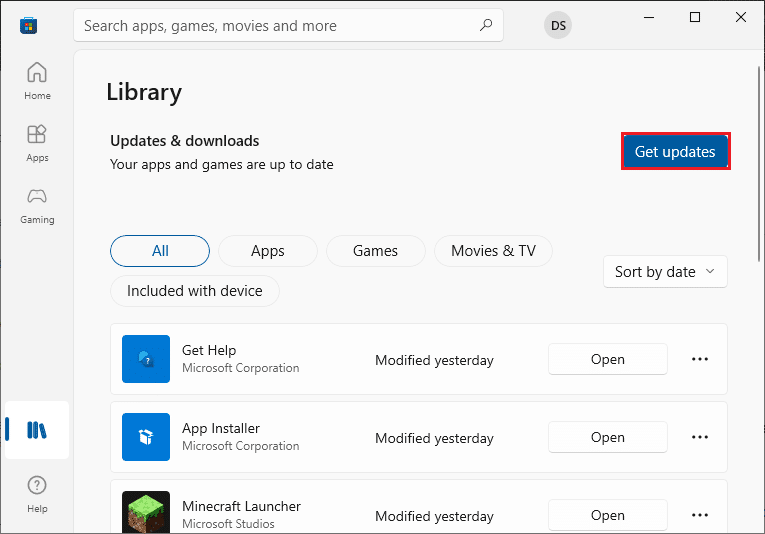
- Click pe „Obțineți actualizări”.
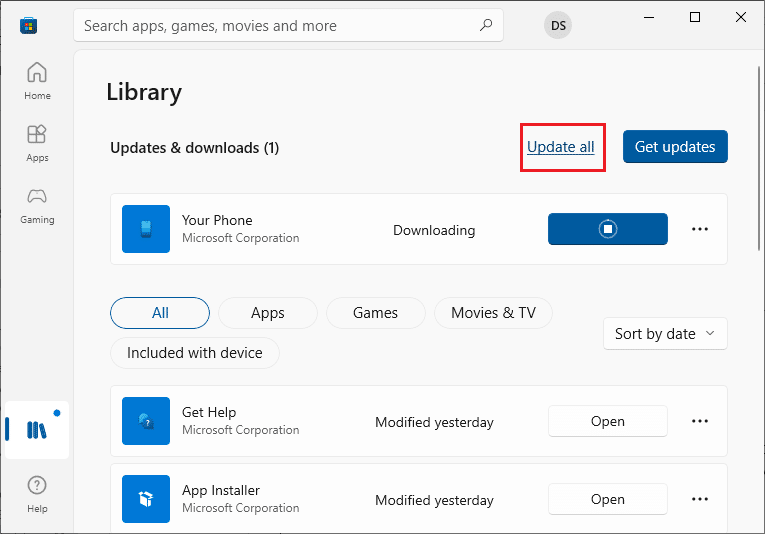
- Click pe „Actualizare totală”.
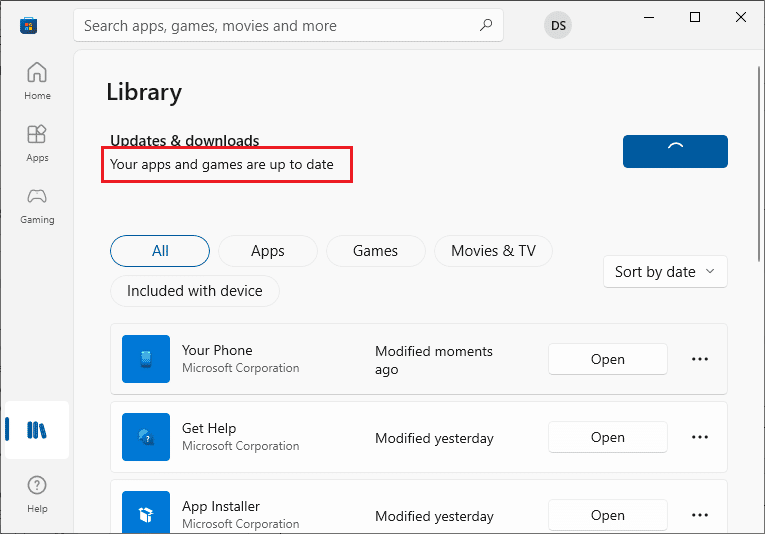
- Așteaptă descărcarea actualizărilor și asigură-te că primești mesajul „Aplicațiile și jocurile tale sunt actualizate”.
Metoda 10: Actualizează Windows
Pe lângă aplicații și jocuri, asigură-te că sistemul Windows 10 este actualizat. Iată cum:
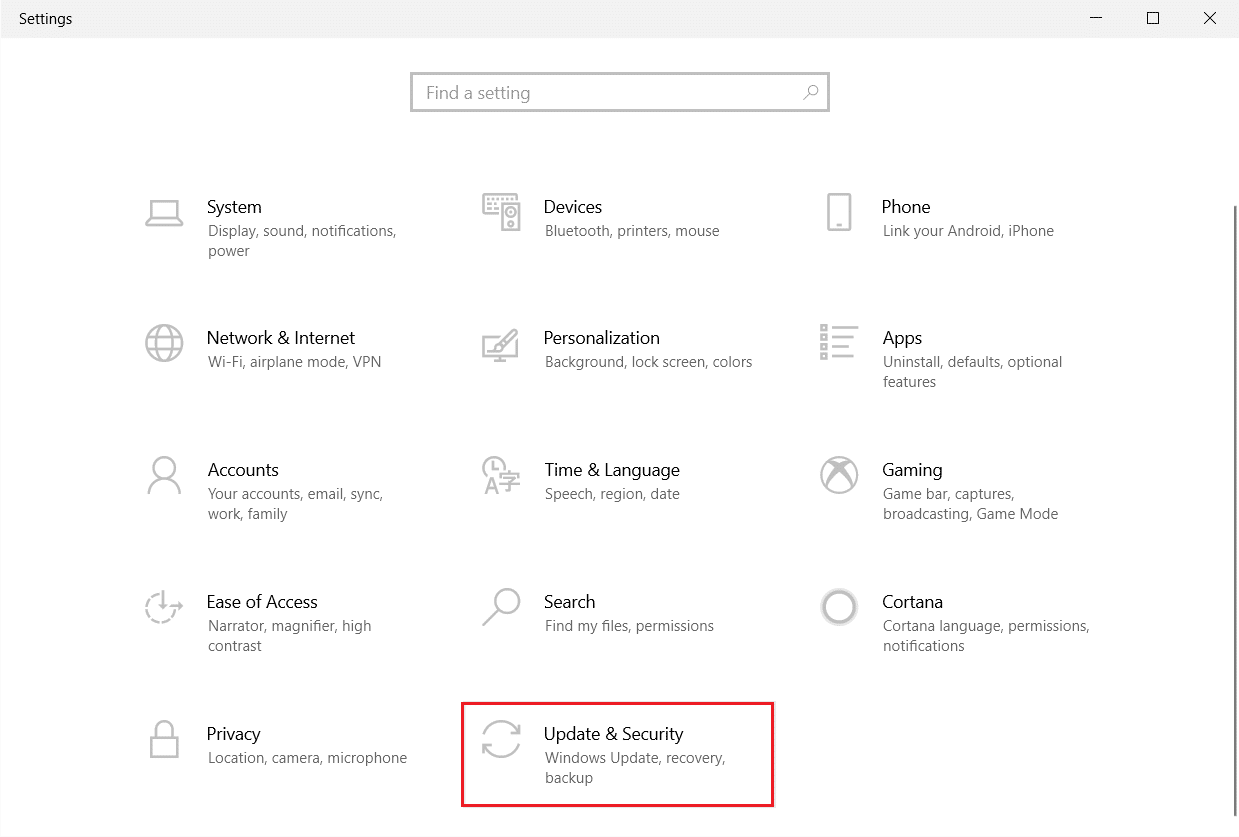
- Apăsați simultan tastele Windows + I pentru a deschide „Setări”.
- Click pe „Actualizare și securitate”.
- În fila „Windows Update”, click pe butonul „Verificați actualizări”.
- Repornește computerul și verifică dacă problema de conectare la Minecraft a fost rezolvată.
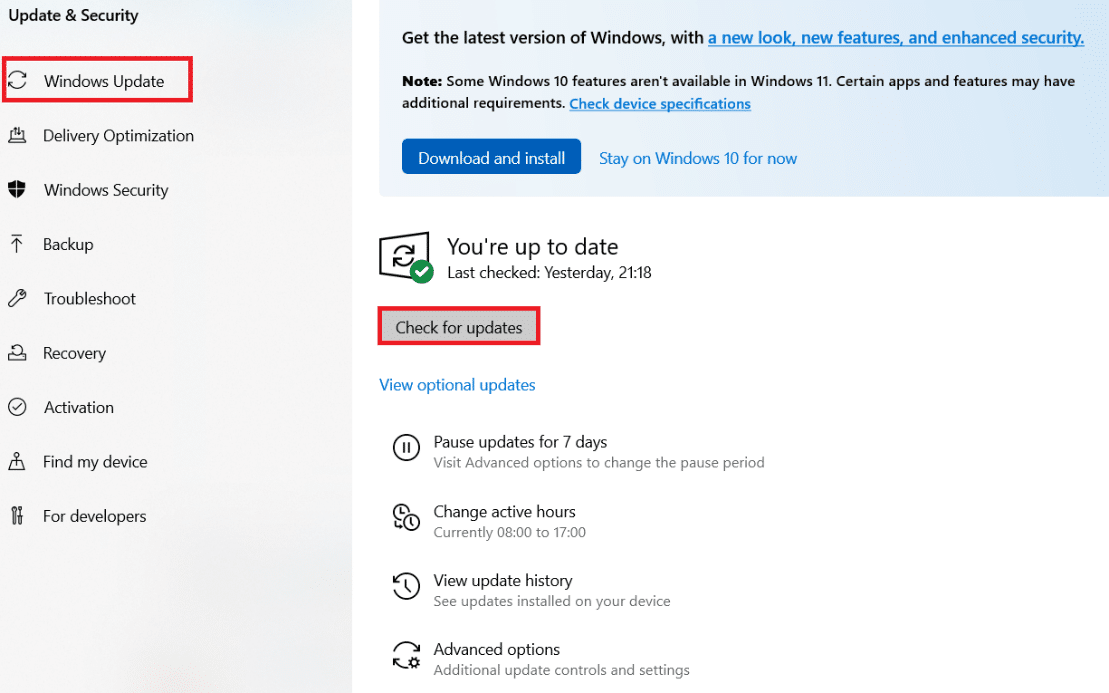
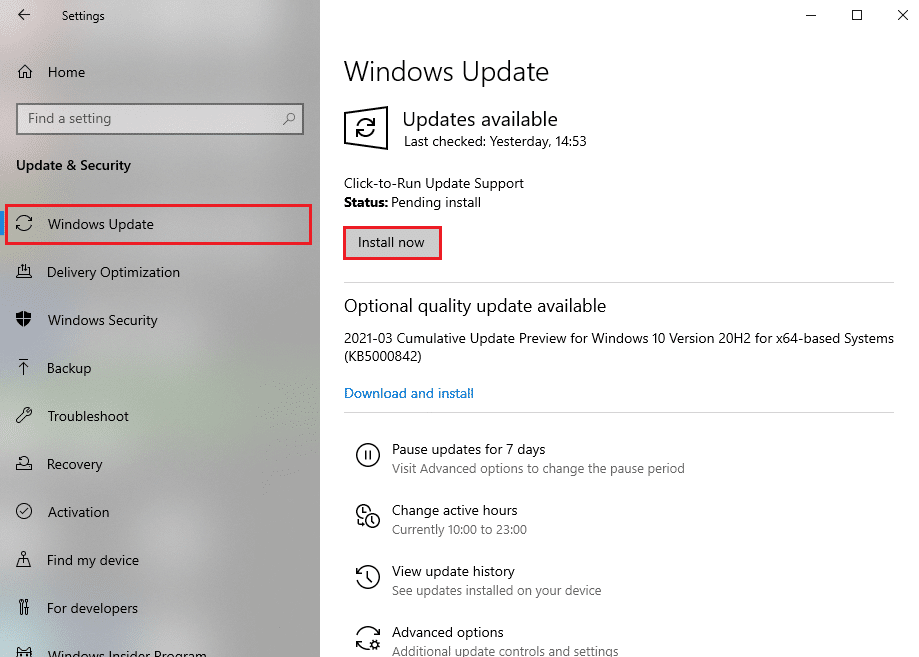
4A. Dacă există actualizări disponibile, click pe „Instalați acum” și urmează instrucțiunile.
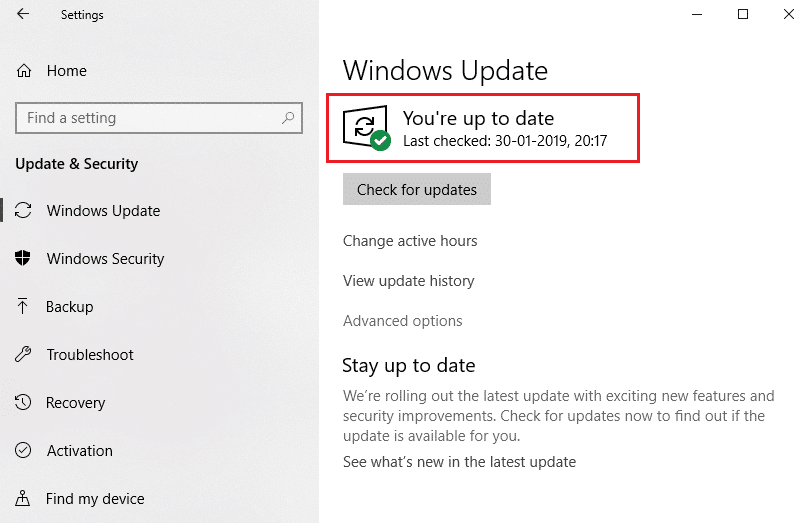
4B. Dacă Windows este actualizat, va afișa mesajul „Ești la zi”.
Metoda 11: Dezactivează Firewall-ul Windows
Dacă Windows Defender Firewall este activat, unele servicii Minecraft pot fi blocate, cauzând erori de conectare. Poți pune URL-ul Minecraft pe lista albă sau îl poți dezactiva temporar. Iată cum:
Opțiunea I: URL pe lista albă
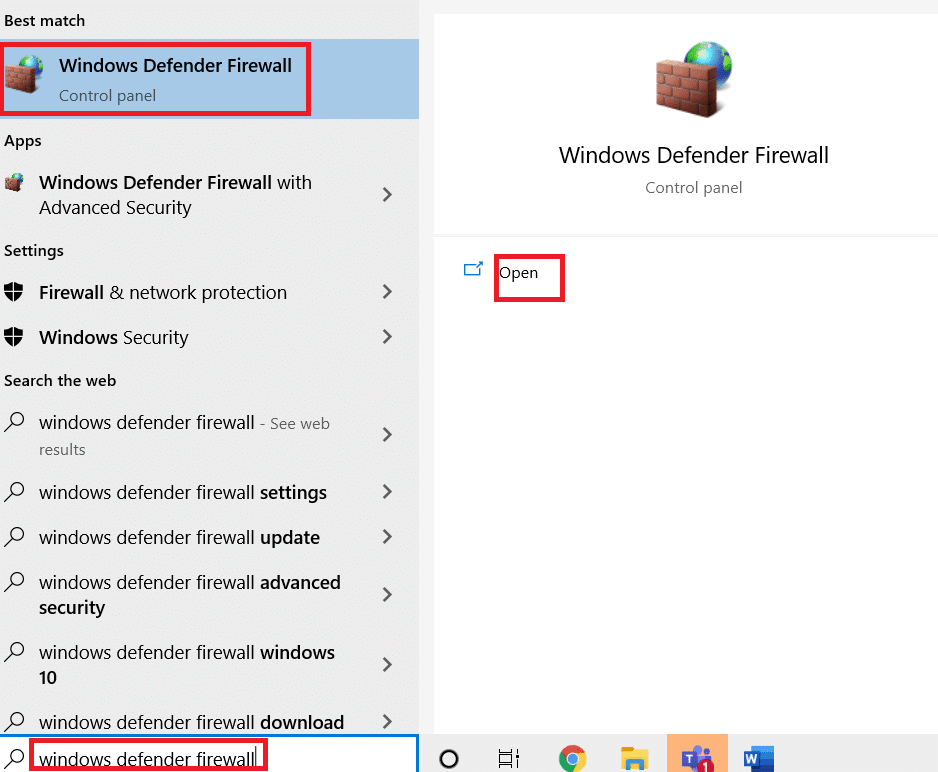
- Accesează meniul „Căutare Windows” și tastează „Windows Defender Firewall”. Click pe „Deschide”.
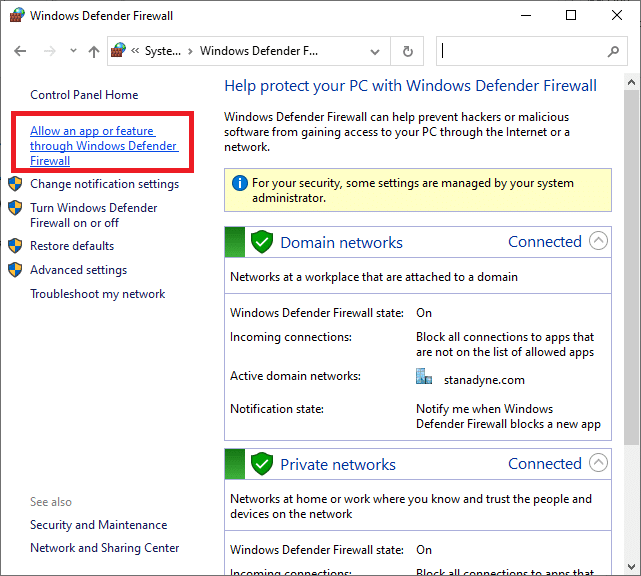
- Click pe „Permite o aplicație sau o funcție prin Windows Defender Firewall”.
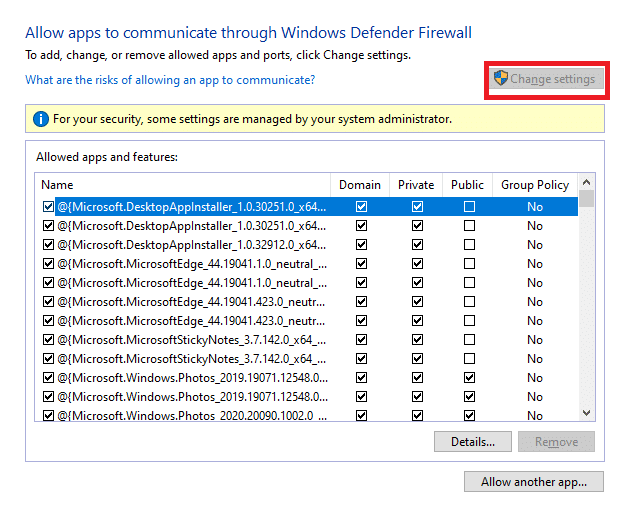
- Click pe „Modificare setări”. Verifică dacă Minecraft are permisiunea de a trece prin firewall.
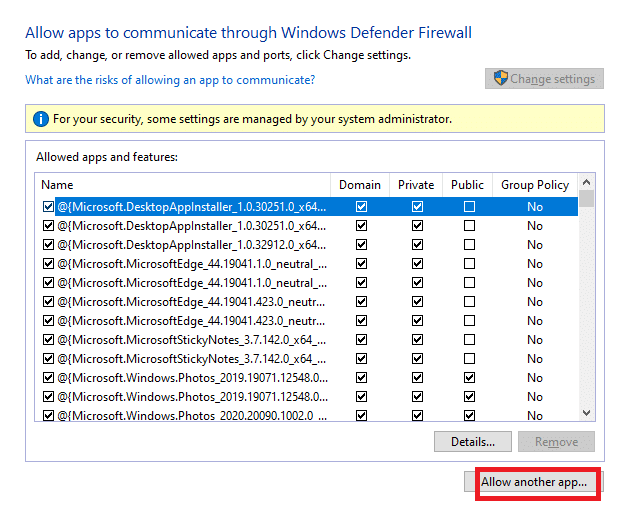
- Poți utiliza „Permite altă aplicație” pentru a naviga la Minecraft.
- Click pe „OK” pentru a salva modificările. Verifică dacă eroarea de conectare a fost rezolvată.
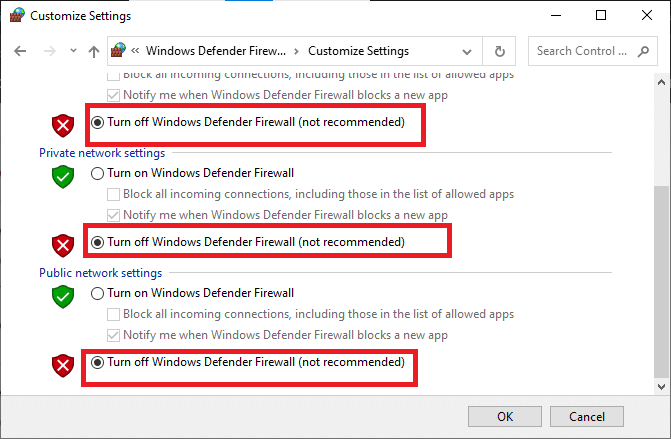
Opțiunea II: Dezactivează Windows Defender Firewall (nu este recomandat)
Dacă listarea URL-ului Minecraft pe lista albă nu funcționează, încearcă să dezactivezi Windows Defender Firewall.
Notă: Dezactivarea firewall-ului face sistemul mai vulnerabil la malware și viruși. Dacă alegi să faci acest lucru, reactivează-l imediat după ce ai rezolvat problema.
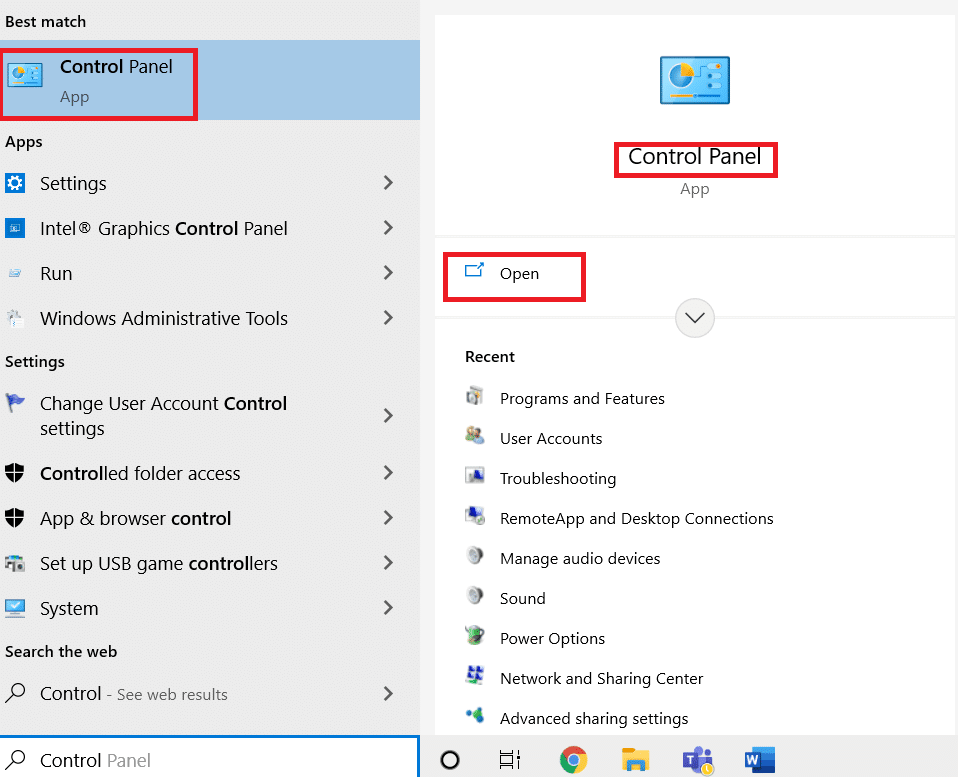
- Deschide Panoul de control căutându-l în bara de căutare Windows.
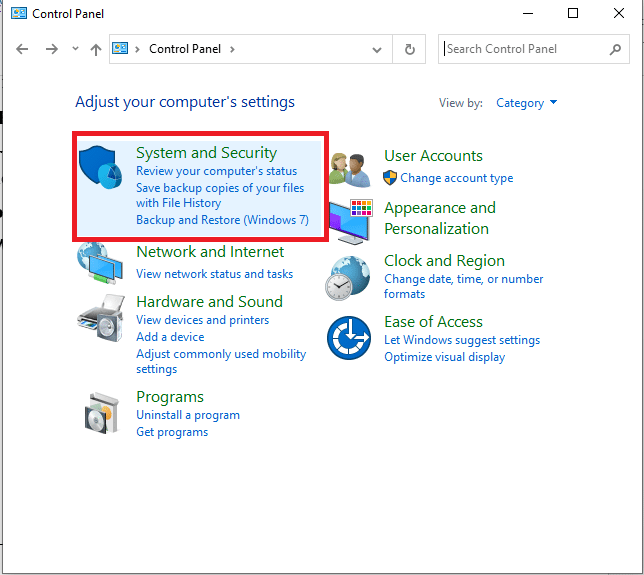
- Selectează „Sistem și securitate”.
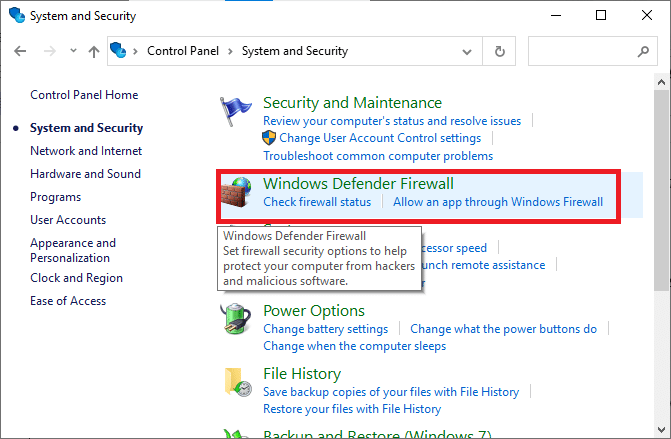
- Click pe „Windows Defender Firewall”.
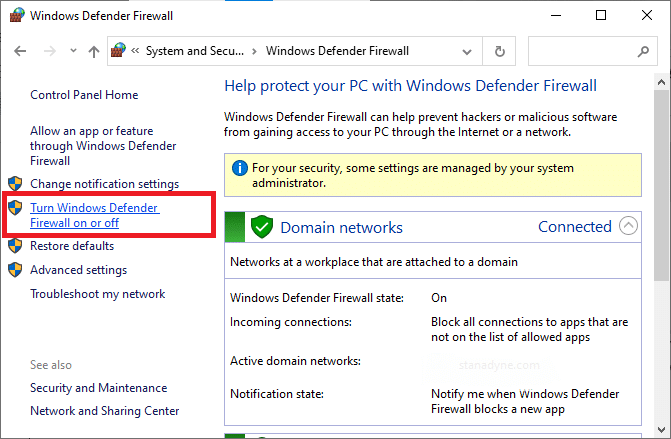
- Selectează „Pornire sau dezactivare Windows Defender Firewall”.
- Bifează opțiunea „Dezactivați Paravanul de protecție Windows Defender (nerecomandat)”.
Metoda 12: Repară și Resetează Lansatorul Minecraft
Dacă niciuna dintre metodele anterioare nu funcționează, repararea lansatorului Minecraft poate ajuta. Resetarea lansatorului va șterge toate datele și setările aplicației. Urmează pașii de mai jos:
- Apăsați tasta Windows și tastează „Minecraft Launcher”.
- Selectează „Setări aplicație